- iPad zurücksetzen ohne Datenverlust: Halte die obere Taste gedrückt, wische zum Ausschalten und starte neu. Das reicht für die meisten kleinen Probleme.
- Eingefrorener Bildschirm — erzwungener Neustart: Drücke kurz Lauter, dann Leiser, dann halte die obere Taste gedrückt, bis das Apple-Logo erscheint. Keine Datenverluste.
- Vor dem Werksreset immer sichern: AnyTrans for iOS ersetzt iCloud- und iTunes-Backups vollständig — ohne Speicherlimit und mit planbaren automatischen Backups.
- Werksreset Schritt für Schritt: Gehe zu Einstellungen > Allgemein > iPad übertragen/zurücksetzen > Alle Inhalte & Einstellungen löschen. Deaktiviere vorher „Mein iPad suchen".
- Daten verloren? iBoysoft Data Recovery kann gelöschte Backup-Dateien auf dem Mac wiederherstellen. Beide Apps sind in Setapp enthalten — 7 Tage kostenlos testen.
iPad zurücksetzen: Für einen normalen Neustart halten Sie die obere Taste gedrückt, wischen Sie zum Ausschalten und starten Sie neu.
Wer ein iPad zurücksetzen möchte, hat dafür meist einen guten Grund: Apps frieren ein, der Touchscreen reagiert nicht mehr oder das Gerät soll für eine andere Person vorbereitet werden. Aus meiner Erfahrung mit Apple-Geräten weiß ich, dass sich viele dieser Probleme mit dem richtigen Reset schnell beheben lassen.
Im Folgenden zeige ich Ihnen die sinnvollsten Methoden und erkläre, wann welche Variante die richtige ist.
iPad zurücksetzen: Welche Methode Sie brauchen und warum
Welche Methode du brauchst, hängt davon ab, ob dein iPad noch reagiert oder nicht.
Es gibt drei typische Situationen, die bestimmen, wie Sie Ihr iPad zurücksetzen sollten:
| Was ist das Problem? |
Art des Resets |
Warum? |
Datenverlust? |
So geht’s |
| Das iPad verhält sich merkwürdig, reagiert aber noch |
Neustart (Reboot), ca. 1 Minute |
Aktualisiert das System und behebt kleinere Fehler, z. B. App-Abstürze |
Kein Datenverlust, wenn Dateien automatisch gespeichert wurden; alle Einstellungen bleiben erhalten |
Halte die obere Taste gedrückt, bis der Ausschaltregler erscheint. Schiebe zum Ausschalten und starte das iPad anschließend neu. |
| Das iPad reagiert nicht mehr auf Berührungen oder der Bildschirm ist eingefroren |
Erzwungener Neustart, ca. 1 Minute |
Hilft bei tieferliegenden Problemen, z. B. einem eingefrorenen Display |
Kein Datenverlust, wenn Dateien automatisch gespeichert wurden; Einstellungen bleiben erhalten |
Drücke kurz Lauter, dann Leiser und halte anschließend die obere Taste gedrückt, bis das Apple-Logo erscheint. |
| Das iPad ist ausgeschaltet und reagiert weder auf Soft Reset noch auf erzwungenen Neustart. Oder das Gerät funktioniert, soll aber für eine neue Person vollständig gelöscht werden |
Werksreset, ca. 5–15 Minuten |
Löscht alle Daten und Einstellungen und setzt das iPad in den Ursprungszustand zurück |
Vollständiger Datenverlust ohne Backup |
Gehe zu Einstellungen > Allgemein > iPad übertragen/zurücksetzen > Alle Inhalte & Einstellungen löschen. Alternativ über Finder/iTunes oder „Wo ist?" (auch aus der Ferne). |
Soft Reset beim iPad, wenn es hakt
Ein Soft Reset startet das iPad neu, ohne Daten oder Einstellungen zu löschen — das ist immer der erste Schritt, wenn das Gerät langsam wird oder Apps einfrieren. Ihre Daten und Einstellungen bleiben dabei unverändert. So geht’s:
- Bei einem iPad ohne Home-Taste halten Sie eine der Lautstärketasten und die obere Taste gleichzeitig gedrückt, bis der Regler „Ausschalten“ erscheint. Bei einem iPad mit Home-Taste halten Sie nur die obere Taste gedrückt.
- Wischen Sie den Regler, um Ihr iPad auszuschalten.
- Halten Sie die Ein-/Aus-Taste erneut gedrückt, bis das Apple-Logo erscheint. Danach ist das iPad wieder einsatzbereit.
Tipp: Erstellen Sie vor jedem Reset ein Backup Ihrer Daten, damit nichts verloren geht.
Erzwungenen Neustart beim iPad durchführen
Ich hatte selbst schon den Fall, dass sich mein iPad trotz Soft-Resets nicht mehr einschalten ließ. In so einer Situation hilft oft ein erzwungener Neustart. Auch diese Methode ist sicher, denn Ihre Daten bleiben dabei erhalten.
Je nach Modell funktioniert der erzwungene Neustart etwas unterschiedlich. Teilweise wird dieser Vorgang auch als Hard Reset bezeichnet. Bei älteren Geräten spielt die Home-Taste eine Rolle, bei neueren Modellen ohne Home-Taste, etwa dem beliebten iPad Pro ab 2018, läuft der Vorgang anders ab. Achten Sie deshalb darauf, die passende Tastenkombination für Ihr iPad zu verwenden.
Für Geräte mit Home-Taste:
- Halten Sie die Ein-/Aus-Taste und die Home-Taste gleichzeitig gedrückt.
- Warten Sie, bis das Gerät neu startet, und lassen Sie die Tasten los, sobald das Apple-Logo erscheint.
Für Geräte ohne Home-Taste:
- Drücken Sie kurz die Lautstärketaste, die der oberen Taste am nächsten liegt.
- Drücken Sie anschließend kurz die Lautstärketaste, die am weitesten von der oberen Taste entfernt ist.
- Halten Sie danach die obere Taste gedrückt, bis das Apple-Logo erscheint.
- Halten Sie anschließend die Ein-/Aus-Taste gedrückt, um Ihr iPad neu zu starten.
Das gleiche Problem mit einer fehlenden Taste kennen viele auch von älteren iPhone-Modellen. Die Vorgehensweise ist dort ähnlich, unterscheidet sich aber je nach Gerät.
So setzen Sie das iPad auf Werkseinstellungen zurück und löschen alle Daten
Manchmal zeigt das iPad nur noch einen schwarzen Bildschirm. Das ist ärgerlich, aber noch kein Grund zur Panik. Ein Zurücksetzen auf Werkseinstellungen behebt viele iPad-Probleme. Sie müssen dabei jedoch in Kauf nehmen, dass alle Daten und Einstellungen gelöscht werden. Genau deshalb sind regelmäßige iPad-Backups so wichtig.
Auch vor dem Verkauf oder der Weitergabe des Geräts sollten Sie das iPad vollständig löschen. So oder so gilt: Wenn Sie Ihre Daten behalten möchten, sichern Sie vor dem Werksreset unbedingt alles.
So bereiten Sie Ihr iPad auf den Werksreset vor
Bevor wir zu den Backup-Optionen kommen, sollten Sie diese Punkte beachten:
- Bevor Sie das iPad verkaufen oder weitergeben, öffnen Sie Einstellungen > [Ihr Name] > Wo ist? > Mein iPad suchen und deaktivieren Sie die Funktion.
- Wenn Sie mit iTunes sichern, aktualisieren Sie es vorher auf die neueste Version.
- Wenn auf Ihrem Mac macOS Catalina oder neuer läuft, benötigen Sie kein iTunes. Öffnen Sie stattdessen den Finder, suchen Sie Ihr verbundenes Gerät in der Seitenleiste und fahren Sie wie gewohnt mit dem Backup fort.
Falls Sie Ihr Betriebssystem nicht eindeutig zuordnen können, finden Sie hier eine Liste aller macOS-Versionen. Gehen Sie außerdem diese Checkliste durch, bevor Sie den Werksreset starten:
- Erstellen Sie ein Backup. Dazu gleich mehr.
- Melden Sie sich vorsichtshalber aus allen Drittanbieter-Apps ab, um Kontokonflikte zu vermeiden.
- Prüfen Sie in Kreativ-Apps wie Procreate, Canva oder Photoshop, ob es ungesicherte Notizen oder Offline-Dateien gibt. Falls ja, speichern Sie diese zusätzlich an einem anderen Ort.
- Kontrollieren Sie, ob Gesundheits- und Fitnessdaten synchronisiert werden.
- Prüfen Sie Ihre App-Abos. Öffnen Sie Einstellungen > [Ihr Name] > Abonnements und kontrollieren Sie, welche Abonnements noch aktiv sind. So zahlen Sie nicht weiter für Apps, die Sie künftig gar nicht mehr nutzen.
Backup-Methoden vor dem Werksreset im Überblick
So sichern Sie Ihr iPad mit iTunes/Finder:
- Verbinden Sie das iPad über ein kompatibles USB-Kabel mit Ihrem Computer.
- Öffnen Sie iTunes unter macOS 10.14 oder älter bzw. Finder unter macOS 10.15.
- Folgen Sie den Anweisungen auf dem Bildschirm und bestätigen Sie, dass Sie dem Computer vertrauen.
- Klicken Sie auf den Namen Ihres Geräts.
- Wählen Sie die Option, Ihr Backup zu verschlüsseln. Das ist besonders nützlich, wenn Sie auch Gesundheits- und Aktivitätsdaten sichern möchten.
- Klicken Sie auf „Backup jetzt erstellen“.
So sichern Sie Ihr iPad mit iCloud:
- Stellen Sie sicher, dass Ihr iPad mit einem WLAN verbunden ist. Öffnen Sie Einstellungen > Gerätename > iCloud.
- Gehen Sie zu iCloud-Backup.
- Tippen Sie auf „Backup jetzt erstellen“.
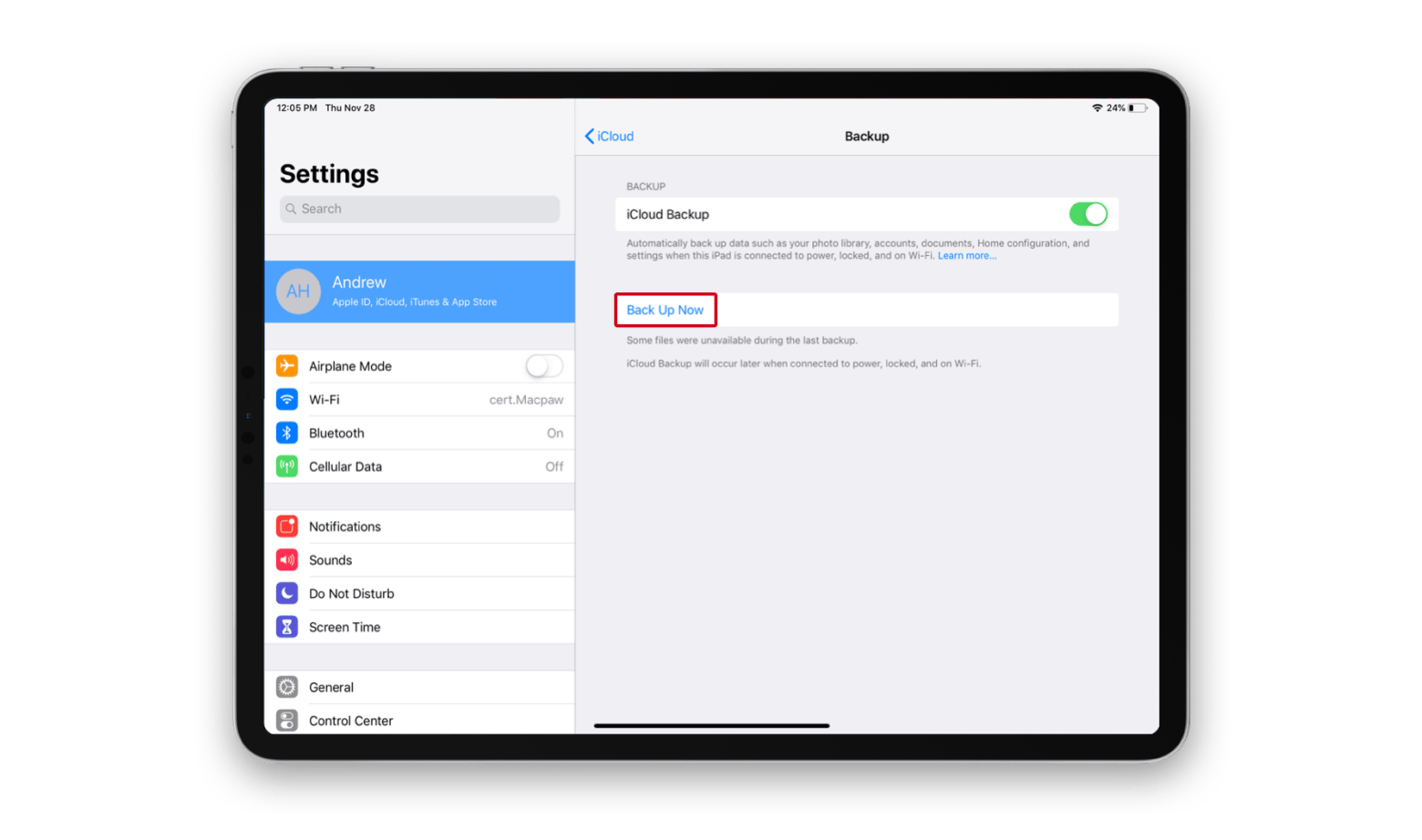
Der Haken an iCloud-Backups: Viel Spielraum gibt es dort nicht. Im kostenlosen Tarif stehen nur 5 GB Speicher zur Verfügung. Der ist schnell voll und neue Daten werden dann nicht mehr gesichert. Wenn der iCloud-Speicher nicht ausreicht, können Sie Ihr iPad-Backup auf eine externe Festplatte laden und lokal sichern.
AnyTrans für automatische Backups nutzen
Wenn Sie sich um Backups keine Gedanken mehr machen möchten, empfehle ich AnyTrans for iOS für den Mac. Die App ersetzt sowohl iTunes- als auch iCloud-Backups vollständig. Speicherlimits und lästige Synchronisierungsprobleme fallen damit weg. Außerdem können Sie regelmäßige Backups planen. So bleiben Ihre iPad-Daten stets synchronisiert und sicher gesichert.
So erstellen Sie ein Backup, bevor Sie Ihr iPad komplett zurücksetzen:
- Verbinden Sie Ihr iPad mit dem Mac und öffnen Sie AnyTrans. Klicken Sie auf „Backup Manager“, um die Liste der sicherbaren Dateien anzuzeigen.
- Aktivieren Sie die Kästchen neben einzelnen Dateikategorien oder wählen Sie einfach alles aus.
- Wählen Sie den Speicherort und klicken Sie auf „Weiter“, um das Backup zu starten.
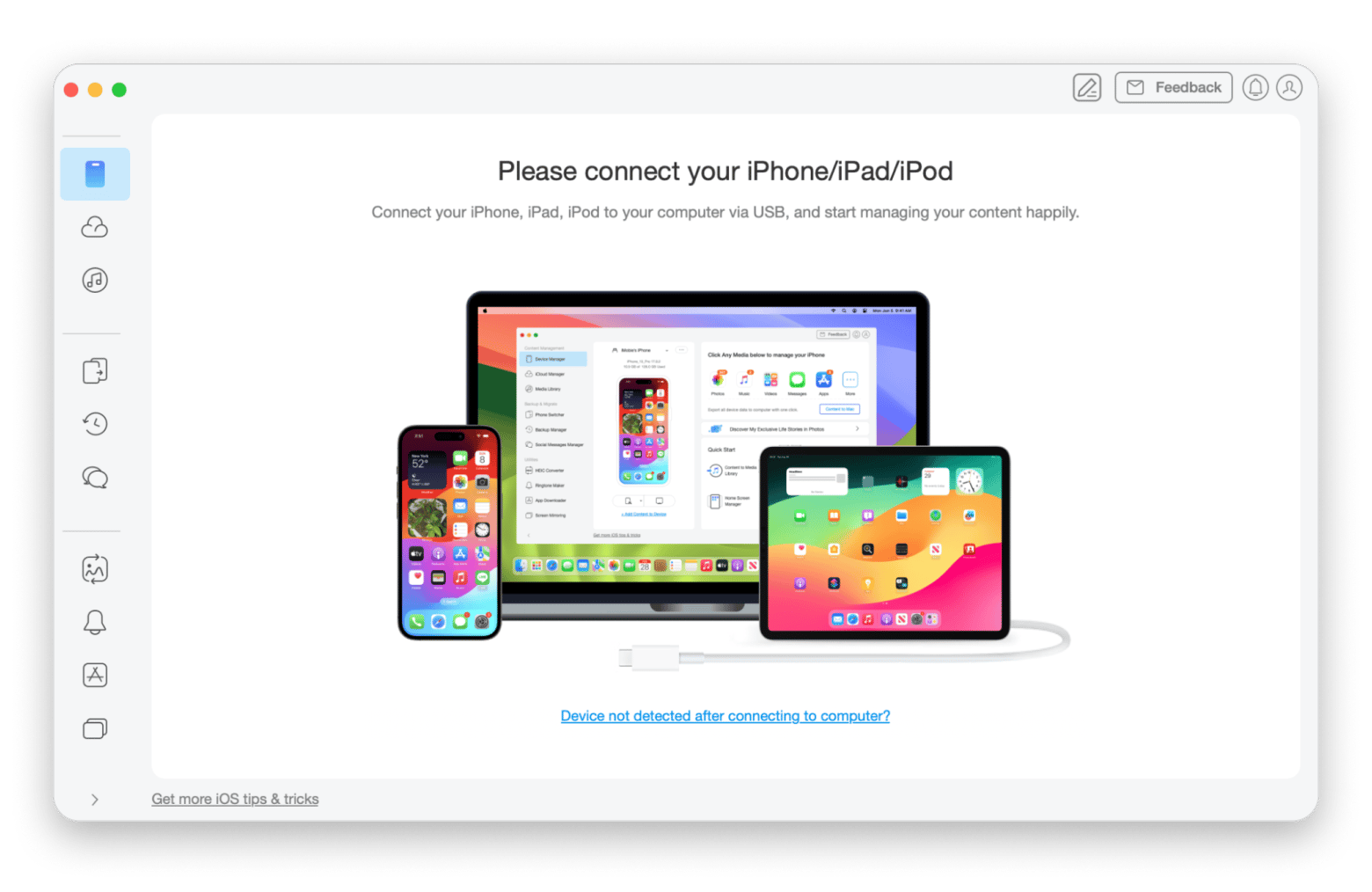
Mit AnyTrans können Sie einzelne Dateien und Dateikategorien für das Backup auswählen. Bei iCloud lässt sich zwar festlegen, welche Apps in das Backup aufgenommen werden, einzelne Dateien können jedoch nicht gezielt ausgewählt werden.
iPad komplett zurücksetzen
Sobald das Backup abgeschlossen ist, können Sie den nächsten Schritt angehen. Löschen Sie auf Ihrem iPad alle Inhalte und Einstellungen. So wischen Sie ein iPad vollständig leer:
- Öffnen Sie auf dem iPad Einstellungen > Allgemein.
- Scrollen Sie nach unten bis zur Option „iPad übertragen/zurücksetzen“ und tippen Sie dann auf „Alle Inhalte & Einstellungen löschen“.
- Geben Sie Ihren Code ein, um das iPad auf Werkseinstellungen zurückzusetzen. Falls Sie ihn vergessen haben, können Sie das Gerät auch über den Wiederherstellungsmodus zurücksetzen.
- Geben Sie das Passwort Ihres Apple-Kontos ein, um das Konto vom Gerät zu entfernen. Dieser Schritt ist besonders wichtig, wenn Sie das iPad verkaufen möchten. So stellen Sie sicher, dass die neue Person nach dem Reset nicht mehr zur Eingabe Ihres Passworts aufgefordert wird.
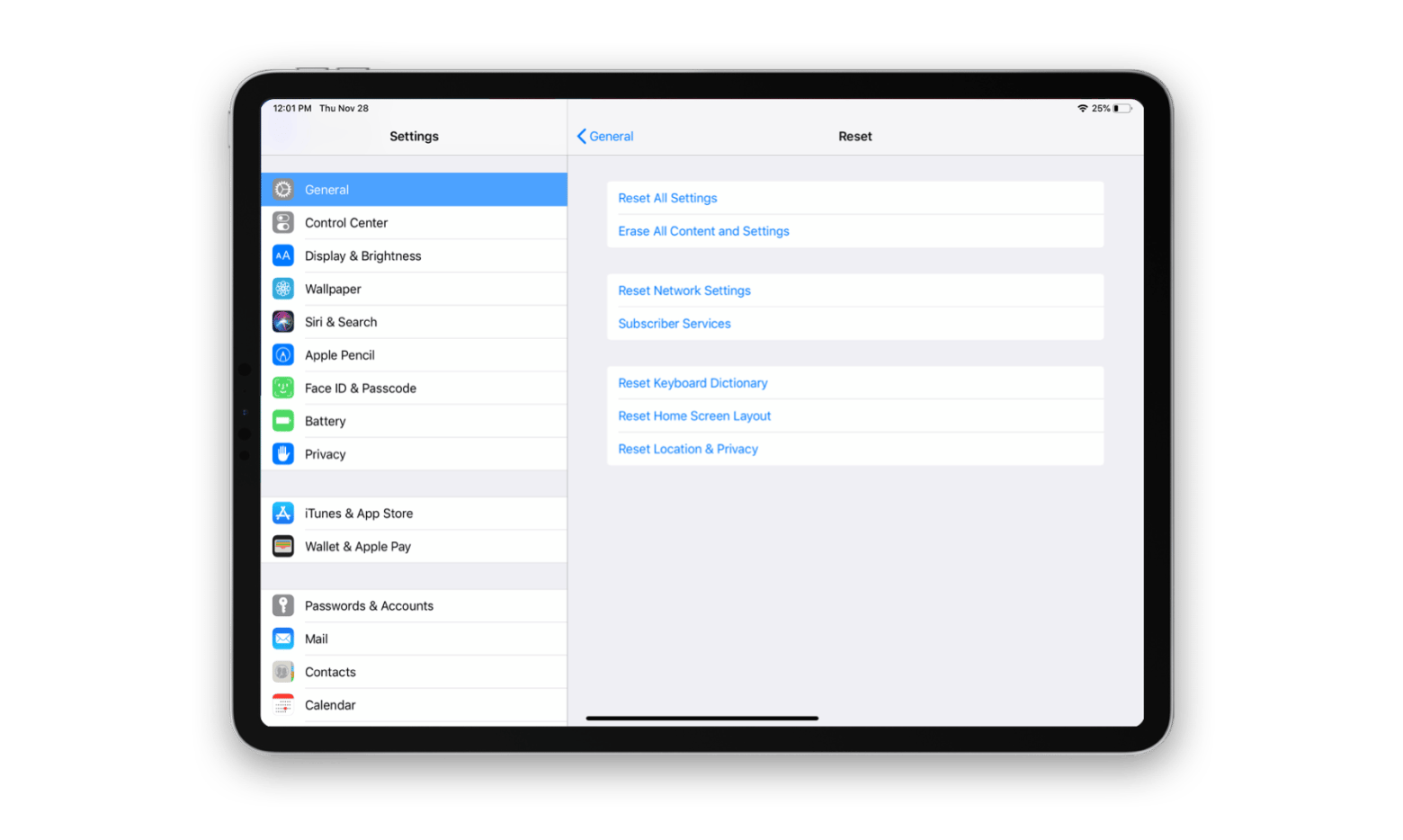
Wenn Sie nach „iPad auf Werkseinstellungen zurücksetzen“ gesucht haben, weil Ihr Gerät gar nicht mehr funktioniert, sollten Sie wissen: Nicht jedes Problem lässt sich dadurch lösen. In manchen Fällen bleibt nur der Weg zu einem Apple Service Provider.
So können Sie Ihr iPad aus der Ferne komplett zurücksetzen
Alle bisherigen Lösungen setzen voraus, dass Sie Ihr iPad noch bei sich haben. Aber was, wenn das Gerät verloren gegangen ist? Dann bleibt nur noch „Wo ist?“, um das iPad vollständig zu löschen. Mit dieser Funktion in iCloud beziehungsweise als App auf Apple-Geräten können Sie ein Gerät als verloren markieren, die Aktivierungssperre aktivieren oder sämtliche Daten löschen.
So setzen Sie Ihr iPad über den Webbrowser komplett zurück und löschen alle Daten:
- Gehen Sie zu iCloud.com.
- Melden Sie sich mit Ihrem Apple-Konto an.
- Klicken Sie auf „Wo ist?“.
- Wählen Sie Ihr iPad aus.
- Klicken Sie auf „Löschen“ und folgen Sie den Anweisungen auf dem Bildschirm.
Wenn Sie ein anderes Apple-Gerät besitzen, zum Beispiel ein MacBook oder iPhone, können Sie auch die App „Wo ist?“ verwenden, um Ihr iPad aus der Ferne zurückzusetzen:
- Öffnen Sie die App „Wo ist?“ auf Ihrem Apple-Gerät.
- Wählen Sie Ihr iPad aus der Liste aus.
- Tippen oder klicken Sie auf „Dieses Gerät löschen“ und folgen Sie den Anweisungen auf dem Bildschirm.
iPad zurücksetzen ohne Passwort
Der Apple-Code ist der Zahlencode, mit dem Sie Ihr Gerät entsperren. Bei Geräten mit Touch ID kann stattdessen auch ein Fingerabdruck verwendet werden. Wenn Sie Ihren Code vergessen haben oder ihn zu oft falsch eingegeben haben, können Sie keinen normalen Werksreset durchführen. In diesem Fall hilft ein Hard Reset über den Wiederherstellungsmodus, bei dem auch der Code entfernt wird.
Auf einem iPad mit iPadOS 17 oder neuer können Sie den Löschvorgang möglicherweise direkt über den Sperrbildschirm starten. Tippen Sie dazu auf „Code vergessen?“, sobald „iPad nicht verfügbar“ angezeigt wird. Dafür benötigt das Gerät eine Internetverbindung und das Passwort Ihres Apple Accounts.
So geht’s:
- Verbinden Sie Ihr iPad mit einem Computer. Halten Sie die Ein-/Aus-Taste + Home-Taste gedrückt, wenn Ihr Gerät eine Home-Taste hat. Bei einem iPad ohne Home-Taste drücken Sie zuerst kurz die Lautstärketaste, die der oberen Taste am nächsten liegt. Drücken Sie danach kurz die weiter entfernte Lautstärketaste und halten Sie anschließend die obere Taste gedrückt. Lassen Sie die Taste erst los, wenn der Bildschirm des Wiederherstellungsmodus mit einem Computer und einem Kabel erscheint.
- Suchen Sie das verbundene Gerät auf Ihrem Mac.
- Klicken Sie auf „Wiederherstellen“ und warten Sie, bis der Vorgang abgeschlossen ist.
- Richten Sie Ihr Gerät neu ein und führen Sie anschließend die Wiederherstellung ohne Code durch.
Backup-Dateien nach einem Reset mit iBoysoft Data Recovery wiederherstellen
iBoysoft Data Recovery kann gelöschte Backup-Dateien auf deinem Mac wiederherstellen — direkt vom zurückgesetzten iPad ist eine Wiederherstellung damit allerdings nicht möglich.
Wenn du nach einem Werksreset feststellst, dass dein lokales Backup versehentlich vom Mac oder einer externen Festplatte gelöscht wurde, kann iBoysoft Data Recovery nach dieser Datei suchen. Wichtig: Direkt vom zurückgesetzten iPad lassen sich Daten damit nicht wiederherstellen — die App durchsucht den Mac, nicht das Gerät selbst.
So stellen Sie verlorene iPad-Daten wieder her:
- Installieren und öffnen Sie iBoysoft Data Recovery auf Ihrem Mac.
- Wählen Sie das Laufwerk aus, auf dem sich Ihre iPad-Backups befinden.
- Klicken Sie auf „Nach verlorenen Daten suchen“, sehen Sie sich die Dateien in der Vorschau an und wählen Sie die aus, die Sie wiederherstellen möchten.
- Klicken Sie auf „Wiederherstellen“ und speichern Sie die Dateien an einem sicheren Ort – nur nicht auf demselben Laufwerk.
Wenn Ihr Mac nicht startet, können Sie mit einem anderen Mac ein bootfähiges Laufwerk erstellen und den betroffenen Mac davon starten. Sobald das System geladen ist, führen Sie iBoysoft Data Recovery aus und retten Ihre Daten.
Außerdem lohnt sich ein Blick in Anleitungen zur Wiederherstellung von Dateien aus Mac-Backups. Zudem gibt es weitere Möglichkeiten, um gelöschte Dateien auf dem Mac wiederherzustellen.
Fazit: So können Sie Ihr iPad zurücksetzen
Für die meisten iPad-Probleme reicht ein Soft Reset oder erzwungener Neustart — nur wenn beides nicht hilft, ist ein Werksreset nötig. Davon hängt ab, ob ein Soft Reset oder ein erzwungener Neustart sinnvoll ist. Wenn beides nicht hilft, sollten Sie Ihr iPad auf Werkseinstellungen zurücksetzen.
Ganz gleich, welche Methode Sie wählen: Sorgen Sie immer dafür, dass Ihre Daten sicher gesichert sind. Man weiß nie, wann Probleme auftreten. Wer vorbereitet ist, spart sich später viel Ärger. Wenn Sie lieber mit den Bordmitteln von Apple arbeiten, empfiehlt sich eine Kombination aus Finder (oder iTunes) und iCloud. Für flexiblere Backups können Sie auch Apps wie AnyTrans for iOS nutzen. Und falls doch einmal Dateien verloren gehen, hilft iBoysoft Data Recovery bei der Wiederherstellung.
iPad-Backup vergessen? AnyTrans und iBoysoft Data Recovery sind beide in Setapp enthalten. Sicher sichern mit AnyTrans, Daten retten mit iBoysoft — 270+ Apps. Setapp 7 Tage gratis testen.
FAQs
Was ist der Unterschied zwischen Neustart, Soft Reset und Werksreset?
Der Unterschied zwischen Neustart, Soft Reset und Werksreset liegt darin, wie stark der Vorgang in das Gerät eingreift:
- Ein Neustart, häufig auch Soft Reset genannt, schaltet das iPad aus und wieder ein. Dabei werden keine Daten gelöscht.
- Ein erzwungener Neustart wird über eine Tastenkombination ausgelöst, wenn das iPad nicht mehr reagiert. Auch dabei bleiben die Daten erhalten.
- Ein Werksreset löscht sämtliche Inhalte und Einstellungen und versetzt das iPad in den Auslieferungszustand.
Löscht ein Werksreset auch meine iCloud-Daten?
Nein. Ein Werksreset entfernt nur die lokal auf dem iPad gespeicherten Daten und Einstellungen. Ihre iCloud-Daten bleiben erhalten.
Kann ich mein iPad aus der Ferne zurücksetzen?
Einen normalen Neustart oder Soft Reset können Sie nicht aus der Ferne auslösen. Ein vollständiges Löschen per Werksreset ist jedoch aus der Ferne möglich – über die App „Wo ist?“ auf einem anderen Apple-Gerät oder über iCloud.com. Denken Sie daran, Ihre Daten vorher zu sichern.
Kann ich meine Daten nach einem Werksreset auf dem iPad wiederherstellen?
Ja, wenn Sie vorher ein Backup erstellt haben. Nach dem Einschalten Ihres iPads können Sie die Daten aus einem iCloud-Backup oder einem Backup von Mac bzw. PC wiederherstellen. Wenn kein Backup vorhanden ist, kann Datenrettungssoftware wie iBoysoft Data Recovery helfen, dauerhaft gelöschte Daten zurückzuholen.
Werden beim Zurücksetzen des iPads meine Daten sicher gelöscht?
Ja. Ein Werksreset überschreibt alle lokal gespeicherten Daten auf dem Gerät. Wenn du das iPad verkaufst oder weitergibst, empfiehlt Apple zusätzlich, das Gerät nach dem Reset kurz einzurichten und erneut zu löschen — so stellst du sicher, dass keine Datenreste zurückbleiben. Daten, die in iCloud gespeichert sind, bleiben davon unberührt.
Was passiert mit meinen App-Abonnements, wenn ich das iPad zurücksetze?
Abonnements laufen weiter — ein Werksreset kündigt sie nicht automatisch. Prüfe vor dem Reset unter Einstellungen > [dein Name] > Abonnements, welche Abos noch aktiv sind, und kündige alle, die du nicht mehr brauchst.






 Beste Lösung
 Beste Lösung