Erster Blick: Öffnen Sie die Nachrichten-App und prüfen Sie den Ordner „Zuletzt gelöscht“ — gelöschte Unterhaltungen bleiben dort 30 Tage lang verfügbar (Funktion ab iOS 16).
Kein Backup verfügbar? iBoysoft Data Recovery scannt Ihr iPhone lokal über den Mac und findet oft auch Nachrichten, die älter als 30 Tage sind — ganz ohne Cloud-Upload.
Ältere Nachrichten zurückholen: Ein iCloud- oder Finder-Backup kann helfen, sofern es vor dem Löschen erstellt wurde. Beachten Sie: Ist „Nachrichten in iCloud“ aktiviert, werden Nachrichten separat synchronisiert, nicht über das reguläre Backup gesichert.
Ohne das iPhone zu überschreiben: AnyTrans for iOS extrahiert gezielt Nachrichten aus älteren Backups, ohne aktuelle Daten zu ersetzen.
Vorbeugen: Stellen Sie unter Einstellungen > Nachrichten > Nachrichten die Option „Unbegrenzt“ ein und sichern Sie Ihr iPhone regelmäßig.
Um gelöschte Nachrichten auf dem iPhone wiederherzustellen, öffnen Sie zuerst die Nachrichten-App und prüfen den Ordner „Zuletzt gelöscht“ — dort bleiben gelöschte Unterhaltungen 30 Tage lang verfügbar. Ist dieses Fenster abgelaufen, helfen ein iCloud- oder Finder-Backup oder eine Datenrettungs-App wie iBoysoft Data Recovery (verfügbar in Setapp), die auch ohne vorhandenes Backup nach verlorenen Nachrichten sucht.
Also habe ich mich daran gemacht, diese Erinnerungen um jeden Preis zurückzuholen, und es hat funktioniert.
In diesem Leitfaden zeige ich Ihnen die Methoden, mit denen Sie auf dem iPhone gelöschte SMS wiederherstellen oder iMessages zurückholen können, damit auch Ihre wichtigen Unterhaltungen nicht verloren gehen.
Hier ist ein schneller Überblick. Weiter unten finden Sie die Details.
Was ist passiert?
Das können Sie tun
Nachrichten wurden innerhalb der letzten 30 Tage gelöscht
Wiederherstellung aus einem lokalen Backup (Finder/iTunes)
Verwende Finder oder iTunes, um Nachrichten aus einem lokalen Backup zurückzuholen.
Daten extrahieren, ohne etwas zu überschreiben
Nutze AnyTrans for iOS, um Daten zu extrahieren, ohne bestehende Inhalte zu überschreiben.
iPhone Nachrichten wiederherstellen über „Zuletzt gelöscht“
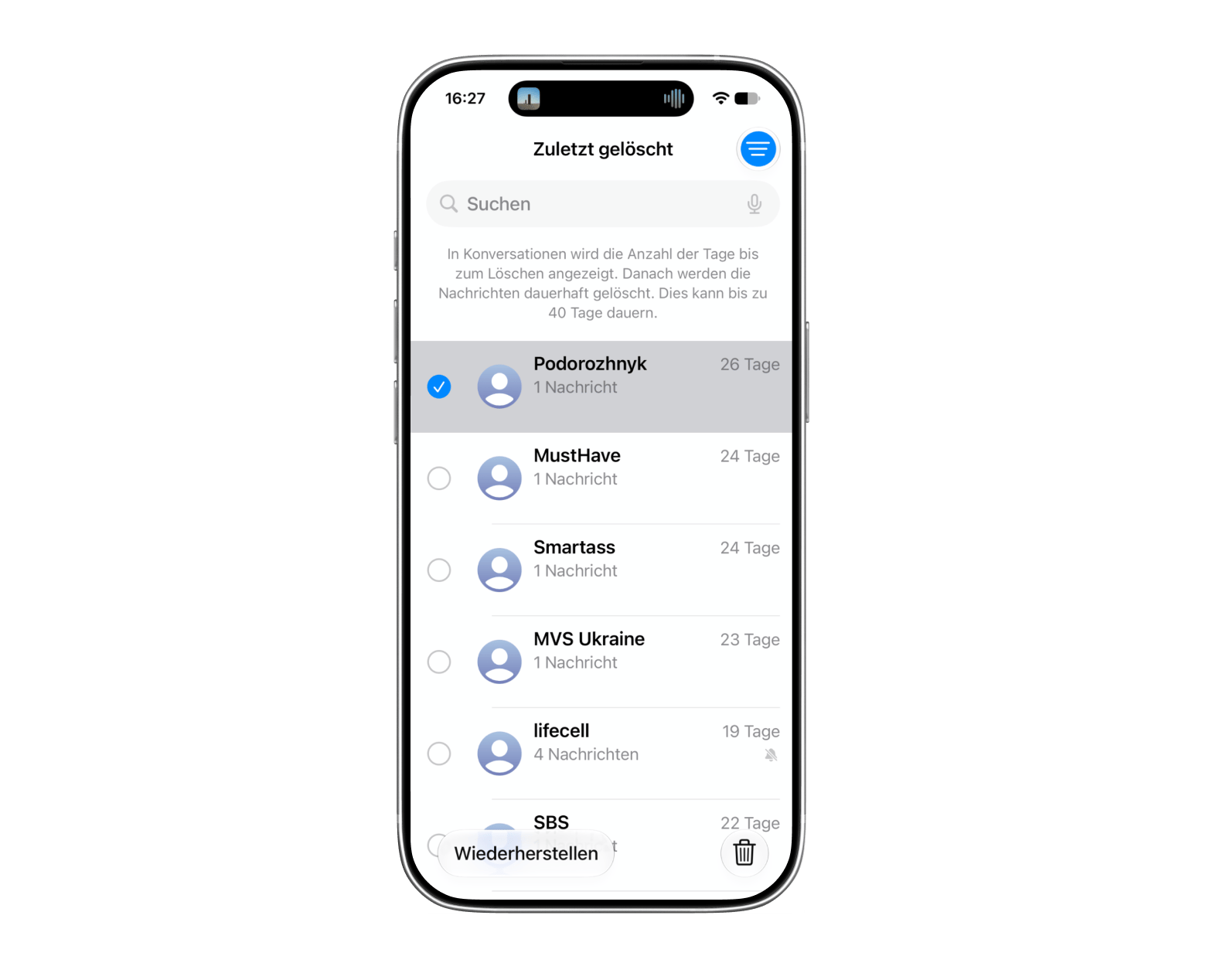
Bevor Sie die großen Geschütze auffahren, sollten Sie zuerst prüfen, ob sich Ihre Nachrichten noch im Ordner „Zuletzt gelöscht“ befinden. Wie erwähnt, speichert Apple gelöschte iPhone-Nachrichten dort 30 Tage lang, bis zur endgültigen Löschung können laut Apple sogar bis zu 40 Tage vergehen. Es kann also gut sein, dass Sie Ihre verlorenen Nachrichten ganz unkompliziert zurückbekommen. Falls nicht, keine Sorge: Es gibt noch weitere Wege.
Hinweis: Die Wiederherstellungsfunktion gibt es ab iOS 16. Wenn Ihre Version älter ist, aktualisieren Sie sie unter Einstellungen > Allgemein > Softwareupdate. Wenn kein Update möglich ist, nutzen Sie wahrscheinlich ein älteres iPhone-Modell, das diese iOS-Version nicht unterstützt. In dem Fall sollten Sie eine andere Wiederherstellungsmethode ausprobieren.
So stellen Sie gelöschte Nachrichten über „Zuletzt gelöscht“ wieder her:
Öffnen Sie die Nachrichten-App.
Klicken Sie auf das Menüsymbol oben rechts > Zuletzt gelöscht.
Wählen Sie die Konversation aus, die Sie zurückholen möchten, und tippen Sie auf Wiederherstellen. Beachten Sie: Auf dem iPhone lassen sich nur ganze Konversationen wiederherstellen, nicht einzelne Nachrichten.
Fertig. Die gelöschten Unterhaltungen erscheinen wieder in Ihrer Nachrichtenliste.
Tipp für Mac-Nutzer: Auch die Nachrichten-App auf dem Mac hat einen Ordner „Zuletzt gelöscht“ (in der Menüleiste unter Darstellung > Zuletzt gelöscht). Ist „Nachrichten in iCloud“ aktiviert, werden Löschungen allerdings auf allen Geräten synchronisiert.
Nachrichten aus einem iCloud-Backup wiederherstellen
Eine weitere Möglichkeit ist die Wiederherstellung aus einem iCloud-Backup. In meinem Fall hat das allerdings nicht geholfen, weil mein aktuellstes Backup erst nach dem Löschen der Nachrichten erstellt wurde. Die gesuchten Konversationen waren also nicht enthalten. Außerdem bekommen Sie verlorene Nachrichten nicht zurück, wenn Ihr iCloud-Speicher voll ist und deshalb keine neuen Backups mehr erstellt werden.
Wichtig: Ist „Nachrichten in iCloud“ aktiviert, sind Ihre Nachrichten nicht Teil des iCloud-Backups, sondern werden separat über iCloud synchronisiert. Eine Löschung wird dann auf allen Geräten übernommen, und ein iCloud-Backup hilft in diesem Fall nicht weiter.
Trotzdem lohnt es sich, Ihre Backups durchzusehen und zu überlegen, welche Version die benötigte Konversation enthalten könnte.
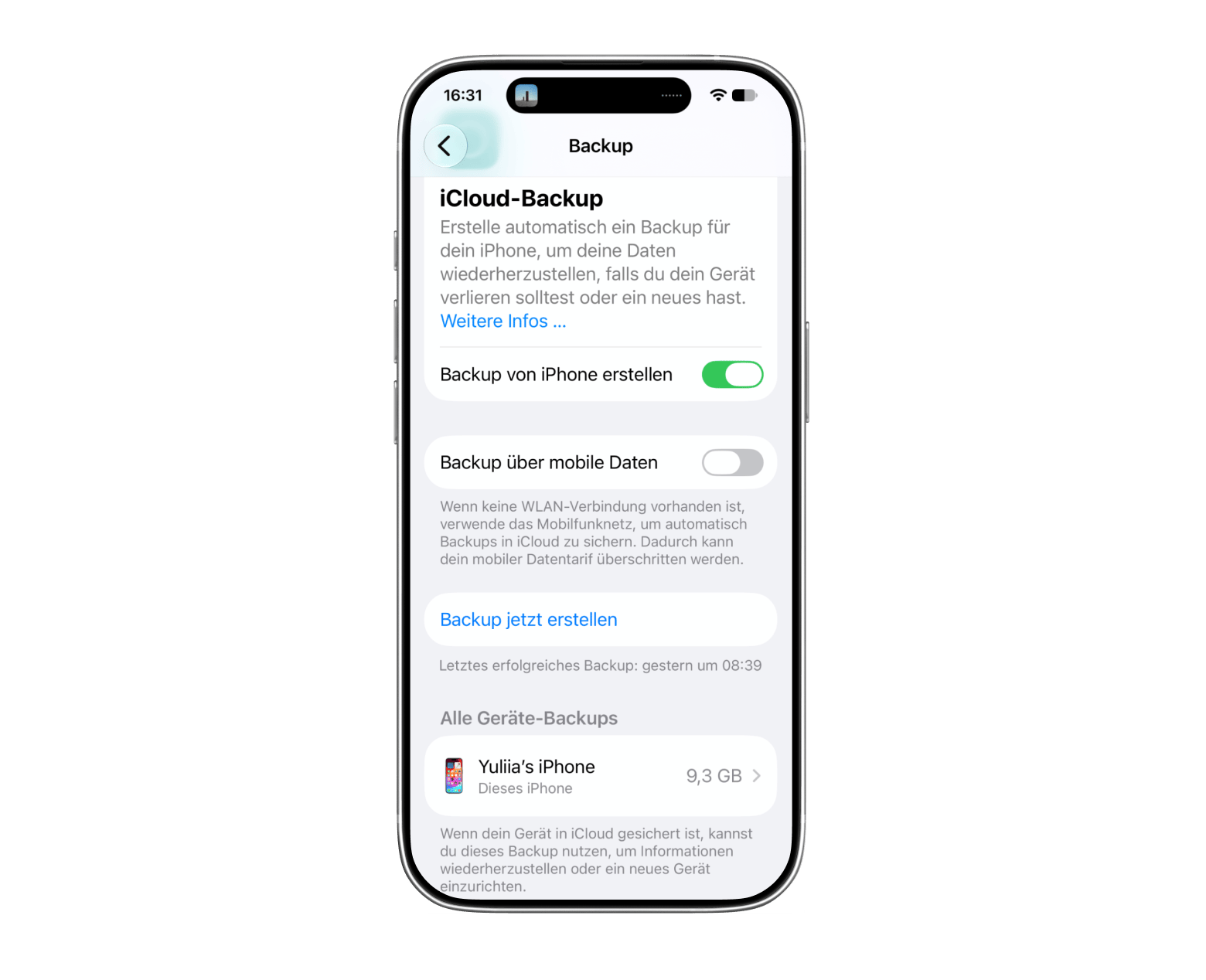
Ob ein Backup vorhanden ist und wann es erstellt wurde, sehen Sie unter Einstellungen > [Ihr Name] > iCloud > iCloud-Backup > Backups.
Tippen Sie in der Backup-Liste auf Ihr iPhone, um Größe und Datum des neuesten Backups anzusehen. Wenn Sie sicher sind, dass Sie dieses Backup für die Wiederherstellung verwenden möchten, fahren Sie mit den folgenden Schritten fort.
So holen Sie gelöschte Nachrichten auf dem iPhone per iCloud-Backup zurück:
Öffnen Sie Einstellungen > Allgemein > iPhone übertragen/zurücksetzen.
Tippen Sie anschließend auf Alle Inhalte & Einstellungen löschen.
Folgen Sie nach dem Neustart dem Einrichtungsassistenten, bis der Bildschirm „Apps & Daten übertragen“ erscheint, und tippen Sie auf „Aus iCloud-Backup.
Melden Sie sich mit Ihrem Apple Account (früher Apple-ID) an.
Wählen Sie unter Backup auswählen ein Backup aus, das vor dem Löschen der Nachrichten erstellt wurde.
Beachten Sie: Nach diesen Schritten werden die aktuellen Daten auf Ihrem iPhone gelöscht. Wenn Sie sie behalten möchten, sichern Sie Ihr iPhone vorher auf Ihrem Mac.
Nachrichten über iTunes oder Finder wiederherstellen
Wenn Sie einen Mac mit macOS 10.15 oder neuer verwenden, erfolgt das Backup über den Finder. Bei älteren macOS-Versionen übernimmt iTunes diese Aufgabe. So stellen Sie gelöschte Nachrichten auf dem iPhone über Finder oder iTunes wieder her:
Verbinden Sie Ihr iPhone mit dem Mac und öffnen Sie den Finder oder iTunes.
Klicken Sie im Finder in der Seitenleiste unter „Orte“ auf den Namen Ihres Geräts. In iTunes klicken Sie auf das Telefonsymbol und wählen Übersicht.
Wenn ein Backup Ihres iPhones auf dem Mac vorhanden ist, können Sie es über Backup wiederherstellen.
Beachten Sie, dass Sie bei einem verschlüsselten Backup nach dem Passwort gefragt werden. Halten Sie es also bereit, wenn Sie Ihre Backups zuvor verschlüsselt haben.
Diese Methode funktioniert ähnlich wie die Wiederherstellung über iCloud. Voraussetzung ist also, dass Sie Ihr iPhone zuvor bereits auf Ihrem Mac gesichert haben. Ist der Speicherplatz auf Ihrem Mac knapp, können Sie Ihr iPhone-Backup auf eine externe Festplatte auslagern.
Persönliche Erfahrung
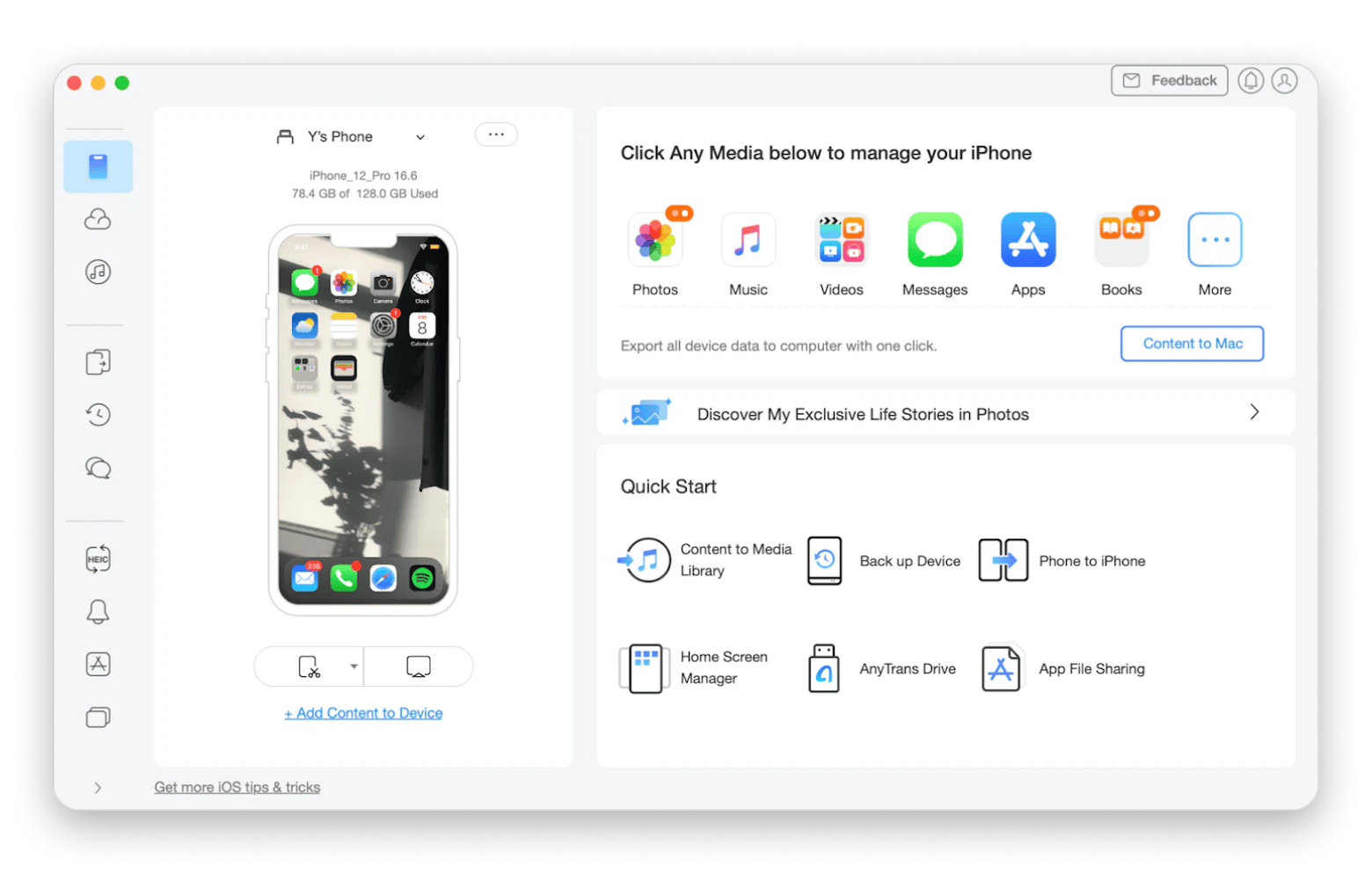
Ich nutze für flexible Backups am liebsten AnyTrans for iOS. Im Gegensatz zu Finder, iTunes oder dem iCloud-Account überschreibt die App vorhandene Backups nicht. So können Sie jede beliebige Version wiederherstellen. Außerdem lassen sich Daten aus älteren iTunes- oder iCloud-Backups extrahieren. Besonders praktisch: Sie können einen Backup-Zeitplan festlegen, und der Rest läuft automatisch.
So gehen Sie vor:
Installieren und öffnen Sie AnyTrans for iOS auf Ihrem Mac.
Verbinden Sie Ihr iPhone per USB-Kabel.
Wählen Sie eine Aufgabe aus: Backup, Backup wiederherstellen oder Verlauf anzeigen, um Ihre Backups für iPhone oder iPad zu verwalten.
Bestätigen Sie die einzelnen Schritte, um Backup oder Wiederherstellung abzuschließen.
Gelöschte Nachrichten wiederherstellen, ohne das iPhone zu überschreiben
Die zuvor beschriebenen Standardmethoden überschreiben Ihr iPhone bei der Wiederherstellung. Das bedeutet: Die Daten aus dem Backup ersetzen alle aktuellen Inhalte. Wenn Ihnen das zu riskant ist, extrahieren Sie die Nachrichten mit AnyTrans for iOS gezielt aus einem vorhandenen Backup, wie oben beschrieben.
Ein Blick auf Ihre anderen Apple-Geräte lohnt sich ebenfalls: Ist „Nachrichten in iCloud“ auf Ihrem Mac oder iPad deaktiviert, wurde die Löschung dort nicht übernommen, und die Unterhaltung ist womöglich noch vorhanden. Sichern Sie sie in diesem Fall zuerst, zum Beispiel auf dem Mac über Ablage > Drucken (⌘P) > Als PDF sichern, bevor Sie die Synchronisierung wieder einschalten.
Dauerhaft gelöschte Nachrichten mit iBoysoft Data Recovery for Mac wiederherstellen
Wenn Ihre Nachrichten älter als 30 Tage sind und Sie kein Backup haben, helfen iCloud, iTunes und „Zuletzt gelöscht“ meist nicht weiter. Mit einer Datenrettungssoftware wie iBoysoft Data Recovery können Sie Ihre Nachrichten aber unter Umständen trotzdem zurückholen. Die App stellt nicht nur Nachrichten, sondern auch andere Daten sowohl vom iPhone als auch vom Mac wieder her.
So stellen Sie verlorene Nachrichten von Ihrem iPhone wieder her:
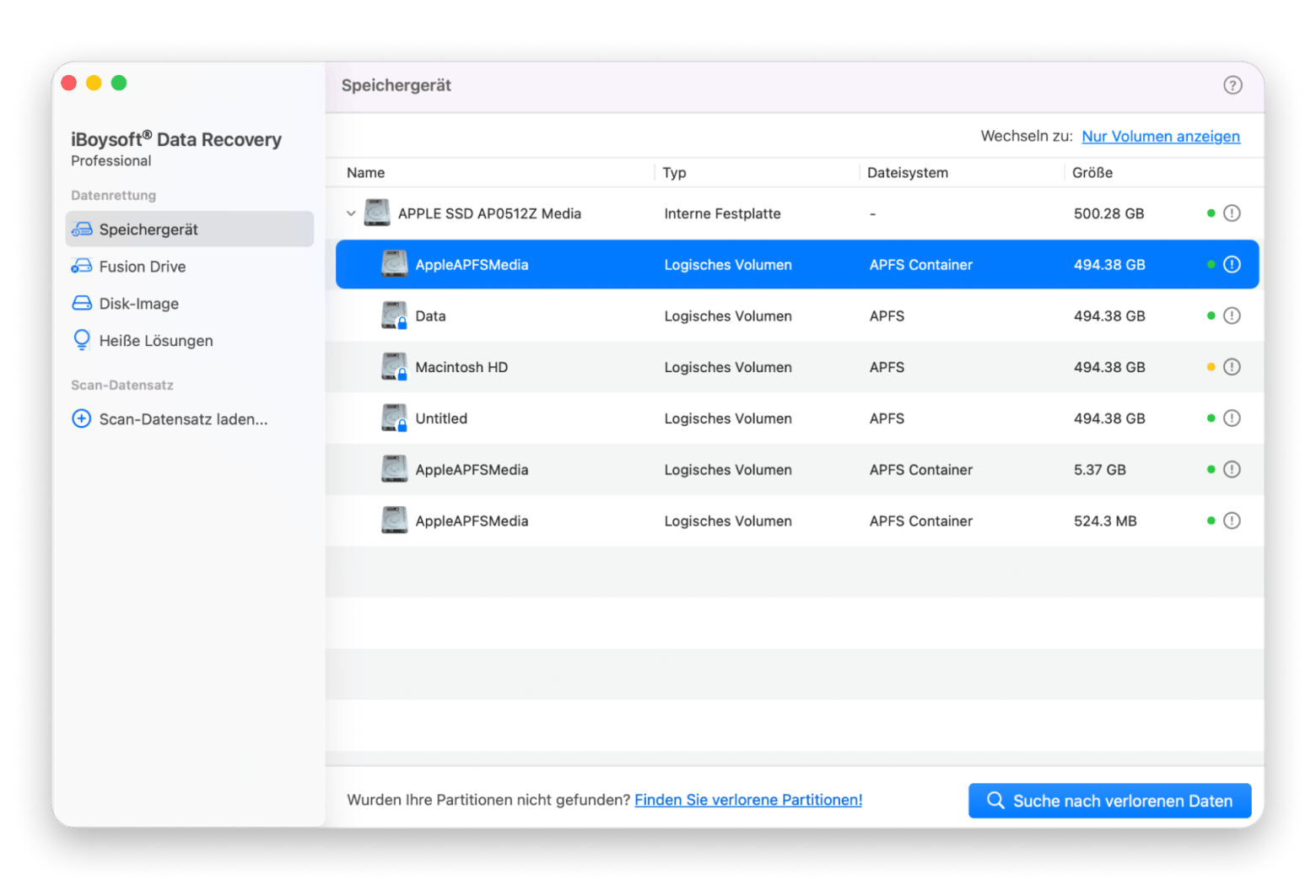
Installieren und öffnen Sie iBoysoft Data Recovery auf Ihrem Mac.
Verbinden Sie Ihr iPhone mit dem Mac.
Wählen Sie Ihr iPhone aus der Geräteliste aus.
Klicken Sie auf Suche nach verlorenen Daten.
Sehen Sie sich die Vorschau an und klicken Sie auf Recover.
Da die Software den Scan lokal auf Ihrem Mac durchführt, müssen Sie Ihre Nachrichten dafür nicht in eine fremde Cloud hochladen, was datenschutzrechtlich (Stichwort DSGVO) ein Vorteil ist. Speichern Sie wiederhergestellte Dateien am besten auf einem separaten Laufwerk.
Mobilfunkanbieter kontaktieren
Eine weitere Möglichkeit, verlorene Textnachrichten zurückzubekommen, ist der Kontakt zu Ihrem Mobilfunkanbieter. Gemeint sind hier allerdings klassische SMS, nicht iMessages.
In Deutschland sind die Erfolgsaussichten allerdings gering: Anbieter wie Telekom, Vodafone oder O2 speichern SMS-Inhalte nach der Zustellung in der Regel nicht, sondern höchstens Verbindungsdaten wie Absender, Empfänger und Zeitpunkt. Grund dafür ist das streng geschützte Fernmeldegeheimnis.
Wenn Sie es trotzdem versuchen möchten, rufen Sie bei Ihrem Provider an. Teilen Sie mit, wann Sie die Nachricht erhalten haben und wer der Absender war, und beantworten Sie alle Rückfragen. Genau an diesem Punkt kann es kompliziert werden, denn der Anbieter hat möglicherweise gar keine Kopie Ihrer Nachricht.
Wenn Kopien vorhanden sind, müssen Sie meist mehrere Schritte zur Identitätsprüfung durchlaufen und verschiedene Freigaben erteilen.
Deshalb würde ich diese Option nur dann empfehlen, wenn alle anderen Methoden ausgeschöpft sind und die Nachricht wirklich wichtig ist.
Fazit: So stellen Sie iPhone-Nachrichten am besten wieder her
Falls Sie direkt hierher gesprungen sind, hier die Kurzfassung:
Wenn Sie Nachrichten auf Ihrem iPhone löschen, verschwinden sie nicht sofort. Sie landen zunächst im Ordner „Zuletzt gelöscht“ und bleiben dort 30 Tage, bevor sie endgültig gelöscht werden. Das heißt: Sie können Ihre Unterhaltungen mindestens 30 Tage lang wiederherstellen.
Öffnen Sie die Nachrichten-App > Tippen Sie auf Filter (bis iOS 18: Bearbeiten) > Zuletzt gelöscht. Wählen Sie die Konversation aus und tippen Sie auf Wiederherstellen. Das funktioniert nur mit iOS 16 oder neuer.
Wenn auf Ihrem iPhone kein Ordner „Zuletzt gelöscht“ vorhanden ist oder Sie Nachrichten wiederherstellen möchten, die älter als 30 Tage sind, versuchen Sie es mit einem iCloud-Backup, sofern eines vorhanden ist.
Um Nachrichten aus einem iCloud-Backup wiederherzustellen, gehen Sie zu Einstellungen > Allgemein > iPhone übertragen/zurücksetzen > Alle Inhalte & Einstellungen löschen und wählen bei der Einrichtung Aus iCloud-Backup.
Hinweis 1: Dabei werden die aktuellen Daten auf Ihrem iPhone gelöscht, sofern Sie sie nicht vorher separat sichern.
Hinweis 2: Sie brauchen ein älteres iCloud-Backup, das erstellt wurde, bevor die Nachrichten verloren gingen.
Sie können auch ein lokal auf Ihrem Mac gespeichertes Backup verwenden. Auf Macs mit macOS 10.15 oder neuer läuft das über den Finder, auf älteren Systemen über iTunes.
Um Nachrichten aus einem Mac-Backup mit dem Finder wiederherzustellen, verbinden Sie Ihr iPhone mit dem Mac und öffnen den Finder. Wählen Sie Ihr Gerät aus > Klicken Sie auf Backup wiederherstellen. Nehmen Sie eine Version, die vor dem Löschen der Nachrichten erstellt wurde. Wenn die Nachrichten dauerhaft gelöscht wurden, nutzen Sie iBoysoft Data Recovery für die Datenrettung auf dem iPhone.
Ein weiteres praktisches Tool ist AnyTrans for iOS. Damit können Sie Daten aus älteren iCloud- oder iTunes-Backups extrahieren, ohne sie zu überschreiben. Sie finden die App auf Setapp. Zusammen mit über 300 weiteren Tools für iPhone, iPad und Mac ist sie in einem einzigen Abo enthalten. Sie können alles sieben Tage kostenlos testen.
Damit es gar nicht erst so weit kommt, stellen Sie unter Einstellungen > Nachrichten > Nachrichten behalten die Option „Unbegrenzt“ ein und sichern Ihr iPhone regelmäßig. Dasselbe Prinzip gilt übrigens, wenn Sie gelöschte Fotos auf dem iPhone wiederherstellen möchten: Auch die Fotos-App hat einen Ordner „Zuletzt gelöscht“, und ältere Bilder holen Sie aus einem Backup zurück.
Gelöschte Nachrichten wiederherstellen und künftigen Datenverlust vorbeugen — mit einem einzigen Abonnement. Setapp vereint mehr als 300 Apps für Mac, iPhone und iPad für $14,99 USD/Monat. + Steuern. iBoysoft Data Recovery, AnyTrans for iOS und vieles mehr — 7 Tage kostenlos. Meine 7 kostenlosen Tage starten.
FAQ
Sind gelöschte Textnachrichten für immer weg?
Gelöschte Textnachrichten sind nicht sofort endgültig verschwunden. Sie werden 30 Tage lang im Ordner „Zuletzt gelöscht“ gespeichert. Danach wird die Wiederherstellung schwieriger, ist mit den richtigen Tools aber oft noch möglich.
Wo werden gelöschte iPhone-Nachrichten gespeichert?
Gelöschte iPhone-Nachrichten werden vorübergehend für 30 Tage im Ordner „Zuletzt gelöscht“ gespeichert. Danach werden sie aus diesem Ordner entfernt und lassen sich nur noch über Backups oder spezielle Datenrettungssoftware wiederherstellen.
Wie kann man dauerhaft gelöschte Nachrichten auf dem iPhone ohne iCloud wiederherstellen?
Wenn Sie dauerhaft gelöschte Nachrichten auf dem iPhone ohne iCloud wiederherstellen möchten, brauchen Sie in der Regel eine Datenrettungs-App für den Mac. Solche Programme scannen Ihr verbundenes iPhone und können Nachrichten finden, die weder im Ordner „Zuletzt gelöscht“ noch über iCloud sichtbar sind.
Wie lange speichert das iPhone Textnachrichten?
Standardmäßig speichert Ihr iPhone alle SMS und iMessages, solange Sie sie nicht manuell löschen oder die Aufbewahrungsdauer ändern. Apple bietet die Optionen 30 Tage, 1 Jahr oder unbegrenzt. Prüfen können Sie das unter Einstellungen > Nachrichten > Nachrichten behalten.
Wie kann ich dauerhaft gelöschte Nachrichten auf dem iPhone ohne iCloud wiederherstellen?
Sie können dauerhaft gelöschte Nachrichten auf dem iPhone ohne iCloud über ein Finder-Backup auf dem Mac zurückholen, sofern es vor dem Löschen erstellt wurde. Gibt es kein Backup, ist eine Datenrettungs-App wie iBoysoft Data Recovery die beste Wahl: Sie scannt das per USB verbundene iPhone gründlich nach Nachrichtenspuren und benötigt laut Hersteller kein Backup.
Kann ich dauerhaft gelöschte Nachrichten auf meinem iPhone mit iBoysoft Data Recovery for Mac wiederherstellen?
Ja, mit iBoysoft Data Recovery können Sie dauerhaft gelöschte iPhone-Nachrichten in vielen Fällen wiederherstellen. Die Software scannt den Speicher Ihres iPhones über den Mac gründlich und kann auch Daten finden, die nach Ablauf der 30 Tage aus „Zuletzt gelöscht“ entfernt wurden.
Warum ist iBoysoft stärker als manuelle oder kostenlose Wiederherstellungsmethoden?
iBoysoft Data Recovery hat keine speziellen Voraussetzungen: Sie brauchen kein iCloud-Backup und sind nicht auf das 30-Tage-Fenster von „Zuletzt gelöscht“ beschränkt. Kostenlose Wiederherstellungstools kratzen dagegen oft nur an der Oberfläche.
Wie verwende ich iBoysoft Data Recovery for Mac, um gelöschte Nachrichten wiederherzustellen?
So stellen Sie gelöschte Nachrichten mit iBoysoft Data Recovery über den Mac wieder her:
Installieren und öffnen Sie iBoysoft Data Recovery auf Ihrem Mac.
Verbinden Sie Ihr iPhone per USB-Kabel.
Wählen Sie Ihr iPhone aus der Geräteliste aus.
Klicken Sie auf Search for Lost Data.
Sehen Sie sich die Konversationen in der Vorschau an und klicken Sie auf Recover.
Besteht bei iBoysoft das Risiko, vorhandene Daten zu überschreiben?
Nein, bei der Nutzung von iBoysoft Data Recovery werden keine vorhandenen Daten überschrieben. Anders als bei der Wiederherstellung aus iCloud- oder Finder-Backups arbeitet iBoysoft laut Hersteller im schreibgeschützten Modus; Ihre aktuellen Nachrichten, Fotos und Apps bleiben also unberührt.
iOS-Plan für alle
Entdecke mit dem Setapp iOS-Plan weltweit Dutzende von Apps für all deine Anforderungen!
Security-tested
300+ Apps für all Ihre täglichen Aufgaben.
Melden Sie sich bei Setapp an und testen Sie die Apps kostenlos.






 Beste Lösung
 Beste Lösung