Zuletzt gelöscht ist Ihr erster Anlaufpunkt. Gelöschte Fotos bleiben 30 Tage lang im Album „Zuletzt gelöscht". Öffnen Sie die Fotos-App, wählen Sie die Bilder aus und stellen Sie sie mit einem Tipp wieder her.
Für dauerhaft gelöschte Fotos brauchen Sie ein Drittanbieter-Tool. iBoysoft Data Recovery verbindet sich mit Ihrem iPhone über den Mac und sucht nach wiederherstellbaren Dateien — auch ohne Backup.
iCloud, Finder und iTunes sind Ihre Backup-Optionen. Je nach vorhandenem Backup können Sie Fotos über iCloud Backup, Finder (macOS Catalina+) oder iTunes (macOS Mojave) wiederherstellen. Beachten Sie: Das Einspielen eines Backups setzt Ihr iPhone zurück.
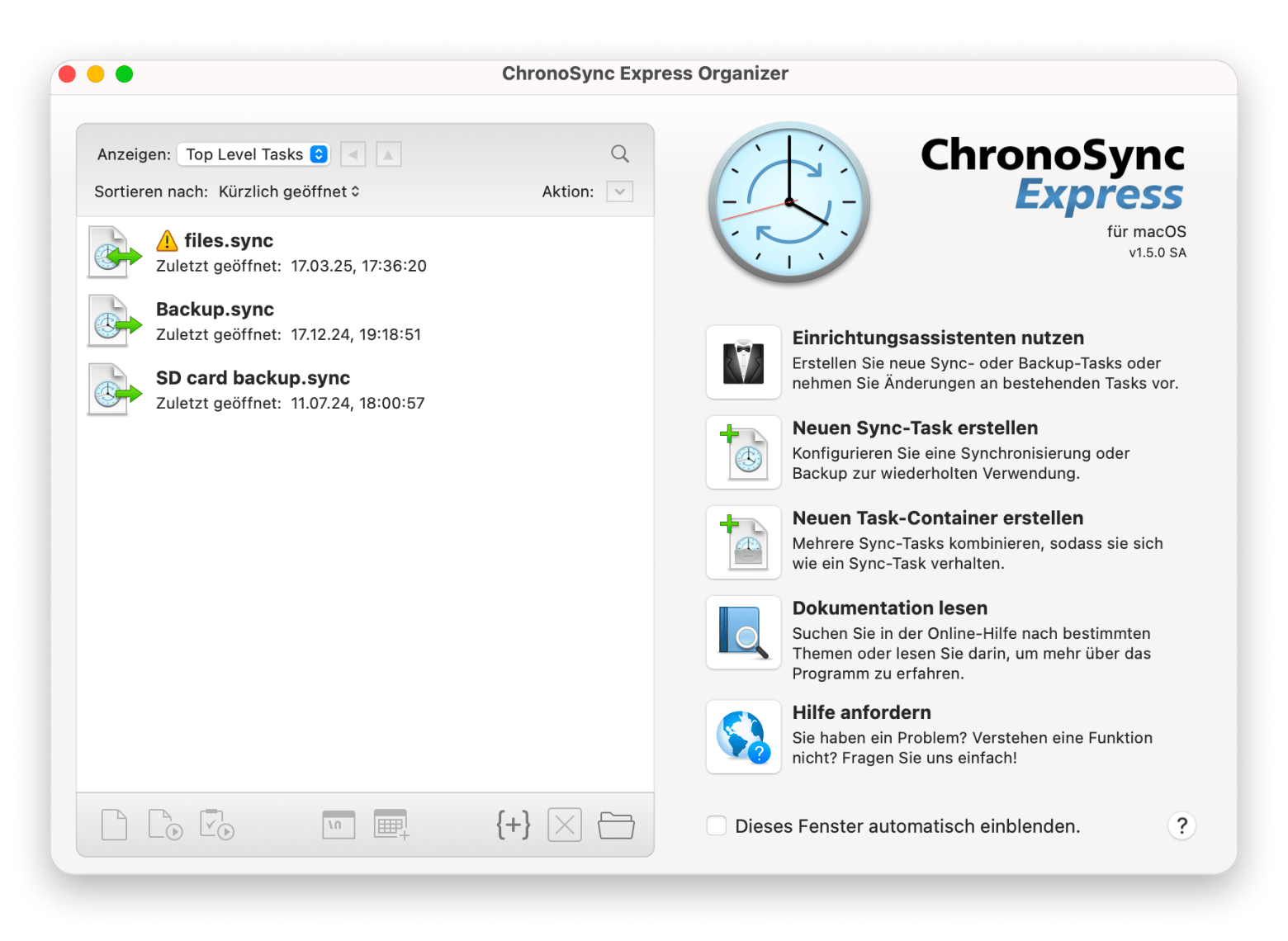
Automatische Backups verhindern den nächsten Datenverlust. ChronoSync Express und Get Backup Pro automatisieren die Sicherung ausgewählter Ordner, damit künftige Verluste kein Thema mehr sind.
Alle Tools aus diesem Artikel sind in Setapp enthalten. Mit einer Setapp-Mitgliedschaft erhalten Sie 7 Tage lang kostenlos Zugriff auf 250+ Apps — darunter ChronoSync Express, Get Backup Pro und CloudMounter. 7 Tage risikofrei alle Tools testen.
Wenn Sie gelöschte iPhone Fotos wiederherstellen möchten, gibt es vier bewährte Möglichkeiten. Über das Album „Zuletzt gelöscht", über ein vorhandenes Backup, über Cloud-Dienste oder mithilfe einer Drittanbieter-Software zur iPhone-Datenrettung, falls das Foto bereits dauerhaft gelöscht wurde.
Ich kann gar nicht zählen, wie oft ich schon versehentlich ein wichtiges Foto gelöscht habe, weil meine Mediathek mit Gigabyte an fast identischen Bildern vollgestopft war. Im Laufe der Jahre habe ich mir ein paar zuverlässige Wege angeeignet, um genau solche Bilder zurückzuholen und um künftig besser vorzusorgen.
In diesem Beitrag zeige ich Ihnen die Methoden, die bei mir am besten funktioniert haben, damit Sie Ihre gelöschten Bilder mit möglichst wenig Stress zurückbekommen.
Bevor wir ins Detail gehen, finden Sie in der Tabelle unten die passende Lösung für Ihre Situation oder scrollen Sie weiter zur ausführlichen Anleitung:
Was ist passiert?
Lösung
Foto versehentlich gelöscht
Öffnen Sie die Fotos-App > Weitere Objekte > Zuletzt gelöscht.
Gelöschte Fotos nicht in iCloud
Aus einem iCloud-Backup wiederherstellen.
Dauerhaft gelöschte Fotos auf dem iPhone wiederherstellen
Verbinden Sie Ihr iPhone mit dem Mac und verwenden Sie iBoysoft Data Recovery, um Fotos wiederherzustellen. Funktioniert auch mit beschädigten oder formatierten Laufwerken.
Fotos verloren, kein iCloud-Backup
Über Finder aus einem Mac-Backup wiederherstellen. Oder prüfen Sie, ob Sie die Bilder über Messenger-Apps geteilt haben.
Nutzen Sie CloudMounter, um Cloud-Speicher als lokale Laufwerke im Finder einzubinden.
Wie kann ich gelöschte Fotos wiederherstellen und auf meinem iPhone finden?
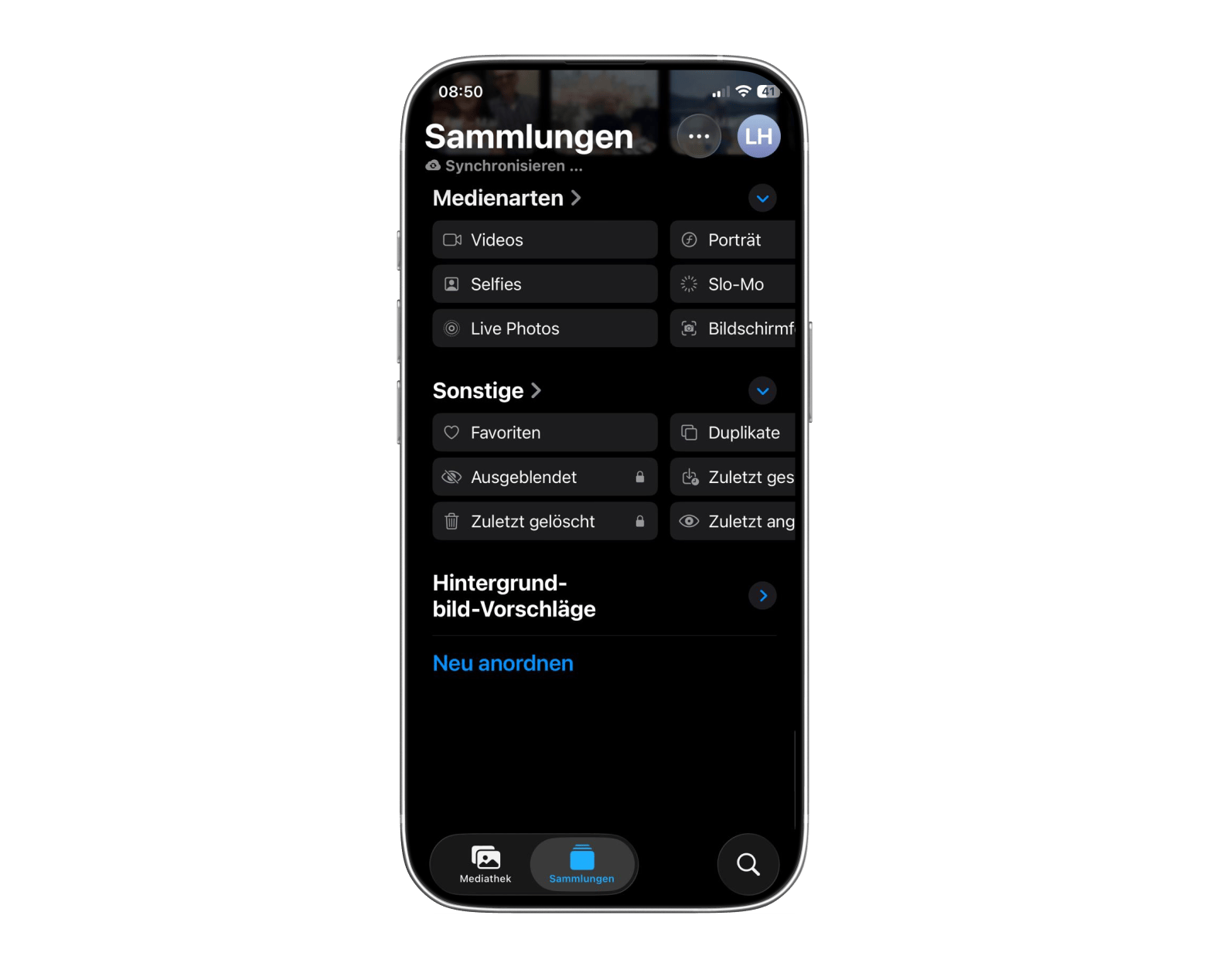
Wenn Sie ein Foto auf Ihrem iPhone löschen, wird es zunächst in den Ordner „Zuletzt gelöscht" verschoben. Öffnen Sie dafür die Fotos-App und scrollen Sie unter „Dienstprogramme" zu „Zuletzt gelöscht". Das Bild bleibt dort 30 Tage lang, falls Sie es doch wiederhaben möchten. Danach wird es endgültig entfernt.
So stellen Sie Fotos aus dem Album „Zuletzt gelöscht" wieder her
Wenn die gesuchten Bilder erst vor Kurzem gelöscht wurden, ist die Wiederherstellung in der Fotos-App auf dem Mac oder iPhone besonders einfach:
Auf dem Mac erscheint der Bereich „Zuletzt gelöscht" in der Seitenleiste der Fotos-App, sobald Sie ein Element löschen.
Auf dem iPhone oder iPad öffnen Sie die Fotos-App und scrollen nach unten. Unter „Dienstprogramme" finden Sie „Zuletzt gelöscht". Beachten Sie, dass Sie Face ID oder Ihren iPhone-Code benötigen, um auf diesen Ordner zuzugreifen.
Öffnen Sie dann „Zuletzt gelöscht", markieren Sie die gewünschten Fotos und tippen oder klicken Sie auf Wiederherstellen.
Dauerhaft gelöschte iPhone-Fotos mit iBoysoft Data Recovery für Mac wiederherstellen (Mac erforderlich)
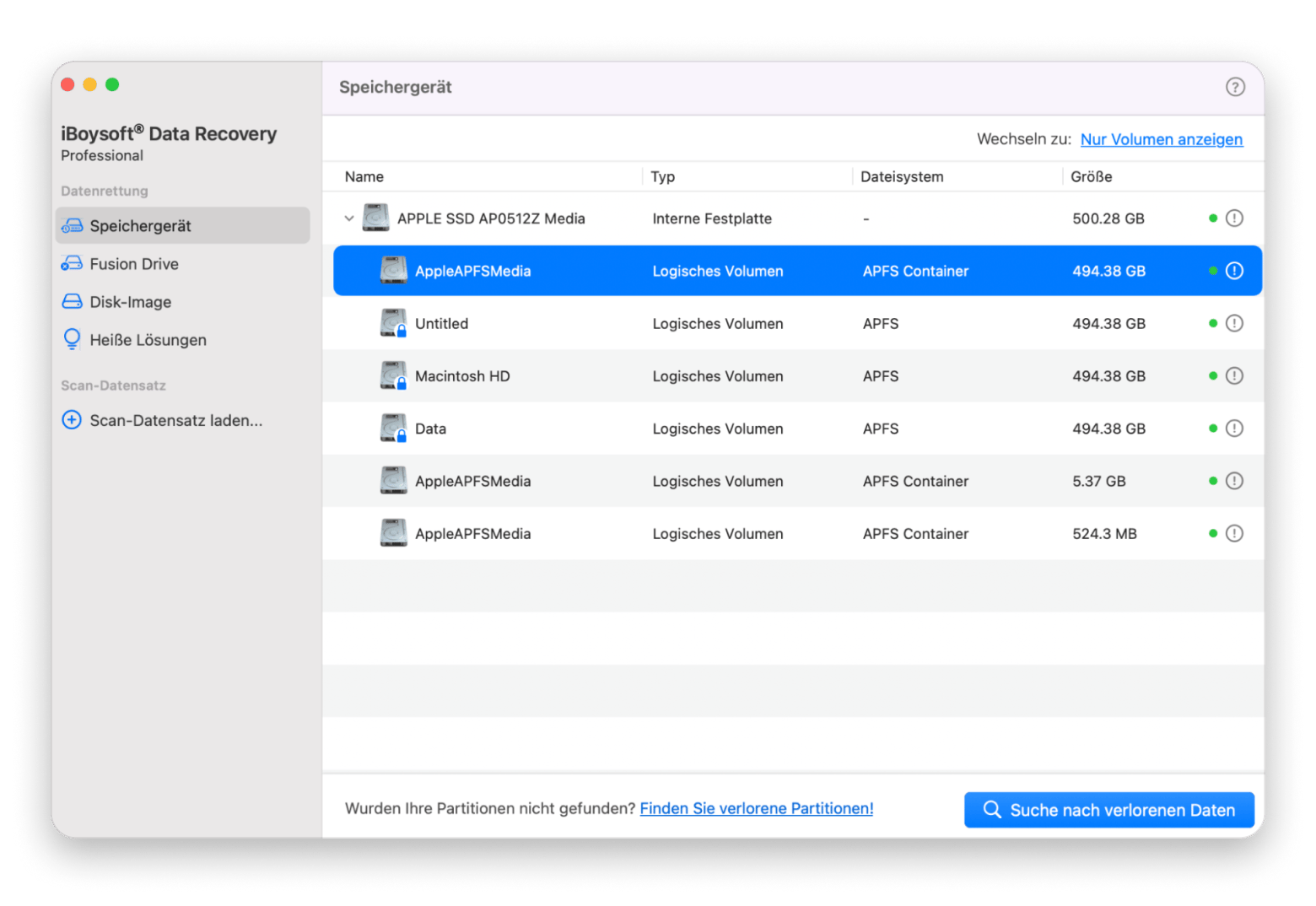
iBoysoft Data Recovery verbindet sich mit Ihrem iPhone über den Mac, scannt den Gerätespeicher und stellt Fotos wieder her — auch wenn kein Backup vorhanden ist und die Dateien längst aus dem Papierkorb entfernt wurden.
Das iPhone bietet von Haus aus keine integrierte Tiefenwiederherstellung. Zum Glück gibt es starke Recovery-Tools von Drittanbietern, die diese Lücke füllen. Das benutzerfreundliche iBoysoft Data Recovery gehört zu den besten Apps zur Dateiwiederherstellung auf dem Mac. Es scannt den Speicher Ihres Macs und die verbundenen Geräte, bis die verlorene Datei gefunden und wiederhergestellt wird.
So können Sie dauerhaft gelöschte Fotos auf dem iPhone ohne Backup wiederherstellen:
Installieren und öffnen Sie iBoysoft Data Recovery auf Ihrem Mac.
Verbinden Sie Ihr iPhone mit dem Mac.
Wählen Sie Ihr iPhone in der Liste der Laufwerke im linken Bereich aus.
Klicken Sie auf Nach verlorenen Daten suchen, damit die App nach verlorenen iPhone-Fotos sucht.
Klicken Sie auf Grafiken und wählen Sie die Datei zur Vorschau aus.
Klicken Sie auf Wiederherstellen, um die gewünschte Bilddatei zu speichern.
So stellen Sie gelöschte Fotos aus verschiedenen Backups wieder her (und richten iPhone-Backups richtig ein)
Um ein Foto aus einem Backup wiederherstellen zu können, brauchen Sie natürlich zuerst eines. Bei vielen Nutzerinnen und Nutzern ist das einzige Backup ein gelegentliches iCloud-Backup, das irgendwann einmal in den Einstellungen aktiviert wurde.
Wenn Sie schon einmal Fotos verloren haben, lohnt es sich aus meiner Sicht, zusätzlich ein Backup in einem Cloud-Speicher, auf dem Mac oder auf einer externen Festplatte einzuplanen. Im Folgenden zeige ich Ihnen, wie Sie Fotos aus solchen Sicherungen wiederherstellen — und wie Sie sie einrichten, falls noch nichts vorhanden ist.
So stellen Sie gelöschte Bilder auf dem iPhone mit iCloud-Backups wieder her
Wenn ich versehentlich Fotos lösche, denke ich zuerst meist: „Die sind doch sicher noch in iCloud, oder?" Wenn Sie in so einer Situation auf iCloud setzen, sollten Sie zwei Dinge wissen:
Wenn Sie Fotos auf dem iPhone löschen, werden sie auch aus Ihrer Mediathek in iCloud Photos entfernt.
Wenn Sie gelöschte Bilder wiederherstellen möchten, benötigen Sie ein iCloud-Backup Ihres iPhones. Sie richten iCloud Backup in den iPhone-Einstellungen ein, indem Sie auf Ihren Namen tippen und dann iCloud > iCloud-Backup auswählen.
Wenn Sie ein iCloud-Backup verwenden möchten, um gelöschte Dateien wiederherzustellen, müssen Sie alle Inhalte und Einstellungen auf dem iPhone löschen und das Gerät auf Werkseinstellungen zurücksetzen. Dabei werden die aktuellen Daten vollständig durch die Daten aus dem Backup ersetzt. Stellen Sie sich also auf einen kompletten Geräte-Reset ein.
Viele Nutzer in Deutschland verlassen sich inzwischen nicht mehr ausschließlich auf iCloud-Backups. Sie können die iPhone Sicherung extern speichern und haben so mehr Kontrolle über die eigenen Daten. Das sorgt für zusätzliche Sicherheit, falls die Synchronisierung einmal fehlschlägt.
Anschließend gehen Sie so vor, um Ihr iPhone wiederherzustellen und Ihre Bilder zurückzubekommen:
Schalten Sie Ihr iPhone ein.
Starten Sie auf dem „Hallo"-Bildschirm und folgen Sie den Anweisungen, bis Sie zu Apps & Daten > Aus iCloud-Backup wiederherstellen gelangen.
Melden Sie sich mit Ihrem Apple Account (früher Apple-ID) an.
Wählen Sie das gewünschte Backup aus und starten Sie die Übertragung.
Bleiben Sie mit dem WLAN verbunden, bis der Vorgang abgeschlossen ist.
Es gibt noch einen weiteren Tipp zur Fotowiederherstellung, über den ich in Foren gestolpert bin. Wenn Ihre Fotos zuvor in iCloud gespeichert waren und erst kürzlich gelöscht wurden, können Sie versuchen, den Apple Support zu kontaktieren. Berichten zufolge kann Apple in manchen Fällen helfen, wenn die Löschung noch nicht lange zurückliegt.
Falls die Fotos besonders wichtig sind, kann sich zusätzlich ein Termin im Apple Store oder bei einem autorisierten Apple Service Provider lohnen. In größeren Städten wie Berlin, Hamburg oder München gibt es dafür mehrere Anlaufstellen.
So stellen Sie Fotos über Cloud-Speicher von Drittanbietern wieder her
Cloud-Speicherdienste wie Dropbox oder OneDrive sind beliebt, um Dateien geräteübergreifend zu synchronisieren, und sie eignen sich ebenso als Backup-Lösung für Ihre Fotos.
Wenn Sie iPhone-Fotos mit Dropbox oder OneDrive synchronisieren möchten, aktivieren Sie einfach Kamera-Uploads in den Einstellungen der jeweiligen App. Danach werden Ihre Fotos automatisch in die Cloud geladen.
OneDrive: Wenn Sie Bilder in OneDrive hochladen, können Sie sie anschließend bedenkenlos vom iPhone löschen. Die Kopien in OneDrive bleiben erhalten und dienen als Backup.
Dropbox: Kann das genauso, aber nur, wenn die Funktion Kamera-Uploads aktiviert ist. Ohne diese Option werden Ihre Fotos nicht automatisch gesichert.
Wenn Sie besonderen Wert auf den Datenschutz legen, sollten Sie sich die Datenschutzeinstellungen der jeweiligen Cloud-Anbieter anschauen. Gerade in Deutschland achten viele Nutzer darauf, welche Fotos automatisch synchronisiert werden und wo die Daten gespeichert sind.
So stellen Sie iPhone-Fotos auf dem Mac wieder her
Ein weiteres Backup-Tool, dem ich vertraue, ist Get Backup Pro. Diese durchdachte Backup-App für den Mac hilft Ihnen dabei, ausgewählte Ordner zu sichern, zu synchronisieren oder zu archivieren. Außerdem können Sie bootfähige Klone Ihrer Festplatte erstellen, um Daten bei Bedarf unkompliziert an einen neuen Speicherort zu übertragen. Dadurch können Sie gelöschte Dateien auf dem Mac wiederherstellen. Praktisch ist auch, dass Get Backup Pro Sicherungen auf bis zu 60 % ihrer ursprünglichen Größe komprimieren kann, was Speicherplatz spart.
Wenn Sie auch dann nahtlosen Zugriff auf alle Dateien behalten möchten, nachdem Sie sie in die Cloud verschoben haben, lohnt sich ein Blick auf CloudMounter. Die App bindet Ihre Cloud-Speicher als lokale Laufwerke ein und schafft damit einen zentralen Zugriffspunkt auf Ihre Cloud-Konten direkt im Finder. Als würden Sie den Speicherplatz Ihrer Mac-Festplatte erweitern.
Alle Ihre Cloud-Konten in einem Finder-Fenster – kein Browser, kein App-Wechsel. CloudMounter bindet Dropbox, OneDrive, Google Drive und mehr als lokale Laufwerke ein. 7 Tage kostenlos auf Setapp. CloudMounter kostenlos testen → Oder CloudMounter einzeln kaufen – Einmalkauf für 74,99 $, ohne Mitgliedschaft.
So stellen Sie gelöschte Fotos auf dem iPhone über den Finder wieder her
Sie können Ihr iPhone auch auf dem Mac sichern und dieses Backup später verwenden. So müssen Sie sich bei Datenverlust deutlich weniger Sorgen um die Wiederherstellung gelöschter Dateien machen.
Unter macOS Catalina oder neuer erstellen und stellen Sie iPhone-Backups über den Finder wieder her. So finden Sie das passende Backup und spielen es ein:
Öffnen Sie den Finder über das Dock Ihres Macs.
Verbinden Sie Ihr iPhone mit einem USB-Kabel mit dem Mac.
Klicken Sie auf das iPhone-Symbol, sobald es in der Seitenleiste erscheint.
Wählen Sie Backup wiederherstellen.
Gehen Sie die verfügbaren Backups durch, wählen Sie die benötigte Version aus und klicken Sie auf Wiederherstellen.
Diese Methode gehört zu den zuverlässigsten Antworten auf die Frage, wie man Fotos auf dem iPhone wiederherstellt. Sie hat aber auch einige Einschränkungen:
Sie können den Inhalt des Backups nicht vorab ansehen und wissen daher nicht sicher, ob die benötigten Fotos wirklich enthalten sind.
Es gibt keine Möglichkeit, nur die Fotos wiederherzustellen. Sie müssen immer das komplette Backup auf Ihr iOS-Gerät zurück spielen.
So stellen Sie gelöschte Fotos auf dem iPhone mit iTunes wieder her
Wenn Sie noch mit macOS Mojave arbeiten, können Sie Ihre Fotos auch über iTunes wiederherstellen.
So geht's:
Verbinden Sie Ihr iPhone per USB-Kabel mit Ihrem Mac.
Öffnen Sie iTunes auf Ihrem Mac.
Klicken Sie auf Übersicht, sobald das iPhone-Symbol erscheint, und dann auf Backup wiederherstellen.
Sobald das Backup vollständig eingespielt wurde, finden Sie die wiederhergestellten Dateien in Ihrer Fotomediathek auf dem iPhone.
So holen Sie Fotos aus Messenger-Apps zurück
Apps wie WhatsApp oder Telegram verfügen oft über einen eigenen Cloud-Speicher für Fotos, die Sie gesendet oder empfangen haben. Wenn Sie die verlorenen Bilder also irgendwann einmal über eine dieser Apps geteilt haben und die Nachricht noch vorhanden ist, könnten die Fotos dort weiterhin verfügbar sein.
Überlegen Sie, ob die Bilder Teil eines Chats waren. Wenn ja, können Sie sie möglicherweise direkt aus der Unterhaltung erneut herunterladen.
Fazit: Gelöschte Fotos wiederherstellen ist auf dem iPhone oft einfacher als gedacht
Wenn Sie sich fragen: „Kann ich dauerhaft gelöschte Fotos auf meinem iPhone wiederherstellen?", lautet die Antwort ganz klar: Ja. Oft finden Sie sie noch im Ordner „Zuletzt gelöscht". Falls nicht, können Sie ein iPhone-Backup aus iCloud, Finder oder iTunes wiederherstellen.
Um es sich künftig leichter zu machen, installieren Sie am besten:
CloudMounter, um im Finder auf dem Mac zentral auf alle Ihre Cloud-Konten zuzugreifen.
ChronoSync Express, um Ordner zwischen Mac und iPhone zu synchronisieren und zu sichern.
CleanMy®Phone, um Duplikate schnell zu entfernen und Speicherplatz freizugeben.
Get Backup Pro, um verlässliche Backups zu automatisieren.
Und wenn Sie tiefer graben müssen, um scheinbar endgültig verlorene Dateien zurückzuholen, ist iBoysoft Data Recovery eine starke Option.
Sichern Sie Ihre Fotos nach der heutigen Rettungsaktion dauerhaft ab, damit dieses Chaos nicht noch einmal entsteht. Mit Setapp erhalten Sie 7 Tage lang vollen Zugriff auf 250+ Apps, darunter ChronoSync Express und Get Backup Pro. Schützen Sie Ihre Fotos!
Wenn Sie nur Cloud-Zugriff im Finder möchten, erhalten Sie CloudMounter im Setapp Marketplace — kuratiert und zentral über ein Konto verwaltet. Einmalkauf für 74,99 $ oder als Abo ab 7,99 $ pro Monat.
FAQ
Werden iPhone-Fotos DSGVO-konform in der iCloud gespeichert?
Apple erfüllt laut eigenen Angaben die DSGVO-Anforderungen für Nutzer in der EU. Trotzdem prüfen viele Nutzer in Deutschland zusätzlich ihre iCloud- und Fotoeinstellungen, bevor automatische Synchronisierung oder Kamera-Uploads aktiviert werden.
Sind dauerhaft gelöschte Fotos für immer weg?
Nicht in jedem Fall. Endgültig gelöschte Fotos sind nicht zwangsläufig für immer verloren. Häufig lassen sich Dateien nicht mehr retten, wenn sie bereits mehrfach überschrieben wurden. Versuchen Sie es mit einer professionellen Mac-App zur Datenrettung wie iBoysoft Data Recovery.
Wo werden gelöschte Fotos auf dem iPhone gespeichert?
Gelöschte Fotos werden auf dem iPhone 30 Tage lang im Album „Zuletzt gelöscht" in der Fotos-App gespeichert. Wenn Sie es sich anders überlegen, können Sie diese gelöschten Bilder innerhalb eines Monats zurückholen.
Kann man gelöschte Fotos vom iPhone wiederherstellen, wenn sie nicht in iCloud sind?
Ja, auch wenn gelöschte iPhone-Fotos nicht in iCloud gespeichert sind, können Sie sie oft noch wiederherstellen. Versuchen Sie es mit einem Backup auf Ihrem Mac, über iTunes, Finder oder eine externe Festplatte. Falls Sie kein Backup haben, hilft ein spezialisiertes Tool wie iBoysoft Data Recovery.
Kann man dauerhaft gelöschte Videos auf dem iPhone wiederherstellen?
Dauerhaft gelöschte Videos lassen sich vom iPhone in der Regel nur mit einem Mac und einer professionellen Datenrettungs-App wie iBoysoft Data Recovery zurückholen. Voraussetzung ist, dass die Dateien noch nicht überschrieben wurden.
Kann ich iPhone-Fotos wiederherstellen, wenn ich kein iCloud- oder iTunes-Backup habe?
Ja, das ist möglich. iBoysoft Data Recovery für Mac kann Ihren Mac nach iPhone-Backup-Dateien durchsuchen und Fotos sogar dann wiederherstellen, wenn kein iCloud- oder iTunes-Backup vorhanden ist.
Funktioniert iBoysoft Data Recovery auch bei dauerhaft gelöschten iPhone-Fotos?
Ja, iBoysoft Data Recovery kann Fotos finden, die Sie dauerhaft von Ihrem iPhone gelöscht haben. Allerdings nur, wenn sie auf dem Speicher Ihres Macs noch wiederherstellbar sind.
Ist iBoysoft Data Recovery sicher für mein iPhone?
Ja, iBoysoft Data Recovery kann sicher mit Ihrem iPhone verwendet werden. Das Tool arbeitet im schreibgeschützten Modus, sodass während der Wiederherstellung weder Daten auf dem iPhone noch auf dem Mac überschrieben oder beschädigt werden.
Kann iBoysoft Fotos von einem nicht startfähigen Mac wiederherstellen, auf dem meine iPhone-Backups liegen?
Mit iBoysoft Data Recovery können Sie auch Fotos von einem nicht startfähigen Mac wiederherstellen, auf dem sich ein iPhone-Backup befindet. Die App läuft im macOS-Wiederherstellungsmodus und funktioniert auch auf einem Mac, der nicht normal startet.
Machen Sie Ihren Mac unbesiegbar
Holen Sie sich Setapp, ein Toolkit mit Lösungen für alle Mac-Probleme
Security-tested
300+ Apps für all Ihre täglichen Aufgaben.
Melden Sie sich bei Setapp an und testen Sie die Apps kostenlos.






 Beste Lösung
 Beste Lösung