Offizieller Download nur bei Freigabe: Vimeo erlaubt den Download eines Videos nur, wenn der Creator die Funktion aktiviert hat. In der App können Sie Offline-Playlists erstellen, die aber in der App bleiben und verschwinden, sobald der Creator das Video löscht.
Einfachste Lösung für den Mac:Pulltube lädt Vimeo-Videos mit einem Klick — URL einfügen oder per Drag-and-drop ins Fenster ziehen. Auf Wunsch auch nur Audio (MP3/M4A) oder Untertitel als separate Datei.
Browser-Erweiterungen und Web-Downloader sind unzuverlässig: Chrome-Add-ons verschwinden nach Updates aus dem Store, und Web-Downloader wie Save Video Me finanzieren sich über Werbung und Tracker — oft ohne DSGVO-konforme Einwilligungsabfrage. Nach jedem Download über solche Dienste lohnt sich ein Malware-Scan mit CleanMyMac.
Rechtslage in Deutschland: Eine Privatkopie kann nach § 53 UrhG erlaubt sein, solange die Vorlage nicht offensichtlich rechtswidrig hochgeladen wurde und kein Kopierschutz umgangen wird. Die Vimeo-Nutzungsbedingungen verbieten nicht freigegebene Downloads aber trotzdem. Weitergeben, erneut hochladen oder öffentlich zeigen ist ohne Zustimmung in keinem Fall zulässig.
Nach dem Download: Mit Elmedia Player spielen Sie das Video in jedem Format ab und korrigieren Ton-/Untertitelverzögerungen. Mit Permute konvertieren Sie es in jedes Format oder extrahieren die Tonspur.
Der einfachste und sicherste Weg ist Pulltube (verfügbar in Setapp): Video-URL einfügen oder per Drag-and-drop ins Fenster ziehen und herunterladen — in Sekunden, ohne Browser-Erweiterungen.
Vimeo-Videos laden Sie offiziell nur herunter, wenn der Creator den Download freigeschaltet hat; für alle anderen Videos brauchen Sie eine App, eine Browser-Erweiterung oder einen Web-Downloader. Die Möglichkeiten, Videos von Vimeo herunterzuladen, sind begrenzt, und Tools von Drittanbietern bergen Risiken, etwa Malware oder urheberrechtliche Probleme.
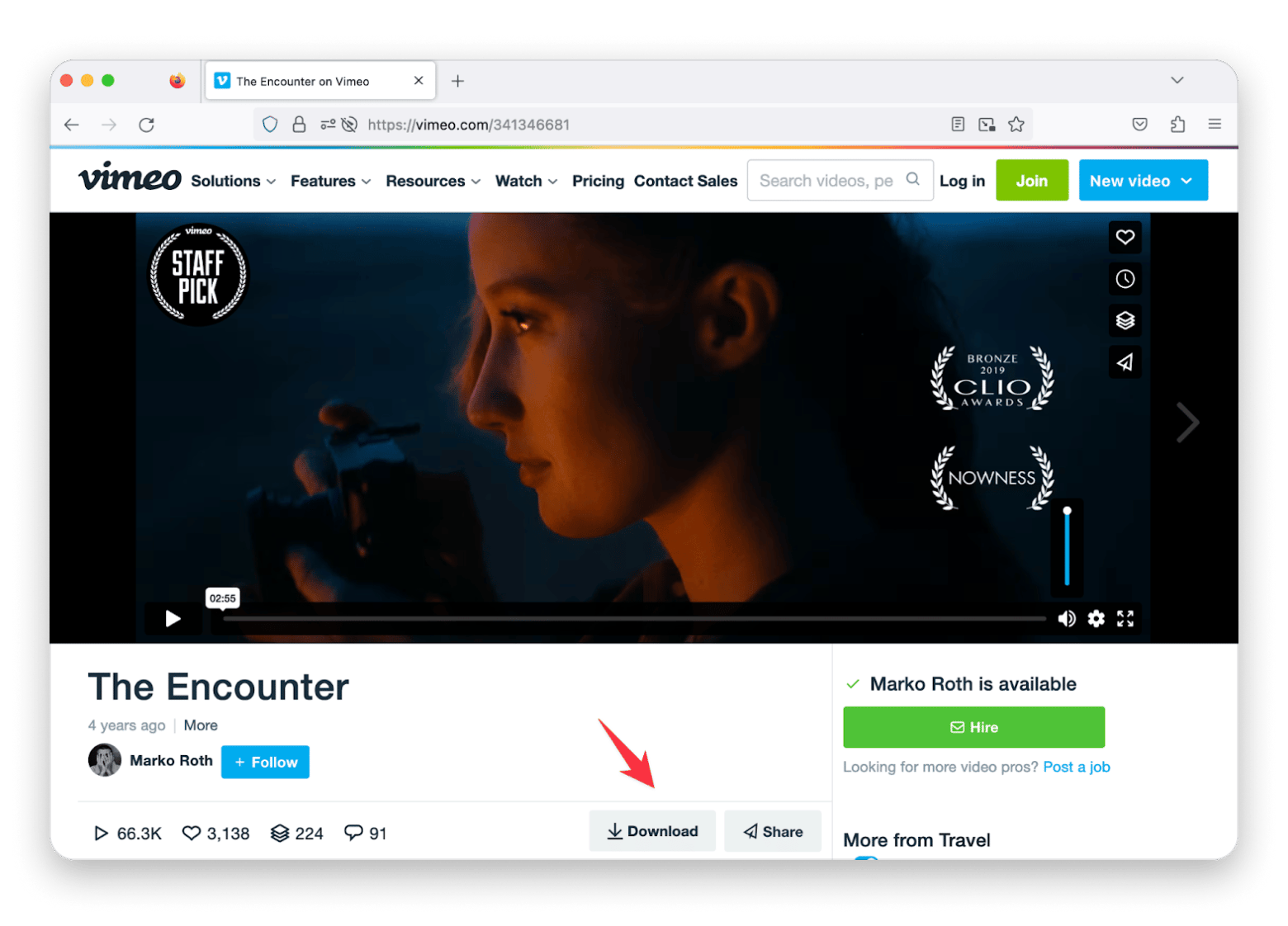
Wenn Sie die App auf dem Smartphone nutzen, können Sie eine Offline-Playlist erstellen. In der Browser-Version erlauben manche Creator den Dateidownload. In diesem Fall erscheint unter dem Video ein Download-Button mit Pfeil nach unten. Diese Funktion ist allerdings nicht weit verbreitet, und die Offline-Playlist verschwindet, sobald der Besitzer die Datei von Vimeo löscht. Wenn Sie beliebige Videos sichern möchten, brauchen Sie daher eine App oder Browser-Erweiterung.
Im Folgenden zeige ich Ihnen die besten Wege, um Vimeo-Videos auf Ihr Gerät herunterzuladen:
Wege, Vimeo-Videos herunterzuladen
So funktioniert’s
Offizieller Download-Button
Melden Sie sich auf vimeo.com an > Öffnen Sie das Video > Klicken Sie unter dem Player auf Download (nur wenn freigeschaltet).
Mit Pulltube auf den Mac
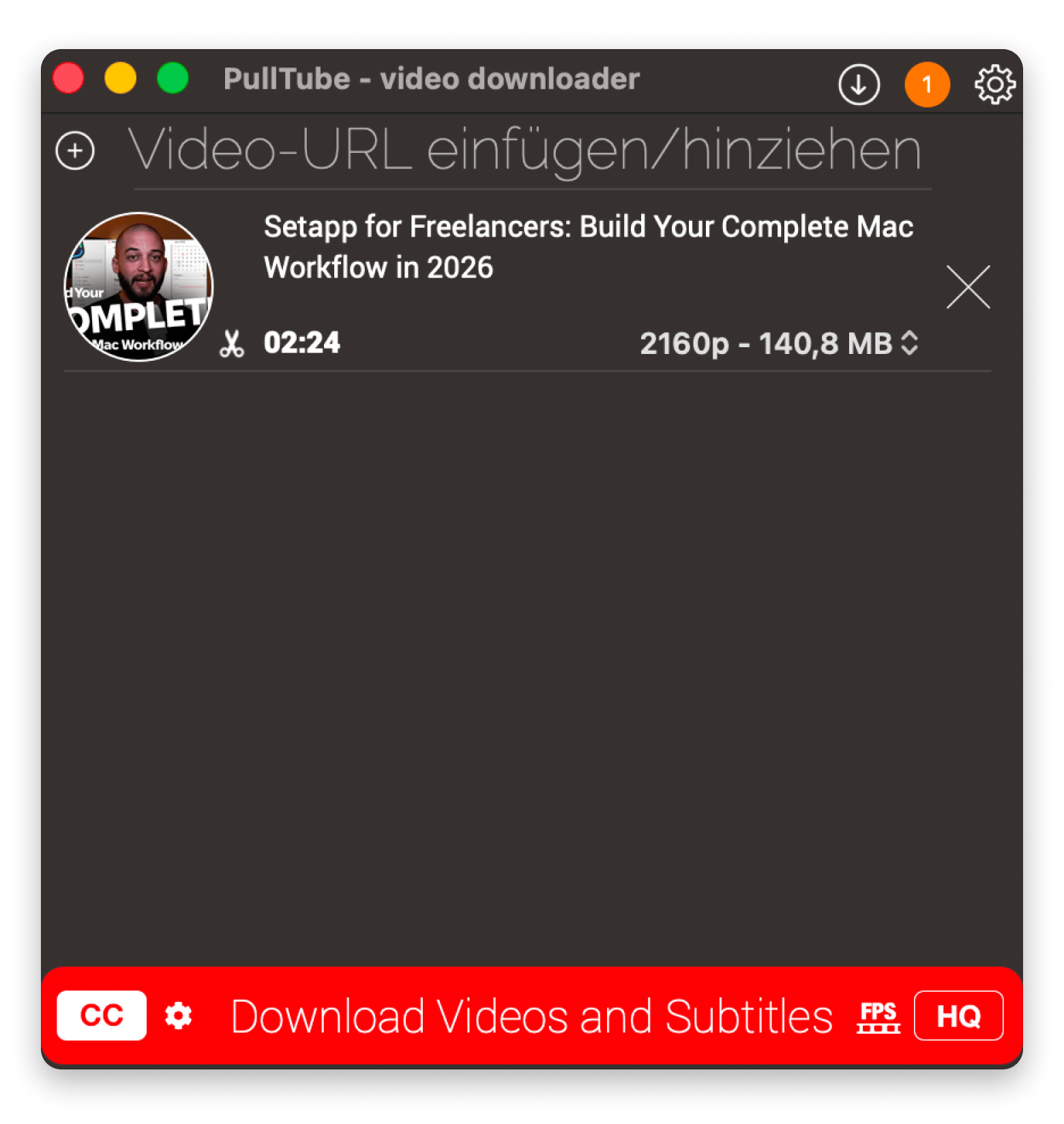
Installieren und öffnen Sie Pulltube (Setapp). Fügen Sie die Video-URL ein oder ziehen Sie sie per Drag-and-drop in das Fenster. Klicken Sie auf „Download video“.
Mit einem Vimeo-Downloader in Chrome
Installieren Sie eine Vimeo-Erweiterung. Öffnen Sie Vimeo > Starten Sie das gewünschte Video > Klicken Sie auf Download.
Von Vimeo auf den Mac mit Safari
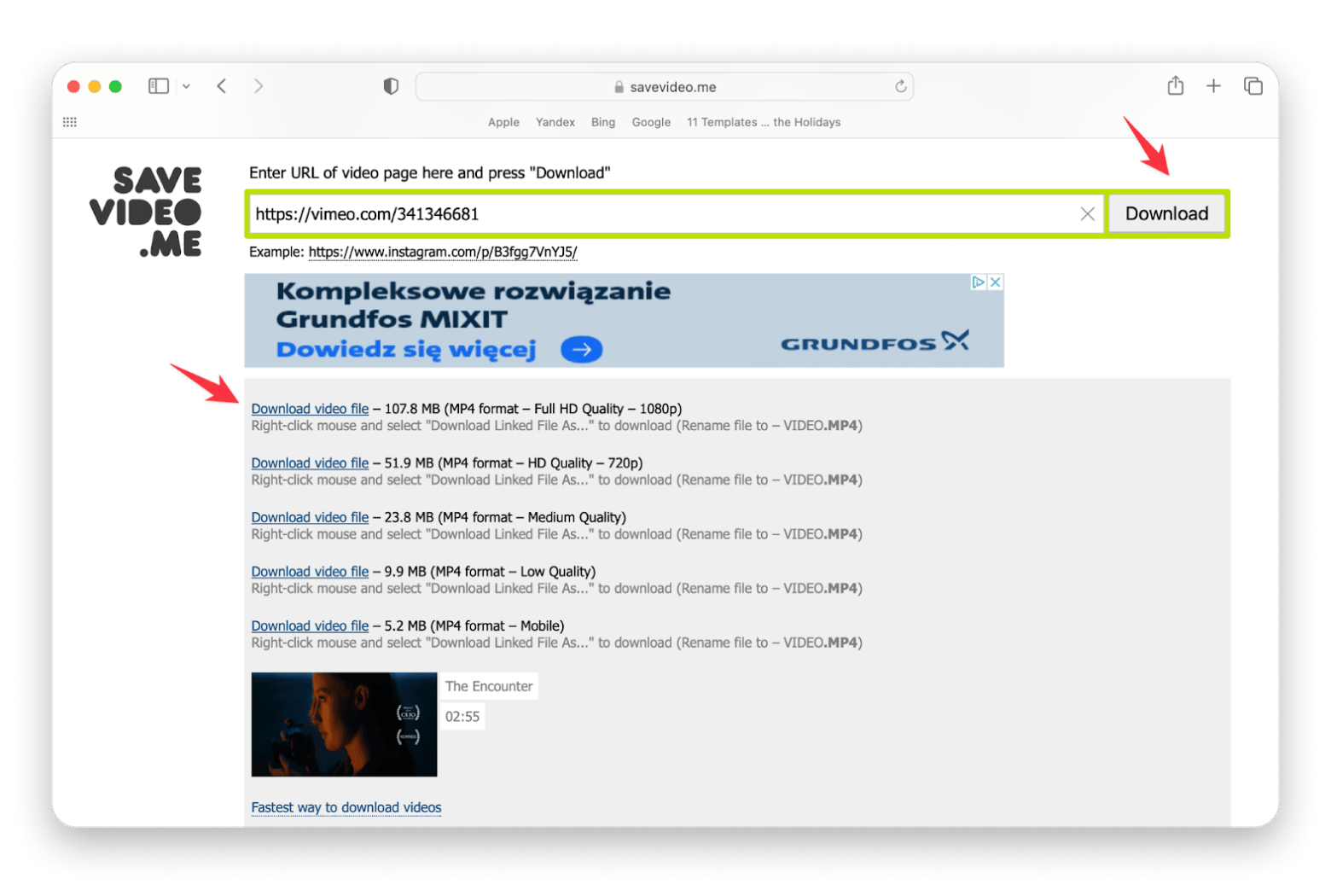
Öffnen Sie einen Web-Downloader wie Save Video Me > Fügen Sie den Vimeo-Link ein > Klicken Sie auf Download > Wählen Sie Verknüpfte Datei laden unter.
Mit der integrierten Bildschirmaufnahme
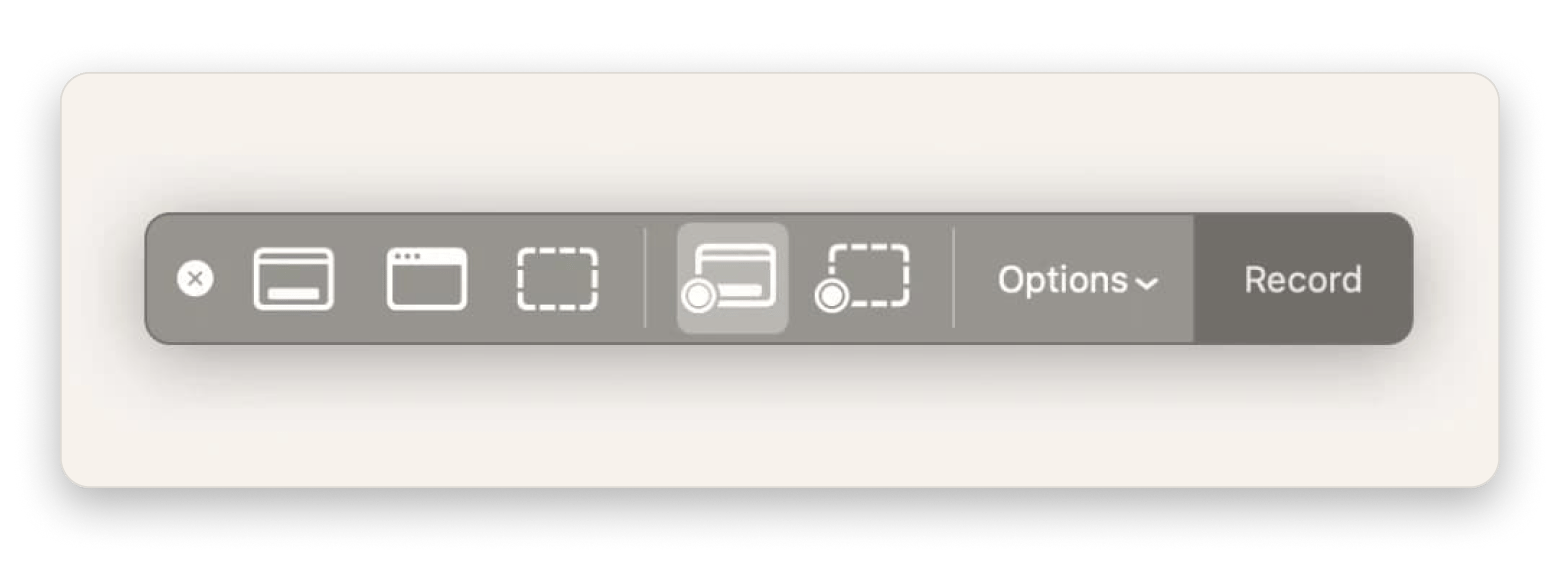
Wählen Sie das Video > Drücken Sie Umschalt + Befehl + 5 (⇧ ⌘ 5) > Klicken Sie auf Optionen > Wählen Sie ein Mikrofon > Aufnehmen.
Von Vimeo auf den Mac mit Firefox
Installieren Sie die Vimeo-Erweiterung. Öffnen Sie das Video > Klicken Sie auf Download > Wählen Sie die Qualität.
Mit dem Smartphone
Öffnen Sie das Video > Tippen Sie auf die drei vertikalen Punkte > Zur Offline-Playlist hinzufügen.
Vimeo Videos herunterladen auf dem Mac: die Ein-Klick-Lösung
Ein Download von Vimeo mit nur einem Klick? Ja, das geht. Wenn Sie ein Video auf Ihrem Mac speichern möchten, benötigen Sie die App Pulltube aus Setapp. Damit laden Sie Inhalte von mehr als tausend Websites herunter, Vimeo inklusive.
Installieren und öffnen Sie Pulltube, fügen Sie dann den Link zum gewünschten Video ein. Alternativ ziehen Sie den Link einfach per Drag-and-drop in das Fenster. Wenn Sie nur einen automatischen Download brauchen, sind Sie damit schon fertig. Danach können Sie direkt loslegen.
Wenn Sie erweiterte Funktionen nutzen möchten, stehen Ihnen diese Optionen zur Verfügung:
Weitere Optionen öffnen: Klicken Sie oben rechts auf das Zahnrad, um den Speicherort auszuwählen, die Bitrate festzulegen und mehr. Wenn Sie nur den Text brauchen, ist das ebenfalls möglich: Aktivieren Sie dazu in Einstellungen > Untertitel die Option „Untertitel als separate Dateien speichern“.
Qualität ändern: Klicken Sie unten rechts auf die Schaltfläche HQ und wählen Sie die gewünschte Qualität für den Download. Je höher die Qualität, desto mehr Speicherplatz benötigt die Datei.
Audio extrahieren: Unter den Optionen finden Sie „audio only *.m4a“ und „audio only *.mp3“. So können Sie nur die Tonspur des Videos herunterladen.
Mit Untertiteln arbeiten: Klicken Sie unten links auf die CC-Schaltfläche. Dadurch wird der Download mit Untertiteln aktiviert. Entweder automatisch generiert oder vom Autor hinzugefügt. Das Ergebnis ist ein Video mit eingeblendeten Untertiteln.
Sobald Sie die gewünschte Datei gespeichert haben, können Sie sie mit Elmedia Player aus Setapp komfortabler abspielen als mit einem Standard-Player. Die App hilft Ihnen dabei, die Wiedergabe individuell anzupassen und Probleme wie Ton- oder Bildverzögerungen zu vermeiden.
So verbessern Sie Ihr Seherlebnis mit Elmedia Player:
Video auf Ihren Fernseher streamen und den Bildschirm Ihres iPhone oder iPads spiegeln.
Audio- oder Untertitelverzögerungen korrigieren: Sie können den Versatz sekundengenau anpassen.
Das Bild ansprechender machen: Helligkeit, Sättigung, Kontrast, Gamma, Farbton, Rauschunterdrückung und Schärfe lassen sich individuell einstellen.
Den Klang verbessern: Im Equalizer können Sie den Sound manuell anpassen oder Presets wie Full Bass, Rock oder Club auswählen. Besonders praktisch bei Musikclips.
Untertitel hinzufügen: Das ist hilfreich, wenn Sie eigene Untertitel einbinden möchten oder die Untertitel als separate Datei vorliegen.
Einen Player statt mehrerer nutzen: Sie brauchen keine formatabhängigen Spezial-Player, denn Elmedia Player unterstützt FLV, DAT, SWF, AVI, MOV, MP4, MKV und MP3.
Playlists einfach erstellen: Ziehen Sie die Dateien einfach in das Fenster.
Videos mit einem Vimeo-Downloader in Chrome herunterladen
Kommen wir zurück zu den verschiedenen Möglichkeiten, wie Sie ein Vimeo-Video auf dem Mac herunterladen können. Für Chrome gibt es spezielle Erweiterungen, mit denen Sie Videos direkt von der Vimeo-Website ohne großen Aufwand speichern können.
Suchen Sie nach einem Vimeo Video Downloader und installieren Sie die Erweiterung. Sie finden sie danach oben rechts unter dem Puzzleteil-Symbol und können sie dort anpinnen
Öffnen Sie Vimeo und starten Sie das gewünschte Video.
Klicken Sie darunter auf Download und wählen Sie die gewünschte Qualität aus. Fertig.
Mit Vimeo Downloader können Sie sogar mehrere Videos von der geöffneten Seite herunterladen und bei Bedarf in einem Pop-over ansehen. Praktisch ist das vor allem dann, wenn Sie viele Inhalte sichern möchten, ohne alles vorher anzusehen.
Tipp: Das Herunterladen per Chrome-Erweiterung ist oft Glückssache. Nach Updates verschwinden Erweiterungen aus dem Store oder verursachen Fehler. Wenn Sie eine zuverlässigere Lösung suchen, greifen Sie lieber zu Optionen wie Pulltube oder zu den offiziellen Vimeo-Funktionen. Das ist in der Regel sicherer.
Vimeo-Videos mit Safari auf dem Mac speichern
Da die Auswahl an Safari-Erweiterungen deutlich kleiner ist, bietet sich hier ein anderer Ansatz an: Web-Downloader. Das sind Websites, auf denen Sie einfach den Link zu einem Vimeo-Video einfügen und das Video anschließend auf Ihrem Mac speichern. So laden Sie Vimeo-Videos auf dem Mac über Safari herunter:
Öffnen Sie die Website des Dienstes. Sie können zum Beispiel Save Video Me ausprobieren.
Fügen Sie den Link zum Vimeo-Video in das entsprechende Feld ein.
Klicken Sie auf Download.
Der Dienst zeigt Ihnen eine Vorschau und verschiedene Qualitätsoptionen an.
Klicken Sie mit der rechten Maustaste auf den Link mit der gewünschten Qualität und wählen Sie „Verknüpfte Datei laden unter“.
Datenschutz-Tipp: Viele kostenlose Web-Downloader finanzieren sich über Werbung und setzen Tracking-Cookies, oft ohne DSGVO-konforme Einwilligungsabfrage. Lehnen Sie nicht notwendige Cookies ab, klicken Sie keine Anzeigen an und laden Sie nur Dateien mit der Endung .mp4 herunter.
Vimeo-Videos mit der Bildschirmaufnahme des Mac speichern
Eine weitere Methode, um Videos von Vimeo unabhängig vom Browser zu speichern, ist die integrierte Bildschirmaufnahme auf dem Mac.
Öffnen Sie das Video, das Sie aufnehmen möchten.
Drücken Sie Umschalt + Befehl + 5 (auf der deutschen Tastatur ⇧ ⌘ 5).
Klicken Sie auf Optionen und wählen Sie als Audioquelle ein Mikrofon aus.
Starten Sie die Aufnahme mit „Aufnehmen“ und spielen Sie das Video sofort ab.
Beenden Sie die Aufnahme, wann immer Sie möchten: Klicken Sie in der Menüleiste auf die Stopp-Taste oder drücken Sie Befehl + Control + Esc (⌘ ⌃ Esc).
Beachten Sie aber: Diese Methode ist nicht ideal, weil Sie das Video in Echtzeit abspielen müssen und Ihren Mac währenddessen kaum nutzen können. Außerdem nimmt macOS laut Apple Ton nur über ein Mikrofon auf, nicht direkt den Systemton. Das eingebaute Mikrofon erfasst also nur, was aus den Lautsprechern kommt, samt Umgebungsgeräuschen. Für sauberen Ton brauchen Sie ein Zusatztool, das den Systemton abgreift; so gelingt die Bildschirmaufnahme mit Ton auf Mac ohne Nebengeräusche.
Vimeo-Videos auf dem Mac mit Firefox herunterladen
Wie andere verbreitete Browser bietet auch Firefox viele Erweiterungen. Darunter finden sich Add-ons, die unter Vimeo-Videos einen Download-Button einblenden. So laden Sie ein Vimeo-Video mit Firefox auf Ihren Mac herunter:
Öffnen Sie das Vimeo-Video, das Sie speichern möchten.
Klicken Sie darunter auf Download.
Wählen Sie die gewünschte Qualität.
Nach wenigen Sekunden oder Minuten liegt die Datei im Ordner „Downloads“ auf Ihrem Mac.
So laden Sie ein Vimeo-Video mit dem Smartphone herunter
Zum Schluss noch die Frage: Wie speichern Sie Videos auf dem Handy? Auch dafür gibt es mehrere Möglichkeiten. Erstens können Sie Offline-Listen erstellen. Zweitens können Sie über den Browser und einen Web-Downloader arbeiten. Bei Apps ist die Lage schwieriger. Im App Store gibt es kaum wirklich praktische Lösungen, deshalb lohnen sich meist die anderen Wege mehr.
Gehen wir Schritt für Schritt vor. Wenn Sie die Vimeo-App auf Ihrem Smartphone installiert haben, können Sie Offline-Playlists anlegen. Das ist nicht dasselbe wie ein klassischer Download, aber Sie können Videos später ohne Internetverbindung ansehen. Wenn genau das Ihr Ziel ist, gehen Sie so vor:
Öffnen Sie das Video, das Sie speichern möchten.
Tippen Sie rechts unter dem Video auf die drei vertikalen Punkte.
Tippen Sie auf “Zur Offline-Playlist hinzufügen“ und warten Sie, bis die Datei geladen wurde.
Um die gespeicherte Datei zu finden, öffnen Sie Ihren Account auf der Startseite der App über das Smiley-Symbol oben rechts. Dort finden Sie den Bereich „Offline“.
Im Grunde wird dieses Video lokal auf Ihrem Smartphone gespeichert und belegt somit Speicherplatz. Behalten Sie das im Hinterkopf. Offline-Playlists lassen sich sogar erstellen, wenn Sie in der App nicht angemeldet sind.
Die nächste Methode, die Sie kennen sollten, ist ein Web-Downloader. Das Prinzip ist dasselbe wie oben beschrieben: Öffnen Sie die Website, zum Beispiel Save Video Me, fügen Sie den Link zum gewünschten Video ein und tippen Sie auf Download.
Woher bekommen Sie den Link? Wenn das Video im Browser geöffnet ist, tippen Sie oben rechts auf das Menü-Symbol und dann auf Teilen. Im eingeblendeten Fenster kopieren Sie den Link.
Wenn Sie sich in der Vimeo-App befinden, suchen Sie nach dem Teilen-Button oder dem Flugzeug-Symbol und kopieren Sie dort den Link. Die heruntergeladene Datei finden Sie auf dem iPhone anschließend in der Dateien-App im Ordner „Downloads“.
Vimeo-Videos über das Terminal herunterladen
Wenn Sie technikaffin sind oder bereit sind, die nächsten Schritte in Ruhe nachzuvollziehen, können Sie auch das Terminal verwenden. Damit lassen sich Vimeo-Videos herunterladen – einschließlich privater Videos.
Öffnen Sie das Terminal.
Geben Sie /bin/bash -c "$(curl -fsSL https://raw.githubusercontent.com/Homebrew/install/HEAD/install.sh)" ein. Damit starten Sie die Installation von Homebrew, einem Kommandozeilen-Tool zur Paketverwaltung. Das kann bis zu 10 Minuten dauern
Geben Sie brew install yt-dlp ein. Auch dieser Schritt braucht etwas Zeit.
Wenn Sie ein privates Vimeo-Video speichern möchten, gehen Sie nach der Installation von brew und yt-dlp so vor:
Melden Sie sich bei Ihrem Vimeo-Konto an.
Öffnen Sie das Terminal und geben Sie yt-dlp --cookies-from-browser chrome https://vimeo.com/VIDEO_ID ein. Ersetzen Sie Chrome bei Bedarf durch den Namen Ihres Browsers, etwa Safari oder Firefox. So werden Cookies aus dem gewählten Browser exportiert. Die Verarbeitung ist vergleichsweise langsam, deshalb kann der Vorgang bis zu 10 Minuten dauern – auch bei kurzen Videos.
Sicherheitshinweis: Mit dieser Option liest yt-dlp die Anmelde-Cookies Ihres Browsers aus. Geben Sie den Befehl deshalb nur auf Ihrem eigenen Mac ein und kopieren Sie keine Terminal-Befehle aus unbekannten Quellen. Fragt macOS nach dem Zugriff auf den Schlüsselbund oder meldet das Terminal eine verweigerte Berechtigung, müssen Sie den Zugriff bestätigen.
Standardmäßig speichert yt-dlp das Video in dem Verzeichnis, in dem Sie sich gerade im Terminal befinden. Den aktuellen Speicherort können Sie mit dem Befehl pwd prüfen. Meist ist das Ihr Benutzerordner, den Sie im Finder mit Umschalt + Befehl + H öffnen.
Video von Vimeo herunterladen und mühelos anpassen
Wenn Sie ein Vimeo-Video auf dem Mac speichern, möchten Sie es danach vielleicht noch bearbeiten. Mit Permute aus Setapp geht das besonders unkompliziert. Die App konvertiert Dateien in nahezu jedes gewünschte Format und erlaubt auch einfache Videobearbeitung – ganz ohne steile Lernkurve. Diese Aufgaben erledigt Permute mit wenigen Klicks:
Dateien konvertieren. Laden Sie eine Datei hoch und wählen Sie das Zielformat aus, zum Beispiel GIF, HEVC, iPad 3 oder iPhone X. Ein Klick – und die Konvertierung läuft.
Audio aus Videodateien extrahieren. Das beherrschen nur wenige Tools wirklich komfortabel. Permute erstellt in Sekunden Apple Lossless, FLAC oder ein anderes Audioformat.
Das Video bearbeiten. Es handelt sich nicht um einen komplizierten Editor, den Sie erst lernen müssen. Mit ein paar intuitiven Schaltflächen können Sie die Datei zuschneiden, trimmen sowie externe Audiospuren oder Untertitel hinzufügen.
Fast alles umwandeln und anpassen. Audio zu Video? Geht. Video zu Bild? Ebenfalls. Farben ersetzen? Kein Problem. PDF-Dateien zusammenführen? Auch das ist möglich.
permute-vimeo-video-konvertieren-format
Titel: Oberfläche von Permute beim Konvertieren eines heruntergeladenen Vimeo-Videos in ein anderes Format auf dem Mac, verfügbar in Setapp
Konvertieren Sie heruntergeladene Vimeo-Videos in jedes Format, extrahieren Sie die Tonspur oder schneiden Sie das Video zu — alles mit wenigen Klicks. Permute arbeitet komplett lokal, unterstützt Dutzende Formate und erledigt auch ungewöhnliche Aufgaben wie Audio-zu-Video oder PDF-Zusammenführung. Verfügbar in Setapp mit 7 Tagen kostenlos. Permute kostenlos testen.
Ist es legal, Vimeo-Videos herunterzuladen?
Vimeo erlaubt Downloads nur dann, wenn der Uploader sie ausdrücklich freigeschaltet hat. Ob das der Fall ist, erkennen Sie am nativen Download-Button. Laden Sie Vimeo-Videos ohne Erlaubnis herunter, kann das gegen das Urheberrecht verstoßen. Am sichersten fahren Sie, wenn Sie die Rechte der Creator respektieren und Inhalte nur für die persönliche Offline-Nutzung speichern – und auch dann nur mit entsprechender Erlaubnis.
In Deutschland sind Kopien zum privaten Gebrauch nach § 53 UrhG grundsätzlich erlaubt, solange die Vorlage nicht offensichtlich rechtswidrig hochgeladen wurde. Einen Kopierschutz dürfen Sie dabei aber nicht umgehen. Unabhängig davon untersagen die Vimeo-Nutzungsbedingungen Downloads, die Vimeo nicht ausdrücklich erlaubt. Weitergeben, erneut hochladen oder öffentlich zeigen dürfen Sie fremde Videos ohne Zustimmung in keinem Fall.
Der bequemste Weg, Vimeo Videos herunterzuladen
Wenn Sie Vimeo Videos herunterladen und auf Ihrem Mac speichern, profitieren Sie von Offline-Zugriff, schneller Verfügbarkeit und – mit entsprechender Berechtigung – von der Möglichkeit zur Weiterbearbeitung oder Wiederverwendung. Leider stellt Vimeo für die meisten Videos keinen kostenlosen Direktdownload bereit. In diesem Artikel haben wir gezeigt, wie Sie ein Vimeo-Video auf dem Mac speichern können: mit einer spezialisierten App per Klick, über eine Browser-Erweiterung oder über Websites, die Dateien direkt auf Ihren Laptop laden.
Für Mac-Nutzer ist Pulltube die einfachste Lösung. Wenn Sie die Datei später weiterverarbeiten möchten, sind Elmedia Player, etwa zum Streamen auf andere Geräte, zum Korrigieren von Untertiteln oder zum Anpassen der Bilddarstellung und Permute zum Bearbeiten und Konvertieren, eine starke Ergänzung. Wenn Sie sich für Online-Downloader entscheiden, können Sie Ihren Mac außerdem jederzeit mit CleanMyMac auf Malware prüfen.
Setzen Sie den Guide direkt um: herunterladen, abspielen und konvertieren – ohne dubiose Umwege. Sie können jederzeit kündigen. Holen Sie sich 7 Tage Setapp mit mehr als 300 kuratierten Apps kostenlos. Mitgliedschaft testen. Wenn Sie lieber nur eine einzelne vertrauenswürdige App kaufen möchten, erhalten Sie Pulltube im Setapp Marketplace für 19,99 $ als Einmalkauf pro Gerät.
FAQs
Kann ich jedes Vimeo-Video direkt von der Website herunterladen?
Nein. Sie können ein Vimeo-Video nur dann direkt herunterladen, wenn der Creator die Download-Funktion aktiviert hat. In diesem Fall erscheint auf der Videoseite ein Download-Button. Für andere Videos bietet Vimeo keine native Download-Möglichkeit. Drittanbieter-Tools wie Pulltube aus Setapp können zwar Downloads auch ohne Freigabe ermöglichen, doch das kann gegen die Nutzungsbedingungen von Vimeo und gegen das Urheberrecht verstoßen. Respektieren Sie daher immer die Rechte der Urheber und laden Sie Inhalte nur herunter, wenn die offizielle Option verfügbar ist oder eine ausdrückliche Erlaubnis vorliegt.
Ist es legal, Videos von Vimeo herunterzuladen?
Ob das Herunterladen von Vimeo-Videos legal ist, hängt davon ab, ob der Uploader dies über die nativen Optionen erlaubt. Andernfalls kann es gegen das Urheberrecht verstoßen. Für die persönliche Nutzung und mit Respekt vor geistigem Eigentum bleiben Sie eher auf der sicheren Seite.
Was ist 2026 der sicherste Weg, Vimeo-Videos auf dem Mac herunterzuladen?
Der sicherste Weg, Vimeo-Videos 2026 auf dem Mac herunterzuladen, ist Apps wie Pulltube aus Setapp. Sie sind geprüft, werbefrei und arbeiten sauber mit macOS zusammen – ohne die Malware-Risiken fragwürdiger Erweiterungen oder Websites.
Brauche ich spezielle Software, um Vimeo-Videos auf dem iPhone herunterzuladen?
Für eine echte Videodatei ja, zum reinen Offline-Ansehen nicht. Die offizielle Vimeo-App erlaubt es, Videos zu Offline-Playlists hinzuzufügen, damit Sie sie ohne Internetverbindung ansehen können. Einen vollständigen Dateidownload bietet sie aber nicht. Für echte Downloads kommen browserbasierte Downloader oder Drittanbieter-Apps infrage, wobei solche Apps im App Store wegen der Apple-Richtlinien stark eingeschränkt sind.
Sind kostenlose Online-Downloader für Vimeo sicher?
Viele kostenlose Online-Downloader für Vimeo sind nicht sicher und enthalten Werbung, Tracker oder sogar Malware. Wenn Sie auf Nummer sicher gehen wollen, nutzen Sie Pulltube – einen hochwertigen Video-Downloader, der im Rahmen des Setapp-Abos verfügbar ist. Pulltube unterstützt Vimeo und viele andere Websites und bietet ein sicheres, werbefreies Download-Erlebnis.
Kann ich nur Audio oder Untertitel aus Vimeo-Videos herunterladen?
Ja, mit Tools wie Pulltube können Sie gezielt nur Audio oder Untertitel aus Vimeo-Videos herunterladen. Audio lässt sich beispielsweise als MP3 oder M4A extrahieren, Untertitel können separat gespeichert werden. Das ist ideal, wenn Sie nur bestimmte Medienelemente benötigen.
Holen Sie sich mit Setapp die besten Apps
Ersetzen Sie die Mac-Standardeinstellungen und entdecken Sie wahre Juwelen in einer Suite.
Security-tested
300+ Apps für all Ihre täglichen Aufgaben.
Melden Sie sich bei Setapp an und testen Sie die Apps kostenlos.






 Beste Lösung
 Beste Lösung