Ubicación por defecto: en macOS Mojave o posterior, las capturas de pantalla se guardan en el Escritorio como archivos PNG. En versiones anteriores, se guardan en la carpeta Documentos.
Cambiar la carpeta de guardado en Mojave+: pulsa Shift + Command + 5 para abrir la app Captura de Pantalla > Opciones > Guardar en > elige la ubicación que quieras.
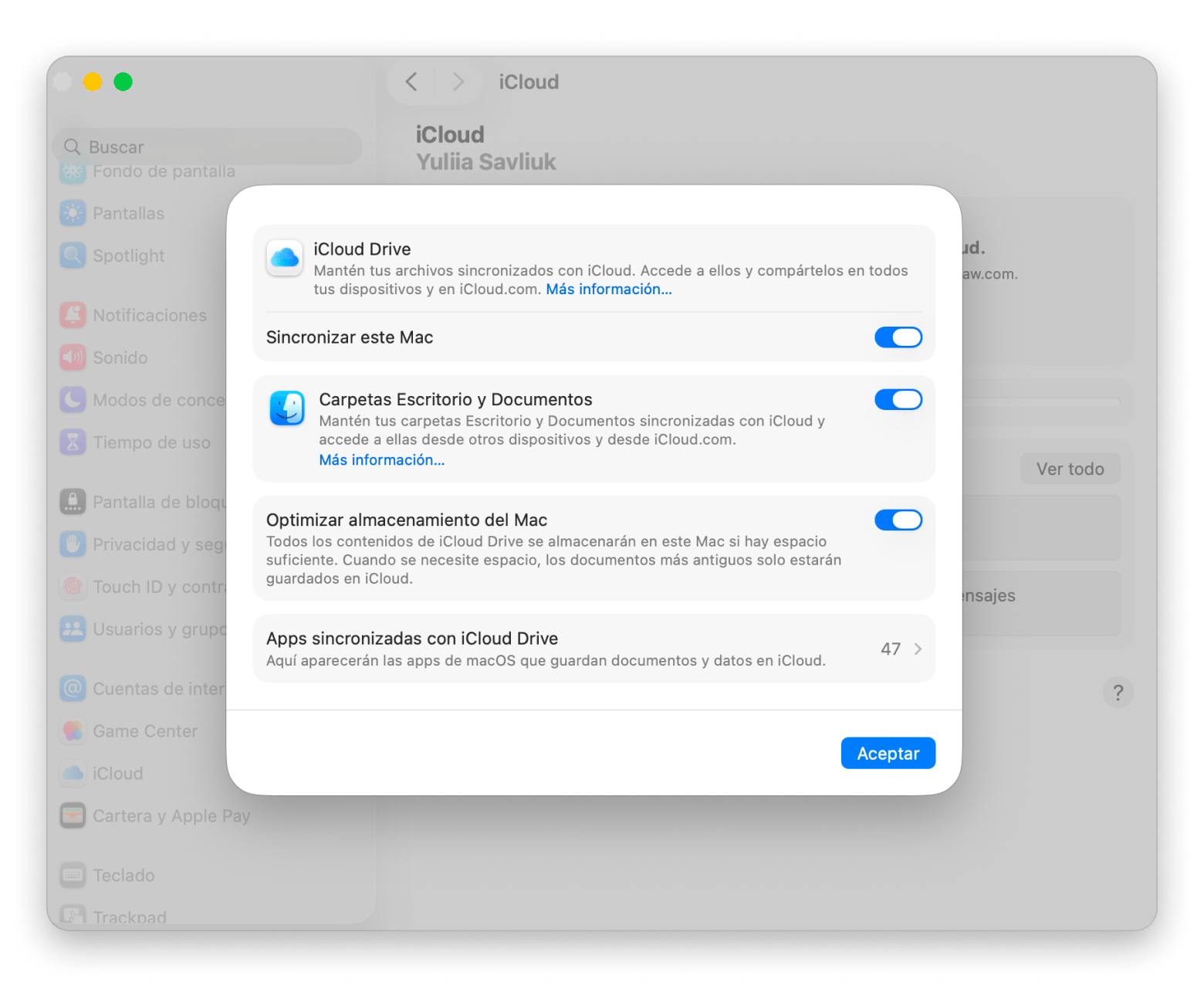
Guardar en iCloud (y sincronizar con iPhone/iPad): activa "Carpetas Escritorio y Documentos" en Ajustes del Sistema > Cuenta de Apple > iCloud > Drive.
Encontrar todas las capturas del Mac de una vez: abre Finder > Command + F > selecciona "Este Mac" > escribe kMDItemIsScreenCapture:1 en el campo de búsqueda.
Mejora tu flujo de capturas con Setapp: CleanShot X añade anotaciones y organización avanzada, Xnapper prepara capturas para redes, Dropshare las envía a cualquier nube y CleanMyMac elimina las que ya no necesitas. Todas disponibles en Setapp con 7 días gratis.
Por defecto, las capturas de pantalla en Mac se guardan en el Escritorio como archivos PNG (en macOS Mojave o posterior). Si tu Mac ejecuta una versión anterior, se guardan en la carpeta Documentos. Puedes cambiar la ubicación pulsando Shift + Command + 5 y accediendo a Opciones > Guardar en.
Saber dónde se guardan capturas de pantalla en Mac es importante por dos motivos. Primero, te permite encontrarlas enseguida cuando las necesitas. Segundo, te ayuda a mantener tus archivos ordenados.
En esta guía te explicamos cuál es la ubicación de las capturas en Mac y cómo elegir dónde quieres que se guarden a partir de ahora. Funciona en todos los modelos de Mac, incluidos MacBook Air y MacBook Pro.
Lo que necesitas
Solución efectiva
Saber dónde está una captura recién hecha
Por defecto: Escritorio (macOS Mojave o posterior) o Documentos (versiones anteriores).
La ubicación por defecto: por qué es el Escritorio (y desde cuándo)
Si usas las teclas Shift, Command y los números para hacer capturas en Mac, el archivo se guarda automáticamente en el Escritorio (en macOS Mojave y versiones posteriores) como archivo PNG. Si tu Mac ejecuta una versión anterior a Mojave, debes saber que la app de capturas se llama Grab. La ubicación predeterminada de guardado de Grab es la carpeta Documentos.
Independientemente de tu versión de macOS, si haces muchas capturas, es fácil acabar con el Mac hecho un caos. Y no es precisamente lo ideal, ¿verdad? Veamos qué puedes hacer para evitarlo.
Si además de saber dónde se guardan quieres profundizar en las distintas formas de hacer una captura de pantalla en Mac (pantalla completa, ventana, área seleccionada, con temporizador…), hay una guía dedicada al tema.
Cambiar la carpeta de guardado en 4 pasos (Mojave o posterior)
Aclaración sobre las teclas: En los teclados con distribución en español, la tecla Shift suele aparecer etiquetada como Mayús (mayúsculas). Ambas se refieren a la misma tecla — usa la que aparezca en tu teclado. Lo mismo ocurre con Command, que es la tecla ⌘ junto a la barra espaciadora, a veces marcada como cmd.
Si quieres mantener tu ordenador organizado, puedes cambiar fácilmente la carpeta donde se guardan las capturas en Mac.
Por suerte, hacerlo es muy sencillo si usas macOS Mojave o una versión posterior.
Así puedes cambiar la ubicación de las capturas en Mac:
Pulsa Shift + Command + 5 para abrir la app Captura de Pantalla.
Haz clic en Opciones.
En la sección Guardar en, selecciona la ubicación que prefieras.
Si eliges Otra ubicación, puedes crear una carpeta nueva o seleccionar una ya existente.
Así se cambia la ubicación de guardado de las capturas en Mac. Fácil.
Ten en cuenta que, si usas una versión anterior a Mojave, cambiar dónde se guardan las capturas no es tan directo. Aun así, sigue siendo posible con ayuda de un comando de Terminal.
Esto es lo que tienes que hacer:
En tu Mac, crea una carpeta para capturas y ponle el nombre que prefieras (por ejemplo, Screenshots).
Después, abre Terminal. Puedes hacerlo con Spotlight (pulsa Command + Space al mismo tiempo y escribe Terminal en el campo de búsqueda. Luego pulsa Return. También puedes encontrar Terminal en Aplicaciones > Utilidades).
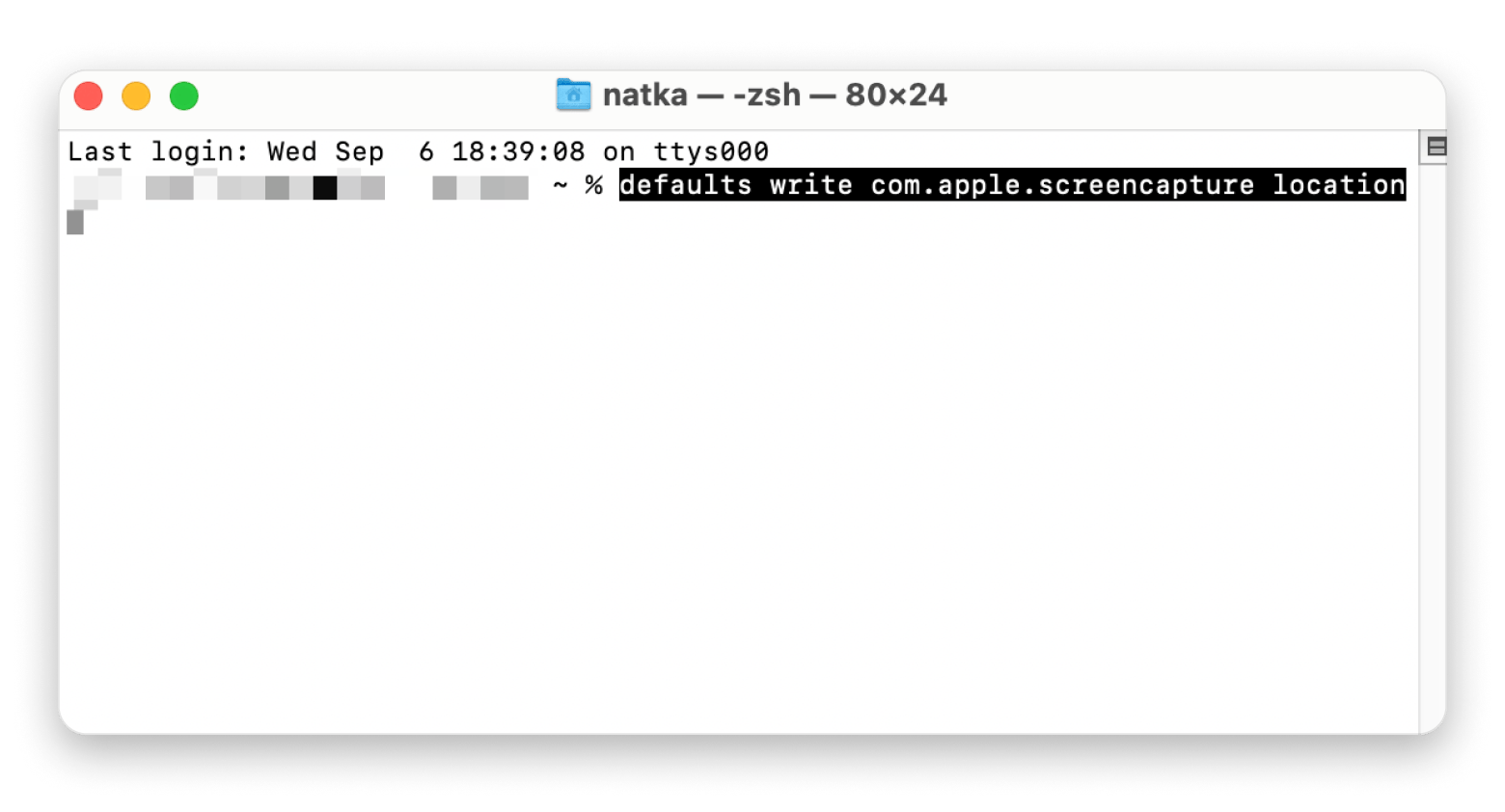
Cuando se abra Terminal, escribe este comando: defaults write com.apple.screencapture location
A continuación, arrastra tu carpeta (la que llamamos Screenshots) a la ventana de Terminal. Verás que su ruta, incluido el nombre de la carpeta, aparece después del comando.
Pulsa Enter y cierra Terminal.
Si quieres que tu Mac guarde las capturas en otra carpeta distinta de la que acabas de indicar, tendrás que repetir el mismo proceso en Terminal usando esa nueva carpeta.
Además de las funciones habituales, CleanShot X también permite hacer captura de página completa (scrolling), una tarea que la app nativa de macOS no cubre.
Guardar capturas directamente en iCloud (sincronizadas con iPhone y iPad)
Guardar tus capturas en iCloud puede venirte muy bien. Para empezar, las mantiene protegidas y respaldadas por si algo le pasa a tu Mac. Además, puedes acceder a ellas fácilmente desde cualquiera de tus dispositivos iOS, como el iPhone o el iPad.
Para guardar capturas en iCloud en tu Mac, sigue estos pasos:
Ve al menú Apple > Ajustes del Sistema.
Haz clic en Cuenta de Apple (antes Apple ID) > iCloud > Drive.
Asegúrate de que Carpetas Escritorio y Documentos estén activadas si quieres guardar capturas en cualquiera de esas carpetas. Al habilitar esta opción, todo lo que guardes en el Escritorio o en Documentos, incluidas las capturas, se almacenará automáticamente en iCloud.
Consejo: Si la sincronización de iCloud se detiene, revisa la configuración de iCloud Drive y el espacio disponible en tu cuenta.
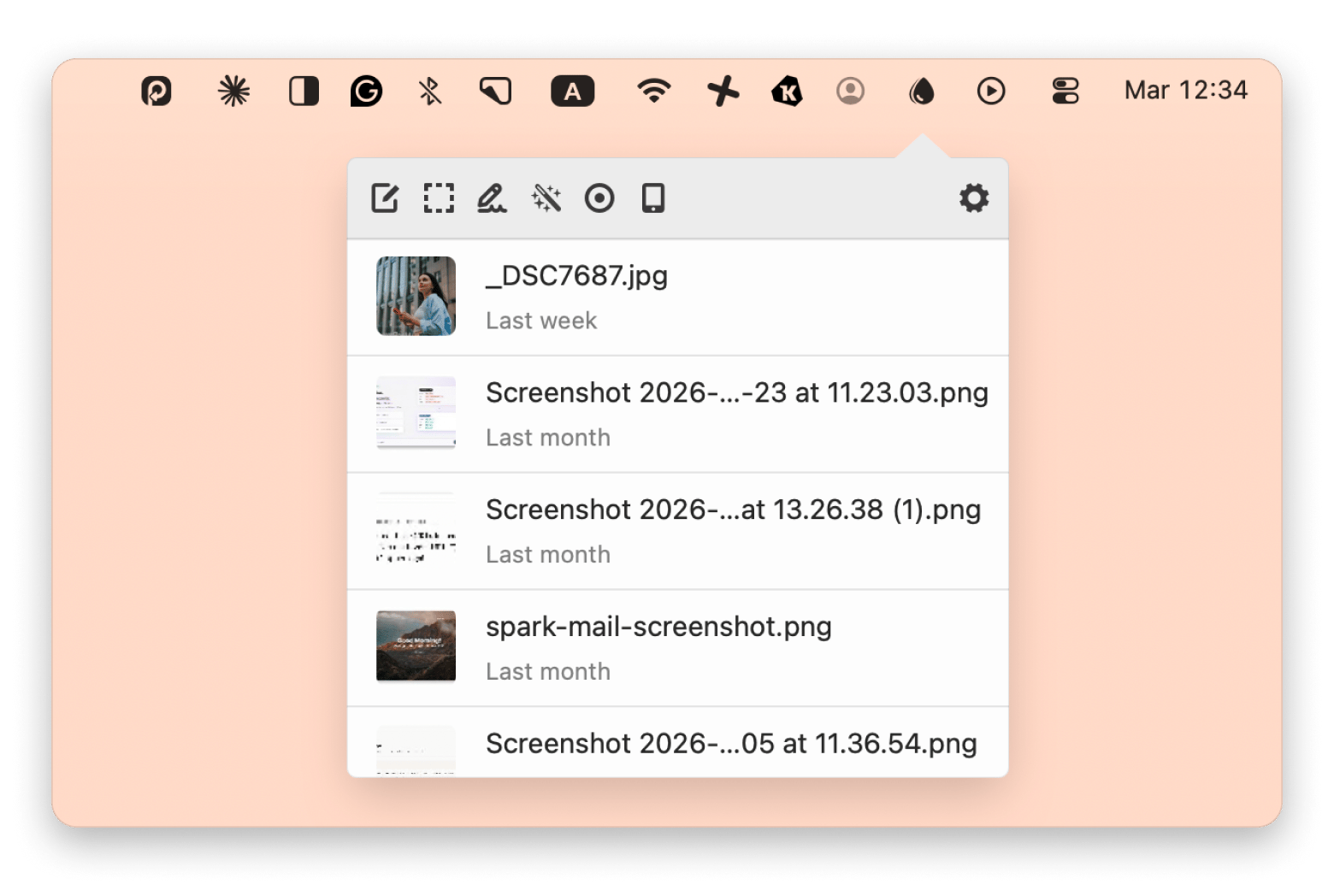
Muchos hacemos capturas, las dejamos acumulándose en el escritorio y ya las ordenaremos después. Puede funcionar, pero el flujo de trabajo se vuelve desordenado. Si prefieres guardar tus capturas en un servicio en la nube que no sea iCloud, Dropshare te lo pone muy fácil. Incluso puedes configurar atajos de teclado para que Dropshare capture y envíe tus capturas al proveedor en la nube que quieras.
Así se hace:
Instala y abre Dropshare.
Introduce tu correo y tu contraseña para crear tu cuenta.
Haz clic en el icono de Dropshare en la barra de menús, elige el engranaje y selecciona Preferencias.
Ve a la pestaña Screenshots.
Junto a Capture & Upload Screen, elige Record Shortcut.
Pulsa las teclas que quieras usar para el atajo.
Repite el paso 6 para Capture & Upload Selection y también para Capture & Annotate, si quieres usar esas funciones.
Si quieres, cambia el formato predeterminado a JPG eligiéndolo en el menú junto a Capture all screenshots in.
Cierra la ventana de Preferences.
Si la automatización no encaja contigo, Dropshare tampoco te obliga a usarla. Puedes arrastrar y soltar capturas sobre el icono de Dropshare en la barra de menús del Mac y elegir dónde compartirlas. Es una gran opción si usas el Mac tanto para trabajo como para uso personal y manejas distintos servicios de almacenamiento en la nube para cada caso.
¿Usas otro servicio en la nube? Alternativas populares en España y LatAm
Además de iCloud, Google Drive y Dropbox, en España y Latinoamérica es común usar servicios como pCloud (empresa suiza, muy valorada por su enfoque en privacidad y almacenamiento vitalicio), MEGA (muy extendida en LatAm por su generoso plan gratuito) o Terabox (populares por su gran capacidad gratuita). Dropshare admite todos ellos vía WebDAV o S3 compatible, así que puedes configurar tu servicio favorito como destino de tus capturas. Comprueba las opciones en Preferences > Connections.
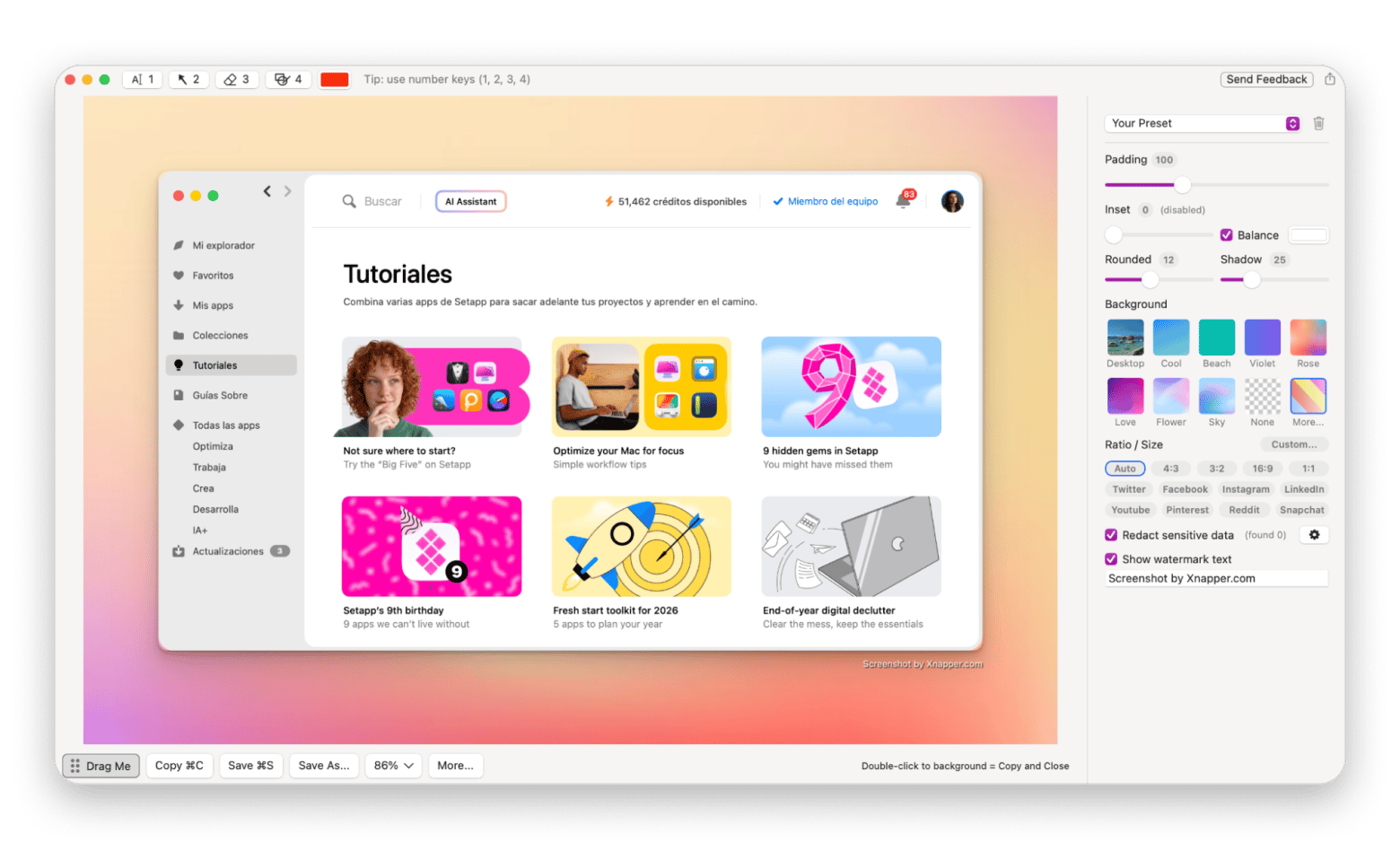
Consejo: Cuando compartes capturas de pantalla, lo normal es querer que se vean impecables, sobre todo si son para una presentación o para publicarlas en redes sociales. Prueba Xnapper, una app de capturas que te ayuda a crear imágenes atractivas en muy poco tiempo. Incluye opciones rápidas y sencillas de personalización, además de una práctica herramienta de equilibrio visual. Puedes centrar la captura sobre un fondo con un solo clic. También puedes cambiar el relleno, la sombra y el radio de las esquinas.
Al editar una captura recortada en Xnapper, puedes colocarla sobre un lienzo en blanco o usar un fondo. También es muy fácil adaptarla a distintos formatos para redes sociales.
Presets listos para cada red social, fondos personalizables y equilibrio visual automático. Xnapper hace tus capturas presentables al instante — empieza gratis en Setapp.
No encuentras tus capturas: el truco de Finder que las localiza todas
Como comentamos antes, por defecto las capturas que haces en tu Mac acaban en el Escritorio (o en Documentos en versiones antiguas de macOS). Pero también puedes configurarlas para que se guarden en cualquier carpeta personalizada, como Descargas. Además, es probable que muevas algunas capturas —por ejemplo, las relacionadas con ciertos proyectos— a carpetas específicas. Esto ayuda a organizarte, sí, pero también puede hacer que localizar todas las capturas guardadas en tu Mac sea más complicado de lo necesario.
Por suerte, hay varias formas de encontrar capturas de pantalla en Mac.
Haz clic en el escritorio y luego elige Archivo > Buscar en el menú de Finder. También puedes pulsar Command + F en el teclado.
Verás una ventana de búsqueda de Finder.
Haz clic en Este Mac junto a Buscar:, debajo de la barra de herramientas de la ventana. Así limitarás la búsqueda a todo el disco de arranque.
Escribe o pega kMDItemIsScreenCapture:1 en el campo de búsqueda. En macOS 10.8 y posteriores, todas las imágenes de capturas se guardan con la marca “kMDItemIsScreenCapture”, así que puedes buscarlas fácilmente.
Para revisar visualmente tus capturas, cambia a la vista de Iconos en la barra de herramientas.
También puede interesarte saber qué revisar cuando las capturas dejan de funcionar correctamente en el Mac.
Si además del desorden de capturas notas que el disco se está llenando por otros motivos, esta guía sobre cómo borrar el almacenamiento del sistema en Mac cubre los archivos ocultos que suelen ocupar más de lo que crees.
¿Cómo mantener organizadas las capturas de pantalla en Mac?
Ahora ya sabes dónde se guardan las capturas de pantalla en Mac, cómo cambiar su ubicación y cómo encontrarlas todas con Finder. Por defecto acaban en el Escritorio (o en Documentos en versiones anteriores a Mojave), pero con dos clics puedes mandarlas a iCloud, a Google Drive, a pCloud o a cualquier otra carpeta personalizada. Y si haces muchas capturas al día, apoyarte en apps como CleanShot X para capturar y anotar, Xnapper para darles un acabado profesional, Dropshare para enviarlas a la nube que elijas y CleanMyMac para limpiar las que ya no usas convierte una tarea desordenada en un flujo controlado.
Todas las apps de esta guía en un solo sitio: captura, anota, sube a la nube y limpia sin cambiar de herramienta. Setapp reúne más de 270 apps para Mac, iPhone y iPad por $14.99 USD/mes + impuestos. CleanShot X, Xnapper, Dropshare, CleanMyMac y muchas más durante 7 días. Empieza mis 7 días gratis.
Preguntas frecuentes
¿Las capturas de pantalla desaparecen en Mac?
Si no encuentras tus capturas, lo más probable es que tú o alguien más haya cambiado la ubicación donde se guardan. Por defecto, las capturas se almacenan en el Escritorio o en la carpeta Documentos del Mac.
Si aun así no las encuentras, pulsa Command + Space para abrir Spotlight. Luego escribe la palabra screenshot en la barra de búsqueda y verás una lista de archivos de captura que coincidan.
¿Cómo copiar una captura al Portapapeles en Mac?
Las capturas hechas con atajos de teclado (Shift + Command + 3 para capturar toda la pantalla, o Shift + Command + 4 para capturar una parte usando la cruceta) suelen guardarse en el escritorio. Sin embargo, si mantienes pulsada la tecla Control al usar uno de esos atajos, macOS copiará la imagen al Portapapeles en lugar de guardarla como archivo en el escritorio.
Si te resulta incómodo pulsar cuatro teclas a la vez, te recomendamos usar CleanShot X. Además de permitirte copiar fácilmente una captura al Portapapeles, ofrece muchas más funciones avanzadas que la app nativa Captura de Pantalla.
¿Por qué mis capturas no se guardan?
Si te preguntas dónde van mis capturas de pantalla en Mac, prueba a usar el atajo Command + Shift + 5 para hacer una captura. A veces la configuración del teclado no es correcta, y eso puede hacer que las capturas no funcionen como deberían en el Mac. Así que, si las capturas de Mac no se guardan en el escritorio, revisa la configuración del teclado en menú Apple > Ajustes del Sistema > Teclado > Funciones rápidas de teclado > Capturas de pantalla. También conviene comprobar si hay restricciones del sistema o falta de permisos que impidan a la app Captura de Pantalla guardar archivos en la ubicación configurada.
Superpoderes para tu Mac
Completa tus tareas con las herramientas de la suite de apps de Setapp.






 La mejor solución
 La mejor solución