- Cómo ver el portapapeles en Mac (nativo): abre Finder > Edición > Mostrar Portapapeles. Aparece una ventana con el último elemento copiado. También puedes usar pbpaste en Terminal.
- macOS no guarda historial del portapapeles: solo conserva el último elemento copiado. Se sobrescribe con cada nuevo Comando + C y se pierde al reiniciar el Mac.
- Portapapeles secundario oculto: usa Control + K para cortar texto y Control + Y para pegarlo. Funciona en paralelo al Comando + C/V y solo con texto.
- Portapapeles universal entre dispositivos Apple: copia en un dispositivo y pega en otro con la misma Cuenta de Apple, la misma Wi-Fi y Bluetooth activo. Disponible desde macOS Sierra e iOS 10.
- Amplía el portapapeles con Setapp: Paste guarda historial ilimitado, Unclutter organiza notas y archivos, TextSniper extrae texto de imágenes y Rocket Typist reutiliza fragmentos. Todo en Setapp con 7 días gratis.
Si te preguntas cómo ver el portapapeles en Mac, probablemente ya sabes cuál es la mayor pega del portapapeles en Mac: solo guarda un elemento y se sobrescribe en cuanto vuelves a pulsar Comando + C. Bastante frustrante, ¿verdad? Aquí tienes las mejores formas de consultarlo, aprovecharlo mejor y comprobar si puedes copiar texto en un dispositivo y pegarlo en otro.
He reunido las soluciones rápidas en esta tabla. Si necesitas una explicación más a fondo, sigue bajando porque encontrarás más detalles e ideas útiles.
¿Cómo gestionar el historial del portapapeles en un MacBook Air o cualquier otro Mac?
| Tu situación |
Cómo resolverlo |
| Quieres guardar más de un elemento en el portapapeles. |
Usa Paste o Unclutter para alMacenar varios elementos. |
| No ves lo último que has copiado. |
Abre Finder > Edición > Mostrar Portapapeles. |
| Necesitas copiar texto desde una imagen. |
Usa TextSniper para extraer texto de cualquier imagen. |
| Necesitas un segundo portapapeles. |
Usa Control + K (cortar) y Control + Y (pegar). |
| Quieres usar el portapapeles entre dispositivos. |
Copia en un dispositivo y pega en otro como siempre. Usa la misma cuenta de Apple y la misma Wi-Fi, y activa el Bluetooth. |
| Necesitas guardar fragmentos de texto para más tarde. |
Arrastra el texto al escritorio o a una app para guardar recortes de acceso rápido. |
| El portapapeles está lleno de elementos antiguos. |
Vacíalo copiando un espacio en blanco o usando el comando de Terminal pbcopy < /dev/null. |
Métodos nativos: Cómo consultar el portapapeles de macOS paso a paso
La herramienta del portapapeles es fácil de usar, pero no siempre fácil de gestionar. Por eso, aquí tienes un repaso de los mejores consejos y soluciones para los problemas más habituales de esta función nativa de macOS. Estos consejos son válidos para las versiones más recientes de macOS, incluido macOS Tahoe.
Así funciona el portapapeles de macOS en 2026
Después de copiar o cortar una imagen o un fragmento de texto, ese contenido se guarda en la memoria temporal de tu Mac. Por eso conviene pegarlo antes de que se borre —por ejemplo, tras reiniciar el Mac— o de que otro elemento recién copiado ocupe su lugar.
Aunque es una función útil, el portapapeles está diseñado para guardar un solo elemento cada vez, algo que puede complicar el trabajo más de la cuenta. Por suerte, existen herramientas y utilidades de terceros que cubren esas carencias y amplían la memoria disponible del portapapeles.
Buena noticia: Si trabajas con teclado en español: los atajos Comando + C (copiar) y Comando + V (pegar) funcionan exactamente igual en teclados con distribución ES, ES-Latam o ISO internacional. Lo mismo con Control + K y Control + Y del portapapeles secundario. Los caracteres con tilde, ñ o signos de apertura (¿, ¡) se copian y pegan sin problema.
Dónde encontrar el portapapeles en macOS
Para encontrar el portapapeles en Mac, ve a Finder > Edición > Mostrar Portapapeles. Funciona en segundo plano mientras trabajas y no tiene una app independiente con funciones avanzadas.
No puedes editar el texto, los enlaces o las imágenes alMacenadas en el portapapeles, ni gestionar su contenido más allá de pegarlos en otro sitio. En otras palabras, el portapapeles nativo de macOS solo sirve para comprobar rápidamente qué has copiado por última vez o asegurarte de lo que vas a pegar.
En resumen, es una función para echar un vistazo rápido, no un gestor de portapapeles potente.
Si prefieres verlo en vídeo, aquí tienes una explicación rápida sobre cómo acceder al historial del portapapeles en tu Mac. Si lo prefieres, también puedes seguir leyendo para ver los pasos detallados.
Consultar lo último copiado desde Finder o Terminal
Si quieres saber cómo ver el portapapeles en Mac y consultar lo último copiado, sigue estos pasos:
- Abre Finder.
- Haz clic en Edición en la barra superior.
- Elige Mostrar portapapeles

Aparecerá una ventana con el contenido más reciente del portapapeles para que puedas revisarlo.
Otro método consiste en usar Terminal.
Así puedes usar la línea de comandos para ver el contenido del portapapeles en Mac:
- Abre Terminal.
- Escribe pbpaste.
Si tu portapapeles contiene texto, se mostrará directamente en Terminal. Pero si contiene una imagen o un archivo, Terminal solo devolverá el nombre del elemento copiado, por ejemplo: setapp-main-page-screenshot.webp.
Como estos métodos solo muestran un elemento cada vez, resultan útiles cuando quieres comprobar qué vas a pegar o cuando se te ha olvidado qué copiaste por última vez.
¿macOS tiene historial del portapapeles?
En realidad, el portapapeles de macOS no tiene historial: solo guarda un elemento cada vez, el último que has copiado. En macOS, el término “portapapeles” se refiere a la parte de la memoria que conserva temporalmente ese elemento.
¿Por qué Mac no tiene historial del portapapeles?
De forma predeterminada, los sistemas operativos modernos, como macOS, Windows y Linux, solo alMacenan en el portapapeles el último elemento copiado. Lo más probable es que esto se haga para reducir riesgos de seguridad y mantener simple la acción de copiar y pegar.
Si abres el portapapeles en un Mac desde Finder > Edición > Mostrar Portapapeles y no ves nada, puede significar que tu Mac se ha reiniciado o que simplemente no has copiado nada hace poco.
Así que sí: macOS no incluye una función integrada para registrar nada más allá del último elemento copiado.
Esta limitación se vuelve bastante incómoda cuando empiezas a usar el portapapeles con frecuencia y te gustaría ver todo lo que has copiado. Pero con la herramienta nativa no es posible.
Como macOS solo puede acceder al último elemento copiado, la mejor solución es instalar una app de terceros para gestionar el portapapeles.
¿Cómo recuperar el historial del portapapeles en Mac?
Como comentaba antes, no hay una forma sencilla de ver o recuperar el historial del portapapeles de Mac más allá del último elemento. Si quieres volver a algo que pegaste varios pasos atrás, puedes probar con Comando + Z y deshacer las acciones hasta ese punto.
Una solución mucho más cómoda es usar un gestor de portapapeles como Paste, una alternativa excelente a la herramienta nativa de Mac.
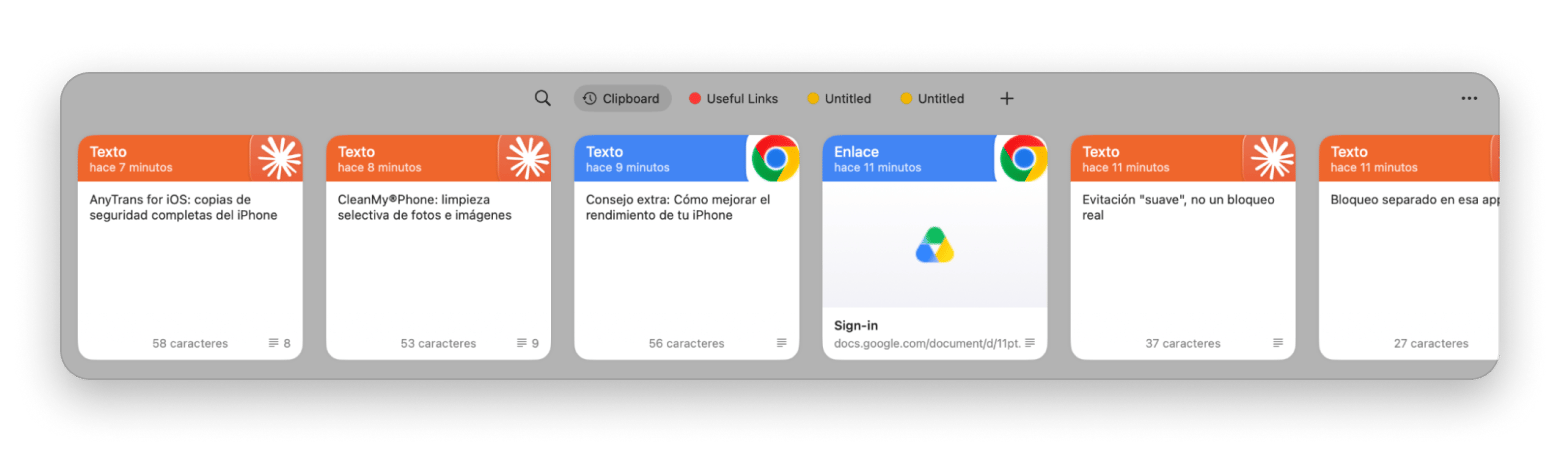
En Setapp puedes conseguir Paste, un gestor del portapapeles que registra automáticamente todo lo que copias. El formato no importa: texto, imágenes, capturas de pantalla, enlaces o cualquier otro contenido. Con Paste eliminas el límite del portapapeles del Mac, porque puedes copiar y pegar varios elementos a la vez y recuperar en segundos cosas que copiaste anteriormente.
Para ver el historial del portapapeles en Mac con Paste, solo tienes que abrir la app y pulsar Mayús + Comando + V para sacar la bandeja de pegado. Paste incluye una práctica barra de búsqueda que te ayuda a moverte entre los elementos que has copiado y a ahorrar tiempo en tareas más importantes.
El portapapeles secundario oculto de macOS (y cómo activarlo)
Puedes usar un segundo portapapeles oculto en Mac con estos atajos de teclado: Control + K para cortar texto y Control + Y para pegarlo en otra ubicación.
Un momento… ¿cómo?
Sí, muchos usuarios de Apple no saben que existe un segundo portapapeles oculto. Puede usarse para guardar un segundo elemento mientras mantiene el que ya está alMacenado en el portapapeles principal.
Eso sí, aquí no existe una opción de copiar, así que este segundo portapapeles oculto solo funciona con texto cortado.
¿Qué es el Portapapeles universal en Mac y cómo funciona?
Desde macOS Sierra e iOS 10, los usuarios pueden copiar un elemento en un dispositivo y pegarlo en otro. Muy práctico, ¿no?
Para usar el Portapapeles universal, asegúrate de que tus dispositivos Apple han iniciado sesión en la misma cuenta de iCloud, están conectados a la misma red Wi‑Fi y tienen activado el Bluetooth. Después, copia el contenido en un dispositivo y pégalo en el otro de la forma habitual.
Trucos nativos para esquivar el límite de un solo elemento
Solo hay dos formas integradas de esquivar la limitación de un solo elemento en el portapapeles de tu MacBook:
- Usa Control + K y Control + Y. Pulsa Control + K para cortar texto y Control + Y para pegarlo en otro lugar. Aunque este método también alMacena un solo elemento cada vez, funciona por separado del portapapeles estándar de Comando + C. Eso significa que puedes tener dos elementos listos para pegar: uno cortado con Control + K y otro copiado con Comando + C.
- Usa recortes de texto. Es una alternativa algo más avanzada. Selecciona cualquier texto y arrástralo fuera de su documento original para crear un fragmento que se comporta como un archivo, aunque no puede editarse. Desde ahí, puedes soltarlo en el escritorio o directamente en cualquier documento o app en el punto donde quieras pegarlo.
Una forma más sencilla de tener un portapapeles en Mac con historial más amplio es recurrir a Setapp y a su gestor Paste. Esta utilidad combina lo mejor del portapapeles nativo de Mac y del Portapapeles universal, ya que te permite guardar todos los elementos copiados en un solo lugar bien organizado y acceder a ellos fácilmente en todos tus dispositivos.
PopClip: Acciones instantáneas al seleccionar texto
Como alguien que escribe y edita contenido a diario, yo me apoyo en Setapp y en PopClip para acelerar acciones repetitivas. Es una de mis herramientas favoritas para escribir. Permite aplicar acciones instantáneas sobre texto sin tener que hacer clic derecho. Cada vez que seleccionas una línea de texto, la app muestra un pequeño menú con acciones sugeridas como copiar y pegar, además de traducción, corrección ortográfica, recuento de palabras y otras funciones útiles.
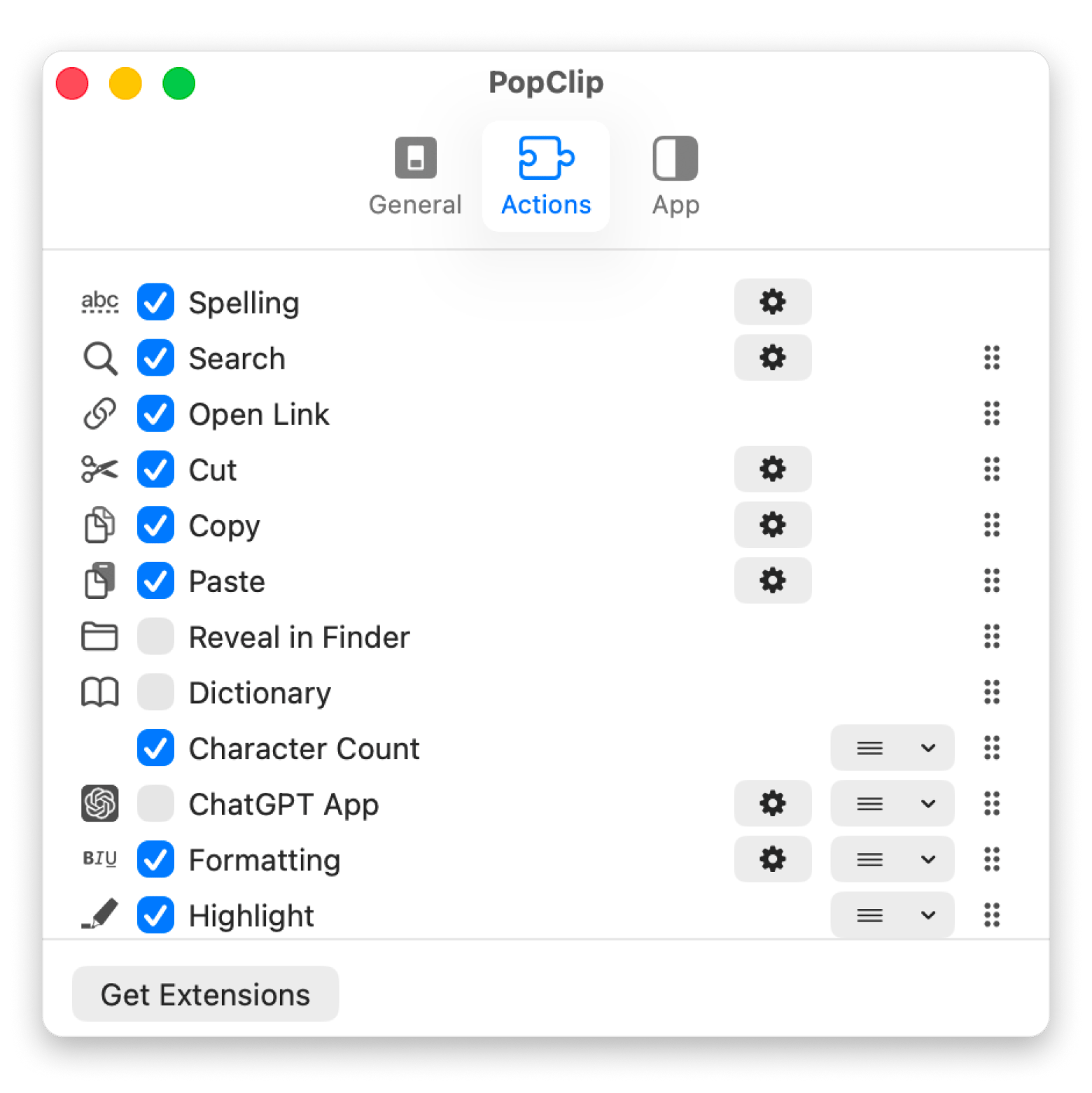
Cada clic derecho + submenú para copiar, traducir o buscar es un segundo perdido, cientos de veces al día. PopClip los ahorra todos — 7 días gratis en Setapp. Prueba PopClip gratis.
¿Cómo guardar varios elementos en el portapapeles de Mac?
Como ya sabes, no puedes copiar ni alMacenar varios elementos en el portapapeles nativo de Mac. Si buscas esa función, necesitas un gestor de portapapeles de terceros. Y en Setapp tienes varias opciones.
Unclutter es un asistente de notas muy completo que te da capacidades prácticamente ilimitadas de copiar y pegar, además de un espacio limpio donde guardar todas tus notas temporales. Reunidas en una ventana muy práctica, las herramientas de Unclutter van desde la búsqueda rápida de texto completo y el seguimiento del historial del portapapeles hasta la gestión de archivos con arrastrar y soltar y el alMacenamiento temporal unificado.

Y no me cansaré de recordarte Paste, otra utilidad para el portapapeles que puede sustituir por completo las herramientas nativas de tu Mac y ampliar de verdad tus opciones de copiar y pegar. Usa este potente gestor de fragmentos cuando necesites copiar y pegar varios elementos a la vez o aprovechar la búsqueda inteligente de la app para encontrar al instante lo que has copiado.
¿Cómo pegar desde el portapapeles en Mac?
Para pegar desde el portapapeles nativo de Mac, pulsa Comando + V y verás aparecer el último elemento que copiaste.
Cuando usas gestores de portapapeles como Paste y Unclutter, tienes muchas más opciones sobre qué pegar y cómo hacerlo. Estas son algunas de las formas de pegar desde un gestor del portapapeles que te recomiendo probar:
- Usa atajos personalizados para pegar tanto los elementos más recientes como los antiguos.
- Arrastra y suelta elementos desde la interfaz de la utilidad directamente en cualquier app de Mac.
- Selecciona y pega varios elementos a la vez.
- Pega elementos como texto sin formato, independientemente del formato original.
- Accede y pega archivos de otros dispositivos mediante sincronización con iCloud.
- Comparte y pega fragmentos mediante AirDrop.
Lee también: comprobación del número de serie de Apple
¿Cómo copiar texto de imágenes al portapapeles de Mac?
Las últimas versiones de iOS y macOS incluyen la función Texto en Vivo, que permite copiar texto de una imagen en iPhone o Mac. Eso sí, la imagen debe estar guardada en tu dispositivo. Si quieres copiar texto desde cualquier parte, te recomiendo acudir a Setapp y descargar TextSniper.
TextSniper es una app de reconocimiento de texto para Mac que puede extraer texto de una parte seleccionada de la pantalla o de otra imagen mediante reconocimiento óptico de caracteres, u OCR. Accesible desde la barra de menús, TextSniper está lista para capturar texto cuando lo necesites. Un consejo práctico: activa la función Additive Clipboard en la app para poder copiar varios fragmentos de inforMación y pegarlos todos de una sola vez.
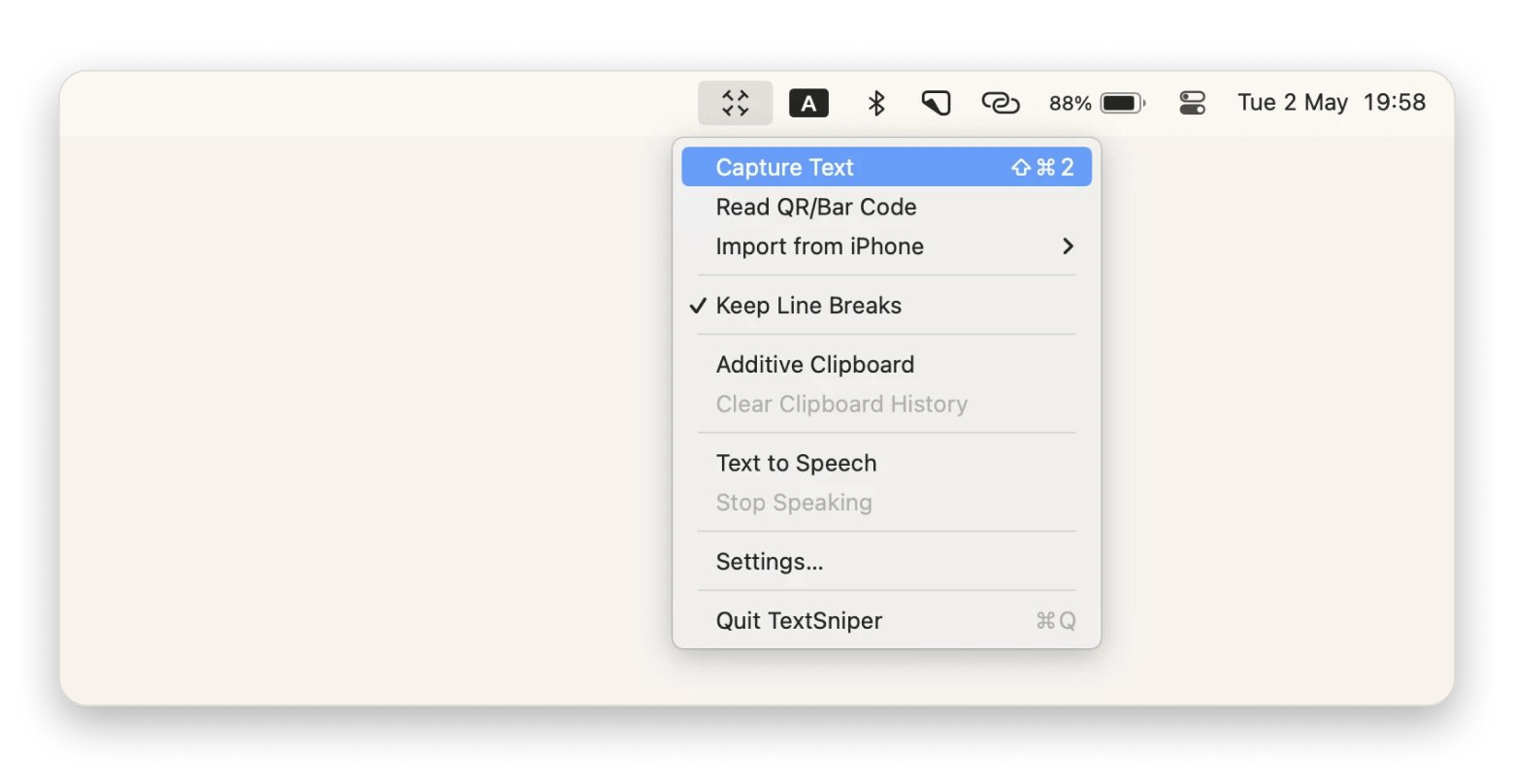
TextSniper funciona con PDFs, vídeos, gráficos, códigos QR y capturas. Con el modo Additive Clipboard, junta varios fragmentos en una sola pegada. Disponible en Setapp con 7 días gratis. Prueba TextSniper gratis. O consigue TextSniper como app individual.
Si el caso de uso es más amplio y trabajas a menudo con OCR, hay una guía completa sobre cómo convertir imagen a texto que cubre varios métodos y apps más allá del uso concreto del portapapeles.
¿Cómo pegar capturas de pantalla desde el portapapeles en macOS?
El portapapeles nativo de macOS te permite copiar y pegar capturas de pantalla. La próxima vez que hagas un recorte de pantalla, mantén pulsada la tecla Opción al mismo tiempo y después pulsa Comando + V para mostrar el contenido del portapapeles y pegar la captura.
Los gestores del portapapeles y organizadores de escritorio para Mac como Paste y Unclutter ofrecen todavía más funciones a la hora de copiar capturas. Paste te permite configurar atajos personalizados para ganar productividad, mientras que Unclutter organiza todas tus capturas dispersas en un solo lugar para que las tengas a mano cuando las necesites.
Consejo: Ya que estamos hablando de capturas, hay otra herramienta de Setapp que merece la pena probar: CleanShot X, una app de captura y grabación de pantalla creada específicamente para macOS. Úsala para capturar al instante la pantalla del Mac sin iconos del escritorio, grabar y recortar vídeo, hacer anotaciones y editar capturas antes de copiarlas al portapapeles.
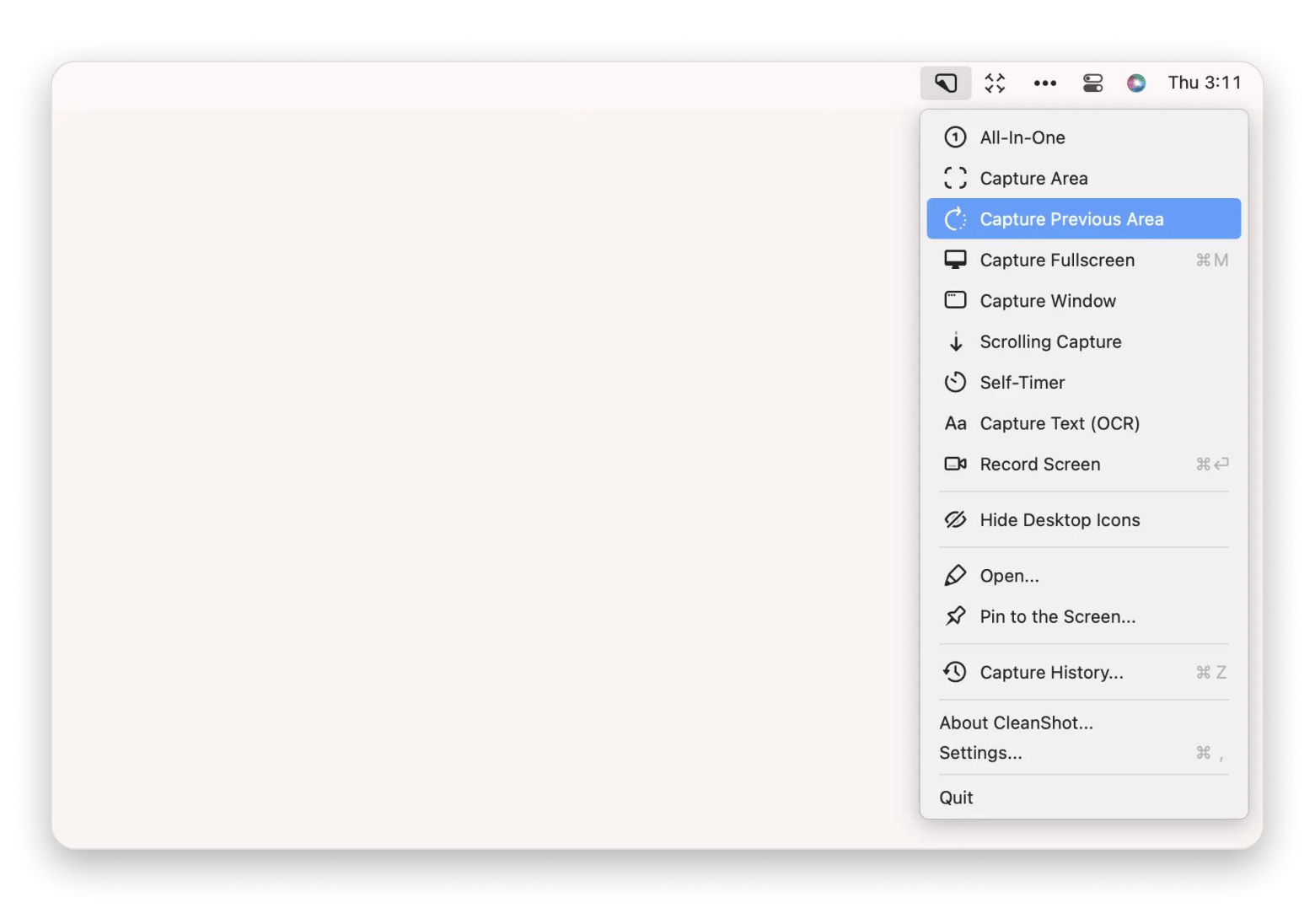
Y si quieres profundizar en los métodos nativos y en las alternativas para hacer una captura de pantalla en Mac, hay una guía dedicada al tema.
Guardar varios elementos en el portapapeles: soluciones reales
La respuesta corta es no. El portapapeles nativo de Mac solo guarda el elemento más reciente.
Hasta que Apple cree una forma de alMacenar varios elementos del portapapeles, mi recomendación es recurrir a Setapp y a apps como Rocket Typist.
Rocket Typist esquiva las limitaciones del portapapeles usando fragmentos de texto. Olvídate de escribir las mismas frases y oraciones una y otra vez: Rocket Typist te ofrece una base de datos limpia de textos reutilizables para todo, desde saludos de correo electrónico hasta scripts de PHP. Puedes elegir las frases que quieres pegar en cualquier documento desde un menú desplegable o hacer que aparezcan automáticamente al escribir una abreviatura.
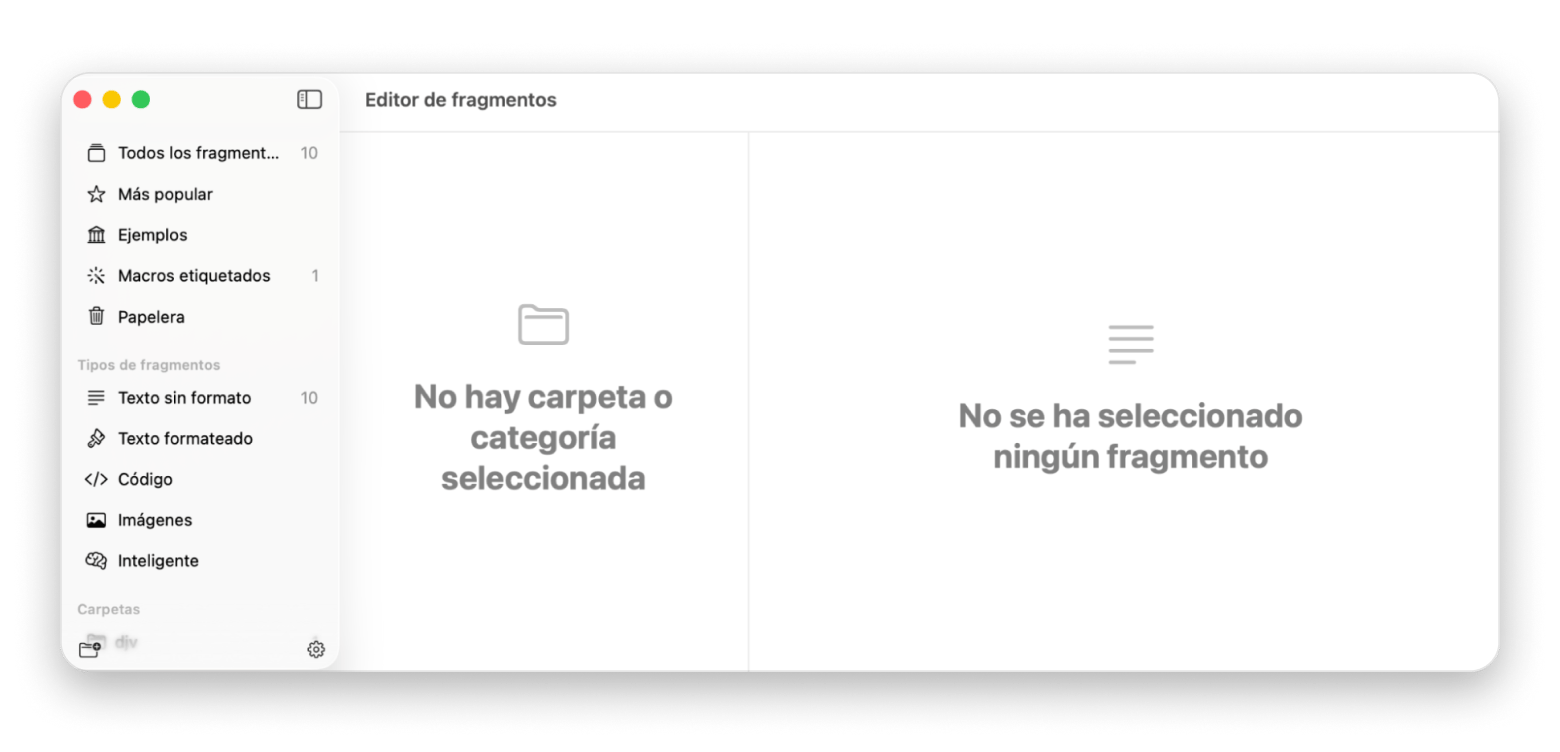
Rocket Typist para plantillas en español: Si escribes mucho en español, Rocket Typist es especialmente útil para guardar frases con tildes, eñes y fórmulas frecuentes: "Un saludo", "Quedo a la espera de tu respuesta", "Atentamente", direcciones postales, IBAN, NIF/DNI o cualquier bloque de texto que repites cada semana. Basta con asignar una abreviatura (por ejemplo, `;saludo`) y la app la expande automáticamente. Ideal para correos profesionales, atención al cliente o cualquier flujo repetitivo.
¿Cuál es la forma más fácil de vaciar el historial del portapapeles de Mac?
Puedes vaciar el historial del portapapeles del Mac copiando un espacio, usando el comando de Terminal pbcopy < /dev/null o reiniciando el Mac.
La forma más sencilla de vaciarlo es sustituir su contenido por un elemento nuevo. Abre cualquier archivo de texto en tu Mac y copia el espacio entre dos palabras. Después, si vuelves a consultar el portapapeles, aparecerá vacío.
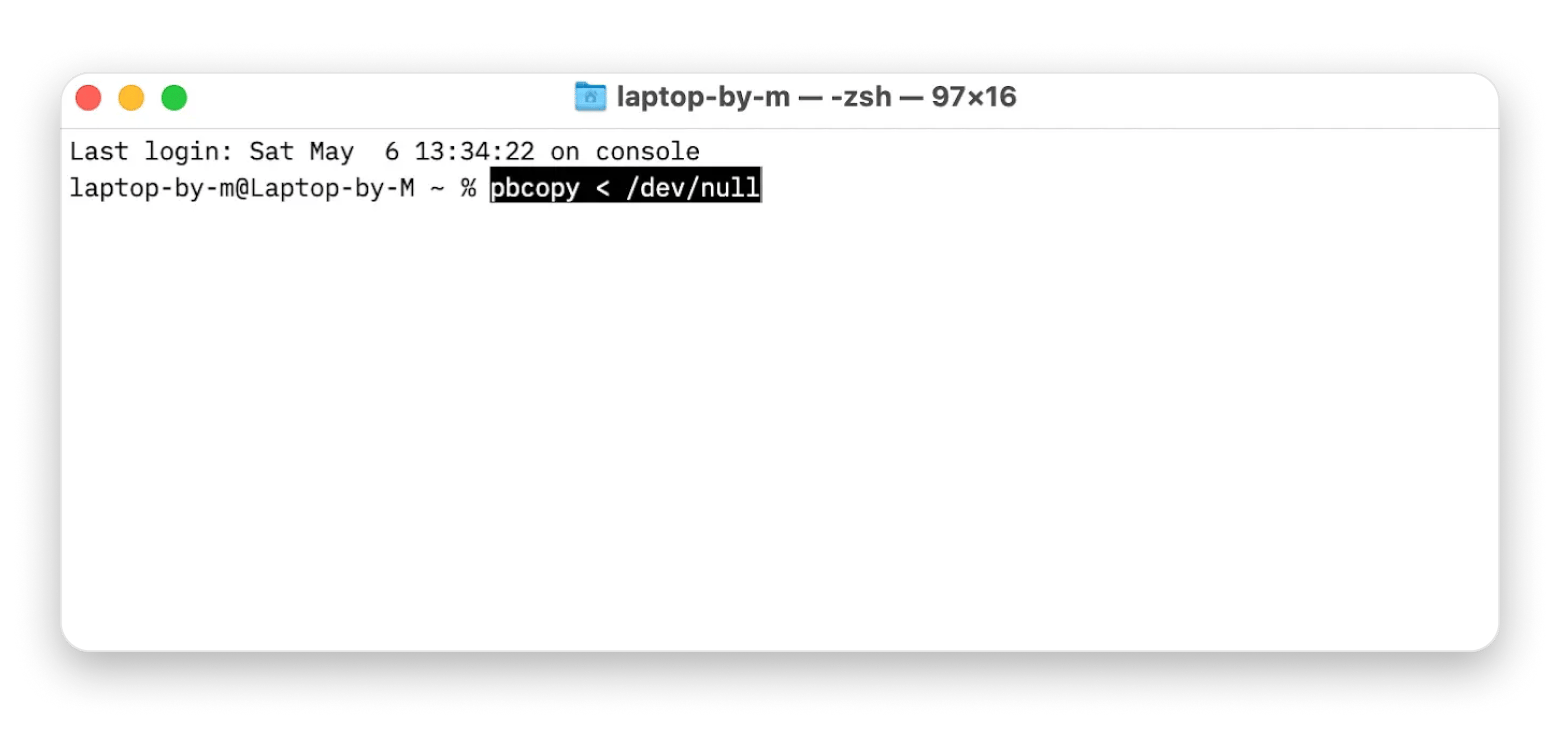
También existe un método más radical para borrar el contenido del portapapeles en Mac, y consiste en usar un comando de Terminal:
- Abre Terminal.
- Escribe el siguiente comando pbcopy < /dev/null y pulsa Intro.
Alternativamente, puedes reiniciar tu Mac desde el menú Apple, en la esquina superior izquierda, haciendo clic en Reiniciar. Esto eliminará por completo el contenido del portapapeles.
Si estás usando alguno de los gestores del portapapeles mencionados antes, todos ellos ofrecen la opción de borrar el historial en apenas unos clics.
Nativo vs. gestores externos: Comparativa rápida
Ahora veamos los pros y los contras de usar herramientas de terceros para el portapapeles en macOS frente al portapapeles nativo.
| Qué buscas |
macOS de fábrica |
Paste |
TextSniper |
Rocket Typist |
| Cuántos elementos guarda |
El elemento más reciente |
Elementos ilimitados (texto, imágenes, enlaces, archivos) |
Extrae texto al portapapeles; admite portapapeles aditivo para varias selecciones |
Guarda fragmentos de texto predefinidos para reutilizarlos |
| Sincroniza entre dispositivos |
Sí (Portapapeles universal) |
Sí. Sincroniza el historial entre Mac, iPhone e iPad mediante iCloud |
Sí (a través del Portapapeles universal) |
Sincronización limitada; versión para iOS disponible por separado |
| Opciones personalizables |
No permite atajos personalizados ni edición |
Atajos personalizados, pegar como texto sin formato, Quick Paste, Paste Stack, editar o renombrar elementos |
Atajos personalizables, texto a voz, eliminar saltos de línea, añadir palabras personalizadas |
Abreviaturas personalizadas para insertar fragmentos automáticamente y menú desplegable para seleccionarlos |
| Cuándo usarlo |
Copiar y pegar básico de un solo elemento |
Gestión avanzada del portapapeles para quien copia con frecuencia entre apps y dispositivos |
Extraer texto de fuentes no seleccionables, como PDF o vídeos |
Reutilizar fragmentos de texto frecuentes, como plantillas de correo o código |
| Disponible en Setapp |
No (integrado) |
Sí |
Sí |
Sí |
¿Qué gestor de portapapeles es mejor para usuarios de Mac en 2026?
Si decides usar Setapp, aquí tienes un recordatorio rápido de lo que pueden hacer sus apps de gestión del portapapeles.
| App |
Para qué sirve |
Incluida en Setapp* |
| Paste |
Guarda un número ilimitado de elementos copiados: texto, imágenes, enlaces y más. |
Sí |
| Unclutter |
Crea un espacio en tu escritorio donde puedes soltar datos del portapapeles, archivos, notas y otra inforMación. |
Sí |
| TextSniper |
Copia texto de imágenes, vídeos, sitios web, gráficos y otras fuentes no seleccionables. |
Sí |
| Rocket Typist |
Guarda una cantidad ilimitada de palabras y frases que usas con frecuencia y que puedes pegar fácilmente con un atajo. |
Sí |
*Setapp es una plataforma con más de 270 apps para macOS, iOS y la web bajo una sola suscripción. Puedes probarla gratis durante siete días. Sin anuncios ni cargos ocultos. _¿Necesitas un par de estas apps a la vez? Puede salirte más a cuenta tenerlas con una sola suscripción. Compruébalo con esta calculadora gratuita y rápida: Setapp vs. suscripciones individuales a apps .
¿Por qué no funciona copiar y pegar en mi Mac y cómo se soluciona?
Si has descubierto que las funciones de copiar y pegar de tu Mac no funcionan, primero averigua si el problema está en el teclado, en una app concreta o en algo más profundo dentro de macOS. A partir de ahí, revisa una guía paso a paso para solucionarlo.
Adiós al portapapeles de un solo hueco
Cuando trabajas con tu Mac, la comodidad importa. Así que, si estás cansado de preocuparte por un portapapeles que caduca o se sobrescribe con cada nueva copia, prueba Setapp y sus soluciones inteligentes.
Un portapapeles con historial, sincronizado entre tus dispositivos y ampliable con las apps que ya usas para escribir, extraer texto y automatizar. Setapp reúne más de 270 apps para Mac, iPhone y iPad por $14.99 USD/mes + impuestos. Paste, Unclutter, TextSniper, Rocket Typist, PopClip y muchas más durante 7 días. Empieza mis 7 días gratis.
FAQ
¿Dónde van las cosas cuando se copian al portapapeles?
Los elementos que copias al portapapeles se guardan temporalmente en la memoria del portapapeles del dispositivo hasta que los pegas o los sustituyes.
¿Cuál es el atajo de teclado del portapapeles en Mac?
No existe un atajo específico para abrir el portapapeles en Mac. Para copiar y pegar, usa Comando + C y Comando + V.
¿Cómo veo mi portapapeles en Mac?
Para verlo, abre Finder > Edición y haz clic en Mostrar Portapapeles.
¿Cómo encontrar lo que copié y pegué antes en Mac?
No es posible encontrar copias anteriores con la herramienta nativa. Mac no incluye una función integrada de historial del portapapeles. Necesitas una app de terceros como Paste, disponible en Setapp, para acceder a copias anteriores.
¿Paste en Setapp es lo mismo que comprarlo directamente?
Sí, la versión de Paste en Setapp es la misma app que obtendrías directamente del desarrollador. La diferencia está en el acceso: en Setapp viene junto con más de 260 apps para Mac, iOS y la web.






 La mejor solución
 La mejor solución