Meilleure alternative Mac-native :Downie télécharge depuis plus de 1 000 sites en 4K et s’intègre nativement à macOS, sans courbe d’apprentissage.
Meilleure option sous-titres et découpage :Pulltube permet de découper une vidéo avant téléchargement et de récupérer les sous-titres séparément.
Meilleure option pour les créateurs avancés : VideoProc Converter AI combine téléchargement, montage, compression et outils d’IA — à partir d’environ 45,95 $US/an.
Meilleures options gratuites : ClipGrab (application) et ClipConverter (navigateur) couvrent YouTube, Vimeo et Dailymotion sans aucun coût.
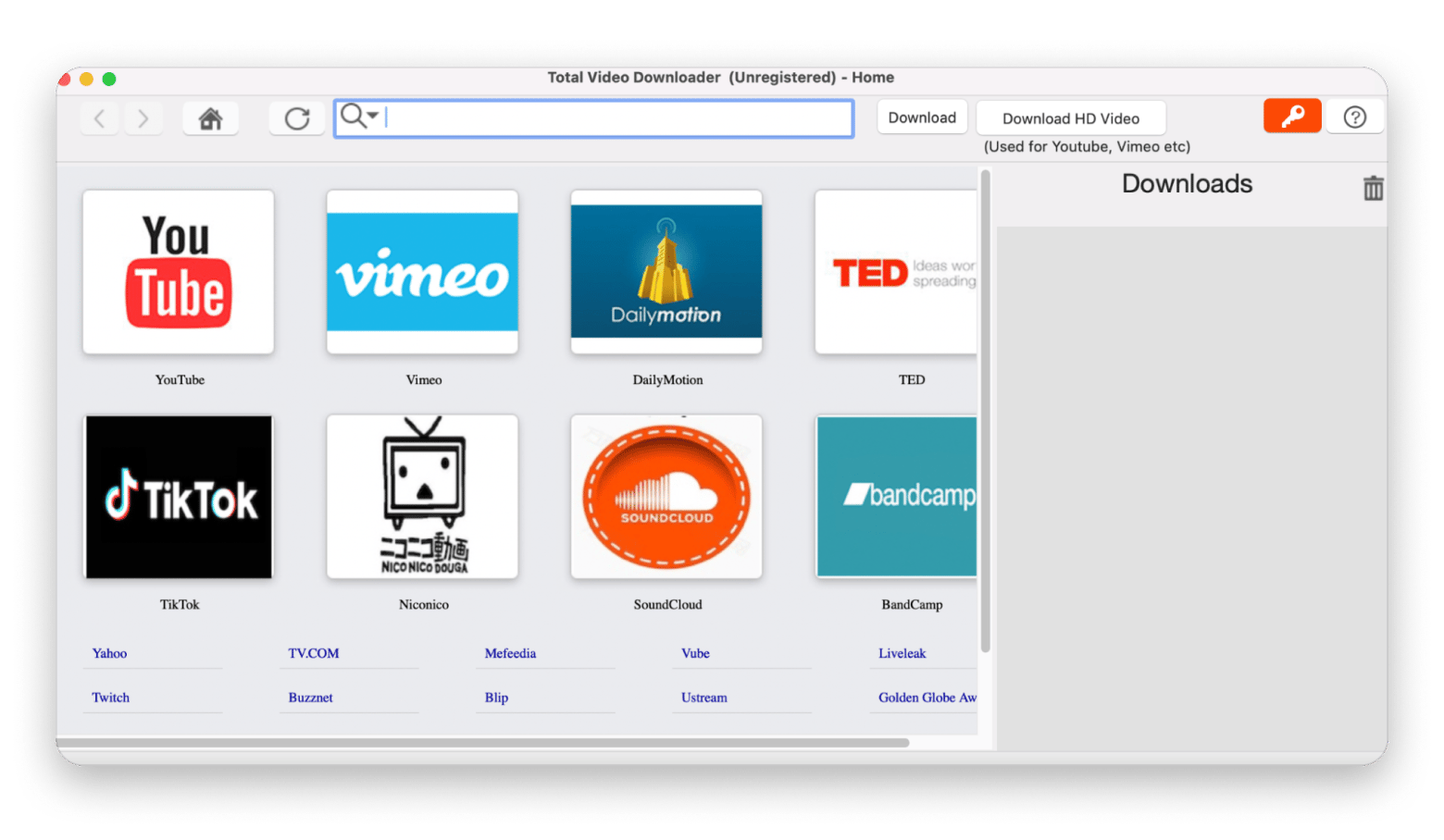
Pour un Mac ancien : Total Video Downloader reste léger et gratuit, mais vérifiez sa compatibilité avec votre version de macOS avant installation.
La meilleure alternative à 4K Video Downloader pour Mac est Downie sur Setapp : elle prend en charge plus de 1 000 sites, télécharge en 4K et s’intègre nativement à macOS. Pulltube sur Setapp est une alternative équivalente pour ceux qui ont besoin de sous-titres et de découpage vidéo, tandis que VideoProc Converter AI convient mieux aux créateurs qui recherchent des outils de montage assistés par IA. Downie et Pulltube sont tous deux disponibles dans Setapp, avec 7 jours d’essai gratuits.
J’ai donc testé un large éventail d’alternatives. Certaines sont plus simples et parfaites pour un usage ponctuel, d’autres plus poussées, avec des fonctions d’IA. Voici ce que j’en retiens, après les avoir comparées sur la vitesse de téléchargement, le nombre de sites pris en charge et leur intégration dans un usage quotidien sur Mac. Une vidéo YouTube reste inaccessible chez vous ? Voici d’abord comment débloquer YouTube.
Top des alternatives 4k video downloader pour Mac (comparatif détaillé)
Voici les meilleures alternatives à 4K Video Downloader pour Mac que j’ai testées. Vous trouverez aussi bien des outils simples pour télécharger des vidéos que des apps plus avancées pensées pour les créateurs. Les principales différences entre ces solutions concernent la qualité de téléchargement, les sites pris en charge, la gestion des playlists et des sous-titres, les fonctions de conversion et la fluidité de l’expérience sur Mac.
Voici un aperçu rapide de chaque alternative, avec son usage idéal, ses principaux points forts et son prix :
Outil
Pour quel usage ?
Points forts
Prix
4K Video Downloader
Téléchargement polyvalent
Téléchargement de playlists, prise en charge des sous-titres, interface claire
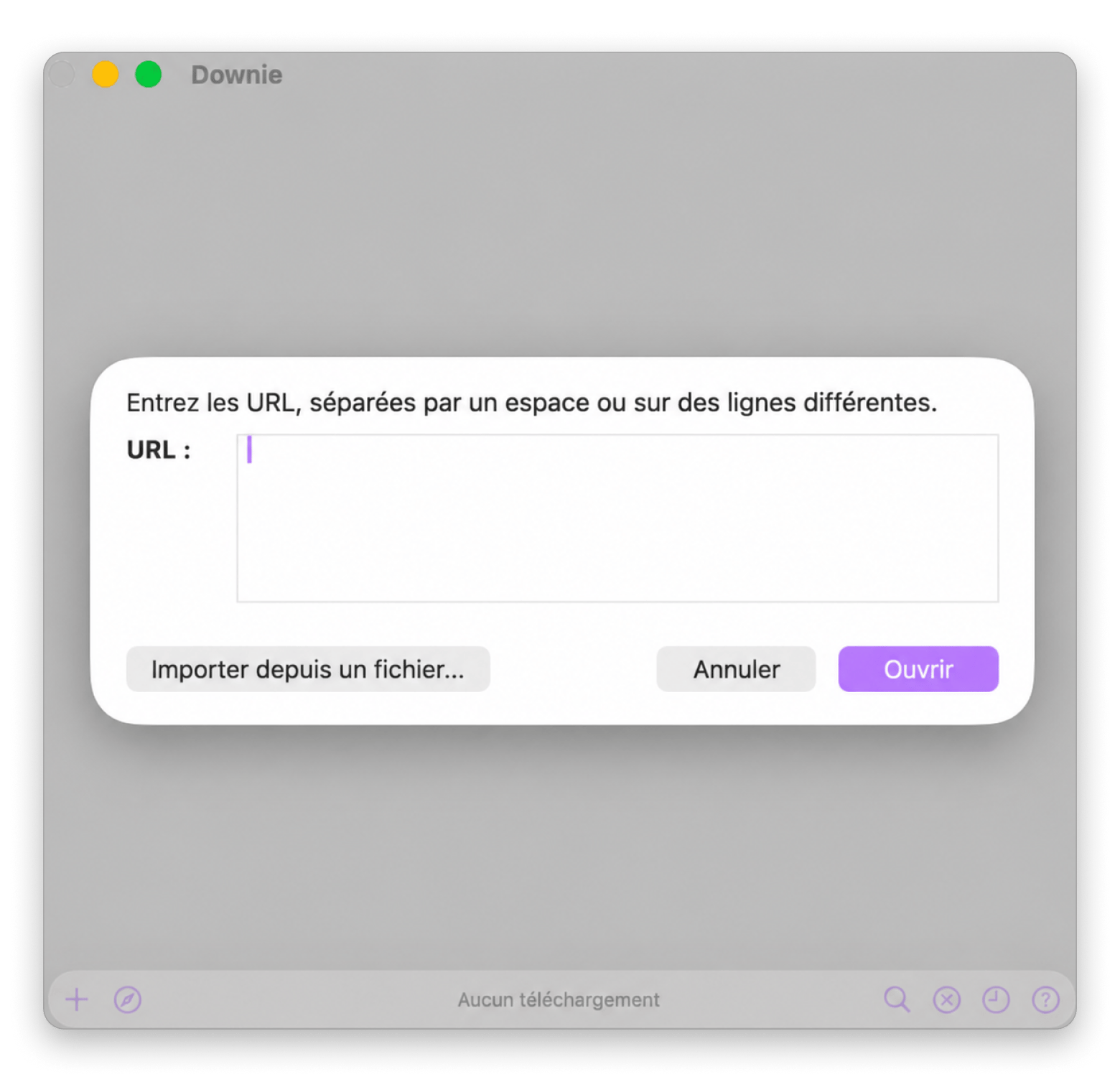
Downie : le meilleur choix pour les utilisateurs Mac qui veulent un flux “coller le lien et télécharger” ultra fluide
Downie fait partie de ces apps qui remplissent leur mission sans complexité inutile ni courbe d’apprentissage décourageante. Elle est native sur Mac, soignée visuellement, et même un débutant s’y retrouve en quelques minutes. Le principe est simple :
Collez le lien dans l’app.
Choisissez la qualité.
Votre vidéo se télécharge.
Vous pouvez télécharger des vidéos depuis plus de 1 000 sites comme YouTube, Vimeo, Facebook, Instagram et Dailymotion. Si vous souhaitez télécharger des vidéos en 4K, aucun souci : Downie le permet aussi. En plus, vous pouvez extraire les pistes audio, convertir les fichiers en MP4 et installer l’extension de navigateur pour envoyer directement les vidéos à l’app sans copier-coller les liens.
Quand je suis passée de 4K Video Downloader à Downie, je m’attendais à une phase d’adaptation. En réalité, il n’y en a pas eu. L’extension de navigateur de Downie détectait automatiquement les vidéos dès le lendemain de l’installation.
Pourquoi l’adopter
Très simple, même pour les débutants
Téléchargements 4K pour une qualité maximale
Plus de 1 000 sites pris en charge
Disponible sur Setapp pour 14,99 $ + taxes
Ses limites
Pas idéal si vous cherchez des fonctions très avancées
Astuce : associez Downie à Permute. Téléchargez la vidéo dans Downie, puis envoyez-la vers Permute pour la convertir en MP4, MP3, MOV ou un autre format, sans ouvrir un logiciel de montage compliqué. Un exemple courant : convertir un MOV en MP4 sur Mac.
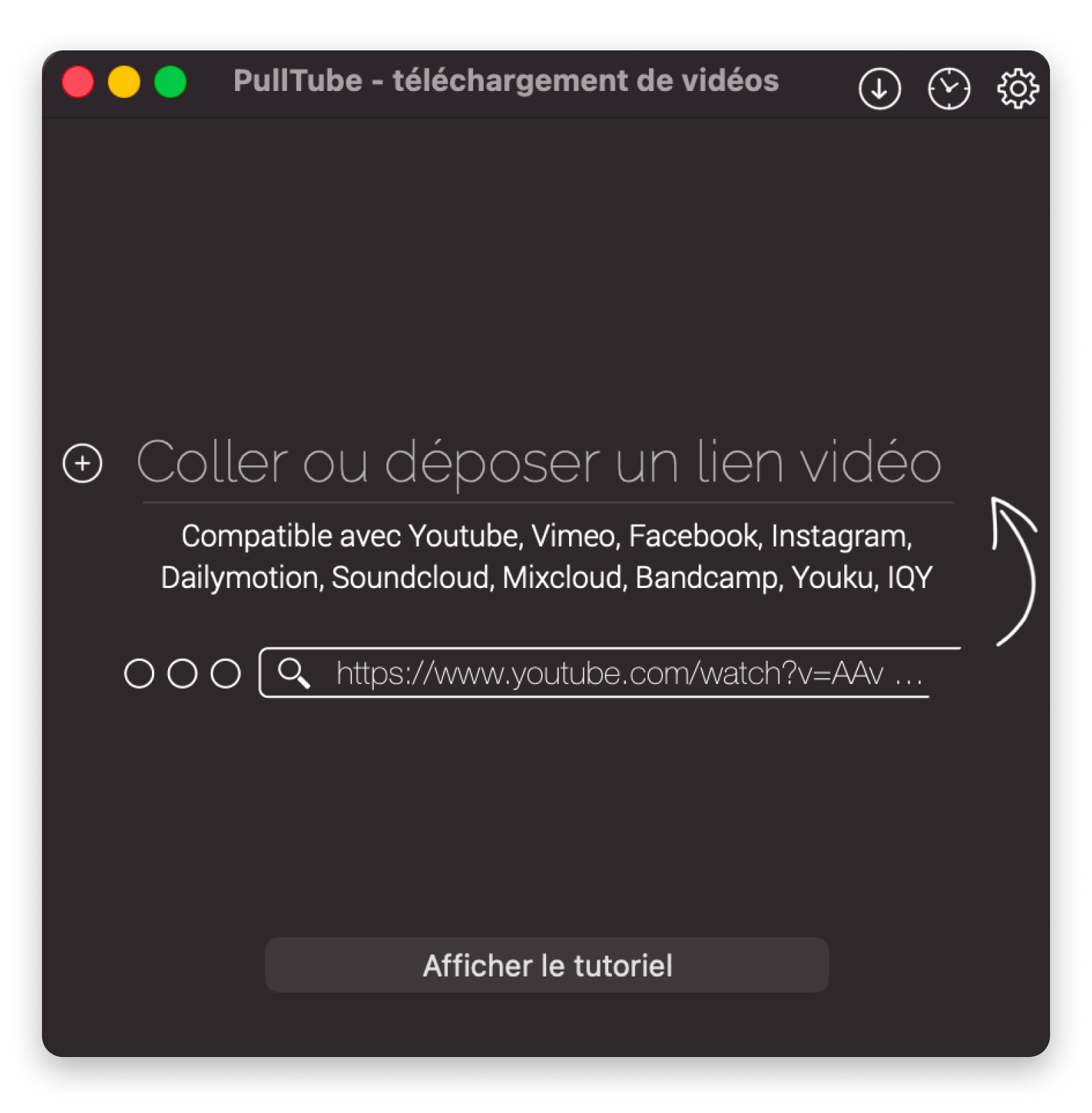
Pulltube : la meilleure option si vous voulez un téléchargeur épuré pour les plateformes grand public (avec playlists et sous-titres)
Pulltube mise sur la simplicité sans sacrifier les fonctions utiles. L’app télécharge vos vidéos depuis les plateformes les plus courantes — YouTube, Vimeo, Facebook, Dailymotion — et propose en plus deux choses que 4K Video Downloader ne gère pas aussi bien : le découpage de la vidéo avant l’enregistrement, et le téléchargement des sous-titres en fichier séparé. Pratique si vous voulez juste garder un extrait précis, ou sous-titrer une vidéo après coup sans tout retélécharger.
Pourquoi l’adopter
Interface claire et légère
Sous-titres et playlists pris en charge
Découpage des vidéos avant téléchargement
Outils de conversion audio intégrés
Disponible via Setapp
Ses limites
Le téléchargement de playlists entières peut sembler un peu lourd à gérer
Peut ralentir ponctuellement après de grosses mises à jour de YouTube ou de macOS
Astuce : regarder un film doit rester un plaisir. Associez Pulltube à Movist Pro : une fois vos vidéos téléchargées, ouvrez-les dans Movist Pro pour une lecture plus fluide sur Mac, avec une meilleure gestion des sous-titres et de meilleures performances sur les vidéos 4K.
VideoProc Converter AI : idéal pour les créateurs qui veulent le téléchargement et une vraie conversion avancée au même endroit
Voici une alternative plus avancée. VideoProc Converter AI ne se contente pas de télécharger et de convertir : il permet aussi de compresser, d’éditer, d’enregistrer et d’améliorer vos vidéos grâce à ses outils d’IA. Il s’adresse surtout aux créateurs qui manipulent de gros fichiers, plusieurs formats ou des images issues de caméras comme GoPro et DJI. Comme Downie et Pulltube, il télécharge depuis plus de 1 000 sites. Pour un simple changement de format, notre guide pour convertir MKV en MP4 suffit parfois.
Je l’avoue : l’interface m’a impressionnée au début, avec tous ces boutons. Mais une fois l’option d’accélération GPU trouvée, des exports qui me prenaient dix minutes se terminaient en moins de trois. Une version d’essai gratuite existe ; la version complète démarre autour de 45,95 $ pour une licence annuelle, ou environ 78,90 $ pour une licence à vie.
Pourquoi l’adopter
Téléchargement depuis plus de 1 000 sites
Conversion vers plus de 420 formats
Puissants outils d’IA pour le montage
Gère les gros fichiers 4K et 8K
Ses limites
Interface dense
Plus complexe que Downie ou Pulltube
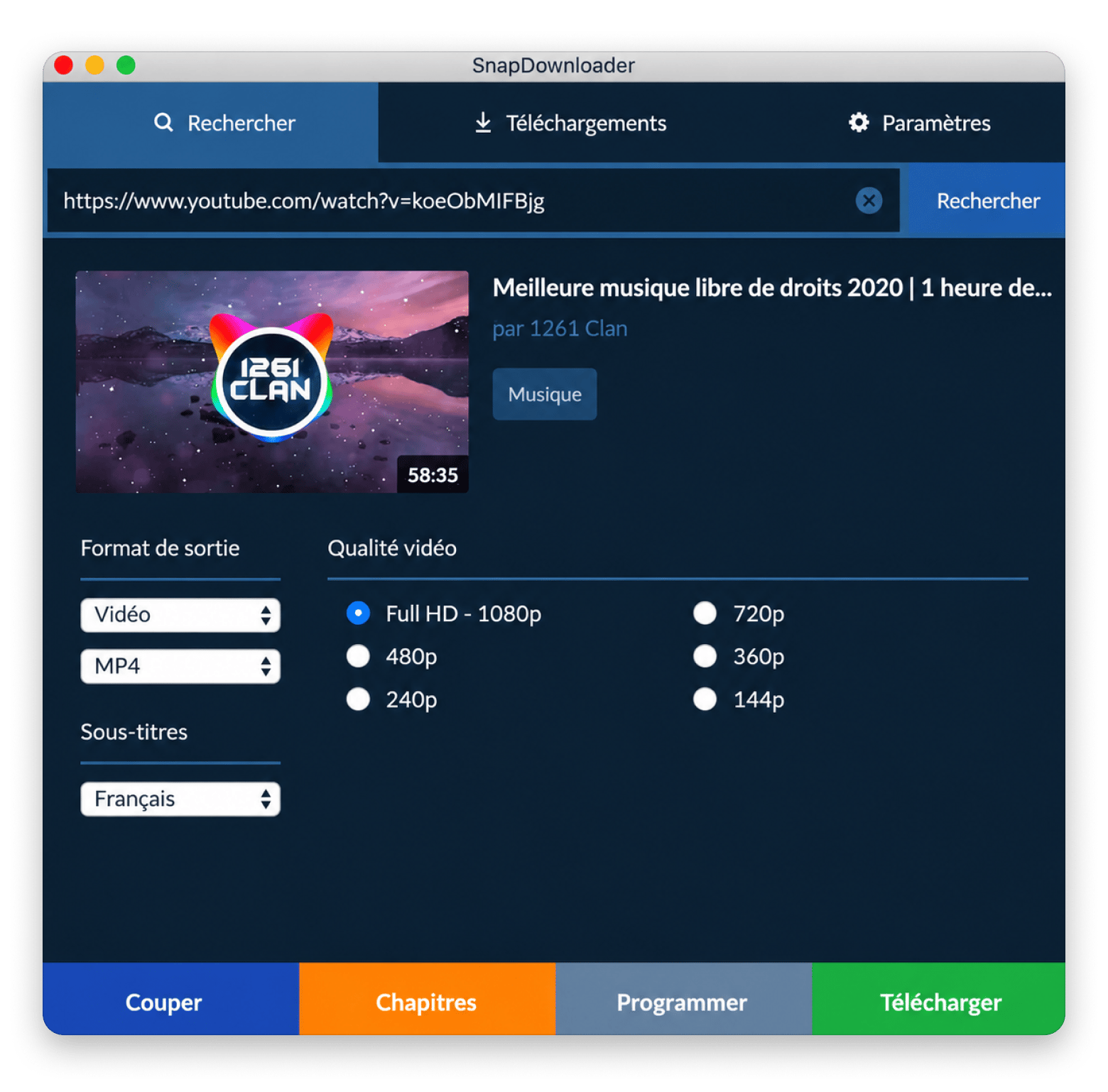
SnapDownloader : le meilleur choix si vous avez besoin d’un téléchargeur multiplateforme avec des tarifs simples à comprendre
Vous vous demandez s’il existe un téléchargeur qui fonctionne à la fois sur Mac et sur Windows ? Oui : SnapDownloader. Il propose une palette de fonctions assez large, sans devenir confus. Il gère plus de 900 sites, va jusqu’à la 8K et intègre un découpeur vidéo qui permet de ne télécharger que certains passages.
Pourquoi l’adopter
Compatible Mac et Windows
Téléchargements jusqu’en 8K
Playlists, chaînes et sous-titres
Découpeur vidéo intégré
Ses limites
L’essai ne dure que 48 heures
Quelques bugs signalés après des mises à jour
ClipGrab : la meilleure option gratuite pour les téléchargements basiques (YouTube/Vimeo/Dailymotion)
Vous voulez un outil efficace pour des besoins basiques, sans fonctions superflues ? Regardez ClipGrab, sans doute le plus direct de cette liste. Il fonctionne sur Mac, Windows et Linux, et gère YouTube, Vimeo et Dailymotion. Il suffit de copier le lien de la vidéo, de le coller dans l’app, de choisir le format et la qualité, puis de cliquer sur « Grab this clip! ». La conversion est possible, ce qui est pratique pour la musique ou les podcasts. Et surtout, il est entièrement gratuit : idéal pour un usage occasionnel et un petit budget.
Pourquoi l’adopter
Gratuit
Interface simple, parfaite pour les débutants
Prend en charge YouTube, Vimeo et Dailymotion
Convertit en MP3 et MP4
Ses limites
Peut devenir instable après de grosses mises à jour de YouTube
Interface un peu datée
Si votre objectif est surtout d’extraire de l’audio, mieux vaut suivre notre guide pour convertir YouTube en MP3.
ClipConverter (web) : la meilleure option si vous ne voulez rien installer (sans compter sur la 4K pour autant)
Et si vous ne vouliez rien installer sur votre Mac ? Par manque de place, ou simplement par principe. ClipConverter fonctionne directement dans le navigateur : on colle le lien, on choisit le format, on télécharge le fichier. Tout le processus prend quelques secondes.
Il propose des formats comme MP3, MP4, M4A, AVI et MOV. C’est clairement l’outil le plus simple pour ceux qui ne téléchargent une vidéo que de temps en temps. Pour un outil en ligne, il gère des résolutions assez élevées, mais je ne m’y fierais pas pour de la 4K intensive ni pour télécharger des playlists entières. Comme avec tout outil en ligne, pensez à rechercher des virus sur Mac après coup.
Pourquoi l’adopter
Aucun logiciel à installer
MP3, MP4, M4A, AVI et MOV
Idéal pour les téléchargements occasionnels
Gratuit
Ses limites
Publicités et pop-ups vite pénibles
Moins fiable qu’une app dédiée
Pas adapté à la 4K en volume ni aux usages avancés
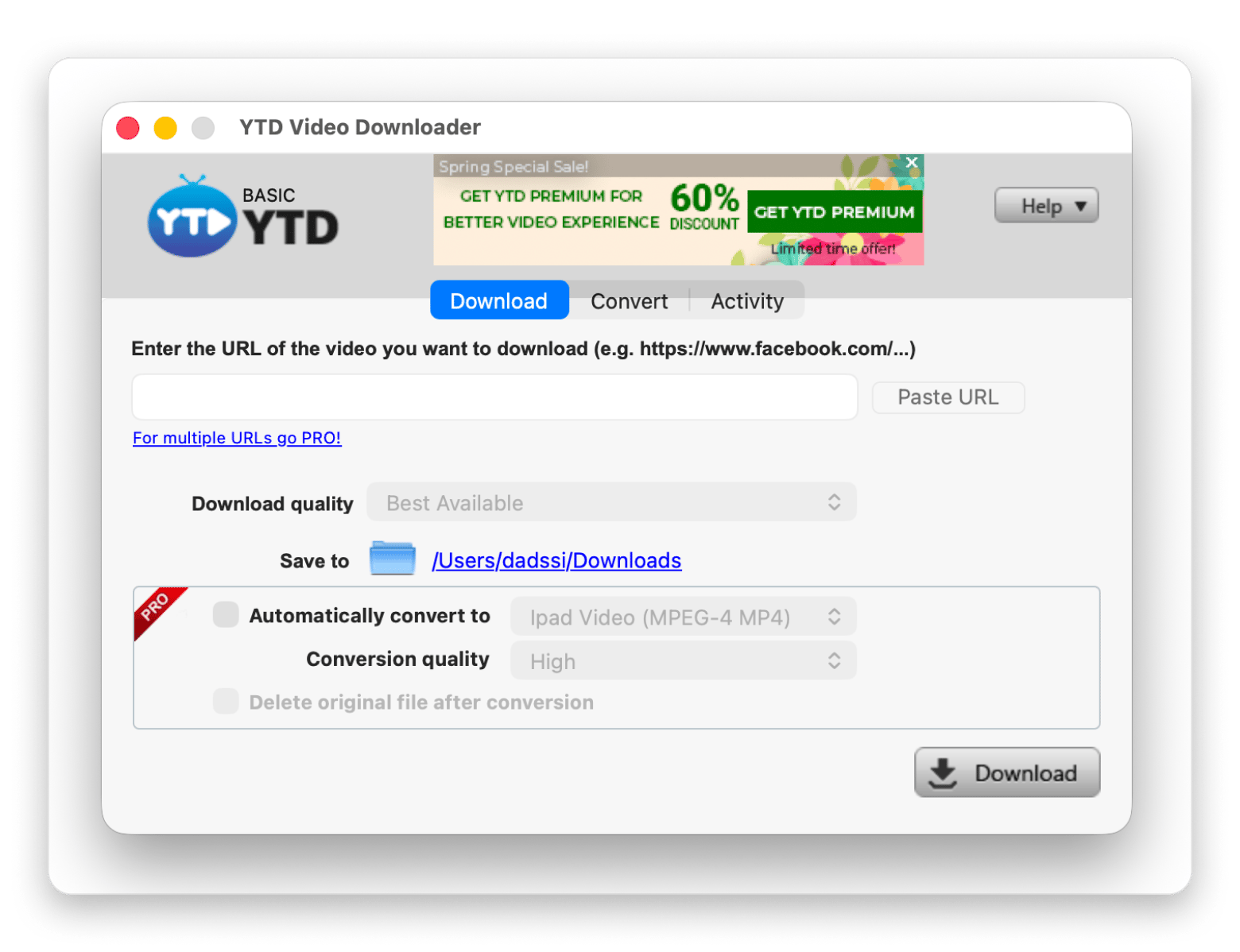
YTD for Mac : le meilleur choix si vous cherchez avant tout un téléchargeur YouTube avec formule par abonnement
YTD Video Downloader for Mac est une alternative intéressante si vous cherchez un outil surtout tourné vers YouTube, avec une formule par abonnement. Il télécharge depuis plus de 50 sites et convertit en MP4, MP3, MOV, AVI, etc. Il gère les téléchargements HD et 4K, les téléchargements par lot, les playlists et la reprise automatique si votre connexion se coupe.
Plutôt que d’empiler les fonctions avancées, il va à l’essentiel pour rester simple, tout en couvrant les besoins de la plupart des utilisateurs.
Pourquoi l’adopter
Très bien pour télécharger depuis YouTube
Conçu pour les débutants et les usages occasionnels
Conversion vers de nombreux formats
Playlists et téléchargements par lot
Plusieurs formules tarifaires
Disponible sur Mac, Windows, Android et iOS
Ses limites
La version gratuite est limitée
Donne le meilleur de lui-même si vous téléchargez surtout depuis YouTube
Total Video Downloader for Mac : idéal si vous utilisez une ancienne version de macOS (mais vérifiez bien la compatibilité actuelle)
Tous les outils de cette liste n’exigent pas un Mac récent. Total Video Downloader for Mac convient bien aux machines plus anciennes, car l’app reste légère et simple. Elle télécharge des vidéos depuis YouTube, Vimeo, Dailymotion, Facebook ou SoundCloud, et les convertit en MP4, MOV, 3GP… Au lieu de copier-coller les liens, on peut rechercher des vidéos directement dans l’app, en télécharger plusieurs à la fois, choisir différents réglages de qualité et même ajouter des sous-titres aux vidéos YouTube.
C’est une bonne option si vous avez un appareil ancien et voulez un outil sans fioritures. Vérifiez toutefois sa compatibilité avec votre version de macOS avant de l’installer. Et l’app est entièrement gratuite, ce qui ne gâche rien.
Pourquoi l’adopter
Léger et simple
Prend en charge les sites populaires
Téléchargements multiples
Idéal pour un vieux Mac
Ses limites
Interface datée
Pas de fonctions avancées comme chez certains concurrents
Communauté d’utilisateurs et aide en ligne plus limitées
Si vous téléchargez surtout depuis TikTok, mieux vaut vous tourner vers un outil spécialisé dans cette plateforme.
Comment choisir la bonne alternative à 4K Video Downloader sur Mac
Vous avez maintenant la sélection. Si vous avez déjà fait votre choix, parfait ; sinon, revenez à vos besoins réels :
Un seul abonnement pour Downie, Pulltube et tous vos autres besoins Mac — plutôt que de jongler entre plusieurs téléchargeurs. Setapp réunit plus de 300 apps pour Mac, iPhone et iPad à 14,99 $ US/mois. Downie, Pulltube, Permute, Movist Pro et bien plus — 7 jours gratuits. Démarrer mes 7 jours gratuits.
FAQ
Existe-t-il mieux que 4K Video Downloader ?
Tout dépend de vos besoins. Downie convient mieux aux utilisateurs Mac qui veulent une expérience plus fluide, VideoProc Converter AI est plus solide pour le montage avancé et la conversion, et Pulltube est une excellente alternative si vous avez besoin de sous-titres ou de découpage.
Quel est le meilleur téléchargeur vidéo gratuit ?
Pour un usage occasionnel, ClipGrab fait partie des meilleurs choix : il gère YouTube, Vimeo et Dailymotion, et convertit aussi en MP3 ou MP4. ClipConverter est une autre option gratuite si vous préférez télécharger depuis votre navigateur.
Quelle alternative ressemble à SnapDownloader ?
YTD Video Downloader et VideoProc Converter AI. Les trois prennent en charge plusieurs sites, la haute résolution, les playlists et la conversion vidéo. SnapDownloader reste plus simple, tandis que VideoProc offre un montage plus poussé et des outils assistés par IA.
Quelle différence entre 4K Video Downloader et 4K Video Downloader Plus ?
4K Video Downloader Plus est la version la plus récente. Elle apporte une interface repensée, une meilleure prise en charge des sites actuels, un navigateur intégré, une meilleure optimisation pour Apple Silicon et des téléchargements de playlists et de sous-titres plus fiables. L’ancienne version est plus simple, mais la version Plus est plus activement suivie.
Quels sont les meilleurs téléchargeurs vidéo pour macOS, et pourquoi ?
Pour la plupart des utilisateurs, Downie et Pulltube : ils s’intègrent naturellement à macOS et restent très simples. VideoProc Converter AI convient mieux aux créateurs qui ont besoin d’outils de montage et de conversion, et ClipGrab reste une excellente alternative gratuite pour un usage occasionnel.
Rendez votre Mac invincible
Obtenez Setapp, une boîte à outils avec des correctifs pour tous les problèmes de Mac
Security-tested
Plus de 300 applications pour toutes les tâches du quotidien.
Créez votre compte Setapp et essayez-les gratuitement.






 Meilleure solution
 Meilleure solution