- Le choix en une phrase : CleanShot X pour enregistrer l’écran, créer des GIF et partager par lien ; Shottr pour une capture légère et précise au pixel.
- CleanShot X : capture, vidéo, GIF, OCR, arrière-plans et stockage cloud, avec le Quick Access Overlay pour tout gérer juste après la capture.
- Shottr : capture défilante, OCR, règle d’écran et annotations, dans une app de 2 Mo qui affiche une capture en 165 millisecondes.
- Le prix : Shottr s’achète une fois (12 $ USD en Basic, 30 $ USD en Friends Club), alors que CleanShot X est inclus dans Setapp.
- Pour essayer CleanShot X : Setapp donne accès à CleanShot X et à 300+ apps pour Mac, iOS et web, avec 7 jours gratuits.
CleanShot X fait bien plus que de la capture d’écran : enregistrement vidéo, GIF, partage instantané dans le cloud, OCR pour récupérer du texte ou lire des QR codes, outils d’édition simples… L’app est facile à prendre en main et plaît autant aux créateurs de contenu et aux formateurs qu’à tous ceux qui veulent un outil simple mais complet.
Dans cet article, je vous explique pourquoi ces deux apps valent mieux que l’outil natif de macOS, puis je compare Shottr et CleanShot X sur les fonctions et les prix, pour vous aider à choisir celle qui colle à votre façon de travailler.
Pour commencer, un petit récapitulatif :
| ADN de l’app | Shottr | CleanShot X |
| Captures défilantes | Oui | Oui |
| OCR (extraction de texte) | Oui | Oui |
| Enregistrement d’écran | Non | Oui |
| Stockage cloud | Non (en test) | Oui |
| Outils d’annotation | Oui | Oui |
| Captures flottantes | Oui | Oui |
| Outil de flou | Oui | Oui |
| Tarification | Offre gratuite 30 jours, puis formule payante à partir de 12 $US | Disponible sur Setapp avec plus de 300 apps incluses |
Shottr : annoter ses captures d’écran sur Mac
Shottr est un outil de capture d’écran pour macOS, léger mais costaud. Vous pouvez capturer tout l’écran ou une zone précise, faire une capture d’écran défilante depuis la barre des menus, et annoter vos captures avec des raccourcis clavier.
Il s’adresse surtout à celles et ceux qui ont besoin de précision : designers, ingénieurs, développeurs, qui veulent garder la main sur leurs captures et une qualité d’image irréprochable.
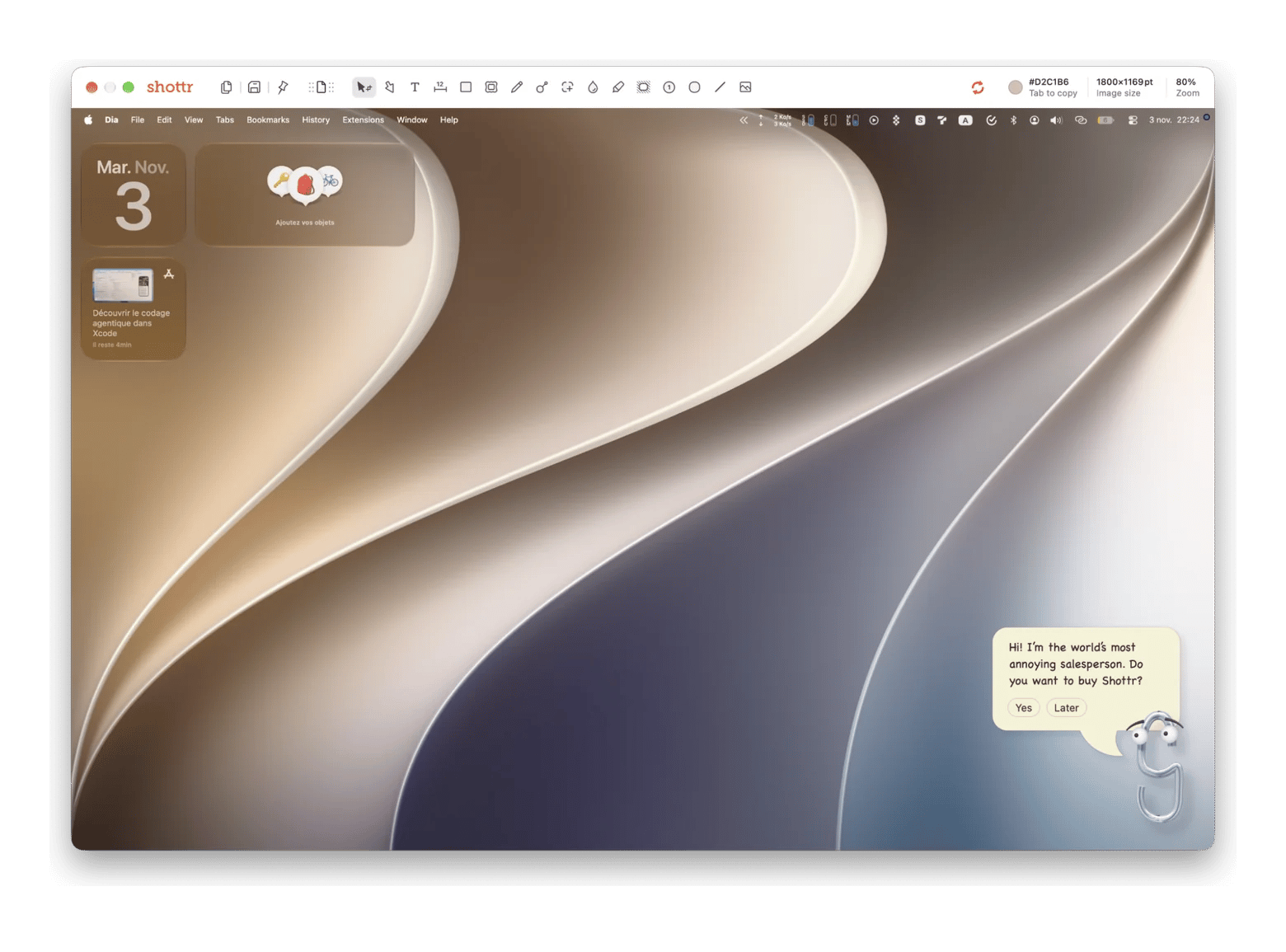
Shottr paraît simple, mais il cache quelques fonctions bien pensées :
- OCR et lecture de QR codes pour sélectionner du texte n’importe où
- Floutage avec effet de pixels
- Règle d’écran pour travailler au pixel près
- Pipette de couleur et zoom pour retrouver la bonne teinte
- Fusion, redimensionnement et retouche rapide des captures
- Épinglage des captures à l’écran pour les garder sous les yeux
L’objectif de Shottr est clair : rendre la capture et l’édition d’écran plus simples au quotidien. On l’utilise aussi bien pour le travail que pour des projets perso ou du design. Il est en plus optimisé pour les puces M1 à M4, donc il tourne très bien dans la plupart des cas.
Il existe plusieurs façons de faire une capture d’écran sur Mac, mais des apps dédiées comme Shottr ou CleanShot X vont beaucoup plus loin.
CleanShot X : captures d’écran et GIF sur Mac
CleanShot X se présente comme « 7 outils en 1 » et comme la meilleure app d’enregistrement d’écran sur macOS. Quand on voit ce qu’elle sait faire, de la capture rapide aux GIF bien finis, ce n’est pas du bluff.
Son Quick Access Overlay rend les captures très faciles à gérer. Une fois la capture faite, une petite fenêtre apparaît en bas à gauche de l’écran : vous pouvez prévisualiser, modifier, annoter et partager l’image avant même de l’enregistrer dans le presse-papiers ou sur votre Mac. Vous pouvez aussi la glisser directement dans une autre app ou dans un navigateur.
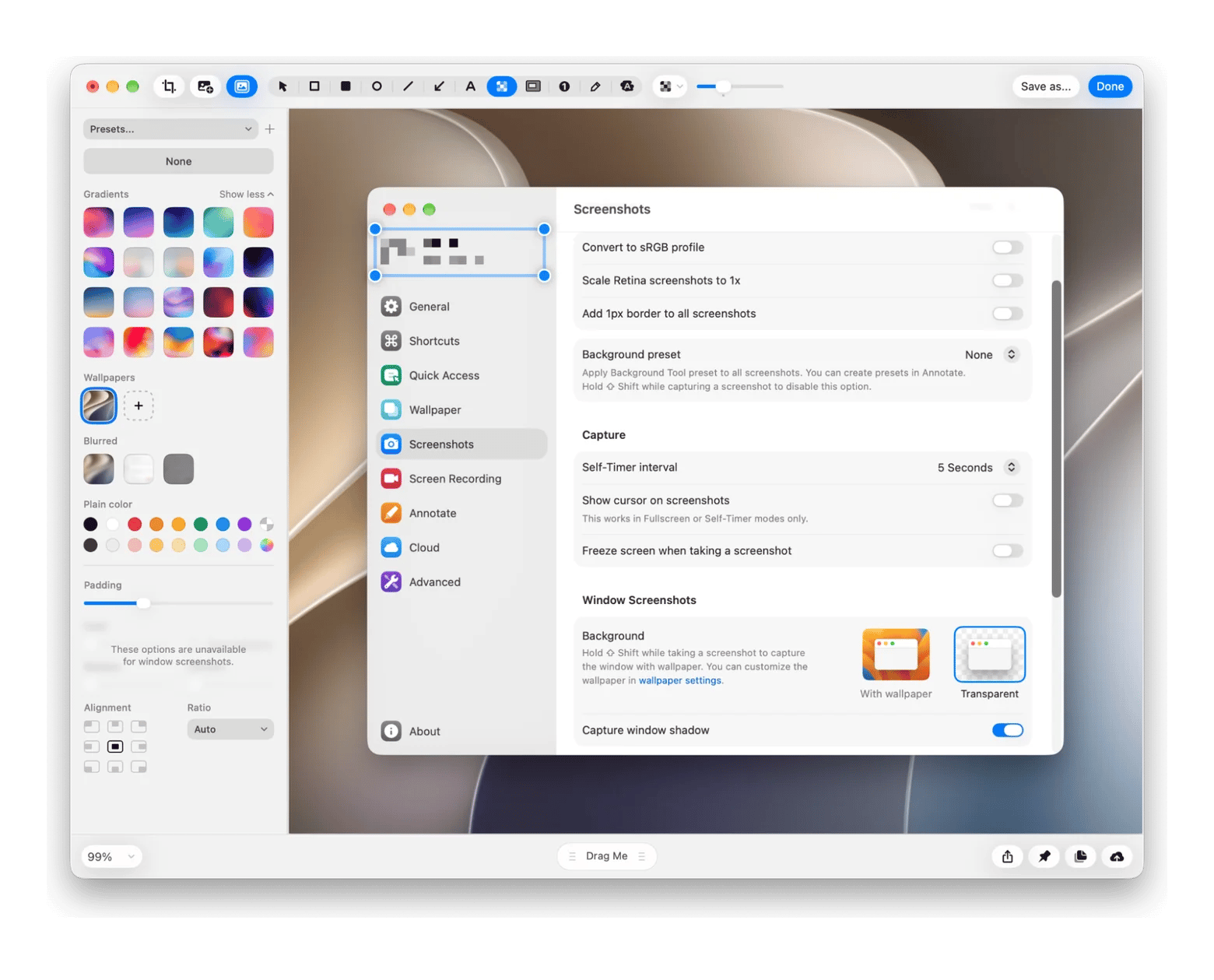
Malgré tout ce qu’elle propose, CleanShot X reste simple à prendre en main. Si vous aimez l’outil de capture de macOS mais que vous voulez plus d’options pour copier, enregistrer et modifier vos captures, elle fera très bien l’affaire. Il y a même un envoi dans le cloud très pratique.
En plus des outils d’édition instantanée, CleanShot X propose notamment :
- Un outil d’arrière-plan avec plus de 10 modèles pour fabriquer des visuels pour les réseaux sociaux
- Un bouton pour masquer les icônes du bureau et obtenir des captures plus propres
- Un éditeur vidéo pour couper les clips et régler la qualité et la résolution
Shottr ou CleanShot X : la comparaison
Les deux apps ont de bons arguments, mais que valent-elles face à face ? Voici ce qui les distingue.
Fonctionnalités : qui fait quoi ?
Shottr.cc et CleanShot X ont plusieurs fonctions en commun, dont la capture plein écran, partielle et défilante. Une fois la capture faite, c’est pareil : on annote et on modifie l’image très facilement dans les deux apps, même si CleanShot X offre plus d’options.
Sur les bases, il y a peu de différences. Elles apparaissent quand on regarde de plus près :
- CleanShot X prend l’avantage si vous avez besoin d’enregistrer l’écran ou de stocker vos captures dans le cloud, deux choses que Shottr ne fait pas. Elle a aussi une pipette de couleur : placez le curseur sur un point de la capture, appuyez sur Tab, et le code hexadécimal est copié.
- De son côté, Shottr a une règle d’écran très pratique pour mesurer au pixel près. C’est idéal pour les designers et les développeurs qui travaillent sur des interfaces.
- Une mise à jour récente a ajouté à Shottr un outil Backdrop, qui permet de créer des arrière-plans et des ombres plus travaillés. Il rattrape ainsi CleanShot X, qui avait déjà son outil d’arrière-plan avec plus de 10 modèles.
Prix : combien coûtent Shottr et CleanShot X ?
Côté tarifs, les deux apps ne fonctionnent pas du tout de la même façon :
- CleanShot X est disponible avec toutes ses fonctions dans l’abonnement Setapp, qui donne aussi accès à plus de 300 autres apps premium. Vous pouvez l’essayer avant de vous décider, avec 7 jours d’essai gratuit.
- Shottr se télécharge gratuitement et reste utilisable après 30 jours, mais il affiche alors des invitations à acheter une licence, nécessaire pour un usage professionnel. Deux formules en achat unique : Basic à 12 $ USD et Friends Club à 30 $ USD. Cette dernière donne accès aux fonctions expérimentales et à un meilleur support.
Au quotidien, laquelle est la plus simple à utiliser ?
Pour la prise en main, CleanShot X gagne sans discussion. Elle plaît aux utilisateurs occasionnels comme aux habitués grâce à son Quick Access Overlay : chaque capture s’affiche dans une petite fenêtre dans un coin de l’écran, avec six actions rapides (copier, enregistrer, modifier, épingler, envoyer, fermer). C’est simple, efficace, et en deux clics vous avez l’essentiel.
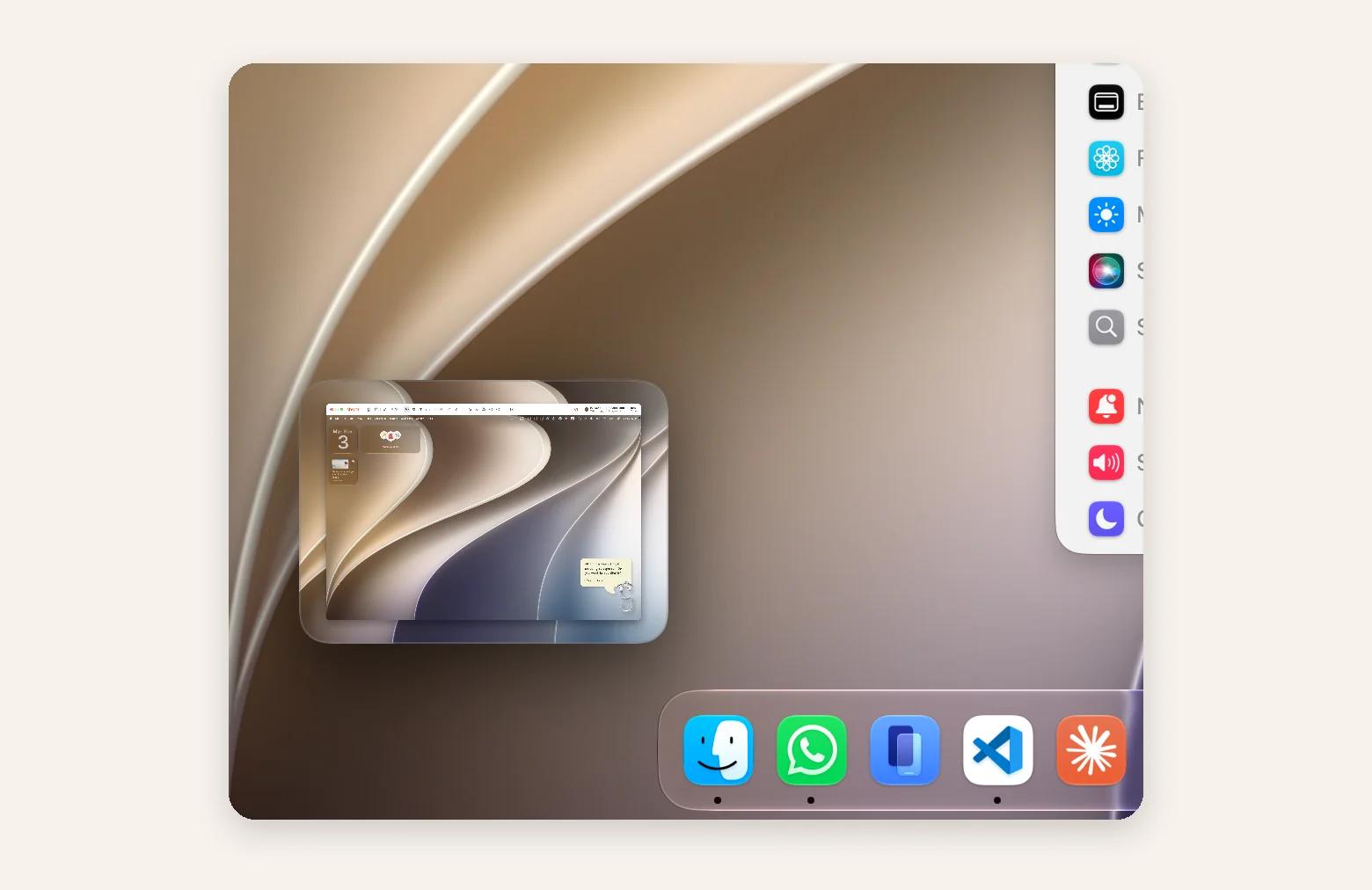
Vous pouvez ensuite exploiter toute la boîte à outils complète de CleanShot X, elle aussi très accessible. Il existe même une option de glisser-déposer vers le programme de votre choix.
Shottr propose également une fenêtre contextuelle pour les captures partielles, mais bascule directement vers une fenêtre standard pour les captures complètes, avec de nombreux outils en haut. L’ensemble reste riche, mais à mes yeux, l’interface est un peu moins intuitive.
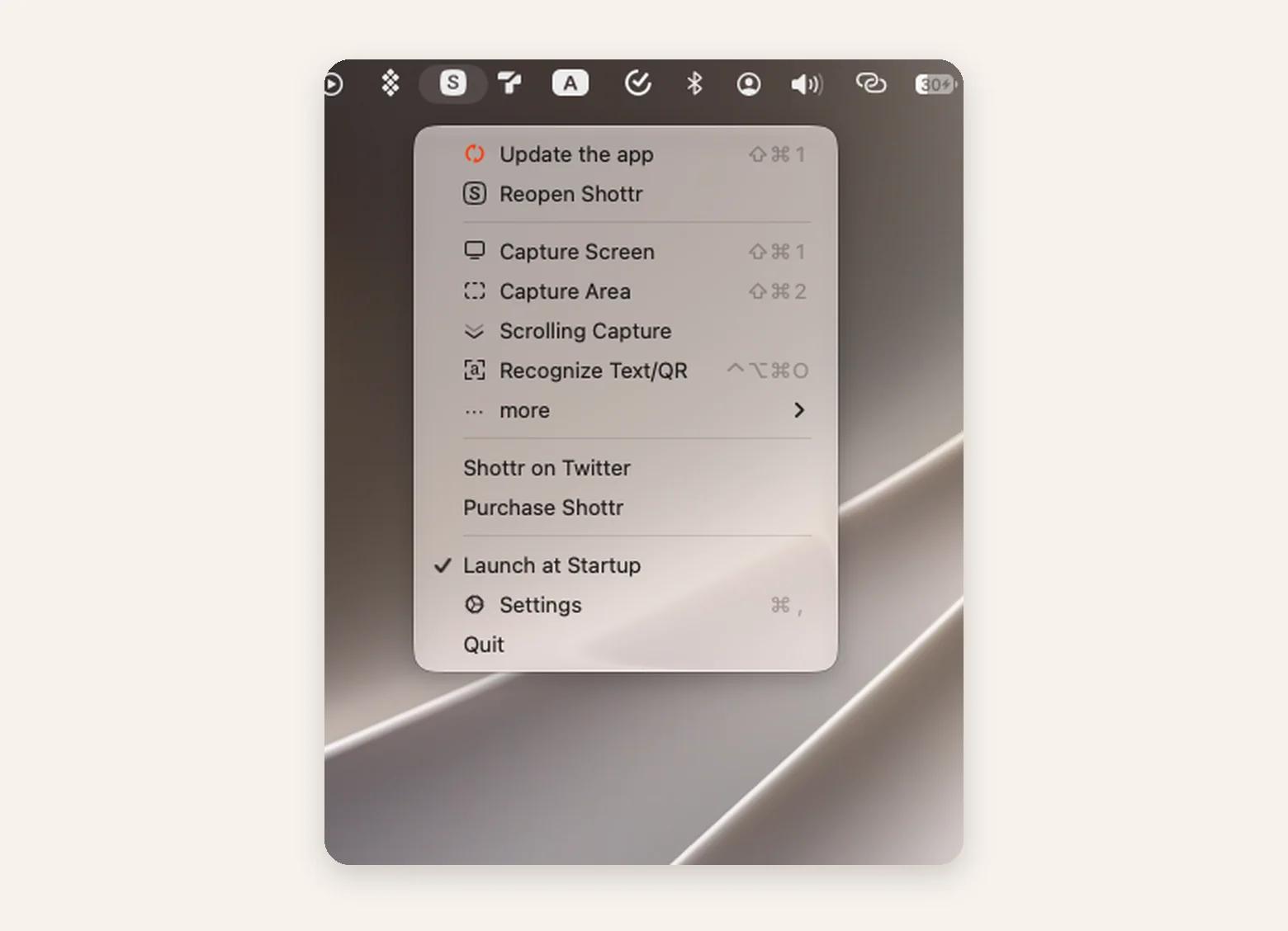
Source : funkyspacemonkey.com
Shottr ou CleanShot X : quels sont les avantages et les inconvénients ?
Alors, lequel est le meilleur : Shottr ou CleanShot X ? Les deux ont leurs atouts, leurs limites et quelques particularités. Regardons cela de plus près.
Avis sur Shottr : ce qu’il faut savoir
Points forts :
- Léger et rapide : Shottr ne pèse que 2 Mo au téléchargement et peut prendre une capture puis l’afficher en 165 millisecondes.
- Précision au pixel près : Shottr intègre une règle d’écran qui permet de mesurer un élément puis d’inscrire cette mesure directement sur la capture.
- Reconnaissance de texte et OCR de QR codes : la fonction OCR de Shottr lit aussi bien les QR codes que le texte.
Points faibles :
- Pas de stockage cloud : le service d’envoi vers le cloud est encore en phase de test et n’est pas disponible pour les utilisateurs de l’offre de base.
- Pas d’enregistrement d’écran : Shottr reste avant tout un outil de capture d’écran et ne propose pas d’enregistrement vidéo.
- Interface basique : elle est fonctionnelle et conviendra aux utilisateurs expérimentés, mais elle n’a pas le niveau de finition ni l’accessibilité de CleanShot X.
Avis sur CleanShot X : ce qu’il faut savoir
Points forts :
- Excellent enregistrement vidéo de l’écran : CleanShot X excelle pour enregistrer l’écran et capturer des GIF. Il propose aussi de nombreux outils d’action rapide pour ajuster les réglages.
- Fonctions ultra-rapides, y compris le stockage cloud : avec CleanShot Cloud, vous pouvez envoyer une capture et obtenir un lien de partage en un seul clic. Et ce n’est qu’une des nombreuses fonctions faciles d’accès.
- Excellentes options de capture : l’app permet de fusionner plusieurs écrans et de capturer des zones répétées sans avoir à les resélectionner manuellement à chaque fois.
- Reconnaissance OCR : OCR intégré pour reconnaître le texte et les QR codes — utilisez le bouton Capture Text (OCR) depuis le menu déroulant de la barre des menus.
Points faibles :
- Il manque des outils de précision au pixel : si vous êtes designer ou développeur, vous pourriez trouver l’app moins adaptée pour des retouches visuelles extrêmement précises.
Combien d’utilisateurs Mac font des captures d’écran chaque semaine ?
Les captures d’écran font partie des 5 usages hebdomadaires les plus courants sur Mac, surtout chez les utilisateurs occasionnels. On trouve aussi l’écoute de musique, l’écriture, la prise de notes et la lecture ou l’édition de PDF. Sur iPhone, en revanche, les captures d’écran et les photos en général deviennent vite un casse-tête : pour 69 % des utilisateurs, elles sont la première cause de saturation du stockage, ce qui oblige ensuite à faire du ménage. Source : enquête 2024 de Setapp et MacPaw sur les habitudes de gestion du stockage et étude de marché 2025
Alors, Shottr ou CleanShot X : laquelle choisir ?
Shottr est-il meilleur que CleanShot X, ou l’inverse ?
Si vous voulez juste une bonne app de capture d’écran, vous ne vous tromperez pas en prenant l’une ou l’autre, même si je trouve CleanShot X un peu plus intuitive. Pour un usage quotidien, quand on aime faire des captures et les partager, elle allie bien fonctions et simplicité. Les créateurs de contenu et les habitués des réseaux sociaux apprécieront aussi de pouvoir créer des GIF et filmer l’écran directement dans l’app.
Ça ne veut pas dire que Shottr est un mauvais choix, au contraire. Si vous voulez un outil léger, rapide et pensé pour le développement ou le design, il mérite le coup d’œil. Il privilégie l’efficacité plutôt que l’apparence, avec des outils utiles pour redimensionner, retoucher et annoter vos captures.
Si vous cherchez plutôt un logiciel de retouche photo, comparez d’abord les outils de montage et d’édition d’images disponibles sur Mac avant de choisir.
Où vont les captures d’écran sur Mac ?
Avec l’outil de capture de macOS, les captures vont en général dans le dossier Documents. Si vous ne les trouvez pas, vérifiez l’emplacement d’enregistrement défini dans macOS. Avec les outils tiers, ça peut changer : dossier Documents, dossier de l’app, stockage cloud, ou même presse-papiers. Quand la capture part directement dans le presse-papiers, un gestionnaire de presse-papiers qui garde aussi les images peut vous dépanner.
En résumé : Shottr ou CleanShot X
Entre Shottr et CleanShot X, c’est un duel serré entre deux références de la capture d’écran. Toutes deux sont exclusives au Mac et pensées pour les utilisateurs Apple. Surtout, elles apportent chacune quelque chose de plus à une fonction très basique au départ.
Tout dépend donc de vos priorités. Shottr s’adresse surtout aux designers et développeurs « obsédés par le pixel », mais il se défend aussi très bien au quotidien. CleanShot X est aussi à l’aise en capture d’écran qu’en vidéo, avec une interface agréable et des raccourcis bien pensés. Vous pouvez la découvrir sur Setapp, avec d’autres outils de retouche et de productivité, et ça vaut le coup.
| Votre profil | Notre choix | Pourquoi |
| Designer, ingénieur ou développeur | Shottr | Règle d’écran, précision au pixel, outil léger et rapide |
| Créateur de contenu ou formateur | CleanShot X | Enregistrement vidéo, GIF et arrière-plans pour les réseaux sociaux |
| Captures du quotidien à partager vite | CleanShot X | Quick Access Overlay et partage par lien avec CleanShot Cloud |
| Achat unique plutôt qu’abonnement | Shottr | 30 jours gratuits, puis 12 $US (formule Basic) |
| Un seul abonnement pour plusieurs apps | CleanShot X | Inclus dans Setapp, avec 7 jours d’essai gratuit |
Et vous, laquelle utilisez-vous sur Mac, et pourquoi ?
FAQ
CleanShot X est-il gratuit avec Setapp ?
Pendant les 7 premiers jours, CleanShot X est gratuit pour les nouveaux membres Setapp, avec toutes ses fonctions, y compris le partage de captures et d’enregistrements par lien. C’est pareil pour les plus de 300 autres apps de l’abonnement. Après le 7e jour, sauf si vous résiliez, vous gardez CleanShot X et tout le catalogue Setapp avec un tarif mensuel ou annuel fixe.
Peut-on utiliser CleanShot X sur plusieurs Mac avec Setapp ?
Ça dépend de votre formule. La formule Mac donne accès à Setapp et à ses apps, dont CleanShot X, sur 1 Mac. La formule Two Macs couvre 2 Mac, et la formule Power User couvre jusqu’à 4 Mac. Toutes les options sont sur la page des tarifs.
Shottr est-il gratuit ?
Shottr se télécharge gratuitement et reste utilisable après 30 jours, mais il affiche alors des invitations à acheter une licence, nécessaire pour un usage professionnel. La licence Basic coûte 12 $ USD en achat unique, et Friends Club 30 $ USD.
Shottr peut-il enregistrer l’écran ?
Non. Shottr ne fait que des captures d’écran. Pour enregistrer l’écran ou créer des GIF sur Mac, utilisez CleanShot X, inclus dans Setapp avec 7 jours d’essai gratuit.
Quelle est la différence entre Shottr et CleanShot X ?
Shottr est un outil léger, avec une règle d’écran pour le travail au pixel, acheté une fois pour toutes. CleanShot X ajoute l’enregistrement vidéo, les GIF, le stockage cloud et le partage par lien, et il est inclus dans l’abonnement Setapp.





 Meilleure solution
 Meilleure solution