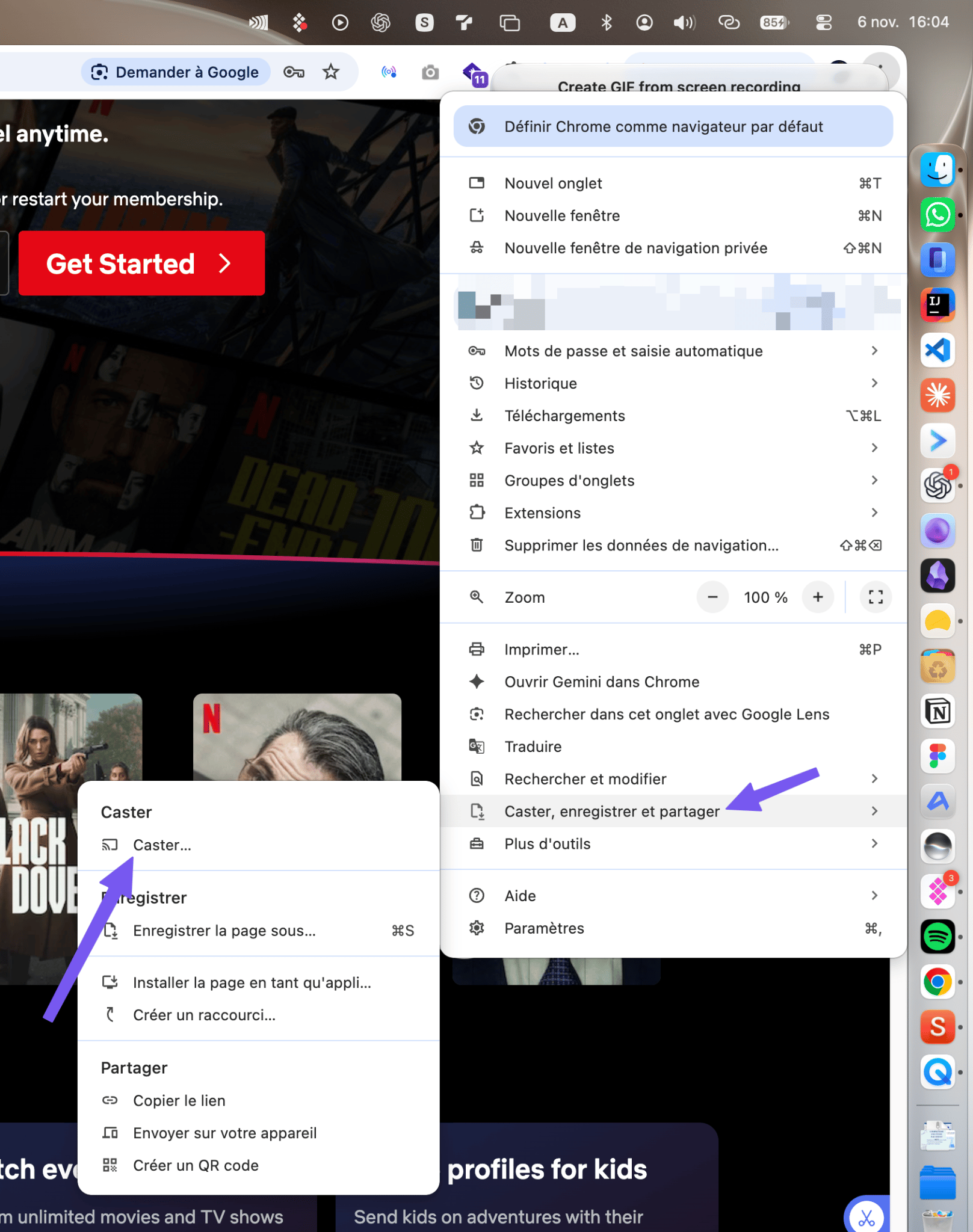
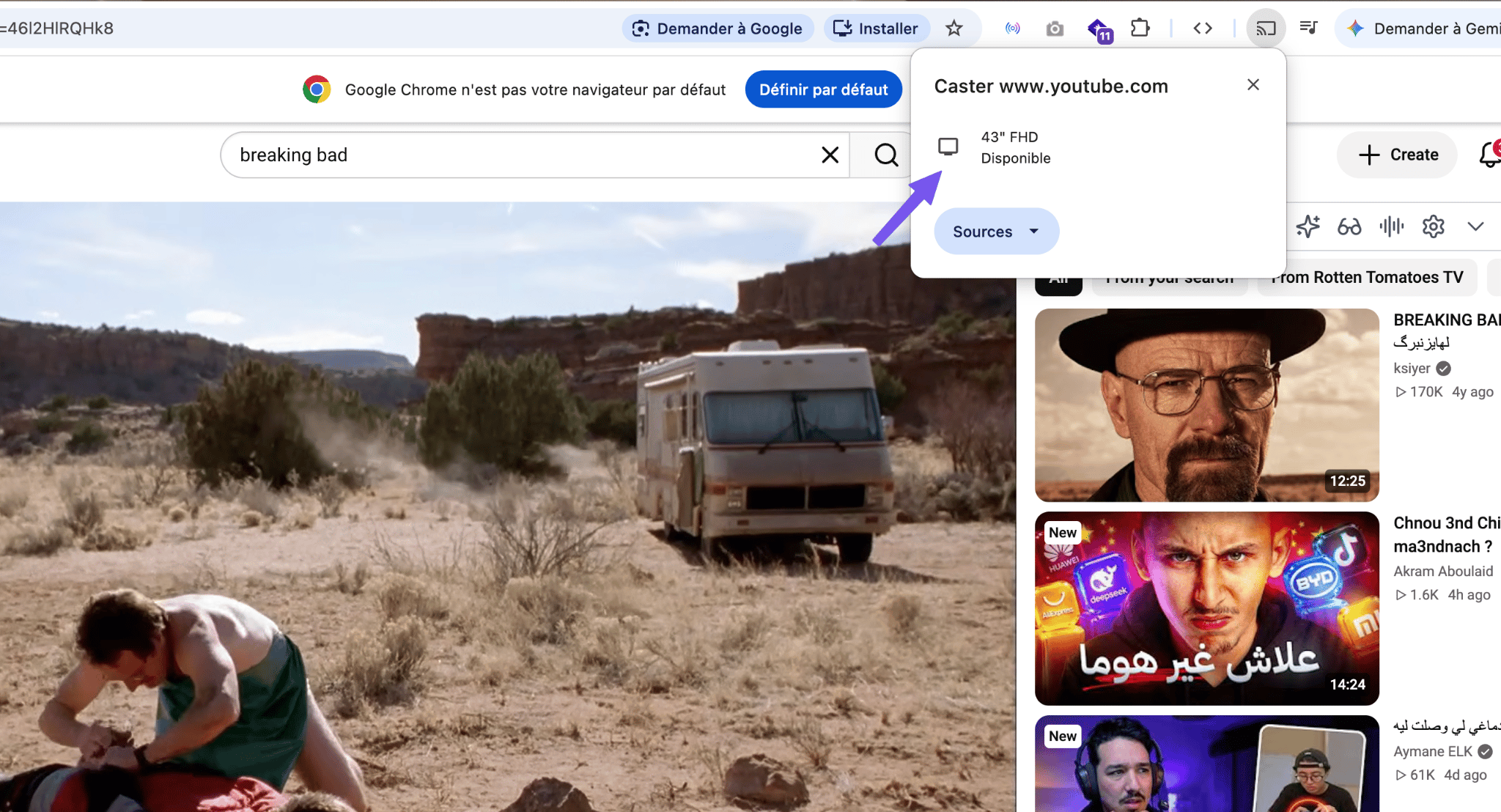
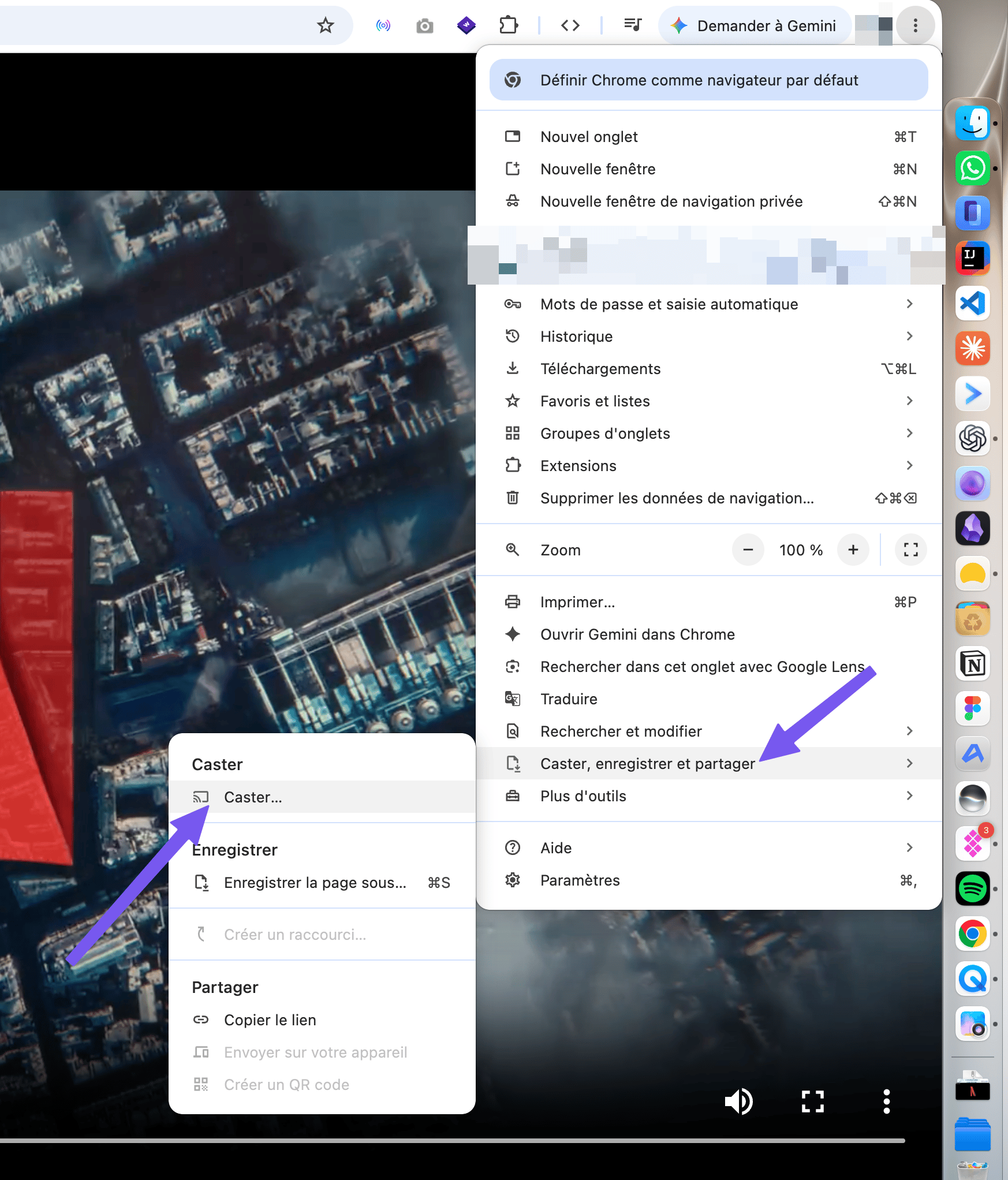
Le plus simple : branchez Chromecast en HDMI, puis dans Chrome ouvrez le menu ⋮ > Diffuser, enregistrer et partager > Diffuser.
Fichiers locaux : faites glisser la vidéo dans Chrome, lancez la lecture, puis choisissez Diffuser.
Sans Chrome :JustStream diffuse vers Chromecast, Apple TV et Smart TV en un clic, en HD et en 4K.
Si ça rame :WiFi Explorer diagnostique le Wi‑Fi et CleanMyMac libère des ressources sur le Mac.
Pour essayer :Setapp inclut JustStream, Elmedia Player, WiFi Explorer, CleanMyMac et Boom 3D, avec 300+ apps et 7 jours gratuits.
Pour utiliser Chromecast sur Mac : Connectez Chromecast au port HDMI de votre téléviseur. Ensuite, ouvrez Chrome sur votre Mac > menu à trois points > Diffuser, enregistrer et partager > Diffuser.
Commençons par les réponses rapides. Si vous voulez les instructions détaillées, continuez votre lecture plus bas.
Étape
Action
Configuration du matériel
Branchez Chromecast sur le port HDMI du téléviseur et sur une source d’alimentation.
Configuration initiale
Utilisez l’app Google Home sur votre téléphone ou rendez-vous sur chromecast.com/setup dans Chrome sur Mac.
Réseau
Connectez votre Mac et Chromecast au même réseau Wi‑Fi.
Diffuser depuis Chrome
Cliquez sur ⋮ (trois points) > Diffuser, enregistrer et partager > Diffuser > sélectionnez Chromecast.
Diffuser depuis des apps
Cliquez sur l’icône Cast (rectangle + symbole Wi‑Fi) dans les apps compatibles comme Netflix ou YouTube.
Diffuser des fichiers locaux
Faites glisser le fichier dans un onglet Chrome > lancez la lecture > Diffuser.
Dupliquer le bureau/l’onglet
Dans Chrome : Diffuser > choisissez « Diffuser le bureau » ou « Diffuser l’onglet ».
Alternative plus simple
Pour diffuser en un clic vers Chromecast, une Smart TV ou Apple TV, utilisez JustStream sur Setapp avec un essai gratuit de 7 jours.
Qu’est-ce que Chromecast et comment ça fonctionne avec un Mac
Google Chromecast est un appareil qui permet d’envoyer du contenu depuis un petit écran, comme votre téléphone ou votre ordinateur, vers l’écran de votre téléviseur. Grâce au protocole Google Cast, vous pouvez afficher très facilement vos contenus préférés sur grand écran et profiter pleinement de votre temps de visionnage.
Même si Google Chromecast est surtout connu pour le streaming de films et de séries, ses usages ne s’arrêtent pas là.
Vous pouvez aussi l’utiliser pour diffuser de la musique, ce qui est pratique si vous préparez une soirée et souhaitez lancer votre playlist Spotify sur la TV.
Si vous voulez partager vos photos de vacances avec vos proches sans vous fatiguer les yeux sur un téléphone ou sur le petit écran d’un MacBook, Chromecast vous permet de les afficher directement sur votre téléviseur.
Comment Chromecast fonctionne-t-il avec un Mac ? En bref, Chromecast pour Mac permet de diffuser sans fil le contenu de votre Mac vers votre téléviseur via votre réseau Wi‑Fi. Vous pouvez caster depuis Google Chrome ou depuis toute app compatible Chromecast.
Voici les étapes de base pour utiliser Chromecast sur Mac :
Étape 1 : branchez Chromecast. Connectez votre appareil Chromecast au port HDMI de votre téléviseur, puis à une source d’alimentation.
Étape 2 : effectuez la configuration. Téléchargez l’app Google Home sur votre téléphone ou rendez-vous sur chromecast.com/setup dans Google Chrome sur votre Mac pour terminer la configuration initiale.
Étape 3 : lancez la diffusion depuis votre Mac. Dans Google Chrome, cliquez sur le menu à trois points en haut à droite, puis sélectionnez Diffuser, enregistrer et partager > Diffuser. Dans une app compatible Chromecast, cherchez l’icône Cast, représentée par un rectangle avec un symbole Wi‑Fi dans un coin.
Le contenu devrait alors apparaître sur l’écran du téléviseur.
Problèmes courants lors d’une diffusion du Mac vers Chromecast
Ce qu’il faut optimiser
Comment faire
Connexion Internet
Utilisez WiFi Explorer pour diagnostiquer les problèmes de réseau.
Qualité du streaming
Utilisez JustStream pour diffuser des vidéos en HD et en 4K.
Diffusion de fichiers audio/vidéo locaux
Faites glisser un fichier dans Chrome pour lancer la lecture, puis diffusez-le avec l’option Cast de Chromecast.
Utilisez CleanMyMac pour supprimer les fichiers inutiles.
Quels appareils sont compatibles avec Google Chromecast
Si vous voulez utiliser Chromecast depuis un MacBook, il est normal de vérifier d’abord la compatibilité de vos appareils.
Chromecast est compatible avec tous les Mac, y compris le MacBook Air et le MacBook Pro, sous macOS 10.9 (Mavericks) ou une version plus récente. Depuis cette version, les éditions suivantes de macOS ont été publiées : Yosemite, El Capitan, Sierra, High Sierra, Mojave, Catalina, Big Sur, Monterey, Ventura, Sonoma, Sequoia et Tahoe.
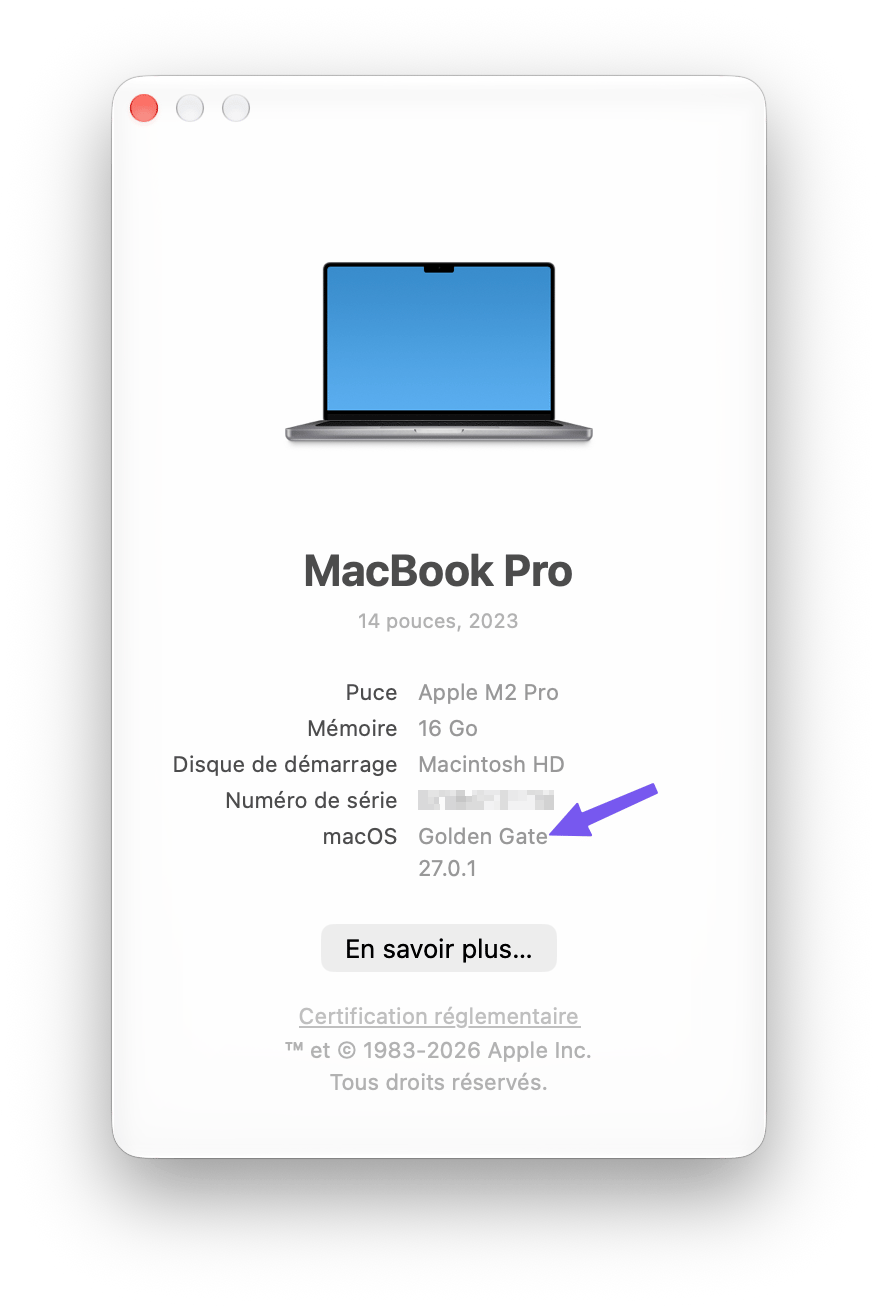
Voici comment vérifier la version de macOS installée sur votre Mac :
Cliquez sur le menu Apple en haut à gauche de l’écran.
Dans le menu déroulant, choisissez À propos de ce Mac.
Une fenêtre s’ouvre avec un aperçu de votre Mac. Repérez le nom et le numéro indiqués à côté de macOS. Par exemple : macOS Ventura 13.2.1.
Côté téléviseur, la règle générale est simple : s’il possède un port HDMI, tout devrait fonctionner. Si vous avez un ancien téléviseur avec des entrées composites, vous pouvez acheter un convertisseur HDMI vers analogique (RCA) pour utiliser Google Chromecast.
Si vous voulez les exigences précises, voici celles généralement indiquées pour les téléviseurs compatibles Chromecast :
High-bandwidth Digital Content Protection (HDCP) 1.3 ou version supérieure
HDCP 2.2 pour la prise en charge des contenus 4K
Chromecast Ultra et Chromecast with Google TV peuvent diffuser jusqu’en 4K. Pour regarder en 4K, il vous faut :
un téléviseur compatible 4K
une connexion Internet haut débit de 20 Mb/s ou plus.
Pour le contenu HDR, il faut également un téléviseur compatible HDR. Pour le Wi‑Fi, Chromecast prend en charge les réseaux sans fil Wi‑Fi 802.11ac (2,4 GHz/5 GHz).
De quoi avez-vous besoin pour diffuser vers Chromecast depuis un Mac
Pour diffuser vers Chromecast depuis un Mac, il vous faut :
un appareil Google Chromecast
un MacBook avec Google Chrome installé
un téléviseur avec port HDMI
un routeur Wi‑Fi
Quelles sont les étapes pour connecter un Mac à Chromecast
Voici comment configurer Chromecast sur Mac :
Connectez Chromecast à votre téléviseur via le port HDMI situé à l’arrière. Branchez-le aussi sur un port USB pour l’alimentation. C’est tout ce qu’il faut pour installer le matériel. Vous pouvez ensuite passer à votre MacBook.
Téléchargez le navigateur Chrome si vous ne l’avez pas encore. Sur votre MacBook, ouvrez Safari et saisissez google.com/chrome/browser/desktop/. Vous serez redirigé vers la page de téléchargement de Chrome.
Dans Chrome, ouvrez la page que vous souhaitez diffuser et cliquez sur l’icône à trois points à droite de la barre d’adresse.
Recherchez Diffuser, enregistrer et partager > Diffuser.
Choisissez l’appareil sur lequel vous voulez diffuser.
Comme vous pouvez le voir, connecter un Mac à Chromecast est assez simple. Vous pouvez maintenant diffuser vos contenus sur le grand écran de votre téléviseur.
Remarque : il est indispensable que votre Chromecast et votre MacBook soient connectés au même réseau Wi‑Fi. Sinon, vous ne pourrez pas utiliser Chromecast Mac vers votre TV.
Comment utiliser Chromecast Mac encore plus facilement avec Setapp
Si vous cherchez une solution pratique en un clic pour utiliser Chromecast Mac depuis un MacBook, l’app JustStream sur Setapp peut vraiment simplifier votre expérience. C’est un outil pratique pour diffuser des vidéos vers les Smart TV, Chromecast, Apple TV et de nombreux autres appareils DLNA.
JustStream prend en charge de nombreux formats de fichier, ce qui vous évite les problèmes de compatibilité. Et si besoin, il vous permet aussi de dupliquer l’écran de votre Mac sur une TV, pour être sûr de pouvoir diffuser votre contenu dans pratiquement toutes les situations. Autre point fort : JustStream est très simple à configurer. Dans les faits, une connexion Wi‑Fi suffit presque toujours. Et côté qualité d’image, rien à redire : l’app prend en charge la HD comme la 4K.
Voici toutes les étapes nécessaires pour configurer JustStream sur vos appareils :
Téléchargez JustStream depuis Setapp et installez-le.
Vérifiez que votre téléviseur et Chromecast sont connectés au même réseau Wi‑Fi.
Cliquez ensuite sur l’icône de signal dans la barre des menus et choisissez votre appareil Chromecast.
Vous pouvez maintenant commencer à diffuser en sélectionnant votre moniteur dans la liste puis en cliquant sur Démarrer la diffusion.
Vous pouvez aussi améliorer la diffusion avec Elmedia Player, également sur Setapp avec plus de 300 autres apps dans un seul abonnement. Ce lecteur multimédia envoie facilement vos vidéos locales vers votre Chromecast. Il lit tous les formats courants (MPEG, AVI, FLV, SWF, WMV, MOV, MKV, MP4, M4V), donc vous pouvez regarder vos contenus sans souci. Si un fichier ne passe pas, vous pouvez aussi convertir MKV en MP4.
Pour diffuser d’un MacBook vers un téléviseur avec Elmedia Player :
Vérifiez d’abord que votre Mac et Chromecast sont sur le même réseau Wi‑Fi.
Installez puis ouvrez Elmedia Player.
Ouvrez une vidéo dans Elmedia (File > Open).
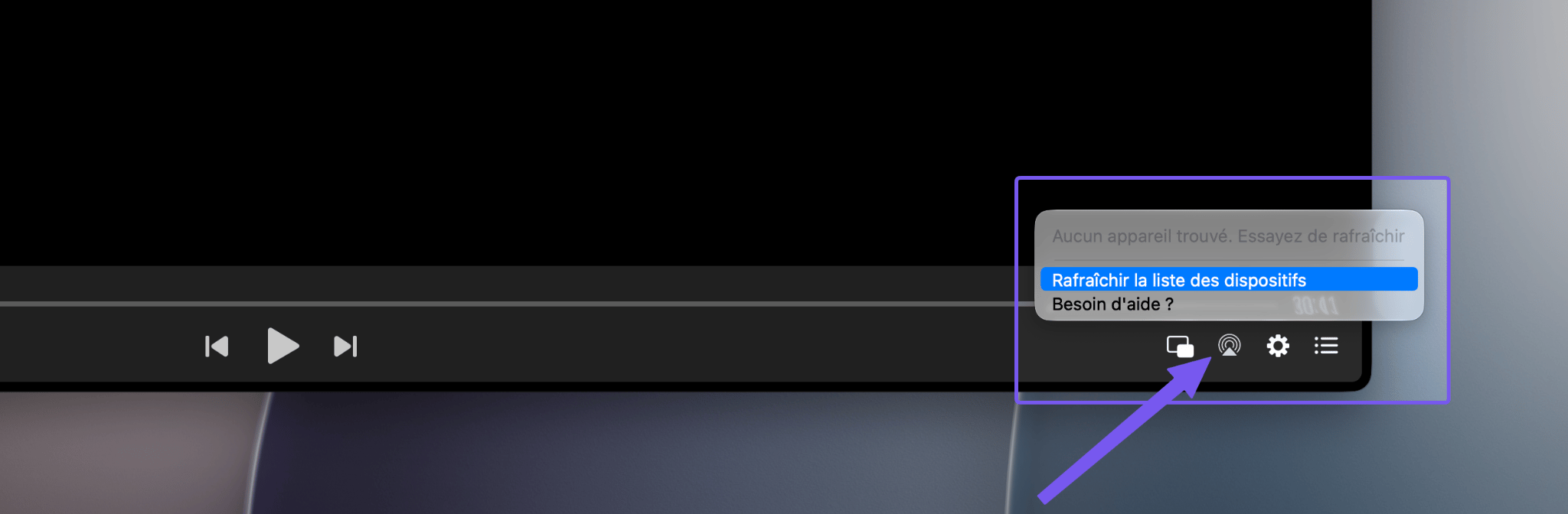
Cliquez sur l’icône Streaming en bas à droite, puis choisissez l’appareil vers lequel diffuser.
Comment améliorer la lecture Chromecast sur Mac
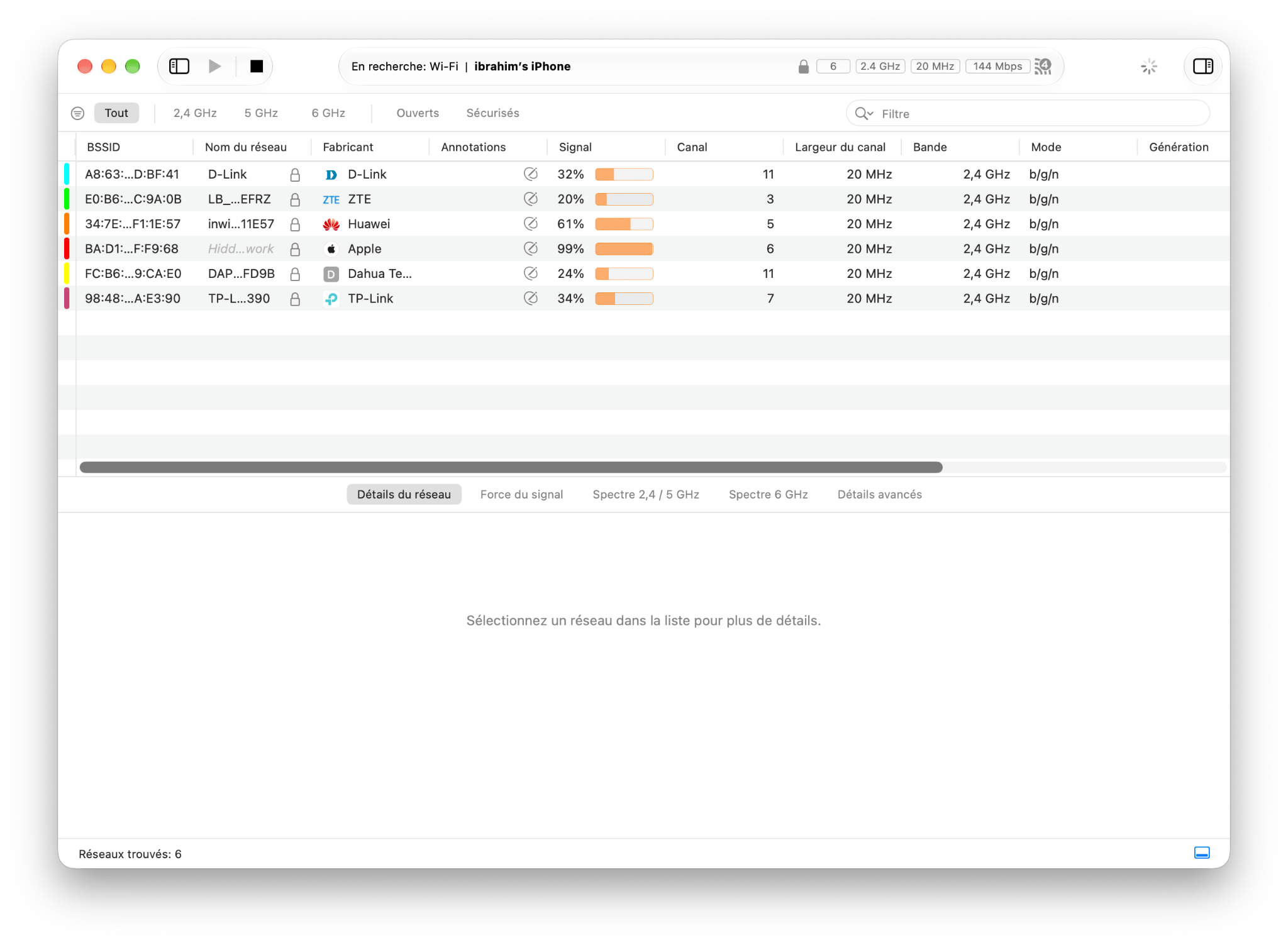
Quand la connexion est lente ou instable, WiFi Explorer, sur Setapp avec plus de 300 autres apps macOS et iOS, aide à régler les problèmes de Chromecast. L’app centralise la surveillance et le diagnostic du Wi‑Fi, et donne des infos détaillées sur l’état de votre connexion pour repérer ce qui bloque.
Les problèmes de lecture Chromecast les plus fréquents sur Mac :
une connexion Internet lente ou instable
un manque de RAM ou de puissance sur votre Mac
des limites matérielles
WiFi Explorer analyse en temps réel les réseaux à proximité. En quelques secondes, vous voyez la puissance du signal et les performances des canaux Wi‑Fi, et donc ce qui pose problème : signal faible, canaux saturés…
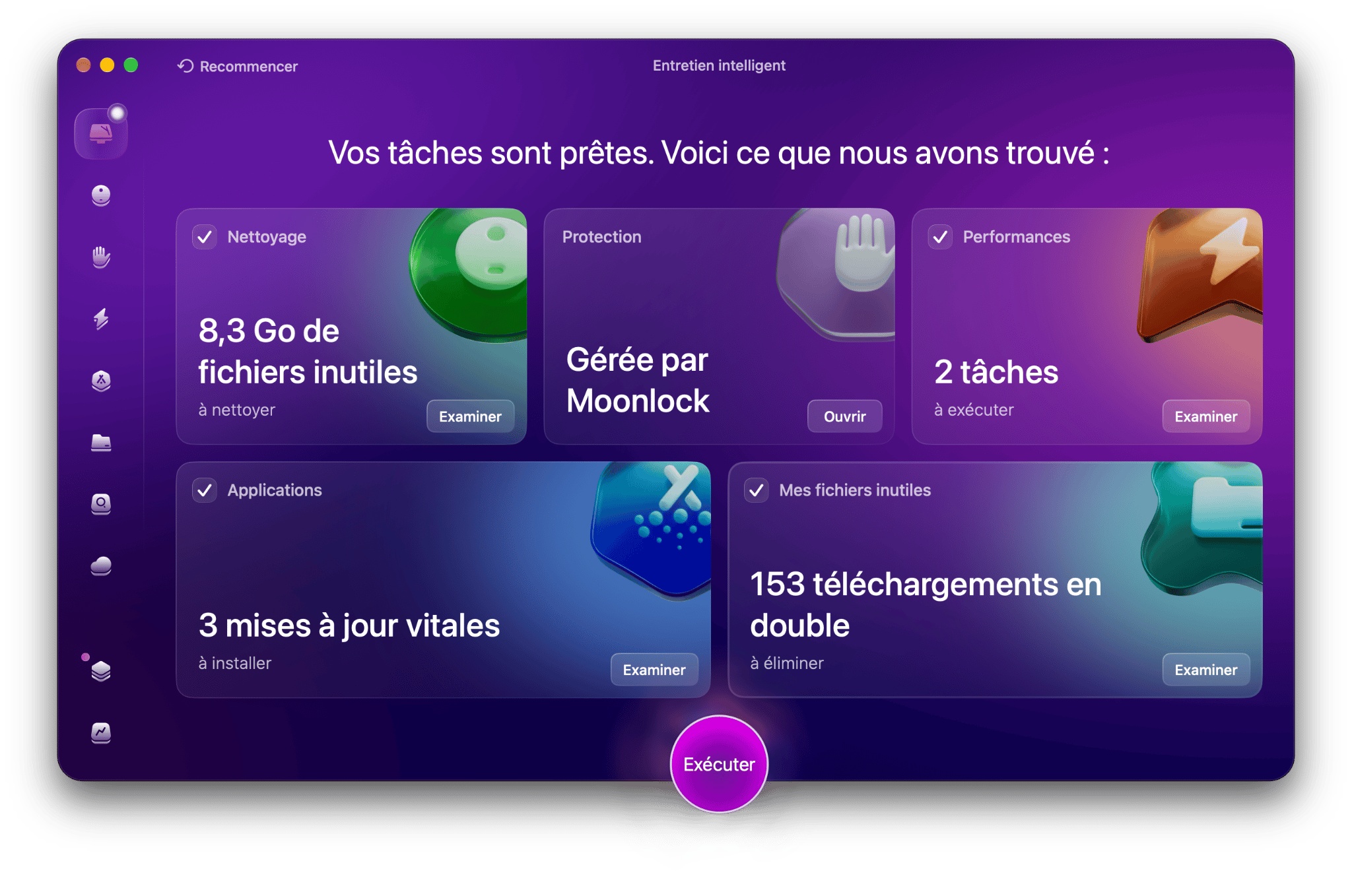
Si votre ordinateur ralentit, la duplication d’écran Chromecast aura du mal à rester fluide. Libérez des ressources avec une app de nettoyage : CleanMyMac, sur Setapp, repère les fichiers inutiles, les apps superflues et même les logiciels malveillants. Si votre portable est lent ou encombré, lancez d’abord une analyse Smart Care avec CleanMyMac, ou voyez comment réduire l’utilisation de la mémoire sur Mac.
Diffuser un service de streaming depuis un MacBook avec Chromecast
Avec Chromecast, vous envoyez vos contenus de streaming préférés directement sur la télé.
Pour diffuser un service de streaming depuis votre Mac :
Vérifiez que Chromecast est bien configuré et branché à votre téléviseur.
Vérifiez aussi que votre Mac et Chromecast sont sur le même réseau Wi‑Fi.
Ouvrez Google Chrome sur votre Mac.
Allez sur le site ou ouvrez le service de votre choix : Netflix, YouTube, Hulu, Disney+…
Cherchez l’icône Cast, en général dans le lecteur vidéo ou la barre d’outils du service. Elle ressemble à un rectangle avec un signal.
Cliquez sur l’icône et choisissez votre Chromecast dans la liste.
Le service se connecte à Chromecast et le contenu s’affiche sur la télé.
Vous gérez la lecture, le volume et les autres réglages depuis le lecteur web ou l’app sur votre Mac.
Et voilà. Répétez la manip pour les autres services que vous voulez diffuser, puis installez-vous confortablement pour regarder vos séries et films sur grand écran.
Comment utiliser Chromecast pour diffuser vos fichiers vidéo et audio locaux
Si vous avez une grande bibliothèque de contenus audio ou vidéo sur vos appareils, vous pouvez aussi les diffuser sur votre téléviseur à l’aide de Chromecast.
Pour diffuser la lecture d’un fichier vers votre Chromecast depuis votre Mac, faites simplement glisser le fichier dans votre navigateur Chrome pour lancer la lecture, puis utilisez l’option Cast de Chromecast.
Vous pouvez aussi diffuser des fichiers depuis votre appareil mobile avec Google Home relié à Chromecast. Repérez l’icône Chromecast dans l’app de lecture et touchez-la. Si elle n’apparaît pas, essayez l’icône qui donne accès à plus d’appareils.
Attention : votre appareil doit être sur le même réseau Wi‑Fi que Chromecast.
Dupliquer le bureau du Mac ou un onglet Chrome
Envie de dupliquer le bureau de votre Mac, ou d’afficher un onglet Chrome sur la télé ? Chromecast le fait très simplement. Branchez-le à votre téléviseur, ouvrez Google Chrome sur votre Mac, puis cliquez sur le menu à trois points en haut à droite.
Choisissez Diffuser, enregistrer et partager, puis Diffuser le bureau pour dupliquer tout l’écran, ou Diffuser l’onglet pour afficher un seul onglet Chrome. Sélectionnez votre Chromecast dans la liste, et le bureau de votre Mac ou l’onglet s’affiche sur grand écran. Pratique pour partager, présenter ou regarder plus confortablement. Sur iPhone, c’est possible aussi : voici comment recopier l’écran de l’iPhone sur une TV.
Chromecast avec un Mac : avantages et inconvénients
Les avantages sont nombreux :
Prix abordable : Google a arrêté la production des Chromecast en 2024, mais les appareils encore en stock restent économiques (environ 30 $ USD). Google propose aujourd’hui le Google TV Streamer à 99,99 $ USD, et les Chromecast existants continuent de recevoir des mises à jour.
Bonne intégration avec Chrome : il fonctionne très naturellement avec Google Chrome.
Pratique pour les services populaires : la diffusion est fluide depuis YouTube, Netflix, Hulu et les autres grandes plateformes.
Des usages variés : vous pouvez diffuser du streaming, mais aussi des fichiers vidéo locaux, des pages web, des présentations et d’autres contenus ouverts dans Chrome.
Il y a quand même quelques limites :
Intégration limitée avec macOS : Chromecast repose sur Google Chrome et ne gère pas Safari de façon native et fluide.
Prise en charge partielle des apps : tous les services ne permettent pas la diffusion directe, et il faut parfois diffuser tout l’onglet du navigateur, ce qui n’est pas toujours idéal.
Problèmes de son possibles : en diffusant tout l’écran, le son peut parfois sortir des haut-parleurs du Mac au lieu de la télé.
À ce stade, une question revient souvent : Chromecast, AirPlay ou JustStream ?
Chromecast, AirPlay ou JustStream : que choisir sur Mac ?
Chaque option a son usage idéal. Le comparatif ci-dessous vous aide à trancher.
Chromecast, AirPlay ou JustStream : le comparatif pour Mac
Fonctionnalité
Chromecast
AirPlay
JustStream (sur Setapp)
Compatibilité
Fonctionne avec macOS via Google Chrome ou des apps compatibles Chromecast, comme Netflix ou YouTube.
Prise en charge native sur macOS pour l’audio, la vidéo et la duplication d’écran vers Apple TV ou des appareils compatibles AirPlay.
Compatible macOS, avec diffusion vers Chromecast, Apple TV, Smart TV et appareils DLNA. Compatible avec les principales marques de téléviseurs comme Samsung, LG ou Sony.
Configuration
Branchez l’appareil Chromecast au port HDMI du téléviseur, puis configurez-le via l’app Google Home ou le navigateur Chrome. Une connexion Wi‑Fi est nécessaire.
Intégré à macOS ; aucun matériel supplémentaire n’est nécessaire. Connexion via Wi‑Fi ou Ethernet.
Installation via Setapp. Se connecte aux appareils présents sur le même réseau Wi‑Fi.
Simplicité d’utilisation
Simple
Simple
Simple. Apparaît dans la barre des menus pour sélectionner facilement l’appareil et lancer la diffusion.
Qualité de streaming
Jusqu’à la 4K HDR
Jusqu’à la 4K HDR
Prend en charge la HD et la 4K
Écosystème d’apps
Limité aux apps compatibles Chromecast, comme Netflix, Spotify ou YouTube. Toutes les apps Mac ne prennent pas en charge Cast.
Large prise en charge dans les apps macOS comme Musique, Photos, QuickTime et certaines apps tierces compatibles AirPlay.
Prend en charge pratiquement tous les fichiers multimédias lisibles sur macOS.
Coût
Chromecast (appareils en stock, environ 30 à 70 $ USD), remplacé par le Google TV Streamer (99,99 $ USD)
Apple TV (129 à 149 $US) ou appareils compatibles AirPlay
Inclus dans l’abonnement Setapp avec plus de 300 apps iOS, macOS et web. Sans publicité et sans limitation.
Sécurité
Dépend de la sécurité de votre réseau Wi‑Fi.
Diffusion chiffrée avec intégration HomeKit pour les appareils Apple.
Dépend de la sécurité de votre réseau Wi‑Fi.
Alors, que choisir ?
Chromecast : si vous voulez une solution économique, que vous avez des appareils non Apple ou que vous diffusez surtout depuis Netflix ou YouTube.
AirPlay : si vous êtes entièrement dans l’écosystème Apple.
JustStream : si vous voulez une solution polyvalente sur macOS, qui fait le lien entre Chromecast, AirPlay et les Smart TV. Idéal si la compatibilité passe avant tout.
Choisissez une fois, diffusez partout : Chromecast, AirPlay et Smart TV compris. Essayez Setapp gratuitement pendant 7 jours pour utiliser JustStream, ainsi que des outils comme Elmedia Player et CleanMyMac. Essayez Setapp gratuitement. Vous n’avez besoin que d’un pont de diffusion ? Prenez JustStream sur la Marketplace Setapp.
Résoudre les problèmes de son avec Chromecast sur Mac
Même avec l’image la plus nette du monde, sans bon son, l’expérience n’est jamais très immersive. Sauf si vous avez une barre de son, la plupart des téléviseurs à écran plat ont un son faible et métallique. Dans certains cas, mieux vaut même passer par un casque ou les haut-parleurs du Mac.
Un son plus riche avec Boom 3D
Seulement voilà, le son d’un Mac peut aussi manquer de relief par défaut, à cause de limites de volume ou de réglages d’égaliseur mal adaptés. Heureusement, Boom 3D permet d’exploiter tout le potentiel audio de votre Mac.
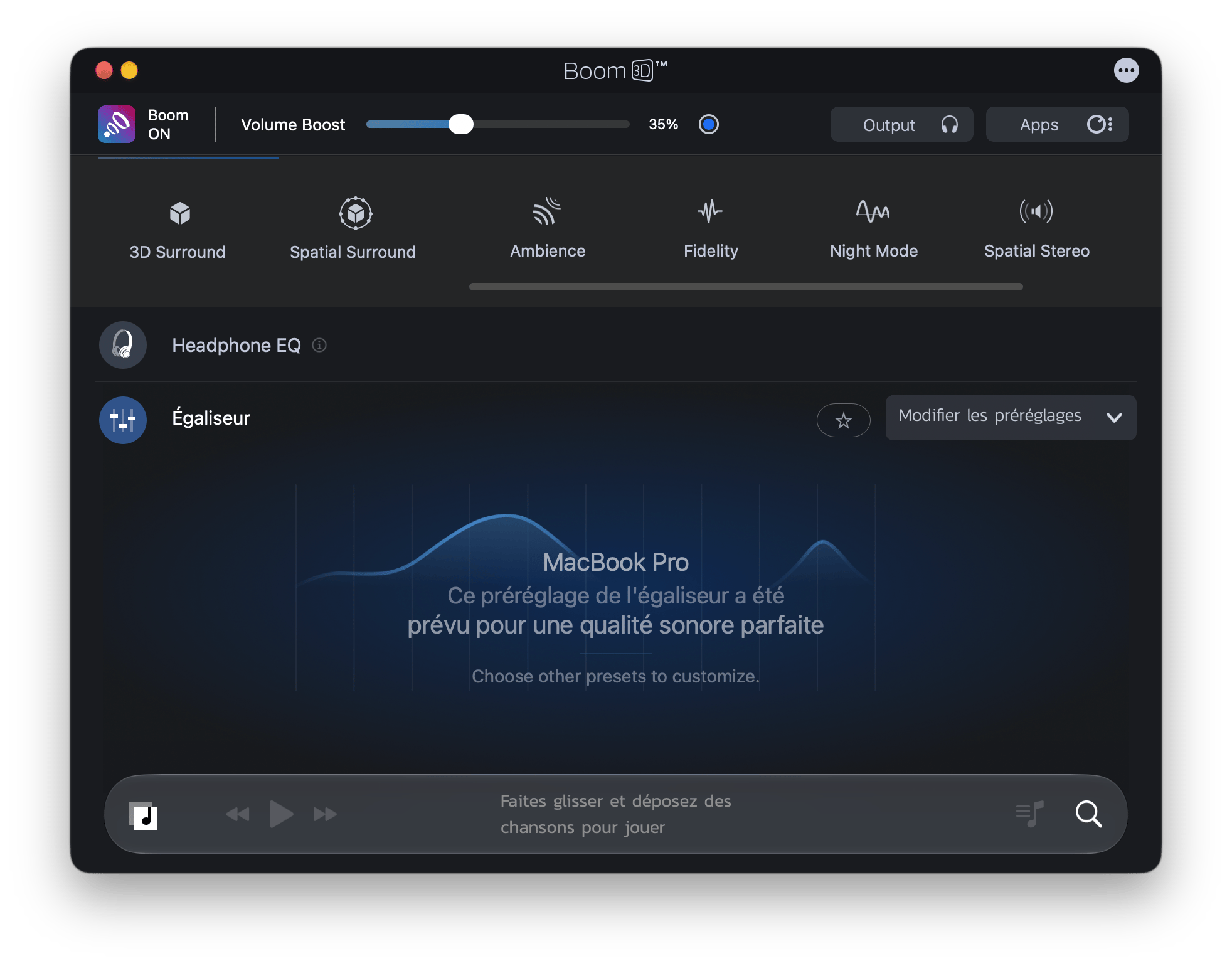
Pour corriger les problèmes de son Chromecast sur Mac, l’une des meilleures solutions est un amplificateur audio comme Boom 3D, disponible sur Setapp. Il rend le son plus clair, plus puissant et plus immersif.
Boom 3D fait partie des meilleurs moyens d’améliorer le son sur les téléviseurs à écran plat, souvent limités. Avec un casque ou les haut-parleurs intégrés, il enrichit le son et lui donne plus de présence.
Pour résumer, le son devient plus enveloppant : on perçoit mieux les détails, on est plus immergé, et ce qu’on regarde gagne en intensité. Le mieux est encore de l’essayer vous-même pendant les 7 jours d’essai gratuit de Setapp.
Votre essai donne aussi un accès illimité à plus de 300 autres apps qui peuvent améliorer votre confort de visionnage, votre productivité, votre créativité, et bien plus.
Ce que Boom 3D permet de régler
Au-delà du son surround 3D virtuel sur les haut-parleurs intégrés ou au casque, une technologie brevetée très convaincante, l’app propose aussi des préréglages d’égaliseur pour différents styles, que vous pouvez ajuster à la main.
Vous pouvez aussi pousser le volume du Mac bien au-delà de la limite du système. Et si vous avez peur de lancer Spotify trop fort en pleine réunion, vous pouvez définir un volume propre à chaque app.
Les écarts de volume d’un fabricant à l’autre sont fréquents, comme quand on change de source sur une télé. Bonne nouvelle : pas besoin de monter ou baisser sans arrêt le volume de la télé quand vous diffusez depuis votre Mac.
Chromecast sur Mac : en résumé
Utiliser Chromecast sur Mac n’a rien de compliqué. Branchez Chromecast à votre télé, installez Chrome sur votre MacBook, et vous pouvez diffuser des services de streaming, mais aussi des fichiers audio et vidéo locaux. Vous pouvez aussi dupliquer le bureau de votre Mac ou diffuser des onglets Chrome précis. Pour un simple partage entre Mac, voyez comment partager l’écran sur Mac.
Si la lecture Chromecast pose problème, la cause est souvent une connexion lente ou instable, ou un manque de RAM ou de puissance sur le Mac. Pour y remédier, utilisez WiFi Explorer pour surveiller et diagnostiquer le Wi‑Fi, et CleanMyMac pour libérer des ressources.
Pour aller plus loin, essayez Boom 3D pour améliorer le son et ClearVPN pour accéder aux catalogues Netflix ou Hulu d’un autre pays.
Votre prochaine soirée streaming, en 4K propre et avec un meilleur contrôle du son. Lancez Setapp pendant 7 jours. Si la diffusion est tout ce qu’il vous faut, prenez JustStream sur la Marketplace Setapp.
FAQ
Peut-on utiliser Chromecast depuis Safari ?
Oui, en passant par Chrome :
Téléchargez et installez le navigateur Chrome
Ouvrez Chrome et, si vous le souhaitez, connectez-vous à votre compte Google
Cliquez sur les trois points en haut à droite et choisissez Diffuser...
Choisissez l’option pour diffuser tout votre bureau
Sélectionnez votre Chromecast
Ouvrez Safari et allez sur le site ou le service voulu. Voilà comment utiliser Chromecast depuis Safari.
Comment utiliser Chromecast avec VLC sur Mac ?
Pour utiliser Chromecast avec VLC sur Mac :
Dans le menu VLC, choisissez Playback
Sélectionnez Renderer dans le menu déroulant
Dans le sous-menu, choisissez votre Chromecast
Cliquez sur Scan si vous ne le voyez pas
Lancez la lecture dans VLC
Comment utiliser Chromecast sur Mac avec un VPN ?
Pour utiliser Chromecast sur Mac avec un VPN, essayez ClearVPN sur Setapp, avec un essai gratuit de 7 jours.
Chromecast doit être configuré pour fonctionner avec un VPN. Si votre VPN est compatible avec votre routeur, il suffit généralement de suivre les instructions du routeur pour l’activer. Sinon, vous devrez installer Chromecast avec VPN sur un routeur virtuel.
Rendez votre Mac invincible
Obtenez Setapp, une boîte à outils avec des correctifs pour tous les problèmes de Mac
Security-tested
Plus de 300 applications pour toutes les tâches du quotidien.
Créez votre compte Setapp et essayez-les gratuitement.






 Meilleure solution
 Meilleure solution