- Un redémarrage simple suffit dans la majorité des cas. Si votre iPad ralentit ou si une app se fige, maintenez le bouton d'alimentation, faites glisser le curseur d'extinction, puis rallumez. Aucune donnée n'est perdue.
- Le redémarrage forcé débloque un iPad qui ne répond plus au toucher. Appuyez brièvement sur Volume +, puis Volume -, puis maintenez le bouton d'alimentation jusqu'au logo Apple. Sur les anciens modèles avec bouton principal, maintenez les deux boutons simultanément.
- La réinitialisation d'usine efface tout — sauvegardez d'abord. Allez dans Réglages > Général > Transférer ou réinitialiser > Effacer contenu et réglages. Pensez à sauvegarder avec iCloud, Finder/iTunes ou AnyTrans for iOS avant de lancer l'opération.
- Vous pouvez effacer un iPad à distance via iCloud. Connectez-vous à iCloud.com > Localiser > sélectionnez l'iPad > Effacer. Utile en cas de perte ou de vol.
- Sauvegardez et récupérez vos données avec Setapp. AnyTrans for iOS programme des sauvegardes automatiques sans limite d'espace, et iBoysoft Data Recovery peut récupérer des fichiers après une réinitialisation — les deux sont disponibles avec un essai gratuit de 7 jours sur Setapp.
Pour réinitialiser un iPad, trois options s'offrent à vous : le redémarrage simple (bouton d'alimentation + curseur d'extinction) pour les petits bugs, le redémarrage forcé (Volume + > Volume - > maintenir le bouton d'alimentation) pour un écran figé, ou la réinitialisation d'usine (Réglages > Général > Transférer ou réinitialiser) pour effacer toutes les données. Sauvegardez toujours vos données avant une réinitialisation d'usine.
Après des années passées à utiliser des appareils Apple au quotidien, j'ai eu l'occasion de croiser à peu près tous les soucis qu'un iPad peut poser : applications qui plantent, écran tactile qui devient inerte, ou appareil à préparer pour un nouveau propriétaire. Dans la plupart des cas, savoir comment réinitialiser un iPad permet de régler le problème en quelques minutes.
Voici la marche à suivre, étape par étape.
| Le problème |
La solution |
Pourquoi |
Perte de données ? |
Comment faire |
| L'iPad se comporte bizarrement mais répond encore au toucher |
Redémarrage simple (~1 min) |
Rafraîchit le système pour corriger de petits bugs (plantage d'une app, ralentissement…) |
Aucune, à condition que vos fichiers aient été enregistrés ; tous les réglages sont conservés |
Maintenez le bouton supérieur jusqu'à l'apparition du curseur d'extinction, faites-le glisser, puis rallumez l'iPad |
| L'iPad ne répond plus du tout au toucher, ou l'écran est figé |
Redémarrage forcé (~1 min) |
Traite des blocages plus profonds que le redémarrage classique ne suffit pas à résoudre |
Aucune, mêmes conditions que ci-dessus |
Appuyez puis relâchez Volume +, puis Volume -, puis maintenez le bouton supérieur jusqu'à l'apparition du logo Apple |
| L'iPad reste éteint malgré les deux méthodes ci-dessus, ou vous devez effacer les données avant de céder l'appareil |
Réinitialisation d'usine (~5 à 15 min) |
Efface toutes les données et tous les réglages pour restaurer l'iPad dans son état d'origine |
Perte totale des données si aucune sauvegarde n'a été faite |
Réglages > Général > Transférer ou réinitialiser l'iPad > Effacer contenu et réglages (ou via Finder/iTunes, ou l'app Localiser) |
Redémarrer un iPad qui ralentit
Si votre iPad devient lent et que les applications se figent, commencez toujours par un redémarrage simple : il n'a aucun impact sur vos données ni sur vos réglages.
- Maintenez le bouton d'alimentation enfoncé jusqu'à ce qu'un curseur apparaisse en haut de l'écran (sur certains anciens modèles, il apparaît sur le côté).
- Faites glisser le curseur pour éteindre l'iPad.
- Maintenez de nouveau le bouton d'alimentation jusqu'à l'apparition du logo Apple.
L'iPad est alors prêt à être réutilisé.
Conseil: pensez systématiquement à sauvegarder vos données avant toute réinitialisation, même simple, pour éviter la moindre mauvaise surprise.
Forcer le redémarrage d'un iPad
Il m'est déjà arrivé de tomber sur un iPad qui refusait obstinément de se rallumer, même après un redémarrage classique. Dans ce cas, le redémarrage forcé fait l'affaire : c'est simplement une autre manière de redémarrer l'appareil, sans aucun risque pour vos données.
La procédure varie selon le modèle. Les anciens iPad disposent d'un bouton principal ; les modèles récents (iPad Pro depuis 2018, iPad Air depuis la 4e génération, iPad mini depuis la 6e génération et iPad standard depuis la 10e génération) n'en ont pas.
Sur les appareils avec bouton principal :
- Maintenez simultanément le bouton d'alimentation et le bouton principal.
- Relâchez les deux dès que le logo Apple apparaît.
Sur les appareils sans bouton principal :
- Appuyez puis relâchez le bouton Volume +.
- Appuyez puis relâchez le bouton Volume -.
- Maintenez le bouton d'alimentation jusqu'au redémarrage.
Ce type de blocage peut aussi survenir sur d'anciens modèles d'iPhone, où la combinaison de boutons n'est pas toujours évidente à deviner du premier coup.
Réinitialiser un iPad aux réglages d'usine et effacer toutes les données
Il arrive que l'iPad ne donne plus aucun signe de vie, écran noir compris. Pas de panique : une réinitialisation d'usine résout la grande majorité de ces cas. La contrepartie, en revanche, est sans appel : toutes vos données et tous vos réglages seront supprimés. D'où l'importance d'une sauvegarde régulière.
Autre situation classique : vous voulez vendre l'appareil ou le transmettre à quelqu'un d'autre. Dans les deux cas, la seule vraie protection reste de tout sauvegarder avant de lancer la remise à zéro.
Préparer l'iPad avant la réinitialisation
Avant de passer à la sauvegarde proprement dite, gardez ces points en tête :
- Désactivez Localiser mon iPad : Réglages > Nom de l'appareil > iCloud > Localiser mon iPad > désactiver.
- Si vous utilisez iTunes pour sauvegarder, mettez-le d'abord à jour vers sa dernière version.
- Si votre Mac tourne sous macOS Catalina ou une version plus récente, vous devrez passer par Finder plutôt que par iTunes : ouvrez Finder, repérez l'appareil connecté dans la barre latérale, et poursuivez la sauvegarde normalement.
Une petite checklist supplémentaire avant de vous lancer :
- Créez une sauvegarde (détails ci-dessous).
- Déconnectez-vous par précaution de toutes les applications tierces, pour éviter tout conflit de compte.
- Vérifiez qu'il ne reste pas de notes ou de fichiers non enregistrés dans vos apps créatives (Procreate, Canva, Photoshop…) ; si certains fichiers ne sont ni sauvegardés ni synchronisés dans le cloud, mettez-les ailleurs au préalable.
- Assurez-vous que vos données Santé et Activité sont bien synchronisées.
- Vérifiez vos abonnements dans Réglages > Votre nom > Paiement et abonnements, pour ne pas continuer à payer un service que vous n'utiliserez plus.
Sauvegarder l'iPad avec iTunes ou Finder
- Connectez l'iPad à votre ordinateur avec un câble USB, les deux appareils étant sur le même réseau Wi-Fi.
- Ouvrez iTunes (macOS 10.14 et versions antérieures) ou Finder (macOS 10.15 et ultérieur).
- Confirmez que vous faites confiance à l'ordinateur, comme demandé à l'écran.
- Cliquez sur le nom de votre appareil.
- Optez pour le chiffrement de la sauvegarde si vous souhaitez conserver vos données Santé et Activité.
- Cliquez sur Sauvegarder maintenant.
Sauvegarder l'iPad avec iCloud
- Vérifiez que l'iPad est connecté au Wi-Fi, puis ouvrez Réglages > nom de l'appareil > iCloud.
- Accédez à Sauvegarde iCloud.
- Touchez Sauvegarder maintenant.
Le principal inconvénient d'iCloud reste l'espace disponible : l'offre gratuite ne propose que 5 Go, un plafond vite atteint. D'après l'enquête 2024 de Setapp et MacPaw sur les habitudes de stockage iOS et iPad, 34 % des utilisateurs d'iPad conservent jusqu'à 1 000 photos sur leur appareil — un volume qui, ajouté aux notes, vidéos et données d'applications, sature rapidement les 5 Go gratuits. Le risque grandit encore si vous laissez les sauvegardes automatiques activées sans surveiller régulièrement votre espace disponible.
Si le stockage iCloud vous limite, une alternative consiste à sauvegarder votre iPhone (ou iPad) sur un disque dur externe, une solution qui s'affranchit des quotas cloud.
Sauvegarder automatiquement avec AnyTrans for iOS
Pour ne plus jamais avoir à y penser, AnyTrans for iOS (à installer sur votre Mac) peut remplacer à la fois iTunes et iCloud pour vos sauvegardes. L'app s'affranchit des limites d'espace et de synchronisation, et permet de programmer des sauvegardes régulières.
Pour sauvegarder avant une réinitialisation complète :
- Connectez l'iPad au Mac et ouvrez AnyTrans. Cliquez sur Backup Manager pour voir la liste des fichiers disponibles.
- Cochez les catégories souhaitées, ou sélectionnez tout.
- Choisissez l'emplacement de destination, puis cliquez sur Next pour lancer la sauvegarde.
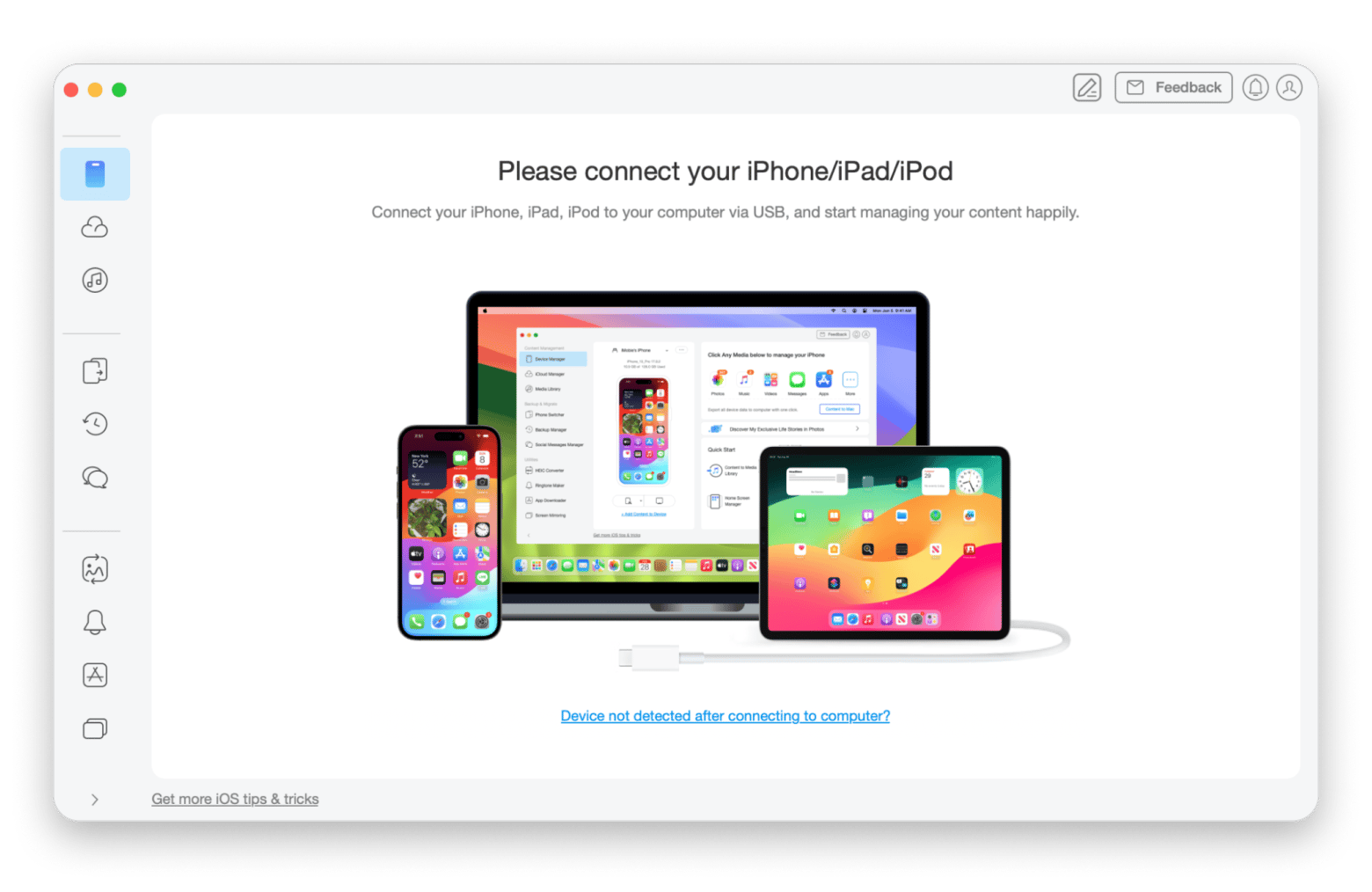
Autre avantage notable : contrairement à iCloud et iTunes, AnyTrans vous laisse choisir précisément les fichiers à sauvegarder.
Réinitialiser complètement l'iPad
Une fois la sauvegarde terminée, place à l'étape suivante : effacer tout le contenu et tous les réglages de l'iPad.
- Ouvrez Réglages > Général sur votre iPad.
- Faites défiler jusqu'à Transférer ou réinitialiser l'iPad, puis touchez Effacer contenu et réglages.
- Saisissez votre code pour confirmer la remise à zéro. Si vous l'avez oublié, reportez-vous à la section sur la réinitialisation sans mot de passe ci-dessous.
- Saisissez le mot de passe de votre compte Apple pour supprimer le compte de l'appareil — une étape indispensable si vous revendez l'iPad, pour éviter que le nouvel utilisateur ne se retrouve bloqué après la réinitialisation.
Si vous cherchez à réinitialiser l'iPad parce qu'il ne fonctionne plus correctement, gardez à l'esprit que cette opération ne règle pas les problèmes matériels. Dans ce cas, direction un centre de services Apple agréé.
Réinitialiser un iPad à distance
Toutes les méthodes précédentes supposent que vous avez encore l'iPad en main. Mais si l'appareil est perdu ou volé, la seule solution reste Localiser (la fonctionnalité iCloud, également disponible sous forme d'app sur les appareils Apple), qui permet de marquer un appareil comme perdu, d'activer le verrouillage d'activation, ou d'effacer toutes les données à distance.
Depuis un navigateur web :
- Rendez-vous sur iCloud.com.
- Connectez-vous avec votre compte Apple.
- Cliquez sur Localiser.
- Sélectionnez votre iPad.
- Cliquez sur Effacer, puis suivez les instructions à l'écran.
Depuis un autre appareil Apple (iPhone ou MacBook) :
- Ouvrez l'app Localiser.
- Sélectionnez votre iPad dans la liste.
- Touchez Effacer cet appareil, puis suivez les instructions à l'écran.
Réinitialiser un iPad sans code
Le code Apple sert à déverrouiller l'appareil ; sur les modèles équipés de Touch ID, il peut être remplacé par une empreinte digitale. Si vous ne vous en souvenez plus, ou si vous l'avez saisi incorrectement trop de fois, la réinitialisation d'usine classique devient inaccessible. Il faut alors passer par le mode de récupération pour supprimer le code.
- Connectez l'iPad à un ordinateur. Maintenez le bouton d'alimentation et le bouton principal (si l'appareil en a un), ou le bouton d'alimentation et l'un des boutons de volume (sinon), jusqu'à l'apparition de l'écran du mode de récupération.
- Repérez l'appareil connecté à votre Mac.
- Cliquez sur Restaurer et laissez le processus se terminer.
- Configurez l'appareil, puis lancez la restauration d'usine sans code.
Récupérer des données après une réinitialisation d'iPad
Une réinitialisation d'usine efface absolument tout, ce qui explique pourquoi la sauvegarde préalable n'est pas négociable. Mais si vous avez réinitialisé sans sauvegarde, tout n'est pas nécessairement perdu.
iBoysoft Data Recovery pour Mac permet de tenter une récupération :
- Installez et ouvrez iBoysoft Data Recovery sur votre Mac.
- Choisissez le disque sur lequel se trouvaient vos sauvegardes d'iPad.
- Cliquez sur Scan for Lost Data, prévisualisez les fichiers trouvés, puis sélectionnez ceux à récupérer.
- Cliquez sur Recover et enregistrez les fichiers dans un emplacement différent du disque scanné.
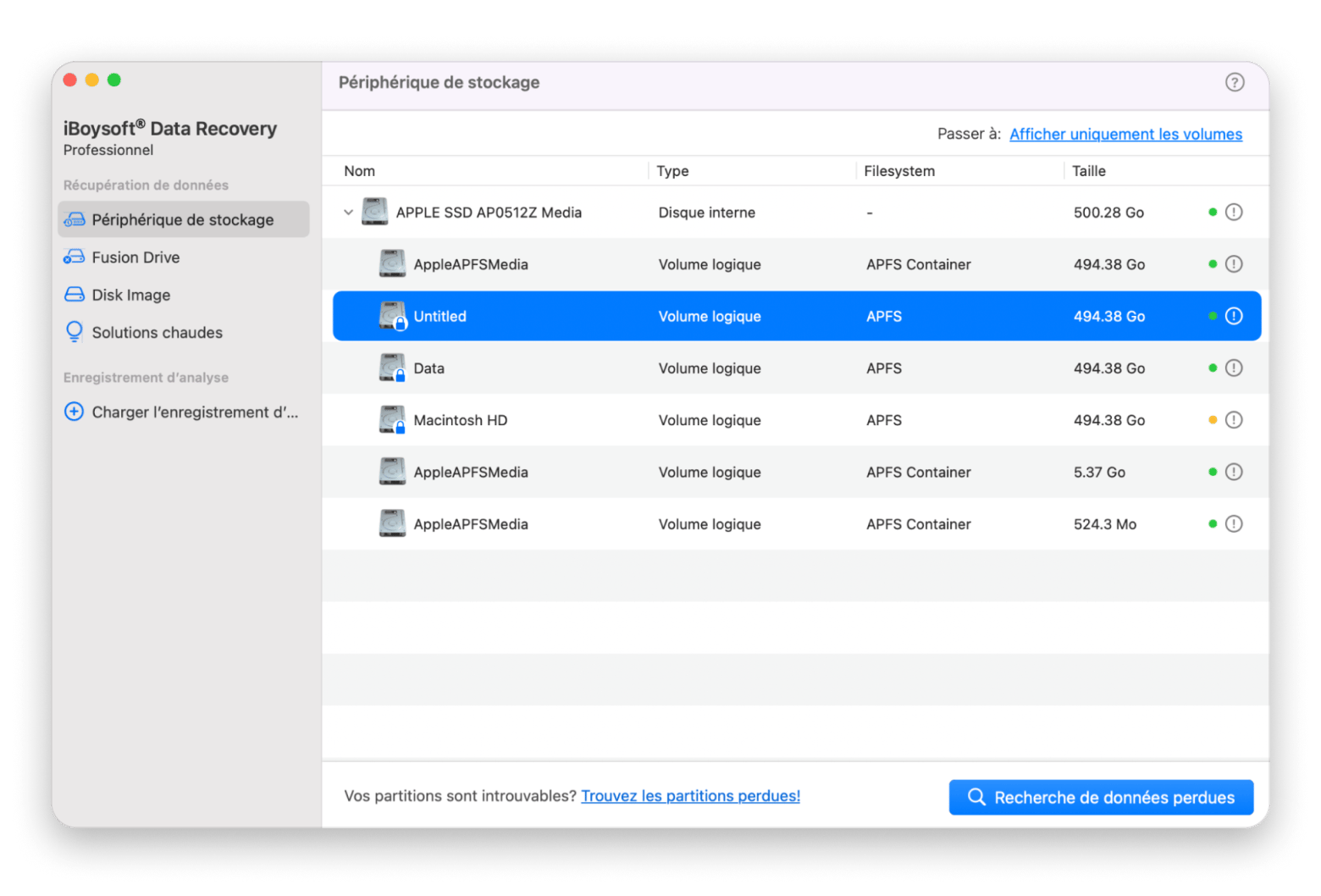
Si votre Mac lui-même ne démarre plus, utilisez un second Mac pour créer un disque de démarrage externe, lancez le Mac défaillant depuis ce disque, puis exécutez iBoysoft Data Recovery une fois l'accès rétabli.
Ce qu'il faut retenir
Si votre appareil se comporte mal, vérifiez d'abord s'il répond encore au toucher. C'est ce qui déterminera s'il faut tenter un redémarrage simple ou un redémarrage forcé. Si rien n'y fait, la réinitialisation d'usine reste la solution de dernier recours.
Dans tous les cas, gardez toujours une sauvegarde récente à portée de main — on ne sait jamais quand un problème peut survenir. Pour les sauvegardes, l'idéal est de combiner Finder (ou iTunes) et iCloud, ou de se tourner vers des outils comme AnyTrans for iOS pour plus de flexibilité, avec iBoysoft Data Recovery en filet de sécurité pour récupérer d'éventuels fichiers perdus.
Un iPad bien sauvegardé, c'est un iPad qu'on réinitialise sans stress. AnyTrans for iOS programme des sauvegardes automatiques sans limite de stockage, et iBoysoft Data Recovery tente de récupérer vos fichiers quand tout semble perdu. Les deux font partie des 270+ apps disponibles sur Setapp. Gratuit pendant 7 jours. Essayer Setapp gratuitement.
FAQ
Quelle est la différence entre redémarrer, réinitialiser simplement et réinitialiser aux réglages d'usine ?
- Le redémarrage consiste simplement à éteindre puis rallumer l'iPad, pour corriger de petits bugs.
- Le redémarrage forcé permet de relancer un iPad bloqué et de résoudre des problèmes un peu plus sérieux, comme un écran qui ne répond plus.
- La réinitialisation d'usine efface tout le contenu et tous les réglages de l'iPad. Elle sert à résoudre des problèmes majeurs, ou à préparer l'appareil pour une vente ou un don.
Une réinitialisation d'usine supprime-t-elle mes données iCloud ?
Non. Elle ne supprime que les données et réglages stockés localement sur l'iPad ; vos données iCloud restent intactes.
Peut-on réinitialiser un iPad à distance ?
Vous ne pouvez pas redémarrer ni forcer le redémarrage à distance. En revanche, vous pouvez lancer une réinitialisation d'usine complète via l'app Localiser sur un autre appareil Apple, ou via iCloud.com. Pensez à sauvegarder vos données avant toute réinitialisation d'usine, si l'accès à l'appareil le permet encore.
Peut-on récupérer ses données après avoir réinitialisé un iPad ?
Oui, si une sauvegarde a été effectuée au préalable : lors du redémarrage de l'iPad, vous pourrez restaurer vos données depuis une sauvegarde iCloud ou Mac/PC. Sans sauvegarde, un logiciel de récupération de données comme iBoysoft Data Recovery reste votre meilleure option pour tenter de retrouver des données supprimées.






 Meilleure solution
 Meilleure solution