Pourquoi sauvegarder en externe : les sauvegardes iPhone peuvent rapidement occuper 20 à 50 Go sur votre Mac. Un disque externe libère cet espace et protège vos données en cas de panne.
Méthode la plus simple :AnyTrans for iOS sauvegarde votre iPhone directement sur le disque externe, sans passer par le stockage de votre Mac.
Méthode native : créez une sauvegarde locale avec Finder, copiez le dossier ~/Library/Application Support/MobileSync/Backup/ vers le disque externe, puis créez un lien symbolique dans Terminal pour que les futures sauvegardes s’y enregistrent automatiquement.
Sans ordinateur : connectez l’iPhone à un disque externe avec un adaptateur USB et transférez les fichiers directement via l’app Fichiers.
En cas de perte :iBoysoft Data Recovery analyse les disques internes et externes pour retrouver une sauvegarde effacée ou endommagée.
Pour sauvegarder un iPhone sur un disque dur externe, la méthode la plus simple est AnyTrans for iOS (disponible dans Setapp) : connectez le disque et l’iPhone au Mac, puis sauvegardez directement vers le disque externe via Backup Manager. Pour une solution native, créez d’abord une sauvegarde locale avec Finder, puis copiez le dossier vers le disque externe et créez un lien symbolique dans Terminal pour que les futures sauvegardes s’y enregistrent automatiquement
Quand mon ancien Mac a commencé à manquer sérieusement de place, je me suis posé une question simple : peut-on enregistrer la sauvegarde d’un iPhone directement sur un disque dur externe ? La bonne nouvelle, c’est que oui. Voici comment faire.
Comment sauvegarder iPhone sur disque dur externe : les principales solutions
Pour vous faire gagner du temps, j’ai préparé un tableau récapitulatif des différentes façons de sauvegarder votre iPhone sur un disque externe.
Si vous voulez plus de détails, poursuivez la lecture.
Tâche
Solution
Trouver les sauvegardes sur Mac
Finder > Emplacements > iPhone > Gérer les sauvegardes.
Déplacer une sauvegarde vers un disque externe
Sauvegardez avec Finder/iTunes, puis faites glisser le dossier de sauvegarde vers le disque externe.
Solution recommandée : utiliser AnyTrans for iOS pour une sauvegarde directe
Connectez l’iPhone au Mac, puis utilisez AnyTrans for iOS pour sauvegarder sur le disque externe.
Créer un lien symbolique
Utilisez Terminal pour relier le dossier de sauvegarde au disque externe.
Sauvegarder sans ordinateur
Connectez l’iPhone à un disque externe avec un adaptateur, puis partagez les fichiers.
Apple ne facilite pas vraiment le déplacement d’une sauvegarde iPhone vers un disque externe, mais une fois la logique comprise, vous n’aurez plus à vous soucier du manque d’espace.
Avant de sauvegarder votre iPhone sur un disque dur externe, vous devez d’abord localiser la sauvegarde actuelle sur votre Mac, si elle existe déjà. Voici la marche à suivre :
Connectez votre iPhone à votre Mac avec un câble USB.
Dans le Dock, cliquez sur Finder.
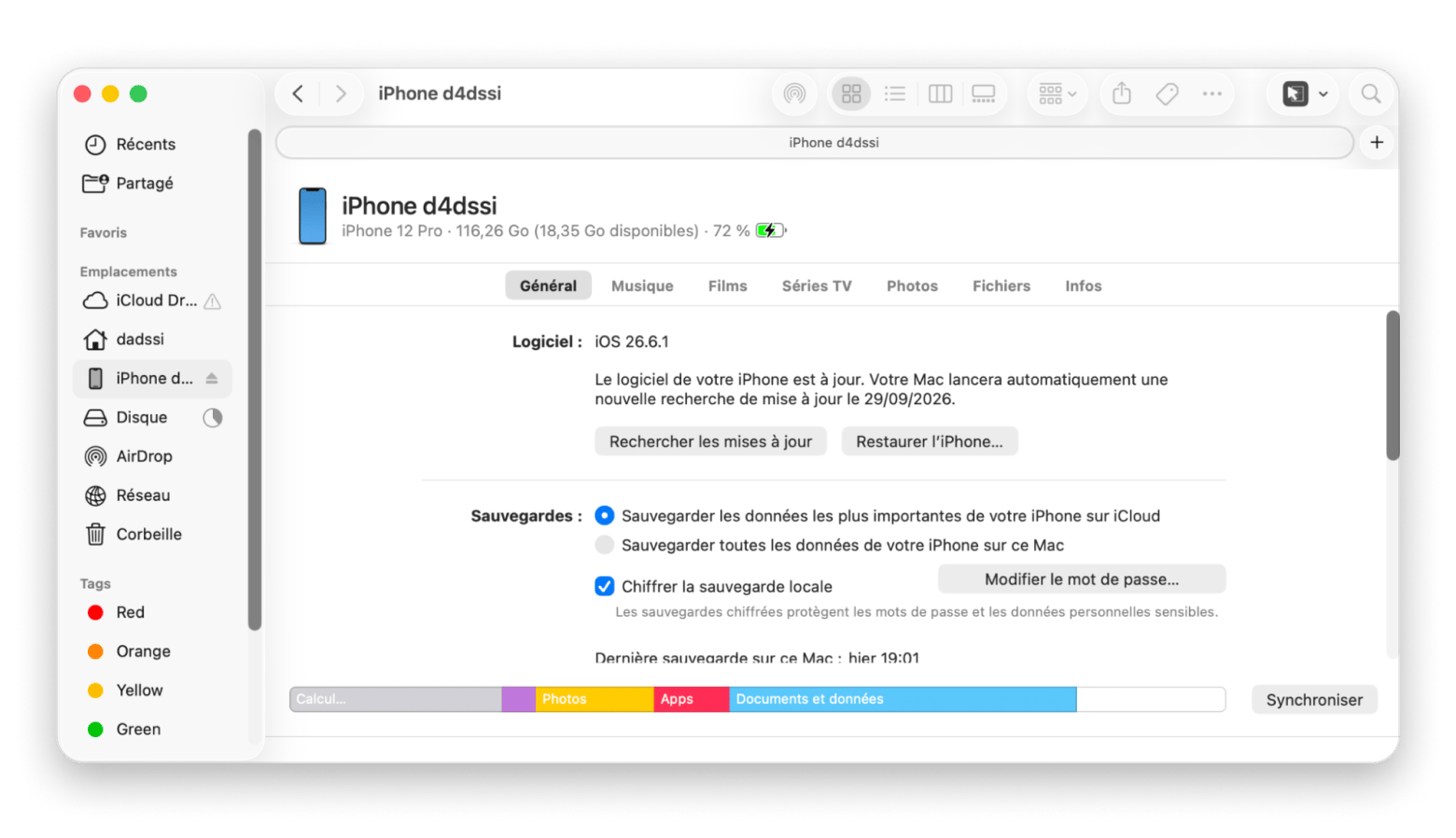
Dans la section Emplacements, sélectionnez votre iPhone.
Cliquez sur Gérer les sauvegardes.
Maintenez la touche Contrôle enfoncée et cliquez sur le nom de la sauvegarde souhaitée.
Sélectionnez Afficher dans le Finder dans le menu déroulant.
Une fois le dossier trouvé, évitez d’en copier ou d’en extraire des fichiers isolés : vous risqueriez d’endommager la sauvegarde. Le plus sûr est de copier le dossier en entier.
La méthode la plus simple : sauvegarder directement sur le disque externe
Quand il s’agit de la sauvegarde iPhone, la simplicité fait toute la différence. C’est précisément là qu’AnyTrans for iOS se démarque. L’app élimine les complications en gérant pour vous toutes les connexions entre iOS et macOS. Elle offre aussi plus de souplesse que Finder et vous permet de gérer, transférer et organiser vos fichiers sans les limites habituelles.
Voici comment enregistrer une sauvegarde iPhone sur un disque externe directement :
Connectez votre disque dur externe à votre Mac.
Connectez votre appareil iOS à votre Mac et ouvrez AnyTrans for iOS.
Cliquez sur Backup Manager > Back Up.
Choisissez les fichiers à sauvegarder.
Sélectionnez votre disque externe comme emplacement cible, puis cliquez sur Next.
Une fois la sauvegarde terminée, vos fichiers apparaîtront sur votre disque externe, sans encombrer le stockage de votre Mac.
Comment sauvegarder l’iPhone sur un disque dur externe avec Finder
Une sauvegarde locale de l’iPhone sur votre Mac enregistre les données d’apps, les photos et d’autres contenus multimédias.
Voici comment déplacer une sauvegarde iPhone vers un disque externe avec Finder :
Connectez votre disque dur externe à votre Mac.
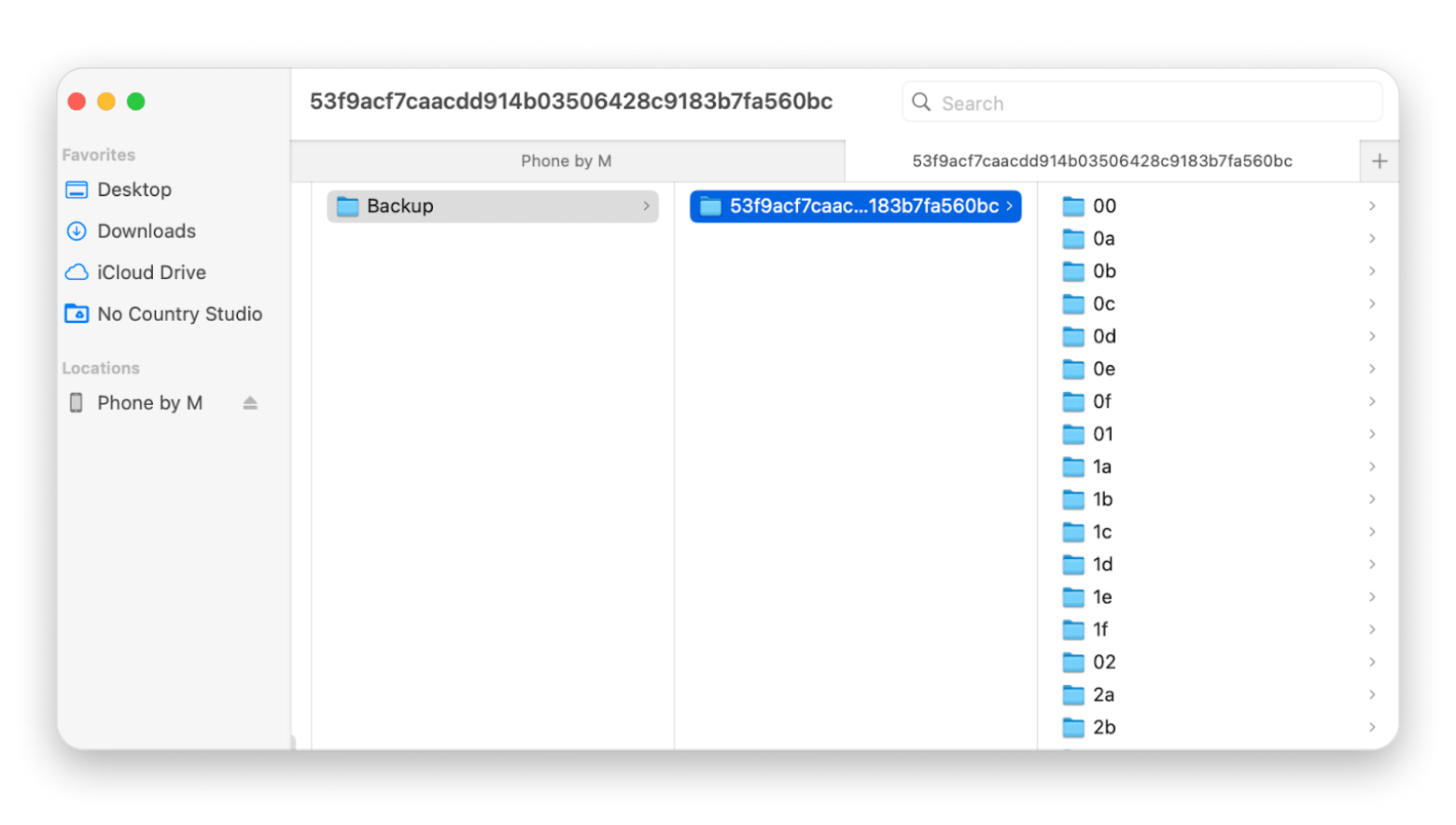
Sélectionnez votre iPhone dans Finder, ouvrez l’onglet Général, puis cliquez sur Gérer les sauvegardes.
Faites un Ctrl-clic sur la sauvegarde souhaitée et choisissez Afficher dans le Finder.
Copiez le dossier Backup sur votre disque dur externe.
Renommez le dossier copié sur le disque externe en iOS_backup.
Renommez le dossier Backup d’origine sur votre Mac en old_backup.
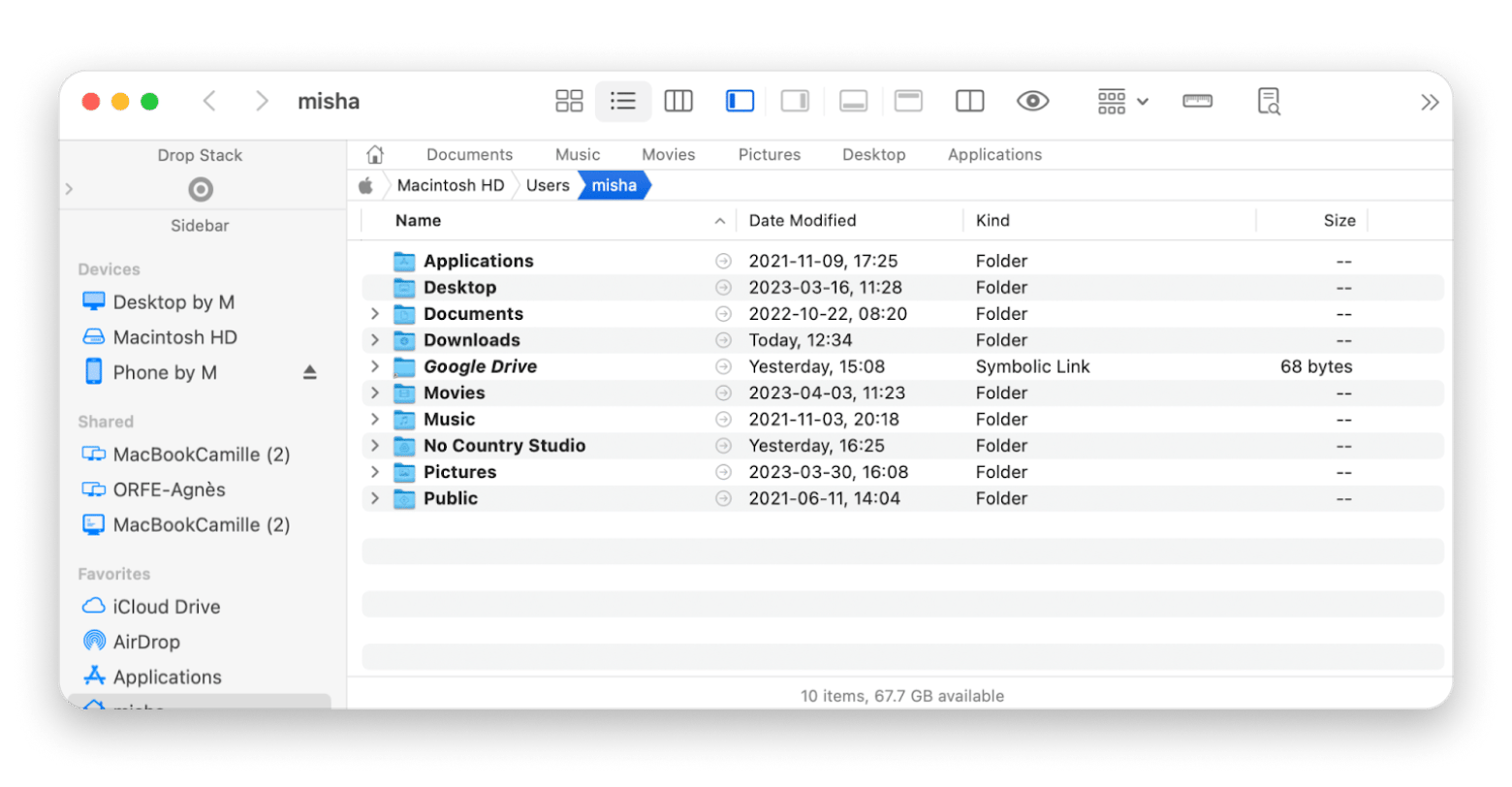
Même si Finder est incontournable sur Mac, vous pouvez aller plus loin dans la gestion de fichiers avec un outil comme Path Finder.
Basé sur un système modulaire original, il propose une série de fonctions personnalisables que vous pouvez ajouter ou retirer de l’interface à tout moment. Ce gestionnaire de fichiers intelligent pour Mac permet de copier, supprimer, visualiser et synchroniser un grand volume de fichiers entre plusieurs emplacements. La fonction FolderSync de Path Finder est particulièrement pratique pour transférer des fichiers par lots ou comparer le contenu de dossiers sur plusieurs disques, afin de toujours garder une vue claire sur vos données.
Allez plus loin que le Finder pour copier, comparer et synchroniser de gros volumes de fichiers entre plusieurs disques. Path Finder propose une interface modulaire et personnalisable, avec la fonction FolderSync pour transférer des fichiers par lots ou comparer le contenu de plusieurs dossiers. Disponible dans Setapp avec 7 jours gratuits. Essayer Path Finder gratuitement.
Comment créer un lien symbolique
Passons maintenant à une étape un peu plus technique, mais importante.
Un lien symbolique, ou symlink, est un fichier qui contient le chemin vers le fichier cible ou, dans notre cas, vers votre sauvegarde. Si vous voulez que votre sauvegarde iPhone soit toujours enregistrée sur un disque externe, créer un symlink est essentiel, car macOS doit savoir où placer et retrouver les données de sauvegarde.
En plus, cette méthode vous évite de devoir vérifier en permanence s’il reste suffisamment d’espace libre sur votre Mac pour lancer une sauvegarde.
Comment changer l’emplacement de sauvegarde iPhone sur Mac avec un symlink
Pour modifier de façon permanente l’emplacement où votre Mac enregistre les sauvegardes iPhone, vous devrez utiliser Terminal. Si vous choisissez cette méthode, commencez par effectuer une sauvegarde complète du système avec Time Machine afin de pouvoir revenir en arrière en cas de problème.
Avant de travailler directement dans Terminal, ouvrez Réglages Système > Confidentialité et sécurité, puis ajoutez Terminal à la liste des apps autorisées à accéder à l’intégralité du disque.
Voici ensuite comment sauvegarder un iPhone sur un disque dur externe en changeant l’emplacement de sauvegarde :
Ouvrez Utilitaires > Terminal.
Collez la commande suivante et remplacez les éléments nécessaires par le nom de votre disque dur externe et celui de votre dossier de sauvegarde : ln -s/Volumes/name-of-your-external-drive/ios_backup/~/Library/Application Support /MobileSync/Backup/name-of-your-backup-folder
Appuyez sur Retour.
Quittez Terminal.
C’est terminé. Vous venez de créer un lien symbolique entre le nouveau dossier et l’ancien dossier qui contient votre sauvegarde.
Comment vérifier que la sauvegarde sur disque externe fonctionne
Une fois l’emplacement de sauvegarde modifié sur votre Mac, mieux vaut vérifier que les fichiers sont bien envoyés au bon endroit et que les prochaines sauvegardes fonctionneront correctement. Voici comment contrôler que la sauvegarde iPhone sur disque dur externe fonctionne :
Connectez votre iPhone à votre Mac.
Ouvrez Finder et cliquez sur votre iPhone.
Sélectionnez Sauvegarder maintenant.
Attendez la fin de la sauvegarde, puis ouvrez le nouveau dossier « iOS_backup » sur votre disque dur externe.
Vérifiez la date de modification : elle doit correspondre à votre activité récente.
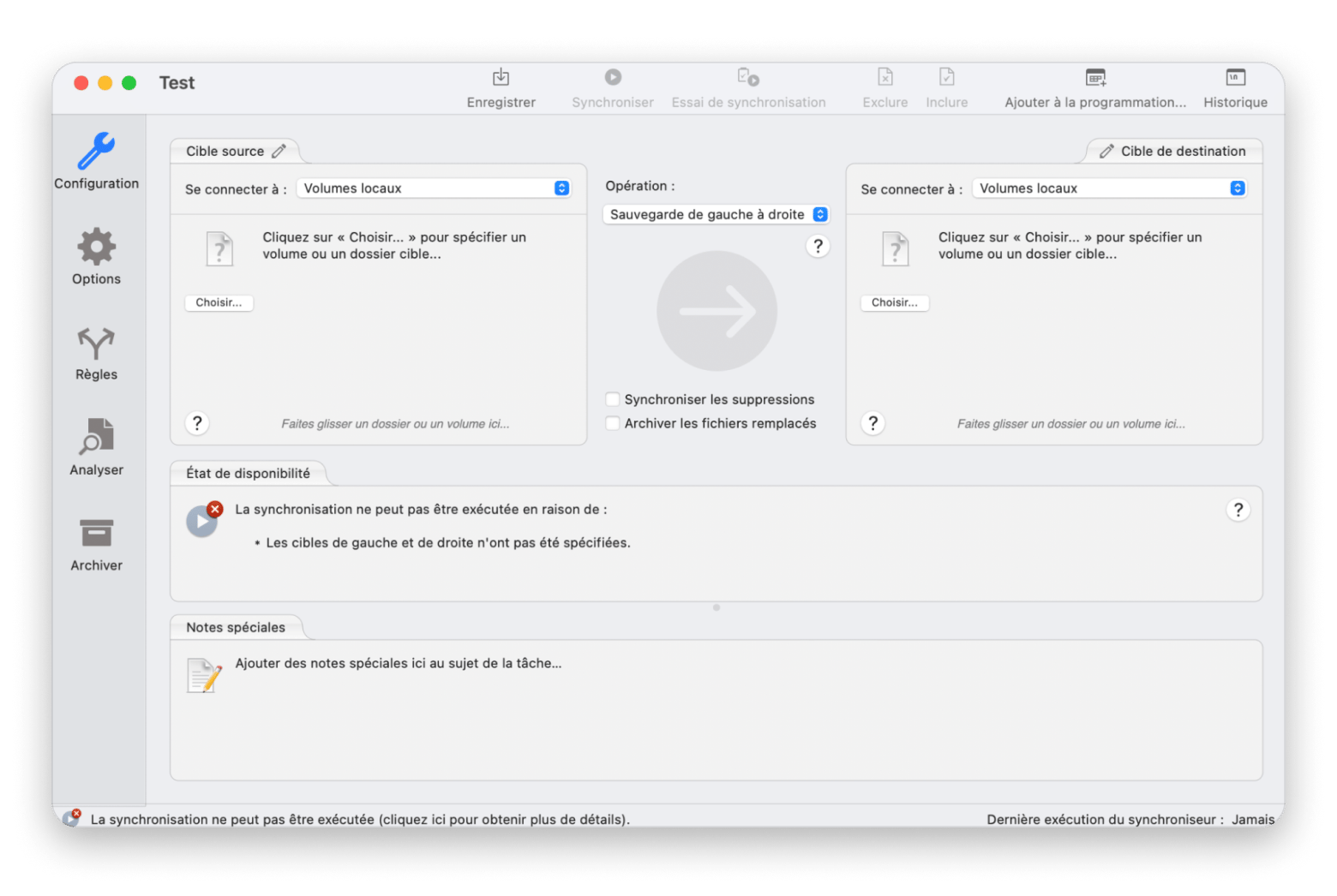
Mon expérience : une autre app que je trouve très utile pour gérer mes sauvegardes est ChronoSync Express. C’est un véritable centre de contrôle, avec un historique détaillé et des outils d’analyse précis. Quand j’ai besoin de comparer deux répertoires pour repérer ce qui n’existe que d’un côté ou ce qui diffère, elle est redoutable.
Les fichiers présents dans les deux dossiers affichent une coche verte à côté de leur nom. Ceux qui ne sont pas en double apparaissent grisés dans l’un des dossiers, ce qui indique qu’ils sont absents de cet emplacement.
Comparez deux dossiers ou répertoires en un coup d’œil pour repérer exactement ce qui diffère ou ce qui manque. ChronoSync Express offre un historique détaillé et des outils d’analyse précis pour garder le contrôle total sur vos sauvegardes. Disponible dans Setapp avec 7 jours gratuits. Essayer ChronoSync Express gratuitement.
Comment sauvegarder l’iPhone sur un disque dur externe sans Mac
Si vous n’avez pas de Mac, vous pouvez utiliser un PC et effectuer une opération proche de celle réalisée avec Finder. Mais dans certains cas, vous n’avez peut-être aucun ordinateur sous la main. Alors, comment sauvegarder un iPhone sur un disque dur externe sans ordinateur ? Vous aurez besoin d’un adaptateur USB vers Lightning, puis suivez ces étapes :
Connectez votre iPhone à un disque dur externe à l’aide de l’adaptateur.
Attendez la notification indiquant que l’iPhone a détecté le disque dur.
Ouvrez votre iPhone et sélectionnez les fichiers à sauvegarder.
Touchez l’icône Partager et choisissez votre disque dur externe comme destination.
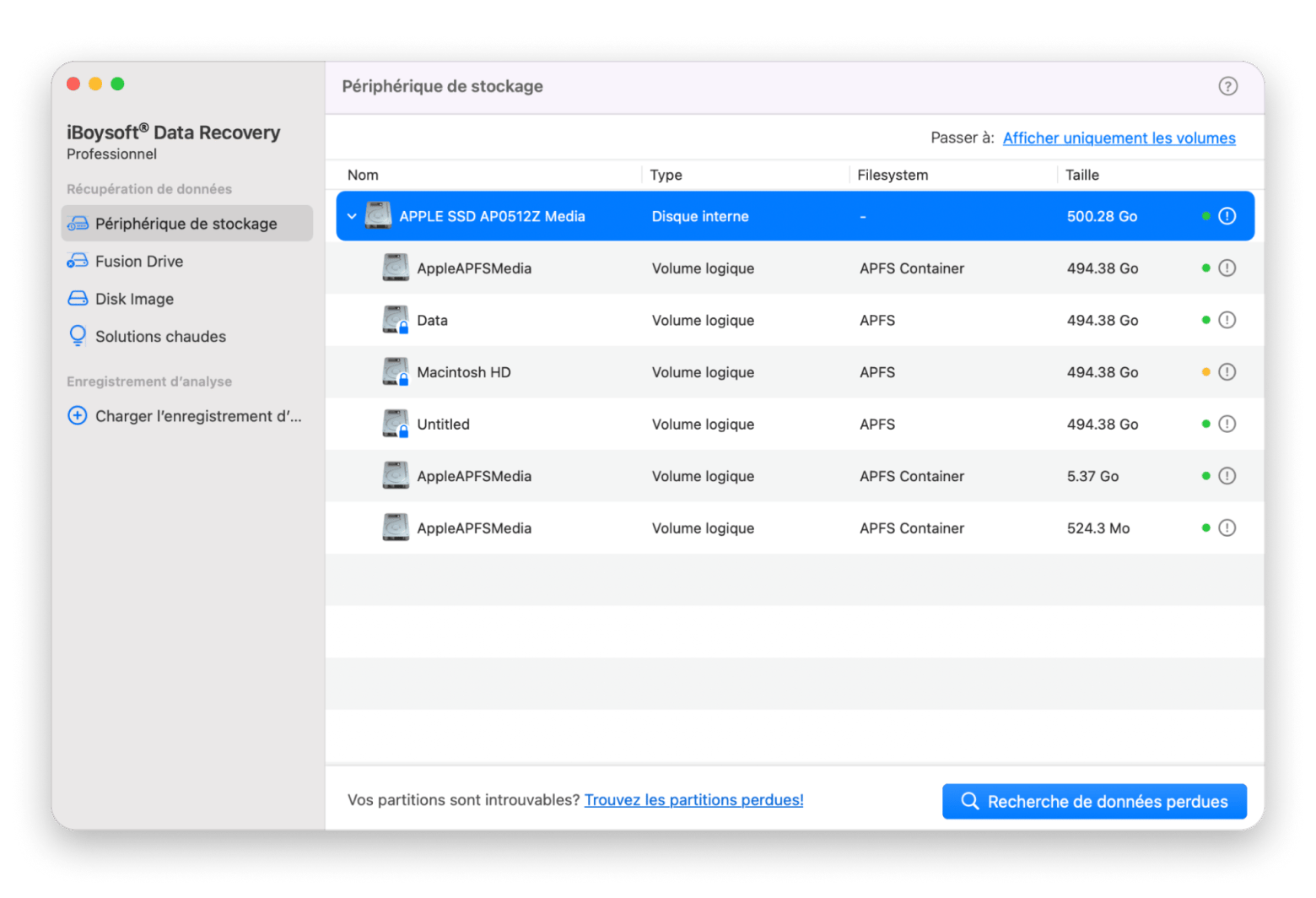
Comment récupérer des sauvegardes iPhone perdues sur Mac avec iBoysoft Data Recovery
iBoysoft Data Recovery sert à une chose précise : retrouver ce qui a disparu. Que votre sauvegarde ait été effacée du disque de démarrage du Mac ou que des données aient été perdues sur un disque externe, l’app analyse le support en profondeur. Si ce sont plutôt vos photos qui ont disparu, consultez aussi notre guide pour récupérer des photos supprimées sur iPhone.
Voici comment j’ai retrouvé ma sauvegarde :
Installez et ouvrez iBoysoft Data Recovery sur votre Mac.
Sélectionnez le disque sur lequel se trouvait votre sauvegarde.
Cliquez sur Search for Lost Data.
Parcourez les résultats.
Retrouvez une sauvegarde effacée ou des données perdues sur un disque externe endommagé. iBoysoft Data Recovery analyse le disque en profondeur et prend en charge les volumes APFS chiffrés, les disques corrompus et les supports non reconnus par le système. Disponible dans Setapp avec 7 jours gratuits. Essayer iBoysoft Data Recovery gratuitement.
Comment sauvegarder votre iPhone sur un disque externe : conclusion
Les sauvegardes sont indispensables, mais elles peuvent rapidement dévorer l’espace de stockage. J’ai commencé par utiliser Finder pour sauvegarder mon iPhone, puis je me suis tournée au fil du temps vers des outils comme Get Backup Pro et AnyTrans for iOS. J’utilise aussi CleanMyMac et CleanMy®Phone pour garder mes appareils bien organisés. Et je compte sur iBoysoft Data Recovery comme filet de sécurité si une sauvegarde disparaît ou si un disque tombe en panne.
Sauvegarde externe, récupération de données et Mac bien organisé — avec un seul abonnement au lieu d’outils séparés. Setapp réunit plus de 300 apps pour Mac, iPhone et iPad à 14,99 $ US/mois + taxes. AnyTrans for iOS, Get Backup Pro, iBoysoft Data Recovery et bien plus — 7 jours gratuits. Démarrer mes 7 jours gratuits .
FAQ
Peut-on enregistrer une sauvegarde iPhone sur un disque dur externe ?
Voici comment enregistrer une sauvegarde iPhone sur un disque externe :
Sur Mac, dans Finder, accédez à ~/Library/Application Support/MobileSync/Backup/. Copiez-collez ensuite le dossier de sauvegarde sur votre disque externe.
Sur PC, dans l’Explorateur de fichiers, accédez à C:\Users\[user name]\AppData\Roaming\Apple Computer\MobileSync\Backup. Copiez-collez ensuite le dossier de sauvegarde sur votre disque externe.
Vous pouvez aussi modifier de façon permanente l’emplacement de la sauvegarde vers un disque externe en créant un symlink dans Terminal sur votre Mac.
De plus, vous pouvez utiliser des apps comme AnyTrans for iOS pour effectuer rapidement une sauvegarde iPhone vers l’emplacement de votre choix.
Comment enregistrer ma sauvegarde iPhone sur un autre disque ?
Pour enregistrer votre sauvegarde iPhone sur un autre disque :
Connectez votre iPhone à votre Mac et utilisez Finder (ou iTunes) pour sauvegarder votre iPhone.
Ouvrez Finder, puis allez dans Aller > Aller au dossier, et saisissez ~/Library/Application Support/MobileSync/Backup/.
Connectez votre disque dur externe, faites glisser le dossier de sauvegarde vers le disque, puis renommez-le en « iOS_backup ».
Renommez le dossier de sauvegarde d’origine sur votre Mac en « old_backup ».
Comment sauvegarder l’iPhone directement sur un disque dur externe sans ordinateur ?
Pour sauvegarder l’iPhone directement sur un disque dur externe sans ordinateur :
Connectez votre iPhone à un disque dur externe avec le câble USB.
Attendez la notification indiquant que l’iPhone a détecté le disque dur.
Ouvrez votre iPhone et sélectionnez les fichiers à sauvegarder.
Touchez l’icône Partager et choisissez votre disque dur externe comme destination.
Peut-on sauvegarder un iPhone sur un ordinateur sans iCloud ?
Vous pouvez sauvegarder votre iPhone sur votre ordinateur avec Finder, iTunes ou des apps comme AnyTrans for iOS sur Setapp, sans avoir besoin d’iCloud.
Comment copier toute ma photothèque iPhoto sur un disque dur externe ?
Pour copier l’intégralité de votre photothèque Photos sur un disque dur externe :
Ouvrez Finder.
Repérez votre photothèque Photos dans le dossier Images.
Faites-la glisser vers votre disque dur externe.
Les sauvegardes iPhone sur disque externe sont-elles conformes au RGPD ?
Cela dépend de la configuration. Une sauvegarde non chiffrée stockée sur un disque externe reste lisible par quiconque y accède physiquement. Pour une utilisation conforme au RGPD, en particulier si l’iPhone contient des données professionnelles, activez le chiffrement local dans Finder (article 32 du RGPD) et conservez le disque externe dans un endroit sécurisé.
Que faire si le dossier de sauvegarde de mon iPhone a été supprimé par erreur de mon Mac ou de mon disque externe ?
Si vous avez supprimé accidentellement une sauvegarde iPhone de votre Mac ou de votre disque externe, cessez immédiatement d’utiliser le disque afin d’éviter l’écrasement des données supprimées. Ensuite, vous pouvez utiliser un outil de récupération comme iBoysoft Data Recovery pour analyser le disque et restaurer le dossier de sauvegarde supprimé.
Peut-on récupérer des sauvegardes iPhone depuis un disque externe corrompu ou illisible ?
Oui, il est possible de récupérer des sauvegardes iPhone depuis un disque externe corrompu ou illisible. Des outils comme iBoysoft Data Recovery peuvent restaurer des données à partir de disques corrompus, formatés ou non reconnus par le système.
iBoysoft prend-il en charge la récupération de données depuis des disques chiffrés ?
Oui, iBoysoft Data Recovery prend en charge la récupération depuis des volumes APFS chiffrés, à condition de disposer du mot de passe permettant de déverrouiller le disque.
Existe-t-il une version gratuite d’iBoysoft ?
iBoysoft Data Recovery propose un essai gratuit via Setapp, qui permet d’analyser le disque et de prévisualiser les fichiers récupérables.
Forfait iOS pour tous
Découvrez des dizaines d'applications dans le monde pour tous vos besoins avec le forfait Setapp iOS!
Security-tested
Plus de 300 applications pour toutes les tâches du quotidien.
Créez votre compte Setapp et essayez-les gratuitement.






 Meilleure solution
 Meilleure solution