- Agissez vite : l'iPhone conserve les fichiers supprimés dans l'album Supprimés récemment pendant 30 jours. Passé ce délai, plus vous tentez la récupération rapidement, meilleures sont les chances — chaque nouvelle action sur l'appareil peut écraser des données encore récupérables.
- Meilleur logiciel pour la plupart des cas : iBoysoft Data Recovery fonctionne sur Mac avec l'iPhone connecté, récupère depuis des appareils, des disques externes et des volumes corrompus, et est inclus dans l'abonnement Setapp.
- Meilleur pour les débutants : EaseUS MobiSaver propose une interface d’assistance qui guide à chaque étape. Coûte 59,95 $US/mois, 79,95 $US/an ou 99,95 $US en licence à vie.
- Meilleur pour les cas complexes : Stellar Data Recovery gère bien les bases de données corrompues et les fichiers fragmentés. Coûte 99,99 $US/an (environ 92 € au taux actuel).
- Prévenir reste la meilleure stratégie : configurez des sauvegardes automatiques avec AnyTrans for iOS pour réduire considérablement le risque de devoir récupérer vos données. Les deux sont disponibles dans Setapp avec 7 jours gratuits.
Si vous faites appel à un service professionnel de récupération en France, comptez en moyenne entre 200 et 2 000 € selon la gravité du problème. Les laboratoires spécialisés (comme Ontrack ou Chronodisk) proposent généralement un diagnostic gratuit et ne facturent qu'en cas de succès. Vérifiez que le prestataire respecte le RGPD et signe un contrat de sous-traitance de données (art. 28 du RGPD) si les fichiers contiennent des données personnelles. L'utilisation de logiciels de récupération sur l'iPhone d'un tiers sans autorisation peut constituer un délit (art. 323-1 du Code pénal)
J'ai testé pas mal de logiciels de récupération au fil des années, souvent dans l'urgence, et je vais vous parler de ceux qui m'ont réellement sortie d'affaire. Que ce soit une suppression accidentelle, un plantage du système ou un iPhone tombé dans l'eau, le bon outil dépend surtout de ce qui vous est arrivé.
D'abord, associez votre problème au bon outil
Quand j’ai dû récupérer les données d’un iPhone endommagé par l’eau, j’ai vite compris qu’il fallait surtout choisir l’outil en fonction du problème précis à résoudre. Voici comment faire le bon match entre votre situation et la bonne solution.
Associez votre scénario au bon outil
- Pour une suppression accidentelle ou une perte récente de données : si vous avez un Mac et pouvez y connecter votre iPhone, commencez par iBoysoft Data Recovery — un outil de récupération sur Mac capable d’extraire des fichiers perdus depuis des appareils connectés. Il peut retrouver des fichiers supprimés récemment en quelques minutes.
- Pour des bases de données corrompues ou des structures de fichiers complexes : Stellar Data Recovery peut être votre meilleure option. L’analyse approfondie peut être longue sur les gros disques, mais elle offre une vraie chance de récupérer des fichiers fragmentés et des bases corrompues.
- Pour les nouveaux utilisateurs ou les personnes peu à l’aise avec la technique : l’interface de l’assistant d’EaseUS MobiSaver vous guide à chaque étape. L’abonnement peut sembler un peu cher, mais je continue à le recommander aux utilisateurs qui se sentent vite dépassés par les options techniques — ce guidage étape par étape aide vraiment à éviter les erreurs pendant la récupération.
- Pour les dégâts liés à l’eau ou les dommages physiques : c’est là que iBoysoft Data Recovery m’a vraiment impressionnée. Quand mon iPhone a fait un passage totalement non prévu dans l’eau, le mode Deep Scan d’iBoysoft Data Recovery a permis de récupérer environ 85 % de mes photos et messages, alors que le téléphone répondait à peine.
- Selon le niveau technique requis : débutant : EaseUS MobiSaver (assistant guidé) ; intermédiaire : iBoysoft Data Recovery (intuitif mais riche en fonctions) ; avancé : Stellar (plus d’options de contrôle manuel).
Les trois outils comparés
Voici un tableau comparatif des 3 outils de récupération de données iphone que j’ai testés personnellement. Je les ai évalués selon leur taux de réussite, les types de données pris en charge et la compatibilité avec les appareils. Ce retour d’expérience détaillé vous aidera à choisir l’option la plus fiable.
| App de récupération de données |
Prix |
Courbe d’apprentissage |
Cas d’usage idéal |
Différenciateur clé |
| iBoysoft Data Recovery |
Inclus dansSetapp via Membership, avec plus de 300 autres apps pour Mac et iPhone |
Modérée |
Récupération complète sur Mac, iPhone connecté, disques externes et plus encore — même s’ils sont corrompus. |
Restaure les fichiers depuis des disques corrompus, compatible avec les SSD APFS |
| EaseUS MobiSaver |
59,95 $US/mois |
Débutant |
Récupération rapide et guidée pour les utilisateurs non techniques |
Interface assistant pas à pas |
| Stellar Data Recovery |
99 €/an |
Avancé |
Récupération de données complexes et de fichiers corrompus |
Gère les bases de données fragmentées |
Guide complet des 3 outils essentiels de récupération de données pour iPhone
iBoysoft Data Recovery pour une récupération fiable de fichiers sur Mac
Ma recommandation principale pour une récupération de fichiers iPhone simple et fiable reste iBoysoft Data Recovery. Cet outil se distingue par sa rapidité, sa sécurité et sa capacité à résoudre de nombreux problèmes de perte de données sans nécessiter de manipulations complexes.
Il faut toutefois noter qu’il ne s’agit pas d’une solution entièrement autonome sur iOS : un Mac est nécessaire pour connecter l’iPhone et lancer le processus de récupération. En plus des appareils iPhone et iPad, le logiciel permet également de récupérer des fichiers supprimés sur Mac, ainsi que des données provenant de disques endommagés ou devenus inaccessibles. Il peut notamment s’avérer très utile dans des situations critiques, comme après une panne matérielle ou un incident affectant un support de stockage.
iBoysoft Data Recovery convient particulièrement aux utilisateurs de Mac et d’iPhone qui souhaitent restaurer des fichiers supprimés par erreur, notamment des photos, vidéos, documents ou autres données perdues. Il prend également en charge les disques corrompus ou impossibles à monter, les supports externes, les clés USB, les cartes SD, ainsi que les appareils iOS connectés.
Grâce à son interface intuitive et à sa compatibilité avec les versions récentes de macOS et le système de fichiers APFS, il représente une excellente solution pour les utilisateurs quotidiens, les photographes et tous ceux qui recherchent un outil de récupération de données fiable et facile à utiliser.
| Catégorie |
Description |
| Problèmes résolus |
Suppression accidentelle sur Mac : récupère les fichiers supprimés, y compris ceux vidés de la corbeille, avec de bonnes chances de restauration lorsque les données n’ont pas encore été écrasées. Pour découvrir d’autres méthodes natives, consultez notre guide sur la récupération des fichiers supprimés sur Mac.
Disques corrompus ou illisibles : restaure les données depuis des disques internes ou externes endommagés, inaccessibles ou impossibles à monter. Si votre disque n’apparaît pas dans le Finder, consultez également notre guide sur un disque dur externe non reconnu sur Mac.
Partitions formatées ou RAW : permettent de récupérer des fichiers après un formatage accidentel ou une corruption du système de fichiers sur des volumes exFAT, FAT32, HFS+, APFS et NTFS (avec les outils adaptés).
Perte de données sur différents supports : prend en charge la récupération depuis des clés USB, cartes mémoire, SSD et autres supports présentant des erreurs ou un accès limité. |
| Avantages des fonctionnalités |
Processus simple : il suffit de sélectionner le support, lancer une analyse (Quick Scan ou Deep Scan), prévisualiser les fichiers trouvés puis procéder à la récupération. Le mode rapide identifie souvent les fichiers en quelques minutes, tandis que l’analyse approfondie explore davantage les secteurs endommagés.
Large compatibilité des formats : récupère de nombreux types de fichiers, notamment les photos (JPEG, HEIC, PNG), vidéos, documents, e-mails et archives.
Prévisualisation avant récupération : permet de vérifier les fichiers disponibles avant leur enregistrement afin d’éviter les restaurations inutiles.
Compatibilité moderne : prend en charge les dernières versions de macOS (y compris Tahoe), iOS, les Mac Apple Silicon avec puces M, le chiffrement APFS et les disques externes, sans nécessiter généralement de clé USB bootable.
Modes de récupération avancés : proposent des solutions adaptées aux Mac qui ne démarrent plus grâce à l’accès au mode Récupération. |
| Points forts |
Interface intuitive : une utilisation simple et claire, adaptée aussi bien aux débutants qu’aux utilisateurs expérimentés.
Analyse rapide et efficace : le Quick Scan fournit généralement des résultats en 10 à 30 minutes selon le support utilisé.
Taux de récupération élevé : le logiciel annonce jusqu’à 99 % de réussite dans des conditions optimales et fonctionne de manière sécurisée pour limiter les risques supplémentaires sur les données.
Disponible via Setapp : accessible dans un abonnement regroupant également d’autres outils utiles pour Mac. |
| Limites |
Analyses longues sur les gros supports : les scans approfondis peuvent prendre plusieurs heures sur des disques volumineux ou fortement endommagés.
Moins spécialisé dans certains cas extrêmes : peut être moins performant que des solutions dédiées pour les bases de données très fragmentées ou les systèmes de fichiers gravement corrompus. |
Utiliser iBoysoft Data Recovery dans votre routine :
Pour qu’iBoysoft Data Recovery fonctionne correctement, activez l’accès complet au disque dans Réglages Système — c’est sans danger. Ensuite, il suffit de lancer l’analyse de votre Mac ou d’un disque connecté, qu’il s’agisse d’un iPhone ou d’un SSD, puis de récupérer les fichiers dont vous avez besoin.
Voici le déroulé classique d’une récupération de données avec iBoysoft Data Recovery :
- Installez et ouvrez iBoysoft Data Recovery, puis accordez les autorisations demandées.
- Connectez le disque à votre Mac si les fichiers perdus ne se trouvent pas sur le Mac lui-même.
- Sélectionnez le disque à analyser.
- Lancez d’abord Quick Scan (j’y ai retrouvé de nombreuses photos récentes en environ 15 minutes).
- Enchaînez avec Deep Scan pour une recherche plus complète.
- Prévisualisez les miniatures ou l’affichage complet pour sélectionner les fichiers intacts, puis récupérez les éléments choisis.
Infos tarifaires : iBoysoft Data Recovery est inclus dans Setapp via un tarif mensuel fixe, avec plus de 300 autres apps pour macOS et iOS.
EaseUS MobiSaver pour une récupération guidée façon assistant
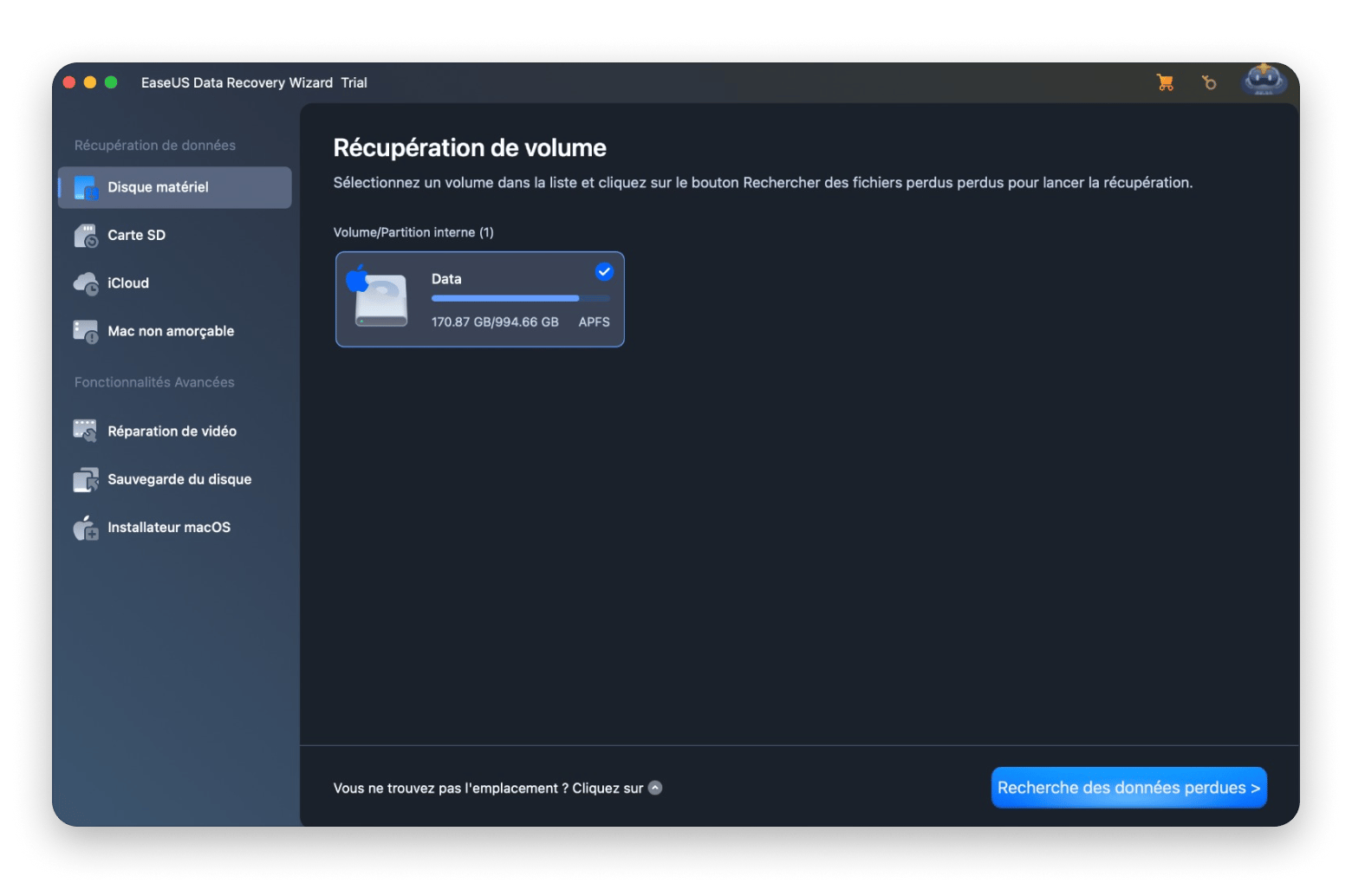
J’aime beaucoup EaseUS MobiSaver parce qu’il simplifie vraiment les choses : vous choisissez ce que vous voulez analyser, puis vous attendez quelques minutes pendant qu’il travaille. C’est l’outil que je recommande volontiers aux proches qui ne sont pas très à l’aise avec la tech. EaseUS MobiSaver peut aussi récupérer des données importantes depuis iCloud et iTunes, ce qui est très utile si votre appareil est perdu. Que vous cherchiez à retrouver des photos supprimées sur iPhone ou à restaurer des messages et des contacts, l'outil peut clairement vous aider.
EaseUS MobiSaver est particulièrement adapté aux personnes qui utilisent un logiciel de récupération pour la première fois, aux petites entreprises qui gèrent plusieurs appareils, et à tous ceux qui préfèrent un parcours guidé à des réglages techniques plus complexes. Il est particulièrement utile pour récupérer des contacts et des messages essentiels à la continuité d’activité.
| Catégorie |
Description |
| Problèmes résolus |
Complexité des outils de récupération : l’interface guidée simplifie chaque étape et réduit les hésitations, même pour les utilisateurs peu familiers avec l’informatique.
Besoin d’une récupération ciblée : permet de restaurer uniquement certains éléments, comme des conversations WhatsApp spécifiques, des albums photo ou des contacts précis, plutôt qu’une sauvegarde complète.
Absence de sauvegarde : récupère directement les données depuis l’appareil, même lorsqu’aucune sauvegarde iCloud ou iTunes n’a été configurée au préalable. |
| Avantages des fonctionnalités |
Utilisation simplifiée : il suffit de connecter l’appareil, sélectionner le type de données à récupérer, prévisualiser les résultats puis lancer la restauration.
Sauvegarde des résultats d’analyse : permet d’enregistrer une analyse en cours et de la reprendre plus tard sans devoir effectuer un nouveau scan complet, un avantage important pour les appareils disposant d’un grand espace de stockage.
Prévisualisation avant récupération : permet de consulter le contenu réel des messages, d’afficher les photos en pleine résolution et de vérifier les informations des contacts avant restauration.
Récupération depuis plusieurs sources : peut analyser les données présentes sur l’appareil ainsi que les sauvegardes iTunes et iCloud afin d’offrir davantage de possibilités de récupération. |
| Points forts |
Large prise en charge des données : récupère différents types d’informations comme les notes, historiques d’appels, calendriers, rappels, favoris Safari, contacts, photos et vidéos.
Efficacité sur les données textuelles : particulièrement adaptée pour restaurer les messages, notes et contacts supprimés.
Version gratuite disponible : permet de récupérer gratuitement certains éléments, notamment quelques contacts ainsi qu’une photo ou une vidéo. |
| Limites |
Analyse approfondie longue : le mode Deep Scan peut nécessiter plusieurs heures pour analyser entièrement un appareil.
Tarification élevée : l’abonnement mensuel de 59,95 $US peut sembler coûteux pour une utilisation ponctuelle de récupération de données. |
Utiliser EaseUS MobiSaver dans votre routine : voici à quoi ressemble un processus type de restauration de données avec EaseUS MobiSaver :
- Téléchargez et installez EaseUS MobiSaver.
- Connectez l’iPhone au Mac via USB.
- Sélectionnez « Recover from iOS Device » dans l’assistant.
- Choisissez uniquement votre type de fichier, par exemple « Contacts », pour accélérer l’analyse.
- Prévisualisez les fichiers trouvés avec tous les détails, puis récupérez ceux dont vous avez besoin.
Infos tarifaires sur EaseUS MobiSaver : la version gratuite permet de récupérer les notes, l’historique d’appels, les calendriers, les rappels, les favoris Safari, 5 contacts et 1 photo ou vidéo. La version Pro coûte 59,95 $US/mois, 79,95 $US/an ou 99,95 $US pour une licence à vie. Attention au renouvellement automatique des formules mensuelles.
Stellar Data Recovery pour les cas de récupération complexes
Stellar Data Recovery mérite sa place dans cette sélection grâce à sa capacité à gérer des bases de données corrompues et des fichiers fragmentés qui ont mis d’autres outils en échec — même s’il faut être patient pendant ses analyses approfondies.
Stellar Data Recovery convient surtout aux professionnels de l’IT, aux développeurs d’apps confrontés à des corruptions de bases de données et aux utilisateurs avancés à l’aise avec des options de récupération plus techniques. C’est un outil particulièrement utile pour restaurer des structures de fichiers complexes comme des bases SQLite ou des vidéos fragmentées.
| Catégorie |
Description |
| Problèmes résolus |
Bases de données WhatsApp corrompues : permettent de récupérer des historiques de conversations endommagés, y compris les pièces jointes et fichiers multimédias associés, lorsque les sauvegardes deviennent inutilisables.
Fichiers vidéo fragmentés : peut reconstruire certains fichiers vidéo répartis sur plusieurs secteurs endommagés afin de restaurer des contenus partiellement perdus.
Sauvegardes iTunes incomplètes : extrait des données exploitables depuis des sauvegardes partiellement corrompues ou incomplètes. |
| Avantages des fonctionnalités |
Deux modes d’analyse : un Quick Scan pour retrouver rapidement les fichiers supprimés récemment et un Deep Scan pour les situations plus complexes nécessitant une recherche approfondie.
Large compatibilité des formats : prend en charge plus de 190 types de fichiers, allant des photos et contacts aux bases de données, archives et données d’applications spécialisées.
Restauration flexible : permet de choisir la destination des fichiers récupérés, notamment l’appareil d’origine, un disque externe ou un espace de stockage cloud.
Réparation des photos endommagées : intègre un outil capable de réparer certains fichiers JPEG ou HEIC corrompus après récupération, avec une efficacité variable selon l’état du fichier. |
| Points forts |
Compatibilité étendue : fonctionne avec iOS 18 ainsi qu’avec les versions précédentes du système.
Récupération avancée : offre de bons résultats pour les bases de données, sauvegardes et fichiers complexes difficiles à restaurer avec des outils classiques. |
| Limites |
Aperçu vidéo limité : les prévisualisations affichent uniquement des miniatures et ne permettent pas toujours de lire les séquences avant récupération.
Analyses longues : les scans approfondis peuvent être plus lents que ceux proposés par certains logiciels concurrents. |
Stellar Data Recovery a reçu des avis partagés sur Reddit. Un commentaire a particulièrement retenu mon attention. Un utilisateur a écrit : “The concept is great; however, I was only able to recover less than 50% of my files while working with their help desk. The 'Professional' level clearly states: 'Recovers Deleted Photos + Repairs Corrupt Photos.' That’s quite a deceptive statement. It should clearly state that it will only repair some corrupt photos…”
Utiliser Stellar Data Recovery dans votre routine :
Récupération d’une base de données de développement corrompue depuis un iPhone de test :
- Lancement de Deep Scan en ciblant spécifiquement les conteneurs d’apps.
- Analyse de 5 h 30 pour un appareil de 64 Go.
- Localisation d’une base SQLite fragmentée sur plusieurs secteurs.
- Utilisation de la récupération avancée pour reconstruire la structure de la base.
- Export sur un disque externe pour analyse.
- Récupération réussie d’enregistrements considérés comme définitivement perdus.
Infos tarifaires sur Stellar Data Recovery : essai gratuit pour l’analyse et la prévisualisation ; version Professional à 99,99 $US/an ou 199 $US à vie. La licence Premium, qui inclut la réparation photo et vidéo, coûte 209,99 $US/an ou 319 $US à vie. L’offre Technician, qui ajoute la prise en charge des lecteurs virtuels et des systèmes de fichiers Linux, coûte 299 $US pour un an ou 599 $US à vie. Des remises peuvent s’appliquer ; vérifiez sur le site officiel.
Comment restaurer un iPhone à partir d’une sauvegarde iCloud
Il existe plusieurs raisons de restaurer un iPhone depuis une sauvegarde iCloud. Vous avez peut-être un nouvel iPhone et souhaitez y transférer vos anciennes données. Ou bien votre iPhone fonctionne de manière étrange et vous devez le réinitialiser aux paramètres d’usine avant de le restaurer.
Voici le processus complet pour restaurer votre iPhone depuis une sauvegarde iCloud :
- Ouvrez Réglages sur votre iPhone > Général et faites défiler l’écran vers le bas.
- Touchez Transférer ou réinitialiser l’iPhone > Effacer contenu et réglages.
- Suivez les instructions à l’écran jusqu’à l’écran Apps et données.
- Touchez Restaurer à partir d’iCloud.
- Connectez-vous à votre compte iCloud avec votre compte Apple (Apple ID).
- Choisissez la sauvegarde la plus récente en vérifiant la date et la taille.
- Restez connecté au Wi‑Fi pendant toute l’opération, qui peut durer de 30 minutes à plusieurs heures.
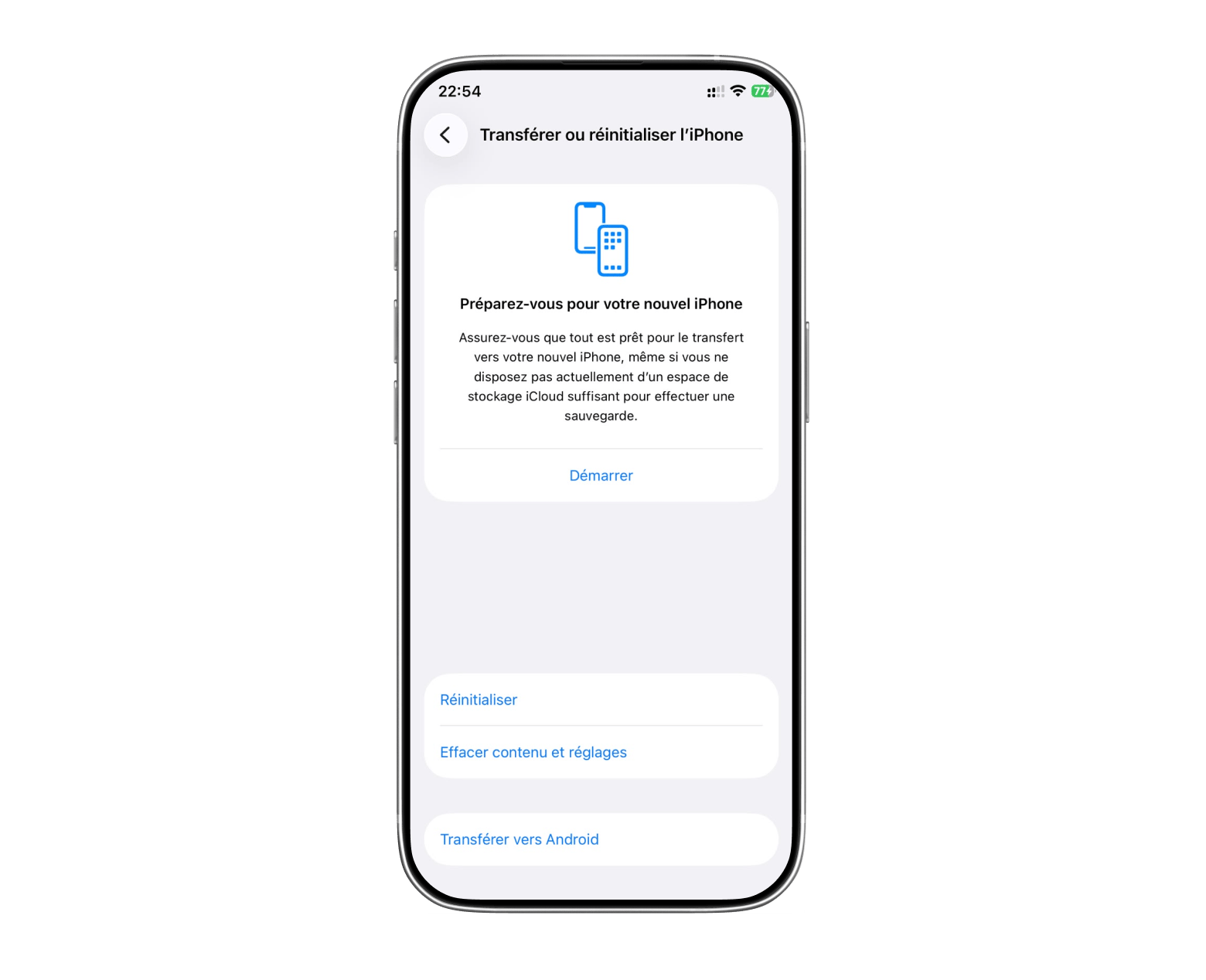
Suivez ensuite les instructions à l’écran pour terminer la configuration de l’appareil. C’est tout : votre iPhone est restauré depuis une sauvegarde iCloud. J’ai déjà utilisé cette méthode pour récupérer des SMS supprimés sur mon iPhone, et je l’ai trouvée simple et rapide — gardez simplement en tête qu’elle remplace toutes les données actuelles par celles de la sauvegarde.
Éviter les pertes de données à l’avenir grâce aux sauvegardes automatiques
Après avoir récupéré les données de mon iPhone endommagé par l’eau, je suis devenue beaucoup plus rigoureuse sur la prévention. AnyTrans for iOS est aujourd’hui ma recommandation préférée pour planifier des sauvegardes automatiques. Avec le Backup Manager intégré, vous pouvez programmer des sauvegardes iPhone immédiates, automatiques et ponctuelles via le Wi‑Fi.
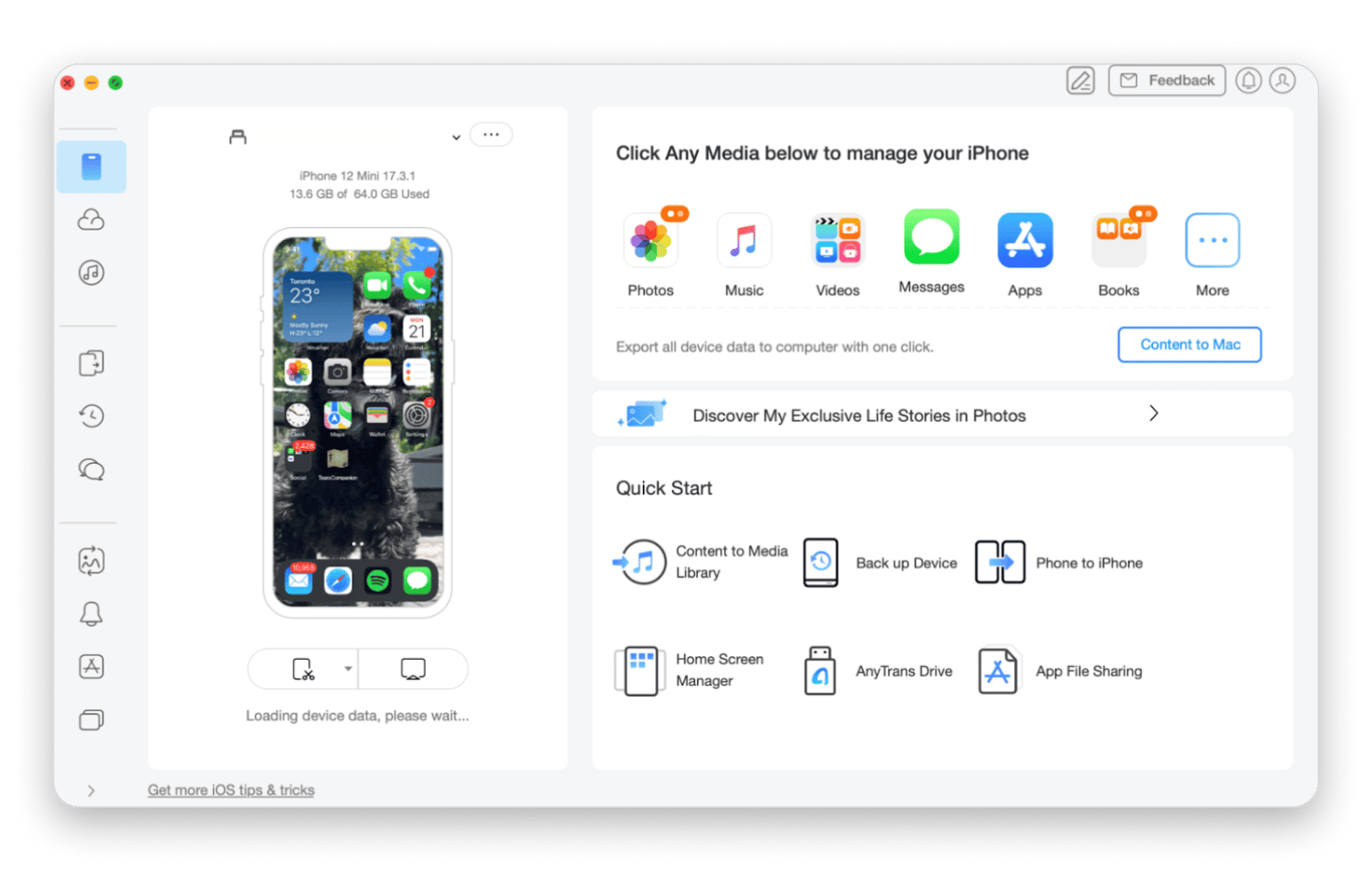
Pour créer des sauvegardes avec AnyTrans for iOS :
- Téléchargez et ouvrez AnyTrans for iOS sur votre Mac.
- Connectez votre iPhone au Mac avec un câble USB.
- Vous verrez votre iPhone dans l’onglet Manage.
- Cliquez sur Back up Device > Suivez les instructions.
L’app crée des sauvegardes que vous pouvez réellement parcourir — contrairement aux bundles chiffrés d’iTunes. J’ai configuré la mienne pour qu’elle se lance dès que je me connecte au Wi‑Fi de la maison, ce qui m’évite de perdre plus d’une journée de données.
Conseils essentiels pour réussir une récupération de données iphone
À force de tests et de tentatives de récupération en conditions réelles, j’ai retenu plusieurs facteurs décisifs pour maximiser les chances de succès :
Agissez vite : plus vous lancez la récupération rapidement après la perte de données, plus vos chances de réussite sont élevées. Chaque nouvelle photo prise ou nouvelle app installée peut écraser des données encore récupérables.
N’utilisez plus l’appareil : dès que vous constatez la perte, activez le mode avion et évitez d’utiliser l’iPhone. Cela limite le risque d’écrasement des données supprimées.
Envisagez une aide professionnelle via un service spécialisé lorsque :
- Les dommages physiques sont importants (carte fissurée, châssis tordu).
- La récupération maison échoue après plusieurs tentatives.
- Les données sont critiques sur le plan légal ou financier.
- L’appareil ne s’allume plus ou ne se connecte plus à l’ordinateur.
Taux de réussite selon le scénario (basés sur mes tests) :
- Suppression récente (dans les 30 jours) : 90 à 95 % de réussite
- Dégâts des eaux (prise en charge sous 48 heures) : 70 à 85 % de réussite
- Réinitialisation d’usine sans sauvegarde : 40 à 60 % de réussite
- Données écrasées : 10 à 30 % de réussite (si un fichier précis a été remplacé par un autre plutôt que simplement supprimé, notre guide pour récupérer un fichier remplacé sur Mac couvre ce cas particulier)
- Dommages physiques : très variable, de 20 à 70 >#/p###
L'app crée des sauvegardes que vous pouvez réellement parcourir, contrairement aux fichiers chiffrés d'iTunes. Si vous préférez stocker vos sauvegardes ailleurs que sur le Mac, notre guide pour sauvegarder un iPhone sur un disque dur externe explique comment procéder.
Conclusion : Comment bien choisir sa solution de récupération de données
Après de nombreux tests et plusieurs scénarios réels, y compris mon fameux épisode d'iPhone tombé à l'eau, une chose ressort clairement : le bon choix dépend d'abord de votre besoin précis. iBoysoft Data Recovery se distingue comme la solution la plus complète, en particulier pour les utilisateurs Mac qui veulent un outil polyvalent, utile aussi bien pour récupérer que pour prévenir la perte de données. Si vous découvrez Setapp, qui donne accès à iBoysoft Data Recovery et à plus de 260 autres apps, notre guide pour bien démarrer avec Setapp vous accompagne pas à pas dans l'installation et le premier lancement des apps.
L’investissement dans un logiciel de récupération peut être rentabilisé dès la première récupération réussie de fichiers importants. Mais s’il y a une vraie leçon à retenir de mon expérience, c’est que la prévention reste la meilleure stratégie. Mettre en place des sauvegardes automatiques avec des outils comme AnyTrans for iOS vous évite de revivre le stress d’une perte potentiellement définitive.
Récupération professionnelle et sauvegarde automatique dans un seul abonnement — sans acheter de licence à vie pour chaque outil. Setapp réunit plus de 300 apps pour Mac, iPhone et iPad à 14,99 USD/mois + taxes. iBoysoft Data Recovery, AnyTrans for iOS et bien plus — 7 jours gratuits. Démarrer mes 7 jours gratuits.
FAQ
Peut-on récupérer des photos supprimées de l'iPhone sans sauvegarde ?
Oui, c'est possible, mais les chances dépendent du temps écoulé depuis la suppression. L'iPhone conserve les photos dans l'album Supprimées récemment pendant 30 jours avant de les effacer définitivement. Passé ce délai, des outils comme iBoysoft Data Recovery ou EaseUS MobiSaver peuvent analyser la mémoire de l'iPhone connecté au Mac et récupérer les fichiers récemment supprimés — avec de meilleures chances de succès dans les premiers jours suivant la suppression.
Combien coûte une récupération de données iPhone en France ?
Cela dépend de la méthode. Si vous faites la récupération vous-même avec un logiciel, iBoysoft Data Recovery est inclus dans l'abonnement Setapp (avec 7 jours gratuits). Les services professionnels de récupération en France coûtent généralement entre 200 € et 2 000 € selon la gravité — les laboratoires spécialisés en récupération physique (carte endommagée, dégât des eaux sévère) peuvent facturer davantage. Pour les cas courants (suppression accidentelle, sans dégât physique), tenter d'abord avec un logiciel est la solution la plus économique.
La récupération de données efface-t-elle ce qui se trouve déjà sur l'iPhone ?
Non. Les logiciels recommandés dans ce guide sont non destructifs — ils ne font que lire la mémoire de l'iPhone et restaurer les fichiers supprimés. Le contenu actuel de l'appareil n'est pas modifié. Par précaution, effectuez quand même une sauvegarde complète avec AnyTrans for iOS avant toute tentative de récupération.
Est-il légal d'utiliser un logiciel de récupération de données en France ?
Oui, c'est parfaitement légal de récupérer vos propres données sur votre propre appareil. Évitez en revanche d'utiliser ces outils sur l'iPhone d'une autre personne sans son autorisation — cela peut constituer un délit d'accès frauduleux à un système de traitement automatisé de données (art. 323-1 du Code pénal), passible de sanctions pénales.
Faut-il envoyer son iPhone en réparation dans un centre commercial ?
Cela dépend du problème. Pour un dégât physique sévère (carte fissurée, immersion prolongée, etc.), les laboratoires spécialisés (Ontrack, Chronodisk, Data LabCenter) sont la meilleure option — ils disposent d'équipements pour travailler au niveau des puces. Pour une suppression accidentelle ou un bug logiciel, un logiciel sur votre Mac résout généralement mieux le problème (plus rapide, moins cher, plus de contrôle). Les réparateurs de centres commerciaux ne font pas de récupération avancée ; s'ils acceptent la mission, ils sous-traitent généralement à un laboratoire.






 Meilleure solution
 Meilleure solution