Pour réinitialiser un iPhone avec un redémarrage forcé, utilisez les boutons physiques. Sur iPhone 8 et modèles ultérieurs : appuyez brièvement sur Volume +, puis Volume -, puis maintenez le bouton latéral jusqu'au logo Apple. Cette opération n'efface pas vos données.
La procédure varie selon le modèle. Les iPhone 7 utilisent Volume - + bouton latéral simultanément. Les iPhone 6s et antérieurs utilisent le bouton Accueil + bouton Marche/Veille.
Un redémarrage forcé ne remplace pas un diagnostic. Si votre iPhone se bloque régulièrement, le problème est probablement plus profond — vérifiez les apps gourmandes dans Réglages > Batterie et libérez de l'espace de stockage.
En France, un bouton cassé peut être couvert par la garantie légale. Avant de payer une réparation, vérifiez votre éligibilité auprès d'un Apple Store ou du support Apple France (0805 540 003).
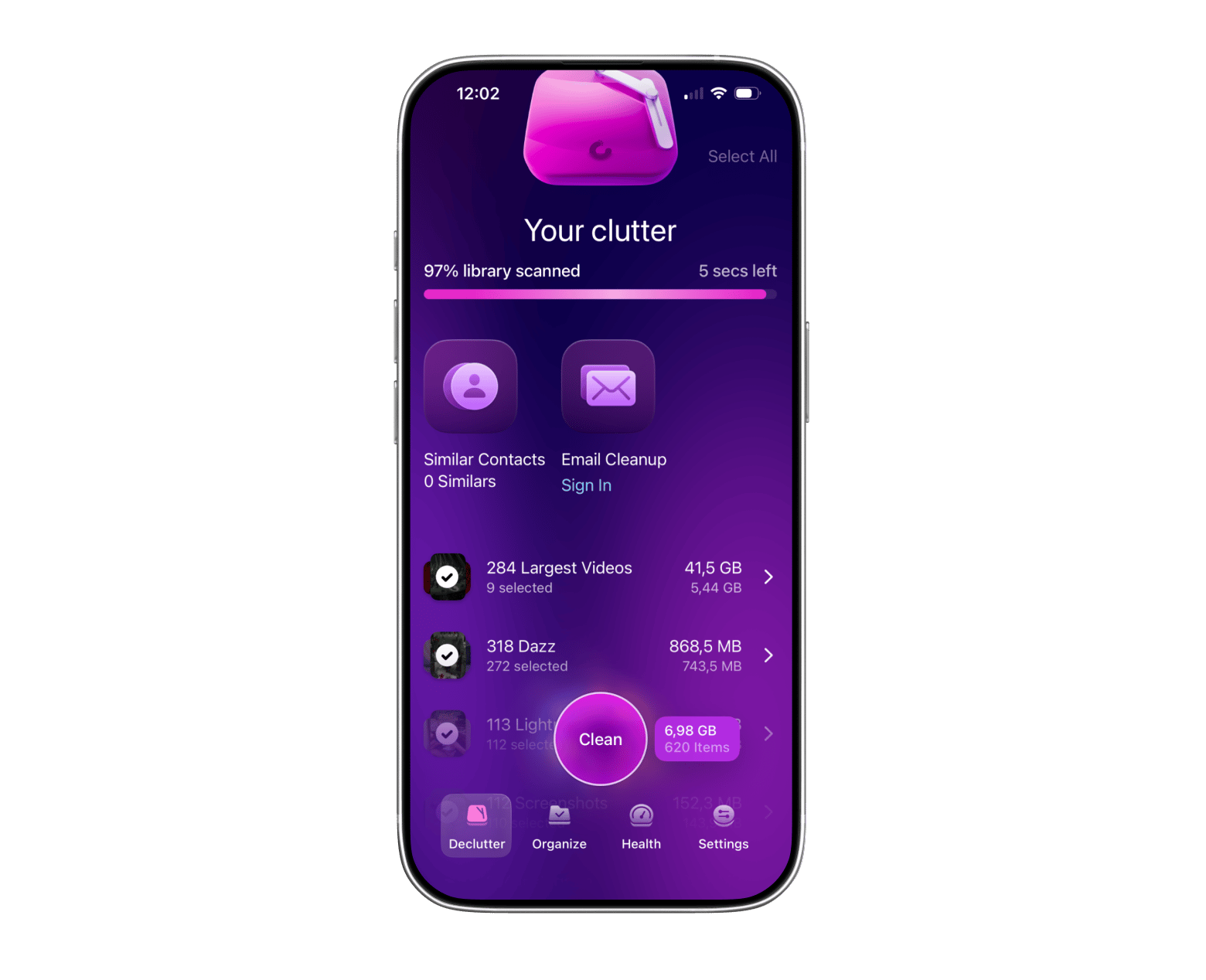
Sauvegardez votre iPhone régulièrement avec Setapp. AnyTrans for iOS crée des sauvegardes complètes sans écraser les précédentes, et CleanMy®Phone libère de l'espace en supprimant des photos inutiles et des doublons — les deux sont disponibles avec un essai gratuit de 7 jours sur Setapp.
Un hard reset (ou redémarrage forcé) consiste à forcer l'extinction puis le redémarrage de votre iPhone à l'aide des boutons physiques, sans effacer vos données. Sur iPhone 8 et modèles ultérieurs : appuyez brièvement sur Volume +, puis Volume -, puis maintenez le bouton latéral jusqu'au logo Apple.
Pour réinitialiser iphone avec un redémarrage forcé, suivez les étapes adaptées à votre modèle. Ce guide explique aussi comment sauvegarder vos données avant toute manipulation, et ce qu'il faut savoir si vous êtes en France (garantie, réparation, service après-vente Apple).
Comment réinitialiser iPhone : Guide rapide
Pour réinitialiser un iPhone avec un redémarrage forcé, appuyez sur Volume +, puis sur Volume -, puis maintenez le bouton Marche/Arrêt jusqu'à ce que le logo Apple apparaisse. Cette action ne supprime pas vos données.
Nous allons détailler la procédure selon les différents modèles juste après. En attendant, voici un aperçu rapide des situations abordées dans cet article.
Qu'est-ce qui se passe ?
Comment résoudre le problème
Écran noir ou figé
Appuyez et relâchez Volume + > Appuyez et relâchez Volume - > Maintenez le bouton Marche/Arrêt. Fonctionne sur iPhone 8 et modèles ultérieurs.
Bloqué en mode de récupération
Connectez l'iPhone à un Mac avec un câble USB > Ouvrez iTunes/Finder > Cliquez sur Restaurer l'iPhone. Suivez les instructions à l'écran.
Allez dans Réglages > Batterie > Repérez les apps qui consomment le plus > Désinstallez celles que vous n'utilisez pas > Redémarrez l'iPhone.
Stockage saturé
Installez AnyTrans for iOS pour transférer vos fichiers vers un Mac et réinitialiser votre iPhone plus sereinement.
iPhone qui surchauffe
Désactivez les apps en arrière-plan qui monopolisent les ressources afin de réduire la charge sur votre téléphone.
Comment reinitialiser iPhone
Sachez que la procédure de redémarrage forcé varie selon le modèle de votre appareil.
Comment réinitialiser de force l'iPhone 8 et les modèles ultérieurs (iPhone X, XS, XR, 11, 12, 13, 14, 15, 16, 17)
Appuyez brièvement sur le bouton Volume +.
Appuyez brièvement sur le bouton Volume -.
Maintenez le bouton latéral/Marche jusqu'à ce que le logo Apple apparaisse.
Conseil. Si vous avez un doute sur votre modèle, vérifiez simplement à quelle génération d'iPhone il appartient. Vous pouvez aussi passer par notre outil de numéro de série iPhone pour confirmer le modèle exact et sa date de fabrication.
Comment forcer le redémarrage d'un iPhone 7/7 Plus
Maintenez le bouton Volume -.
Maintenez le bouton Marche/Veille.
Gardez les deux boutons enfoncés en même temps jusqu'à l'apparition du logo Apple sur l'écran. Cela prend environ 10 secondes.
Lorsque le logo Apple apparaît, relâchez les deux boutons.
Comment réinitialiser de force l'iPhone 6s et les modèles antérieurs
Maintenez le bouton Accueil à l'avant de l'iPhone.
Tout en gardant le bouton Accueil enfoncé, maintenez le bouton Marche/Veille (bouton du haut) situé en haut ou sur le côté de votre iPhone.
Continuez à maintenir les deux boutons jusqu'à ce que le logo Apple apparaisse à l'écran.
Lorsque le logo Apple s'affiche, relâchez simultanément les boutons Accueil et Marche/Veille.
Peut-on redémarrer de force un iPhone verrouillé ?
Oui. Si votre iPhone est verrouillé et protégé par un code, cela n'empêche pas le redémarrage forcé. En pratique, cette opération n'interfère pas avec le système : elle coupe simplement l'alimentation de façon brutale pour forcer le redémarrage. Une fois l'iPhone rallumé, l'écran verrouillé, Face ID ou le code d'accès sera toujours en place. Il faudra donc déverrouiller l'appareil pour continuer à l'utiliser.
Conseil : vous pourriez aussi avoir besoin de comprendre le verrouillage d'activation si l'iPhone ne vous laisse pas aller plus loin après redémarrage.
Comment forcer le redémarrage d'un iPhone sans boutons ?
Si l'un de vos boutons est cassé — surtout les boutons latéraux — et que vous devez faire un redémarrage forcé, il y a un point important à connaître : Apple ne propose pas de méthode sans bouton pour ce type d'action. La meilleure solution consiste à laisser la batterie se vider complètement, puis à remettre l'iPhone en charge. Cela peut suffire.
En revanche, si un simple redémarrage classique peut faire l'affaire, vous pouvez utiliser la fonction d'accessibilité. Allez dans Réglages > Accessibilité > Toucher > AssistiveTouch, puis activez AssistiveTouch. Un contrôleur à l'écran apparaîtra avec plusieurs boutons utiles, dont une option Redémarrer. Touchez-la pour relancer l'iPhone.
Spécificité France : bouton physique cassé et garantie
En France, la garantie légale de conformité (Code de la consommation, articles L217-3 et suivants) couvre pendant 2 ans un défaut comme un bouton latéral ou Volume qui casse sans choc apparent, à condition que l'appareil n'ait pas été manipulé de façon anormale. Avant de payer une réparation chez un réparateur indépendant, il peut donc être utile de vérifier votre éligibilité auprès d'un Apple Store ou du support Apple France (0805 540 003, appel gratuit), ou de consulter votre facture d'achat. Depuis 2021, la fiche produit doit aussi afficher un indice de réparabilité : un indice élevé signale généralement des pièces détachées plus simples à remplacer.
Quand faut-il réinitialiser un iPhone ?
Si votre iPhone présente un bug étrange — plus de son, des apps qui plantent, des appels impossibles — commencez par un redémarrage simple. Cela rafraîchit iOS et règle souvent le problème.
Et si l'iPhone est tellement bloqué que même un redémarrage classique ne fonctionne plus, un redémarrage forcé peut prendre le relais. En clair, cette méthode force l'extinction du téléphone même lorsqu'il ne répond plus.
Astuce pour un iPhone lent et encombré
Si votre iPhone vous semble lent, libérer de l'espace de stockage peut vraiment améliorer sa fluidité. Sur Mac, le même principe s'applique : un espace disque saturé ralentit tout l'appareil, et il est tout aussi utile de savoir comment vider le cache sur Mac ou comment désinstaller une application sur Mac proprement, sans laisser de fichiers résiduels qui prennent inutilement de la place.
Y a-t-il une différence entre hard reset et force reset ?
Non. Le terme hard reset désigne généralement un redémarrage forcé : vous redémarrez le téléphone à l'aide des boutons physiques lorsque l'appareil ne répond plus.
Force reset et iPhone hard reboot sont simplement d'autres façons de parler de la même manipulation. L'idée est d'insister sur l'usage des boutons physiques pour forcer le redémarrage de l'appareil.
En pratique, ces termes décrivent donc le même processus et produisent le même effet. Il est aussi important de comprendre qu'un hard reset, comme un redémarrage forcé, n'efface pas vos données. En revanche, cela peut corriger de nombreux petits problèmes sur iPhone.
En plus du hard reset, vous pouvez aussi croiser les termes soft reset (ou simple redémarrage) et factory reset. Comparons maintenant le redémarrage, le redémarrage forcé et la réinitialisation d'usine pour choisir la bonne option selon votre situation.
Différence entre un redémarrage, un redémarrage forcé et une réinitialisation d'usine sur iPhone
Fonctionnalité
Soft reset (Redémarrage)
Hard reset (Redémarrage forcé)
Factory reset (Réinitialisation d'usine)
Qu'est-ce que c'est ?
Un simple redémarrage de l'iPhone
Un redémarrage forcé de l'iPhone lorsqu'il ne répond plus
Une méthode qui efface complètement l'iPhone. L'appareil redevient vierge, comme à sa sortie de boîte.
À privilégier pour
Les petits bugs
Un écran figé, un appareil bloqué
La revente de l'appareil
Perte de données ?
Non, si elles étaient enregistrées
Non, si elles étaient enregistrées
Oui, tout le contenu est effacé
Interrompt les processus en cours ?
Oui, proprement
Oui, de manière forcée
Oui, tout est supprimé
Nécessite le mot de passe du compte Apple ?
Non
Non
Oui
Peut être fait à distance ?
Non
Non
Oui, via iCloud.com
Quels risques peut entraîner un redémarrage forcé sur iPhone ?
Le redémarrage forcé d'un iPhone est globalement sûr, mais comme pour tout appareil, il existe quelques risques potentiels. Cela dit, si votre iPhone est totalement figé et ne répond plus du tout, vous n'aurez souvent pas vraiment d'autre choix : il faudra le forcer à redémarrer pour le récupérer. Mieux vaut simplement savoir à quoi vous attendre.
Les données non enregistrées peuvent être perdues. Imaginez le redémarrage forcé comme le fait de retirer brutalement la batterie d'un téléphone. Tous les processus s'arrêtent instantanément ; les données non sauvegardées peuvent donc disparaître. Si cela arrive et que vous perdez des fichiers importants, sachez qu'il est parfois possible de récupérer des fichiers supprimés sur Mac si une copie transitait par votre ordinateur.
Il ne résoudra pas forcément le vrai problème. Un redémarrage forcé se contente d'effacer l'état actuel de l'iPhone ; il ne corrige pas les problèmes logiciels de fond. Si votre iPhone se fige régulièrement, ralentit ou cesse souvent de répondre, il faudra traiter la cause.
Des mises à jour importantes peuvent être interrompues. Si l'iPhone se bloque pendant une mise à jour système, ne lancez pas un redémarrage forcé trop vite. Attendez un peu pour être sûr qu'il ne s'agit pas simplement d'une installation lente. Le risque reste faible, mais interrompre le processus peut parfois laisser l'appareil dans un mauvais état.
Vous devez souvent réinitialiser votre iPhone ? Essayez de résoudre les problèmes les plus courants
Maintenant que vous savez comment réinitialiser un iPhone avec les boutons, passons directement aux solutions les plus utiles pour le dépannage. Pourquoi ? Parce qu'il est parfois plus simple de connaître d'abord les correctifs disponibles avant d'entrer dans le détail du problème.
Voici la logique à retenir :
Si votre iPhone se comporte bizarrement mais répond encore, commencez par le redémarrer.
Si un redémarrage classique ne suffit pas, un redémarrage forcé peut débloquer la situation.
En maîtrisant ces manipulations, vous pouvez régler rapidement la plupart des soucis courants sur iPhone. Mais autant aller plus loin et apprendre aussi à éviter que ces problèmes reviennent. Voici comment gérer les cas les plus fréquents :
Problème 1 : l'iPhone reste bloqué en mode de récupération
L'iPhone reste coincé en mode de récupération et ne parvient pas à terminer la réinitialisation. Utilisez iTunes/Finder sur un ordinateur pour restaurer l'iPhone aux réglages d'usine. Connectez l'iPhone à l'ordinateur avec un câble USB, ouvrez iTunes/Finder, puis choisissez l'option de restauration de l'appareil. Suivez ensuite les instructions à l'écran pour terminer la procédure.
Problème 2 : l'iPhone devient noir (le fameux écran noir)
Il s'agit le plus souvent d'un problème logiciel, plus fréquent sur les anciens modèles à cause d'un logiciel ou d'un matériel vieillissant. Dans ce cas, faites simplement un redémarrage forcé comme expliqué plus haut. Si cela ne fonctionne pas, essayez à nouveau après avoir laissé le téléphone charger un moment, car il n'a peut-être tout simplement plus assez d'énergie pour démarrer.
Si vous hésitez à mettre à jour iOS ou macOS après un bug, le guide des versions de macOS peut aussi vous aider à vérifier la compatibilité de votre Mac.
Problème 3 : la batterie se décharge trop vite
L'état de santé de la batterie d'un iPhone se dégrade naturellement avec le temps. Il est donc normal de ne plus retrouver l'autonomie du premier jour. En revanche, si la batterie se vide anormalement vite, il y a probablement autre chose en cause.
Allez dans Réglages > Batterie et regardez quelles apps consomment le plus. Si certaines ne vous servent pas, désinstallez-les, redémarrez le téléphone, puis vérifiez si l'autonomie s'améliore. Vous pouvez aussi réduire certaines notifications push et activer le mode économie d'énergie.
Spécificité France : remplacement de batterie. En France, si l'état de santé de votre batterie descend sous un certain seuil et que l'appareil est encore couvert par la garantie légale (2 ans) ou par AppleCare+, le remplacement peut être gratuit ou à prix réduit en Apple Store ou chez un Centre de Service Agréé Apple. Hors garantie, un remplacement de batterie officiel reste en général plus abordable qu'un remplacement d'écran.
Problème 4 : l'iPhone surchauffe
Évitez d'utiliser votre iPhone pendant la charge, car cela favorise souvent la surchauffe. Vérifiez aussi les apps actives en arrière-plan qui consomment trop de ressources, puis désactivez-les afin de soulager l'appareil. Évitez les usages intensifs, comme les jeux, dans un environnement chaud ou humide, car cela accentue le phénomène — un point à garder en tête lors des étés caniculaires en France, notamment dans le sud du pays. Si votre iPhone continue de chauffer malgré ces précautions, il est peut-être temps de le faire examiner dans un centre de service.
Bonus : effectuez des sauvegardes régulières de votre iPhone pour éviter toute perte de données
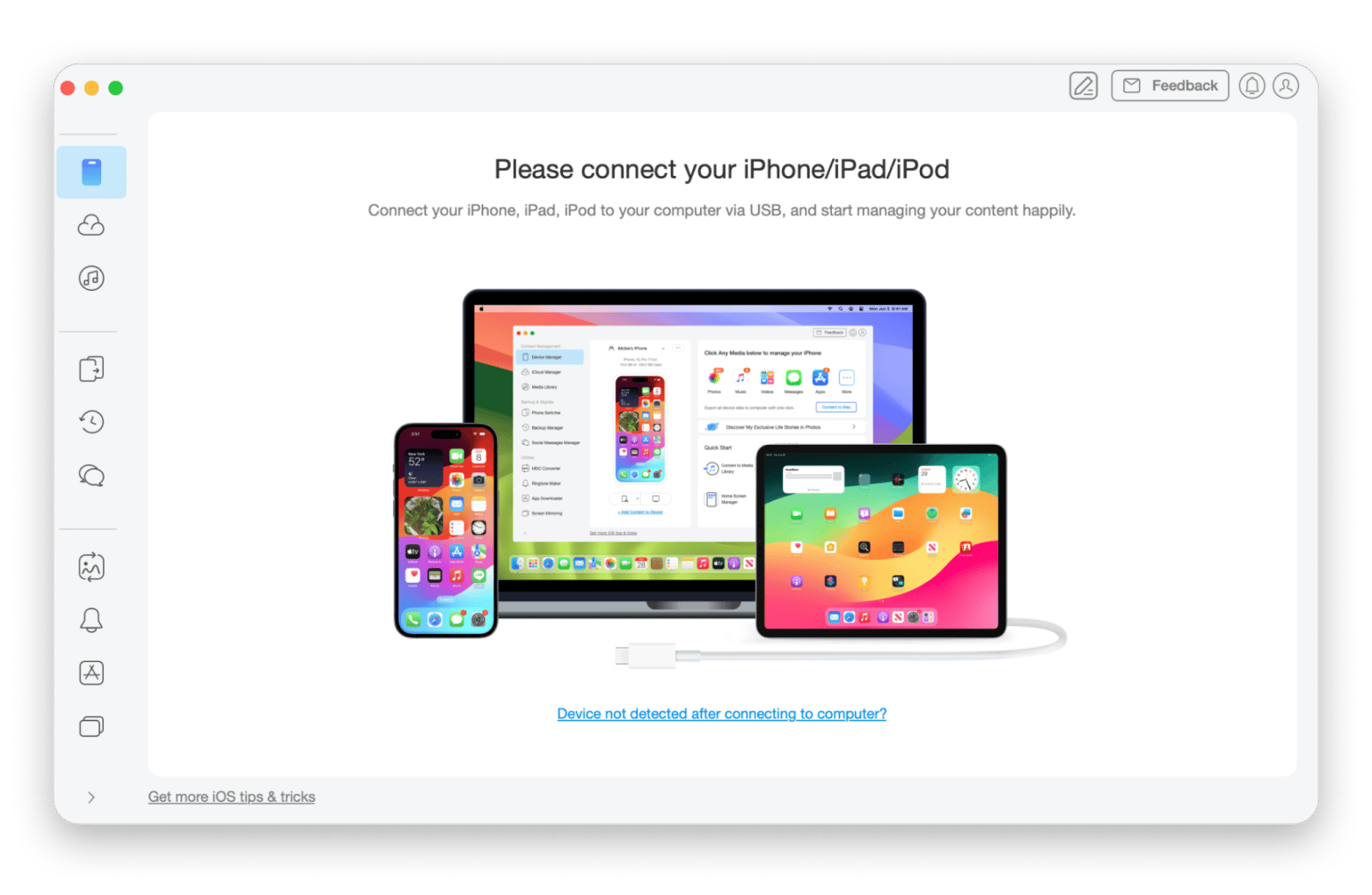
L'une des méthodes de sauvegarde les plus courantes passe par iCloud, mais à mes yeux, AnyTrans for iOS sur Setapp reste la meilleure app pour sauvegarder un iPhone. Elle ne vous limite pas en espace de stockage et prend en charge les sauvegardes automatiques régulières, ce qui permet de la configurer une fois pour toutes.
Voici comment sauvegarder votre iPhone en toute sécurité avec AnyTrans for iOS :
Connectez votre appareil à votre ordinateur avec un câble.
Ouvrez AnyTrans, puis cliquez sur l'onglet Backup Manager.
Cliquez sur Full Backup et attendez la fin de la sauvegarde. C'est tout.
Contrairement à iCloud, AnyTrans n'écrase jamais vos anciennes sauvegardes. Vous pouvez accéder à n'importe quelle sauvegarde créée auparavant. Si vous préférez éviter de brancher un câble, vous pouvez aussi consulter notre guide pour sauvegarder votre iPhone sur un disque dur externe, une solution pratique pour garder vos sauvegardes hors de votre Mac. Et si ce disque externe n'est pas reconnu par votre ordinateur au moment de la sauvegarde, direction notre article sur le disque dur externe non reconnu sur Mac pour résoudre le problème.
Si vous ne souhaitez pas connecter votre iPhone à votre Mac, AnyTrans propose aussi une solution de sauvegarde automatique sans fil. Les sauvegardes sont créées via un réseau Wi-Fi sécurisé par SSL et démarrent automatiquement selon la fréquence que vous avez définie, dès que l'appareil se connecte au réseau. Si votre connexion sans fil est instable au moment de la sauvegarde, ce guide sur les problèmes de Wi-Fi sur Mac peut vous aider à retrouver une connexion stable avant de relancer l'opération.
La sauvegarde vers iCloud reste la méthode native d'Apple, mais gardez à l'esprit qu'elle dépend de l'espace disponible sur votre stockage iCloud.
Pour sauvegarder votre iPhone sur iCloud :
Ouvrez Réglages > touchez votre nom.
Touchez ensuite iCloud > Sauvegarde iCloud > Sauvegarder maintenant.
Spécificité France : où sont stockées vos données ?
Apple héberge les sauvegardes iCloud des utilisateurs européens, y compris les Français, sur des serveurs situés dans l'Union européenne ou soumis au RGPD (Règlement général sur la protection des données), et la CNIL veille au respect de ce cadre. Cela signifie concrètement que vous gardez le droit d'accéder à vos données, de les faire supprimer ou de les transférer à tout moment, y compris via la fonction de portabilité proposée par Apple. Si vous confiez vos sauvegardes à une app tierce comme AnyTrans, vérifiez toujours qu'elle chiffre vos données (c'est le cas ici, en local et via SSL) plutôt que de les envoyer sur un serveur distant non maîtrisé.
Si vos photos et vidéos encombrent l'espace de stockage avant même de penser à la sauvegarde, il peut aussi être utile de faire un tri en amont : c'est là qu'intervient CleanMy®Phone, qui repère automatiquement les doublons, les captures d'écran et les photos floues.
Comment réinitialiser un iPhone aux réglages d'usine avec les boutons : conclusion
Un redémarrage forcé est pratique pour corriger un écran figé ou des apps qui ne répondent plus. Pour réinitialiser un iPhone de cette façon, il faut suivre une combinaison de boutons précise selon le modèle.
Même si un redémarrage forcé n'efface pas les données de votre iPhone, pensez à sauvegarder régulièrement vos informations. C'est la meilleure façon de pouvoir tout restaurer en cas de souci. Parmi les outils les plus pratiques, j'apprécie particulièrement AnyTrans for iOS.
Autre incontournable disponible sur la plateforme : CleanMy®Phone. L'app repère les doublons, les photos floues, les captures d'écran et d'autres fichiers inutiles qui encombrent votre stockage. C'est précieux pour éviter les bugs, les blocages et les redémarrages forcés à répétition. Et le mieux, c'est que toutes les apps sont gratuites à l'essai pendant sept jours.
Un iPhone qui plante, ça arrive — perdre ses données, ça ne devrait pas. AnyTrans for iOS sauvegarde votre iPhone sans écraser les versions précédentes, et CleanMy®Phone libère l'espace qui cause des ralentissements et des blocages. Les deux font partie des 270+ apps disponibles sur Setapp. Gratuit pendant 7 jours. Essayer Setapp gratuitement.
FAQ
Qu'est-ce qu'un hard reset sur iPhone ?
Un hard reset est une façon de redémarrer votre appareil lorsqu'il ne répond plus ou qu'il est complètement figé. Cette manipulation interrompt de force tous les processus en cours puis relance l'iPhone. Si vous avez connu les anciens téléphones à batterie amovible, c'est un peu l'équivalent numérique du retrait puis de la remise en place de la batterie pour redémarrer l'appareil.
Un hard reset est-il sans danger pour les données de l'iPhone ?
Oui, un hard reset est sans danger pour les données de l'iPhone, car il n'efface pas les informations utilisateur déjà enregistrées.
Est-ce une bonne idée de faire un hard reset sur son iPhone ?
Oui, dans certaines situations, faire un hard reset sur votre iPhone peut être utile pour résoudre des problèmes logiciels. Cela dit, il vaut mieux commencer par un redémarrage classique. Et seulement si cela ne suffit pas, passer au redémarrage forcé.
Est-ce qu'un hard reset supprime tout sur l'iPhone ?
Non, un hard reset ne supprime pas tout sur votre iPhone. Gardez simplement en tête que si vous étiez en train de travailler sur quelque chose, les données non enregistrées risquent d'être perdues.
Comment forcer l'iPhone à revenir aux réglages d'usine avec les boutons ?
Vous ne pouvez pas effectuer une réinitialisation d'usine complète uniquement avec les boutons ; il faut passer par Réglages ou un ordinateur. Avec les boutons, vous pouvez faire un redémarrage forcé pour débloquer un écran figé sans effacer les données : appuyez rapidement sur Volume +, relâchez, puis sur Volume -, relâchez, puis maintenez le bouton latéral jusqu'au logo Apple. Pour une réinitialisation complète qui efface tout, allez dans Réglages > Général > Transférer ou réinitialiser > Effacer contenu et réglages, utilisez le mode de récupération via un ordinateur, ou effacez depuis iCloud > Tous les appareils > votre iPhone.
Est-ce qu'un hard reset modifie les réglages de l'iPhone comme une réinitialisation d'usine ?
Non, une réinitialisation d'usine supprime toutes les données de votre iPhone et le restaure à son état d'origine. À l'inverse, un hard reset se contente de redémarrer l'iPhone lorsqu'il ne répond plus ; il n'efface pas vos données, sauf celles qui n'avaient pas été enregistrées.
Comment faire un hard reset sur iPhone 15 sans code ?
Pour faire un hard reset sur votre iPhone 15 sans code, appuyez rapidement sur le bouton Volume + puis sur Volume -, puis maintenez le bouton Marche jusqu'à l'apparition du logo Apple. L'écran verrouillé n'empêche pas le redémarrage forcé, mais il ne déverrouille pas non plus le téléphone. Une fois rallumé, l'appareil restera verrouillé et vous devrez utiliser Face ID ou votre code pour continuer. Cette méthode fonctionne aussi sur d'autres modèles, comme l'iPhone 13, l'iPhone 14 ou l'iPhone 16.
Que faire si mon iPhone se bloque sans arrêt ?
Si votre iPhone se bloque souvent, essayez les étapes suivantes :
Redémarrez votre iPhone : très souvent, un simple redémarrage suffit.
Mettez iOS à jour : vérifiez que votre iPhone fonctionne avec la dernière version d'iOS, car les mises à jour corrigent des bugs et améliorent les performances.
Libérez de l'espace : vérifiez si le stockage de votre iPhone est presque plein et supprimez les fichiers ou apps inutiles. Pour gagner du temps, vous pouvez faire le ménage dans vos photos avec CleanMy®Phone.
Réinitialisez tous les réglages : cela n'efface pas vos données, mais remet les réglages système à zéro.
Forcez le redémarrage : si votre iPhone ne répond plus, vous pouvez lancer un hard reset pour le relancer.
Si le problème persiste malgré tout, et que vous êtes en France, pensez à prendre rendez-vous au Genius Bar dans un Apple Store, ou à contacter un Centre de Service Agréé Apple près de chez vous : un diagnostic matériel gratuit permet souvent d'écarter (ou de confirmer) un problème de composant plutôt que logiciel.
Forfait iOS pour tous
Découvrez des dizaines d'applications dans le monde pour tous vos besoins avec le forfait Setapp iOS!
Security-tested
Plus de 300 applications pour toutes les tâches du quotidien.
Créez votre compte Setapp et essayez-les gratuitement.






 Meilleure solution
 Meilleure solution