Por que fazer backup externo: os backups do iPhone podem ocupar rapidamente 20 a 50 GB no Mac. Um HD externo libera esse espaço e protege seus dados em caso de falha do disco interno.
Método mais simples: o AnyTrans for iOS salva o backup do iPhone direto na unidade externa, sem passar pelo armazenamento do Mac.
Método nativo: faça o backup local pelo Finder, copie a pasta para a unidade externa e crie um symlink no Terminal para que os próximos backups sejam salvos automaticamente lá.
Sem computador: conecte o iPhone a um HD externo com um adaptador e transfira os arquivos direto pelo app Arquivos.
Em caso de perda: o iBoysoft Data Recovery escaneia unidades internas e externas para recuperar um backup apagado ou corrompido.
Ao longo dos anos, o iPhone deixou de ser só um celular e virou um hub para apps, fotos, livros, músicas e vídeos. Com tanto uso, é normal o armazenamento acabar rápido e surgir a necessidade de fazer backup. Foi exatamente aí que percebi outro problema: esses backups também lotam o HD do Mac em pouco tempo.
Quando meu Mac antigo começou a ficar sem espaço, veio a dúvida: dá para fazer backup iphone iPhone em HD externo? A boa notícia é que sim. A seguir, mostro as melhores formas de fazer isso.
Como fazer backup iphone em HD externo: Principais soluções
Para poupar seu tempo, montei uma tabela com as principais maneiras de salvar o backup do iPhone em uma unidade externa. Se quiser mais detalhes, é só continuar a leitura.
Tarefa
Solução
Encontrar backups no Mac
Finder > Locais > iPhone > Gerenciar Backups.
Mover backup para unidade externa
Faça o backup com Finder/iTunes e arraste a pasta de backup para a unidade externa.
A Apple não facilita muito a tarefa de mover o backup do iPhone para um HD externo, mas, depois que você entende o processo, fica bem mais simples evitar problemas de espaço.
Antes de fazer backup do iPhone em unidades externas, você precisa localizar o backup atual no Mac, caso ele já exista. Veja como:
Conecte o iPhone ao Mac com um cabo USB.
No Dock, clique em Finder.
Na seção Locais, selecione seu iPhone.
Clique em Gerenciar Backups.
Mantenha a tecla Control pressionada e clique no nome do backup desejado.
Selecione Mostrar no Finder no menu suspenso.
Depois de localizar a pasta de backup, evite copiar ou extrair arquivos específicos dela, porque isso pode corromper os dados. O ideal é copiar e transferir a pasta inteira.
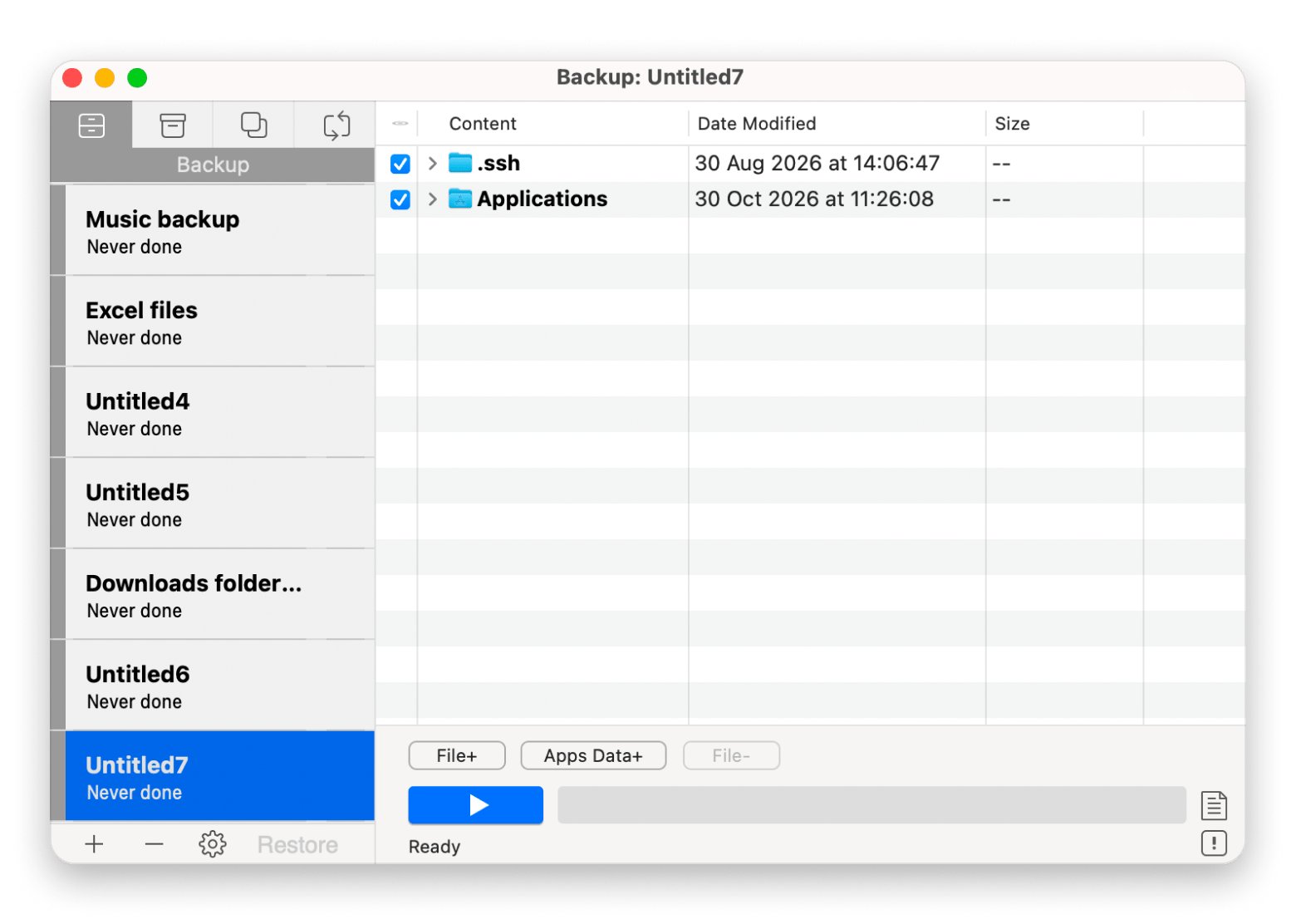
Experiência pessoal: Depois de perder arquivos por causa de problemas no disco do meu dispositivo e de um backup corrompido, passei a levar backup a sério e seguir uma rotina. Foi nessa fase que conheci o Get Backup Pro.
O app oferece vários recursos de personalização, incluindo backups agendados, sincronização bidirecional e a possibilidade de criar clones inicializáveis de discos importantes. O que mais gosto é o fato de poder escolher exatamente quais pastas e arquivos quero salvar, economizando espaço sem deixar meus dados importantes desprotegidos.
A maneira mais fácil de fazer backup do iPhone direto em uma unidade externa
Quando o assunto é backup do iPhone, praticidade faz toda a diferença. É aí que entra o AnyTrans for iOS. O app elimina a parte complicada do processo ao gerenciar todas as conexões entre iOS e macOS para você. Além disso, oferece mais flexibilidade que o Finder e permite administrar, transferir e organizar arquivos sem as limitações habituais.
Veja como salvar um backup do iPhone diretamente em uma unidade externa:
Conecte o HD externo ao Mac.
Conecte o dispositivo iOS ao Mac e abra o AnyTrans for iOS.
Clique em Backup Manager > Back Up.
Escolha os arquivos que deseja salvar.
Selecione a unidade externa como destino e clique em Avançar.
Quando o processo terminar, seus arquivos aparecerão na unidade externa, sem ocupar espaço intermediário no Mac.
Como fazer backup do iPhone em HD externo usando o Finder
Um backup local do iPhone no Mac armazena dados de apps, fotos e outros arquivos de mídia.
Veja como mover um backup do iPhone para uma unidade externa usando o Finder:
Conecte o HD externo ao Mac.
Selecione seu iPhone no Finder, vá até a aba Geral e clique em Gerenciar Backups.
Clique com a tecla Control no backup desejado e selecione Mostrar no Finder.
Copie a pasta Backup para o HD externo.
Renomeie a pasta copiada na unidade externa para iOS_backup.
Renomeie a pasta Backup original no Mac para old_backup.
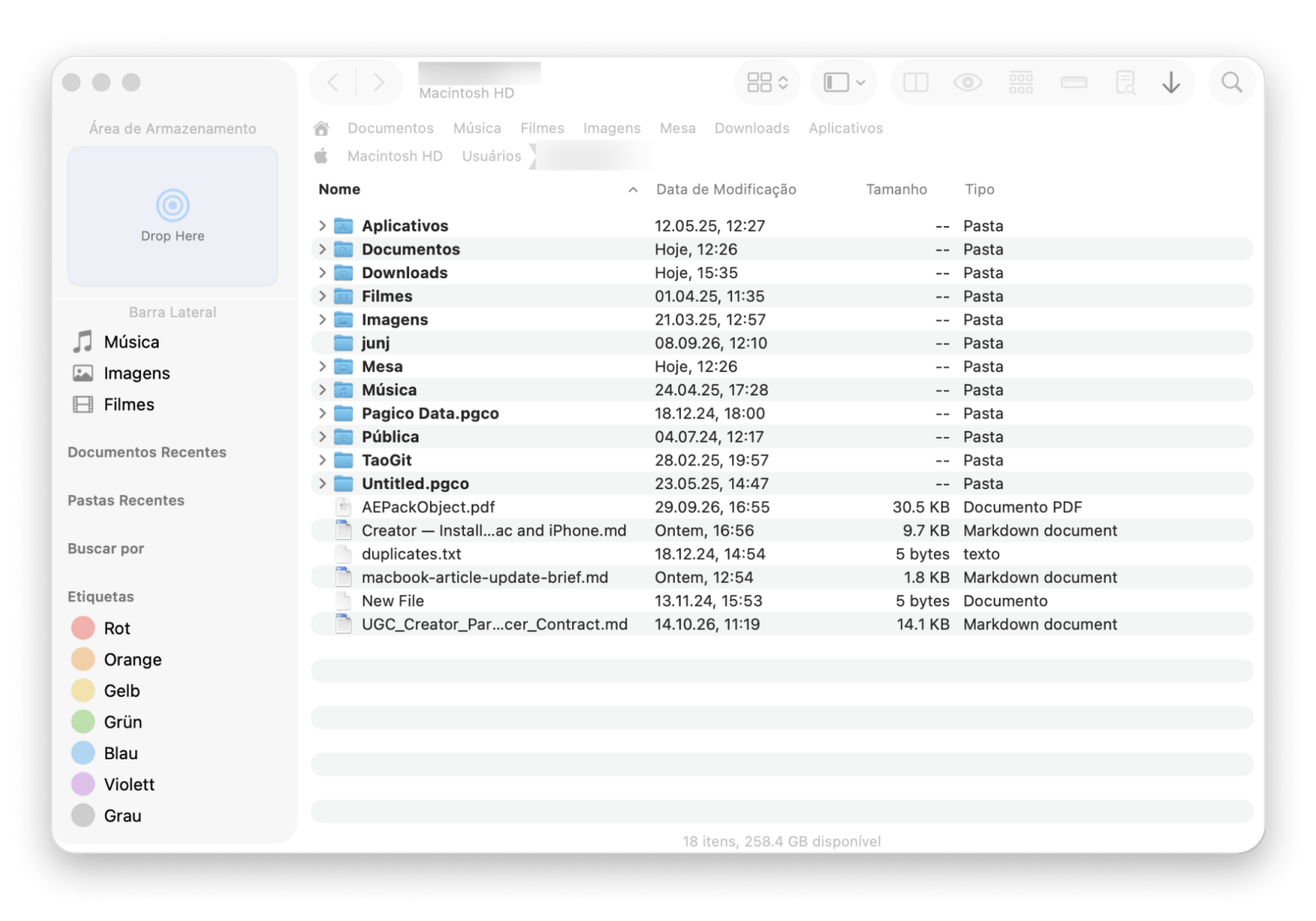
Embora o Finder seja essencial no Mac, você pode ampliar bastante as possibilidades de gerenciamento de arquivos com uma ferramenta como o Path Finder.
Ele usa um sistema modular diferenciado e oferece uma lista de recursos personalizáveis que você pode adicionar ou remover da interface quando quiser. Esse gerenciador de arquivos inteligente para Mac permite copiar, excluir, visualizar e sincronizar grandes volumes de arquivos entre diferentes locais. Com o recurso FolderSync do Path Finder, dá para transferir arquivos em lote ou comparar o conteúdo de pastas em discos diferentes, mantendo total controle do seu acervo digital.
Como criar um symlink
Agora vamos para uma parte mais técnica, mas importante.
Um symbolic link, ou symlink, é um arquivo que contém o caminho para o arquivo de destino — neste caso, o seu backup. Se a sua ideia é sempre fazer backup do iPhone em uma unidade externa, criar um symlink é essencial, porque o macOS precisa saber onde salvar e onde encontrar esse backup.
De quebra, você não precisa mais se preocupar em ter espaço livre suficiente no Mac para concluir o processo.
Como mudar o local do backup do iPhone no Mac usando um symlink
Para alterar de forma permanente o local onde o Mac salva os backups do iPhone, você precisará usar o Terminal. Se optar por esse caminho, faça antes um backup completo do sistema com o Time Machine, para poder voltar atrás caso algo dê errado.
Antes de mexer diretamente no Terminal, vá até Privacidade e Segurança nos Ajustes do Sistema do Mac e adicione o Terminal à lista de apps com Acesso Total ao Disco.
Agora, veja como fazer backup do iPhone em HD externo mudando o local de salvamento:
Vá em Utilitários > Terminal.
Cole o comando abaixo e altere a parte correspondente para o nome do seu HD externo e da sua pasta de backup: ln -s /Volumes/name-of-your-external-drive/ios_backup ~/Library/Application\ Support/MobileSync/Backup
Pressione Return.
Feche o Terminal.
Pronto. Você acabou de criar um symlink entre a nova pasta e a pasta antiga que contém o backup.
Como verificar se o backup em unidade externa está funcionando
Depois de mudar o local do backup no Mac, vale confirmar se os arquivos estão indo para o destino certo e se os próximos backups vão funcionar sem erro. Veja como verificar se o backup do iPhone em HD externo está funcionando:
Conecte o iPhone ao Mac.
No Finder, clique no iPhone.
Selecione Fazer Backup Agora.
Espere o backup terminar e abra a nova pasta "iOS_backup" no HD externo.
Confira a informação Data de Modificação; ela deve coincidir com a atividade mais recente.
Como fazer backup do iPhone em HD externo sem um Mac
Se você não tiver um Mac, pode usar um PC e seguir um processo semelhante ao do Finder para fazer backup do iPhone. Mas, em algumas situações, você pode estar sem nenhum computador disponível. Nesse caso, como fazer backup do iPhone em um HD externo? Você vai precisar de um adaptador USB para Lightning e seguir estes passos:
Conecte o iPhone ao HD externo usando o adaptador.
Aguarde a notificação de que o iPhone detectou a unidade.
Abra o iPhone e selecione os arquivos que deseja salvar.
Toque no ícone Compartilhar e escolha o HD externo como destino.
Como recuperar backups perdidos do iPhone no Mac com o iBoysoft Data Recovery
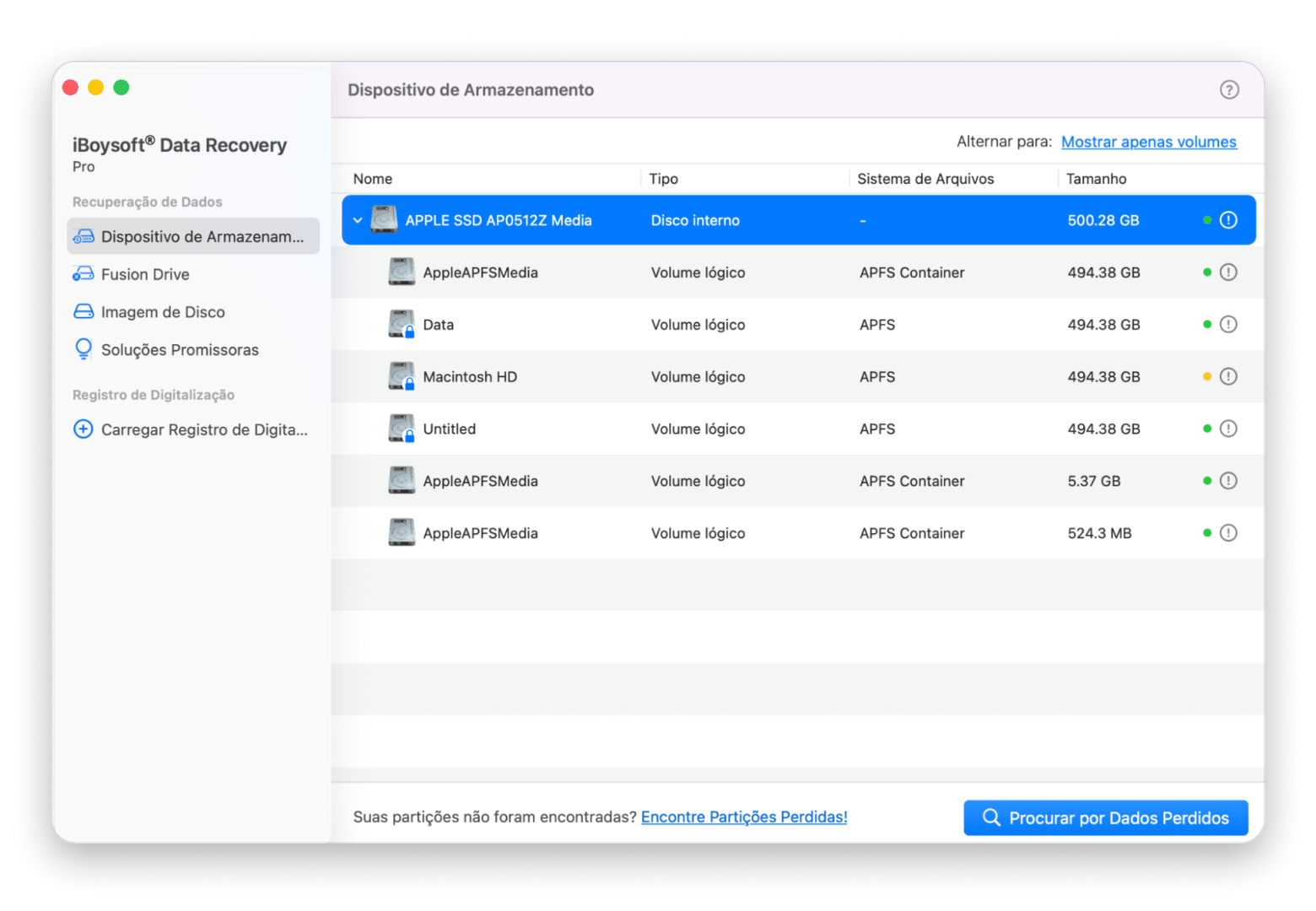
O iBoysoft Data Recovery foi criado para uma missão específica: encontrar o que sumiu. Seja um backup do iPhone que desapareceu do disco de inicialização do Mac ou dados importantes perdidos em uma unidade externa, o app faz uma varredura completa.
Veja como recuperei meu backup, passo a passo:
Instale e abra o iBoysoft Data Recovery no Mac.
Selecione a unidade onde o backup estava salvo.
Clique em Procurar por Dados Perdidos.
Navegue pelos resultados.
O iBoysoft Data Recovery está no Setapp, ao lado de AnyTrans for iOS e Path Finder. Teste de 7 dias sem risco. Recupere com o Setapp.
Como fazer backup do iPhone em uma unidade externa: considerações finais
Ter backup é indispensável, mas esses arquivos podem consumir muito espaço rapidamente. Eu comecei usando o Finder para fazer backup do iPhone, mas com o tempo passei a preferir ferramentas como Get Backup Pro e AnyTrans for iOS. Além disso, uso CleanMyMac e CleanMy®Phone para manter meus dispositivos sem acúmulo de arquivos. E conto com o iBoysoft Data Recovery como rede de segurança caso um backup desapareça ou a unidade falhe.
Backup externo, recuperação de dados e um Mac sempre organizado — com uma assinatura só, em vez de ferramentas separadas. O Setapp reúne mais de 300 apps para Mac, iPhone e iPad a partir de US$ 14,99/mês + impostos. AnyTrans for iOS, Get Backup Pro, iBoysoft Data Recovery e muito mais — 7 dias grátis. Começar meus 7 dias grátis.
Perguntas frequentes
Dá para salvar um backup do iPhone em um HD externo?
Veja como salvar um backup do iPhone em uma unidade externa:
No Mac, no Finder, vá para ~/Library/Application Support/MobileSync/Backup/. Copie e cole a pasta de backup na unidade externa.
No PC, no Explorador de Arquivos, vá para C:\Users\[user name]\AppData\Roaming\Apple Computer\MobileSync\Backup. Copie e cole a pasta de backup na unidade externa.
Você pode mudar de forma permanente o local do backup para uma unidade externa criando um symlink no Terminal do Mac.
Além disso, você pode usar apps como AnyTrans for iOS para fazer backups rápidos do iPhone no destino que preferir.
Como salvar o backup do iPhone em outra unidade?
Para salvar o backup do iPhone em outra unidade:
Conecte o iPhone ao Mac e use o Finder (ou o iTunes) para fazer backup do aparelho.
Abra o Finder, vá em Ir > Ir para a Pasta e digite ~/Library/Application Support/MobileSync/Backup/.
Conecte o HD externo, arraste a pasta de backup para a unidade e renomeie para “iOS_backup”.
Renomeie a pasta de backup original no Mac para “old_backup”.
Como fazer backup do iPhone direto em HD externo sem computador?
Para fazer backup do iPhone diretamente em um HD externo sem computador:
Conecte o iPhone ao HD externo usando o cabo USB.
Aguarde a notificação de que o iPhone detectou a unidade.
Abra o iPhone e selecione os arquivos que deseja salvar.
Toque no ícone Compartilhar e escolha o HD externo como destino.
Dá para fazer backup do iPhone no computador sem iCloud?
Você pode fazer backup do iPhone no computador usando Finder, iTunes ou apps como AnyTrans sem precisar do iCloud.
Como copiar toda a biblioteca do iPhoto para um HD externo?
Para copiar toda a biblioteca do iPhoto para um HD externo:
Abra o Finder.
Localize a biblioteca do iPhoto na pasta Imagens.
Arraste-a para o HD externo.
O que fazer se a pasta de backup do iPhone foi apagada por engano do Mac ou do HD externo?
Se você apagou acidentalmente uma pasta de backup do iPhone no Mac ou no HD externo, pare de usar a unidade imediatamente para evitar que os dados excluídos sejam sobrescritos. Depois, use uma ferramenta de recuperação de dados como iBoysoft Data Recovery para escanear a unidade e recuperar a pasta apagada.
Posso recuperar backups do iPhone de um HD externo corrompido ou ilegível?
Sim, você pode recuperar backups do iPhone de uma unidade externa corrompida ou ilegível. Ferramentas como iBoysoft Data Recovery conseguem recuperar dados de unidades corrompidas, formatadas ou que aparecem como ilegíveis no sistema.
O iBoysoft oferece suporte para recuperação de dados em unidades criptografadas?
Sim, o iBoysoft Data Recovery oferece suporte para recuperação em volumes APFS criptografados, desde que você tenha a senha para desbloquear a unidade.
Existe uma versão grátis do iBoysoft?
O iBoysoft Data Recovery oferece um teste grátis pelo Setapp que permite escanear e visualizar os arquivos recuperáveis.
Obtenha os melhores apps via Setapp
Substitua os apps padrões do Mac e descubra novas joias em um só lugar.
Security-tested
Mais de 300 apps para todas as suas tarefas diárias.






 Melhor solução
 Melhor solução