- Como resetar o iPhone (iPhone 8 e posteriores): pressione e solte Aumentar Volume, pressione e solte Diminuir Volume, e mantenha o botão lateral pressionado até aparecer o logo da Apple. Isso não apaga seus dados.
- Combinação para iPhone 7: mantenha pressionados ao mesmo tempo Diminuir Volume + Repousar/Despertar até aparecer o logo da Apple (cerca de 10 segundos).
- Combinação para iPhone 6s e anteriores: mantenha pressionados ao mesmo tempo o botão Início + Repousar/Despertar até aparecer o logo da Apple.
- Reinicialização forçada ≠ reset de fábrica: a reinicialização forçada corta a energia e reinicia o sistema sem apagar nada; o reset de fábrica apaga todo o conteúdo e ajustes.
- Faça backup e limpe seu iPhone com o Setapp: o AnyTrans for iOS faz backups automáticos ilimitados e o CleanMy®Phone libera espaço para reduzir travamentos. Disponíveis no Setapp com 7 dias grátis.
Se você quer saber como resetar o iPhone, a reinicialização forçada é o caminho mais rápido quando o aparelho trava. Em modelos compatíveis, pressione Aumentar Volume, depois Diminuir Volume e mantenha o botão Liga/Desliga pressionado até aparecer o logo da Apple. Esse procedimento não apaga seus dados.
A seguir, você confere o passo a passo para diferentes modelos. Enquanto isso, aqui vai um resumo rápido dos temas do artigo. Para muita gente, essas instruções já bastam. Se você quiser mais detalhes, continue lendo.
| Sua situação |
Solução rápida |
| Tela preta ou travada |
1) Pressione e solte Aumentar Volume. 2) Pressione e solte Diminuir Volume. 3) Mantenha o botão Liga/Desliga pressionado. Funciona no iPhone 8 e posteriores. |
| Travado no Modo de Recuperação |
Conecte o iPhone ao Mac com um cabo USB > Abra o iTunes/Finder > Clique em Restaurar iPhone. Siga as instruções na tela. |
| iPhone lento |
Baixe o CleanMy®Phone para remover bagunça da galeria. |
| Bateria acabando rápido |
Vá em Ajustes > Bateria > Veja quais apps estão consumindo mais > Desinstale os apps > Reinicie o iPhone. |
| Armazenamento cheio |
Instale o AnyTrans for iOS para transferir arquivos para o Mac e resetar o iPhone sem dor de cabeça. |
| iPhone superaquecendo |
Desative apps em segundo plano que estejam consumindo recursos e sobrecarregando o aparelho. |
Instruções passo a passo por modelo de iPhone
Vale lembrar que as instruções para fazer a reinicialização forçada variam conforme o modelo do aparelho.
iPhone 8 ao iPhone 18: combinação de botões
- Pressione e solte rapidamente o botão Aumentar Volume.
- Pressione e solte rapidamente o botão Diminuir Volume.
- Mantenha pressionado o botão lateral/Liga-Desliga até aparecer o logo da Apple.
Isso funciona em todos os modelos, incluindo Pro e Pro Max.
Dica. Se você quiser identificar melhor o seu aparelho, confira a ordem de lançamento dos iPhones.
iPhone 7 e 7 Plus: combinação de botões
- Mantenha pressionado o botão Diminuir Volume.
- Mantenha pressionado o botão Repousar/Despertar.
- Segure os dois botões ao mesmo tempo até o logo da Apple aparecer na tela do iPhone. Isso leva cerca de 10 segundos.
- Quando o logo da Apple aparecer, solte os dois botões.
iPhone 6s e anteriores: combinação de botões
- Mantenha pressionado o botão Início na parte frontal do iPhone.
- Sem soltar o botão Início, mantenha pressionado o botão Repousar/Despertar (botão superior) na parte de cima ou lateral do aparelho.
- Continue segurando os dois botões até ver o logo da Apple na tela.
- Quando o logo da Apple aparecer, solte os botões Início e Repousar/Despertar ao mesmo tempo.
Reiniciar um iPhone bloqueado com código ou Face ID
Sim. Se o seu iPhone estiver bloqueado e protegido por código, isso não impede a reinicialização forçada. Isso acontece porque o processo não mexe no sistema operacional em si — ele apenas corta a energia do aparelho por um instante e força uma reinicialização. Quando o iPhone voltar a ligar, a tela de bloqueio, o Face ID ou o código continuarão lá, e você vai precisar desbloquear o aparelho para seguir usando.
Dica: talvez também seja útil entender melhor o Bloqueio de Ativação do iPhone.
Resetar o iPhone com botões quebrados ou danificados
Se algum botão estiver quebrado — principalmente o botão lateral — e você precisar fazer uma reinicialização forçada, aqui vai a má notícia: a Apple não oferece um método sem botões para isso. A melhor alternativa é deixar a bateria descarregar completamente e depois colocar o iPhone para carregar. Em muitos casos, isso resolve.
Agora, se no seu caso uma reinicialização comum já resolver, você pode usar um recurso de Acessibilidade. Vá em Ajustes > Acessibilidade > Toque > AssistiveTouch e ative o AssistiveTouch. Isso adiciona um controle na tela com botões importantes, incluindo a opção Reiniciar. Basta tocar nela para reiniciar o iPhone.
Quando faz sentido resetar o iPhone (e quando não)
Se o seu iPhone estiver com alguma falha estranha — sem som, com apps fechando sozinhos ou sem conseguir fazer chamadas — o primeiro passo deve ser uma reinicialização comum. Isso atualiza o software em execução e muitas vezes resolve o problema.
Se o aparelho estiver tão travado que nem reiniciar normalmente dá, a reinicialização forçada costuma funcionar do mesmo jeito. Em termos simples, ela “obriga” o iPhone a desligar, mesmo quando está congelado.
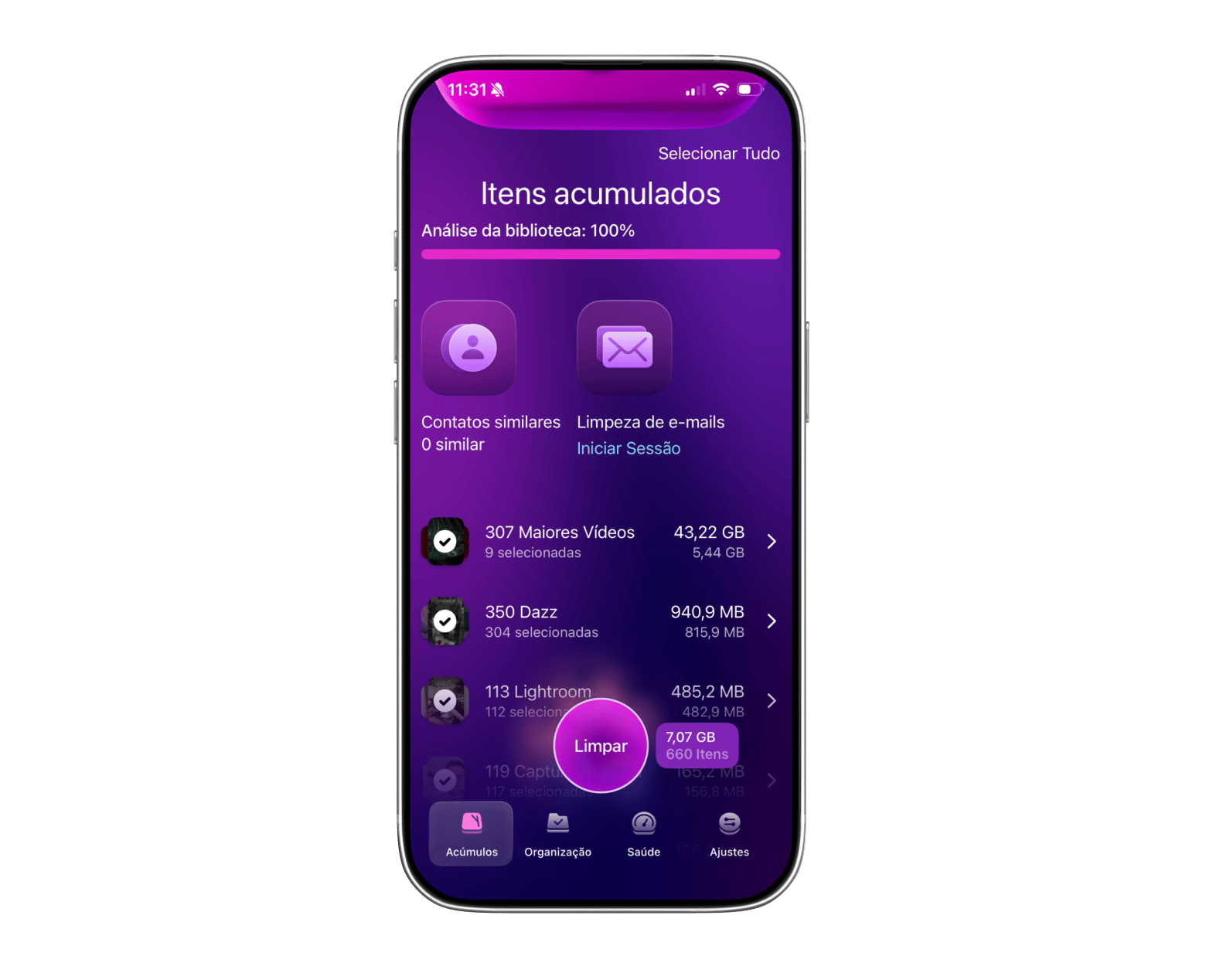
Dica para iPhone lento e cheio: Se o seu iPhone anda lento, liberar espaço pode ajudar bastante no desempenho.
Por isso, apagar excessos — como fotos duplicadas, imagens borradas e capturas de tela antigas — pode fazer diferença de verdade na performance.
Para liberar espaço rapidinho, experimente o CleanMy®Phone no Setapp. Ele analisa sua galeria e encontra duplicatas e imagens de baixa qualidade, facilitando a limpeza em poucos toques.
Hard reset, force reset e reinicialização forçada: são a mesma coisa?
Não. O termo hard reset geralmente é usado como sinônimo de reinicialização forçada, ou seja, reiniciar o aparelho usando os botões físicos quando ele não responde.
Já expressões como force reset ou iPhone hard reboot significam basicamente a mesma coisa. A ideia é reforçar que o reinício é feito à força, por meio dos botões do aparelho.
Na prática, os termos descrevem o mesmo processo e produzem o mesmo efeito. Também é importante entender que nem a reinicialização forçada nem o force restart apagam seus dados. Ainda assim, eles podem resolver vários problemas pontuais do iPhone.
Além da reinicialização forçada, você também pode encontrar termos como reinicialização simples e reset de fábrica. Para ajudar, compare abaixo a reinicialização forçada e o reset de fábrica no iPhone e veja qual faz mais sentido para o seu caso.
Nota sobre terminologia em português: No Brasil e em Portugal, é comum usar de forma intercambiável resetar, reiniciar à força, reinicialização forçada ou diretamente os termos em inglês hard reset e force restart. Neste artigo, uso todos como sinônimos: apontam para o mesmo procedimento. Mas atenção: nenhum deles se confunde com o "reset de fábrica" (factory reset), que apaga todo o conteúdo do iPhone.
Diferença entre reiniciar, fazer reinicialização forçada e reset de fábrica no iPhone
| O que compara |
Reinício normal |
Reinicialização forçada (hard reset) |
Reset de fábrica |
| O que é? |
Apenas reiniciar o iPhone |
Forçar a reinicialização do iPhone quando ele não responde |
Método para apagar o iPhone. O aparelho fica completamente limpo, como se tivesse saído da caixa. |
| Melhor para |
Falhas menores |
Tela travada, aparelho sem resposta |
Vender o aparelho |
| Perda de dados? |
Não, se o conteúdo já tiver sido salvo |
Não, se o conteúdo já tiver sido salvo |
Sim, todo o conteúdo será apagado |
| Interrompe processos em andamento? |
Sim, de forma controlada |
Sim, de forma forçada |
Sim, apaga tudo |
| Exige senha da Conta Apple? |
Não |
Não |
Sim |
| Pode ser feito remotamente? |
Não |
Não |
Sim, pelo iCloud.com |
Riscos e cuidados da reinicialização forçada
Em geral, forçar a reinicialização do iPhone é seguro, mas, como acontece com qualquer dispositivo, existem alguns riscos. Dito isso, se o iPhone estiver completamente congelado e sem responder, normalmente não há muito o que fazer além disso. Mesmo assim, vale saber o que pode acontecer.
- Dados não salvos podem ser perdidos. Pense na reinicialização forçada como se você arrancasse a bateria do aparelho. Todos os processos param na hora, então qualquer coisa não salva pode desaparecer.
- Isso pode não resolver de vez os problemas do aparelho. A reinicialização forçada apenas limpa o estado atual do iPhone — ela não corrige falhas mais profundas do software. Se o aparelho continua travando, lento ou sem responder com frequência, é preciso resolver a causa real.
- Atualizações importantes podem ser interrompidas. Se o iPhone travar durante uma atualização do sistema, evite correr para fazer uma reinicialização forçada. O ideal é esperar mais um pouco para ter certeza de que ele realmente congelou. Embora interromper o processo nem sempre cause problemas, existe a chance de deixar o aparelho em um estado ruim.
Nota para usuários com eSIM: A reinicialização forçada NÃO apaga nem desativa o seu eSIM: a linha continua ativa quando o iPhone volta a ligar. Isso é diferente do reset de fábrica, que vai perguntar se você quer manter ou apagar o eSIM. Se você tem sua linha contratada com Vivo, Claro, TIM, Oi ou Nubank Celular no Brasil e vai fazer apenas uma reinicialização forçada, não precisa fazer nada especial nem entrar em contato com a operadora. Se for um reset de fábrica e você quiser manter a mesma linha, escolha "Manter eSIM" durante o processo.
Resetando o iPhone com muita frequência? Resolva a causa
Agora que você já sabe como resetar o iPhone pelos botões, vamos pular a ordem tradicional de explicar primeiro o problema e depois a solução. Aqui, a ideia é ir direto para a caixa de ferramentas. Afinal, às vezes é mais fácil entender o que fazer quando você já sabe quais soluções existem.
O básico é o seguinte:
- Se o iPhone está estranho, mas ainda responde, apenas reinicie.
- Se a reinicialização comum não funcionar, tente uma reinicialização forçada.
Sabendo usar esses dois tipos de reinício, você consegue resolver a maior parte dos problemas do dia a dia no iPhone. Mas dá para ir além: também vale aprender a evitar que esses problemas apareçam. Veja como lidar com as falhas mais comuns:
Problema 1: iPhone travado no modo de recuperação
O iPhone entra no Modo de Recuperação e não consegue concluir o reset. Nesse caso, use o iTunes/Finder no computador para restaurar o aparelho para os ajustes de fábrica. Conecte o iPhone ao computador com um cabo USB, abra o iTunes/Finder e escolha a opção de restaurar o dispositivo. Depois, siga as instruções na tela.
Problema 2: iPhone fica com a tela preta
Na maioria das vezes, isso está ligado a software, principalmente em modelos mais antigos com sistema e hardware desatualizados. O que você deve fazer é forçar a reinicialização do iPhone, como mostramos acima. Se não funcionar, tente de novo depois de deixar o aparelho carregando por um tempo, porque talvez ele esteja sem carga suficiente para ligar.
Problema 3: a bateria está acabando rápido
A saúde da bateria do iPhone diminui com o tempo, então é natural que ela não dure como no primeiro dia. Mas, se o consumo estiver exagerado, pode haver algo errado.
Vá em Ajustes > Bateria e veja quais apps estão consumindo mais energia. Se você não usa alguns deles, desinstale, reinicie o telefone e observe se a autonomia melhora. Você também pode tomar outras medidas, como desativar notificações push de alguns apps e ativar o modo de economia de bateria.
Problema 4: iPhone esquentando demais
Evite usar o iPhone enquanto ele está carregando, porque isso costuma aumentar o aquecimento.
Veja se há apps em segundo plano consumindo recursos e desative-os para reduzir a pressão sobre o aparelho. Também vale evitar atividades pesadas, como jogos, em ambientes muito quentes e úmidos. Se o iPhone continuar superaquecendo mesmo depois disso, talvez seja hora de levá-lo à assistência técnica.
Dica: você também pode conferir o verificador de número de série do iPhone.
Faça backup antes do próximo reset
Um dos métodos de backup mais usados é o iCloud, e vou falar dele daqui a pouco. Ainda assim, considero o AnyTrans for iOS no Setapp uma das melhores opções para backup do iPhone. Ele não limita você pelo espaço de armazenamento e ainda oferece backups automáticos regulares, então basta configurar uma vez e pronto. O AnyTrans for iOS transfere contatos, fotos, mensagens e arquivos para o seu Mac em minutos — sem limites do iCloud e sem complicação com cabos. Experimente o AnyTrans grátis.
Veja como fazer backup do iPhone com segurança usando o AnyTrans for iOS:
- Baixe o AnyTrans for iOS no Setapp.
- Conecte o dispositivo ao computador com um cabo.
- Abra o AnyTrans e clique na aba Backup Manager.
- Clique em Full Backup e espere o backup terminar. Pronto.
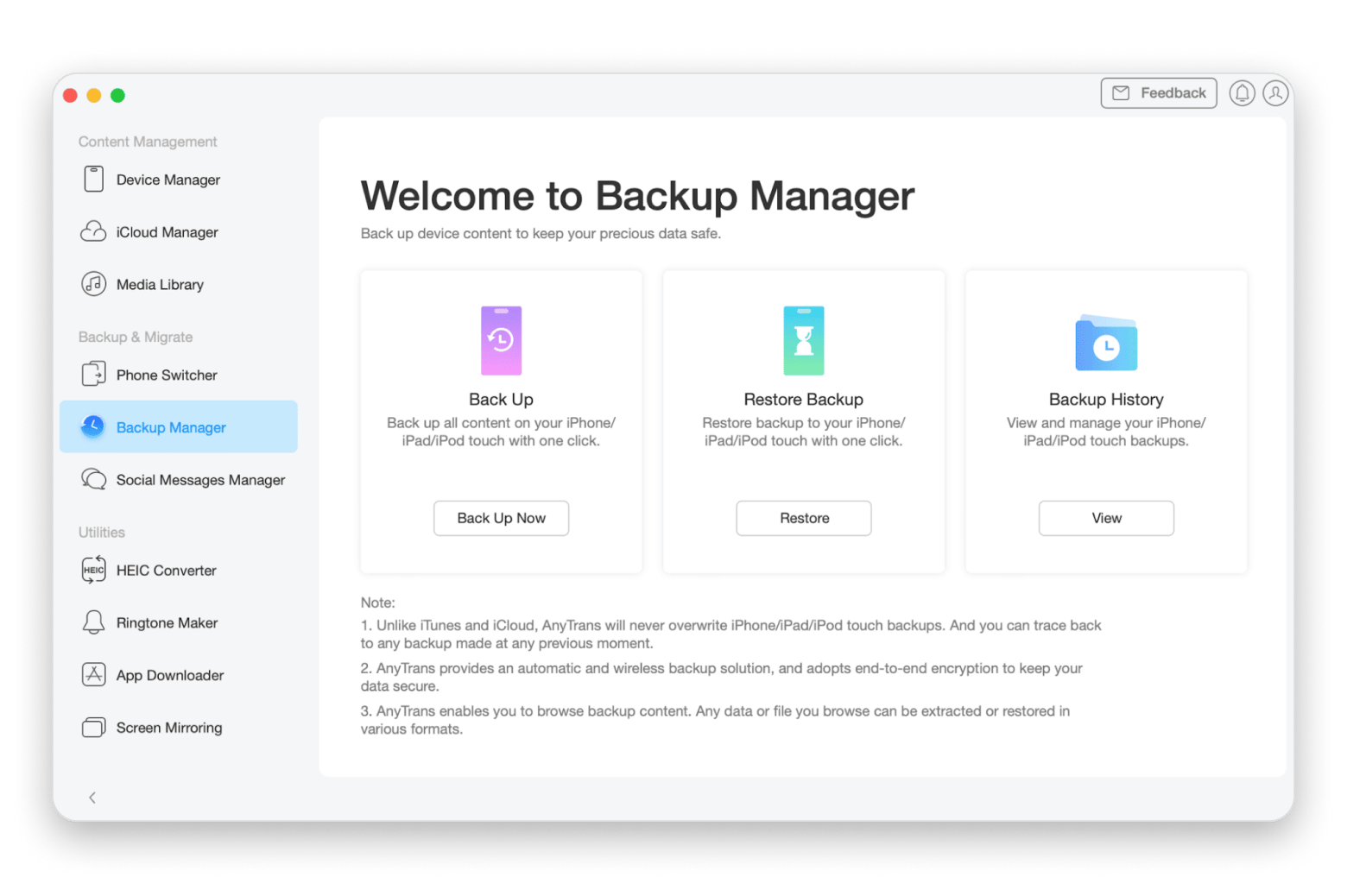
Ao contrário do iCloud, o AnyTrans não sobrescreve seus backups. Você pode acessar qualquer backup feito anteriormente, sempre que precisar.
Se você não quiser conectar o iPhone ao Mac, o AnyTrans oferece backup automático sem fio. Ele cria backups por uma rede Wi‑Fi protegida com SSL e inicia automaticamente de acordo com a programação que você definiu, assim que o aparelho se conecta à rede.
Fazer backup no iCloud é a forma nativa da Apple para proteger os dados do iPhone, mas vale lembrar que você fica limitado ao espaço disponível na sua conta.
Para fazer backup do iPhone no iCloud:
- Vá em Ajustes > toque no seu nome.
- Depois, toque em iCloud > Backup do iCloud > Fazer Backup Agora.
Como resetar iPhone de fábrica com botões: considerações finais
A reinicialização forçada é útil para resolver tela travada e apps que não respondem. Para fazer isso, siga a combinação de botões correspondente ao seu modelo.
Embora esse tipo de reset não apague todos os dados do iPhone, manter backups em dia continua sendo uma prática essencial. Assim, se algo sair do previsto, você consegue restaurar tudo com mais tranquilidade. Uma das minhas ferramentas favoritas para isso é o AnyTrans for iOS. O app faz backup completo no Mac antes de qualquer limpeza. Ele está incluído no Setapp junto com mais de 300 outros apps e pode ser testado grátis por 7 dias. Comece seus 7 dias grátis no Setapp.
Outro app que vale muito a pena nessa plataforma é o CleanMy®Phone. Ele encontra duplicatas, fotos borradas, capturas de tela e outros arquivos inúteis que só ocupam espaço. Isso ajuda a evitar travamentos, lentidão e a necessidade de resetar o iPhone com frequência. E o melhor: todos os apps podem ser testados gratuitamente por sete dias.
Com esses cuidados, fica muito mais fácil manter o iPhone rodando liso e ainda ter a tranquilidade de saber que seus dados estão protegidos.
FAQ
O que é hard reset no iPhone?
Hard reset é uma forma de reiniciar o aparelho quando ele trava ou para de responder. O processo interrompe à força tudo o que está em execução e reinicia o iPhone. Se você já usou celulares antigos com bateria removível, pode pensar nisso como o equivalente digital de tirar e recolocar a bateria para fazer o aparelho voltar.
Fazer hard reset é seguro para os dados do iPhone?
Sim. A reinicialização forçada é segura para os dados do iPhone porque não apaga informações do usuário que já tenham sido salvas.
Faz bem resetar o iPhone à força?
Pode ser útil quando você precisa resolver falhas de software e o aparelho não responde. Ainda assim, o ideal é tentar primeiro uma reinicialização comum. Só recorra à reinicialização forçada se isso não funcionar.
Hard reset apaga tudo no iPhone?
Não. A reinicialização forçada não apaga tudo no iPhone. Só tenha em mente que, se você estava trabalhando em algo, qualquer dado não salvo provavelmente será perdido.
Como fazer reset de fábrica no iPhone sem senha?
A única forma de resetar o iPhone de fábrica sem senha é apagar completamente o aparelho pelo modo de recuperação, pelo iCloud ou pela tela de Bloqueio de Segurança.
Para fazer reset de fábrica sem senha pelo modo de recuperação:
- Conecte o iPhone a um Mac ou PC.
- Entre no modo de recuperação pressionando rapidamente Aumentar Volume, depois Diminuir Volume, e mantendo o botão lateral pressionado até aparecer a tela de recuperação.
- Quando o iPhone estiver no modo de recuperação, use o Finder (Mac) ou o iTunes (PC) para escolher Restaurar, o que apagará tudo e instalará a versão mais recente do iOS.
Para resetar o iPhone de fábrica sem código pelo iCloud:
- Inicie sessão no iCloud.
- Selecione Todos os Dispositivos > seu iPhone.
- Clique em Apagar iPhone.
Para fazer reset de fábrica diretamente pela tela:
- Digite o código errado repetidamente, cerca de dez vezes.
- Quando a tela de Bloqueio de Segurança aparecer, toque em Apagar iPhone.
- Digite a senha da sua Conta Apple.
Lembre-se de que você ainda vai precisar da senha da sua Conta Apple durante a configuração para passar pelo Bloqueio de Ativação.
Como forçar o reset de fábrica do iPhone com botões?
Não é possível fazer um reset de fábrica completo usando apenas os botões; para isso, você precisa acessar os Ajustes ou usar um computador.
O que dá para fazer com os botões é a reinicialização forçada, que ajuda a resolver uma tela travada sem apagar os dados: pressione rapidamente Aumentar Volume, solte, depois Diminuir Volume, solte, e então mantenha o botão lateral pressionado até aparecer o logo da Apple.
Para um reset de fábrica de verdade, que apaga todo o conteúdo, vá em Ajustes > Geral > Transferir ou Redefinir iPhone > Apagar Conteúdo e Ajustes. Outra opção é conectar o iPhone a um computador e usar o modo de recuperação, ou entrar no iCloud e apagar o aparelho em Todos os dispositivos > seu iPhone.
O hard reset altera ajustes do iPhone como um reset de fábrica?
Não. O reset de fábrica remove todos os dados do iPhone e o restaura ao estado original. Já o hard reset apenas reinicia o aparelho quando ele não responde; ele não apaga seus dados, a menos que algo não tenha sido salvo.
Como resetar iPhone 15 sem senha?
Para resetar iPhone 15 sem senha com reinicialização forçada, pressione e solte rapidamente o botão Aumentar Volume, depois o botão Diminuir Volume e, por fim, mantenha o botão Liga/Desliga pressionado até aparecer o logo da Apple. A tela bloqueada não impede esse processo, mas também não desbloqueia o aparelho. Quando o iPhone ligar novamente, ele continuará bloqueado, e você vai precisar usar o Face ID ou o código para seguir. Isso também funciona em outros modelos, como iPhone 13, iPhone 14 e iPhone 16.
O que fazer se meu iPhone vive travando?
Se o seu iPhone trava com frequência, tente o seguinte:
- Reinicie o iPhone: muitas vezes, uma reinicialização simples já resolve.
- Atualize o iOS: mantenha o aparelho na versão mais recente, porque as atualizações corrigem bugs e melhoram o desempenho.
- Libere espaço: veja se o armazenamento do iPhone está quase cheio e apague arquivos ou apps desnecessários. Para ganhar espaço mais rápido, você pode limpar a bagunça da galeria com o CleanMy®Phone.
- Redefina todos os ajustes: isso não apaga seus dados, mas restaura as configurações do sistema.
- Faça uma reinicialização forçada: se o iPhone parar de responder, esse reset pode fazê-lo voltar a funcionar sem apagar seus dados. Siga os passos deste guia de acordo com o seu modelo de iPhone.






 Melhor solução
 Melhor solução