
JoyCast
Покращуйте якість звуку на дзвінках
Mac
Версія 26.5.17.0
macOS 13.0 чи новіша
52.3 MB
1 мов(и)
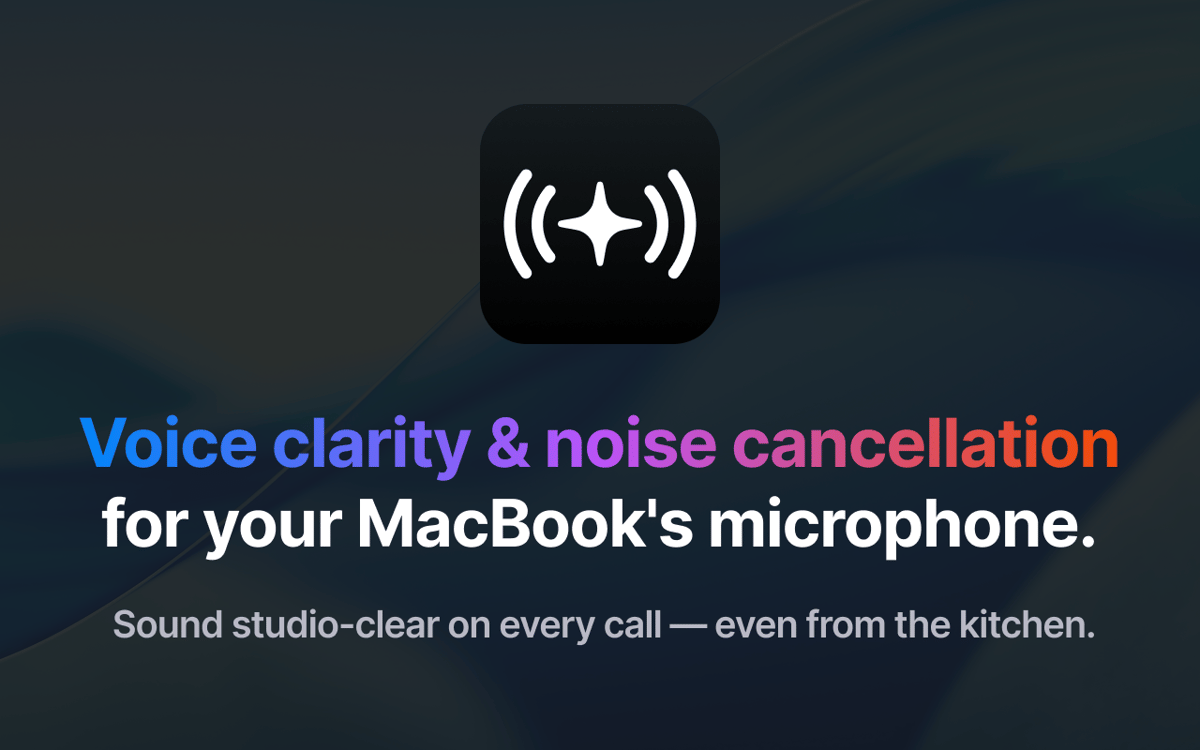
Більше ніяких галасливих кімнат, гавкання собак чи відлуння, яке псує ваші дзвінки. JoyCast миттєво покращує звук вашого Mac, роблячи його чистим і професійним — без додаткового обладнання чи складних налаштувань.
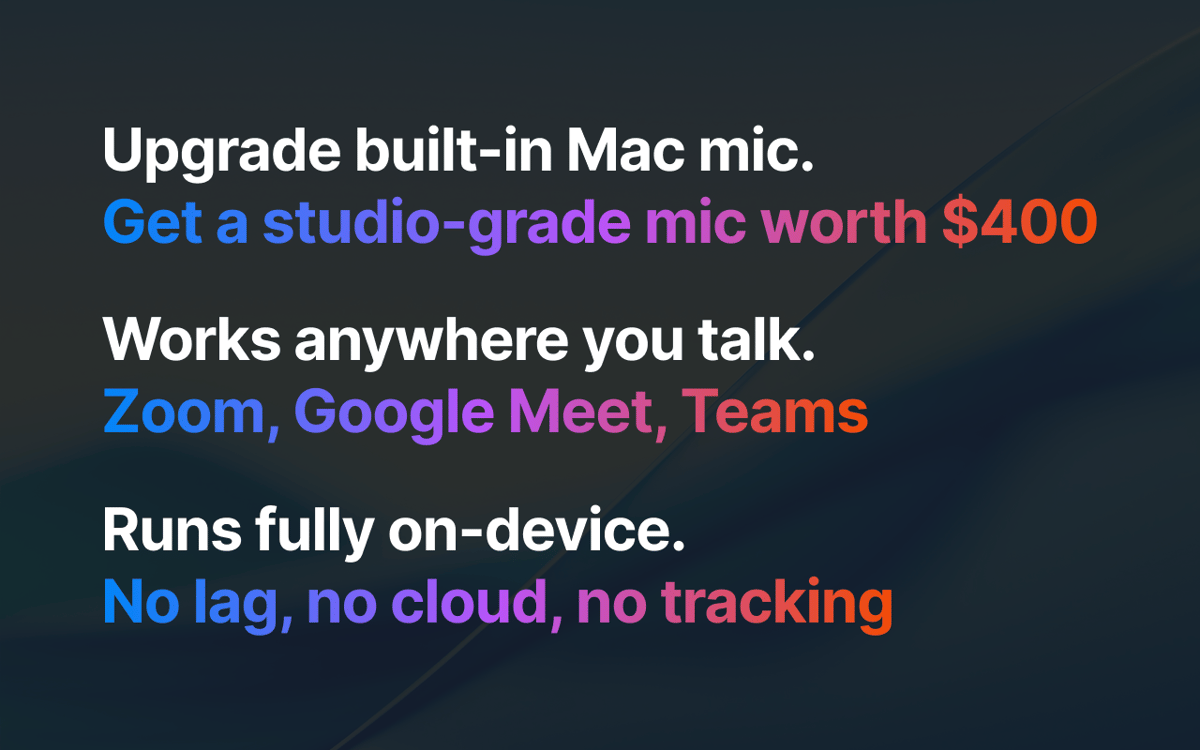
Перетворює вбудований мікрофон Mac на студійний
Автоматично прибирає фоновий шум
Записує чистий звук для відео та подкастів
Дозволяє перевірити камеру перед дзвінком
Можливості JoyCast
Миттєве покращення якості мікрофона Mac
Одного налаштування достатньо, щоб JoyCast видалив фоновий шум, зробив голос чистішим і підтримував стабільну якість звуку. Працює бездоганно в Zoom, Google Meet, Teams, Slack та будь-якому застосунку, який використовує мікрофон. Просто виберіть JoyCast Microphone як вхідний пристрій — і все.
Попередній перегляд камери перед дзвінком
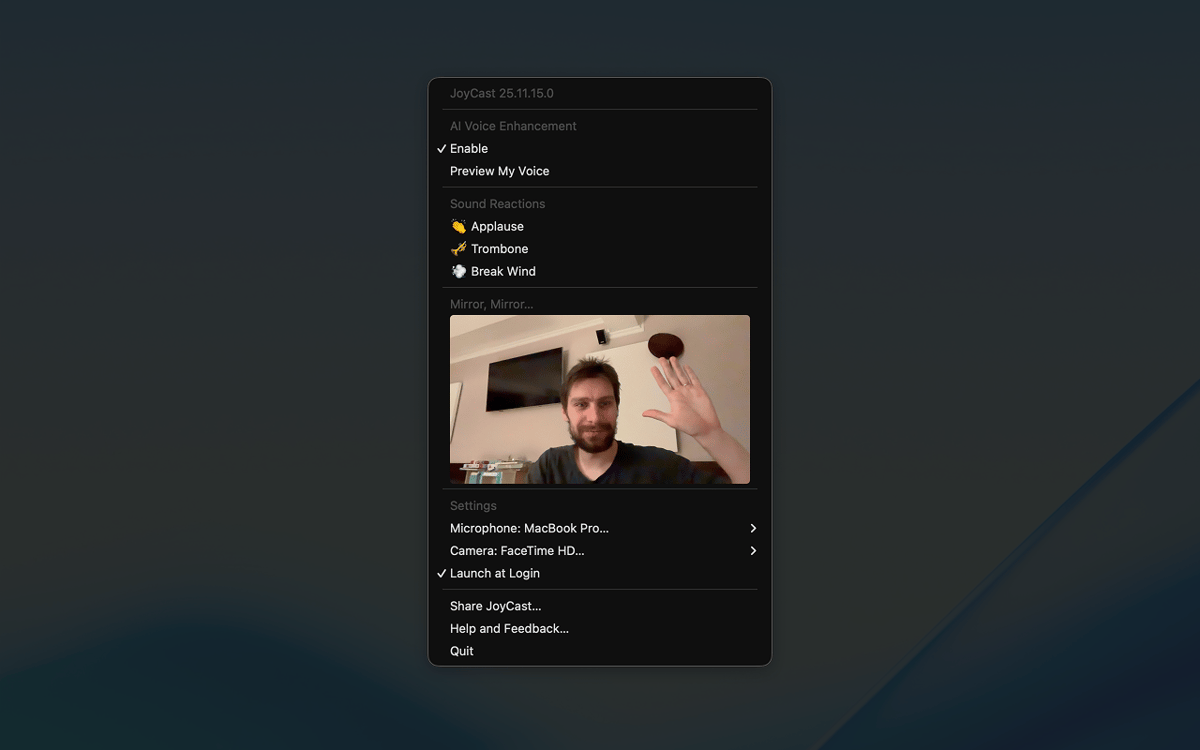
Не заходьте на зустріч, не знаючи, як ви виглядаєте. Завдяки функції Mirror ви можете миттєво побачити зображення з камери Mac прямо з меню, перевірити кадрування, освітлення та переконатися, що фон виглядає акуратно.
Додавайте емоційність за допомогою Sound Reactions
Зустрічі, уроки та дзвінки часто можуть бути монотонними або напруженими. Sound Reactions дозволяють програвати короткі аудіоефекти — аплодисменти, сміх чи інші звуки — щоб розрядити атмосферу, підсилити ключові моменти або просто привернути увагу учасників.
Оцінки та відгуки
JoyCast
•
Оцінок: 78
Mitchel
9 вер. 2026 р.
Версія: 26.5.17.0
The app stopped working after about a week. I tried a complete reinstall, but nothing has helped. I’ve also contacted the developer several times and haven’t received any response. I think Setapp really needs to improve the level of support it expects from developers on the platform. We’re paying customers, but at the moment it feels like some developers stop caring about support once their app is included in Setapp.
jkristine
21 серп. 2026 р.
Версія: 26.5.17.0
Works amazingly, wish there was a yearly or one-time subscription option
Daniel
17 лют. 2026 р.
Версія: 26.2.11.0
I couldn’t tell any difference between having this on or off.
Відповідь розробника
23 лют. 2026 р.
Hey, Daniel 👋. I'm sorry JoyTap caused you inconvenience. Sorry 🙏. I'd love to help, but I'm missing some details. Feel free to email me at [email protected]. Always at your service!
Отримайте сотні програм з Membership
Підпишіться на Setapp і користуйтесь сотнями чудових програм.
Перші 7 днів безплатно, а далі – в єдиному простому плані.
Завантажити Setapp на Mac
Знайдіть в Setapp застосунок для macOS, iOS або web, що допоможе вирішити ваше завдання.

Установіть знайдену програму
Виконайте завдання за допомогою новенької програми зі Setapp.

JoyCast
Виберіть план підписки
Один застосунок або всі разом в підписці Setapp. Користуйтеся застосунками на своїх умовах.

Отримайте сотні програм з Membership
Підпишіться на Setapp і користуйтесь сотнями чудових програм.
Перші 7 днів безплатно, а далі – в єдиному простому плані.
1
Завантажити Setapp на Mac
Знайдіть в Setapp застосунок для macOS, iOS або web, що допоможе вирішити ваше завдання.
2
Установіть знайдену програму
Виконайте завдання за допомогою новенької програми зі Setapp.
JoyCast
3
Виберіть план підписки
Один застосунок або всі разом в підписці Setapp. Користуйтеся застосунками на своїх умовах.
Нагору
Від планування та рутинних завдань до програмування і творчості – працюйте ефективніше зі Setapp.

TypingMind
ШІ зі зручним інтерфейсом
генеруйте й обробляйте текст
користуйтеся бібліотекою
ШІ

Spark Mail
Упорядкуйте імейли
ШІ

CleanMyMac
Видаляйте тільки непотрібне

Bartender
Налаштуйте меню під себе

CleanShot X
Робіть будь-які скриншоти

Luminar Neo
Редагуйте фото
ШІ

ClearVPN
Безпечний звʼязок

Craft
Робота з документами
ШІ
JoyCast
Покращуйте якість звуку на дзвінках