TinyTask gibt es nicht für den Mac — aber Sie brauchen es nicht. TinyTask ist ein Windows-Tool. macOS bietet eigene Automatisierungslösungen: Makro-Aufzeichnung, Gesten, natürliche Spracheingabe und Systemanpassungen, die deutlich weitergehen.
Keysmith ist der direkteste TinyTask-Ersatz. Die App zeichnet Klicks und Tastatureingaben auf, speichert sie als Makro und lässt Sie diese per Shortcut wiedergeben — einfach für Einsteiger, flexibel genug für Profis. Keysmith auf Setapp testen
Für Gesten und erweiterte Shortcuts: BetterTouchTool. Trackpad, Tastatur, Maus, Touch Bar, iPhone — alles steuerbar mit app-spezifischen Gesten. BetterTouchTool entdecken
Wählen Sie das Tool nach Ihrem konkreten Anwendungsfall. Swish für Fensterverwaltung, Almighty für macOS-Tweaks, TeaCode für Code-Snippets, Lacona für Sprachbefehle. Kein Tool gewinnt alles — wählen Sie das, das zu Ihren Aufgaben passt.
Alle Apps 7 Tage kostenlos testen über Setapp. Keysmith, BetterTouchTool, Swish, Almighty, TeaCode und Lacona sind in der Setapp-Mitgliedschaft enthalten — ein Abo, keine Einzelkäufe nötig.
Die ELSTER-Voranmeldung war mal wieder fällig. Gleiche Felder, gleiche Klicks, fünftzehntes Mal in Folge. Irgendwo zwischen dem dritten und vierten Formular habe ich aufgehört zu zählen — und angefangen zu googeln, ob es dafür nicht eine bessere Lösung gibt. Genau da wurde mir klar: Es muss doch eine bessere Lösung geben. Ich kannte TinyTask als simples Windows-Tool, mit dem sich wiederkehrende Aktionen aufzeichnen und per Knopfdruck abspielen lassen.
Wer regelmäßig mit DATEV, ELSTER oder schlicht mit denselben Copy-paste-Aktionen arbeitet, kennt das Gefühl. Irgendwann fragt man sich, ob das wirklich nicht automatisierbar ist. Die Antwort: fast immer ja — nur nicht mit TinyTask, denn TinyTask läuft ausschließlich unter Windows. Was Mac-Nutzerinnen und -Nutzer stattdessen haben, ist oft sogar besser.
Wenn Ihr Ziel außerdem darin besteht, wiederkehrende Orga-Aufgaben zu reduzieren, lohnt sich GoodTask als Ergänzung im Werkzeugkasten. Hier handelt es sich um eine App, die auf Apple-Erinnerungen aufbaut und Ihnen dabei hilft, wiederkehrende Aufgaben und Erinnerungen für Dinge zu organisieren, die sich noch nicht automatisieren lassen.
Im Folgenden teile ich meine Recherche zu den besten TinyTask-Äquivalenten für macOS.
Beste TinyTask Alternative für Mac im Vergleich
Hier finden Sie zuerst eine kompakte Übersicht der besten Alternativen zu TinyTask für Mac, jeweils passend für unterschiedliche Anforderungen. Weiter unten finden Sie dann alle Details zu Funktionen, Vor- und Nachteilen.
Keysmith — Die beste TinyTask-ähnliche Makro-Recorder-App für Mac
Am besten für: Nutzer, die eine Aufzeichnen-und-Abspielen-Automatisierung ähnlich wie TinyTask möchten
Plattformen: Mac
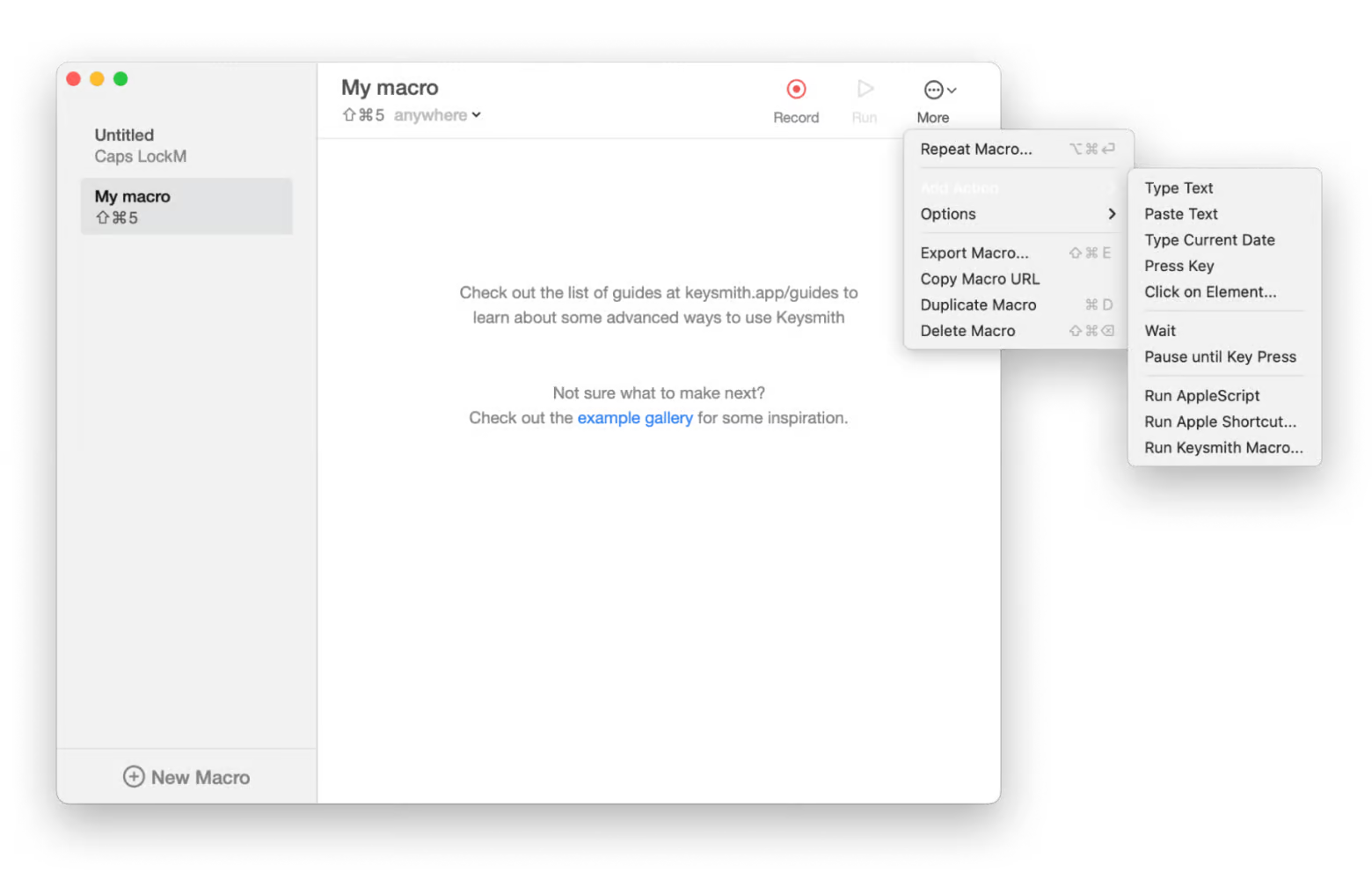
Keysmith denkt mit: Sie führen eine Aufgabe einmal aus, die App macht den Rest. Klicken Sie einfach auf „Aufzeichnen", führen Sie Ihre Aufgabe aus, egal ob Sie einen neuen Tab in Chrome öffnen, einen Pull Request auf GitHub starten oder in Slack mit dem perfekten Emoji reagieren, und Keysmith erfasst jeden Mausklick und jede Tastatureingabe und verwandelt alles in ein anpassbares Makro, das Sie später wieder abspielen können.
Dank der Erweiterungen für Chrome und Firefox verarbeitet die App auch browserbasierte Aktionen sehr zuverlässig. Sobald Ihr Makro steht, können Sie Schritte manuell anpassen oder ergänzen und es so exakt auf Ihren Bedarf zuschneiden. Zum Einstieg laden Sie die App herunter, installieren die Browser-Erweiterung und klicken auf New Macro > Record.
Wenn Sie noch mehr Kontrolle möchten, können Sie Makros auch manuell erstellen und bearbeiten: Wählen Sie dazu New Macro > More > Add Action. Mir hat das richtig gut gefallen. Ich hatte mein erstes Makro in weniger als fünf Minuten ohne Anleitung und ohne Vorerfahrung erstellt.
Pros:
Einfach und intuitiv für Einsteiger.
Flexible Browser-Erweiterungen für Chrome und Firefox.
Makros lassen sich für mehr Präzision manuell anpassen.
Cons:
Beschränkt sich auf Tastaturaktionen und Mausklicks.
Für Power-User fehlen möglicherweise einige erweiterte Integrationen.
Für die meisten Nutzerinnen und Nutzer, die einen direkten TinyTask-Ersatz auf dem Mac suchen, bleibt Keysmith dennoch die erste Wahl.
Das Nächste an TinyTask auf dem Mac: Aktionen aufzeichnen, als Makro speichern und per Shortcut wiedergeben. Chrome- und Firefox-Erweiterungen für Browser-Automatisierung sind inklusive. Von 484 Nutzern mit 95 % bewertet. Verfügbar auf Setapp.Keysmith kostenlos testen.
BetterTouchTool — Am besten für Gesten und erweiterte Shortcut-Automatisierung
Am besten für: Trackpad-Gesten, Tastatur-Shortcuts, Touch Bar — alles in einem
Plattformen: Mac
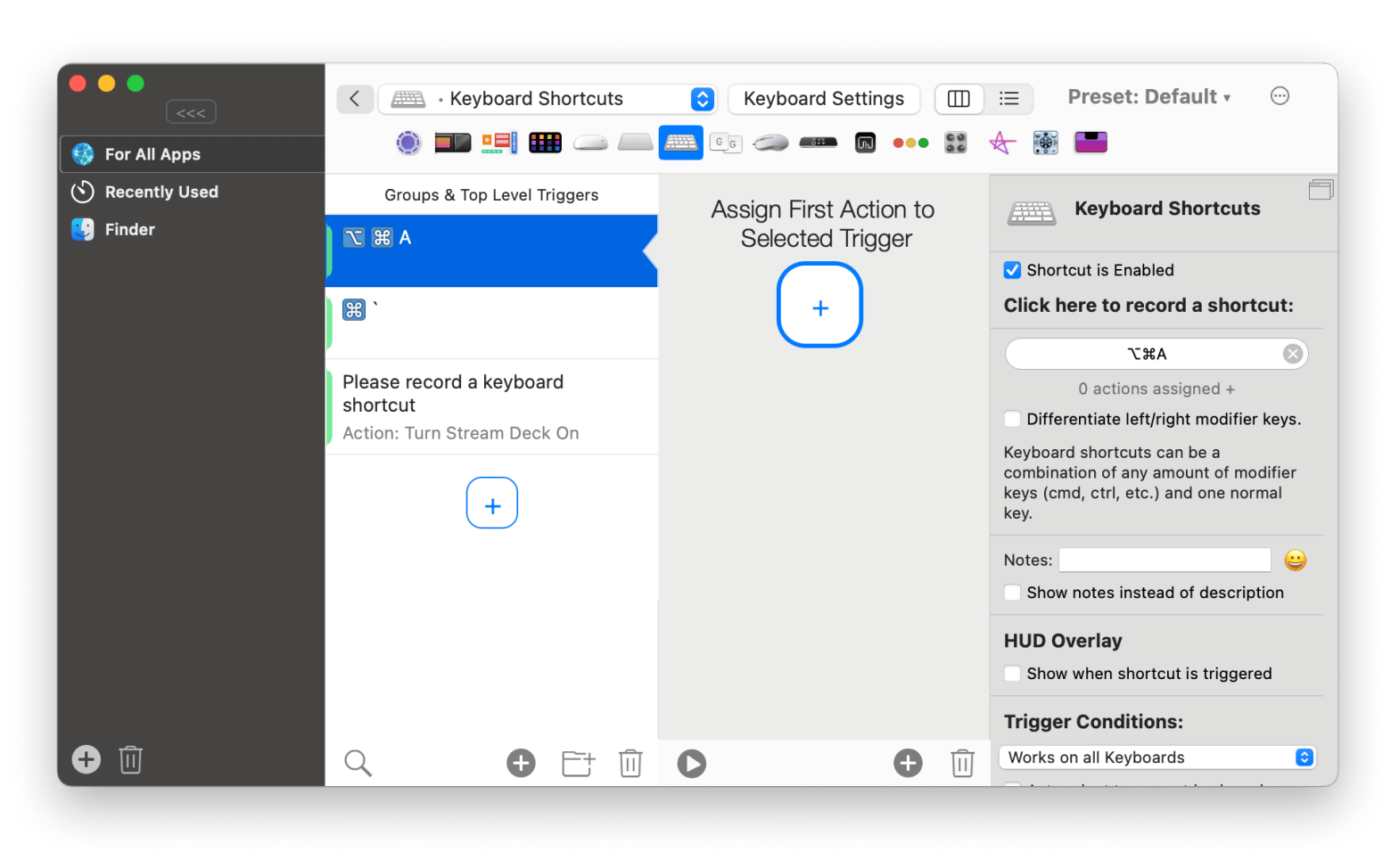
BetterTouchTool ist das Tool, das ich am längsten im Einsatz habe — und das ich am schwersten erklären kann, weil es einfach so viel kann. Trackpad-Gesten, Tastaturbelegungen, Touch Bar, Mausaktionen, sogar iPhone als Eingabegerät. Ich habe damit unter anderem Gesten für den Wechsel zwischen meinen Browser-Tabs eingerichtet und spare mir seitdem täglich eine Menge unnötiger Klicks.
BetterTouchTool erlaubt außerdem app-spezifische Shortcuts, sodass dieselbe Geste in Safari etwas anderes macht als in Photoshop. Bei mir öffnet zum Beispiel ein Drei-Finger-Wischen den Arbeitsordner, während ein Tipp auf die Touch Bar direkt meine meistgenutzten Apps öffnet.
Praktisch für Nutzer mit deutscher QWERTZ-Tastatur ist auch, dass Sonderzeichen wie @, { oder }, die auf deutschen Mac-Tastaturen nur über Mehrfachkombinationen erreichbar sind, sich in BetterTouchTool bequemeren Shortcuts zuweisen lassen. Wenn Ihnen TinyTask gefällt, Sie aber mehr Flexibilität brauchen, ist BetterTouchTool definitiv einen Versuch wert.
Wichtig: Anders als TinyTask arbeitet BetterTouchTool triggerbasiert. Sie definieren also, welche Geste oder welcher Shortcut eine Aktion auslöst, statt eine ganze Schrittfolge aufzuzeichnen. Das macht das Tool flexibler, funktioniert aber nach einem etwas anderen Prinzip.
Pros:
Unterstützt eine große Bandbreite an Eingabegeräten.
Ermöglicht app-spezifische Gesten, Mausbewegungen und Shortcuts.
Extrem anpassbar für detaillierte Workflows.
Cons:
Etwas steilere Lernkurve für neue Nutzer.
Kann überfordern, wenn man nur eine einfache Automatisierung sucht.
Wenn Sie die Einarbeitungszeit nicht scheuen, werden Sie mit BetterTouchTool zu einem der leistungsstärksten Automatisierungstools auf dem Mac belohnt.
Sie möchten eine TinyTask-ähnliche Automatisierung, aber mit deutlich mehr Kontrolle über den Auslöser? BetterTouchTool sorgt dafür, dass dieselbe Geste je nach App Unterschiedliches macht – auf dem Trackpad, der Tastatur, der Maus, der Touch Bar oder sogar dem iPhone. Von 3.231 Nutzern auf Setapp mit 98 % bewertet. BetterTouchTool kostenlos testen.
Automator — Die beste kostenlose, integrierte TinyTask-Alternative auf dem Mac
Am besten für: kostenlose integrierte Automatisierungs-Workflows
Plattformen: Mac
Automator ist gewissermaßen Apples integriertes „TinyTask für macOS" und ermöglicht leistungsstarke Automatisierungen auf dem Mac, ganz ohne fortgeschrittene Programmierkenntnisse. Gerade wenn Sie eine native Lösung bevorzugen, ist Automator eine hervorragende TinyTask-Alternative für Mac. Die App arbeitet mit einer Drag-and-drop-Oberfläche, mit der sich Workflows aus vordefinierten Aktionen zusammenstellen lassen. Ich habe Automator zum Beispiel verwendet, um Dateien stapelweise umzubenennen, Bildformate zu konvertieren und E-Mails automatisch zu sortieren. Wer keine zusätzliche App installieren möchte, ist mit Automator gut bedient. Es ist bereits auf jedem Mac vorhanden und kostet nichts.
Pros:
Kostenlos und auf macOS vorinstalliert.
Die Drag-and-drop-Oberfläche vereinfacht die Erstellung von Workflows.
Ideal für Dateiverwaltung und repetitive Aufgaben.
Die Oberfläche wirkt im Vergleich zu Drittanbieter-Tools etwas veraltet.
Für Einsteiger, die ohne zusätzliche Kosten automatisieren möchten, ist Automator trotzdem ein solider und überraschend mächtiger Ausgangspunkt.
Swish — Am besten für Fensterverwaltung per Geste (nicht für Makro-Aufzeichnung)
Am besten für: Fenster per Wischgeste anordnen, minimieren, verschieben
Plattformen: Mac
Anders als TinyTask, das repetitive Aktionen aufzeichnet, steuern Sie mit Swish die Fenster und Apps Ihres MacBooks in Echtzeit per einfache Gesten. So bekommt Ihr Trackpad quasi Superkräfte. Ich habe zum Beispiel Gesten eingerichtet, um Fenster mit einem Wisch nach unten zu minimieren, per Spreizgeste in den Vollbildmodus zu wechseln oder Fenster mit einer schnellen Fingerbewegung über mehrere Monitore zu verschieben.
Besonders hilfreich war das für mich während Videocalls: Keynote im Vollbild auf einem Monitor, Notizen und Browser nebeneinander auf dem anderen, alles mit einer Wischbewegung arrangiert, ohne die Maus zu benutzen. Swish richtet Fenster sogar automatisch aus, sodass mein Arbeitsplatz nicht im digitalen Chaos versinkt.
Das Beste daran: Sie können praktisch alles anpassen. Swish bietet 28 verschiedene Gesten und ist damit ein vielseitiges Automatisierungstool für MacBook-Nutzer.
Pros:
Erweitert die Trackpad-Funktionen um 28 Gesten.
Ideal für Setups mit mehreren Monitoren.
Echtzeit-Steuerung von Fenstern und Apps.
Cons:
Beschränkt sich auf Fenster- und App-Verwaltung, nicht auf Aufgabenautomatisierung.
Weniger geeignet für Nutzer, die ungern mit Gesten arbeiten.
Als spezialisiertes Fensterverwaltungs-Tool macht Swish genau das, wofür es gebaut wurde, und das ausgesprochen gut.
Almighty — Am besten für Mac-Systemanpassungen (plus praktische Automatisierungen)
Am besten für: Versteckte macOS-Einstellungen mit einem Klick ändern
Plattformen: Mac
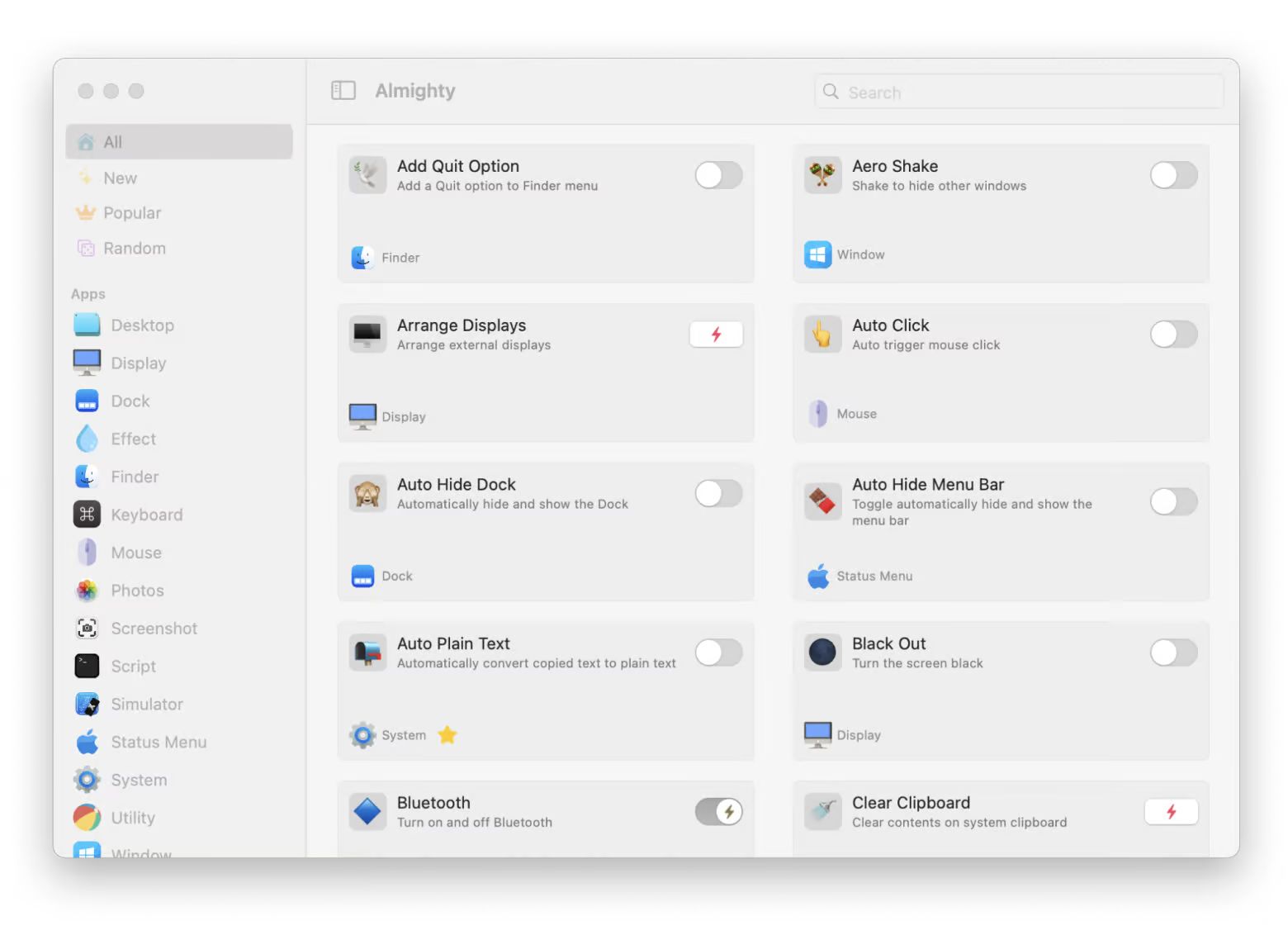
Almighty ist bisher die benutzerfreundlichste TinyTask-Alternative, die ich gefunden habe. Anders als TinyTask, das vor allem auf einfache Makro-Aufzeichnung setzt, geht Almighty deutlich tiefer in die Anpassung Ihres Macs. Einer meiner liebsten Tweaks war die Organisation meines Docks. Ich habe Abstandshalter ergänzt und versteckte Apps halb transparent gemacht. Klingt unspektakulär, macht die Navigation auf dem Mac aber spürbar angenehmer. Für Entwickler sind außerdem die Xcode-Anpassungen sehr praktisch, etwa wenn Projekte nicht ständig automatisch wieder geöffnet werden sollen.
Besonders praktisch ist, dass Sie Ihre bevorzugten Tweaks in der Menüleiste anheften können. So ist alles Wichtige sofort griffbereit.
Pros:
Benutzerfreundliche Oberfläche für erweiterte macOS-Einstellungen.
Sehr nützlich für Entwickler, etwa mit praktischen Xcode-Tweaks.
Schneller Zugriff auf Anpassungen über die Menüleiste.
Unterstützt Skripte (z. B. AppleScript), bietet einen Auto-Clicker und sogar spaßige Extras wie simulierte mechanische Tastaturgeräusche.
Cons:
Nicht für Makro-Aufzeichnung oder das Abspielen von Aufgabenfolgen konzipiert.
Shortcuts können für fortgeschrittene Nutzung etwas begrenzt sein.
Wenn Sie Ihren Mac tiefer anpassen möchten, als TinyTask je könnte, finden Sie in Almighty ein überraschend leistungsstarkes Werkzeug.
TeaCode — Die beste TinyTask-Alternative für Entwickler (Code-Snippets)
Am besten für: Code-Snippets per Kürzel einfügen — für Entwickler
Plattformen: Mac
Wenn Sie sich im Coding wohlfühlen und Ihren Workflow straffen möchten, ist TeaCode eine brillante TinyTask-Alternative für Mac. Was mir an TeaCode besonders gefällt, ist die Einfachheit. Kein Ballast, nur eine saubere Oberfläche, mit der Sie sich wirklich auf die Arbeit konzentrieren können. Dazu kommt eine Auto-Completion-Funktion für Snippets, die das Programmieren beschleunigt und Fehler reduziert. Außerdem integriert sich TeaCode in beliebte IDEs wie Atom, Visual Studio Code, JetBrains und Sublime Text, sodass Sie Ihre Shortcuts überall nutzen können, wo Sie programmieren.
Pros:
Klare, ablenkungsfreie Oberfläche.
Auto-Completion beschleunigt Coding-Aufgaben.
Integration mit IDEs wie Atom, Visual Studio Code und Sublime Text.
Cons:
Beschränkt sich auf codingbezogene Workflows.
Volles Potenzial entfaltet sich erst mit Programmiererfahrung.
Für Entwicklerinnen und Entwickler, die repetitive Tipparbeit minimieren möchten, ist TeaCode ein echter Produktivitäts-Booster.
Lacona — Am besten für Automatisierungsbefehle in natürlicher Sprache
Am besten für: Mac-Befehle auf Deutsch eingeben, ohne Menüs zu öffnen
Plattformen: Mac
Ich habe Lacona als mögliche Alternative zu TinyTask für Mac ausprobiert und muss sagen: Es geht hier nicht nur um das Automatisieren von Aktionen. Während TinyTask vor allem auf simples Aufzeichnen und Abspielen setzt, können Sie mit Lacona Befehle in natürlicher Sprache eingeben, um Apps zu starten, Einstellungen zu ändern oder URLs zu öffnen. Besonders spannend fand ich, wie nahtlos sich Lacona in die Apps integriert, die ich ohnehin schon nutze.
Im Grunde ist es ein bisschen wie Siri — nur eben ohne Spracheingabe.
Pros:
Intuitive Eingabe in natürlicher Sprache.
Gute Integration mit vorhandenen macOS-Apps.
Ideal für schnelle, einfache Befehle.
Cons:
Weniger geeignet für komplexe Workflows oder repetitive Aufgaben.
Weniger anpassbar als einige andere Tools.
Wenn Sie Automatisierung lieber über Texteingabe als über Gesten oder Skripte steuern, werden Sie Lacona als erfrischend direkten Begleiter schätzen.
Beste kostenlose TinyTask Alternative für Mac
Die beste kostenlose TinyTask-Alternative für Mac ist Automator. Das Tool ist bereits auf Ihrem Mac installiert und ermöglicht es, Workflows per Drag-and-drop zusammenzustellen. Zwar zeichnet Automator, anders als TinyTask oder Keysmith, keine Aktionen direkt auf, dafür lassen sich verschiedene Schritte sehr flexibel miteinander verknüpfen.
Sie können damit etwa Dateien stapelweise umbenennen oder Bilder skalieren. In mancher Hinsicht ist es sogar flexibler, weil Anweisungen nicht starr an Cursorpositionen gebunden sind.
Erwähnenswert sind hier auch Apple Kurzbefehle als moderne Variante von Automator. Die App ist in macOS integriert, sodass keine zusätzlichen Kosten anfallen.
Die beste TinyTask Alternative für bestimmte Aufgaben
Wie bereits erwähnt, funktioniert der Workflow auf dem Mac deutlich anders als unter Windows. Deshalb brauchen Sie meist keinen 1:1-Ersatz. Welche TinyTask alternative die beste ist, hängt stark davon ab, was Sie konkret automatisieren möchten.
Auto-Clicking und wiederholte UI-Aktionen: Wenn Sie einen ähnlichen Ablauf wie bei TinyTask suchen und dieselbe Abfolge von Aktionen innerhalb einer App wiederholen müssen, ist Keysmith das Tool, das TinyTask am nächsten kommt. Es kann Ihre Maus- und Tastaturaktionen immer dann erneut abspielen, wenn Sie sie in einer bestimmten App oder irgendwo auf Ihrem Mac brauchen. Auch Apple Kurzbefehle sind hier erwähnenswert, da es sich um die moderne Version von Automator handelt, die in macOS integriert ist und keine zusätzlichen Kosten hat.
Wiederkehrendes Ausfüllen von Formularen: Auch hier ist Keysmith eine starke Wahl, weil Sie das Ausfüllen eines Formulars einmal aufzeichnen können. Danach speichern Sie das Makro und spielen es bei Bedarf einfach wieder ab.
Dateiumbenennung und Stapelverarbeitung: Automator und Apple Kurzbefehle sind für Dateiumbenennung und Stapelverarbeitung mehr als ausreichend. Auf neueren macOS-Versionen wie Sequoia und neuer lohnt sich eher der Griff zu Kurzbefehle.
Fensterverwaltung: Swish ist speziell für die Fensterverwaltung entwickelt und erledigt diese Aufgaben sehr gut. Mit 28 gestenbasierten Shortcuts lassen sich Fenster auf unterschiedlichste Weise steuern.
Browserbasierte Workflows: Auch hier liegt Keysmith vorn, weil es Erweiterungen für Chrome und Firefox mitbringt. Damit lassen sich Browser-Workflows deutlich beschleunigen.
Wenn man mit mehreren Automatisierungen gleichzeitig jongliert, verliert man leicht den Überblick darüber, was geplant, erledigt oder noch einen Test wert ist. In solchen Situationen nutze ich gern TaskPaper, weil sich dort alles in einer einfachen Klartextstruktur erfassen lässt. Das ist übersichtlich, aber nie überladen. Einfach Text und schlichte Tags wie @done, um Aufgaben abzuhaken.
TinyTask: Sicherheit & Vertrauen — Ist das ein Virus?
TinyTask ist kein Virus, kann aber von verschiedenen Anti-Malware-Programmen markiert werden. Der Grund: Das Tool überwacht Eingaben, zeichnet Tastendrücke auf und spielt Aktionen automatisch wieder ab. Genau dieses Verhalten ist auch typisch für manche Schadsoftware. TinyTask selbst ist jedoch ein legitimes Programm.
DSGVO-Hinweis: Auch die Mac-Alternativen Keysmith und BetterTouchTool überwachen Tastatureingaben und Mausaktionen, um Makros aufzuzeichnen. Diese Daten werden ausschließlich lokal auf Ihrem Mac gespeichert und nicht an externe Server übertragen. Das ist ein wichtiger Vorteil gegenüber cloudbasierten Automatisierungsdiensten. Wenn Sie solche Tools im beruflichen Umfeld einsetzen, sollten Sie prüfen, ob dies mit den betrieblichen Datenschutzrichtlinien vereinbar ist, insbesondere wenn dabei personenbezogene Daten erfasst werden könnten (DSGVO Art. 5 und 32).
AutoHotkey vs. TinyTask (und das Mac-Pendant)
AutoHotkey und TinyTask haben einige Gemeinsamkeiten, denn beide sind Windows-Tools zur Automatisierung. Der Ansatz ist jedoch unterschiedlich.
TinyTask ist ein simples Record-and-Replay-Tool, das ohne Code auskommt. AutoHotkey dagegen basiert auf Skripten. Sie müssen also Skripte schreiben oder einfügen, die genau beschreiben, was passieren soll. Auch AutoHotkey ist ein Windows-Tool ohne Mac-Version. Wenn Sie nach einer vergleichbaren Lösung auf dem Mac suchen, lohnt sich ein Blick auf die besten AutoHotkey-Alternativen für Mac.
Fehlerbehebung: Warum Makro-Aufzeichnung unter macOS scheitert (Checkliste für Berechtigungen)
Manchmal lassen sich Tools wie Keysmith oder BetterTouchTool auf dem Mac nicht wie erwartet nutzen. In den meisten Fällen liegt das an fehlenden Berechtigungen, denn macOS geht bei Apps, die Eingaben überwachen oder steuern, sehr strikt vor.
Falls Ihre Makros nicht funktionieren, prüfen Sie Folgendes:
Starten Sie die App neu, nachdem Sie die Berechtigungen erteilt haben.
So wählen Sie die beste TinyTask Alternative für Mac (Checkliste nach Einsatzgebiet)
Die beste TinyTask-Alternative für Mac finden Sie am einfachsten, wenn Sie zuerst klar definieren, was Sie wirklich brauchen.
Beginnen Sie mit Ihren Prioritäten:
Brauchen Sie etwas Einfaches zum Aufzeichnen repetitiver Aufgaben oder suchen Sie nach erweiterter Anpassung mit Gesten oder App-spezifischen Shortcuts?
Achten Sie darauf, dass die App reibungslos mit macOS und anderen Apple-Geräten zusammenspielt. Kompatibilität erspart später viel Frust.
Nutzen Sie außerdem kostenlose Testversionen oder Demos. Die meisten hier genannten Apps lassen sich vorab ausprobieren. Über die Setapp-Mitgliedschaft können Sie viele dieser Apps 7 Tage kostenlos testen. Frei nach dem Motto: erst testen, dann automatisieren.
Was TinyTask macht (und was die meisten Mac-Alternativen anders lösen)
TinyTask ist stark darin, Aktionen aufzuzeichnen und später wiederzugeben. Das Tool kann praktisch alles erfassen, was Sie tun, und anschließend reproduzieren.
Auf macOS läuft das jedoch etwas anders; deshalb gibt es TinyTask nicht für Mac. Das Betriebssystem setzt überwiegend auf Auslöser und Workflows, die sich per Tastenkürzel oder Trackpad-Geste starten lassen.
Trotzdem können Sie auf dem Mac sehr viele der gleichen Aufgaben erledigen. Keysmith folgt zum Beispiel demselben Grundprinzip wie das der Aufzeichnung und des Abspielens. Die meisten anderen Tools, etwa BetterTouchTool oder Automator, automatisieren Aufgaben dagegen mit einem anderen Ansatz.
Beste TinyTask Alternative für Mac: Schnelle Empfehlungen nach Anwendungsfall
Dass TinyTask keinen Mac unterstützt, ist letztlich kein Verlust — macOS bringt von Haus aus mehr Automatisierungsmöglichkeiten mit, als Windows-Nutzer gewohnt sind. Keysmith für Makros, BetterTouchTool für Gesten, Swish für die Fensterverwaltung: Es gibt für jeden Anwendungsfall eine passende Lösung. Und wer mehrere ausprobieren möchte, zahlt mit der Setapp-Mitgliedschaft einen Fixbetrag statt jede App einzeln zu kaufen. Apps wie Lacona und Almighty gehen sogar noch einen Schritt weiter und verändern grundlegend, wie Sie mit Ihrem Mac interagieren.
TinyTask-Ersatz für den Mac — alle Apps in einem Setapp-Abo. Keysmith, BetterTouchTool, Swish, Almighty, TeaCode, Lacona — plus 250 weitere Mac-Apps. Wenn Sie vor Tag 7 kündigen, zahlen Sie 0 €. 250+ Mac-Apps kostenlos testen.
FAQ: TinyTask für Mac, Sicherheit und ähnliche Apps
Was ist die beste Alternative zu TinyTask für Mac?
Die beste Alternative zu TinyTask für Mac ist Keysmith, weil das Tool nach nahezu demselben Prinzip funktioniert. Es zeichnet Klicks und Tastatureingaben auf und spielt sie per Shortcut wieder ab. Wenn Sie Ihre Automatisierung auf das nächste Level bringen möchten, ist BetterTouchTool eine noch leistungsstärkere Option.
Gibt es etwas Besseres als TinyTask?
Für simples Record-and-Play ist TinyTask unter Windows schwer zu schlagen. Auf dem Mac können Tools wie BetterTouchTool und Automator aber durchaus „besser" sein, weil sie tiefere System-Workflows und mehr Trigger als nur die reine Wiedergabe unterstützen.
Ist TinyTask vertrauenswürdig?
Ja, TinyTask ist vertrauenswürdig, denn in seiner Originalform handelt es sich um ein legitimes Tool ohne Viren. Einige Antivirenprogramme schlagen dennoch an, weil die App Eingaben überwacht und Benutzeraktivität simuliert — ein Verhalten, das oft mit Malware in Verbindung gebracht wird.
Ist AutoHotkey besser als TinyTask?
AutoHotkey ist für komplexe Automatisierungen meist besser geeignet, weil es skriptbasiert und erweiterbar ist. TinyTask wiederum ist besser für schnelles Aufzeichnen und Abspielen. Auf dem Mac führen vergleichbare Wege über Automator beziehungsweise Workflows sowie Tools wie BetterTouchTool oder Keysmith für schnelle Trigger oder makroähnliche Automatisierung.
Kann man TinyTask auf dem Mac nutzen?
Nein, TinyTask lässt sich auf dem Mac nicht nutzen, da es keine offizielle macOS-Version gibt. Es gibt jedoch sogar leistungsstärkere TinyTask-Alternativen für Mac. Keysmith ist der direkteste Ersatz. Daneben kommen auch BetterTouchTool, Automator, Swish, Almighty, TeaCode und Lacona infrage.
Was ist die beste kostenlose TinyTask-Alternative für Mac?
Automator ist die beste kostenlose TinyTask-Alternative für Mac. Das Tool ist bereits auf Ihrem Gerät vorhanden und deckt eine breite Palette an Aufgaben ab. Auch Apple Kurzbefehle sind leistungsstark und auf dem Mac vorinstalliert. Keine der beiden Apps zeichnet Tasten oder Klicks direkt auf, aber beide erledigen ihre Aufgaben zuverlässig.
Was ist TinyTask auf dem Mac ähnlich?
Auch wenn TinyTask keine Mac-Version hat, sind Alternativen wie Keysmith, BetterTouchTool und Automator TinyTask in vielerlei Hinsicht ähnlich und bieten Funktionen wie Makro-Aufzeichnung, erweiterte Gesten und Aufgabenautomatisierung auf Systemebene.
Machen Sie Ihren Mac unbesiegbar
Holen Sie sich Setapp, ein Toolkit mit Lösungen für alle Mac-Probleme
Security-tested
300+ Apps für all Ihre täglichen Aufgaben.
Melden Sie sich bei Setapp an und testen Sie die Apps kostenlos.






 Beste Lösung
 Beste Lösung