Quelles sont les données système sur Mac : caches, journaux, fichiers temporaires, instantanés Time Machine locaux et sauvegardes iOS — des fichiers que macOS accumule pour fonctionner plus vite. Ils ne peuvent pas être supprimés d'un bloc, mais on peut les réduire considérablement.
Taille normale en 2026 : entre 12 et 25 Go sous macOS Tahoe, Sequoia, Sonoma et Ventura. Au-delà de 30 Go, il est temps de vérifier. Au-delà de 50 Go, c'est urgent.
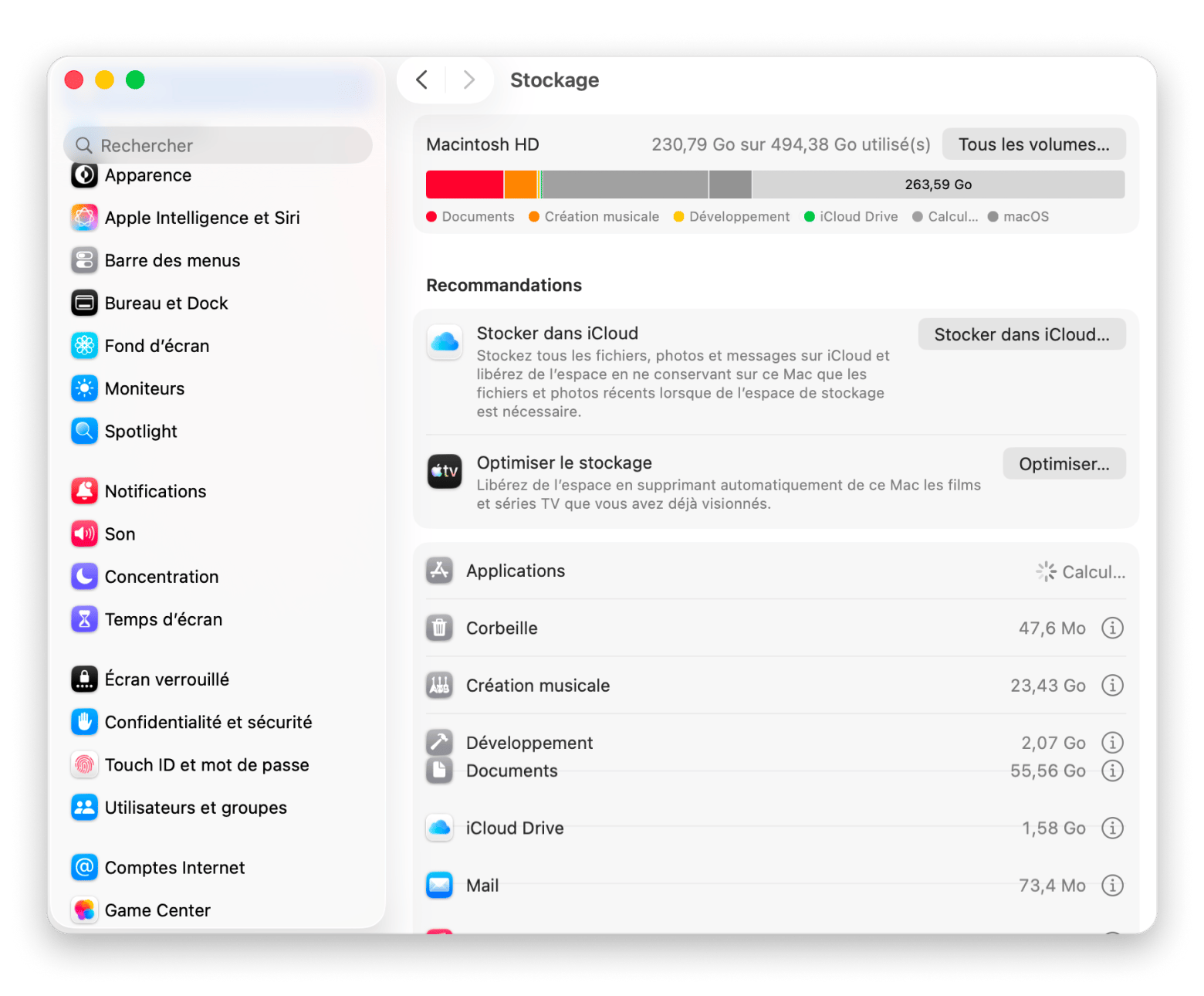
Comment vérifier : menu Apple > Réglages Système > Général > Stockage (Ventura ou ultérieur), puis survolez la barre grise foncée « Données système ».
Comment les réduire : utilisez CleanMyMac pour une analyse automatique avec Nettoyage (la méthode la plus rapide — libère souvent 10 à 50 Go en quelques minutes), videz manuellement ~/Library/Caches et ~/Library/Logs, triez le dossier Téléchargements, supprimez les anciens instantanés Time Machine avec tmutil dans le Terminal et videz la corbeille.
Les données système sur Mac comprennent les caches, les journaux, les fichiers temporaires, les instantanés Time Machine locaux et les sauvegardes iOS. En 2026, une taille normale se situe entre 12 et 25 Go sous macOS Tahoe, Sequoia, Sonoma et Ventura. Pour les réduire, lancez une analyse de nettoyage dans CleanMyMac (souvent 10 à 50 Go récupérés), ou supprimez manuellement ~/Library/Caches, ~/Library/Logs et les anciens fichiers du dossier Téléchargements dans le Finder.
Dans ce guide, je vous explique pourquoi les données système grossissent avec le temps, quelle taille est normale sur les versions récentes de macOS en 2026, et surtout comment les réduire sans rien casser.
Comment réduire les données système Mac : Solutions clés
Voici un tableau récapitulatif des conseils de l'article pour gérer des données système macOS trop volumineuses :
Je veux
Je peux
Libérer de l’espace système
Utiliser CleanMyMac : lancez une analyse du système et supprimez les fichiers temporaires et inutiles.
Optimiser le stockage
Utiliser l’outil intégré Optimiser le stockage : repérez les gros fichiers et supprimez les doublons. Allez dans menu Apple > À propos de ce Mac > Plus d’infos > Réglages du stockage.
Effacer les fichiers cache
Ouvrir directement ~/Library/Caches dans le Finder et supprimer les fichiers cache inutiles.
Supprimer les fichiers journal
Ouvrir ~/Library/Logs dans le Finder et effacer les journaux dont vous n’avez plus besoin.
Désencombrer le dossier Téléchargements
Trier par taille dans le Finder et supprimer les gros fichiers inutiles.
Supprimer les anciennes sauvegardes Time Machine
Utiliser la commande Terminal tmutil listbackups pour identifier puis supprimer les anciens instantanés locaux.
Si vos données système continuent d’augmenter sans raison apparente, l’outil GPT Fix My Mac peut vous aider à identifier le vrai problème sur votre Mac, qu’il s’agisse de caches, de journaux ou d’autres fichiers qui passent inaperçus.
Comment vérifier et afficher les données système sur Mac
Vérifiez la taille de vos données système en quelques secondes : menu Apple > Réglages Système > Général > Stockage (macOS Ventura, Sonoma, Sequoia et versions suivantes en 2026).
Pour macOS Ventura, Sonoma, Sequoia (et les versions suivantes en 2026) :
Cliquez sur le menu Apple > Réglages Système.
Allez dans Général > Stockage.
Pour situer votre version dans le temps, vous pouvez aussi consulter notre récapitulatif de toutes les versions de macOS.
Combien d’espace les données système Mac doivent-elles occuper ?
En 2026, des données système Mac d'une taille normale occupent généralement entre 12 et 25 Go sur macOS Tahoe, Sequoia, Sonoma ou Ventura. Cela inclut les fichiers essentiels du système ainsi qu'un volume modéré de caches et de journaux.
Si ce volume dépasse 30 Go, ou bondit à 50, 100 Go ou plus, il est souvent gonflé par d'anciens caches, des instantanés locaux ou des restes d'apps que vous pouvez nettoyer sans danger.
Version de macOS
Taille habituelle système + données
Quand faut-il s’inquiéter
Tahoe / Sequoia / Sonoma / Ventura
12–25 Go
>30 Go (vérifier les caches/sauvegardes)
Anciennes versions (Monterey/Big Sur)
Jusqu’à 30 Go
Hausse soudaine ou >50 Go
Surveillez cela avec l’outil Stockage intégré ou avec des apps comme CleanMyMac : garder cet espace sous contrôle, c’est profiter d’un Mac plus fluide et de plus de place pour vos fichiers.
Pourquoi les données système sont-elles si volumineuses sur Mac, et comment grossissent-elles ?
Les données système se construisent au fil de l'usage quotidien : caches d'apps, journaux système qui enregistrent les événements, fichiers temporaires liés aux mises à jour et installations, et sauvegardes locales comme les instantanés Time Machine ou les sauvegardes d'iPhone. macOS conserve ces données pour accélérer certaines tâches, comme le rechargement rapide des apps ou les recherches instantanées.
Elles continuent de grossir tant qu'il n'y a pas de nettoyage occasionnel : une grosse app installée fait gonfler les caches, une mise à jour macOS ajoute des fichiers temporaires, une synchronisation iPhone accumule des sauvegardes locales. Les utilisateurs intensifs — montage vidéo, navigation soutenue, mises à jour fréquentes — voient généralement cette catégorie grossir plus vite.
Une app rarement utilisée mais jamais désinstallée laisse elle aussi traîner ses caches ; si vous faites le tri, notre guide pour désinstaller une application sur Mac explique comment le faire proprement, sans laisser de résidus.
Astuce : programmez une vérification mensuelle, ou utilisez un outil de nettoyage automatique, pour éviter que cela ne prenne trop d'ampleur.
Pourquoi les données système Mac augmentent-elles avec le temps ?
Les données système Mac augmentent avec le temps parce que macOS génère en permanence de nouveaux fichiers : caches après le lancement des apps, journaux après chaque action, données temporaires pendant les installations et mises à jour, et instantanés locaux pour les sauvegardes.
Vous installez une grosse app ? Les caches grossissent.
Vous mettez macOS à jour ? Davantage de fichiers temporaires apparaissent.
Vous synchronisez votre iPhone ? Les sauvegardes locales s’accumulent.
C’est normal de constater une progression modérée, mais l’accumulation devient excessive sans nettoyage de temps à autre.
Astuce : programmez une vérification mensuelle ou utilisez un outil de nettoyage automatique pour éviter que cela ne prenne trop d’ampleur.
Comment supprimer des données système Mac volumineuses en toute sécurité
Tout ce qui se trouve dans les données système Mac n’est pas supprimable. Certains fichiers sont nécessaires au bon fonctionnement de macOS. En revanche, vous pouvez effacer sans risque une grande partie de ce qui s’accumule. Voici comment réduire les données système Mac étape par étape.
Commencez par les méthodes les plus simples, avec des apps, puis passez au nettoyage manuel si nécessaire. Et bien sûr, sauvegardez toujours vos données importantes avant de commencer.
1. Nettoyer les fichiers système inutiles
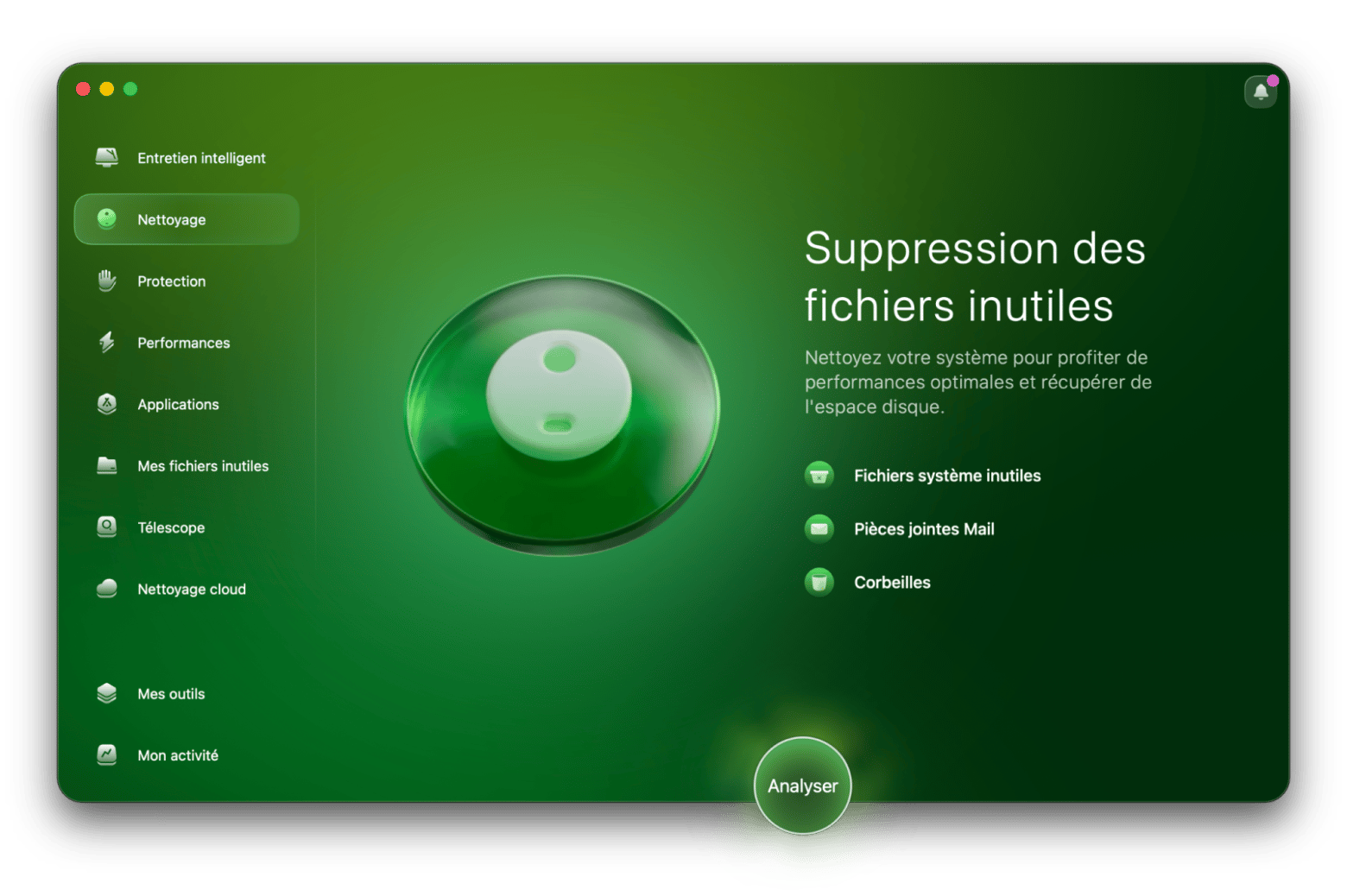
Quand mon Mac a commencé à manquer d’espace, je me suis tournée vers CleanMyMac, qui est vite devenu mon outil de référence pour supprimer les fichiers système inutiles. J’apprécie particulièrement son module Cleanup, car il s’occupe très bien des caches et fichiers temporaires, et permet de récupérer un espace précieux en quelques clics.
Voici comment fonctionne CleanMyMac :
Ouvrez CleanMyMac et choisissez Nettoyage dans la barre latérale.
Cliquez sur Analyser et laissez l’app faire le travail.
Cliquez sur Nettoyer.
La première fois que je l’ai utilisé, j’ai vraiment été surprise par le nombre de gigaoctets de fichiers système obsolètes qu’il a supprimés. Les données système ont fondu rapidement. C’est rassurant de ne pas avoir à fouiller soi-même dans les dossiers ni à risquer d’effacer un fichier important : l’app gère cela proprement et en toute sécurité. En plus, CleanMyMac permet de vérifier les fichiers avant suppression via Examiner tous les fichiers inutiles. Vous pouvez facilement tout passer en revue et décocher ce que vous souhaitez conserver. Une fois prêt, cliquez sur Clean Up, et c’est réglé.
2. Utiliser l’outil intégré Optimiser le stockage
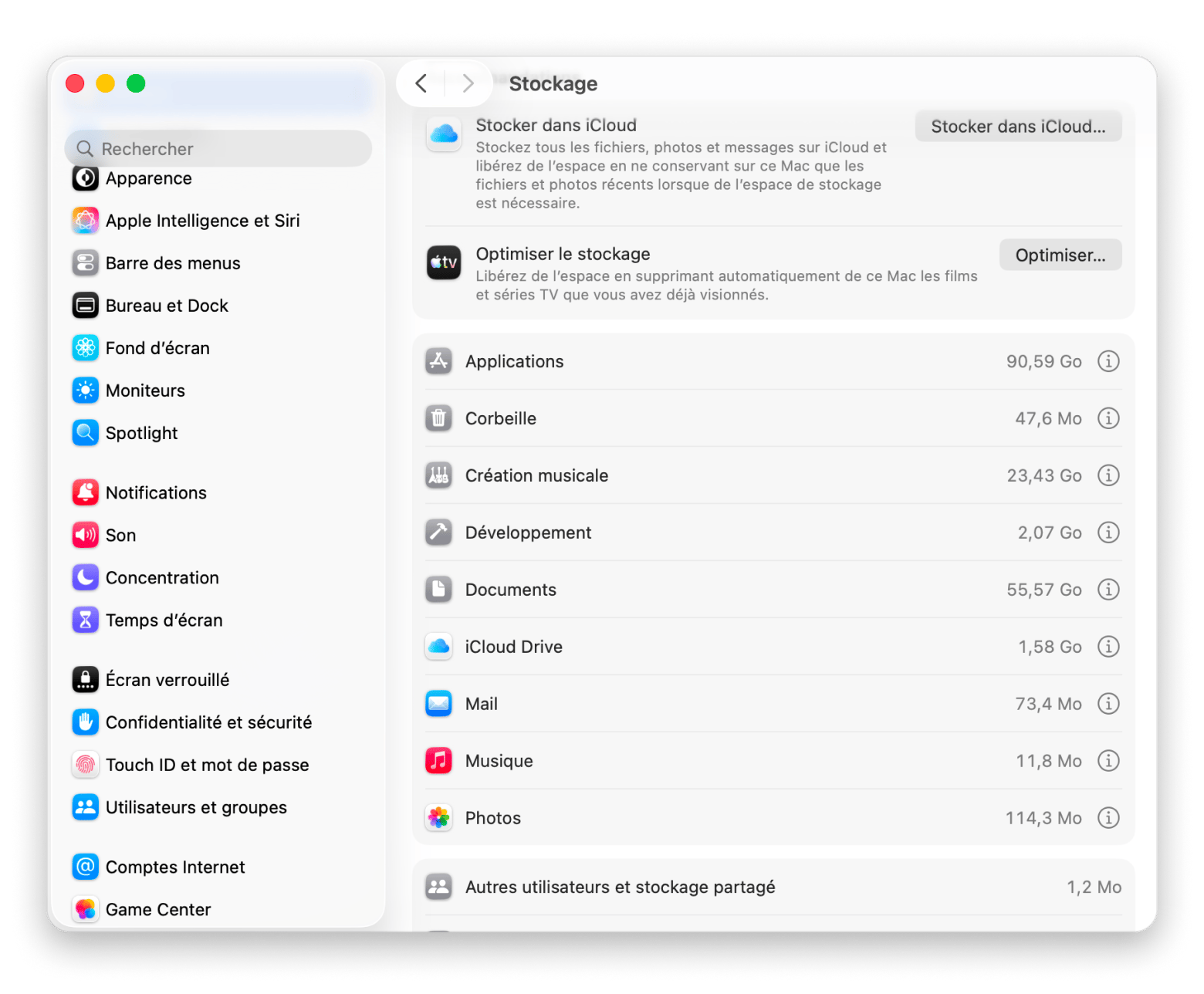
J’ai constaté que l’outil intégré Optimiser le stockage n’est pas très utile pour la catégorie Données système, car cliquer dessus ne révèle pas grand-chose. Si vous voulez vérifier par vous-même :
Pour les anciennes versions de macOS : allez dans menu Apple > À propos de ce Mac > Stockage > Gérer.
Pour macOS Ventura ou version ultérieure : menu Apple > À propos de ce Mac > Plus d’infos > Réglages du stockage. Vous verrez peut-être un onglet Optimiser le stockage dans Recommandations. S’il n’apparaît pas, c’est simplement que macOS estime qu’il n’y a rien à optimiser pour le moment.
Voici la méthode pour traiter les fichiers des données système :
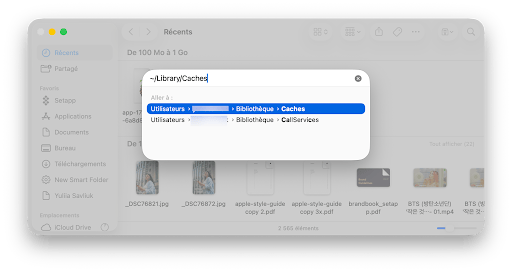
Ouvrez le Finder puis allez dans Aller dans la barre des menus > Aller au dossier.
Saisissez ~/Library/Caches puis appuyez sur Retour.
Parcourez les sous-dossiers, utilisez Commande + I pour afficher les informations détaillées, puis déplacez à la corbeille ce qui n’est plus nécessaire.
Même si des options comme Stocker dans iCloud et Vider la corbeille ne règlent pas directement le problème, vous pouvez vérifier manuellement les gros fichiers en cliquant sur l’icône « i » pour les repérer et les passer en revue. Cet outil recommande surtout de nettoyer les fichiers que vous avez créés vous-même, ce qui aide peu lorsqu’il s’agit des données système de macOS. Heureusement, d’autres solutions existent.
3. Supprimer les fichiers cache
Supprimer les fichiers cache à la main peut vite devenir fastidieux. Il faut avancer avec prudence pour éviter d’effacer quelque chose d’important par erreur.
Voici la méthode pour traiter les fichiers des données système :
Ouvrez le Finder puis allez dans Aller dans la barre des menus > Aller au dossier.
Saisissez ~/Library/Caches puis appuyez sur Retour.
Parcourez les sous-dossiers, utilisez Commande + I pour afficher les informations détaillées, puis déplacez à la corbeille ce qui n’est plus nécessaire.
Assurez-vous simplement de ne supprimer que ce dont vous n’avez réellement plus besoin.
4. Supprimer les fichiers journal
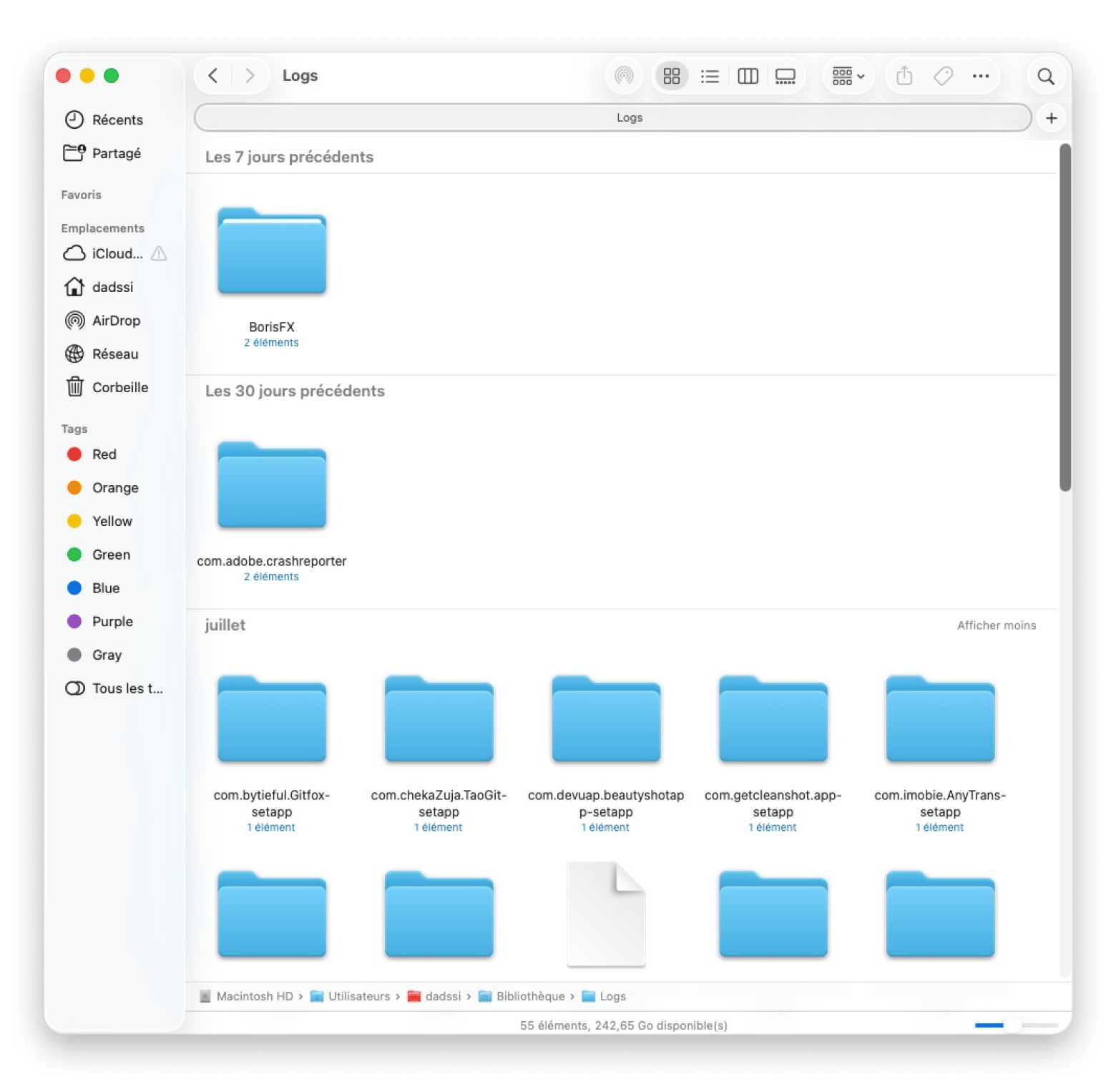
Après avoir effacé les caches pour récupérer de l’espace, les fichiers journal sont la prochaine cible logique. Eux aussi peuvent contribuer au problème de données système Mac trop volumineuses. Voici comment les supprimer :
Ouvrez une fenêtre Finder et allez dans Aller dans la barre des menus > Aller au dossier.
Entrez ~/Library/Logs/ puis appuyez sur Retour.
Repérez les journaux dont vous n’avez plus besoin, mais vérifiez bien leur utilité avant de les envoyer à la corbeille.
5. Nettoyer le dossier Téléchargements
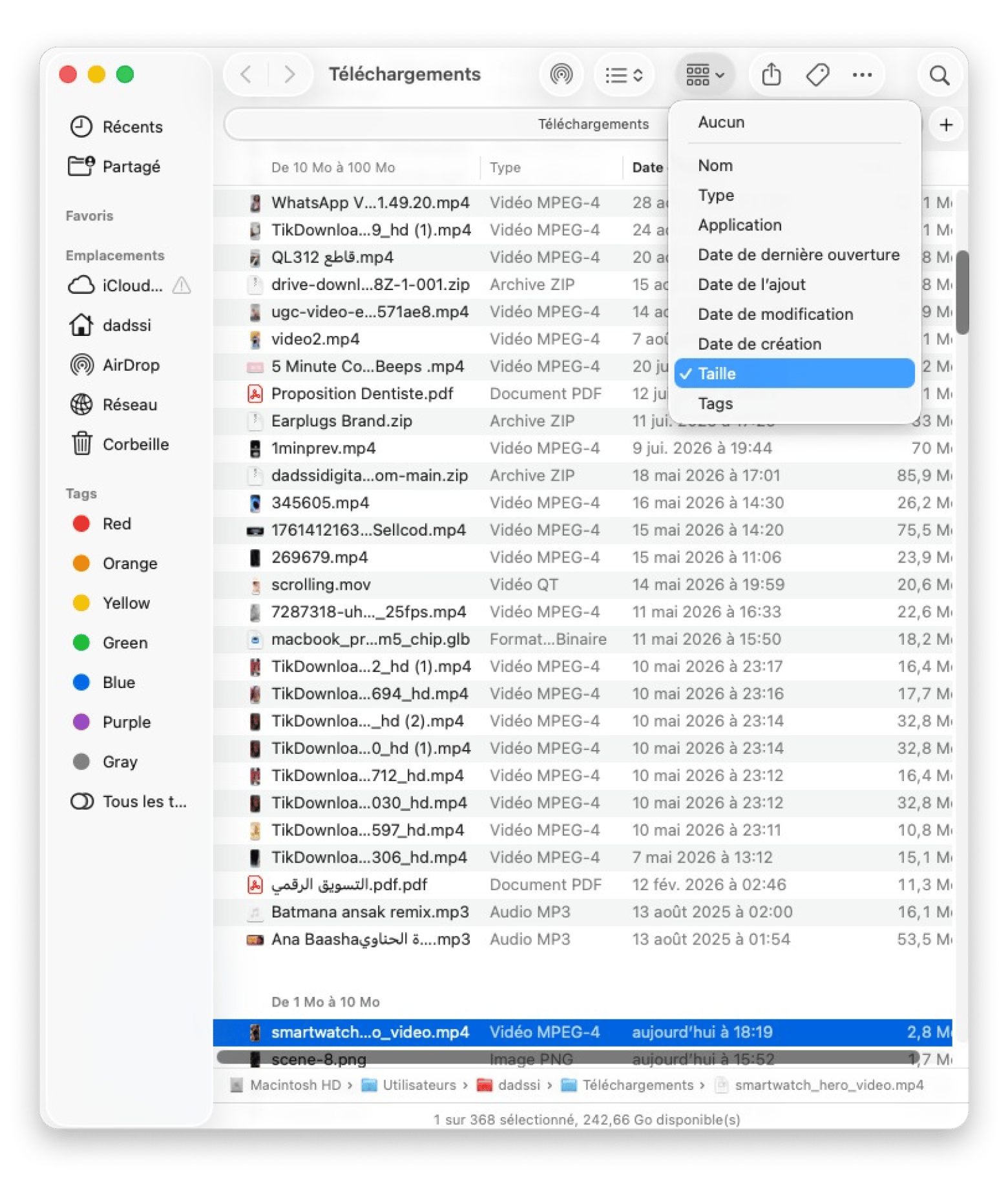
Le dossier Téléchargements devient souvent une zone d’accumulation qu’on oublie. Il se remplit de vieilles photos, films, documents, installateurs et autres fichiers qui peuvent contribuer indirectement à l’encombrement du stockage.
Voici une façon simple de le ranger :
Ouvrez le Finder et accédez au dossier Téléchargements.
Cliquez sur l’icône de tri pour classer les fichiers par taille.
Examinez les plus gros fichiers en haut de la liste et glissez à la corbeille ceux dont vous n’avez plus besoin.
6. Supprimer les anciennes sauvegardes Time Machine
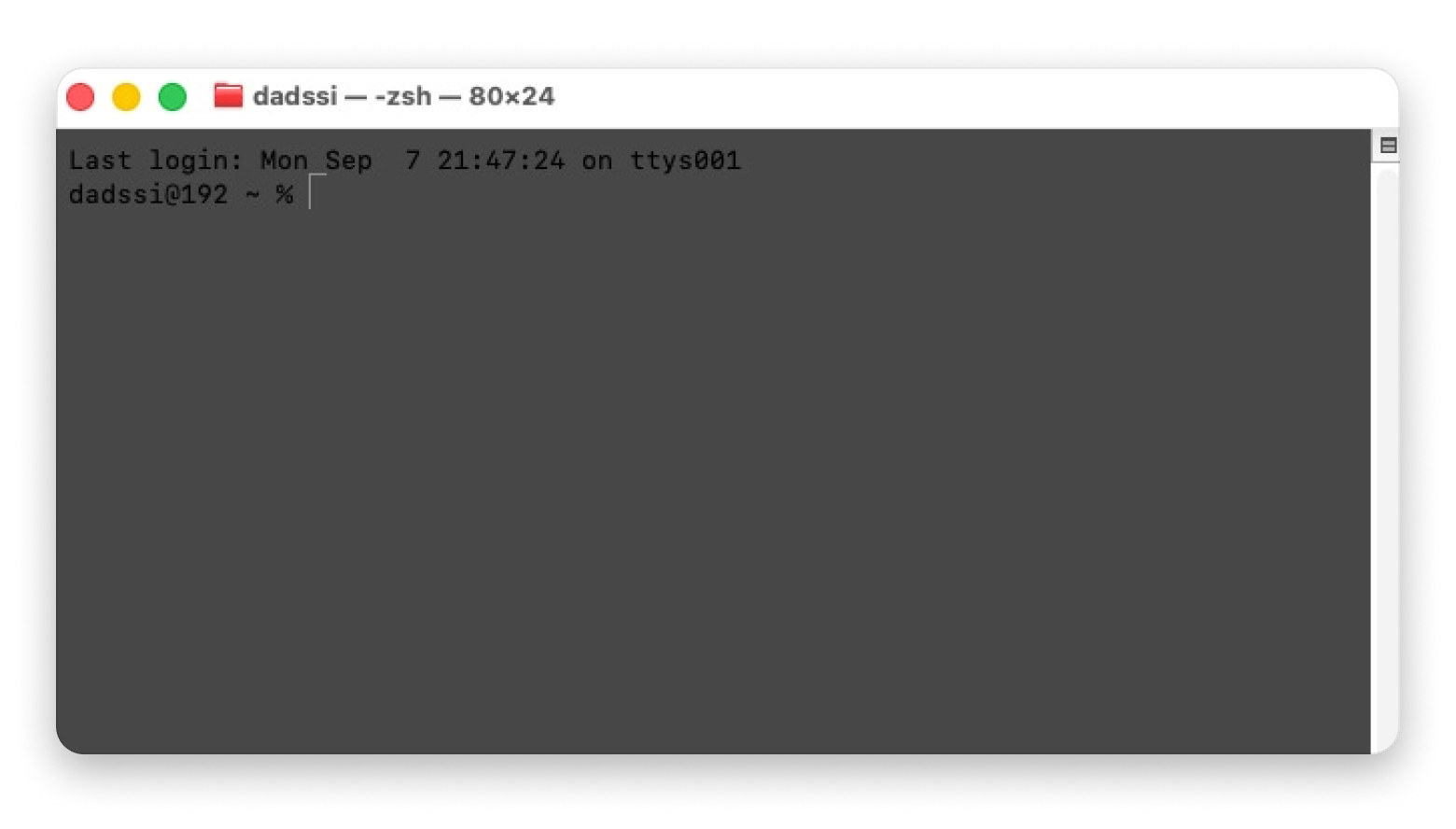
Votre Mac conserve souvent des copies locales de sauvegardes Time Machine, qui peuvent prendre beaucoup de place. En général, elles sont supprimées automatiquement, mais si elles persistent, vous pouvez les effacer manuellement pour récupérer de l’espace. Voici comment faire :
Ouvrez le Finder, allez dans Applications > Utilitaires, puis lancez Terminal.
Tapez tmutil listbackups puis appuyez sur Retour pour afficher la liste des dates de sauvegarde.
Quand vous repérez la sauvegarde à supprimer, notez son chemin d’accès.
Tapez sudo tmutil delete suivi du chemin.
Appuyez ensuite sur Retour pour la supprimer.
Répétez l’opération pour chaque sauvegarde supplémentaire que vous souhaitez supprimer. J’aime bien vérifier ensuite l’onglet Stockage pour voir combien d’espace j’ai récupéré. Mais gardez en tête qu’il ne faut supprimer que les copies locales dont vous êtes certain de ne plus avoir besoin. Cela peut prendre un peu de temps, donc mieux vaut être patient.
7. Vider la corbeille
Vider la corbeille peut sembler évident, mais c’est une étape essentielle pour libérer de l’espace sur votre Mac. Quand vous supprimez des fichiers, ils restent dans la corbeille et continuent d’occuper de la place sur le disque. Pensez donc à la vider pour supprimer définitivement ces éléments et récupérer l’espace correspondant. Vérifiez simplement une dernière fois son contenu avant, car une fois vidée, il n’y a plus de retour en arrière.
Consultez aussi cet article consacré à d’autres méthodes pour effacer le stockage système sur Mac.
Que sont les données système sur Mac, et pourquoi est-ce important ?
Les données système sur Mac comprennent :
Les fichiers cache temporaires
Les données de prise en charge des apps
Les journaux système
Les caches du navigateur
Les sauvegardes locales Time Machine/iOS
Les polices
Les plug-ins
Et d’autres fichiers que macOS utilise pour garder le système rapide et réactif
Elles sont utiles aux performances, par exemple pour lancer les apps plus vite ou accélérer les recherches Spotlight, mais elles s’accumulent au fil des mois et des années. Quand les données système Mac deviennent trop volumineuses, elles apparaissent comme une grande barre grise dans les réglages de stockage, et peuvent facilement engloutir 30 à 100 Go, voire plus, au détriment de vos propres fichiers.
Comprendre ce que sont les données système Mac permet de nettoyer intelligemment : vous pouvez supprimer en toute sécurité les accumulations non essentielles pour libérer de l’espace et améliorer la réactivité du Mac, sans mettre le système en danger.
Corriger les données système Mac trop volumineuses avec les apps Setapp
En appliquant ces conseils, vous pourrez mieux comprendre pourquoi les données système de macOS prennent autant de place, et récupérer au passage un espace précieux. Vous pouvez aussi essayer les apps mentionnées ici via Setapp.
Gardez les données système sous contrôle, transférez les fichiers volumineux vers le cloud et récupérez de l'espace sur votre Mac avec un seul abonnement. Setapp réunit plus de 300 apps pour Mac, iPhone et iPad à 14,99 $ US/mois + taxes. CleanMyMac, CloudMounter et bien plus — 7 jours gratuits. Démarrer mes 7 jours gratuits.
FAQ
Puis-je supprimer les données système sur un Mac manuellement ?
Oui, vous pouvez supprimer manuellement certaines parties des données système sur un Mac sans risque. Concentrez-vous sur ~/Library/Caches, ~/Library/Logs, les anciens fichiers du dossier Téléchargements et les instantanés Time Machine via Terminal. Prévisualisez toujours ce que vous effacez pour éviter de supprimer des éléments essentiels. Pour aller au plus simple, utilisez CleanMyMac pour analyser et supprimer automatiquement les fichiers inutiles.
Comment réduire rapidement les données système sur un Mac ?
La façon la plus rapide de réduire les données système sur un Mac :
Lancez l’analyse Cleanup de CleanMyMac, vérifiez le résultat puis nettoyez — cela permet souvent de récupérer 10 à 50 Go en quelques minutes.
Ensuite, videz la corbeille puis redémarrez le Mac.
Alternative manuelle : effacez ~/Library/Caches et les anciens journaux via le Finder.
Comment vérifier l’espace occupé par les données système sur Mac ?
Vérifiez les données système sur Mac via le menu Apple > Réglages Système > Général > Stockage (Ventura et versions ultérieures), puis survolez la barre grise « Données système ». Sur les anciennes versions de macOS : À propos de ce Mac > Stockage > Gérer. Faites-le régulièrement pour repérer l’accumulation au plus tôt.
Pourquoi les données système sont-elles si volumineuses sur mon Mac ?
Les données système grossissent à cause des caches d’apps, des journaux système, des fichiers temporaires, des sauvegardes locales (Time Machine/iOS) et des mises à jour. macOS les conserve pour accélérer le système, mais sans nettoyage, elles peuvent dépasser 50 Go. Une utilisation intensive, comme les navigateurs et éditeurs graphiques, accélère encore le phénomène. Un nettoyage régulier permet en général de les maintenir entre 12 et 25 Go.
Rendez votre Mac invincible
Obtenez Setapp, une boîte à outils avec des correctifs pour tous les problèmes de Mac
Security-tested
Plus de 300 applications pour toutes les tâches du quotidien.
Créez votre compte Setapp et essayez-les gratuitement.






 Meilleure solution
 Meilleure solution