Downie en une phrase :Downie télécharge des vidéos en ligne sur Mac, jusqu’en 4K et 8K, pour les regarder hors ligne.
Comment télécharger : glissez un lien dans Downie ou utilisez l’extension du navigateur, intégrée à Safari.
Compatibilité : plus de 1 000 sites, dont YouTube, Vimeo, Facebook, Instagram et TED, playlists comprises.
Formats : extrayez l’audio, convertissez en MP4 ou ouvrez la vidéo dans Permute pour un appareil précis.
Pour l’essayer :Setapp inclut Downie, Permute et 300+ apps, avec 7 jours gratuits.
Downie est une app Mac qui télécharge des vidéos en ligne en quelques clics, en haute qualité et dans le format de votre choix. On ne peut pas toujours streamer, surtout en déplacement.
Entre la multiplication des plateformes, les vidéos en 4K et 8K et le besoin de tout avoir hors ligne, un bon téléchargeur est devenu indispensable. C’est pour ça que j’utilise Downie sur Mac : pour garder sous la main les vidéos qui comptent.
Télécharger des vidéos sur Internet avec Downie
Pour celles et ceux qui pensent toujours au dernier moment qu’ils n’ont rien à regarder dans l’avion, c’est une vraie bouée de sauvetage. Quelques minutes avec Downie, et des heures de vidéo sont sur votre Mac. Voici ce qu’il permet de faire (et si vous voulez filmer l’écran plutôt que télécharger, voyez comment enregistrer l’écran avec le son sur Mac) :
Télécharger ses vidéos avant un voyage
Downie est rapide. Vous déposez un lien, et la vidéo se télécharge plus vite qu’avec la plupart des autres outils.
Très utile quand vous réalisez juste avant de partir que vous n’avez rien à regarder dans l’avion : ces dernières minutes suffisent pour remplir votre Mac de vidéos à regarder hors ligne.
Garder ses souvenirs au-delà des réseaux sociaux
Instagram et Facebook sont parfaits pour partager des moments, beaucoup moins pour les conserver. Avec Downie, vous enregistrez directement sur votre Mac les vidéos qui comptent : clips de famille, souvenirs de voyage, contenus pédagogiques, tutoriels.
Comme ça, elles restent à l’abri même si elles disparaissent un jour des réseaux sociaux.
Télécharger des vidéos pour les monter sur Mac
Downie s’intègre très bien à une boîte à outils vidéo. Il récupère vite une vidéo depuis Vimeo ou une plateforme similaire, et propose quelques options de post-traitement, comme l’extraction de l’audio. C’est surtout un moyen simple d’importer des vidéos du web vers votre logiciel de montage.
Il télécharge depuis YouTube, Facebook, Instagram, Vimeo et d’autres sites, et gère même la 4K. Si vous aimez les clips musicaux ou les concerts, vous pouvez aussi n’enregistrer que le son, puis convertir M4A en MP3 si besoin. Et c’est très rapide : avec une bonne connexion, téléchargement et conversion sont bouclés en un rien de temps.
Comment utiliser Downie sur Mac ?
Les usages ne manquent pas. Vous pouvez par exemple :
Enregistrer des tutoriels pour réparer votre voiture, bricoler ou dépanner votre smartphone ou votre tablette, sans repartir de zéro à chaque panne.
Retrouver des épisodes complets d’anciennes séries qui ne sont plus sur les plateformes de streaming.
Garder en local vos tutoriels coiffure et maquillage préférés : mettre en pause et revenir en arrière est souvent plus simple dans un lecteur que dans YouTube sur le navigateur.
Sauvegarder le son d’une de ces vidéos de bruit blanc qui durent des heures.
Télécharger des discours motivants (ou des spectacles d’humour) pour les écouter pendant vos trajets du matin.
Ou profiter d’un long vol pour enchaîner les conférences TED. (Le site TED est pris en charge.)
Télécharger les vidéos que vos enfants regardent en boucle, pour ne pas entamer votre forfait à chaque lecture.
Ou garder une copie de vidéos qui risquent de disparaître du web, comme des films entiers.
Comment utiliser ce téléchargeur vidéo
Télécharger une vidéo ne devrait pas être compliqué, et Downie va droit au but. Plusieurs méthodes fonctionnent, à partir d’une URL ou avec l’extension du navigateur :
Glissez-déposez l’URL depuis la barre d’adresse de votre navigateur vers la fenêtre de Downie ou son icône dans le Dock.
Utilisez l’extension du navigateur, la méthode la plus simple. Avec Safari, rien à télécharger : elle est intégrée à l’app. Redémarrez Safari, ouvrez Safari > Réglages > Extensions et cochez la case pour l’activer. Ensuite, sur une page avec une vidéo, cliquez sur le bouton Downie dans la barre d’outils de Safari, et l’app s’occupe du reste.
Si un lien est déjà dans le presse-papiers, ouvrez Downie et appuyez sur Commande + O.
Glissez un fichier texte dans l’app : Downie analyse les liens qu’il contient, même s’il y en a plusieurs.
Vous pouvez aller très loin : Downie récupère des vidéos sur plus de 1 000 sites différents, dont Vimeo, YouTube, Youku et Bilibili.
Que peut-on faire d’autre avec Downie ?
Downie est un gestionnaire de téléchargement très souple. Il est simple avec ses réglages par défaut, mais propose aussi plein d’options pour s’adapter à votre façon de travailler : télécharger une vidéo comme vous le voulez, la convertir, appliquer un post-traitement ou n’extraire que l’audio. On détaille.
Besoin
Où régler
Résultat
Écouter de la musique hors ligne
Préférences, puis Post-traitement : Extraire l’audio uniquement
Downie ne télécharge que le son
Retrouver les vidéos complètes
Réglages > Post-traitement : préréglage Aucun
Les vidéos sont téléchargées en entier
Convertir en MP4
Réglages > Post-traitement
Tous les fichiers sont convertis en MP4
Convertir pour un appareil précis
Réglages > Post-traitement : ouvrir les vidéos dans Permute
Préréglages par appareil, audio, sous-titres, rotation
Lancer les téléchargements la nuit
Réglages : démarrage différé de la file d’attente
Les téléchargements démarrent à l’heure choisie
Filtrer les contenus pour adultes
Downie (barre des menus) > Réglages > Confidentialité
Recherche et Top Downloads filtrés ou désactivés
Accéder à une vidéo bloquée dans votre pays
Réglages : serveur proxy
Accès à des vidéos normalement indisponibles dans votre région
Comment télécharger uniquement l’audio avec Downie ?
Dans les Préférences, vous pouvez régler Downie selon vos habitudes. Si vous écoutez souvent de la musique sur YouTube, par exemple, configurez-le pour ne télécharger que l’audio : vous écoutez hors ligne et vous économisez de la bande passante. Voici aussi comment convertir YouTube en MP3. Pour retrouver les vidéos complètes, retournez dans Réglages > Post-traitement et remplacez le préréglage Extraire l’audio uniquement par Aucun.
Comment convertir une vidéo en MP4 avec Downie ?
Toujours dans Réglages > Post-traitement, Downie peut convertir automatiquement tous les fichiers en MP4, par exemple pour les transférer sur un téléphone ou une tablette. Vous pouvez aussi lui demander d’ouvrir les vidéos dans Permute si vous avez besoin d’une conversion pour un appareil précis. On y revient juste après.
Comment chercher une vidéo dans Downie ?
Downie permet de chercher gratuitement des vidéos sur les grands sites comme YouTube, Vimeo et TED, depuis le champ de recherche en bas à droite de la fenêtre principale. Cette fenêtre a aussi un onglet Top Downloads. Si vous ne voulez pas que vos enfants tombent sur du contenu pour adultes, dans les recherches ou dans Top Downloads, vous pouvez filtrer les résultats et désactiver cette section dans Downie (barre des menus) > Réglages > Confidentialité.
Quels réglages Downie faut-il connaître ?
Quelques autres options pratiques dans les Réglages de Downie :
Démarrage différé de la file d’attente, pour lancer les téléchargements en pleine nuit.
Classement des vidéos par site ou par playlist, dans le dossier Téléchargements ou dans le dossier de votre choix.
Téléchargement des sous-titres ou non, ou seulement si le nom de la piste contient un mot-clé précis (une langue, par exemple).
Serveur proxy, pour accéder à des vidéos normalement indisponibles dans votre pays ou votre région. Voir aussi comment débloquer YouTube.
Pour télécharger plusieurs vidéos d’un coup, rassemblez tous les liens dans un seul fichier et laissez Downie les analyser.
Comment convertir une vidéo avec Permute ?
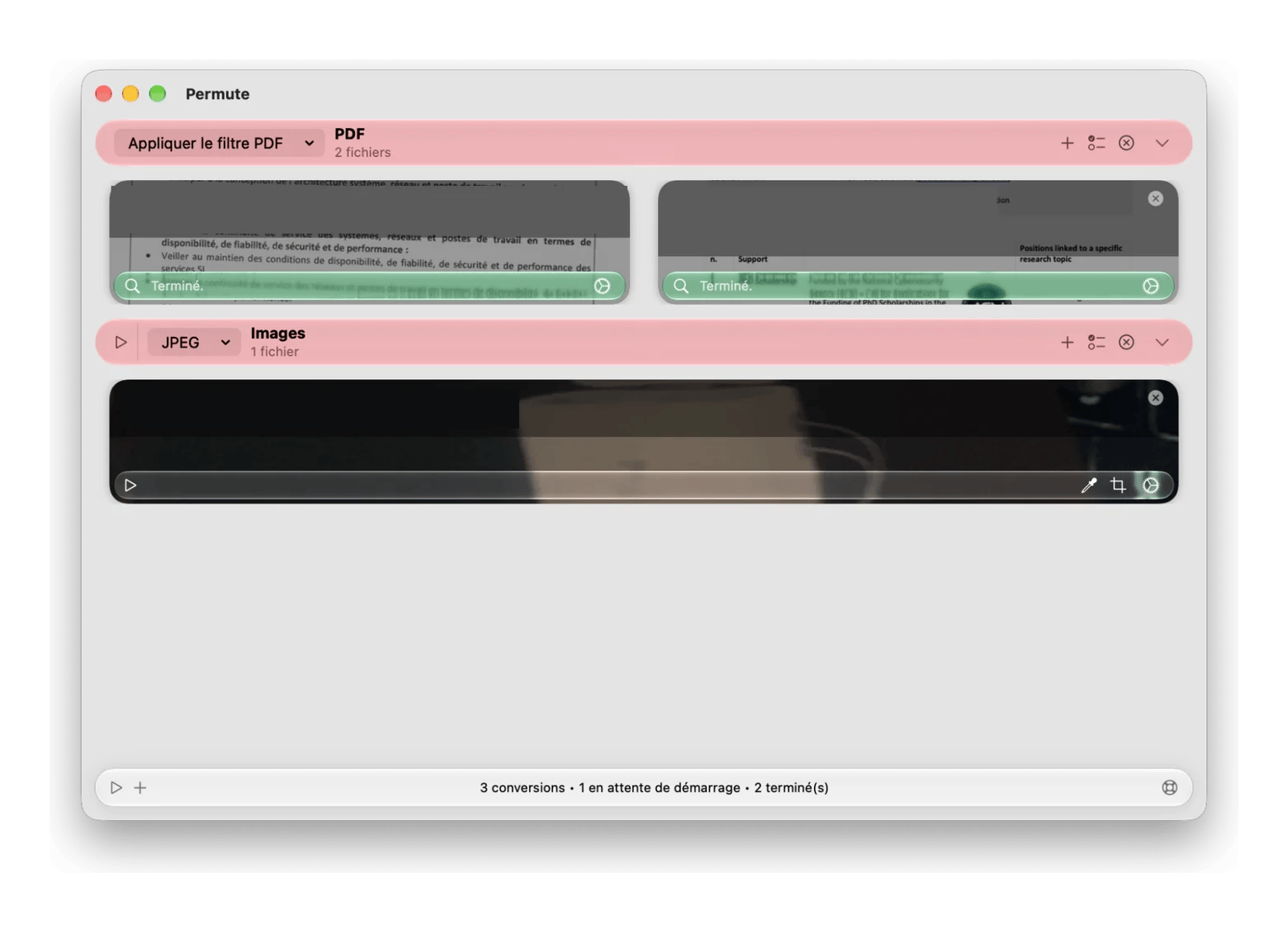
Permute, également inclus dans Setapp, est un convertisseur multimédia créé par le même développeur, donc l’intégration avec Downie est impeccable. Downie sait déjà extraire l’audio ou convertir les vidéos en MP4, mais pour aller plus loin, vous pouvez ouvrir automatiquement les vidéos téléchargées dans Permute.
Permute propose des préréglages pour tous les appareils, convertit les vidéos en fichiers audio, gère les sous-titres, et permet même de rogner une vidéo ou de la faire pivoter de 90 degrés si elle a été filmée dans le mauvais sens. Pour les formats courants, voyez nos guides pour convertir MOV en MP4 sur Mac et convertir MKV en MP4. Il peut aussi rassembler les vidéos téléchargées en plusieurs parties.
Pourquoi Downie vaut le coup sur Mac : en résumé
Pour enregistrer des tutoriels à regarder hors ligne, archiver des vidéos de famille ou rassembler des extraits à monter plus tard, Downie reste simple, fiable et efficace. Il gère aussi bien un téléchargement rapide qu’un gros lot, sans prise de tête. Et vous récupérez des vidéos en haute qualité depuis plus de 1 000 sites, dès que vous en avez besoin.
Pour voir comment Downie (et Permute) s’intègre à votre quotidien, vous pouvez l’essayer avec Setapp pendant 7 jours gratuitement. Idéal pour tout tester, du téléchargement rapide à votre propre vidéothèque hors ligne. Vous préférez l’acheter une fois pour toutes ? Downie est aussi disponible en app autonome sur Setapp Marketplace, à partir de 4,99 $ USD.
FAQ
Downie est-il sûr ?
Oui. Downie est une app macOS reconnue, développée par un éditeur fiable et distribuée via des plateformes comme Setapp. Elle ne contient ni publicités, ni traqueurs, ni éléments indésirables.
À quoi sert Downie ?
Downie télécharge des vidéos en ligne directement sur votre Mac depuis plus de 1 000 sites, dont YouTube, Vimeo, Facebook et Instagram.
Quel est le meilleur logiciel pour télécharger des vidéos sur Mac ?
Downie fait partie des téléchargeurs les plus fiables sur Mac : il gère plus de 1 000 sites, la 4K et la 8K, avec des téléchargements rapides et de haute qualité.
Downie peut-il télécharger des vidéos en 4K ?
Oui. Downie télécharge les vidéos en 4K, en 8K (quand elles existent) et dans d’autres formats haute résolution.
Comment télécharger une vidéo avec Downie ?
Glissez-déposez le lien de la vidéo dans Downie, utilisez l’extension du navigateur ou collez un lien avec Commande + O. Downie détecte la vidéo et lance le téléchargement tout seul.
Comment fonctionne Downie ?
Downie analyse l’URL, repère le fichier vidéo de la page et le télécharge dans la meilleure qualité disponible. Il peut aussi convertir le fichier ou en extraire l’audio si le post-traitement est activé.
Peut-on télécharger des vidéos sans perte de qualité ?
Oui. Downie récupère le fichier d’origine dans la meilleure qualité disponible, sans perte.
Peut-on télécharger une playlist entière ?
Oui. Downie télécharge des playlists entières depuis les plateformes prises en charge, comme YouTube.
Downie fonctionne-t-il avec les contenus payants ?
Non. Downie ne contourne pas les paywalls et ne télécharge pas les contenus réservés aux abonnés, sauf si vous renseignez vos identifiants dans les cas pris en charge. Il n’est pas fait pour contourner des contenus restreints.
Peut-on télécharger des vidéos YouTube avec Downie ?
Oui. Downie télécharge des vidéos YouTube, des playlists et des formats haute qualité comme la 4K.
Downie est-il gratuit ?
Non. Downie est payant : il est inclus dans l’abonnement Setapp (à partir de 14,99 $ USD/mois + taxes, avec 7 jours d’essai gratuit) ou disponible en app autonome sur Setapp Marketplace.
Le téléchargement de vidéos est-il légal ?
Cela dépend de la vidéo et des conditions du site. Téléchargez uniquement des contenus dont vous avez le droit de conserver une copie, comme vos propres vidéos ou celles dont l’auteur l’autorise.
Obtenez les meilleures applications via Setapp
Remplacez les utilitaires par défaut de Mac et découvrez de vraies pépites dans une même suite.
Security-tested
Plus de 300 applications pour toutes les tâches du quotidien.
Créez votre compte Setapp et essayez-les gratuitement.






 Meilleure solution
 Meilleure solution