Por que um app de terceiros é necessário: o macOS não oferece suporte nativo ao formato RAR, ao contrário do ZIP, que a Apple já integrou diretamente ao sistema.
Solução mais simples: o Archiver abre arquivos RAR por arrastar e soltar, mostra uma prévia antes da extração e converte direto para ZIP, 7-ZIP ou outros formatos.
Para gerenciamento de arquivos: o BetterZip navega e gerencia mais de 30 formatos de arquivo compactado, com extração seletiva e criptografia AES em lote.
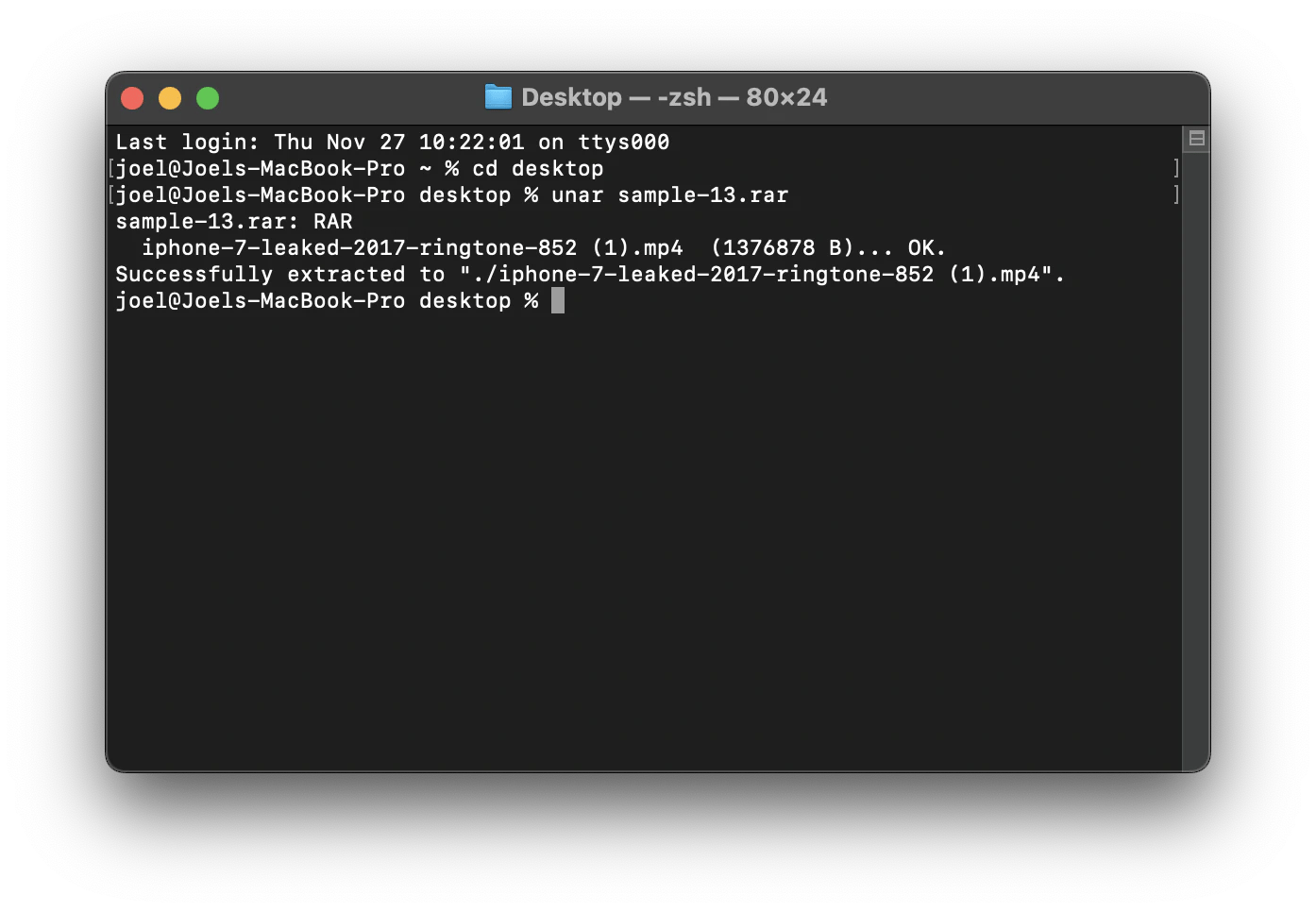
Para usuários avançados: instale o Homebrew e o unar pelo Terminal (brew install unar) e extraia com unar nome-do-arquivo.rar — totalmente gratuito.
Vantagem de privacidade: ferramentas instaladas no Mac processam seus arquivos localmente, sem passar por um servidor externo — relevante se suas pastas compactadas contêm dados pessoais ou profissionais sensíveis.
Para abrir um arquivo RAR no Mac, instale um app de terceiros como o Archiver ou o BetterZip (ambos disponíveis no Setapp) e arraste o arquivo para a janela. Alternativa gratuita pelo Terminal: instale o Homebrew, depois o unar (brew install unar), e execute unar nome-do-arquivo.rar na pasta onde o arquivo está. O macOS não oferece suporte nativo ao formato RAR, ao contrário do ZIP.
Se você precisa abrir arquivos rar no Mac, vale saber uma coisa logo de cara: o macOS não oferece suporte nativo a arquivos .rar. Por isso, você vai precisar de um extrator de .rar de terceiros para abrir, extrair, converter e proteger arquivos compactados. Neste guia, vou mostrar como fazer isso no Mac com diferentes ferramentas e métodos.
Como abrir arquivos RAR no Mac: visão geral rápida
Vamos começar com um resumo rápido. Se quiser o passo a passo completo, é só continuar lendo.
Objetivo
Como fazer
Uma interface simples para abrir arquivos RAR
Instale o Archiver > Arraste o arquivo RAR para a janela > Clique em Extract.
Uma plataforma para navegar e extrair várias pastas e arquivos
Instale o BetterZip > Selecione a pasta RAR que deseja abrir > Clique em Extract.
Extrair arquivos RAR usando o Terminal do Mac
Instale o Homebrew, depois o unar (brew install unar), e execute unar nome-do-arquivo.rar na pasta desejada.
Como abrir um arquivo RAR no Mac com o Archiver
Como o Mac não traz um app nativo para abrir arquivos RAR, você precisará instalar uma ferramenta de terceiros. Duas opções muito práticas para abrir e extrair RAR no Mac sem dor de cabeça são Archiver e BetterZip.
Archiver permite compactar e descompactar vários tipos de arquivo em uma interface simples e intuitiva. Em vez de depender de serviços online, você pode usar esse app para abrir RAR, ZIP e outros formatos compactados com toda facilidade.
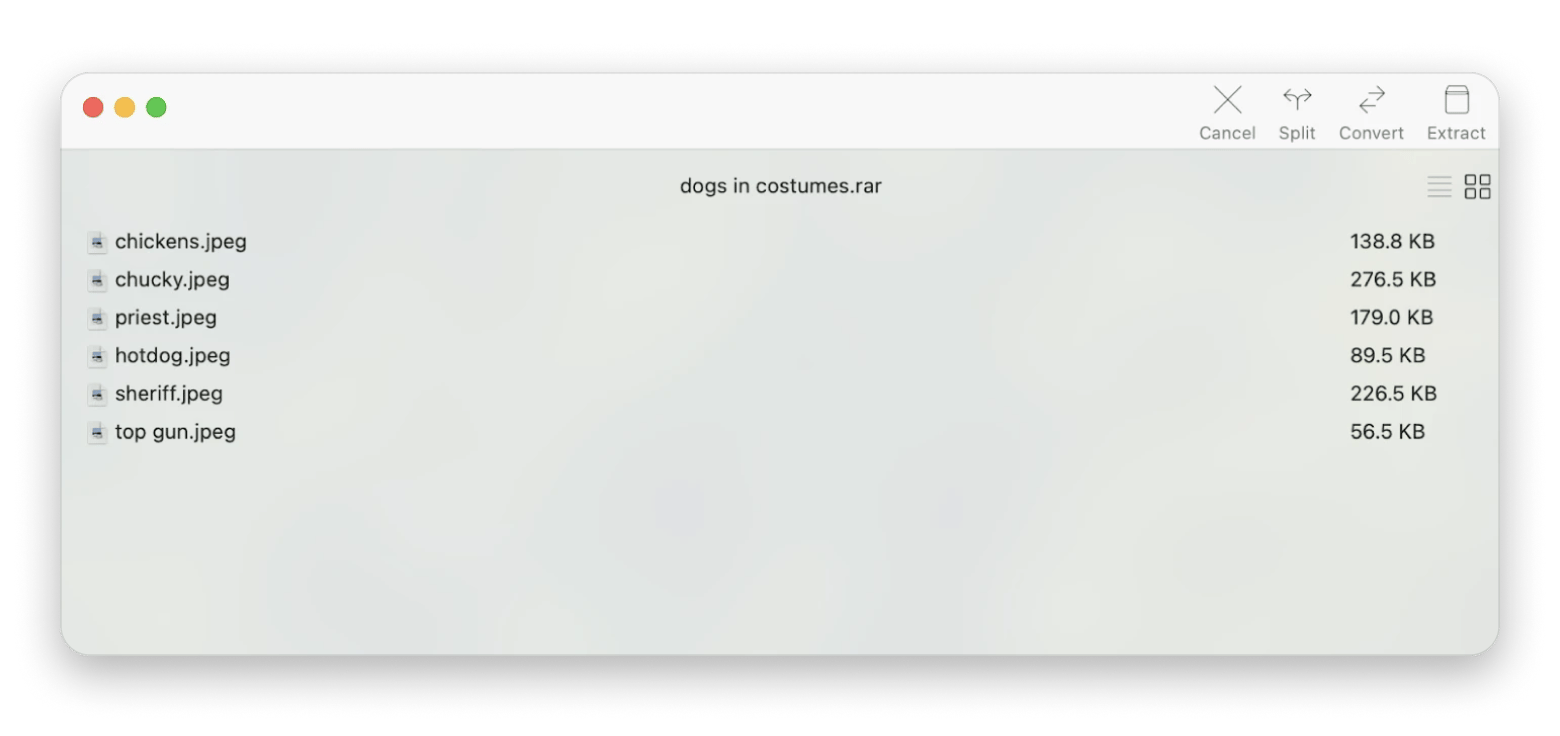
Imagine que você recebeu um arquivo RAR cheio de fotos engraçadas de cachorros fantasiados e quer abrir tudo para mostrar aos amigos.
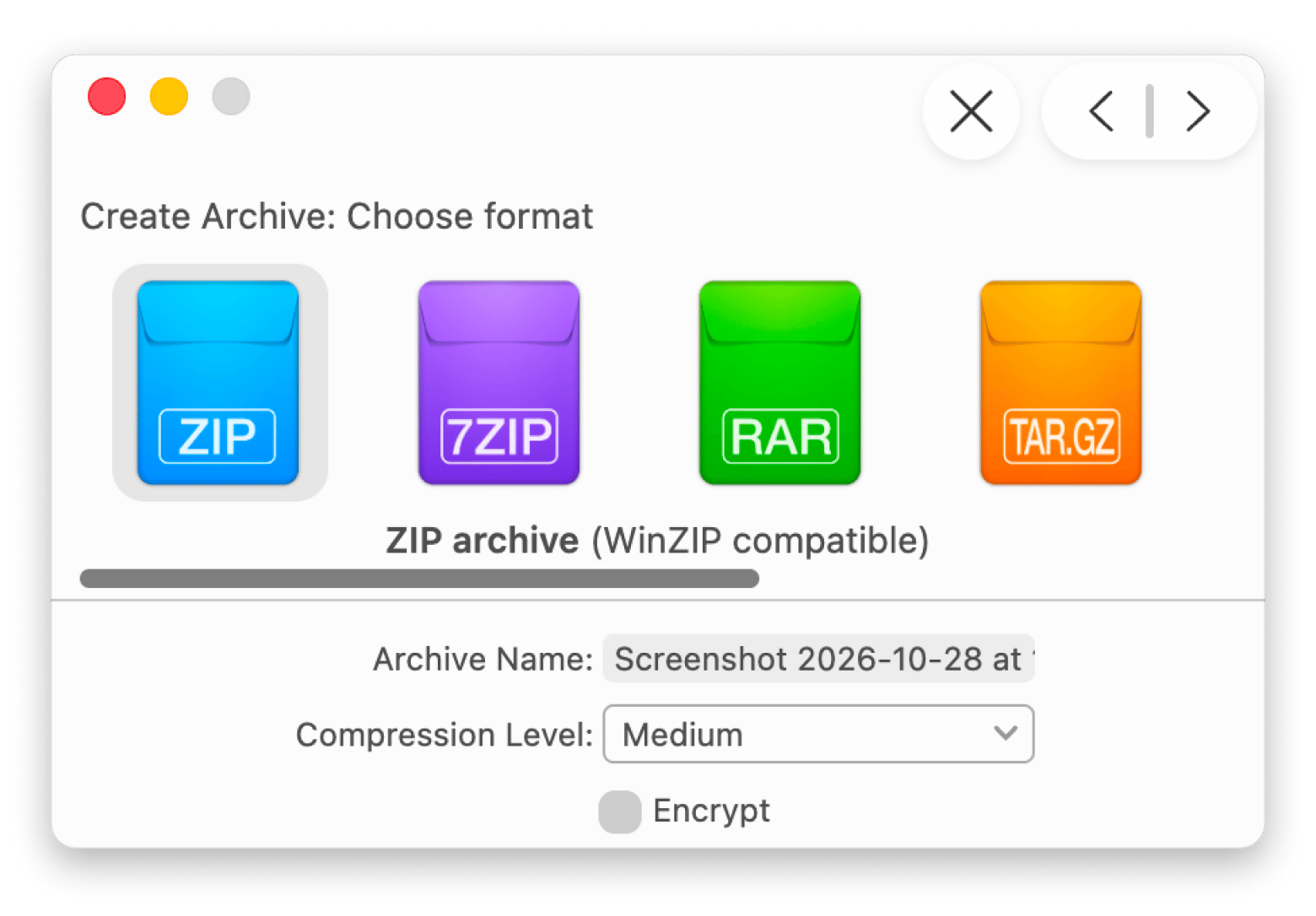
Veja como abrir arquivos .rar no Mac e convertê-los para ZIP ou 7-Zip:
Instale e abra o Archiver.
Arraste o arquivo RAR para a janela do aplicativo.
Clique no ícone Convert, no canto superior direito.
Escolha o formato de destino e o nível de compressão.
Marque Encrypt e digite uma senha, se quiser proteger os arquivos.
Clique na seta no canto superior direito para iniciar a conversão.
Assim, seu arquivo será convertido em um arquivo ZIP/7-ZIP criptografado.
O Archiver permite visualizar o conteúdo antes mesmo de descompactar. Ele também extrai vários arquivos RAR ao mesmo tempo e converte para outros formatos, como ZIP, 7ZIP, TAR.BZ, TAR.Z e TAR. Além disso, oferece diferentes níveis de compressão (nenhum, baixo, médio e alto) e proteção por senha.
Como abrir um arquivo RAR no Mac com o BetterZip
Se você prefere uma solução mais completa para gerenciar compactação de arquivos, o BetterZip funciona como leitor e gerenciador de mais de 30 formatos de arquivo compactado. Ele se integra a vários apps de produtividade e é especialmente útil para quem lida com muitos arquivos e pastas compactadas no dia a dia.
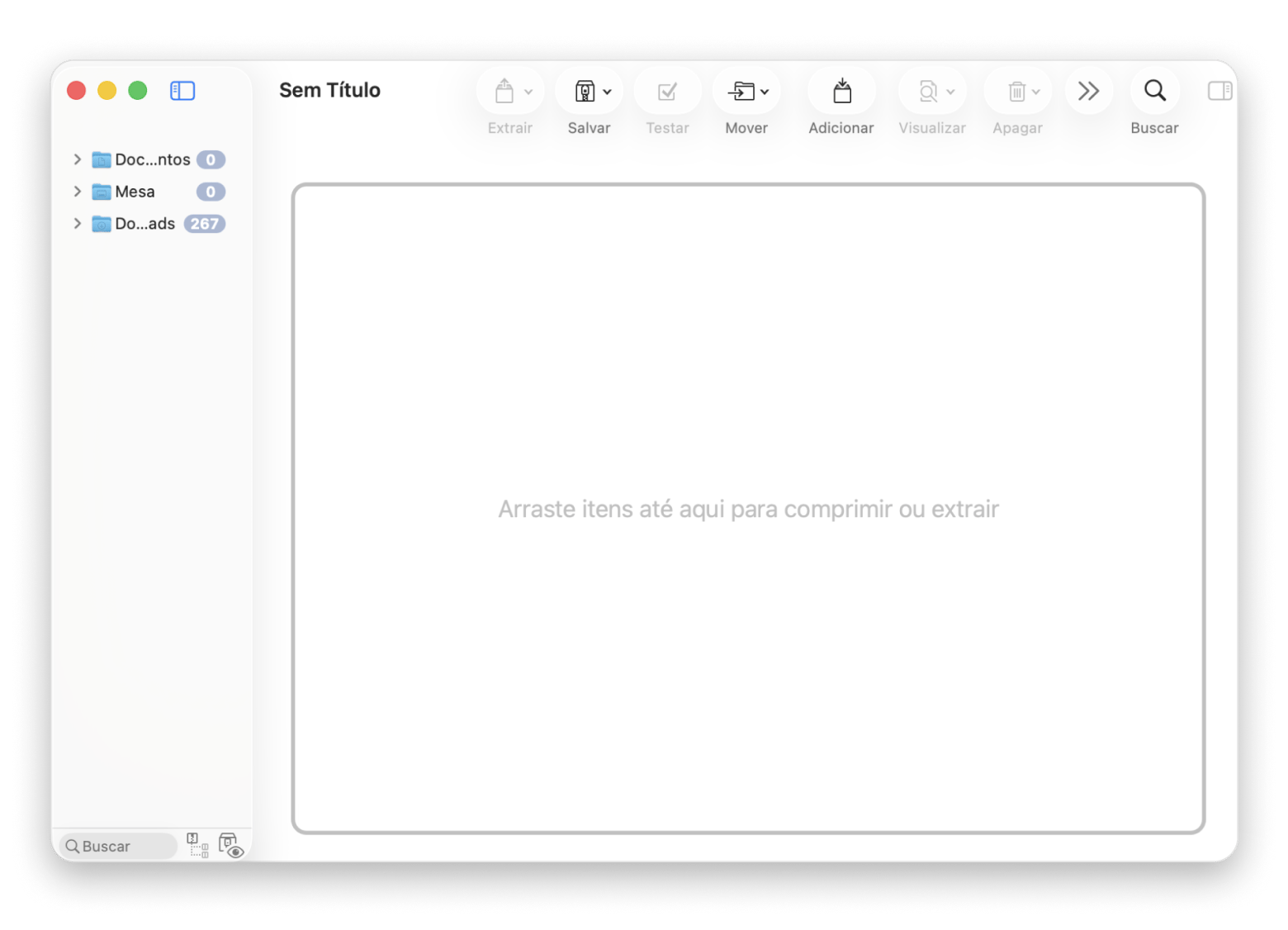
Em vez de trabalhar apenas com arrastar e soltar, como no Archiver, o BetterZip permite navegar pelas pastas do seu computador ou arrastar a pasta RAR para a janela para extrair ou compactar. Veja como usar:
Veja como abrir arquivos .rar no Mac com o BetterZip:
Baixe e abra o BetterZip.
Selecione a pasta RAR que você quer abrir.
Navegue por arquivos individuais com detalhes como tamanho, tipo e dimensões.
Escolha arquivos específicos ou pastas inteiras para extrair.
Clique em Extract.
Você também pode editar arquivos compactados sem descompactá-los e processar arquivos em lote com criptografia AES, se necessário.
Como abrir arquivos RAR no Mac com o Terminal (para usuários avançados)
Também existe outra forma de descompactar arquivos RAR no Mac: usando o Terminal. Embora esse método pareça mais técnico, ele é bem mais simples do que parece.
Basta fazer o seguinte:
Instalar o Homebrew.
Instalar o unar.
Extrair os arquivos RAR.
Aqui está o processo completo:
Abra o Terminal em Aplicativos > Utilitários > Terminal.
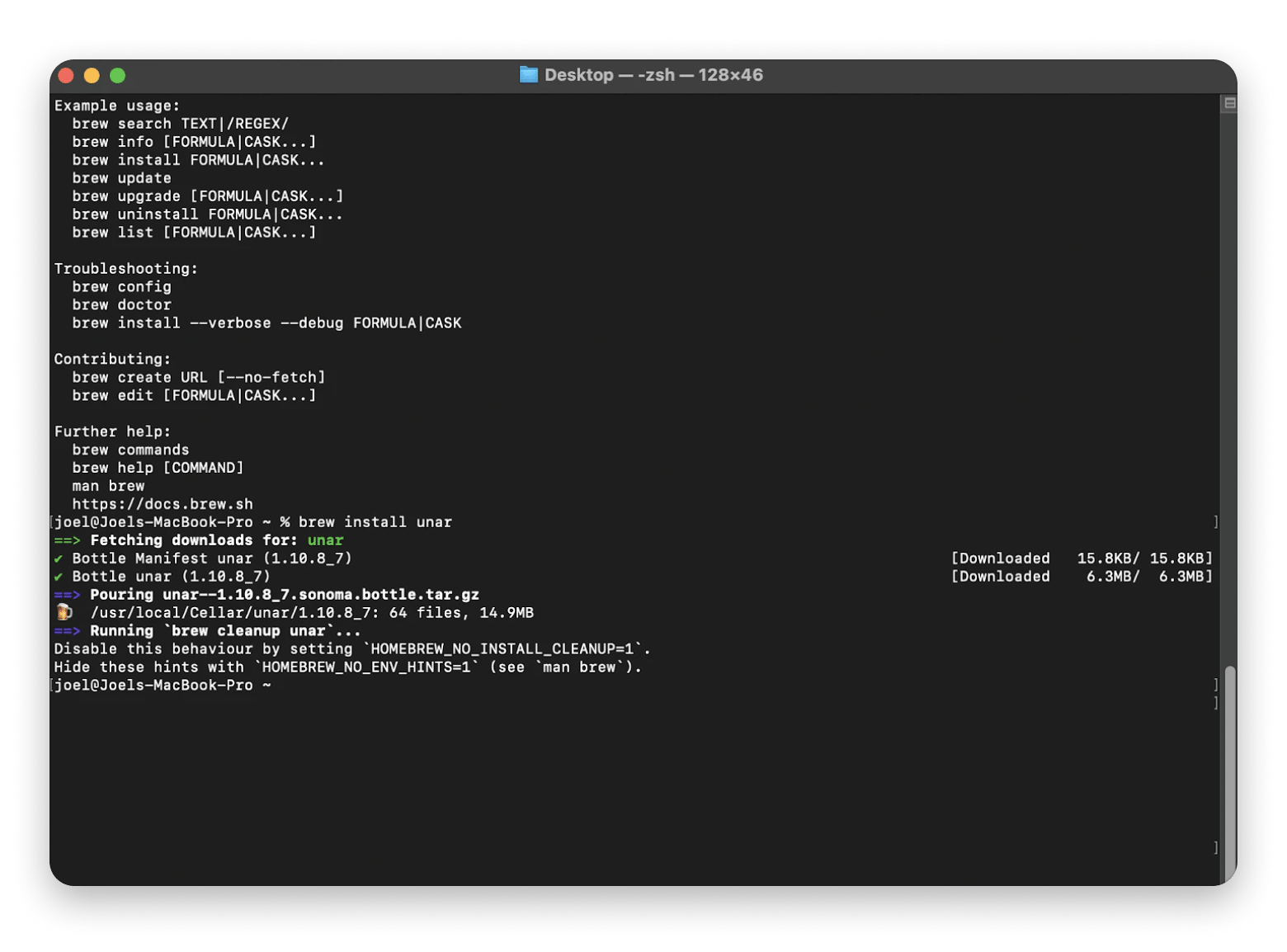
Digite e execute o comando /bin/bash -c "$(curl -fsSL https://raw.githubusercontent.com/Homebrew/install/HEAD/install.sh)". Quando solicitado, digite sua senha para instalar o Homebrew.
Use o comando brew install unar para instalar a ferramenta de descompactação do Terminal.
A partir daí, basta navegar até a pasta desejada e usar o Terminal para abrir arquivos RAR no Mac.
Vá até o diretório desejado, por exemplo, Downloads, usando o comando cd ~/Downloads. Você também pode arrastar o arquivo para o Terminal.
Execute unar nome-do-arquivo.rar para extrair o conteúdo. Substitua “nome-do-arquivo” pelo nome exato do seu arquivo.
RAR vs ZIP: quando usar cada formato no Mac
Os arquivos ZIP são outro formato popular de compactação que você provavelmente já conhece. Eles funcionam de forma parecida com o RAR, e tanto RAR quanto ZIP usam compressão sem perdas. Em outras palavras, você não perde qualidade nos arquivos originais ao arquivá-los.
Embora o ZIP seja mais conhecido, o formato RAR costuma ser melhor quando o assunto é economizar espaço. Como tem uma taxa de compressão maior, ele consegue gerar arquivos menores e mais compactos.
O ponto é que arquivos RAR podem ser um pouco mais trabalhosos de lidar. Enquanto o ZIP funciona nativamente em praticamente qualquer sistema operacional, extrair RAR no Mac não é tão direto porque o macOS não reconhece esse formato sozinho. A boa notícia é que existem ferramentas de terceiros que resolvem isso facilmente.
Aqui vai um resumo das diferenças:
Recurso
ZIP
RAR
Compressão
Compactação rápida e leve. Ótima para arquivos do dia a dia
Taxa de compressão maior
Compatibilidade
Funciona nativamente no Mac e no Windows
Exige um extrator de RAR para Mac
Segurança
Proteção básica por senha
Opções de criptografia mais fortes para documentos sensíveis
Velocidade
Mais rápido para compactar e descompactar
Um pouco mais lento por causa da compressão mais profunda
Casos de uso
E-mails, transferências rápidas, anexos simples
Pastas grandes, arquivos seguros, projetos com muitos arquivos
Existem vários cenários em que vale mais a pena usar ZIP ou RAR:
Use ZIP quando:
Você quiser um formato universal, fácil de abrir com o software nativo de diferentes sistemas operacionais, incluindo o Mac. Se a ideia é compartilhar arquivos com muitas pessoas usando plataformas diferentes, ZIP costuma ser a escolha mais prática.
Você estiver lidando com um volume muito grande de dados. Arquivos ZIP geralmente compactam e descompactam mais rápido, o que ajuda bastante quando agilidade é prioridade.
Use RAR quando:
Você precisar de recursos avançados, como recuperação de erros, proteção por senha e criação de arquivos multipartes, que podem ser compactados e extraídos separadamente sem afetar o restante.
Sua prioridade for reduzir o tamanho dos arquivos para enviar pela internet ou economizar espaço. O RAR normalmente oferece compressão superior e gera arquivos menores que o ZIP.
Você estiver trabalhando com informações sensíveis. O RAR usa um algoritmo de criptografia mais robusto, oferecendo um nível maior de segurança.
Se você quer proteger seus arquivos compactados com senha, veja como proteger um arquivo ZIP — o mesmo Archiver e BetterZip mencionados aqui fazem esse trabalho.
O que é um arquivo RAR?
RAR significa Roshal Archive e é um formato criado em 1993 pelo engenheiro de software Eugene Roshal. Pense nele como aqueles sacos a vácuo usados para guardar roupas e economizar espaço: um arquivo RAR reúne vários dados e arquivos — de áudio e vídeo a documentos — em um único pacote mais prático para armazenar e compartilhar. E a melhor parte é que, ao descompactar, a qualidade dos arquivos continua a mesma.
Por que o Mac não abre arquivos RAR nativamente?
O macOS só reconhece formatos de compactação nativos, como o ZIP, que a Apple integrou diretamente ao sistema operacional. O RAR é um formato de terceiros, por isso o Mac não sabe abri-lo sozinho — você precisa de um app como o Archiver ou o BetterZip para isso.
A compactação serve para economizar espaço ou reduzir o tempo de envio de arquivos pela
internet. Mas isso não significa que um arquivo de 10 GB vai virar magicamente 1 GB — tudo depende do tipo de arquivo e da taxa máxima de compressão que a ferramenta e o próprio formato permitem. Arquivos de texto, por exemplo, costumam encolher bastante. Já arquivos multimídia geralmente têm menos margem para redução, porque já são naturalmente maiores.
Há algumas situações em que o RAR costuma aparecer com mais frequência:
Download de arquivos grandes ou grandes volumes de dados. Ao baixar algo da internet, como um jogo ou um programa, é comum encontrar os arquivos dentro de uma pasta compactada para economizar espaço e acelerar o download.
Envio de arquivos por e-mail. Muitos provedores limitam o tamanho do que pode ser enviado e, além disso, normalmente não permitem mandar pastas inteiras, apenas arquivos. Se você compactar tudo em um arquivo RAR, pode conseguir enviar como um único item.
Liberar espaço no computador. Muita gente já passou pela situação de ver o Mac ficar lento e avisar que o armazenamento está acabando. Compactar arquivos em RAR pode ser uma boa saída para ganhar espaço sem perder acesso ao conteúdo.
Lidar com arquivos sensíveis. Um recurso muitas vezes subestimado do RAR é a possibilidade de criptografar tudo com senha. Se você tem documentos jurídicos, dados pessoais ou outros arquivos confidenciais, esse formato ajuda a compartilhar e armazenar com mais segurança.
Existem dois termos que aparecem bastante quando o assunto é RAR. “Compressão” significa reduzir o tamanho dos arquivos, enquanto “arquivamento” significa reunir vários arquivos em um só para facilitar o armazenamento e a transferência. Essas ações podem existir separadamente: às vezes você só quer agrupar arquivos sem reduzir o tamanho, e em outras quer apenas compactar um arquivo específico. Na prática, a maioria das ferramentas oferece os dois recursos juntos, porque essa combinação costuma ser a mais útil.
Abrir arquivos RAR no Mac e gerenciá-los com facilidade no Setapp
Quando existe uma necessidade, sempre aparece uma solução — e isso fica claro quando você vê como abrir arquivos rar no Mac sem complicação. Ao longo deste guia, mostramos o que são arquivos RAR, as diferenças em relação ao ZIP e como usar ferramentas como Archiver, BetterZip e Commander One para descompactar tudo com mais praticidade e segurança.
Abrir, converter e proteger arquivos RAR — com uma assinatura só, em vez de ferramentas separadas. O Setapp reúne mais de 300 apps para Mac, iPhone e iPad a partir de US$ 14,99/mês + impostos. Archiver, BetterZip, Commander One, CoreShell e muito mais — 7 dias grátis. Começar meus 7 dias grátis.
Perguntas frequentes
Macs conseguem abrir arquivos RAR?
Não de forma nativa. O macOS não reconhece o formato RAR como reconhece o ZIP, então você precisa de um app de terceiros para abrir esses arquivos. Com ferramentas como Archiver e BetterZip, o processo é simples e leva poucos segundos.
Como abrir arquivos .rar online?
Para abrir arquivos .rar no Mac, você pode usar ferramentas online confiáveis que extraem o conteúdo para você. Depois, é só baixar os arquivos desejados. Mas atenção: se estiver lidando com arquivos confidenciais ou sensíveis, lembre-se de que você estará enviando esses dados para a internet, o que pode não ser a opção mais segura. Nesses casos, o ideal é usar ferramentas de desktop. Depois de usar um extrator online, vale a pena verificar se há vírus no Mac antes de abrir os arquivos extraídos.
Posso converter um arquivo RAR em ZIP no Mac?
O Mac não oferece um recurso nativo para converter arquivos RAR, mas com apps de compactação de terceiros você consegue transformar um arquivo RAR em ZIP em segundos. Em poucos cliques, é possível recompactar o conteúdo em um novo arquivo ZIP.
Arquivos .rar são seguros para Mac?
Arquivos .rar costumam ser seguros no Mac, desde que venham de uma fonte confiável. Também é importante usar ferramentas seguras para extrair arquivos RAR no Mac e garantir que seus dados permaneçam protegidos.
Obtenha os melhores apps via Setapp
Substitua os apps padrões do Mac e descubra novas joias em um só lugar.
Security-tested
Mais de 300 apps para todas as suas tarefas diárias.






 Melhor solução
 Melhor solução