Converta um vídeo em Live Photo no iPhone em segundos: baixe o intoLive na App Store, escolha seu clipe, toque em Make no canto superior direito e salve como Live Photo na galeria.
No Mac não existe app nativo para criar Live Photos: a solução é transferir o vídeo para o iPhone com o AnyTrans for iOS, converter com o intoLive e devolver a Live Photo para o Mac.
A alternativa rápida no Mac é o formato GIF: com o Permute você converte qualquer vídeo em GIF na hora, um formato bem parecido com Live Photos e compatível com mais plataformas.
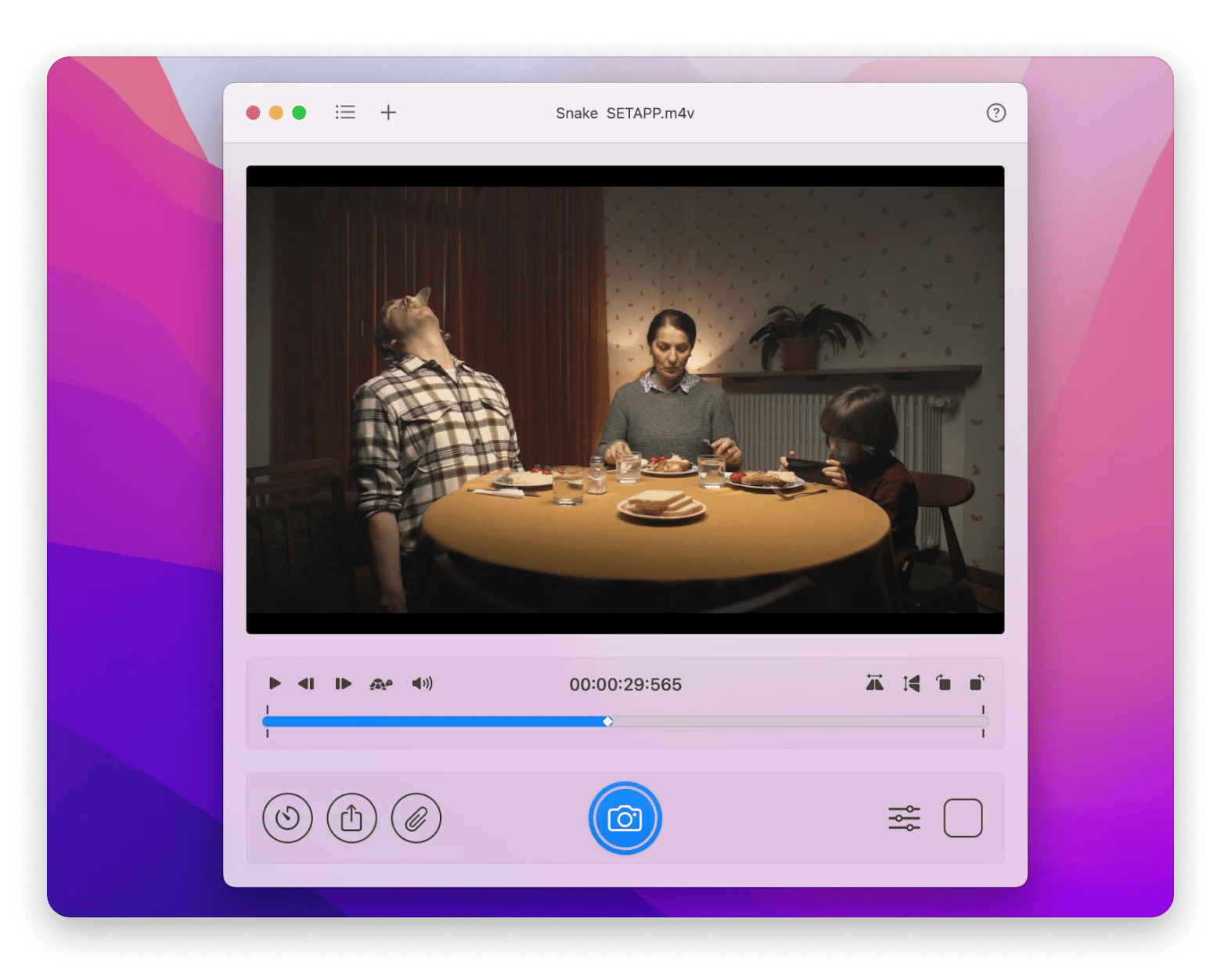
Extraia quadros específicos com o SnapMotion: o SnapMotion captura imagens estáticas dos seus vídeos em alta qualidade, ideal quando você precisa de uma foto precisa em vez de uma animação.
Para converter um vídeo em Live Photo no iPhone, baixe o intoLive na App Store, abra o app e escolha seu vídeo, edite se quiser, toque em Make no canto superior direito e salve o resultado como Live Photo. O processo funciona melhor com clipes de 5 a 15 segundos em formato MOV ou MP4.
Neste guia, vou mostrar formas simples de capturar imagens estáticas de vídeos, seja com uma captura de tela rápida ou com extração precisa de quadros usando apps de terceiros. Além disso, você vai aprender a fazer conversão de vídeo para Live Photo e GIF no iPhone e no Mac, com passo a passo.
Quer converter arquivos de imagem entre formatos diferentes de graça? Use os conversores online de HEIC para PNG e de HEIC para JPG para mudar seus arquivos rapidamente.
Converter um vídeo em Live Photo direto do iPhone
As Live Photos são uma forma bonita de dar vida às suas imagens — elas passam uma sensação mais real, como se aquele momento continuasse em movimento. E não é só questão de estética. Live Photos são mais leves do que vídeos completos, porque capturam apenas 3 segundos de vídeo, o que reduz o tamanho do arquivo.
Se você quer transformar um vídeo em Live Photo no iPhone, este é o jeito mais fácil:
Use apps como intoLive ou o app Atalhos do iPhone.
Mantenha o vídeo curto, entre 5 e 15 segundos, para uma conversão mais fluida.
Os melhores formatos são MOV ou MP4.
Passo a passo:
Baixe o intoLive na App Store.
Abra o app e escolha seu vídeo.
Faça pequenos ajustes se quiser, como cortar ou selecionar o trecho favorito.
Toque em Make no canto superior direito.
Escolha quantas vezes a Live Photo deve se repetir.
Toque em Save Live Photo e pronto.
O intoLive é fácil de usar, mesmo para iniciantes, e funciona muito bem para conversões rápidas de vídeo em Live Photo no iPhone.
Sabe o que é ainda mais leve do que Live Photos?
¡Fotos estáticas! Em geral, uma Live Photo ocupa pelo menos o dobro do espaço de uma foto comum. Você pode transformar vídeos em imagens estáticas usando SnapMotion. É uma ferramenta que envia fotos do iPhone diretamente para o Mac, onde você pode capturar quantos quadros quiser dos seus vídeos.
E se você usa Android? Motion Photos, a alternativa
Usuários de Android costumam perguntar se dá para fazer algo parecido com as Live Photos do iPhone. No Android, existem as Motion Photos, que combinam uma foto estática com um pequeno trecho de vídeo, geralmente entre 1,5 e 3 segundos, capturando movimento e som. Só que esse recurso costuma ser criado no momento da foto, e não a partir de vídeos já existentes.
Diferentemente do iPhone, os smartphones Android não fazem conversão nativa de vídeo em Motion Photo. Ainda assim, você pode usar apps de terceiros na Google Play para criar clipes em loop ou animações no estilo GIF que lembram uma Live Photo. Só vale lembrar que a reprodução, os recursos de edição e a compatibilidade no ecossistema Android são diferentes da experiência da Apple.
Caminho inverso: Live Photo para vídeo no iPhone
Às vezes, você quer compartilhar sua Live Photo em plataformas que não aceitam esse formato ou enviar para alguém que não usa iPhone. Nesses casos, o ideal é converter a Live Photo em vídeo:
Abra o app Fotos > Coleções > Tipos de mídia > Live Photos.
Selecione a Live Photo ou as Live Photos que deseja converter.
Toque nos três pontinhos no canto superior direito.
Escolha Salvar como Vídeo.
iOS criará um arquivo de vídeo de 3 segundos sem apagar a Live Photo original. Se quiser, você pode cortar o vídeo ou silenciar o áudio antes de compartilhar, para deixar o resultado mais limpo.
Por que vale converter Live Photo em vídeo antes de mandar por WhatsApp
O WhatsApp não reproduz Live Photos: se você enviar uma pelo iPhone, a pessoa que recebe vai ver apenas uma imagem estática, sem movimento. O mesmo acontece com Telegram (em envios comuns), Signal, Instagram Direct ou qualquer envio para um Android. A solução é simples: antes de compartilhar, salve a Live Photo como vídeo com os passos que você viu acima. O clipe de 3 segundos toca normalmente em qualquer app e em qualquer plataforma. É um passo extra, mas evita que todo o charme da Live Photo se perca no caminho.
Apps recomendados para gerenciar suas Live Photos no iPhone
A maneira mais fácil de transformar vídeos em Live Photos no iPhone é usando apps focados em conversão rápida e compatibilidade com o Fotos. Esses apps deixam você selecionar um vídeo, recortar se necessário e salvar como Live Photo sem mexer no arquivo original. Importante: salvar uma Live Photo como vídeo não exclui a foto original. Isso apenas adiciona outro arquivo à sua galeria, o que pode gerar bagunça rapidamente se você fizer isso com frequência.
CleanMy®Phone é uma ótima ferramenta para eliminar Live Photos e vídeos redundantes. É um localizador de duplicatas que não só apaga arquivos repetidos, mas também encontra imagens parecidas na galeria e sugere excluir todas, mantendo apenas a melhor em qualidade.
Se você precisar mover os vídeos recém-criados para um Mac, use AnyTrans for iOS. Esse gerenciador de dispositivos permite migrar dados entre aparelhos muito rápido. O visual organizado ajuda bastante: fica fácil escolher a categoria exata de arquivos que você quer transferir e fazer tudo em lote. Funciona assim:
Se quiser editar ou organizar ainda mais suas Live Photos no macOS, vale considerar um bom software de edição de fotos para Mac.
Use sua Live Photo como papel de parede animado
Se você quer usar uma Live Photo como papel de parede no iPhone, faça assim:
Abra o app Fotos e vá em Tipos de Mídia > Live Photos.
Encontre a Live Photo recém-criada.
Toque no botão de compartilhar e escolha Usar como Papel de Parede.
Ajuste o enquadramento e confirme se o modo Live Photo está ativado.
Toque em Adicionar para confirmar e curta a nova tela.
Usar a configuração de vídeo para Live Photo como papel de parede no iPhone deixa a Tela Bloqueada muito mais dinâmica e com a sua cara, transformando momentos especiais em algo vivo.
Dica: Se sua Live Photo não estiver animando na tela bloqueada, verifique se o Modo de Pouca Energia está desativado e se a opção Reduzir Movimento está desligada em Ajustes > Acessibilidade > Movimento.
No Mac não existe conversor nativo: quais são as opções
Já mencionei o intoLive, uma ferramenta gratuita que ajuda a transformar vídeos em Live Photos. Só que ela funciona apenas em dispositivos iOS. Infelizmente, o Mac não conta com um app equivalente para criar Live Photos a partir de vídeos. Então, se você quer fazer isso no Mac, pode seguir este fluxo:
Use o AnyTrans para iOS para mover os vídeos do Mac para o iPhone.
Use o intoLive no iPhone para converter os vídeos em Live Photos.
Depois, use novamente o AnyTrans for iOS para levar as Live Photos de volta para o Mac.
Eu sei, é um processo meio exagerado. Mas pode haver bons motivos para você precisar converter esses vídeos no Mac, e não no iPhone — por exemplo, se você baixou os arquivos no Mac ou precisa passá-los antes por um editor de vídeo. Então vale olhar algumas alternativas.
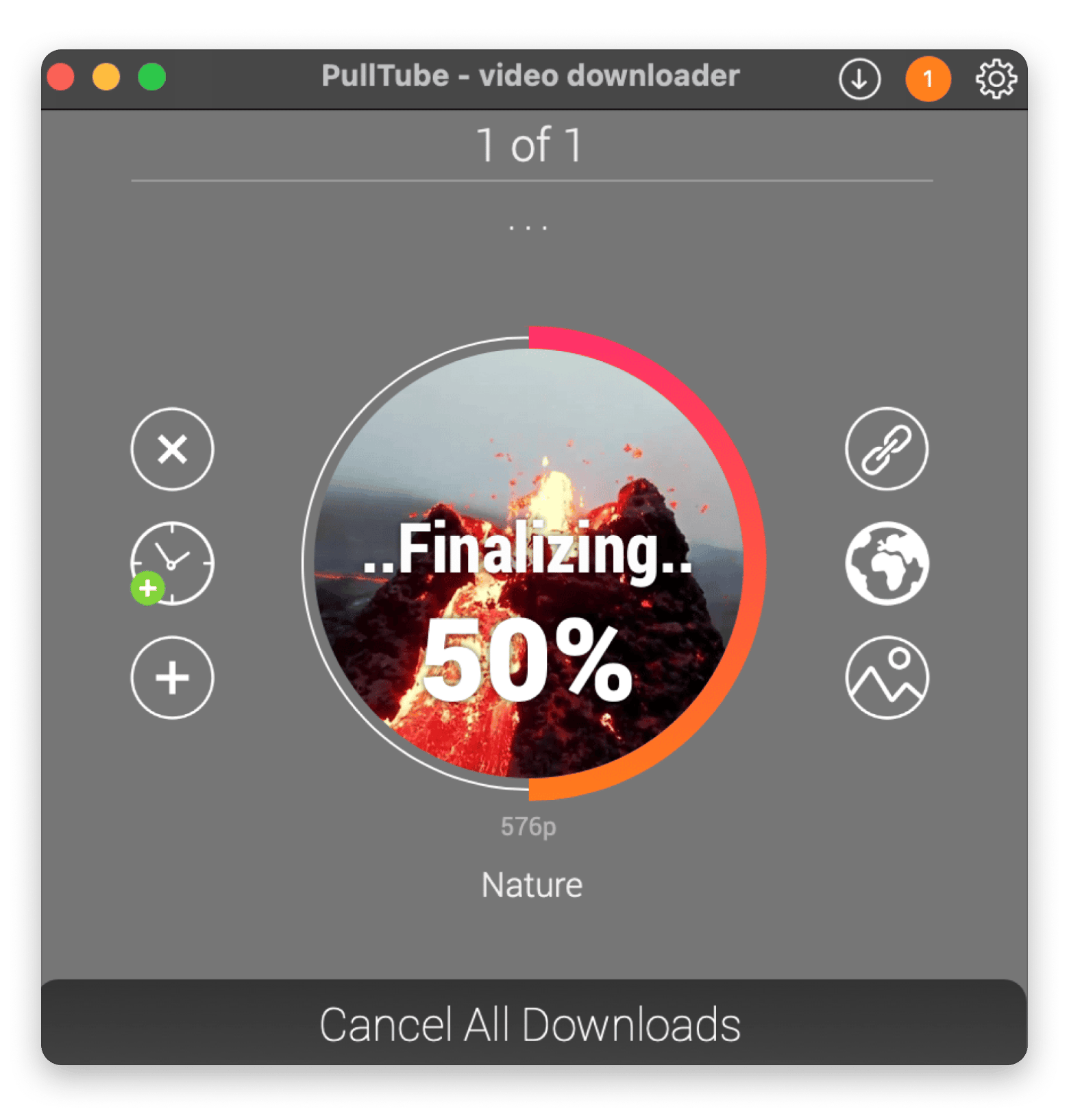
Dica: Baixar vídeos no Mac fica fácil com Pulltube, um downloader universal que salva vídeos do YouTube, Facebook e mais de 1.000 outras plataformas. Basta copiar e colar o link e deixar o app fazer o resto.
Adquira o Pulltube no Marketplace do Setapp: o mesmo app, no mesmo plano, por US$ 19,99 em pagamento único, para baixar arquivos a partir de links rapidamente.
Permute: O jeito mais rápido de converter vídeo em GIF no Mac
Uma alternativa para fazer vídeo para Live Photo no Mac é usar o formato GIF no lugar de uma Live Photo. Na prática, o efeito é bem parecido. A principal diferença é que o GIF fica em loop. Se isso funcionar para você, o Permute no Mac transforma qualquer vídeo em GIF em instantes.
Permute é um verdadeiro canivete suíço para converter vídeo, música e áudio no Mac. Ele oferece suporte a vários formatos de arquivo, incluindo HEIC, MOV, GIF e muitos outros.
Veja como converter um vídeo em GIF com o Permute:
Instale e abra o Permute.
Clique no botão de mais para enviar seu vídeo ou arraste e solte o arquivo.
Selecione animação GIF na lista de formatos.
Clique em Iniciar e aguarde alguns segundos.
Você receberá uma notificação quando a conversão terminar.
Clique no ícone Mostrar no Finder para acessar o GIF.
Diferentemente de conversores online gratuitos e duvidosos de Live Photo, o Permute garante privacidade e evita riscos de malware.
Os conversores online gratuitos são a via mais rápida para um Mac infectado. O Permute converte localmente, sem riscos — 7 dias grátis no Setapp. Teste o Permute grátis.
Mais importante ainda: o Permute também é uma das opções mais seguras para converter mídia. Muita gente usa apps grátis, ou pior, serviços online gratuitos, para converter arquivos. Só que essas soluções de um clique podem ser arriscadas, porque frequentemente vêm acompanhadas de malware que pode comprometer o seu Mac.
É claro: o Permute funciona nos dois sentidos, então você também pode usar o app para transformar GIF em vídeo.
Exportar Live Photos como vídeo no Mac
Para evitar a trabalheira de transferir arquivos de mídia para o Mac, vale aprender como salvar uma Live Photo como vídeo no próprio computador. Assim como no iPhone, isso pode ser feito pelo app Fotos:
Abra o Fotos e vá até Live Photos.
Selecione todas as fotos que quer converter em vídeo.
No menu Fotos, vá em Arquivo > Exportar > Exportar Original Não Modificado.
Se precisar exportar os metadados da imagem junto com o vídeo, marque a caixa Exportar IPTC como XMP.
Escolha onde salvar e clique em Exportar.
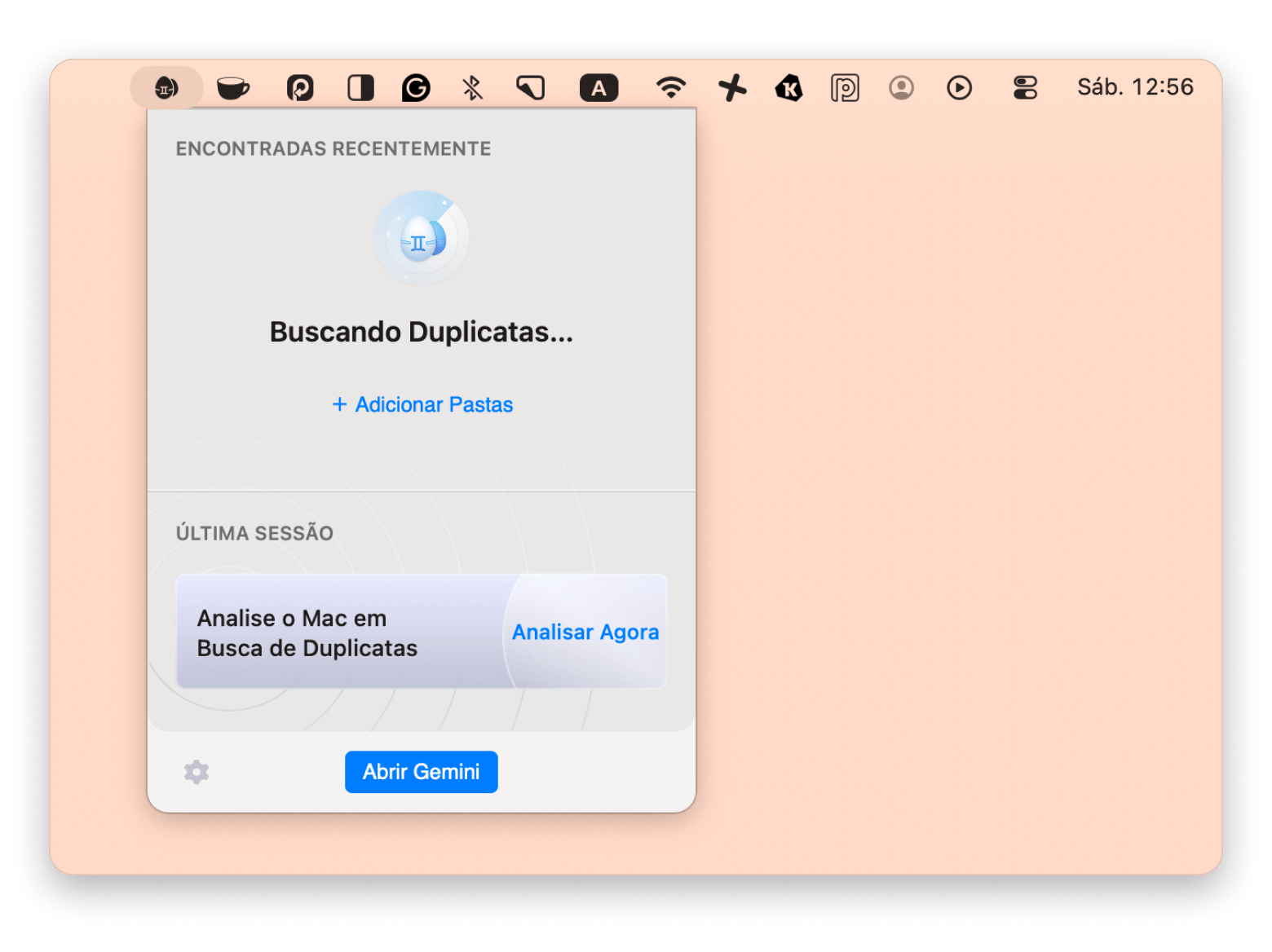
Você vai notar que o vídeo em .mov será exportado junto com uma imagem HEIC. Se quiser se livrar dessas sobras, use Gemini. O app encontra esses arquivos rapidamente e sugere a exclusão para liberar espaço. Você pode até configurar monitoramento automático de duplicatas para receber alertas sobre arquivos repetidos e semelhantes no futuro.
Detecta duplicatas e fotos similares depois de cada exportação e libera espaço sem apagar o que importa. O Gemini varre todo o Mac e mostra resultados visuais para você decidir com segurança. No Setapp com 7 dias grátis. Teste o Gemini grátis. Ou compre o Gemini separadamente.
Transformar Live Photos em vídeos é simples. Só não se esqueça de fazer uma limpeza depois. Um processo mais trabalhoso é transformar uma foto estática em vídeo. Mas será que isso é mesmo possível? Bem, uma única foto estática não vira vídeo de verdade sem ficar estranho. O que você pode fazer é juntar várias imagens em um só vídeo. O resultado é o chamado time-lapse.
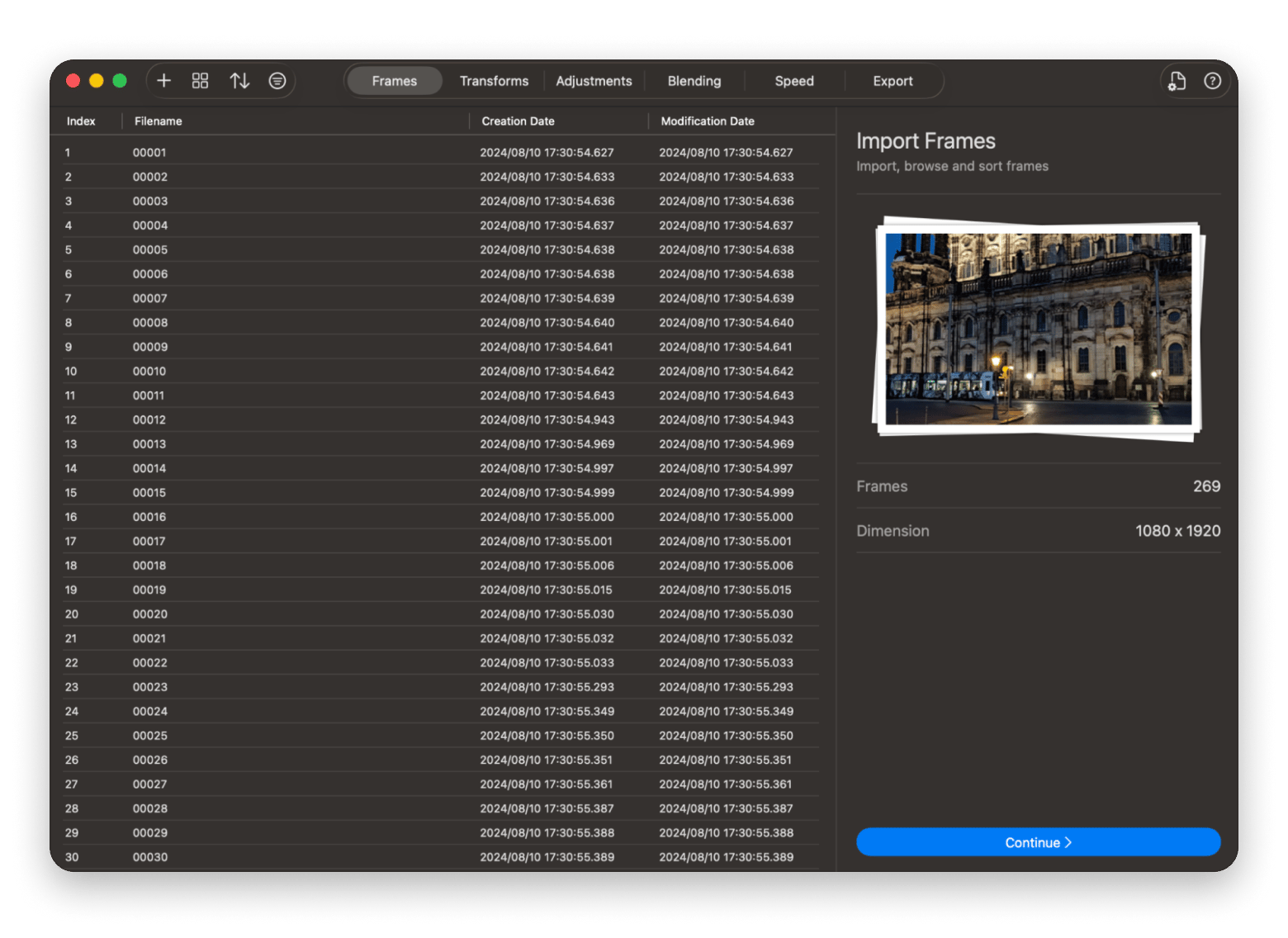
GlueMotion é um criador de time-lapse para Mac fácil de usar. Ele processa qualquer quantidade de imagens — centenas ou milhares. Você controla a taxa de quadros para que as imagens mudem mais rápido ou mais devagar. É uma ótima escolha para fotografia de natureza e paisagem.
Live Photo ↔ GIF: Converta nas duas direções
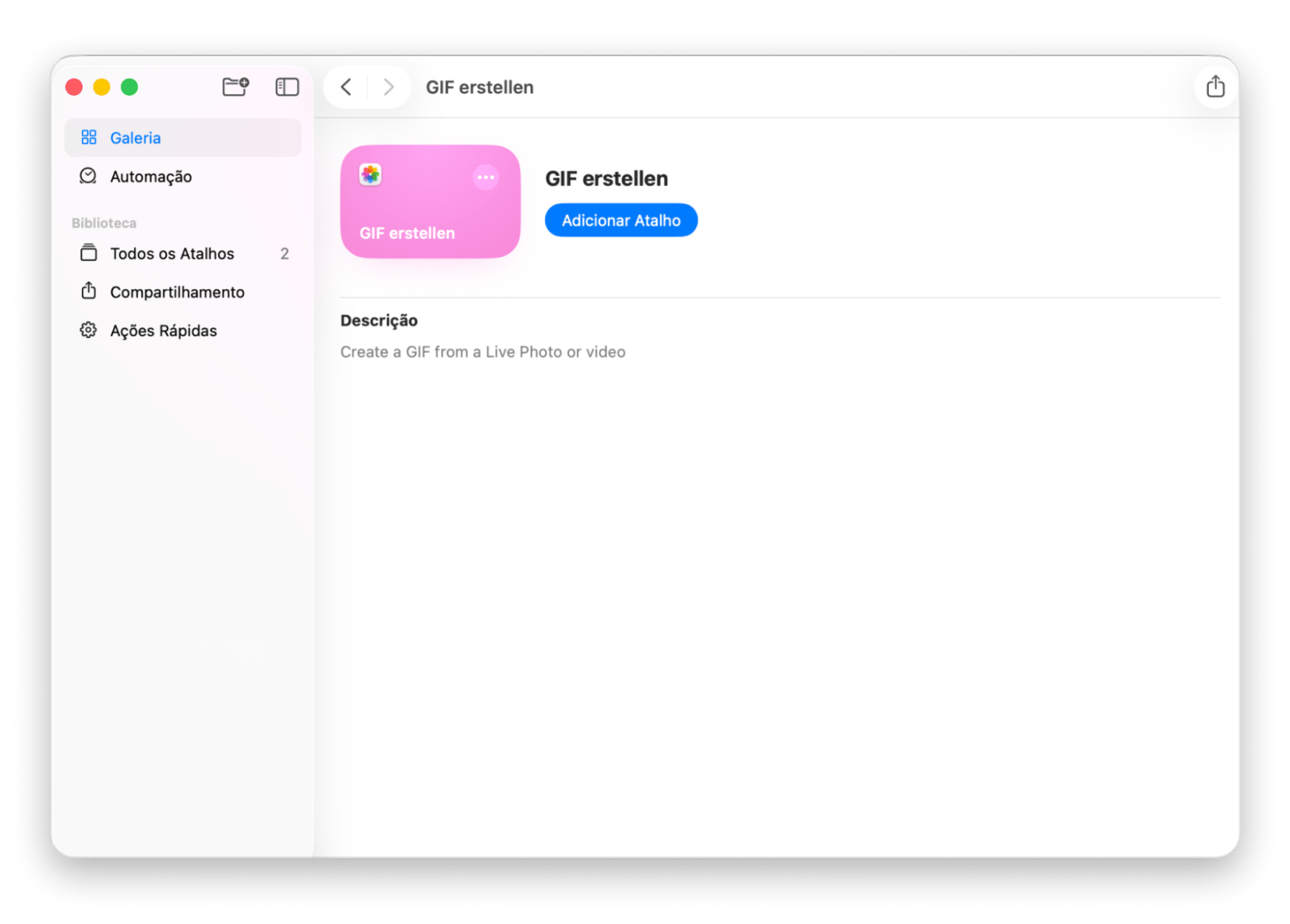
Para transformar uma Live Photo em GIF no Mac, use o recurso nativo Atalhos do macOS. O atalho já está disponível na galeria do app, então você não precisa configurar tudo manualmente. Veja como adicionar esse atalho ao seu conjunto de ferramentas:
Abra o app Atalhos no Mac.
Acesse a Galeria e digite 'criar GIF' no campo de busca.
Clique em Adicionar Atalho.
Você pode executar o atalho na seção Todos os Atalhos ou adicioná-lo à barra de menus.
Vale lembrar que o app Atalhos só está disponível no macOS Monterey e versões posteriores.
Crie um fluxo automatizado com o Atalhos para transformar suas Live Photos em GIFs e limpar automaticamente os arquivos de imagem que sobrarem. Você pode montar esse fluxo adicionando ações, como mostra a imagem abaixo.
Uma varredura do CleanMyMac remove todas as sobras de vídeos, Live Photos e arquivos desnecessários. Os Cuidados Inteligentes detectam o que sobra, protegem o que importa e liberam espaço instantaneamente. Disponível no Setapp. Teste o CleanMyMac grátis. Ou compre o CleanMyMac separadamente
De GIF para Live Photo no iPhone: o caminho pelo GIPHY
Se você quer transformar um GIF em Live Photo, dá para fazer isso facilmente no iPhone. Você pode converter GIFs com um toque usando o GIPHY, a maior biblioteca de GIFs do mundo. Se existe um lugar de onde muita gente baixa GIFs, provavelmente é o GIPHY. Além de permitir salvar GIFs no rolo da câmera, ele também permite salvar como Live Photo. Isso é ótimo porque você não precisa salvar primeiro e converter depois. Funciona assim:
Instale o GIPHY no iPhone.
Encontre o GIF que quer salvar.
Toque nos três pontos no topo.
Toque em Converter para Live Photo.
Escolha o tamanho e salve sua Live Photo.
Cinco dicas para conversões melhores de Live Photo
Passei um bom tempo testando maneiras de obter os melhores resultados ao transformar vídeos em Live Photos, e quero compartilhar o que realmente funcionou para mim. Seja para usar um clipe como papel de parede ou simplesmente criar uma Live Photo fluida e com boa qualidade, estas dicas ajudam bastante:
Corte seus vídeos antes da conversão: manter a Live Photo curta deixa a animação mais suave e ainda economiza espaço. Eu costumo deixar os clipes com algo entre 3 e 5 segundos para o melhor efeito.
Use arquivos de vídeo de boa qualidade, como MOV ou MP4: quanto melhor o clipe original, mais nítida e vibrante ficará a Live Photo.
Desative o som se quiser papéis de parede silenciosos: Live Photos incluem áudio por padrão, mas em muitos casos uma animação sem som fica mais limpa e menos distrativa.
Organize seu dispositivo com frequência: ferramentas como CleanMyMac e CleanMy®Phone ajudam a manter espaço livre e evitam lentidão causada pelo excesso de fotos e vídeos.
Converta GIFs e vídeos apenas com apps confiáveis: para evitar malware e manter um resultado com aparência profissional, prefira apps conhecidos e fuja de conversores suspeitos.
*Perfeitas para Reels e Stories: Se você posta no Instagram ou TikTok, exporte a Live Photo como vídeo e publique como Reel ou Story. Um clipe de 3 segundos com movimento chama muito mais atenção no feed do que uma foto parada — e no Brasil, onde o Reels domina o algoritmo do Instagram, isso faz diferença real no alcance.
Conclusão: Converta, mas faça faxina depois
Agora que você sabe como transformar uma Live Photo em vídeo e fazer o caminho inverso, o principal ponto a ter em mente é o seguinte: quase todos os métodos mencionados acima deixam alguma bagunça para trás. Gemini e CleanMyMac podem resolver isso, mas o ideal é criar o hábito de limpar seu dispositivo regularmente com esses apps.
Posso transformar uma foto estática em Live Photo no iPhone?
Não. Uma Live Photo exige captura de movimento no momento do clique, então uma única imagem estática não pode ser convertida em uma Live Photo verdadeira. Você até pode criar efeitos animados com apps de terceiros, mas isso não vira uma Live Photo genuína.
Como transformar um vídeo em Live Photo em um MacBook?
Converter um vídeo em Live Photo diretamente no MacBook não é exatamente possível. Mas você pode transferir o vídeo para o iPhone com o AnyTrans for iOS, usar o intoLive para fazer a conversão e depois mandar o arquivo de volta para o Mac.
Como converter um GIF em Live Photo no iPhone?
Para converter GIF em Live Photo no iPhone, use o GIPHY. Baixe o app, escolha o GIF que quer converter e selecione Converter para Live Photo. Depois, escolha o tamanho e salve no aparelho.
Como converter um vídeo em Live Photo no iPhone?
Para fazer a conversão de vídeo em Live Photo no iPhone, baixe o intoLive. Depois, abra um vídeo da sua galeria e toque em Make no canto superior direito. Escolha o número de repetições e salve a Live Photo.
Como transformar um vídeo em foto estática no iPhone?
A maneira mais rápida é pausar o vídeo e tirar uma captura de tela. Para mais precisão, use uma ferramenta como SnapMotion para selecionar quadros específicos. O SnapMotion também permite capturar várias imagens do mesmo vídeo de uma vez, o que é ótimo se você quer a melhor qualidade possível.
Como definir minha nova Live Photo como papel de parede no iPhone?
Depois de criar ou salvar sua Live Photo, abra Ajustes no iPhone > Papel de Parede > Adicionar Novo Papel de Parede, toque na aba Live Photo e escolha a imagem. Confirme se a opção Live Photo está ativada antes de aplicar. Depois, ao tocar e segurar a tela bloqueada, o papel de parede animará por alguns segundos.
E se eu não conseguir ver a animação da Live Photo?
Se a imagem continuar parada, faça estas verificações rápidas:
Confirme se é realmente uma Live Photo: abra a imagem e toque nela mantendo pressionado. Se nada acontecer, talvez seja apenas uma foto comum.
Desative o Modo de Pouca Energia: vá em Ajustes > Bateria e desligue essa opção. Ela pausa algumas animações para economizar energia.
Desative Reduzir Movimento: em Ajustes > Acessibilidade > Movimento, desligue essa opção para que as Live Photos possam ser reproduzidas.
Verifique a opção Live ao definir o papel de parede: na prévia, toque no ícone de movimento para que ele fique como “Live”.
Compartilhe de outro jeito: se um app não reproduzir a animação, envie a Live Photo como vídeo.
Posso transformar uma foto estática em Live Photo no iPhone?
Não. Uma Live Photo precisa ser gravada com a opção Live da câmera ativada, porque ela captura 1,5 segundos de vídeo antes e depois do clique. Uma imagem estática única não tem movimento embutido para ser recuperado depois. Você pode, no entanto, usar apps de terceiros para adicionar efeitos animados ou juntar várias fotos em um vídeo curto, mas o resultado não será uma Live Photo original.
Deixe o seu Mac invencível
Obtenha o Setapp, um conjunto de ferramentas com soluções para qualquer problema no Mac
Security-tested
Mais de 300 apps para todas as suas tarefas diárias.






 Melhor solução
 Melhor solução