Localização padrão: no macOS Mojave ou posterior, as capturas de tela ficam na Mesa como arquivos PNG. Em versões anteriores, ficam na pasta Documentos.
Mudar a pasta de destino no Mojave+: pressione Shift + Command + 5 para abrir o app Captura de Tela > Opções > Salvar em > escolha o local que quiser.
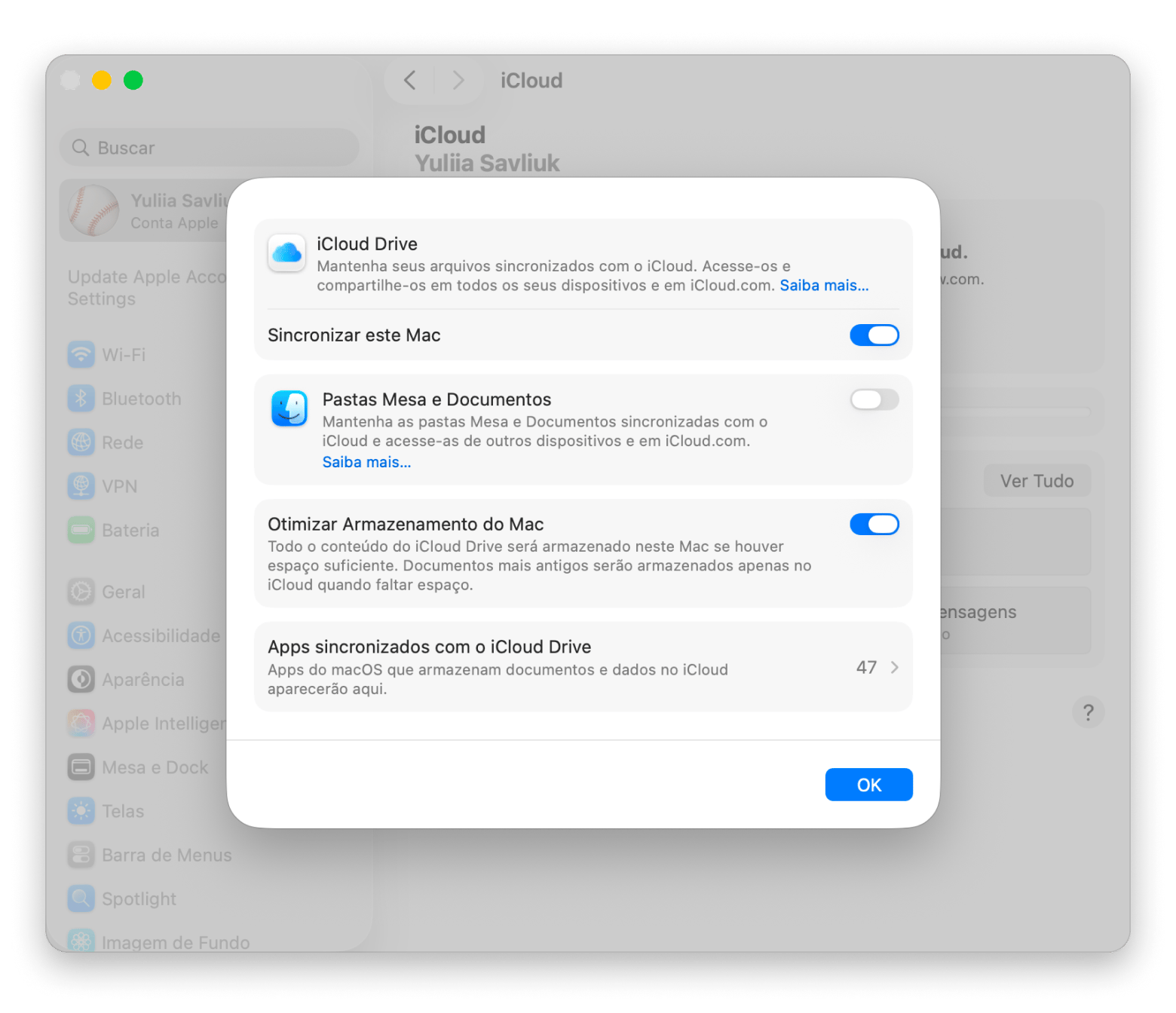
Salvar no iCloud (e sincronizar com iPhone/iPad): ative "Pastas da Mesa e Documentos" em Ajustes do Sistema > Conta Apple > iCloud > Drive.
Encontre todas as capturas do Mac de uma vez: abra o Finder > pressione Command + F > selecione "Este Mac" > digite kMDItemIsScreenCapture:1 no campo de busca.
Melhore seu fluxo de capturas com o Setapp: o CleanShot X adiciona anotações e organização avançada, o Xnapper prepara capturas para redes sociais, o Dropshare envia para qualquer nuvem e o CleanMyMac elimina as que você não precisa mais. Todos disponíveis no Setapp com 7 dias grátis.
Se você quer saber onde ficam as capturas de tela do Mac, a resposta rápida é: por padrão, elas vão para a Mesa no macOS Mojave ou posterior, e para a pasta Documentos em versões mais antigas. Saber disso ajuda não só a encontrar seus arquivos em segundos, mas também a manter o Mac organizado.
Neste guia, você vai descobrir como localizar a pasta de capturas de tela no Mac e definir para onde elas devem ser salvas daqui em diante. As instruções funcionam em todos os modelos, inclusive em MacBook Air e MacBook Pro.
Onde ficam as capturas de tela do Mac?
Se você usa as teclas Shift, Command e números para fazer capturas de tela no Mac, a imagem é salva automaticamente na Mesa (no macOS Mojave e versões posteriores) como um arquivo PNG. Quem usa uma versão anterior ao Mojave deve saber que o app de captura se chama Grab. Nesse caso, o local padrão para salvar é a pasta Documentos.
Independentemente da versão do macOS que você usa, se você faz muitas capturas de tela, é fácil acabar com o Mac cheio de arquivos espalhados. E convenhamos: isso atrapalha bastante a organização.
Como alterar a pasta onde as capturas de tela do Mac são salvas?
Para manter seus arquivos em ordem, você pode alterar facilmente o local onde as capturas de tela são salvas no Mac.
Felizmente, isso é simples no macOS Mojave e nas versões posteriores.
Veja como mudar a localização das capturas de tela no Mac:
Pressione Shift + Command + 5 para abrir o app Captura de Tela.
Em seguida, clique em Opções.
Na seção Salvar em, selecione o local que preferir.
Se escolher Outro Local, você poderá criar uma nova pasta ou selecionar uma já existente.
Pronto: é assim que você altera a pasta de captura de tela no Mac. Bem simples.
Vale lembrar que, se você usa uma versão mais antiga do macOS, anterior ao Mojave, o processo não é tão direto. Ainda assim, dá para mudar o local de salvamento com a ajuda do Terminal.
Veja o que fazer:
No Mac, crie uma pasta para suas capturas de tela e dê a ela o nome que quiser (por exemplo, Screenshots).
Depois, abra o Terminal. Você pode usar o Spotlight (pressione Command + Space e digite Terminal no campo de busca. Depois, pressione Return). Se preferir, abra Aplicativos > Utilitários > Terminal.
Quando o Terminal abrir, digite o seguinte comando: defaults write com.apple.screencapture location
Em seguida, arraste sua pasta (a que você chamou de Screenshots) para a janela do Terminal. O caminho completo da pasta aparecerá após o comando.
Pressione Enter e feche o Terminal.
Se quiser salvar as capturas em outra pasta no futuro, será preciso repetir o processo no Terminal, usando o novo destino.
Como salvar capturas de tela no iCloud
Salvar suas capturas de tela no iCloud pode ser muito útil. Primeiro, isso mantém seus arquivos protegidos e com backup caso algo aconteça com o seu Mac. Além disso, fica bem mais fácil acessá-los em outros dispositivos Apple, como iPhone e iPad.
Para salvar capturas de tela no iCloud no Mac, siga estes passos:
Vá ao menu Apple > Ajustes do Sistema.
Depois, clique em Conta Apple (antigo Apple ID) > iCloud > Drive.
Em seguida, verifique se Pastas da Mesa e Documentos estão ativadas, caso você queira salvar as capturas em uma dessas pastas. Com essa opção ligada, tudo o que for salvo na Mesa ou em Documentos, incluindo capturas de tela, será enviado automaticamente ao iCloud.
Dica: se a sincronização parar no meio do caminho, verifique se o iCloud Drive está ativo, se há espaço disponível e se sua conexão com a internet está estável.
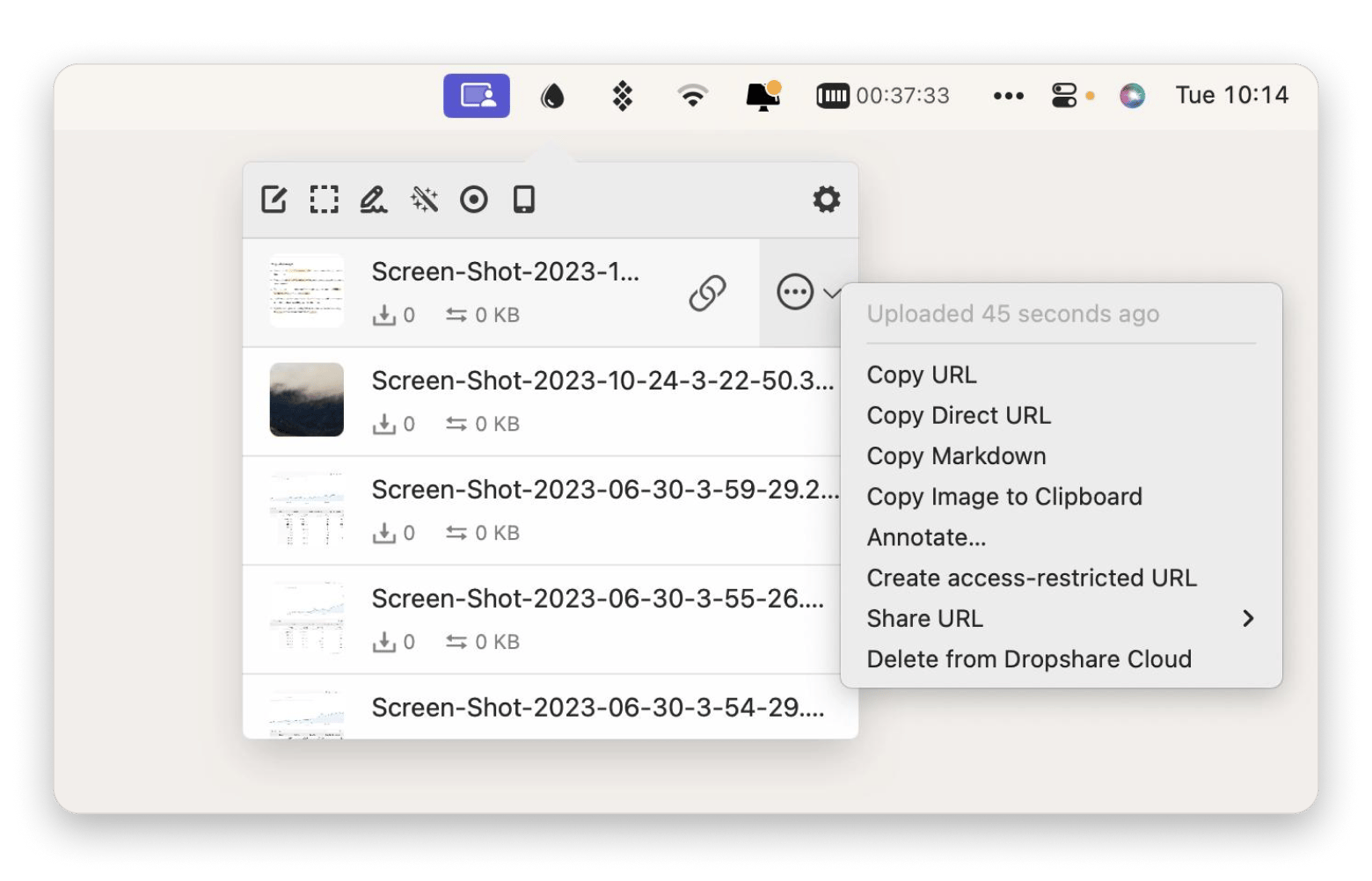
A maioria das pessoas simplesmente tira capturas de tela, deixa tudo se acumular na Mesa e organiza depois. Funciona, mas o fluxo pode ficar bagunçado. E se você prefere salvar suas imagens em um serviço de nuvem que não seja o iCloud, o Dropshare facilita bastante esse processo. Você pode até configurar atalhos de teclado para capturar e enviar automaticamente suas imagens para o provedor de nuvem que quiser.
Veja como:
Instale e abra o Dropshare.
Digite seu endereço de e-mail e sua senha para criar a conta.
Clique no ícone do Dropshare na barra de menus, escolha a engrenagem e selecione Preferences.
Abra a aba Screenshots.
Ao lado de Capture & Upload Screen, escolha Record Shortcut.
Pressione as teclas que deseja usar no atalho.
Repita o passo 6 em Capture & Upload Selection e também em Capture & Annotate, se quiser usar esses recursos.
Se quiser, altere o formato de arquivo padrão para JPG no menu ao lado de Capture all screenshots in.
Feche a janela de Preferences.
Se automação não combina com você, tudo bem: o Dropshare não depende disso. Você pode arrastar e soltar capturas de tela sobre o ícone do Dropshare na barra de menus do Mac e escolher para onde quer compartilhá-las. É uma ótima opção para quem usa o Mac tanto no trabalho quanto na vida pessoal e mantém serviços de armazenamento diferentes para cada contexto.
Outros serviços de nuvem populares no Brasil
Além do iCloud, Google Drive e Dropbox, no Brasil é comum usar serviços como MEGA (muito difundido pelo generoso plano gratuito de 20 GB), pCloud (empresa suíça valorizada pela privacidade e armazenamento vitalício) ou Terabox (popular pela capacidade grátis). O Dropshare suporta todos eles via WebDAV ou S3 compatível, então você pode configurar seu serviço favorito como destino das capturas. Verifique as opções em Preferences > Connections.
E se eu não conseguir encontrar onde minhas capturas de tela foram salvas?
Como vimos, por padrão, as capturas de tela feitas no Mac vão para a Mesa ou, em versões mais antigas do sistema, para a pasta Documentos. Mas você pode configurá-las para qualquer pasta personalizada, como Downloads. Além disso, talvez você mova algumas imagens para pastas de projetos específicos. Isso ajuda na organização, mas pode tornar a busca por todas as capturas salvas no Mac mais complicada do que deveria.
Felizmente, existem maneiras de encontrar capturas de tela no Mac.
Clique na Mesa e, no menu do Finder, escolha Arquivo > Buscar. Se preferir, pressione Command + F no teclado.
Depois disso, a janela de busca do Finder será exibida.
Clique em Este Mac ao lado de Buscar, abaixo da barra de ferramentas da janela. Assim, a pesquisa será feita em toda a unidade principal.
Digite ou copie e cole kMDItemIsScreenCapture:1 no campo de busca. No macOS 10.8 e posterior, todas as imagens de captura de tela são salvas com a marca “kMDItemIsScreenCapture”, então é fácil encontrá-las dessa forma.
Para navegar visualmente pelas suas capturas, mude para a visualização em Ícones na barra de ferramentas.
Você também pode tentar conferir se os atalhos de captura estão ativos e se o salvamento está configurado corretamente nas preferências do sistema.
Detecta capturas duplicadas, imagens semelhantes e lixo do sistema em poucos minutos e apaga tudo com segurança. O CleanMyMac combina as ferramentas Limpeza e Acúmulos para liberar espaço no Mac sem apagar nada importante. Disponível no Setapp com 7 dias grátis. Teste o CleanMyMac grátis. Ou compre o CleanMyMac separadamente.
Onde ficam as capturas de tela do Mac: considerações finais
Agora você já sabe onde ficam as capturas de tela do Mac e como mudar a pasta de destino.
Em geral, elas estarão na Mesa ou na pasta Documentos.
Ao longo deste artigo, também vimos que tirar screenshot no Mac pode exigir um pouco de prática. E se você quer um resultado mais bonito e um fluxo mais eficiente, vale contar com alguns apps extras, como CleanShot X e Xnapper. Se você faz muitas capturas, o CleanMyMac ajuda a limpar arquivos de screenshot, além de duplicatas e outros resíduos do sistema, como cache, temporários e arquivos corrompidos.
Vale notar que todos os apps mencionados neste artigo — CleanShot X, Xnapper, CleanMyMac e Dropshare — estão disponíveis sem custo durante o teste de 7 dias do Setapp, uma plataforma com dezenas de apps selecionados para Mac, iPhone e iPad. Durante esse período, você pode acessar e testar livremente todos os apps do catálogo.
Perguntas frequentes
As capturas de tela somem no Mac?
Se você não encontra suas capturas, é provável que você ou outra pessoa tenha alterado o local onde elas são salvas. Por padrão, as capturas de tela ficam na Mesa ou na pasta Documentos do Mac.
Se ainda assim não conseguir encontrá-las, pressione Command + Space ao mesmo tempo para abrir a busca do Spotlight. Depois, digite a palavra screenshot na barra de pesquisa para ver uma lista de arquivos compatíveis nos resultados.
Como copiar uma captura de tela para a Área de Transferência no Mac?
As capturas feitas com atalhos de teclado — Shift + Command + 3 para a tela inteira ou Shift + Command + 4 para selecionar uma área com a mira — normalmente são salvas na Mesa. Porém, ao manter a tecla Control pressionada junto com um desses atalhos, o macOS copia a imagem para a Área de Transferência em vez de salvá-la como arquivo na Mesa.
Se você acha difícil pressionar quatro teclas ao mesmo tempo, vale usar o CleanShot X. Além de facilitar a cópia da captura para a Área de Transferência, ele oferece muitos recursos avançados em comparação com o app Captura de Tela nativo.
Por que minhas capturas de tela não estão sendo salvas?
Se você está se perguntando “onde estão indo minhas capturas de tela no Mac?”, use o atalho Command + Shift + 5 para fazer a captura. Em alguns casos, as configurações do teclado podem estar incorretas, o que faz a captura não funcionar como deveria. Então, se as capturas do Mac não estão sendo salvas na Mesa, vale verificar os ajustes do teclado em Menu Apple > Ajustes do Sistema > Teclado > Atalhos de Teclado > Capturas de Tela. Também é recomendável revisar permissões e preferências relacionadas à captura de tela no sistema.
Obtenha os melhores apps via Setapp
Substitua os apps padrões do Mac e descubra novas joias em um só lugar.
Security-tested
Mais de 300 apps para todas as suas tarefas diárias.






 Melhor solução
 Melhor solução