CleanShot X ist für die meisten Nutzer die bessere Wahl. Die App nimmt neben Screenshots auch Videos und GIFs auf und erstellt Cloud-Links. CleanShot X
Shottr passt zu Designern und Entwicklern. Bildschirmlineal, Farbpipette und pixelgenaue Kontrolle machen die App zur schlanken Alternative.
Die Preismodelle unterscheiden sich. Shottr gibt es als Einmalkauf (12 oder 30 US-Dollar) und ist nicht in Setapp enthalten. CleanShot X ist in der Setapp-Mitgliedschaft enthalten.
Prüfen Sie Uploads mit Blick auf die DSGVO. Beide Apps gibt es nur auf Englisch. CleanShot Cloud bietet einen Auftragsverarbeitungsvertrag, bei Shottr sind Uploads öffentlich.
Testen Sie CleanShot X mit Setapp. 7 Tage kostenlos, zusammen mit 300+ weiteren Apps.
Für die meisten Mac-Nutzer ist CleanShot X die bessere Wahl, weil die App neben Screenshots auch Bildschirmvideos, GIFs und Cloud-Links beherrscht. Shottr lohnt sich vor allem für Designer und Entwickler, die ein schlankes Tool mit Lineal und Farbpipette suchen.
In diesem Vergleich zu cleanshot x vs shottr zeige ich Ihnen, was beide Apps der macOS-Bordlösung voraushaben. Vor allem vergleiche ich Shottr und CleanShot X direkt bei Funktionen und Preis, damit Sie leichter entscheiden können, welches Tool besser zu Ihrem Workflow passt.
Für einfache Screenshots brauchen Sie keine Zusatz-App, denn mit Umschalt + Befehlstaste + 5 öffnen Sie die Bildschirmfoto-App für Bildschirm, Fenster und Auswahl, auch Videos sind möglich.
Schnell geht es zudem mit Umschalt + Befehlstaste + 3 (ganzer Bildschirm) und + 4 (Auswahl). Für lange Seiten reicht das aber nicht. Einen kompletten Screenshot am Mac erstellen Sie am einfachsten mit einer App wie CleanShot X oder Shottr. Auch OCR im Workflow, Cloud-Links und umfangreiche Anmerkungen bietet erst eine spezialisierte App.
Shottr: Screenshot- und Annotationstool für Mac
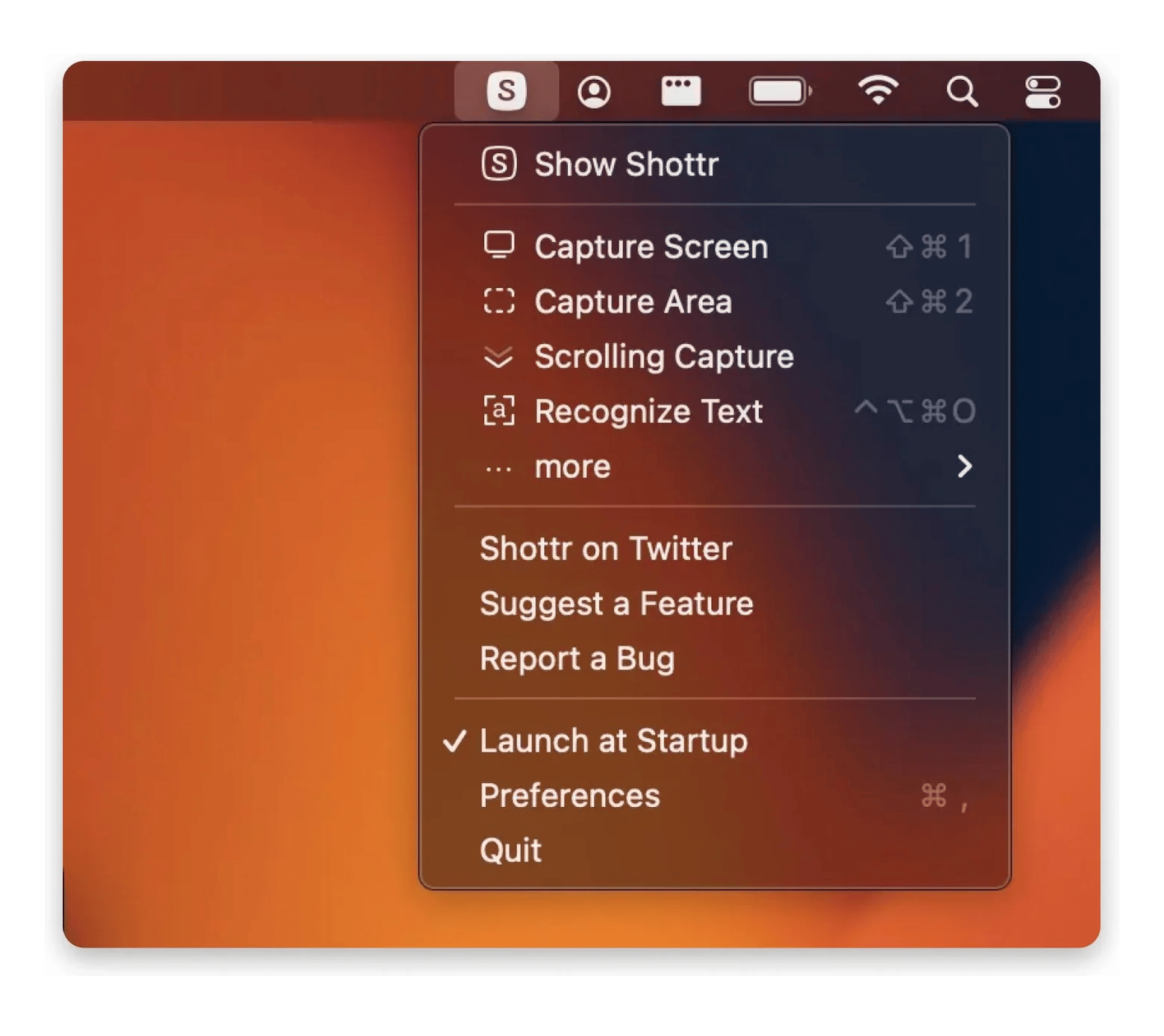
Shottr ist ein leichtgewichtiges und zugleich leistungsstarkes Screenshot-Tool für macOS. Die App bietet eine Reihe nützlicher Funktionen, aber sie ist nur auf Englisch verfügbar, wie der Entwickler selber bestätigt. Sie können den ganzen Bildschirm oder einen ausgewählten Bereich aufnehmen, eine Seite direkt aus der Menüleiste scrollend erfassen oder per Tastenkürzel Markierungen und Anmerkungen hinzufügen.
Shottr richtet sich vor allem an Profis wie Designer, Entwickler und Ingenieure, die bei Screenshots präzise Kontrolle sowie maximale Genauigkeit und Bildtreue benötigen.
Nur weil Shottr schlicht wirkt, heißt das nicht, dass sich unter der Haube nicht einige starke Funktionen verbergen. Dazu gehören unter anderem:
OCR und QR-Erkennung, um Text von überall auszulesen
Inhalte mit einem Pixelvorhang unkenntlich machen
Bildschirmlineal für pixelgenaue UI-Arbeit
Farbpipette plus Zoom, um exakte Farbtöne zu treffen
Screenshots schnell zusammenführen, skalieren und anpassen
Aufnahmen an den Bildschirm anheften, damit sie immer sichtbar bleiben
Shottr soll den gesamten Prozess rund um Screenshot-Erstellung und -bearbeitung einfacher und angenehmer machen. Gerade für Arbeit, Design und tägliches Lernen bringt die App Funktionen mit, die viele Nutzer wirklich zu schätzen wissen. Dazu kommt die Optimierung für Apple-Chips, wodurch Shottr im Alltag sehr flüssig läuft.
CleanShot X: Professionelle Screenshots und GIFs auf dem Mac
CleanShot X bezeichnet sich als „7 Tools in einem“ und als ultimative App für Bildschirmaufnahmen unter macOS. Angesichts der vielen fortgeschrittenen Funktionen, von schnellen Screenshots bis zu sauber produzierten GIFs, ist dieser Anspruch durchaus nachvollziehbar. Auch diese App gibt es nur auf Englisch, obwohl die Texterkennung über 30 Sprachen erkennt.
Dank des Quick Access Overlay sind Screenshots besonders schnell griffbereit. Nach der Aufnahme können Sie das Ergebnis in einem kleinen Pop-up unten links auf dem Bildschirm ansehen, bearbeiten, kommentieren und teilen. Sogar noch bevor das Bild in der Zwischenablage oder auf dem Mac gespeichert wird. Außerdem lässt es sich direkt per Drag-and-drop in andere Apps oder in den Browser ziehen.
Trotz seiner Vielseitigkeit und des überzeugenden Funktionsumfangs bleibt CleanShot X angenehm einfach in der Bedienung. Das durchdachte Nutzungserlebnis eignet sich perfekt für Alltagsnutzer, die die native Mac-Funktion mögen, aber mehr direkte Optionen zum Kopieren, Speichern und Bearbeiten wollen. Besonders praktisch ist auch die integrierte Upload-Funktion in die Cloud.
Zusätzlich zum Sofort-Bearbeitungswerkzeug erhalten Sie Zugriff auf weitere CleanShot-X-Funktionen, darunter:
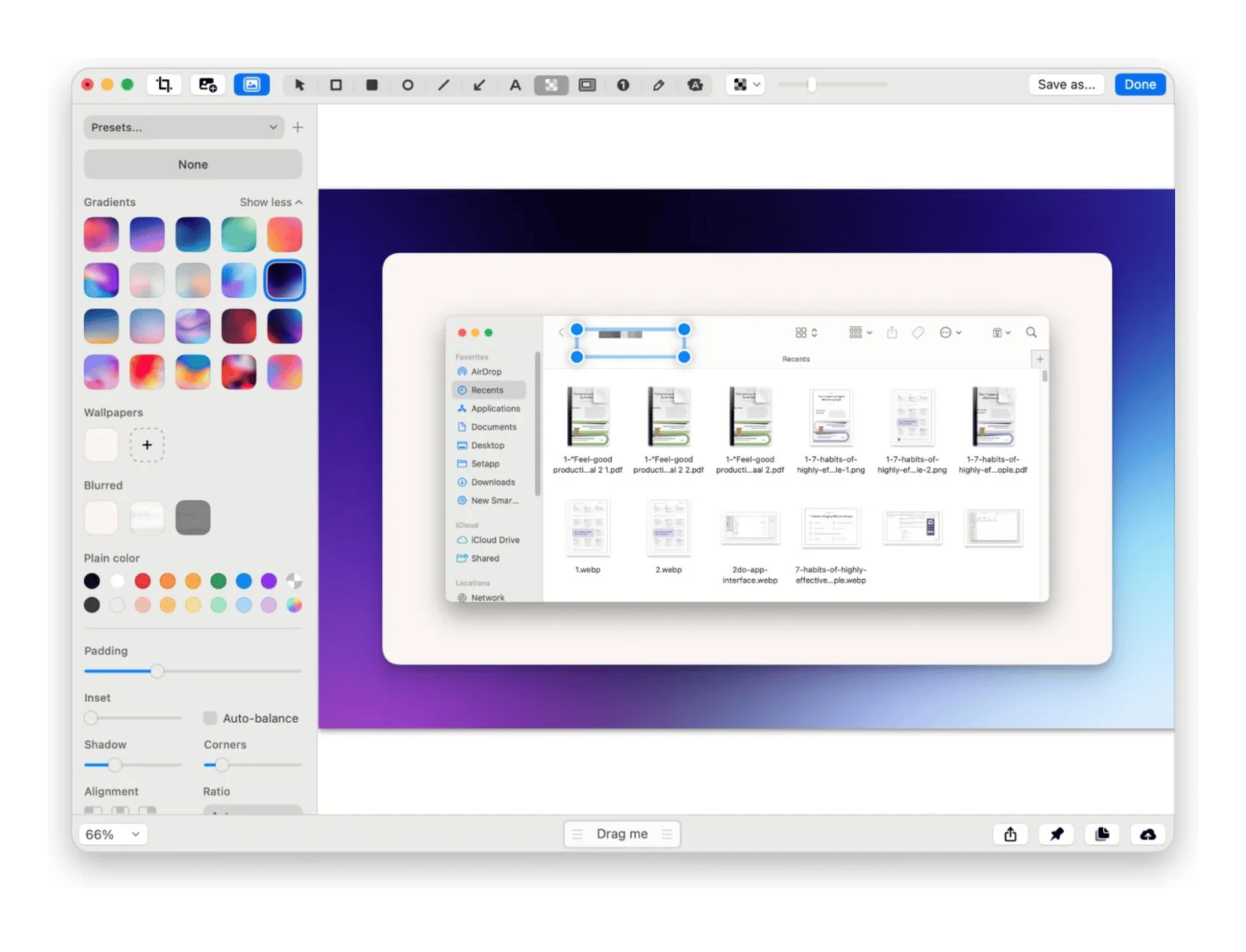
Ein Hintergrund-Tool mit zahlreichen Vorlagen, um neue Bilder für soziale Medien zu gestalten
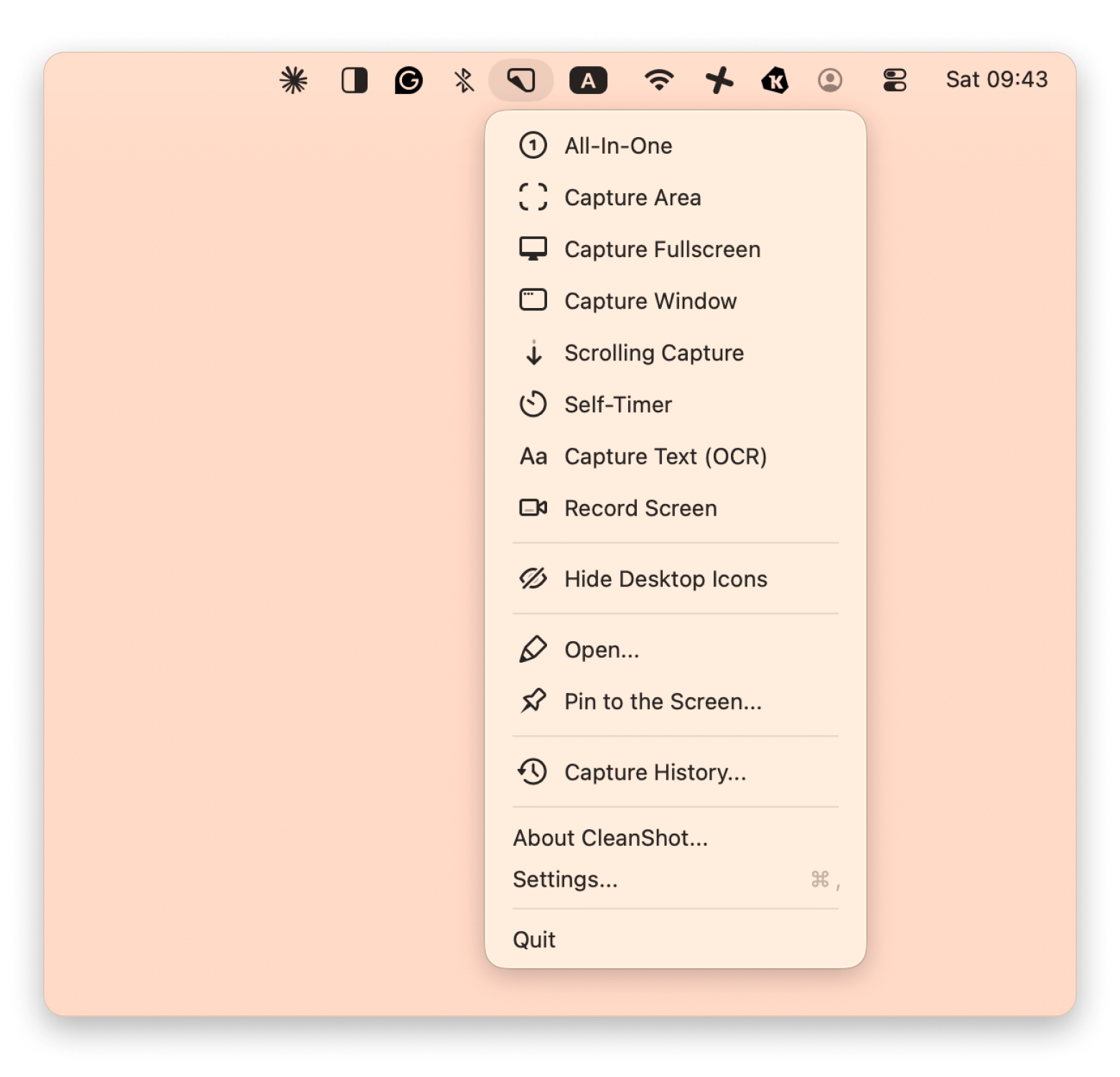
Einen Schalter zum Ausblenden von Desktop-Symbolen, damit Bildschirmaufnahmen sofort aufgeräumter wirken
Einen Video-Editor zum Kürzen von Clips sowie zum Anpassen von Qualität und Auflösung
Shottr vs CleanShot X: Direktvergleich der Screenshot-Apps
Beide Mac-Apps haben jede Menge Funktionen an Bord, doch die Unterschiede liegen bei Video, Cloud, Präzisionswerkzeugen und Preis.
Shottr vs CleanShot X: Funktionsvergleich
Shottr und CleanShot X teilen mehrere Kernfunktionen, darunter Vollbild-, Bereichs- und Scroll-Screenshots. Auch nach der Aufnahme ähneln sie sich: In beiden Apps können Sie Bilder direkt annotieren und bearbeiten, wobei CleanShot X insgesamt mehr Optionen bietet.
Bei den grundlegenden Aufgaben gibt es kaum Unterschiede in der Leistung. Die größeren Abweichungen zeigen sich erst im Detail:
CleanShot X hat klare Vorteile, wenn Sie Bildschirmaufnahme und einen ausgereiften Cloud-Dienst benötigen. Bildschirmaufnahmen fehlen bei Shottr ganz, und dessen Upload ist deutlich einfacher gehalten.
Shottr punktet dafür mit einem praktischen Bildschirmlineal für exakte Maße. Gerade Designer und Entwickler profitieren davon, wenn Benutzeroberflächen wirklich pixelgenau ausgerichtet sein sollen. Dazu kommt eine Farbpipette: Sie bewegen den Mauszeiger über einen Punkt im Screenshot und kopieren den Hex-Code per Tabulatortaste.
Ein aktuelles Update von Shottr hat ein neues Backdrop Tool hinzugefügt, mit dem sich auffällige Hintergründe und Schatten erstellen lassen. Damit zieht Shottr mit CleanShot X gleich, das ebenfalls ein Hintergrund-Tool mit verschiedenen Vorlagen bietet.
Shottr Preise vs. CleanShot X: Der Preisvergleich
Beim Preismodell gehen beide Apps deutlich auseinander:
CleanShot X erhalten Sie mit vollem Funktionsumfang über eine Setapp-Mitgliedschaft, die außerdem Zugriff auf 300+ weitere Premium-Apps bietet. Dazu kommt eine 7-tägige kostenlose Testphase, mit der Sie das Paket unverbindlich ausprobieren können.
Shottr kann 30 Tage kostenlos genutzt werden. Nach 30 Tagen bittet die App um ein Upgrade. Für die berufliche Nutzung brauchen Sie eine Lizenz. Es gibt zwei Einmalkäufe für bis zu fünf Computer: 12 US-Dollar für Basic und 30 US-Dollar für Friends Club (Stand: November 2026). Die teurere Variante bietet Zugang zu experimentellen Funktionen und besseren Support. Shottr ist nicht in Setapp enthalten.
Shottr vs CleanShot X: Welche App ist im Alltag einfacher?
In Sachen Benutzerfreundlichkeit lässt sich CleanShot X schneller erfassen. Die App spricht Einsteiger ebenso an wie Power-User. Vor allem wegen des starken Quick Access Overlay. Jede Bildschirmaufnahme erscheint als kleines Pop-up-Fenster in der unteren Ecke. Von dort aus stehen sechs schnelle Aktionen zur Verfügung: kopieren, speichern, bearbeiten, anheften, hochladen und schließen. Dieses einfache, aber sehr effiziente Konzept bringt Sie mit wenigen Klicks zu fast allem, was Sie brauchen.
Anschließend können Sie mit dem umfangreichen Toolset von CleanShot X direkt weiterarbeiten, das ebenso leicht zugänglich ist. Zusätzlich gibt es die Möglichkeit, Inhalte per Drag-and-drop in Ihr Wunschprogramm zu ziehen.
Shottr bietet ebenfalls ein Pop-up-Fenster für Bereichsaufnahmen, wechselt bei Vollbild-Screenshots jedoch direkt in ein Standardfenster mit vielen Tools in der oberen Leiste. Funktionsreich ist das weiterhin, aber im direkten Vergleich wirkt es etwas weniger intuitiv.
Quelle: funkyspacemonkey.com
Shottr vs. CleanShot X: Vor- und Nachteile der Screen-Capture-Tools
Also: Was ist besser, Shottr oder CleanShot X? Beide Tools haben klare Stärken, kleine Schwächen und ihren eigenen Charakter. Schauen wir uns beide etwas genauer an.
Shottr im Test: Das sollten Sie wissen
Pluspunkte:
Leichtgewichtig und schnell: Shottr ist nur 2,4 MB groß und kann laut Hersteller einen Screenshot in schnellen 165 Millisekunden erfassen und anzeigen.
Pixelgenaue Präzision: Shottr hat ein Bildschirmlineal, mit dem Sie Maße direkt aufnehmen und in den Screenshot einfügen können.
Texterkennung und QR-Code-OCR: Die OCR-Funktion von Shottr liest nicht nur Text, sondern auch QR-Codes.
Minuspunkte:
Einfacher Upload: Der Upload braucht ein Token, Bilder sind öffentlich, und für private Ablage müssen Sie einen eigenen S3-Speicher einrichten.
Keine Bildschirmaufnahme: Shottr ist in erster Linie ein Screenshot-Tool und bietet keine Funktionen zur Bildschirmaufzeichnung.
Schlichte Benutzeroberfläche: Die App ist funktional und für erfahrene Nutzer kein Problem, erreicht aber nicht ganz die Eleganz und Zugänglichkeit von CleanShot X.
Nur auf Englisch: Eine deutsche Oberfläche ist laut Hersteller derzeit nicht geplant.
CleanShot X im Test: Das sollten Sie wissen
Pluspunkte:
Ausgezeichnete Video-Bildschirmaufnahme: CleanShot X überzeugt mit starken Funktionen für Bildschirmaufzeichnung und GIF-Erstellung. Dazu kommen zahlreiche Schnellaktionen zur Anpassung der Einstellungen.
Sehr schnelle Funktionen inklusive Cloud-Speicher: Mit CleanShot Cloud laden Sie einen Screenshot hoch und erhalten mit einem Klick einen Link zum Teilen. Dazu kommen viele weitere schnell erreichbare Funktionen.
Starke Aufnahmeoptionen: Sie können mehrere Bildschirme zusammenführen und wiederkehrende Bereiche aufnehmen, ohne sie jedes Mal manuell neu auswählen zu müssen.
OCR-Erkennung: Die App bringt integrierte OCR mit, um Text in über 30 Sprachen und QR-Codes zu erkennen, und zwar über die Schaltfläche „Capture Text (OCR)“ im Dropdown-Menü der Menüleiste.
Minuspunkte:
Es fehlen Werkzeuge für Präzision auf Pixelebene: Wenn Sie als Designer oder Entwickler pixelgenaue Visuals bearbeiten müssen, stoßen Sie hier möglicherweise schneller an Grenzen.
Nur auf Englisch: Eine deutsche Oberfläche gibt es nicht.
Shottr vs. CleanShot X: Welche App sollten Sie wählen?
Wenn Sie vor allem gute Screenshot-Funktionen suchen, machen Sie mit beiden Tools wenig falsch. Trotzdem wirkt CleanShot X im Alltag etwas intuitiver. Für Nutzer, die gern Screenshots erstellen und schnell teilen, bietet die App eine starke Kombination aus Funktionsumfang und einfacher Bedienung. Auch Creator und Social-Media-Fans profitieren davon, GIFs zu erstellen und Videos direkt in derselben App aufzunehmen.
Das heißt aber nicht, dass Shottr die schwächere Wahl ist. Im Gegenteil: Wenn Sie ein schlankes, schnelles Tool mit entwickler- und designfreundlichen Funktionen suchen, kann Shottr genau richtig sein. Die App stellt Funktion klar vor Form und konzentriert sich auf praktische Werkzeuge zum Skalieren, Bearbeiten, Kommentieren und Markieren von Screenshots.
Wenn Sie darüber hinaus auch Bilder bearbeiten möchten, lohnt sich ein Blick auf leistungsstarke Fotobearbeitungssoftware für Mac.
Fazit: Shottr vs CleanShot X
Shottr vs. CleanShot X ist ein echtes Duell zweier Schwergewichte unter den Screenshot-Apps. Beide Anwendungen gibt es exklusiv für den Mac, und beide wurden konsequent für Apple-Nutzer entwickelt. Entscheidend ist aber vor allem: Sie holen deutlich mehr aus dem einfachen Screenshot heraus.
Im direkten Vergleich hängt viel davon ab, welche Prioritäten Sie setzen. Shottr richtet sich an Designer und Entwickler, die auf jedes Pixel achten, liefert aber auch für Alltagsnutzer viel Mehrwert. CleanShot X ist ein Profi für Screenshots und Bildschirmvideos, kombiniert mit einer sehr angenehmen Oberfläche und schnellen Zugriffsoptionen. Sie können die App auf Setapp zusammen mit weiteren Bildbearbeitungstools ausprobieren und insgesamt ist das ein ziemlich starkes Angebot.
Testen Sie CleanShot X im Alltag, bevor Sie sich entscheiden. CleanShot X und über 300 weitere Apps gibt es in der Setapp-Mitgliedschaft. 7 Tage kostenlos ausprobieren. Setapp kostenlos testen.
Welche App nutzen Sie auf dem Mac lieber und warum?
FAQs
Ist CleanShot X mit Setapp kostenlos?
Nein, nur in den ersten 7 Tagen: Neue Setapp-Mitglieder können dann alle Funktionen und über 300 weitere Apps kostenlos nutzen. Danach zahlen Sie eine feste monatliche oder jährliche Gebühr, sofern Sie nicht vorher kündigen.
Kann ich CleanShot X mit Setapp auf mehreren Macs nutzen?
Das hängt von Ihrem Setapp-Mitgliedschaftsplan ab. Im günstigsten Tarif können Sie Setapp und seine Apps, darunter CleanShot X, auf 1 Mac nutzen. In höheren Tarifen steigt dieses Limit auf bis zu 4 Macs. Alle verfügbaren Optionen finden Sie auf der Preisseite.
Gibt es CleanShot X und Shottr auf Deutsch?
Beide Apps haben derzeit nur eine englische Oberfläche. Screenshots mit deutschen Inhalten können Sie trotzdem problemlos erstellen und bearbeiten.
Darf ich Shottr kostenlos beruflich nutzen?
Laut Hersteller ist für die kommerzielle Nutzung eine Lizenz erforderlich, die Basic-Stufe kostet einmalig 12 US-Dollar.
Wo speichert der Mac Screenshots standardmäßig?
Das integrierte Tool speichert Screenshots auf dem Schreibtisch. Den Speicherort ändern Sie über Umschalt + Befehlstaste + 5 unter „Optionen“.
Sind die Apps DSGVO-konform nutzbar?
Lokal gespeicherte Screenshots verlassen Ihren Mac nicht, kritisch wird es erst beim Upload. CleanShot Cloud bietet einen Vertrag zur Auftragsverarbeitung, bei Shottr sind Uploads in die eigene Cloud laut Hersteller öffentlich und damit für personenbezogene Daten ungeeignet.
Machen Sie Ihren Mac unbesiegbar
Holen Sie sich Setapp, ein Toolkit mit Lösungen für alle Mac-Probleme
Security-tested
300+ Apps für all Ihre täglichen Aufgaben.
Melden Sie sich bei Setapp an und testen Sie die Apps kostenlos.





 Beste Lösung
 Beste Lösung