Standardspeicherort für Screenshots auf dem Mac: Screenshots werden ab macOS Mojave automatisch als PNG auf dem Desktop gespeichert. Auf älteren Versionen ist der Standardort der Ordner „Dokumente".
Speicherort in drei Schritten ändern: Drücken Sie Umschalttaste + Befehlstaste + 5, klicken Sie auf Optionen und wählen Sie unter „Sichern unter" Ihren Wunschordner — oder legen Sie einen eigenen an.
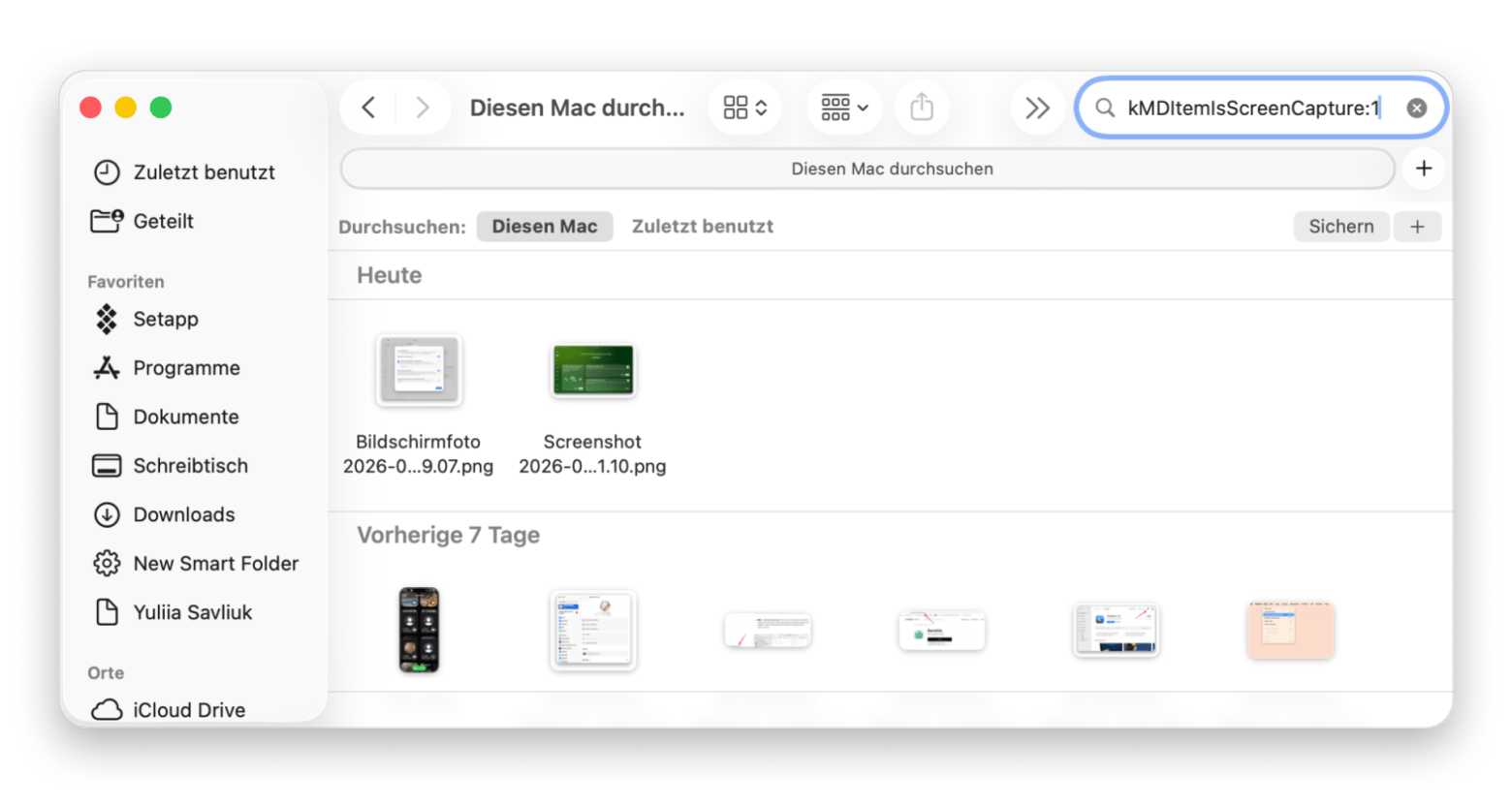
Alle Screenshots auf dem Mac finden: Öffnen Sie den Finder, drücken Sie Befehlstaste + F und geben Sie kMDItemIsScreenCapture:1 ein. So finden Sie jede Bildschirmaufnahme, egal wo sie gespeichert ist.
Screenshots automatisch organisieren mit CleanShot X: CleanShot X legt Screenshots direkt in Ihrem Wunschordner oder in der Cloud ab, blendet Desktop-Icons aus und ermöglicht sofortiges Annotieren nach der Aufnahme.
Screenshots aufräumen mit CleanMyMac: CleanMyMac findet doppelte und alte Bildschirmfotos automatisch.
Screenshots verschwinden nie wieder — CleanShot X speichert sie genau dort, wo Sie sie wollen. Jetzt CleanShot X kostenlos testen — gratis für 7 Tage.
Screenshots werden auf dem Mac standardmäßig auf dem Desktop gespeichert — als PNG-Datei, ab macOS Mojave. In dieser Anleitung zeigen wir Ihnen, wie Sie den Speicherort ändern, alle Bildschirmfotos finden und sie mit den richtigen Tools besser organisieren.
Wo sind Screenshots gespeichert beim Mac?
Auf dem Mac landen Screenshots standardmäßig auf dem Desktop — unter macOS Mojave und neuer als PNG-Datei.
Wer noch eine ältere macOS-Version nutzt, sollte wissen: Damals hieß das Screenshot-Tool „Grab“. Der Standardspeicherort von Grab ist der Ordner „Dokumente“.
Ganz gleich, welche macOS-Version Sie verwenden: Wenn Sie viele Bildschirmfotos machen, wird Ihr Mac schnell unübersichtlich. Nicht gerade ideal. Zum Glück lässt sich das leicht ändern.
So ändern Sie den Screenshot-Speicherort auf dem Mac
Den Screenshot-Speicherort auf dem Mac ändern Sie in drei Schritten über die Screenshot-App — öffnen Sie sie mit Umschalttaste + Befehlstaste + 5.
Unter macOS Mojave und neuer geht das besonders unkompliziert.
So ändern Sie den Screenshot-Speicherort auf dem Mac:
Drücken Sie Umschalttaste + Befehlstaste + 5, um die Screenshot-App zu öffnen.
Klicken Sie auf Optionen.
Wählen Sie im Bereich „Sichern unter“ den gewünschten Speicherort aus.
Wenn Sie „Anderer Ort“ auswählen, können Sie einen neuen Ordner anlegen oder einen bestehenden wählen.
So einfach ändern Sie den Speicherort für Screenshots auf dem Mac.
Wenn Sie eine ältere macOS-Version vor Mojave verwenden, ist es etwas umständlicher. Mit einem Terminal-Befehl klappt es aber trotzdem.
So gehen Sie vor:
Erstellen Sie auf Ihrem Mac einen Ordner für Screenshots und geben Sie ihm einen Namen, zum Beispiel „Screenshots“.
Öffnen Sie anschließend das Terminal. Das geht am schnellsten über Spotlight: Drücken Sie gleichzeitig Befehlstaste + Leertaste, geben Sie „Terminal“ ein und drücken Sie die Eingabetaste. Alternativ finden Sie das Terminal unter Programme > Dienstprogramme.
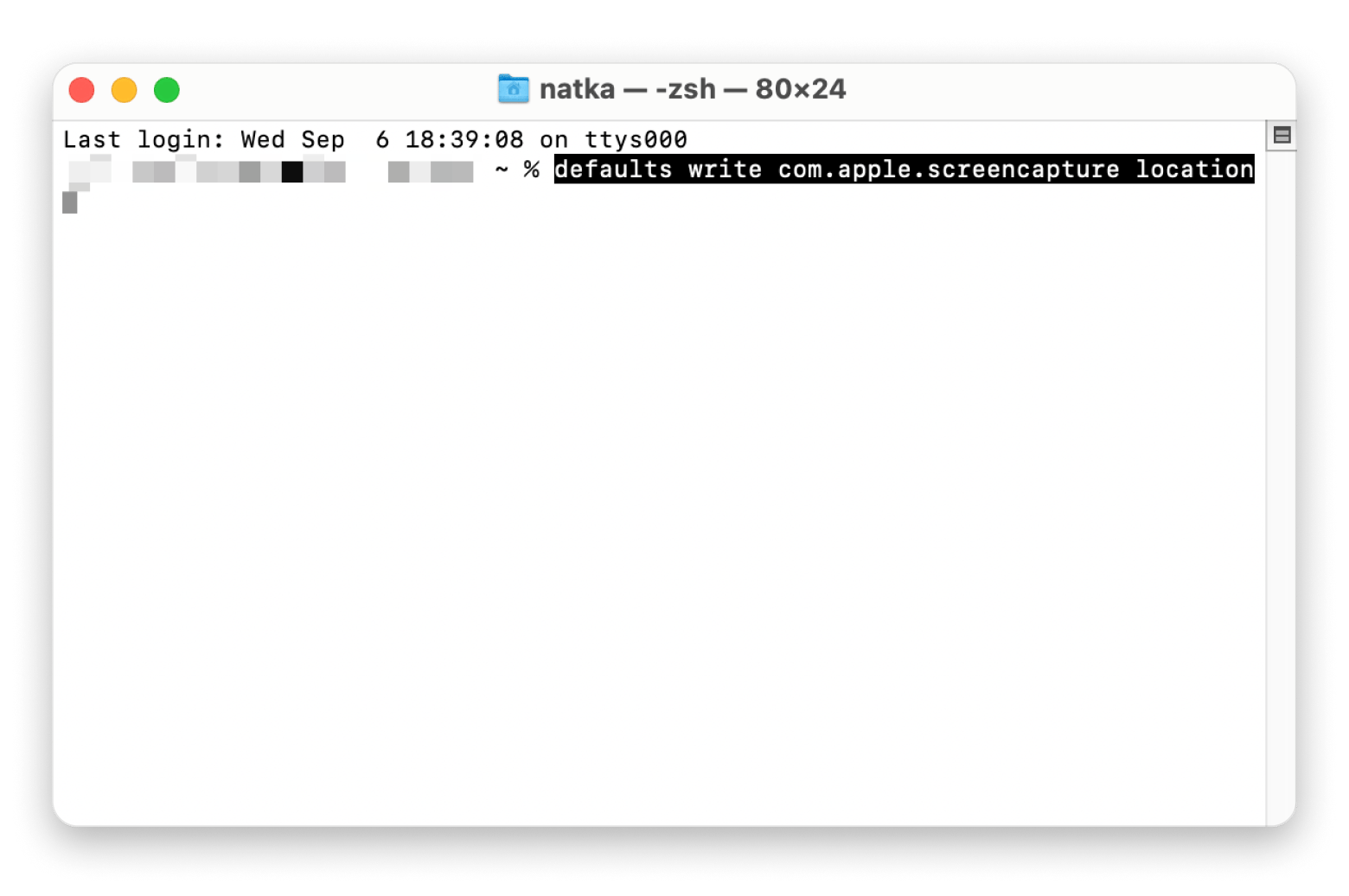
Geben Sie im Terminal folgenden Befehl ein: defaults write com.apple.screencapture location
Ziehen Sie dann Ihren Ordner, in unserem Beispiel „Screenshots“, in das Terminalfenster. Dadurch wird der vollständige Pfad hinter dem Befehl eingefügt.
Drücken Sie die Eingabetaste und beenden Sie das Terminal.
Wenn Ihr Mac Screenshots künftig in einem anderen Ordner speichern soll, wiederholen Sie denselben Vorgang einfach mit dem gewünschten Zielordner.
CleanShot X: Speicherort flexibel festlegen
Wenn Sie beim Aufnehmen und Aufzeichnen des Bildschirms mehr Möglichkeiten auf dem Mac haben möchten, probieren Sie am besten CleanShot X aus, statt sich nur auf das integrierte macOS-Tool zu verlassen. Die App bietet praktische Funktionen wie erweiterte Anmerkungen, Bearbeitung, nahtloses Teilen und bessere Organisation. Besonders praktisch: CleanShot X blendet Desktop-Ordner und Symbole aus, damit Sie Ihren Bildschirm sofort aufnehmen können, ohne vorher aufzuräumen.
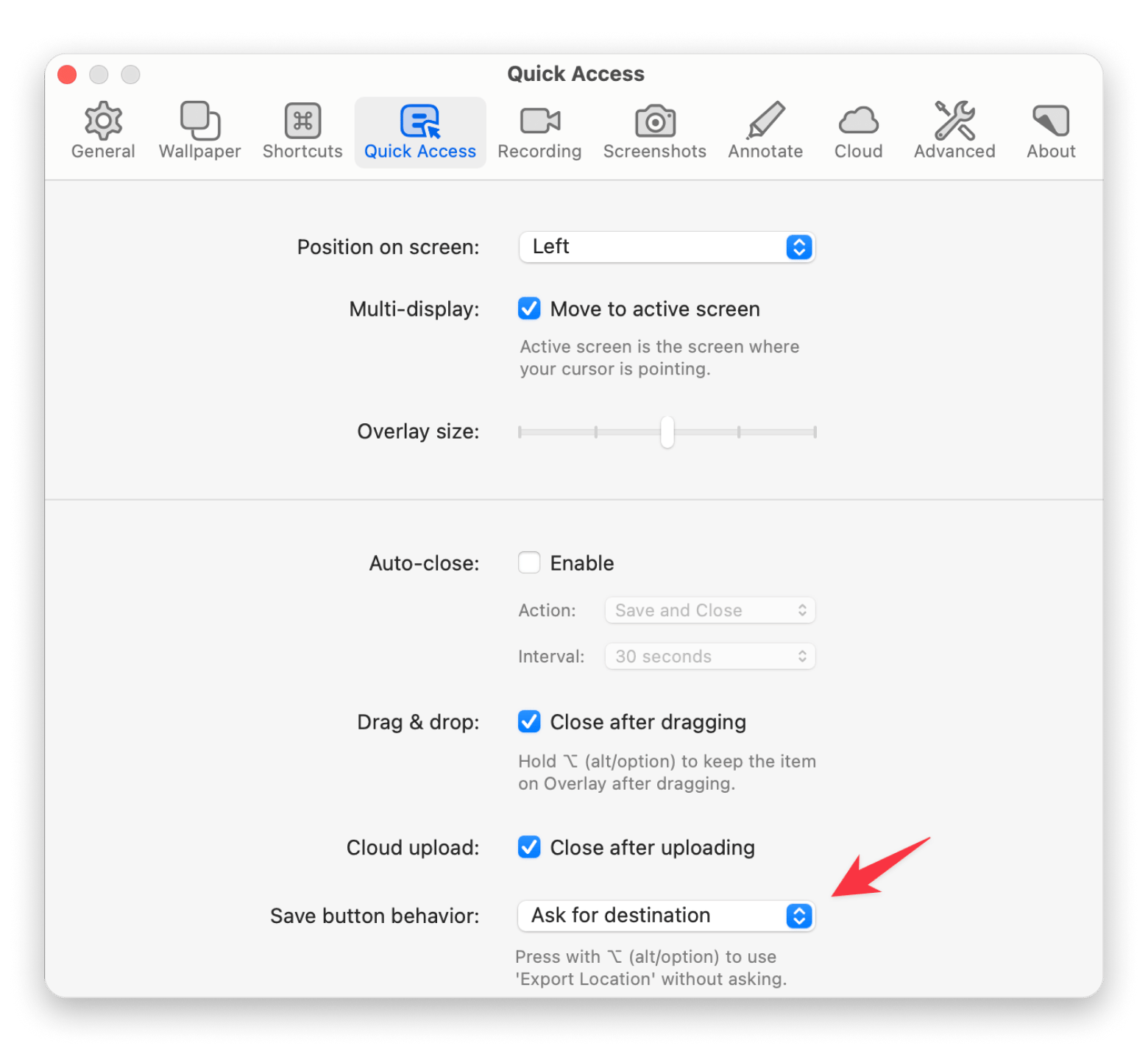
Wenn Sie den Speicherort Ihrer Screenshots häufiger wechseln, öffnen Sie in der App über das Menüleistensymbol die Einstellungen und gehen Sie zu Quick Access.
Suchen Sie unten im Fenster nach dem Verhalten der Sichern-Taste und stellen Sie es auf „Nach Speicherort“ fragen. So können Sie in CleanShot X beim Klick auf „Sichern“ direkt auswählen, wo der Screenshot gespeichert werden soll.
Screenshots in iCloud speichern
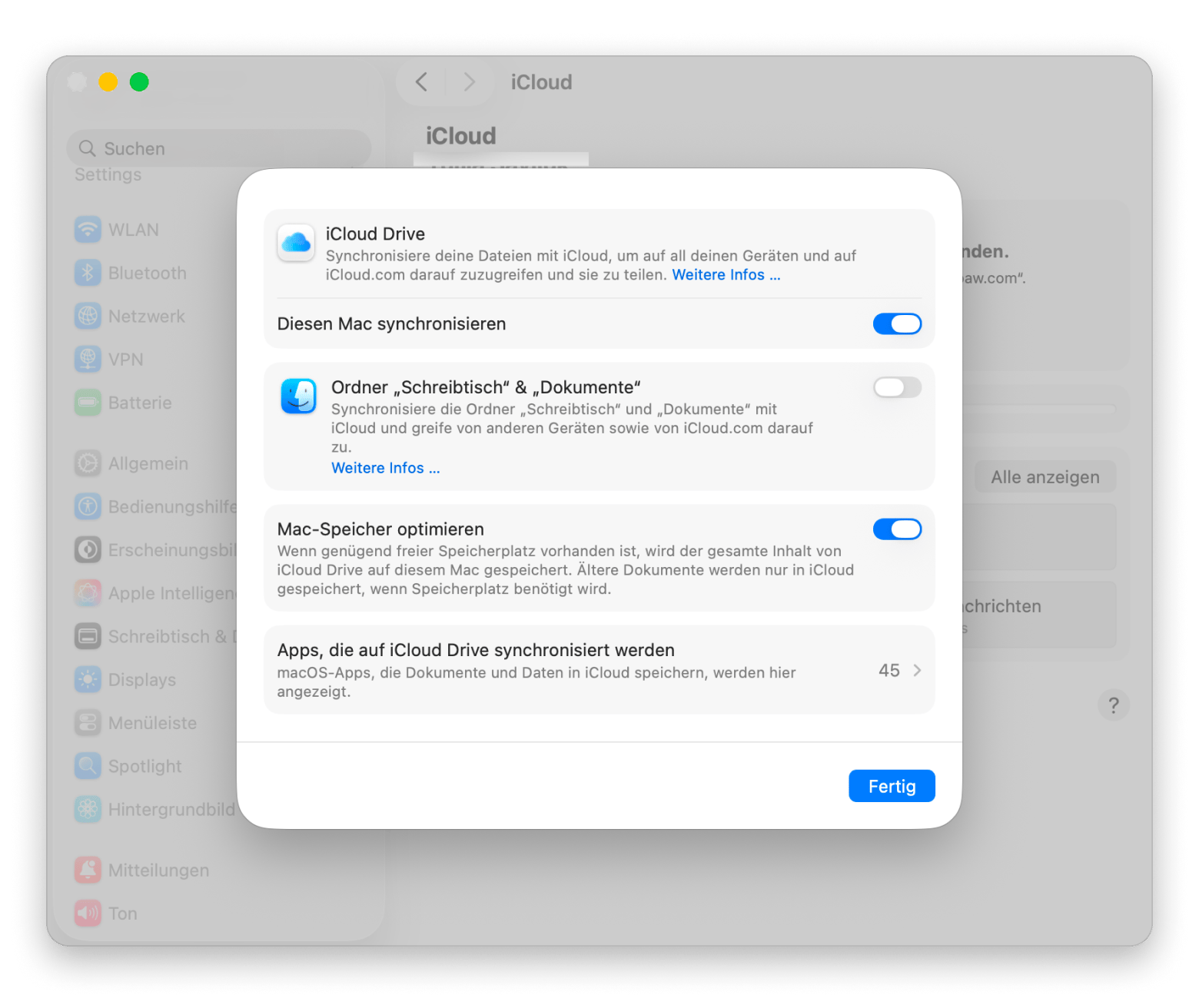
Screenshots landen automatisch in iCloud, wenn Sie unter Systemeinstellungen > iCloud Drive die Option „Desktop & Dokumente" aktivieren. Zum einen sind sie gesichert, falls mit Ihrem Mac etwas passiert. Zum anderen können Sie sie bequem auf anderen Apple-Geräten wie iPhone oder iPad öffnen und sogar Ihre Bilder in Text umwandeln oder einen Text daraus extrahieren.
So speichern Sie Screenshots auf Ihrem Mac in iCloud:
Öffnen Sie das Apple-Menü > Systemeinstellungen
Klicken Sie auf Apple-Account > iCloud > Drive
Aktivieren Sie „Desktop & Dokumente“, wenn Sie Screenshots in einem dieser Ordner sichern möchten. Dann wird alles, was dort gespeichert ist, also auch Ihre Bildschirmfotos, automatisch mit iCloud synchronisiert.
Was tun, wenn die iCloud-Synchronisierung stockt?
Wenn die iCloud-Synchronisierung stockt, hilft oft ein kurzer Check der iCloud-Einstellungen und des verfügbaren Speicherplatzes.
Viele von uns machen einfach Screenshots, lassen sie auf dem Desktop liegen und sortieren später aus. Das funktioniert zwar, kann aber schnell chaotisch werden. Wenn Sie Ihre Screenshots lieber direkt bei einem anderen Cloud-Anbieter speichern wollen, macht Ihnen Dropshare das besonders leicht. Sie können sogar eigene Tastenkürzel festlegen, damit Screenshots automatisch aufgenommen und zu Ihrem bevorzugten Cloud-Dienst hochgeladen werden.
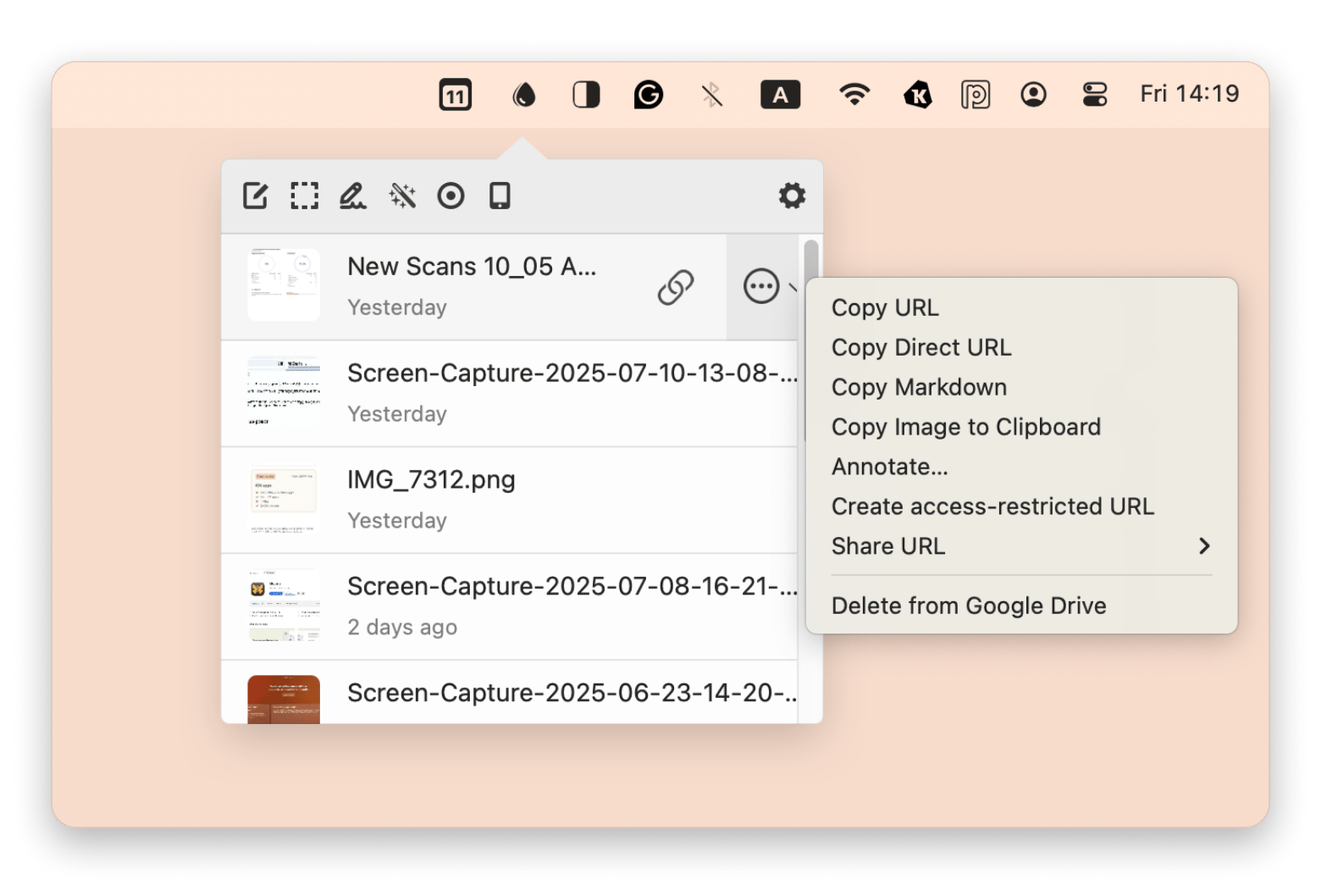
Sie können Screenshots einfach per Drag-and-Drop auf das Dropshare-Symbol in der Menüleiste ziehen und dann auswählen, wohin sie geteilt werden sollen. Das ist besonders praktisch, wenn Sie Ihren Mac beruflich und privat nutzen und unterschiedliche Cloud-Speicher verwenden.
Was tun, wenn Sie Ihre Screenshots nicht finden?
Alle Screenshots auf dem Mac finden Sie per Finder-Suche mit dem Begriff kMDItemIsScreenCapture:1 — unabhängig davon, in welchem Ordner sie gespeichert sind.
Zum Glück gibt es einfache Wege, Screenshots auf dem Mac zu finden.
Klicken Sie auf den Desktop und wählen Sie dann im Finder-Menü „Ablage“ > „Suchen“. Alternativ drücken Sie Befehlstaste + F.
Daraufhin öffnet sich das Suchfenster.
Klicken Sie neben „Suchen:“ auf „Dieser Mac“, damit die Suche auf das gesamte Startvolume angewendet wird.
Geben Sie in das Suchfeld diesen Begriff ein oder kopieren Sie ihn hinein: kMDItemIsScreenCapture:1. Seit macOS 10.8 erhalten alle Screenshot-Bilder dieses Kennzeichen, sodass Sie sie gezielt finden können.
Wenn Sie Ihre Screenshots lieber visuell durchsehen wollen, wechseln Sie in der Symbolansicht in der Finder-Symbolleiste.
Vielleicht ist für Sie auch interessant: Wenn Screenshots auf dem Mac gar nicht erst funktionieren, liegt das oft an den Tastenkombinationen oder den Systemeinstellungen.
Screenshots liegen standardmäßig auf dem Desktop — mit CleanShot X, Dropshare oder CleanMyMac lässt sich der Workflow deutlich komfortabler gestalten.
In der Regel finden Sie sie auf dem Desktop oder im Ordner „Dokumente“.
Außerdem haben wir gezeigt, dass das Arbeiten mit Screenshots auf dem Mac mit den richtigen Tools deutlich angenehmer wird. Wenn Sie ansehnliche Bildschirmfotos erstellen möchten, sind Apps wie CleanShot X und Xnapper sehr hilfreich. Und wenn Sie besonders viele Screenshots machen, hilft Ihnen CleanMyMac dabei, alte Dateien, Duplikate und sonstigen System-Ballast loszuwerden.
Screenshots finden, speichern, aufräumen — CleanShot X und CleanMyMac machen es einfach. Beide Apps auf Setapp enthalten: 270+ Apps, ab $14.99 USD/mo + tax. Gratis für 7 Tage. Setapp 7 Tage gratis testen.
FAQs
Verschwinden Screenshots auf dem Mac?
Wenn Sie Ihre Screenshots nicht finden, wurde der Speicherort wahrscheinlich irgendwann geändert. Standardmäßig werden Screenshots auf dem Mac, auf dem Desktop oder im Ordner „Dokumente“ gespeichert.
Wenn Sie sie trotzdem nicht finden, öffnen Sie mit Befehlstaste + Leertaste die Spotlight-Suche. Geben Sie dann das Wort „Screenshot“ ein. Daraufhin zeigt Ihnen macOS passende Dateien direkt in den Suchergebnissen an.
Kann ich Screenshots auf dem Mac automatisch in einen bestimmten Ordner speichern lassen?
Ja. Öffnen Sie mit Umschalttaste + Befehlstaste + 5 die Screenshot-App, klicken Sie auf Optionen und wählen Sie unter „Sichern unter" einen Zielordner. Mit CleanShot X lässt sich zusätzlich ein fester Standardspeicherort in den Einstellungen festlegen — inklusive automatischem Cloud-Upload.
Wie finde ich ältere Screenshots, die ich bereits verschoben habe?
Öffnen Sie den Finder, drücken Sie Befehlstaste + F und geben Sie kMDItemIsScreenCapture:1 in das Suchfeld ein. macOS zeigt Ihnen dann alle Screenshots auf dem Mac an — unabhängig davon, wo sie gespeichert sind.
Wie kopiert man einen Screenshot auf dem Mac in die Zwischenablage?
Screenshots, die Sie mit Tastenkombinationen erstellen, etwa mit Umschalttaste + Befehlstaste + 3 für den gesamten Bildschirm oder mit Umschalttaste + Befehlstaste + 4 für einen ausgewählten Bereich, werden normalerweise auf dem Desktop gespeichert. Halten Sie bei einer dieser Tastenkombinationen zusätzlich die Taste Control gedrückt, kopiert macOS das Bild in die Zwischenablage, statt es als Datei zu sichern.
Wenn Ihnen das gleichzeitige Drücken von vier Tasten zu umständlich ist, lohnt sich CleanShot X. Die App kopiert Screenshots nicht nur bequem in die Zwischenablage, sondern bietet auch viele erweiterte Funktionen gegenüber der integrierten Screenshot-App.
Warum werden meine Screenshots nicht gespeichert?
Wenn Sie sich fragen, „Wo sind Screenshots auf dem Mac gespeichert?“, weil sie nicht auf dem Desktop auftauchen, nutzen Sie zuerst die Tastenkombination Befehlstaste + Umschalttaste + 5. Manchmal sind die Tastatureinstellungen nicht korrekt konfiguriert, wodurch Screenshots auf dem Mac nicht wie erwartet funktionieren. Prüfen Sie deshalb Ihre Einstellungen unter dem Apple-Menü > Systemeinstellungen > Tastatur > Tastaturkurzbefehle > Bildschirmfotos.
Machen Sie Ihren Mac unbesiegbar
Holen Sie sich Setapp, ein Toolkit mit Lösungen für alle Mac-Probleme
Security-tested
300+ Apps für all Ihre täglichen Aufgaben.
Melden Sie sich bei Setapp an und testen Sie die Apps kostenlos.






 Beste Lösung
 Beste Lösung