Videos direkt in Instagram speichern — schnell, aber nur online verfügbar. Tippen Sie auf die drei Punkte unter einem Video und wählen Sie „Speichern". Gespeicherte Videos finden Sie unter Profil → Gespeichert. Ohne Internetverbindung nicht abrufbar.
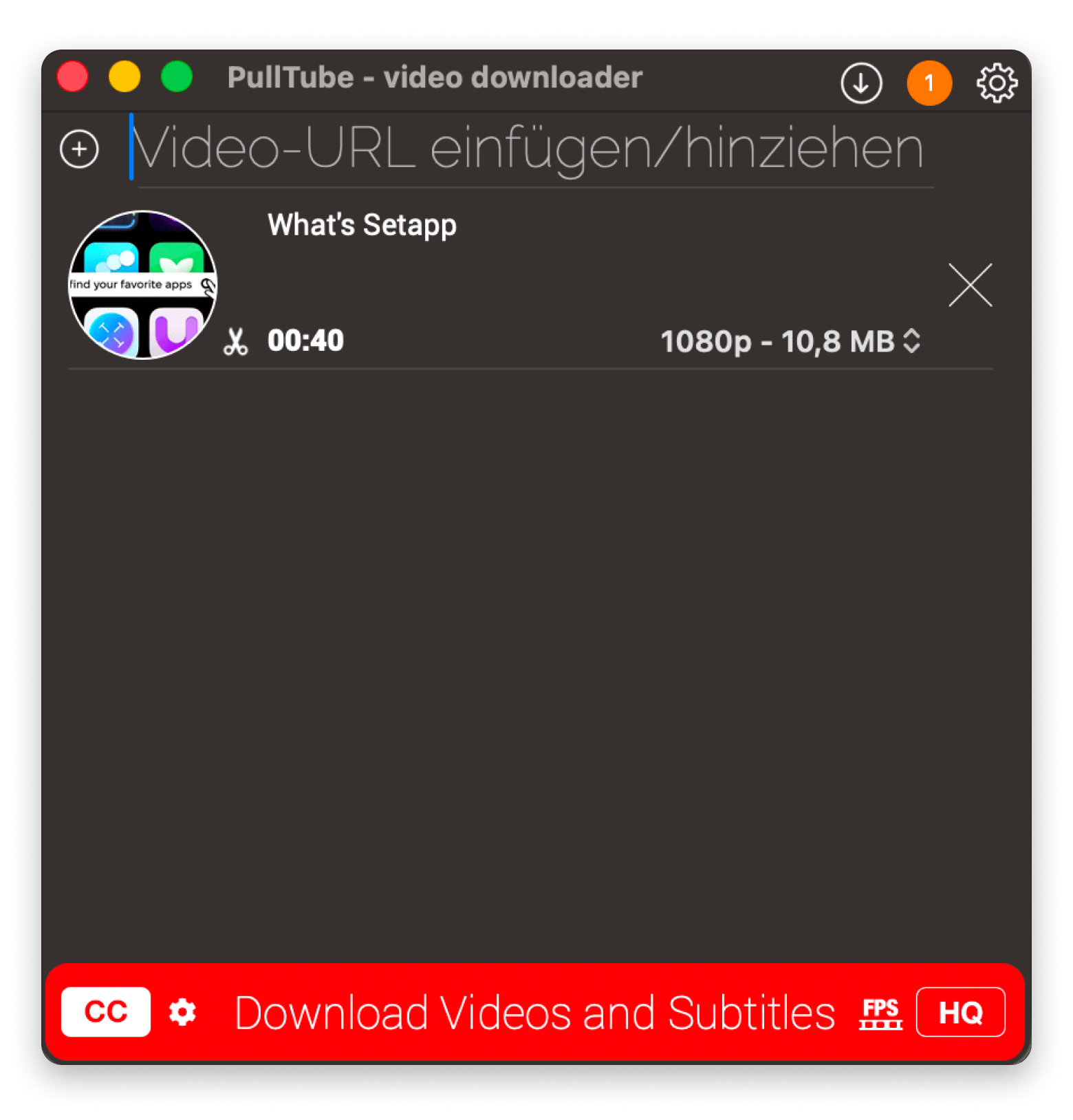
Instagram Reels auf dem Mac herunterladen: Pulltube. Reel-URL kopieren, in Pulltube einfügen, fertig — inklusive Zuschneiden und Untertitel-Option.
Stories anderer Nutzer sichern: Bildschirmaufnahme auf iPhone und iPad. Bildschirmaufnahme im Kontrollzentrum aktivieren, Story abspielen, aufnehmen. Kein Hinweis an den Account-Inhaber.
Browser-Erweiterungen meiden — DSGVO-konform mit Downie arbeiten. Downie verarbeitet Downloads lokal auf Ihrem Mac, ohne Daten an externe Server zu übertragen. Sicherer als webbasierte Konverter.
Instagram-Videos lokal speichern, ohne dubiose Websites — Pulltube und Downie erledigen das sicher. Setapp 7 Tage kostenlos testen — wenn Sie vor Tag 7 kündigen, zahlen Sie 0 €.
Ein gutes Video auf Instagram zu sehen ist das eine; es zu behalten, das andere.
Ob Workout-Routine, Kochvideo oder ein Clip, den man unbedingt jemandem zeigen will: Manchmal soll das Video einfach auf dem Gerät bleiben, unabhängig davon, ob die Verbindung gut ist oder der Beitrag noch online ist. Instagram macht das absichtlich nicht einfach. Trotzdem gibt es mehrere Wege, Videos auf dem Mac, dem iPhone und dem iPad zu sichern, von einfachen App-Funktionen bis zu Desktop-Tools wie Pulltube und Downie. Ich zeige Ihnen, was wirklich funktioniert.
In diesem Artikel zeige ich Ihnen die besten Methoden, um Instagram-Videos auf iPhone, iPad und Mac herunterzuladen, inklusive hilfreicher Apps und praktischer Instagram-Funktionen, die viele gar nicht kennen.
Hinweis für Nutzer in Deutschland: Das Herunterladen von Instagram-Videos für den rein privaten Gebrauch kann unter § 53 UrhG (Privatkopie) zulässig sein, jedoch nur, wenn die Quelle nicht offensichtlich rechtswidrig ist. Laden Sie grundsätzlich nur Inhalte herunter, für die Sie die Erlaubnis des Erstellers haben oder die ausdrücklich zur Weitergabe freigegeben sind.
Instagram Video herunterladen: Welche Methode passt zu Ihnen?
Mit den passenden Gerätefunktionen und Apps bleiben Inhalte auch ohne Internet verfügbar. Hier ein kurzer Überblick über die Methoden, je nachdem, was Sie brauchen:
Ich möchte
So geht's
Videos auf Instagram auf dem Mac speichern
Instagram im Browser öffnen > Auf dem Mac im Konto anmelden > Video öffnen > Auf das Lesezeichen-Symbol klicken, um es zu speichern. Gespeicherte Videos finden Sie unter Profil > Gespeichert.
Instagram Reels auf dem Mac herunterladen
Pulltube verwenden. Instagram im Browser öffnen > Reel-URL aus der Adressleiste kopieren > Pulltube öffnen > URL einfügen > Video herunterladen. Alternativ funktioniert auch Downie.
Stories anderer Personen auf dem iPhone speichern
Bildschirmaufnahme im Kontrollzentrum hinzufügen > Auf das Pluszeichen oben links im Kontrollzentrum tippen > Steuerelement hinzufügen > Bildschirmaufnahme. Bildschirmaufnahme aktivieren > Story abspielen > Aufnahme beenden, indem Sie erneut auf das Symbol für die Bildschirmaufnahme tippen.
Instagram-Videos auf dem iPhone speichern
Instagram öffnen > Video abspielen > Auf die drei Punkte tippen > Speichern.
Instagram-Videos über den Quellcode herunterladen (nicht empfohlen)
Auf dem Mac im Browser bei Instagram anmelden > Rechtsklick auf ein Video > Seitenquelltext anzeigen > Command + F drücken > og:video eingeben > URL aus der Zeile kopieren > URL in einem neuen Tab einfügen > Rechtsklick > Video speichern unter.
Wenn Sie nur ein einzelnes Tool möchten, können Sie Pulltube für 19,99 $ als Einmalkauf erwerben oder Downie ab 22,99 $ im Setapp Marketplace kaufen — gleiche Tarife, sorgfältig ausgewählt und geprüft.
Beliebige Videos von Instagram speichern
Die schnellste Methode ist das Speichern direkt in Instagram — kein Drittanbieter-Tool nötig. Der Haken: Das Video bleibt in der App und ist nicht offline verfügbar. Wenn der Beitrag gelöscht wird, ist er auch aus Ihrer Sammlung weg. Trotzdem ist das Speichern auf Instagram ideal, wenn Sie Inhalte Ihrer Lieblings-Creators schnell wiederfinden möchten.
So können Sie auf dem Mac ein Video von Instagram speichern:
Öffnen Sie Instagram und melden Sie sich im Browser auf Ihrem Mac an.
Öffnen Sie das Video, das Sie speichern möchten > Klicken Sie unten rechts auf das Lesezeichen-Symbol.
Ihre gespeicherten Videos finden Sie unter Profil > Gespeichert.
Besonders nützlich: Mit + Neue Sammlung lassen sich gespeicherte Videos thematisch sortieren — nach Projekten, Interessen oder einfach nach dem, was Sie irgendwann jemandem zeigen wollen. Mit der Option + Neue Sammlung oben rechts können Sie Ihre gespeicherten Instagram-Videos zusätzlich organisieren.
Beachten Sie aber: Diese Videos bleiben auf Instagram und werden nicht auf Ihrem Gerät gespeichert. Sie können sie also vormerken, aber nicht offline anschauen.
Instagram Video herunterladen: Reels auf Mac sichern
Neben Fotos dreht sich auf Instagram längst vieles um Videos. Sobald ein Nutzer ein Video hochlädt, wird es automatisch als Reel behandelt — es sei denn, der Beitrag enthält mindestens ein Standbild. Reels sind kurze Clips, die von Beauty-Tutorials bis zu Mini-Vlogs alles abdecken.
Für den Mac ist Pulltube die direkteste Lösung: URL aus dem Browser kopieren, in die App einfügen, fertig. Die App lädt jeden Link herunter, den Sie einfügen, und lässt Sie Videos vor dem Download zuschneiden und Untertitel hinzufügen.
So laden Sie Instagram Reels mit Pulltube herunter:
Installieren Sie die App und öffnen Sie sie.
Öffnen Sie Instagram im Browser auf Ihrem Mac.
Spielen Sie das Instagram Reel ab und kopieren Sie die URL aus der Adressleiste.
Öffnen Sie Pulltube > Fügen Sie die URL ins Fenster ein > Laden Sie das Video herunter.
Das Reel landet direkt im Downloads-Ordner — ohne Werbe-Pop-ups, ohne verdächtige Weiterleitungen. Wer schon einmal eine dieser kostenlosen Downloader-Seiten ausprobiert hat, weiß, wie unangenehm das sein kann. Wenn Sie solche Seiten schon ausprobiert haben, sollten Sie Ihren Mac vorsichtshalber so schnell wie möglich auf Schadsoftware prüfen und jedes Virus vom Mac entfernen.
Leichte Alternative: Wenn Sie nicht alles herunterladen müssen, sondern ein Reel nur für später sichern möchten, ist die integrierte Option „In Sammlung speichern" von Instagram eine gute Lösung. Dafür brauchen Sie kein Tool eines Drittanbieters.
Instagram Stories: Was ist beim Speichern möglich?
Stories verschwinden nach 24 Stunden — das ist Absicht. Für Zuschauer bedeutet das: Wer einen Moment verpasst, bekommt ihn oft nicht mehr zu sehen. Eigene Stories lassen sich über die App-Einstellungen in der Kamerarolle sichern. Bei fremden Profilen braucht es einen anderen Weg.
Wenn es Ihre eigene Story ist, speichert Instagram sie auf Wunsch in Ihrer Kameraaufnahme auf dem iPhone, entweder über die Einstellungen und Aktivitätsberechtigungen oder indem Sie bei Ihrer aktiven Story auf Mehr und dann auf Speichern tippen. Stories anderer Profile lassen sich dagegen deutlich schwerer sichern.
Leider gibt es in Instagram selbst keine direkte Funktion, um Stories anderer Personen dauerhaft zu speichern. Einige Apps und Gerätemethoden können das aber in wenigen Sekunden möglich machen. Lesen Sie weiter, wenn Sie wissen möchten, welche Tricks dafür wirklich funktionieren.
Wenn Sie generell nach sicheren Download-Tools für verschiedene Plattformen suchen, lohnt sich auch ein Blick auf bewährte Downloader-Lösungen jenseits von Instagram, etwa um Videos von Vimeo herunterzuladen.
So speichern Sie Stories anderer Nutzer auf iPhone und iPad
Die einfachste Methode ohne Drittanbieter-Tool: die eingebaute Bildschirmaufnahme. Sie erfasst alles auf dem Display inklusive der Story, der Bedienelemente und des Profils. Kein Screenshot-Hinweis an den Account-Inhaber, kein Instagram-Feature wird dabei ausgelöst.
So können Sie Instagram-Videos auf iPhone und iPad per Bildschirmaufnahme herunterladen:
Aktivieren Sie die Bildschirmaufnahme, indem Sie von oben rechts nach unten wischen, um das Kontrollzentrum zu öffnen.
Halten Sie den Finger auf eine freie Stelle gedrückt oder tippen Sie oben links auf das Pluszeichen.
Tippen Sie auf Steuerelement hinzufügen > Scrollen Sie zu Bildschirmaufnahme. Sie können das Symbol an seiner Position belassen oder es antippen und an eine andere Stelle im Kontrollzentrum ziehen.
Tippen Sie auf das Symbol für die Bildschirmaufnahme, um sie zu starten > Öffnen Sie Instagram > Spielen Sie eine Story ab > Beenden Sie die Aufnahme, indem Sie im Kontrollzentrum erneut auf das Symbol tippen.
Nach dem Beenden wird die Bildschirmaufnahme automatisch in Fotos gespeichert. Dort können Sie unten auf Bearbeiten tippen und mit dem Zuschneiden-Werkzeug unerwünschte Anfangs- oder Endstücke entfernen.
Kann jemand sehen, wenn Sie seine Instagram-Story speichern? Nein. Bei dieser Methode werden keine Instagram-Funktionen verwendet, sondern nur geräteeigene bzw. externe Tools.
Instagram-Video in der App speichern: So geht's auf iPhone und iPad
Instagram ist hervorragend darin, Ihr Nutzungserlebnis zu personalisieren. Jede Interaktion mit einem Account oder Beitrag wird in gewisser Weise mitberücksichtigt. Mit nur wenigen Fingertipps können Sie daraus eine eigene Sammlung besonders sehenswerter Instagram-Videos machen.
So speichern Sie ein Video von Instagram:
Öffnen Sie die Instagram-App > Spielen Sie das Video ab, das Sie speichern möchten.
Tippen Sie unten rechts auf die drei Punkte.
Tippen Sie auf Speichern.
Alle gespeicherten Videos finden Sie in Ihrem Profil, indem Sie oben rechts auf die drei Linien und dann auf Gespeichert tippen. Wenn Sie häufig Instagram-Videos speichern, können Sie mit dem Pluszeichen oben rechts eigene Sammlungen anlegen. Sogar gemeinsame Ordner mit gespeicherten Instagram-Videos zum Teilen mit Freunden sind möglich.
Instagram-Video über den Quellcode herunterladen
Wenn Sie technikaffin sind und sich im Quellcode zurechtfinden, können Sie auch diese Methode ausprobieren. Dabei holen Sie sich den Videolink direkt aus dem Seitenquelltext.
So können Sie den Quellcode von Instagram speichern:
Öffnen Sie Instagram im Browser auf dem Mac und melden Sie sich in Ihrem Konto an.
Wählen Sie ein Video aus, klicken Sie mit der rechten Maustaste irgendwo auf die Seite und dann auf Seitenquelltext anzeigen.
Der Quellcode wirkt zunächst unübersichtlich. Drücken Sie deshalb Command + F, um die Suche zu öffnen.
Geben Sie og:video ein und suchen Sie nach der entsprechenden Zeile.
Kopieren Sie die URL aus dem content-Attribut. Das ist der direkte Link zum Video.
Öffnen Sie einen neuen Browser-Tab, fügen Sie die URL ein und drücken Sie die Eingabetaste.
Danach sollte das Video abgespielt werden. Klicken Sie mit der rechten Maustaste darauf und wählen Sie Sichern unter … oder „Video speichern unter …".
Downie als Alternative zu Browser-Erweiterungen
Möchten Sie es möglichst unkompliziert? Dann kommen Browser-Erweiterungen infrage. Sie lassen sich dem Browser hinzufügen und können Instagram-Videos direkt herunterladen — entweder per Link oder über den Import einer Datei.
Solche Erweiterungen sind zwar bequem, funktionieren aber meist nur auf bestimmten Websites. Die App Downie ist hier flexibler und bleibt trotzdem angenehm einfach zu bedienen. Gerade für Einsteiger ist das ideal, Sie wissen möchten, wie man ein Instagram-Video herunterlädt und danach einfach weitermacht.
Viele Browser-Erweiterungen zum Herunterladen von Videos können Daten (z. B. besuchte URLs, Nutzungsverhalten) an externe Server übertragen, die möglicherweise außerhalb der EU liegen. Prüfen Sie vor der Installation unbedingt die Datenschutzerklärung der jeweiligen Erweiterung. Setapp-geprüfte Apps wie Downie verarbeiten Downloads lokal auf Ihrem Mac und sind daher eine datenschutzfreundlichere Alternative in Deutschland.
So laden Sie Instagram-Videos auf dem Mac herunter:
Installieren Sie Downie und öffnen Sie die App.
Öffnen Sie Instagram und rufen Sie die Instagram-Story oder das Video auf > Kopieren Sie die URL.
Fügen Sie die URL in das Downie-Fenster ein.
Warten Sie, bis der Download abgeschlossen ist; das gespeicherte Instagram-Video erscheint dann im Downloads-Ordner Ihres Macs.
Diese Methode funktioniert besonders gut bei Instagram-Stories mit nur einem Video. Wenn ein Profil an diesem Tag mehrere Stories hochgeladen hat, lädt Downie über denselben Link in der Regel alle dazugehörigen Stories herunter.
Fazit: Die beste Methode hängt davon ab, was Sie brauchen
Wer ein Video schnell für später sichern will, kommt mit der Instagram-Sammlung gut aus. Wer Videos wirklich lokal speichern und offline abrufen möchte, braucht Pulltube oder Downie. Und wer Stories anderer Nutzer sichern will, greift zur Bildschirmaufnahme. Alle drei Methoden sind legal nutzbar — solange die Quelle es erlaubt. Über Setapp bekommen Sie Pulltube und Downie zusammen mit 250+ weiteren Mac-Tools.
Wenn Sie Instagram-Videos sichern möchten, können Sie sie in Instagram speichern und in Sammlungen organisieren, die Sie über Ihr Profil aufrufen. Oder Sie nutzen Apps wie Pulltube und Downie, um nervige Websites zu umgehen, die entweder Geld verlangen oder im schlimmsten Fall Schadsoftware mitliefern. Setapp bietet Ihnen Pulltube und Downie zusammen mit 250+ weiteren Tools. Jederzeit kündbar. Setapp-Zugang holen. Möchten Sie lieber nur eine App kaufen? Dann holen Sie sich Pulltube für 19,99 $ als Einmalkauf oder Downie ab 22,99 $ im Setapp Marketplace.
FAQ
Ist es legal, Instagram-Videos in Deutschland herunterzuladen?
Das Herunterladen von Instagram Videos für den rein privaten Gebrauch kann unter § 53 UrhG (Privatkopie) zulässig sein, jedoch nur, wenn die Quelle nicht offensichtlich rechtswidrig ist. Laden Sie grundsätzlich nur Inhalte herunter, für die Sie die Erlaubnis des Erstellers haben oder die ausdrücklich zur Weitergabe freigegeben sind. Im Zweifel ist es sicherer, Inhalte direkt innerhalb von Instagram zu speichern.
Können andere sehen, wenn ich ein Instagram-Video herunterlade?
Instagram benachrichtigt den Ersteller nicht, wenn Sie ein Video mit einer App wie Pulltube oder Downie herunterladen oder eine Bildschirmaufnahme nutzen. Beachten Sie jedoch, dass, wenn Sie eine Story aufrufen, Ihr Profilbild im Story-Viewer für den Ersteller sichtbar sein kann.
Wie kann ich Instagram-Videos auf dem iPhone ohne eine Drittanbieter-App herunterladen?
Öffnen Sie die Instagram-App, spielen Sie das gewünschte Video ab, tippen Sie auf die drei Punkte und wählen Sie „Speichern". Das Video wird dann in Ihrer Instagram-Sammlung gespeichert, jedoch nicht in der Fotos-App. Für einen echten lokalen Download auf Ihr Gerät benötigen Sie entweder die Bildschirmaufnahme-Funktion oder ein Tool wie Downie.
Funktionieren Instagram-Download-Apps auch in Deutschland?
Apps wie Pulltube und Downie, die über Setapp verfügbar sind, funktionieren unabhängig vom Standort. Da diese Apps lokal auf Ihrem Mac arbeiten, sind sie aus Datenschutzsicht (DSGVO) unbedenklicher als webbasierte Dienste, die Ihre Daten auf externen Servern verarbeiten.
Machen Sie Ihren Mac unbesiegbar
Holen Sie sich Setapp, ein Toolkit mit Lösungen für alle Mac-Probleme
Security-tested
300+ Apps für all Ihre täglichen Aufgaben.
Melden Sie sich bei Setapp an und testen Sie die Apps kostenlos.






 Beste Lösung
 Beste Lösung