Starten Sie zuerst die App und dann den Zwischenablageprozess neu. Beenden Sie die App mit Befehlstaste + Q und danach pboard über Terminal oder die Aktivitätsanzeige. Das löst das Problem meist.
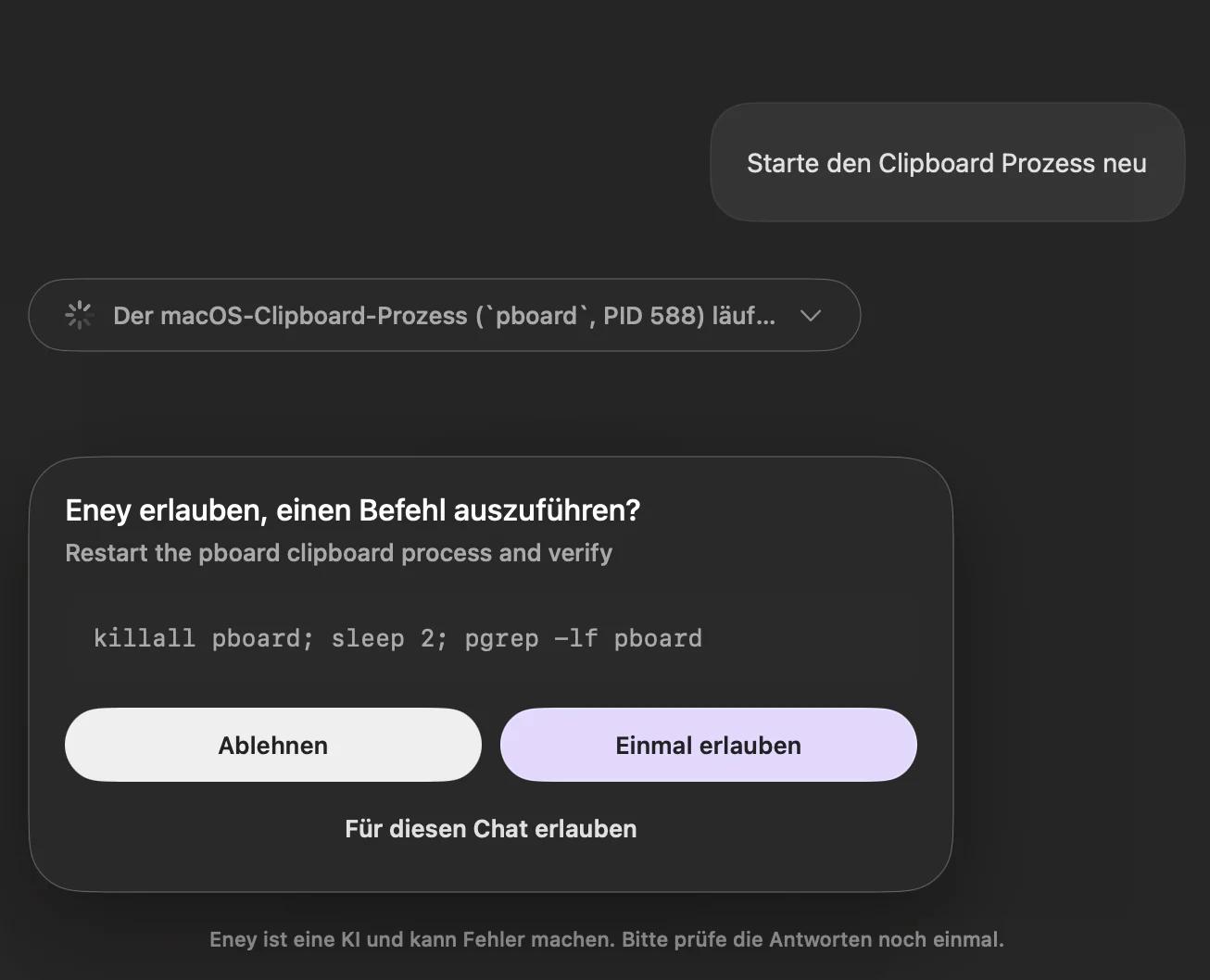
Lassen Sie den Befehl von Eney ausführen. Eney startet den Zwischenablageprozess per Sprachbefehl neu, ohne dass Sie Terminal nutzen. Es hat ein eigenes Angebot: 14 Tage kostenlos testen mit 10.000 KI-Credits. Eney
Hilft das nicht, prüfen Sie tiefer. Beheben Sie Systemfehler mit CleanMyMac, starten Sie im äußersten Fall WindowServer neu oder booten Sie im sicheren Modus.
Falsche Formatierung vermeiden Sie mit Umschalt + Wahltaste + Befehlstaste + V. Seit macOS Tahoe gibt es außerdem einen eingebauten Verlauf der letzten acht Stunden.
Wenn Kopieren und Einfügen auf dem Mac nicht funktioniert, starten Sie zuerst die betroffene App neu und danach den Zwischenablageprozess neu. Das löst das Problem in den meisten Fällen. Hilft das nicht, steckt oft ein Fehler in macOS, eine Drittanbieter-App oder eine Tastenkombination dahinter, die eine andere App belegt.
Wenn Kopieren und Einfügen nicht funktioniert
Das können Sie tun
App neu starten
Drücken Sie Befehlstaste + Q, um die App zu beenden, und öffnen Sie sie erneut.
Zwischenablageprozess per Terminal neu starten
Öffnen Sie Terminal > geben Sie killall pboard ein > Eingabetaste.
Zwischenablageprozess ohne Terminal neu starten
Verwenden Sie Eney, den KI-Assistenten für den Mac. Sagen Sie einfach: „Starte den Zwischenablageprozess neu.“
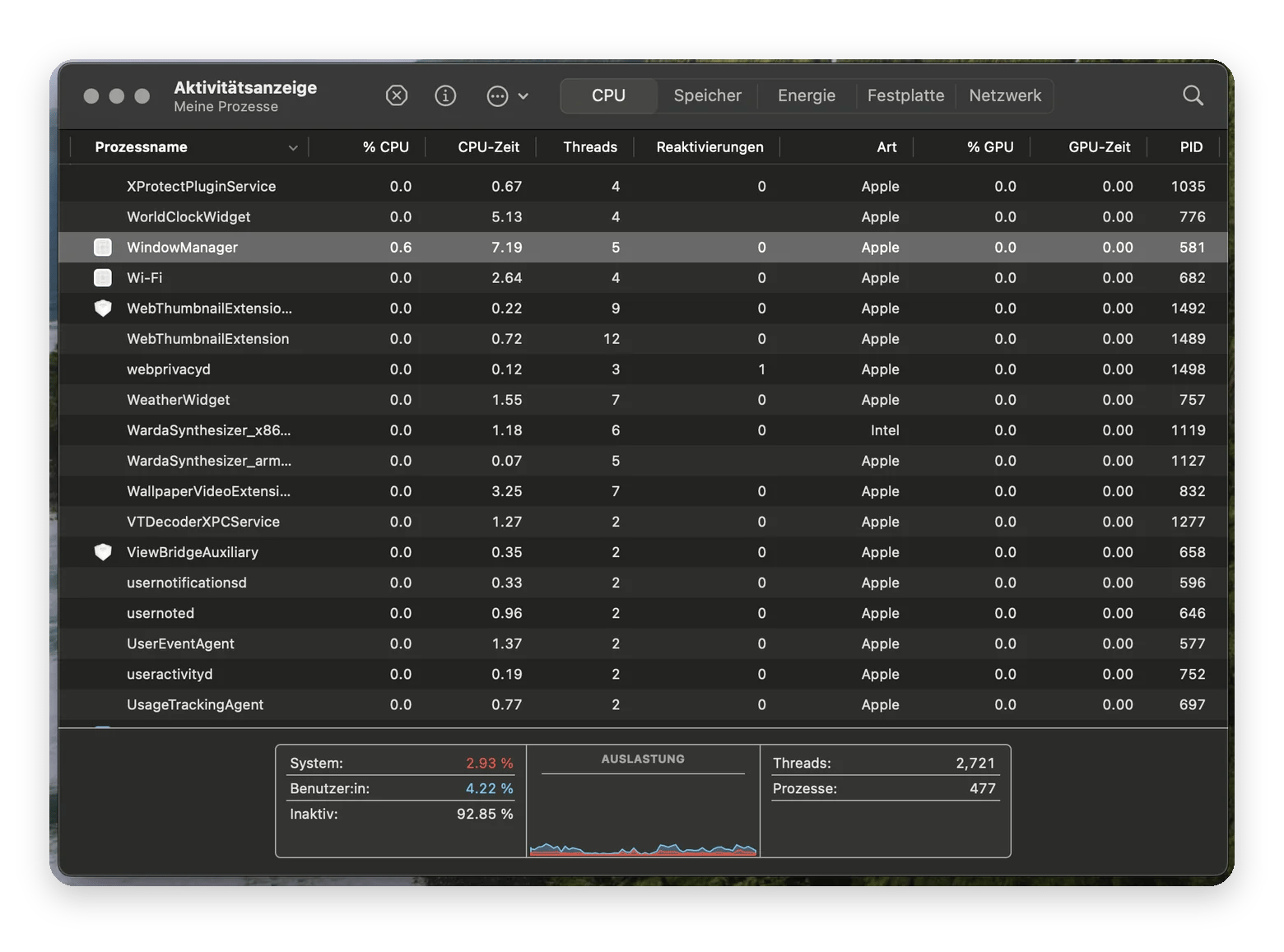
Zwischenablageprozess in der Aktivitätsanzeige beenden
Installieren und öffnen Sie CleanMyMac > Smart Care > Scannen.
WindowServer neu starten (Notlösung)
Arbeit sichern, dann Aktivitätsanzeige > WindowServer > Stopp-Symbol > „Beenden“. Sie werden dabei abgemeldet.
Mac im sicheren Modus starten
Mit Apple-Chip: ausschalten > Ein-/Ausschalter gedrückt halten > Volume wählen > Umschalttaste halten > „Im sicheren Modus fortfahren“. Mit Intel-Chip: beim Start die Umschalttaste halten.
Formatierung nicht übernehmen
Drücken Sie Umschalt + Wahltaste + Befehlstaste + V, um den Inhalt an den Stil der Umgebung anzupassen.
Kopien dauerhaft behalten
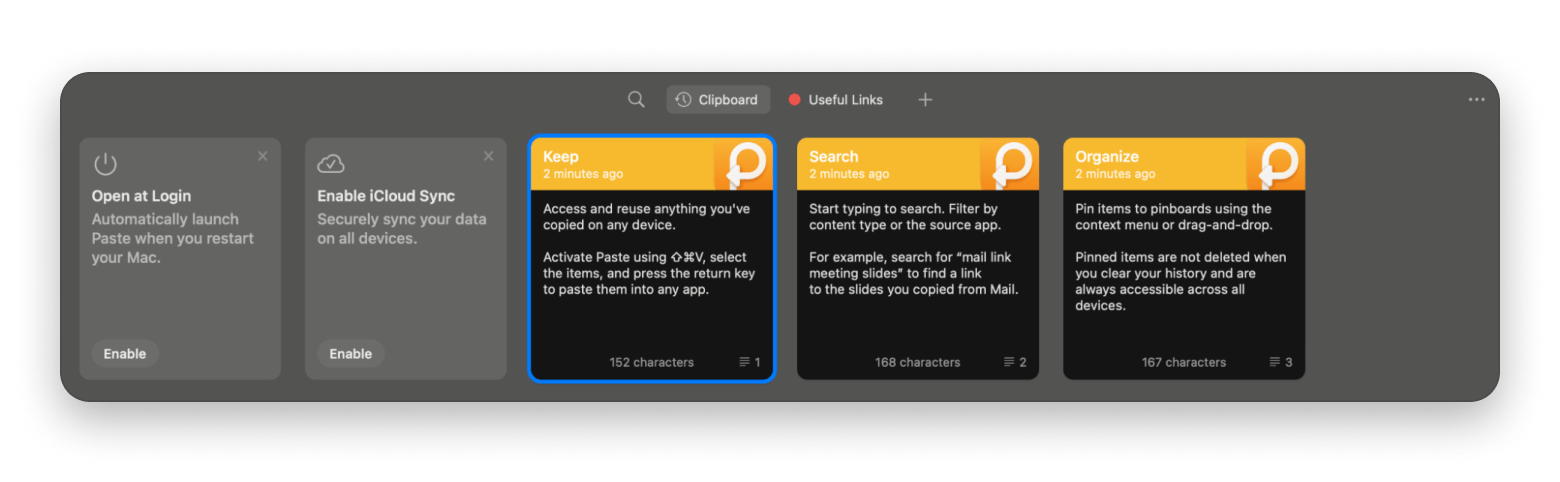
Installieren Sie Paste, um unbegrenzt viele Inhalte zu speichern.
Zwischenablage erweitern
Unclutter für den durchsuchbaren Verlauf, TextSniper für Text aus Bildern, PopClip für Sofortaktionen bei markiertem Text.
Warum funktionieren Kopieren und Einfügen nicht?
Meist steckt ein Fehler in macOS, eine Drittanbieter-App oder eine belegte Tastenkombination dahinter. Auch wenn die Zwischenablage keine eigene Benutzeroberfläche hat, ist sie letztlich Software, genau wie jede andere App auf Ihrem Mac. Und wie jede Software kann auch sie gelegentlich streiken.
Die häufigsten Gründe dafür, dass Kopieren und Einfügen nicht funktioniert, sind:
Bugs und Störungen im Zusammenhang mit der macOS-Leistung
Eine Drittanbieter-App oder ein Tool, das die Tastenkombinationen Befehl + C oder Befehl + V blockiert
Ein Anmeldeobjekt oder eine Erweiterung, die verhindert, dass die Zwischenablage korrekt geladen wird
Malware oder ein Virus auf Ihrem Mac, der zentrale Systemabläufe verändert
Kurz gesagt: Dateien lassen sich meist wegen eines macOS-Fehlers, einer Drittanbieter-App oder Malware nicht kopieren oder einfügen.
So beheben Sie Fehler beim Kopieren und Einfügen auf dem Mac
Der erste Schritt ist das Neustarten der App, die Sie gerade verwenden. Vielleicht liegt das Problem nur an der App und nicht am Mac selbst. Drücken Sie einfach Befehl + Q, um die App zu beenden, und starten Sie sie direkt neu.
Falls das nicht hilft, können Sie den Zwischenablageprozess selbst neu starten. Am schnellsten geht das mit Terminal:
Öffnen Sie Terminal im Ordner „Dienstprogramme“.
Geben Sie killall pboard ein.
Drücken Sie die Eingabetaste.
Terminal-Befehle sind zwar schnell und effizient, ich empfehle diese Lösung aber nicht jedem. Wenn Sie sich in Terminal nicht wohlfühlen, ist Vorsicht angesagt. Terminal ist mächtig – und ein falscher Befehl kann unerwartete Folgen haben.
Für die meisten Nutzer ist es sicherer und einfacher, den Zwischenablageprozess über die Aktivitätsanzeige zu beenden:
Öffnen Sie die Aktivitätsanzeige im Ordner „Dienstprogramme“.
Geben Sie pboard in das Suchfeld ein.
Wählen Sie den Prozess aus.
Klicken Sie auf das Stopp-Symbol.
Wählen Sie „Beenden“.
macOS startet den Prozess danach automatisch neu. Testen Sie anschließend, ob Kopieren und Einfügen wieder klappen.
Wenn Sie sich den manuellen Weg sparen möchten, kann Eney, der KI-Assistent von MacPaw für den Mac, dieselben Terminal-Befehle auch per natürlicher Sprache ausführen. Bitten Sie Eney einfach, den Zwischenablageprozess neu zu starten. Die App führt killall pboard dann selbst aus und erklärt auf Wunsch gleich mit, was der Befehl macht.
Eney ist darauf ausgelegt, Aufgaben tatsächlich zu erledigen. Neben Terminal-Befehlen kann der Assistent für Sie unter anderem Termine planen oder Dateien auf Ihrem Mac organisieren.
So beheben Sie macOS-Systemfehler der Zwischenablage
Wenn das Beenden des pboard-Prozesses Ihr Problem nicht löst, steckt möglicherweise ein tiefergehender macOS-Systemfehler dahinter, etwa eine beschädigte Einstellungsdatei oder ein fehlerhafter Cache.
In diesem Fall empfiehlt sich ein All-in-one-Optimierungstool für den Mac wie CleanMyMac. Damit können Sie Datenmüll entfernen und den Mac mit wenigen Klicks auf Probleme prüfen.
So beheben Sie die meisten Mac-Fehler mit CleanMyMac:
Starten Sie CleanMyMac.
Klicken Sie in der Seitenleiste auf Smart Care > Scannen.
Entfernen Sie anschließend gefundene Datenreste oder korrigieren Sie erkannte Fehler.
Eine weitere hilfreiche Maßnahme ist der Neustart des WindowServer-Prozesses. Dieser Systemprozess ist dafür verantwortlich, App-Fenster auf Ihrem Bildschirm darzustellen. Es ist gut möglich, dass die Zwischenablage auf Ihrem Mac nicht funktioniert, weil Fensterinhalte nicht korrekt gerendert werden.
Aber Vorsicht: Beim Beenden von WindowServer werden Sie abgemeldet und alle Apps schließen sich. Sichern Sie deshalb vorher Ihre Arbeit. Ein normaler Neustart des Macs ist die schonendere Alternative.
Möglicherweise müssen Sie auch WindowServer neu starten:
Sichern Sie alle offenen Dokumente.
Öffnen Sie die Aktivitätsanzeige.
Suchen Sie nach WindowServer.
Wählen Sie den Prozess aus.
Klicken Sie auf das Stopp-Symbol.
Wählen Sie „Beenden“.
Als letzte Möglichkeit bei einer festhängenden Zwischenablage können Sie Ihren Mac im abgesicherten Modus starten. Dabei werden Drittanbieterprozesse eingeschränkt, die möglicherweise die Systemfunktionen des Macs stören:
Schalten Sie Ihren Mac aus.
Halten Sie die Ein-/Aus-Taste gedrückt, bis „Startoptionen werden geladen“ erscheint.
Wählen Sie ein Volume aus.
Halten Sie die Umschalttaste gedrückt und klicken Sie auf „Im abgesicherten Modus fortfahren“.
Wenn die Zwischenablage im sicheren Modus funktioniert, liegt es vermutlich an einer Drittanbieter-App. Prüfen Sie dann die Einträge unter „Systemeinstellungen“ > „Allgemein“ > „Anmeldeobjekte & Erweiterungen“, deaktivieren Sie zuletzt installierte Tools und installieren Sie die verdächtige App neu. Wenn auch das nicht hilft, bleibt als letzter Schritt die Neuinstallation von macOS. Erstellen Sie vorher unbedingt ein Backup.
Falsche Formatierung beim Einfügen: So vermeiden Sie das Problem
Manchmal ist nicht die Zwischenablage komplett ausgefallen, stattdessen wird der Inhalt einfach im falschen Format eingefügt. Typische Beispiele: Der Text erscheint mit falscher Schriftgröße, Schriftart oder Farbe.
Mit der normalen Tastenkombination Befehlstaste + V wird die ursprüngliche Formatierung des kopierten Inhalts in der Regel beibehalten. Wenn Sie den Inhalt ohne seine Formatierung einfügen möchten, verwenden Sie Umschalt + Wahltaste (⌥) + Befehlstaste + V. So übernimmt der Text den Stil der Umgebung.
Ich habe meine Zwischenablage mit einem leistungsfähigeren Clipboard-Manager wie Paste aufgerüstet.
Paste ist ein deutlicher Fortschritt gegenüber der Standard-Zwischenablage. Die App kann unbegrenzt viele Inhalte kopieren und gleichzeitig speichern, sodass Sie gezielt genau den Eintrag einfügen können, den Sie brauchen. Außerdem synchronisiert Paste die Inhalte per iCloud mit der iOS-App. Sie können ältere Kopien durchsuchen, eigene Kurzbefehle festlegen, kopierte Inhalte mit anderen teilen und jedes kopierte Material in reinen Text umwandeln. Für mich ist das ein echter Produktivitäts-Boost.
Datenschutz-Tipp: Ein Clipboard-Manager speichert alles, was Sie kopieren, auch Passwörter oder Kundendaten. Paste stammt von einem Anbieter aus Dänemark und hält Daten laut App Store auf Ihren Geräten und in Ihrer privaten iCloud. Prüfen Sie trotzdem, ob Sie den Verlauf für sensible Inhalte regelmäßig leeren sollten, und im Unternehmen, ob das zu Ihren DSGVO-Vorgaben passt.
So verbessern Sie Kopieren und Einfügen auf dem Mac
Die Zwischenablage und die Standardfunktionen für Kopieren und Einfügen auf dem Mac waren schon immer eher flüchtig: gerade gut genug, um etwas direkt zu kopieren und genauso schnell wieder überschrieben. Nach einem Mac-Neustart ist die Zwischenablage zudem komplett leer.
Seit macOS Tahoe gibt es immerhin einen eingebauten Verlauf. Aktivieren Sie ihn unter „Systemeinstellungen“ > „Spotlight“ > „Zwischenablagesuche“. Danach öffnen Sie ihn mit Befehlstaste + Leertaste und anschließend Befehlstaste + 4. Er deckt die letzten acht Stunden ab. Auf älteren Systemen oder für mehr Komfort können Sie die Mac Zwischenablage ansehen und verwalten, wenn Sie eine eigene App nutzen.
Zum Glück gibt es einige Apps, mit denen sich die Zwischenablage auf unterschiedliche Weise deutlich verbessern lässt. Dazu gehören Unclutter, TextSniper und PopClip.
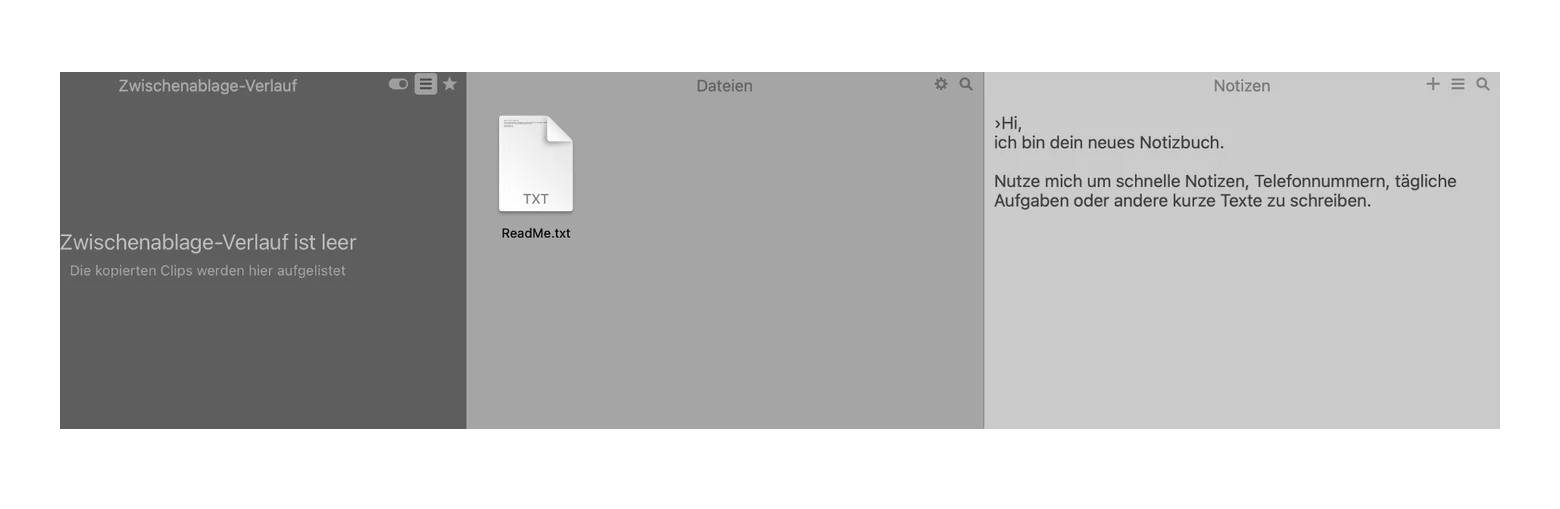
Unclutter bringt mehr Ordnung auf Ihren Mac. Egal, wo Sie gerade arbeiten: Mit einem Wisch öffnet sich ein ausfahrbares Fenster, in dem Sie Dateien ablegen, Notizen schreiben und Ihren Zwischenablageverlauf durchsuchen können. Alles funktioniert bequem per Drag-and-drop, und selbst ein Mac-Neustart löscht nichts. Außerdem können Sie Unclutter sogar über die Cloud mit anderen Macs synchronisieren.
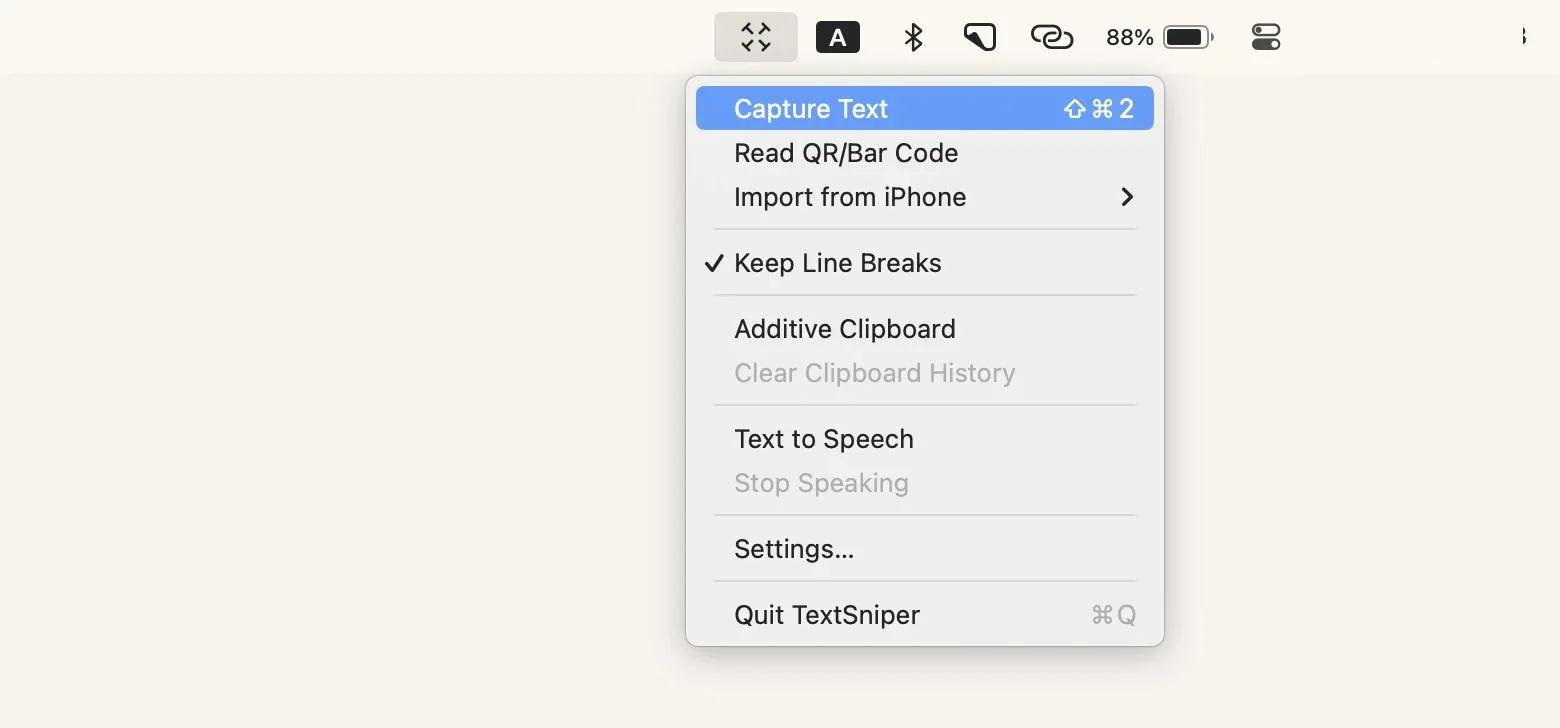
TextSniper ist eine weitere äußerst nützliche App, die eine Sache besonders gut kann. Mit einem TextSniper-Kurzbefehl erstellen Sie einen Screenshot von beliebigen Inhalten, etwa von einem Videobild, und speichern den darin enthaltenen Text dank OCR automatisch als reinen Text in Ihrer Zwischenablage. Einzeln kostet die App 9,99 € im Mac App Store (Stand: November 2026).
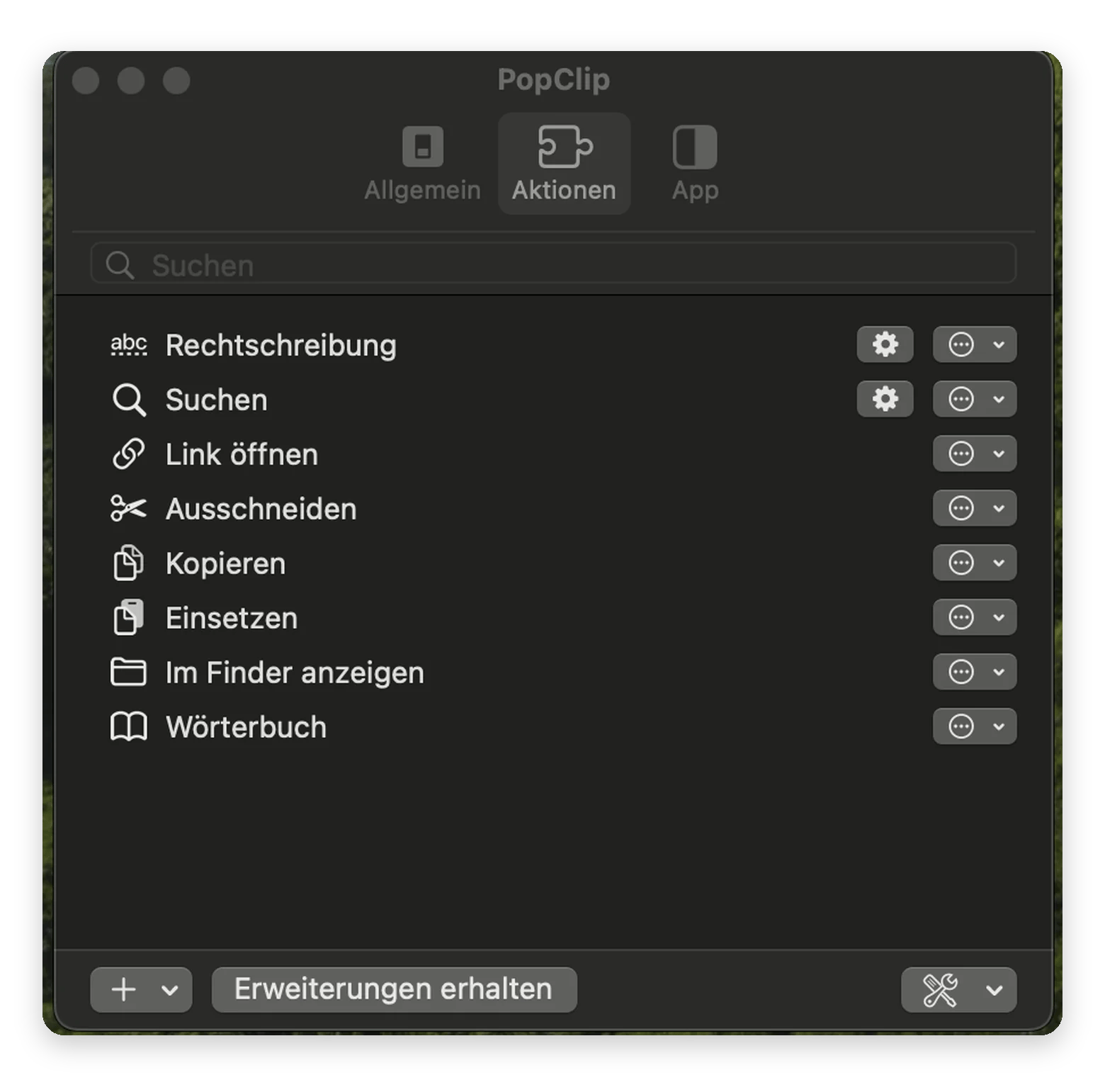
PopClip bringt dieselben praktischen Textaktionen in alle Apps auf Ihrem Mac. Sie können Kopieren, Ausschneiden, Einfügen, im Web suchen, übersetzen, die Rechtschreibung prüfen, kursiv setzen, fett formatieren und vieles mehr. Alles über ein kleines Pop-up-Menü, das erscheint, sobald Sie in einer App Text markieren.
Kopieren und Einfügen am Mac reparieren: Fazit
Wie Sie sehen, ist es kein Drama, wenn Kopieren und Einfügen auf dem Mac nicht funktionieren. Starten Sie zuerst die App und pboard neu, im Zweifel auch WindowServer oder den ganzen Mac, grenzen Sie die Ursache bei Bedarf im sicheren Modus ein und nutzen Sie anschließend CleanMyMac, um den Mac aufzuräumen. Danach lohnt sich ein Upgrade Ihrer Zwischenablage mit Paste für unbegrenzten Verlauf, Unclutter für Notizen und Dateien, TextSniper zum Extrahieren von Text aus beliebigen Inhalten und PopClip für komfortablere Textbearbeitung.
Zwischenablage reparieren, aufräumen und aufrüsten mit einer Mitgliedschaft. Testen Sie Paste, CleanMyMac, Unclutter, TextSniper und PopClip 7 Tage kostenlos mit der Setapp-Mitgliedschaft. Setapp kostenlos testen.
Oder lassen Sie Eney den Zwischenablageprozess für Sie neu starten: 14 Tage kostenlos testen mit 10.000 KI-Credits.
FAQ
Wie aktiviere ich Einfügen auf dem Mac?
Verwenden Sie nach dem Kopieren eines Elements mit Befehlstaste + C die Tastenkombination Befehlstaste + V. Wenn sich nichts einfügen lässt, beenden Sie die App und öffnen Sie sie erneut oder starten Sie Ihren Mac neu.
Kann ich Paste auf Setapp kostenlos testen?
Ja, mit der 7-tägigen Testphase der Setapp-Mitgliedschaft erhalten Sie Zugriff auf Paste und über 300 weitere Apps. Paste ist, wie alle anderen Apps in der Testphase, vollständig freigeschaltet.
Wie ändere ich die Einfüge-Einstellungen auf dem Mac?
Standardmäßig übernimmt Befehlstaste + V die ursprüngliche Formatierung des kopierten Inhalts. Wenn Sie ohne Formatierung einfügen möchten, drücken Sie Umschalt + Wahltaste + Befehlstaste + V. Mehr Optionen bieten Apps wie PopClip oder Paste.
Warum kann ich von meinem Mac nicht auf eine Festplatte kopieren und einfügen?
Das liegt oft an einem inkompatiblen Dateisystem. Ist Ihre externe Festplatte zum Beispiel im NTFS-Format formatiert, kann macOS standardmäßig nicht darauf schreiben. Dann können Sie das Laufwerk in exFAT oder APFS umformatieren, dabei werden aber alle Daten darauf gelöscht, sichern Sie diese also vorher. Falls der Mac die externe Festplatte nicht erkennt, liegt die Ursache woanders.
Warum kopiert und fügt mein Mac nichts ein?
Wenn Ihr Mac weder kopiert noch einfügt, liegt das meist an Fehlern in macOS, Störungen durch Drittanbieter-Apps oder Problemen mit der Zwischenablage. Sie können den Zwischenablageprozess mit dem Terminal-Befehl killall pboard neu starten. Alternativ beenden Sie den pboard-Prozess über die Aktivitätsanzeige.
Hat der Mac einen Zwischenablage-Verlauf?
Ja, seit macOS Tahoe über Spotlight. Sie aktivieren ihn in den Systemeinstellungen unter „Spotlight“ und öffnen ihn mit Befehlstaste + Leertaste und dann Befehlstaste + 4, er umfasst die letzten acht Stunden.
Warum klappt Kopieren und Einfügen zwischen iPhone und Mac nicht?
Prüfen Sie, ob beide Geräte mit demselben Apple Account angemeldet sind und WLAN, Bluetooth und Handoff aktiviert haben. Sie dürfen zudem höchstens 10 Meter voneinander entfernt sein, und hilft das nicht, starten Sie beide Geräte neu.
Machen Sie Ihren Mac unbesiegbar
Holen Sie sich Setapp, ein Toolkit mit Lösungen für alle Mac-Probleme
Security-tested
300+ Apps für all Ihre täglichen Aufgaben.
Melden Sie sich bei Setapp an und testen Sie die Apps kostenlos.






 Beste Lösung
 Beste Lösung