Am Mac scannen Sie QR-Codes mit einer App. macOS hat keinen allgemeinen Scanner. Markieren Sie den Code mit TextSniper oder CleanShot X auf dem Bildschirm, und der Link ist sofort da.
Für seltene Fälle genügt das iPhone. Scannen Sie mit der Kamera und öffnen Sie den Link per Handoff am Mac.
Eney liest Codes direkt vom Bildschirm. Mit Eney Wand wählen Sie den Code aus, ohne Screenshot. Eney ist ein eigenständiges Angebot: 14 Tage kostenlos testen mit 10.000 KI-Credits. Eney
Prüfen Sie jeden Link vor dem Öffnen. Beim Quishing führen gefälschte Codes auf betrügerische Seiten. Mit TextSniper landet der Link zuerst in der Zwischenablage.
Testen Sie die Mac-Apps mit Setapp. TextSniper, CleanShot X und Dropshare sind in der Setapp Membership enthalten, 7 Tage kostenlos.
Um einen QR-Code auf dem Mac zu scannen, markieren Sie ihn mit einer App wie TextSniper oder CleanShot X auf dem Bildschirm und erhalten den Link sofort. Alternativ scannen Sie den Code mit dem iPhone und öffnen den Link per Handoff am Mac, denn anders als iOS und Android bringt macOS keinen allgemeinen QR-Code-Scanner mit.
Hier erfahren Sie, welche Methode wann am besten passt: für Codes auf dem Bildschirm, in Fotos oder auf Papier. Außerdem lesen Sie, wie Sie gefälschte QR-Codes erkennen und warum Online-Scanner für private Daten keine gute Wahl sind.
Mac QR Code scannen: Gibt es einen QR-Code-Scanner für den Mac?
Nein, einen allgemeinen QR-Code-Scanner gibt es in macOS nicht. Das heißt aber nicht, dass Sie QR-Codes auf dem MacBook oder iMac nicht lesen können. Wenn Sie regelmäßig QR-Codes am Mac entschlüsseln möchten, brauchen Sie lediglich eine gute QR-Code-Scanner-App.
Es gibt mindestens vier Möglichkeiten, QR-Codes auf dem Mac zu erfassen:
Einen Screenshot auf dem Mac erstellen (Umschalt + Befehlstaste + 4) und mit einer passenden App auslesen.
Einen QR-Code mit dem iPhone über die Kamera scannen und per Apple Continuity den Link auf dem Mac öffnen.
Ein Bild mit QR-Code auf eine Online-Plattform zum QR-Code-Scannen hochladen.
Mit Eney Wand einen QR-Code auf dem Bildschirm auswählen und den Link direkt öffnen.
All diese Methoden funktionieren je nach Anwendungsfall gut. Im Folgenden zeige ich Ihnen jede einzelne, damit Sie im richtigen Moment sofort wissen, was zu tun ist.
Sie möchten lieber das komplette Toolkit? Dann nutzen Sie über 300 Apps mit einer Setapp-Mitgliedschaft. Für schnelle Installationen und eine einfache App-Verwaltung.
Mac QR Code scannen auf dem Bildschirm
Wenn ein QR-Code direkt auf Ihrem Mac-Bildschirm sichtbar ist, etwa als heruntergeladenes Bild oder auf einer Webseite, lesen Sie ihn am einfachsten mit einem OCR-Tool (optische Zeichenerkennung) aus.
QR-Codes per OCR mit TextSniper scannen
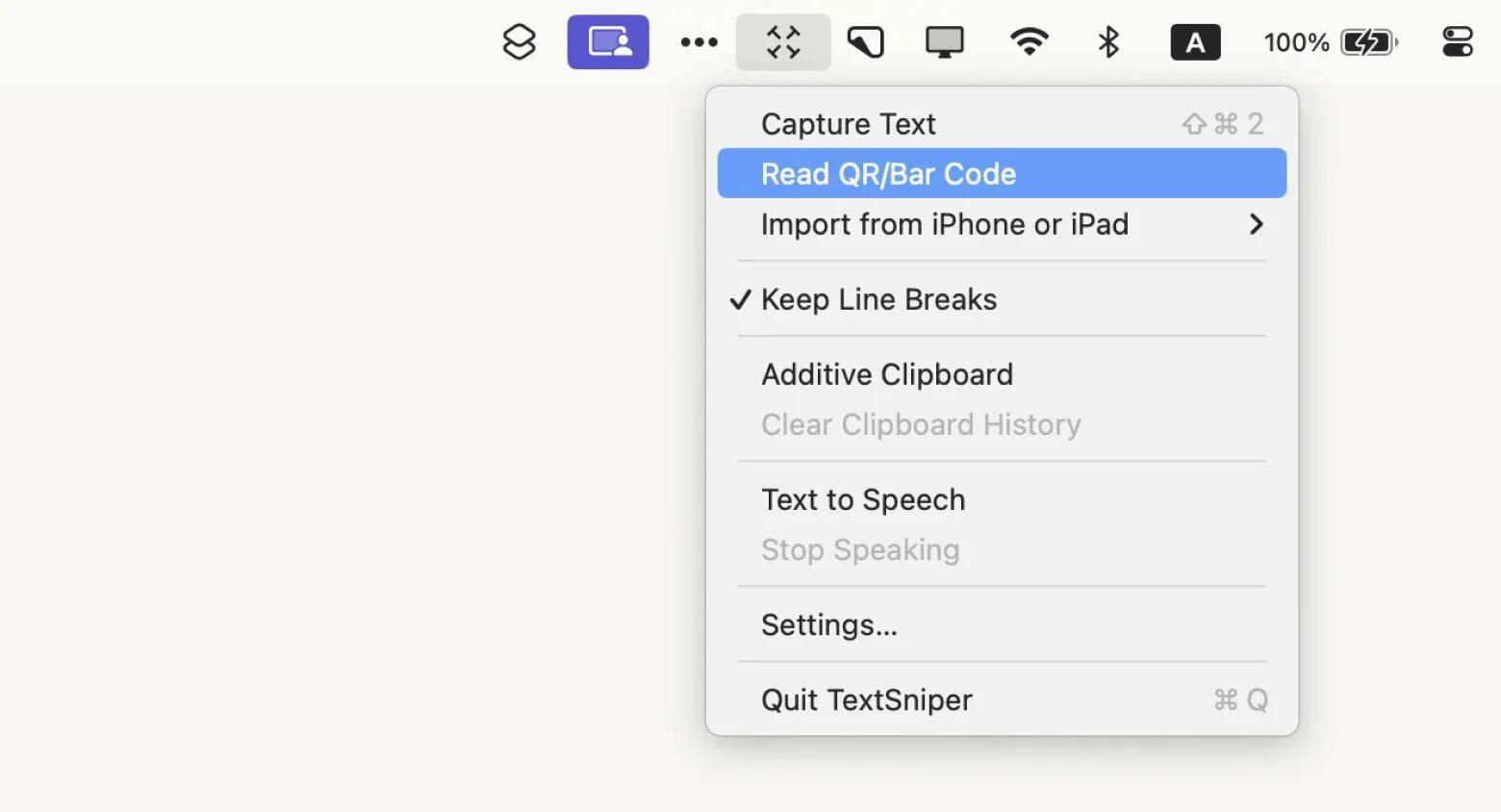
TextSniper ist ein praktisches Mac-Tool, das die integrierte Screenshot-Funktion sinnvoll erweitert. Gleichzeitig funktioniert TextSniper auch als QR-Code-Scanner:
Laden Sie TextSniper herunter und installieren Sie die App.
Drücken Sie Umschalt + Befehltaste + 2.
Wählen Sie einen Bereich mit QR-Code aus (oder mit Text). Egal ob im Browser, Dokument oder in einer Präsentation.
Warten Sie auf die Meldung „In die Zwischenablage kopiert“ und fügen Sie den Link ein, wo immer Sie ihn brauchen.
TextSniper ist per Tastenkürzel und über die Menüleiste verfügbar und funktioniert überall auf Ihrem Mac-Bildschirm. Damit gehört die App zu den einfachsten Möglichkeiten, QR-Code-Erkennung in den Alltag zu integrieren.
Die Texterkennung läuft laut App Store direkt auf dem Gerät, was bei vertraulichen Dokumenten ein Plus ist. Die App ist in Setapp enthalten und kostet einzeln im Mac App Store 9,99 € (Stand: November 2026).
Außerdem erkennt TextSniper Text in mehr als 25 Sprachen, darunter Englisch, Französisch, Deutsch und Spanisch. So können Sie mit derselben App auch Bilder in Text umwandeln.
Das Standard-Screenshot-Tool mit CleanShot X aufrüsten
Während TextSniper als OCR-Tool eine Aufgabe besonders gut erfüllt, ergänzt CleanShot X seine Screenshot-Werkzeuge um OCR-Funktionen und positioniert sich damit als leistungsstarker Ersatz für das Standardtool von macOS.
CleanShot X eignet sich ebenfalls gut als QR-Code-Reader. Die App gibt es laut Setapp nur auf Englisch, die Menüpunkte heißen also auch auf einem deutschen Mac so:
Laden Sie CleanShot X herunter und installieren Sie die App.
Wählen Sie in der Menüleiste das CleanShot-X-Symbol >„Capture Text“.
Erfassen Sie den QR-Code und öffnen Sie den Link im Browser.
Wenn Sie häufig QR-Codes scannen, empfehle ich Ihnen, für diese Funktion ein eigenes Tastenkürzel einzurichten. Wenn Sie sich das GIF oben noch einmal ansehen, sehen Sie mein Kürzel: Umschalt + Befehlstaste + O (O wie OCR).
CleanShot X ist seit Jahren mein bevorzugtes Screenshot-Tool, und ich würde sogar sagen: Diese Methode zum QR-Code-Scannen ist eine der komfortabelsten überhaupt.
Ganz allgemein ist CleanShot X genau das, was sich viele anspruchsvolle Mac-Nutzer vom Standard-Screenshot-Tool wünschen. Die App beherrscht alle grundlegenden Aufnahmen mit denselben Tastenkombinationen, ergänzt sie aber um praktische Extras wie Scrolling-Screenshots für lange Webseiten und einen Selbstauslöser. Außerdem können Sie Desktop-Symbole ausblenden, im Verlauf zurückgehen sowie Kommentare und Anmerkungen hinzufügen.
Eine der stärksten Funktionen von CleanShot ist die direkte Integration mit CleanShot Cloud. Dort werden alle hochgeladenen Screenshots gespeichert und sofort mit einem Freigabelink versehen, ganz ohne E-Mail-Anhänge oder umständliche Zwischenschritte. Laden Sie Screenshots mit personenbezogenen Daten allerdings nur hoch, wenn das Ihre Datenschutzvorgaben nach DSGVO zulassen. Im Unternehmen klären Sie das am besten vorab.
Nutzen Sie CleanShot X und über 300 ausgewählte Apps mit einer 7-Tage-Testphase, die jederzeit kündbar ist. 7 Tage Zugriff starten.
QR-Codes mit Eney scannen
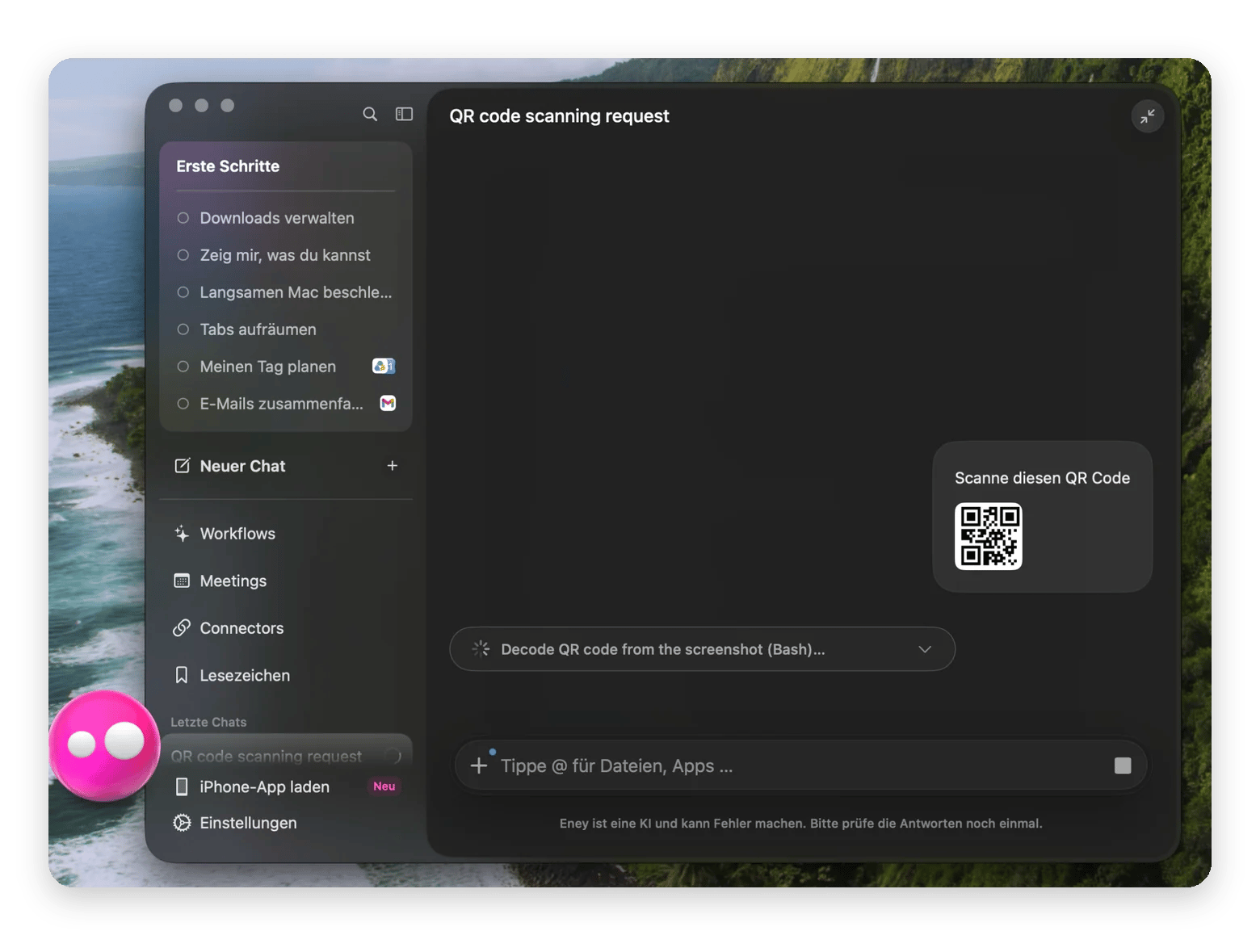
Manchmal befindet sich ein QR-Code an einer Stelle, die sich nicht sauber als Screenshot erfassen lässt, etwa auf einer Folie in einem Videoanruf oder in einer PDF-Datei. In solchen Fällen nutze ich Eney, einen Mac-AI-Assistenten von Setapp.
Ich aktiviere Wand, indem ich einfach die Maus schüttle, ziehe einen Rahmen um den Code und Eney zeigt mir den Link an, damit ich ihn öffnen oder kopieren kann. Einen gespeicherten Screenshot brauche ich dafür nicht.
Mit Eney können Sie außerdem QR-Codes erstellen. Geben Sie einfach „Create a QR code for https://setapp.com“ ein, und Sie erhalten ein Bild, das Sie in eine Präsentation einfügen oder ausdrucken können. Eney benötigt einen Apple-Silicon-Mac mit macOS 15 oder neuer und kann in den ersten 14 Tagen mit 10.000 KI-Credits kostenlos getestet werden.
Laut MacPaw greift Eney nur mit Ihrer Erlaubnis auf Apps und Dateien zu, KI-Anfragen laufen über den KI-Dienst von Setapp. Vertrauliche Inhalte sollten Sie deshalb nicht ungeprüft damit verarbeiten.
Screenshots, QR-Codes und Speicher mit Dropshare nutzen
In gewisser Weise ist Dropshare eine Mischung aus den beiden Apps oben, ergänzt um eine direkte Speicheranbindung. Sie verbinden Dropshare mit einem Speicheranbieter Ihrer Wahl wie Google Drive, Backblaze oder OneDrive, und jede Datei, die Sie hineinziehen, wird sofort hochgeladen und mit einem teilbaren Link versehen.
Weil Sie den Anbieter selbst wählen, behalten Sie auch mit Blick auf die DSGVO in der Hand, wo Ihre Dateien liegen. Hinter Dropshare steht ein Entwickler aus Düsseldorf.
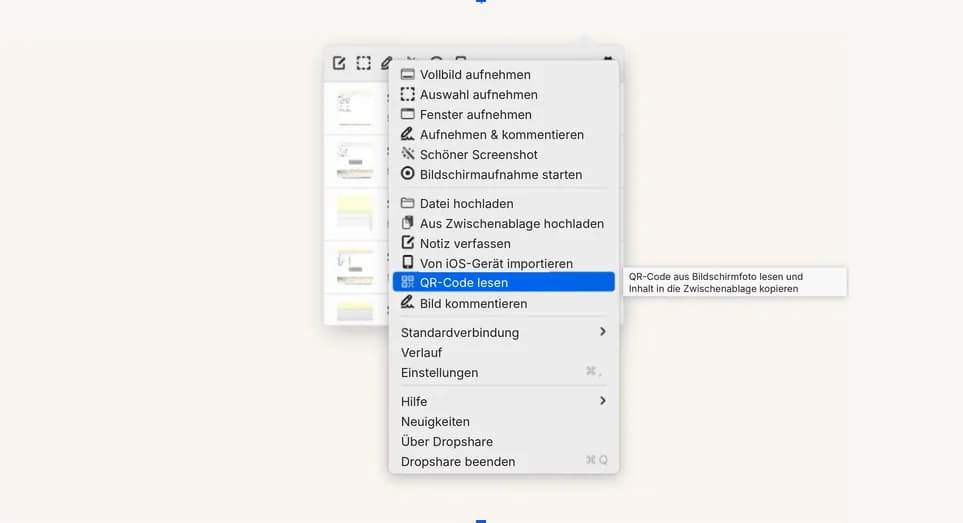
Darüber hinaus bietet Dropshare umfangreiche Funktionen für Bildschirmaufnahmen und Anmerkungen, einschließlich des Auslesens von QR-Codes direkt vom Bildschirm.
Wenn Sie einen QR-Code am Computer lesen möchten:
Laden Sie Dropshare herunter und öffnen Sie die App.
Sorgen Sie dafür, dass der QR-Code auf Ihrem Bildschirm sichtbar ist.
Klicken Sie in der Menüleiste auf das Dropshare-Symbol, wählen Sie das Einstellungszahnrad und dann QR-Code lesen.
Ziehen Sie einen Rahmen um den QR-Code und lassen Sie die Maustaste los.
Fügen Sie das Ergebnis aus der Zwischenablage ein.
Sie sehen: Mit TextSniper, CleanShot X und Dropshare können Sie auf sehr ähnliche Weise einen QR-Code auf dem Mac scannen. Der Unterschied liegt vor allem darin, welche Zusatzfunktionen Sie brauchen. Wenn Sie nur OCR und QR-Code-Erkennung möchten, ist TextSniper die beste Wahl. Wenn Sie das Standard-Screenshot-Tool ersetzen wollen, probieren Sie CleanShot X aus. Und wenn Sie QR-Codes nicht nur lesen, sondern Inhalte auch direkt per Drag-and-Drop in den Cloud-Speicher übertragen möchten, passt Dropshare besonders gut. Haben Sie den Link kopiert und brauchen ihn später noch einmal, können Sie den Verlauf in der Mac Zwischenablage ansehen.
Sie möchten zusätzlich weitere Mac-Tools nutzen? Dann probieren Sie eine Setapp-Mitgliedschaft aus und fügen Sie TextSniper und CleanShot X aus einer zentralen Mediathek hinzu.
QR-Code mit dem iPhone scannen und am Mac öffnen
Wenn Sie nur selten QR-Codes erfassen und keine separate App installieren möchten, können Sie dafür auch Ihr iPhone verwenden. Über handoff lässt sich der aufgelöste Link an Ihren Mac übergeben.
So funktioniert es:
Scannen Sie den QR-Code mit der Kamera Ihres iPhones und öffnen Sie den Link in Safari.
Öffnen Sie Ihren Mac und warten Sie, bis Safari mit einem Handoff-Symbol am Dock-Ende erscheint.
Klicken Sie auf dieses Symbol, um den QR-Code-Link auf Ihrem Mac zu öffnen.
So scannen Sie QR-Codes aus Fotos
Vielleicht fragen Sie sich, wie Sie QR-Codes aus Fotos scannen können, ohne Ihr Smartphone zu benutzen. Wenn Sie zum Beispiel eine digitale Visitenkarte mit QR-Code haben und Ihr Handy gerade nicht zur Hand ist, klappt es auch mit diesem Trick:
Aktivieren Sie die Kamera Ihres Macs, indem Sie Photo Booth öffnen.
Halten Sie den QR-Code vor die Kamera und machen Sie ein Foto.
Ziehen Sie das neue Bild aus Photo Booth auf den Schreibtisch und öffnen Sie es.
Verwenden Sie eines der oben genannten Tools zum QR-Code-Scannen.
Diese Methode funktioniert meist gut, umfasst aber so viele Schritte, dass man sich irgendwann fragt, ob QR-Codes wirklich immer die bequemste Lösung sind.
Gefälschte QR-Codes erkennen: So schützen Sie sich vor Quishing
Einem QR-Code sehen Sie sein Ziel nicht an, deshalb sollten Sie jeden Link vor dem Öffnen prüfen. Bei der Betrugsmasche „Quishing“ führen manipulierte Codes auf gefälschte Webseiten, die zum Beispiel Kreditkartendaten abgreifen. Die Verbraucherzentrale nennt als Beispiele falsche Bankbriefe, überklebte Codes an E-Ladesäulen und gefälschte Strafzettel.
Am Mac haben Sie einen Vorteil: Mit TextSniper landet der Link zunächst in der Zwischenablage, sodass Sie ihn vor dem Öffnen in Ruhe ansehen können. Darauf sollten Sie achten:
Scannen Sie nur Codes, deren Herkunft Sie vertrauen.
Prüfen Sie die Adresse, bevor Sie Zahlungs- oder Anmeldedaten eingeben.
Seien Sie bei Kurzlinks vorsichtig, denn dort sehen Sie das eigentliche Ziel nicht.
Kontaktieren Sie bei Zweifeln an einem Bankbrief Ihre Bank über selbst recherchierte Kontaktdaten.
So bleibt der schnelle Scan am Mac auch dann sicher, wenn der Code aus einer unbekannten Quelle stammt.
Mac QR Code scannen: Fazit und die beste Methode
Für regelmäßiges Scannen lohnt sich eine App, für seltene Fälle genügt Ihr iPhone mit Handoff. TextSniper ist ein starkes OCR-Tool. CleanShot X bietet alle Funktionen, die Sie für Bildschirmaufnahmen brauchen. Und Dropshare macht das Hochladen und Teilen von Dateien besonders einfach.
Holen Sie sich TextSniper, CleanShot X und Dropshare zusammen mit über 300 weiteren Apps ganze 7 Tage kostenlos. 300+ Apps freischalten. Sie brauchen nur ein Tool? Dann wählen Sie TextSniper im Setapp Marketplace. Mit derselben App-Erfahrung inklusive Setapp-Prüfung und Sicherheitschecks. Scannen Sie jeden QR-Code am Mac, ohne das iPhone zu zücken. Oder lesen Sie Codes mit Eney: 14 Tage kostenlos testen mit 10.000 KI-Credits
FAQs
Was ist ein QR-Code?
Ein QR-Code (Quick Response Code) ist eine Art zweidimensionaler Barcode, der Informationen wie einen Link enthält und in der Regel mit der Smartphone-Kamera gelesen wird. Am häufigsten führt ein QR-Code zu einer Webseite. Weitere Möglichkeiten sind das Öffnen einer bestimmten App, das Verbinden mit einem WLAN-Netzwerk oder das Anzeigen einer Textnachricht.
Kann ich auf dem Mac einen QR-Code erstellen?
Ja. Sie können Eney, den Mac-KI-Assistenten von MacPaw, bitten, einen QR-Code für einen Link zu erstellen, und erhalten ein Bild zum Einfügen oder Ausdrucken. Ohne Zusatz-App geht es für Webseiten mit Chrome: Klicken Sie mit der rechten Maustaste auf die Seite und wählen Sie „QR-Code für diese Seite erstellen“.
Wie kann ich einen QR-Code online auf dem Mac scannen?
Es gibt Websites, die QR-Codes aus Bildern auslesen können. Öffnen Sie die Plattform, laden Sie ein Bild mit QR-Code hoch und lassen Sie sich das Ergebnis direkt im selben Fenster anzeigen. Laden Sie Codes mit privaten oder geschäftlichen Daten dort besser nicht hoch: Sie wissen oft nicht, wo der Anbieter sie speichert, was auch mit Blick auf die DSGVO problematisch sein kann.
Ist CleanShot X auf Setapp sicher?
Die App wie alle Apps im Katalog vor der Aufnahme geprüft und getestet. Sie ist von Apple notarisiert, frei von Malware und erhält auf Setapp regelmäßig Updates.
Wie erkenne ich einen gefährlichen QR-Code?
Sehen können Sie es dem Code selbst nicht, deshalb prüfen Sie immer die angezeigte Adresse, bevor Sie sie öffnen oder Daten eingeben. Vorsicht ist vor allem bei überklebten Codes, unerwarteten Briefen und Kurzlinks geboten.
Machen Sie Ihren Mac unbesiegbar
Holen Sie sich Setapp, ein Toolkit mit Lösungen für alle Mac-Probleme
Security-tested
300+ Apps für all Ihre täglichen Aufgaben.
Melden Sie sich bei Setapp an und testen Sie die Apps kostenlos.






 Beste Lösung
 Beste Lösung