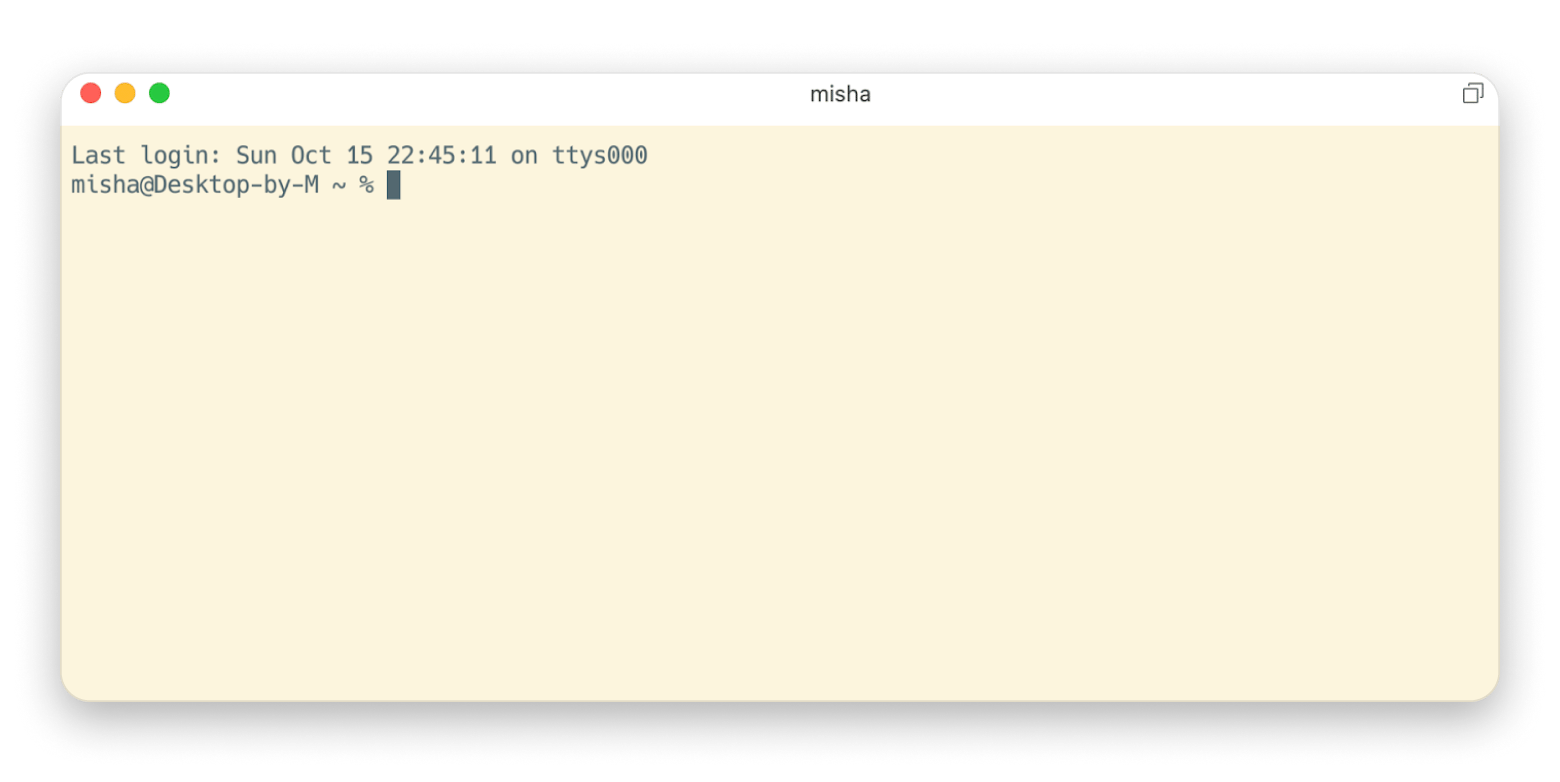
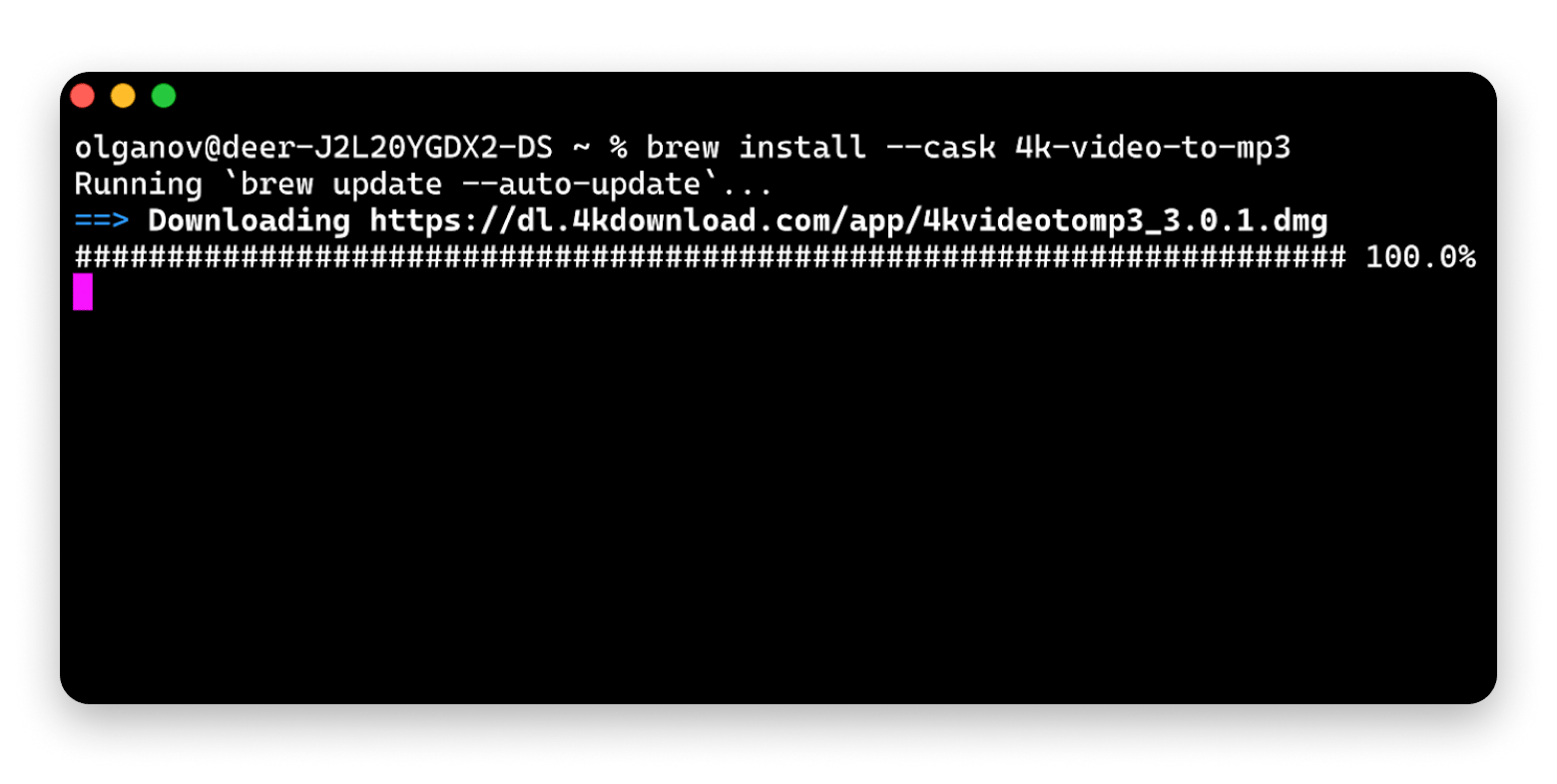
Das integrierte macOS-Terminal reicht für einfache Aufgaben, stößt aber schnell an Grenzen. Keine Tabs, keine geteilten Ansichten, keine erweiterte Autovervollständigung – wer viel auf der Kommandozeile arbeitet, profitiert von einer Alternative.
Für SSH ist Core Shell die beste Wahl auf dem Mac. Automatische Wiederverbindung, Keychain-Integration und Farbschemata pro Server – Core Shell ist in Setapp enthalten.
iTerm2 und Kitty sind die Referenzen für fortgeschrittene Nutzer. iTerm2 für maximale Anpassung (Panels, Farben, Autovervollständigung), Kitty für Power-User mit Erweiterungen und hoher Geschwindigkeit. Beide kostenlos.
Warp integriert KI, aber Vorsicht bei sensiblen Daten. Der KI-Chat ist praktisch für gängige Befehle, aber Ihre Eingaben werden in die Cloud gesendet – prüfen Sie dies im professionellen Umfeld.
Die besten Mac Terminal Alternativen 2026 sind iTerm2 (maximale Anpassung, kostenlos), Warp (KI-Unterstützung), Kitty (für Power-User) und Core Shell (SSH-Verwaltung, in Setapp enthalten). Die Wahl hängt von Ihrem Haupteinsatzgebiet ab: SSH, Teamarbeit, Anpassung oder Performance.
Wenn Ihnen das integrierte macOS-Terminal nicht mehr reicht, ist eine Mac Terminal Alternative oft der logische nächste Schritt. Für einfache Aufgaben ist das Terminal völlig okay. Wenn Sie aber Tabs, geteilte Ansichten, tiefere Anpassungen, bessere Tool-Integrationen oder plattformübergreifenden Zugriff brauchen, lohnt sich ein Wechsel. Ich habe mich mit Entwicklerkollegen ausgetauscht und die Tools zusammengestellt, die sie auf dem Mac wirklich empfehlen.
Die 11 besten Terminal-Alternativen für den Mac im Überblick
Ich weiß, Ihre Zeit ist knapp. Deshalb habe ich alle Lösungen aus diesem Artikel übersichtlich aufbereitet, damit Sie schnell die passende Terminal-App für Ihren Workflow finden. Die Tabelle bietet Ihnen einen kompakten Überblick. Wenn Sie detaillierte Beschreibungen zu jedem Terminal-Emulator möchten, scrollen Sie einfach weiter nach unten.
Ihr Terminal auf Desktop und im Browser nutzen möchten
Zeigt Bilder an, klickbare Hyperlinks, Kitty-Keyboard-Protokoll
Kostenlos
Byobu
GNU Screen produktiver nutzen möchten
Mehrere Programme im Hintergrund, Fenster teilen und skalieren
Kostenlos
So wählen Sie die beste Mac Terminal Alternative für Ihren Mac
Für diese Liste habe ich vor allem drei Dinge bewertet.
Funktionsumfang: Ich habe nur Apps aufgenommen, die Ihre Arbeit mit Tabs, geteilten Ansichten, anpassbaren Tastenkürzeln, Skriptfunktionen und der Unterstützung mehrerer Sitzungen beschleunigen und vereinfachen.
Kompatibilität: Die meisten Terminal-Emulatoren unterstützen die Shell, mit der Sie ohnehin arbeiten.
Performance: Die meisten Tools in dieser Liste arbeiten schnell. Einige wirken an bestimmten Stellen etwas schwerfällig, gleichen dies aber durch andere Stärken aus.
Schauen wir uns also die besten Terminal-Emulatoren für den Mac im Detail an.
Autorenhinweis:
Ich habe jede App und jeden beschriebenen Ablauf in diesem Artikel persönlich getestet und anhand unserer redaktionellen Standards geprüft. Ich halte diesen Beitrag so aktuell wie möglich, empfehle aber trotzdem immer, vor der Installation oder dem Kauf zusätzlich selbst zu recherchieren.
1. CoreShell: Das beste SSH-Terminal
Core Shell ist ein sehr einfacher, zugleich voll ausgestatteter SSH-Terminal-Emulator für den Mac. Wenn Sie ständig zwischen vielen Hosts wechseln, nimmt Ihnen die App gefühlt 99 % der Reibung ab. Dazu gehören etwa Verbindungen zur Remote-Shell per Klick, automatische Wiederverbindungen nach Netzwerkausfällen und die Integration mit dem Keychain. Core Shell eignet sich außerdem für den Fernzugriff auf einen Mac, wenn dieser entsprechend für SSH-Verbindungen eingerichtet ist.
Dank OpenSSH-Support stehen Ihnen viele Profi-Optionen offen, etwa post command, proxy jump oder agent forwarding. Für mehr Übersicht gibt es unterschiedliche Farbschemata für Fenster und Tags.
Plattform: macOS
Preis: In Setapp enthalten – zusammen mit 270+ weiteren Apps
2. Kitty: Für fortgeschrittene Nutzer
Kitty ist ein macOS-Terminal-Emulator für Power-User, die den Großteil ihrer Zeit auf der Kommandozeile verbringen. Die App steckt voller Features. Manche davon lassen Sie vielleicht kurz denken: “Brauche ich das wirklich?” Dazu zählt zum Beispiel sogar die Emoji-Unterstützung.
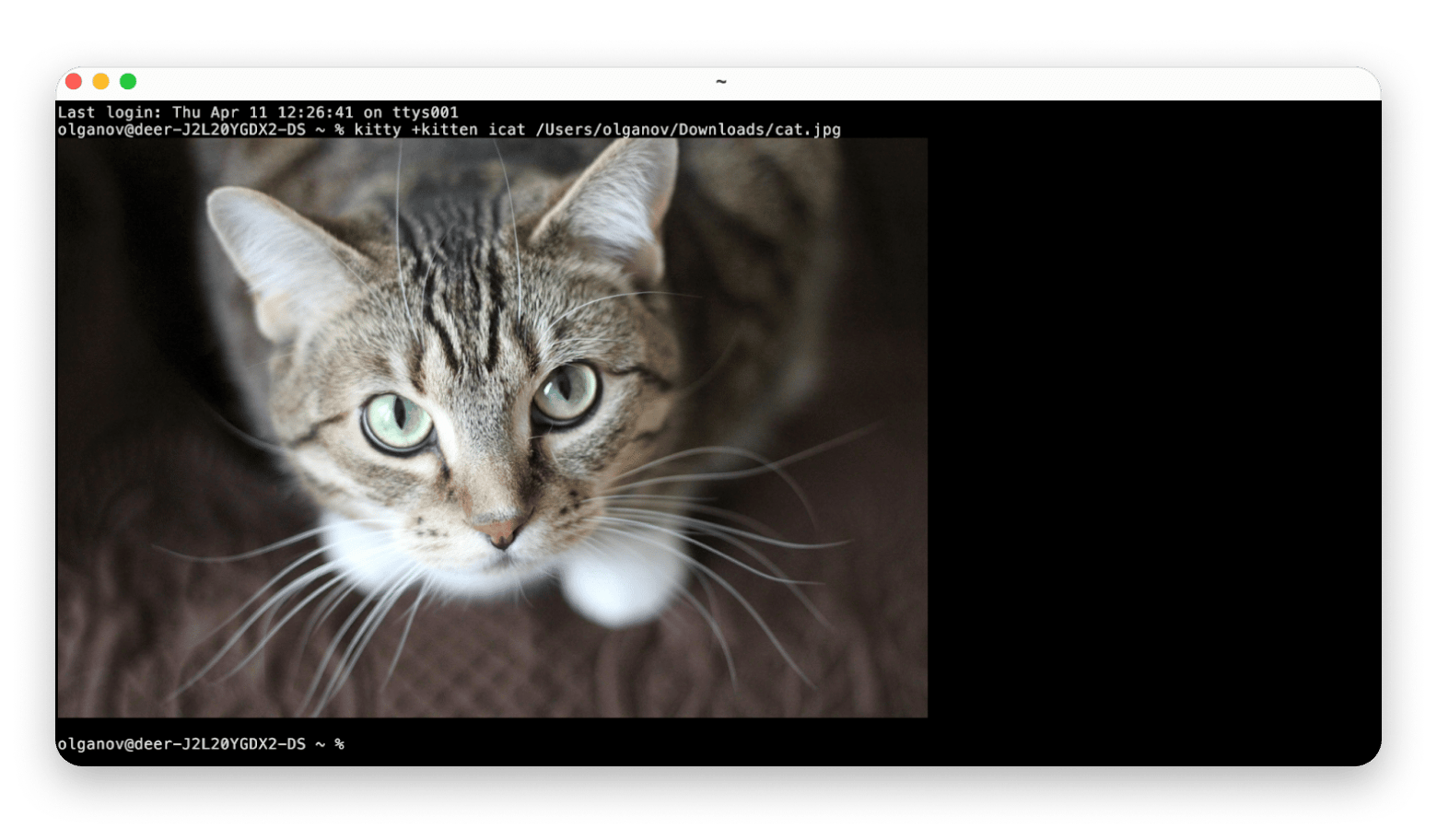
Kitty unterstützt Tabs, mehrere Fenster, Hyperlinks und eine Reihe von Erweiterungen, die hier kittens heißen. Besonders interessant sind etwa die direkte Bildanzeige im Terminal, SSH, Side-by-Side-Diffs, mehr als 300 Farbthemen sowie das einfache Herunterladen entfernter Dateien via SSH. Eigene kittens können Sie ebenfalls erstellen.
Plattformen: macOS, Linux
Preis: Kostenlos
3. Warp: Für KI-Unterstützung und Zusammenarbeit im Team
Warp ist ein auf Rust basierendes Terminal, das viele Schwächen des klassischen Terminals vor allem auf Interface-Ebene ausgleicht.
Der Eingabe-Editor von Warp funktioniert zunächst eher wie in einer IDE. Sie können mit Text per Maus oder über klassische Befehle arbeiten. Eine smarte Befehlsvervollständigung gehört selbstverständlich dazu.
Außerdem organisiert Warp Eingabe und Ausgabe in Blöcken. So springen Sie schnell zwischen ihnen hin und her, statt endlos durch Textzeilen zu scrollen. Die Blöcke arbeiten zudem unabhängig voneinander: Während ein Block einen Befehl ausführt, können Sie im anderen bereits weiterarbeiten.
Dazu kommt Warp Drive, das ähnlich wie klassischer Cloud-Speicher funktioniert. Ihr ganzes Team kann also auf gemeinsame Workflows, Blöcke und andere Arbeitsstände zugreifen.
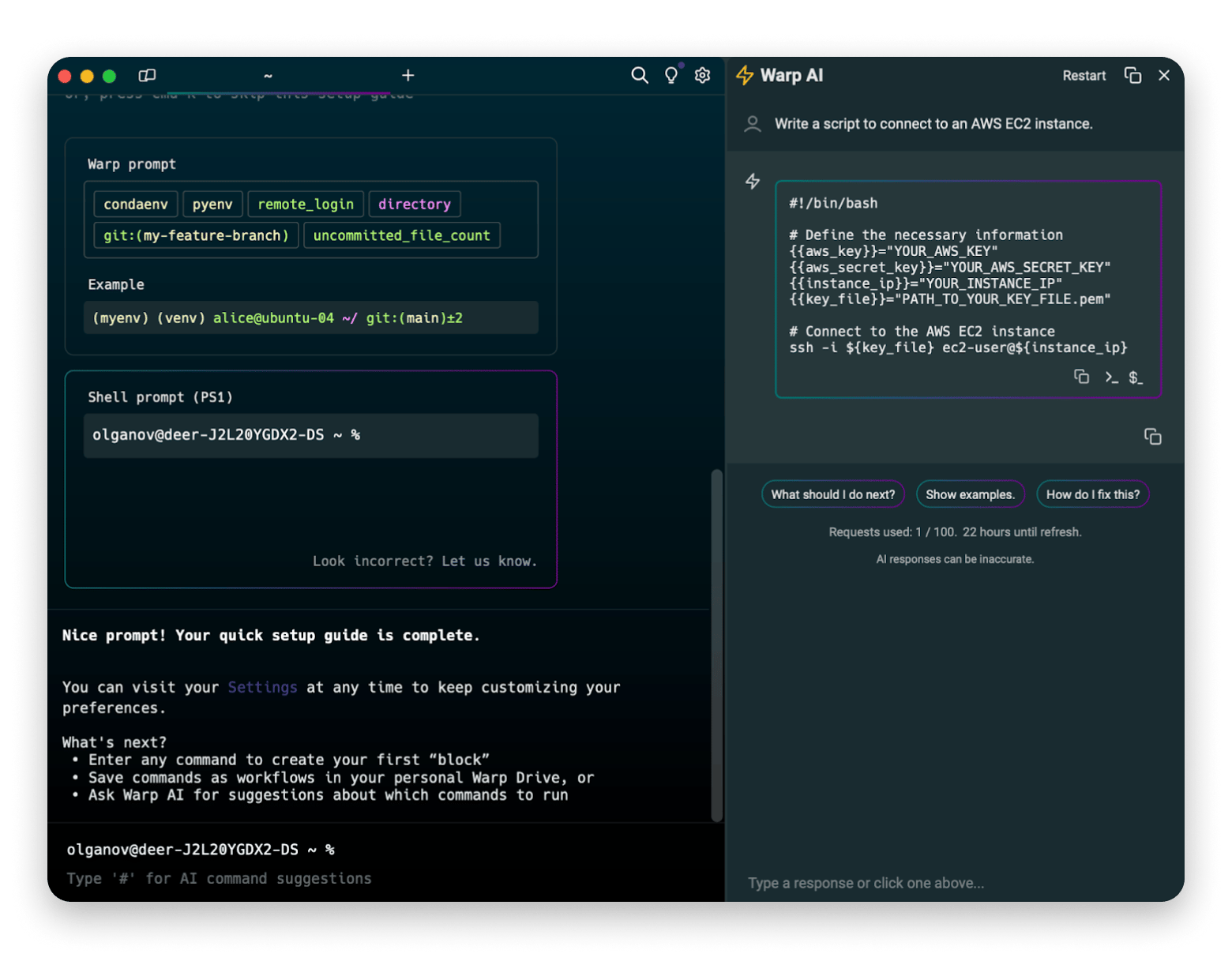
Und dann ist da noch die KI: Der KI-Chat ist direkt in die App integriert und versteht natürliche Sprache. Sie können ihn statt einer Websuche verwenden oder sich bei Fehlern helfen lassen.
Warp ist inzwischen Open Source. Die grundlegenden Terminalfunktionen lassen sich ohne Konto nutzen. Für KI-, Cloud- und Teamfunktionen sind je nach Funktion eine Anmeldung und eine Internetverbindung erforderlich.
Plattformen: macOS, Linux. Eine Windows-Version ist angekündigt.
Preis: kostenlos; kostenpflichtige Tarife ab 18 US-Dollar pro Monat bei jährlicher Abrechnung.
4. iTerm2: Das Terminal für maximale Anpassung
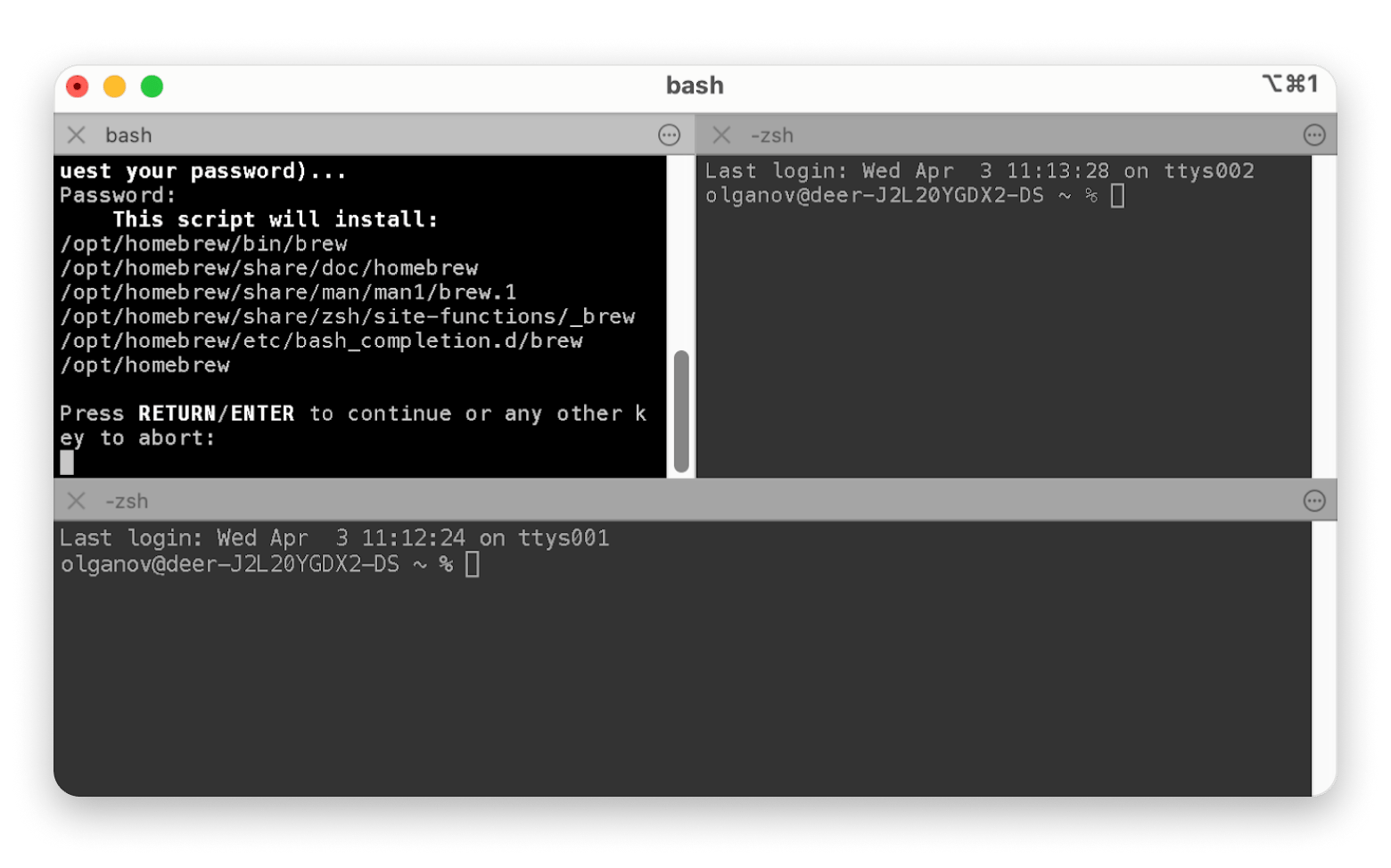
iTerm2 zählt zu den beliebtesten Terminal-Emulatoren für den Mac. Auf den ersten Blick wirkt es wie ein klassisches Terminal, nur eben deutlich leistungsfähiger. iTerm2 lässt sich horizontal oder vertikal in mehrere Bereiche teilen und unterstützt die Suche in einem einzelnen oder in allen Panels. Dazu kommen Autovervollständigung, Kopierfunktionen, Verlauf für eingefügten Text und ein integrierter Passwortmanager.
Trotz all dieser Funktionen loben viele Nutzer in Rezensionen vor allem die enorme Anpassbarkeit, insbesondere bei Farben für Hintergrund und Text. Ein Terminal, das auch optisch Spaß macht, ist schließlich nie verkehrt.
Eine mögliche Einschränkung: iTerm2 unterstützt kein RTL. Und wenn Sie von Linux-Terminals umsteigen, kann die Umgewöhnung etwas mühsam sein, weil die Konfiguration ähnlicher Tastenkombinationen nicht ganz trivial ist.
Plattform: macOS 12.4 oder neuer
Preis: kostenlos
5. ZOC: Für verschiedene Verbindungstypen
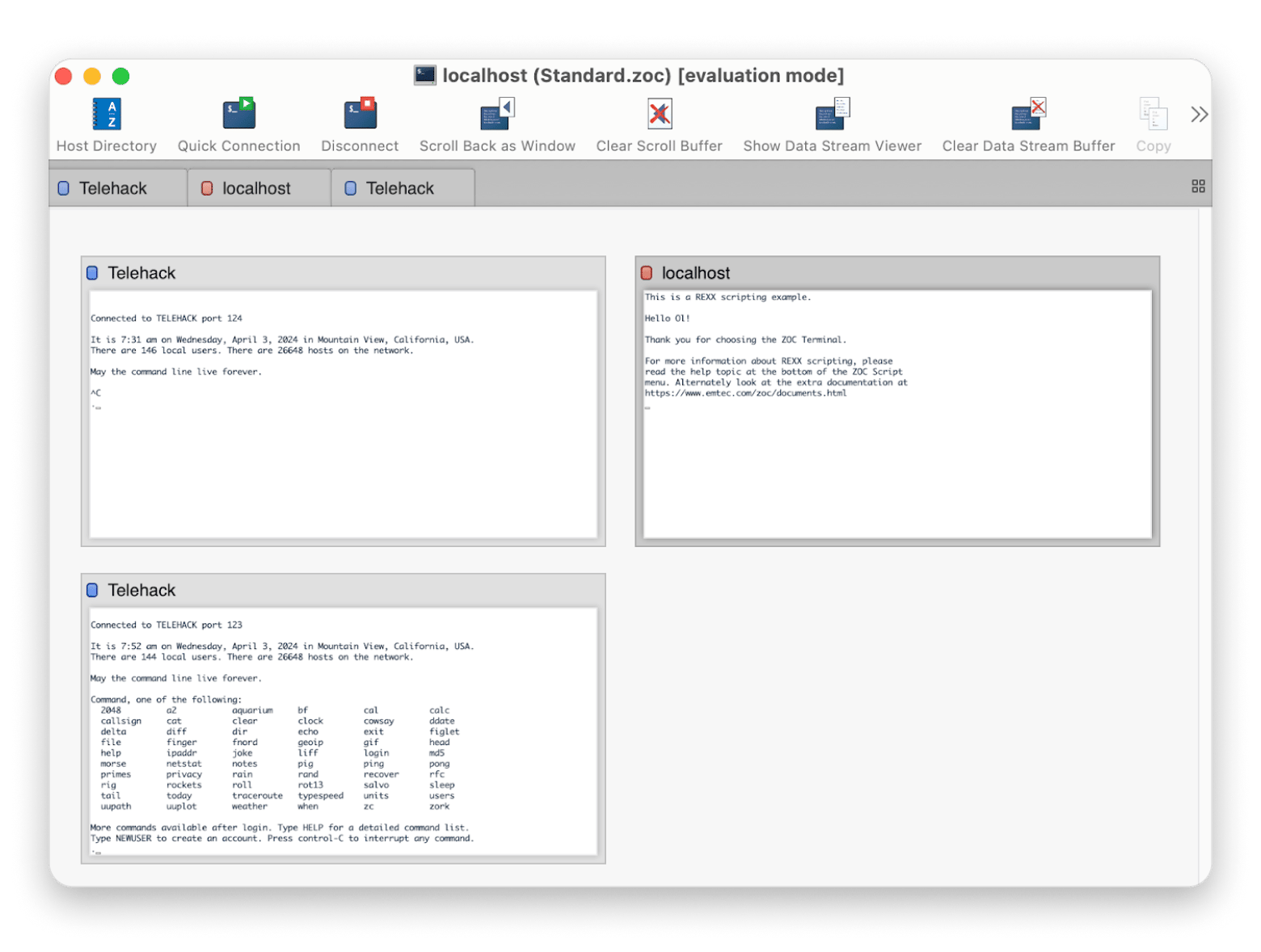
ZOC ist ein professioneller SSH-Client und ein leistungsstarkes Terminal, das sich besonders für Verbindungen zu mehreren Servern gleichzeitig eignet. Es unterstützt unterschiedliche Verbindungstypen wie Shell, Modem, Telnet und mehr.
ZOC zeigt einzelne Sitzungen in separaten, farblich markierten Tabs an, die sich auch zwischen Fenstern verschieben lassen. Weitere wichtige Funktionen sind automatische Protokollierung, starke Verschlüsselung, ein praktisches Adressbuch und sehr flexible Einstellungen.
Trotz des vergleichsweise hohen Preises und des nicht mehr ganz modernen Designs setzen viele Entwickler seit Jahren auf ZOC – kein Wunder, die Software gibt es bereits seit 1993. Häufig genannt werden allerdings zwei Wünsche: FIDO2-Support und ein einfacherer Anpassungsprozess.
Plattformen: macOS, Windows
Preis: 79,00 Euro
6. Hyper: Electron-basiertes Terminal
Hyper ist ein webbasiertes Open-Source-Terminal auf Basis von CSS, HTML und JavaScript. Klingt zunächst ungewöhnlich, aber wer Wert auf Design legt, wird hier schnell Gefallen daran finden.
Hyper sieht wirklich gut aus. Es bringt moderne Themes mit, kann Icons für neue Tabs anzeigen und setzt beim Tippen schicke visuelle Effekte ein.
Doch auch praktisch hat Hyper etwas zu bieten: Plug-ins und Erweiterungen machen den Unterschied. Sie lassen sich leicht installieren und helfen dabei, Tabs, Themes und Layout nach den eigenen Vorstellungen zu gestalten. Technisch gesehen kann Hyper also ziemlich genau zu dem Terminal werden, das Sie möchten.
Der Nachteil ist die Schwere der App. Hyper kann für ein Terminal relativ viele Ressourcen verbrauchen. Es ist nicht besonders schnell, und auf älteren Macs kann es sogar zu spürbarer Wärmeentwicklung kommen.
Plattformen: macOS, Linux, Windows
Preis: Kostenlos
Tipp
Arbeiten Sie viel mit Git? Wenn es langsam unübersichtlich wird, probieren Sie TaoGit. Der macOS-Client nimmt Ihnen viele typische Git-Hürden ab und ist gerade für Einsteiger Gold wert. Commits, Pulls und Pushes erledigen Sie per Klick. Komplexe Untermodul-Strukturen werden sichtbar dargestellt, unnötige Dateien oder Ordner lassen sich schnell ausschließen, und Kontextmenüs plus hilfreiche Hinweise sorgen für einen flüssigeren Workflow.
7. Alacritty: Schlicht, aber leistungsstark
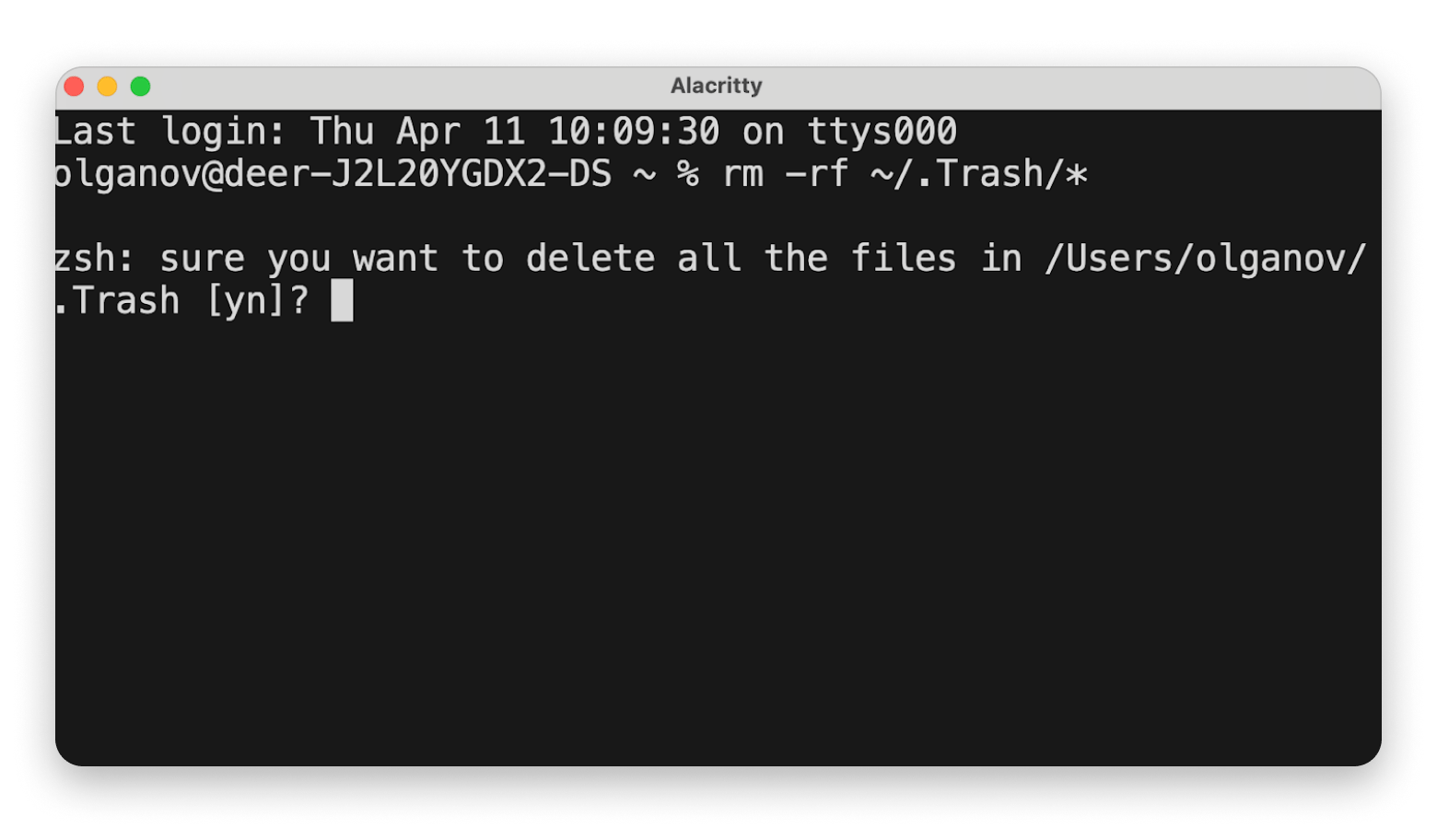
Alacritty ist ein schlichtes Open-Source-Terminal. Es wirkt fast so, als hätte es genau zugehört, worüber Nutzer klassischer Terminals sich seit Jahren beschweren, und die wichtigsten Verbesserungen direkt eingebaut. Dazu zählen eine praktische Suche, schnelle Anpassung der Schriftgröße, Kopieren per Tastenkürzel, klickbare Links und mehr.
Gleichzeitig verzichtet Alacritty auf auffällige Extras wie Bildanzeige oder sogar auf manche fortgeschrittene Funktionen wie Tabs, Drag-and-drop von Dateien ins Terminalfenster oder horizontale und vertikale Teilung. Gerade dadurch ist es ein sehr guter Mittelweg zwischen klassischem Terminal und Feature-Monster.
Plattformen: macOS, Linux/BSD, Windows
Preis: Kostenlos
8. MacWise: Ausschließlich für Mac-Anwender
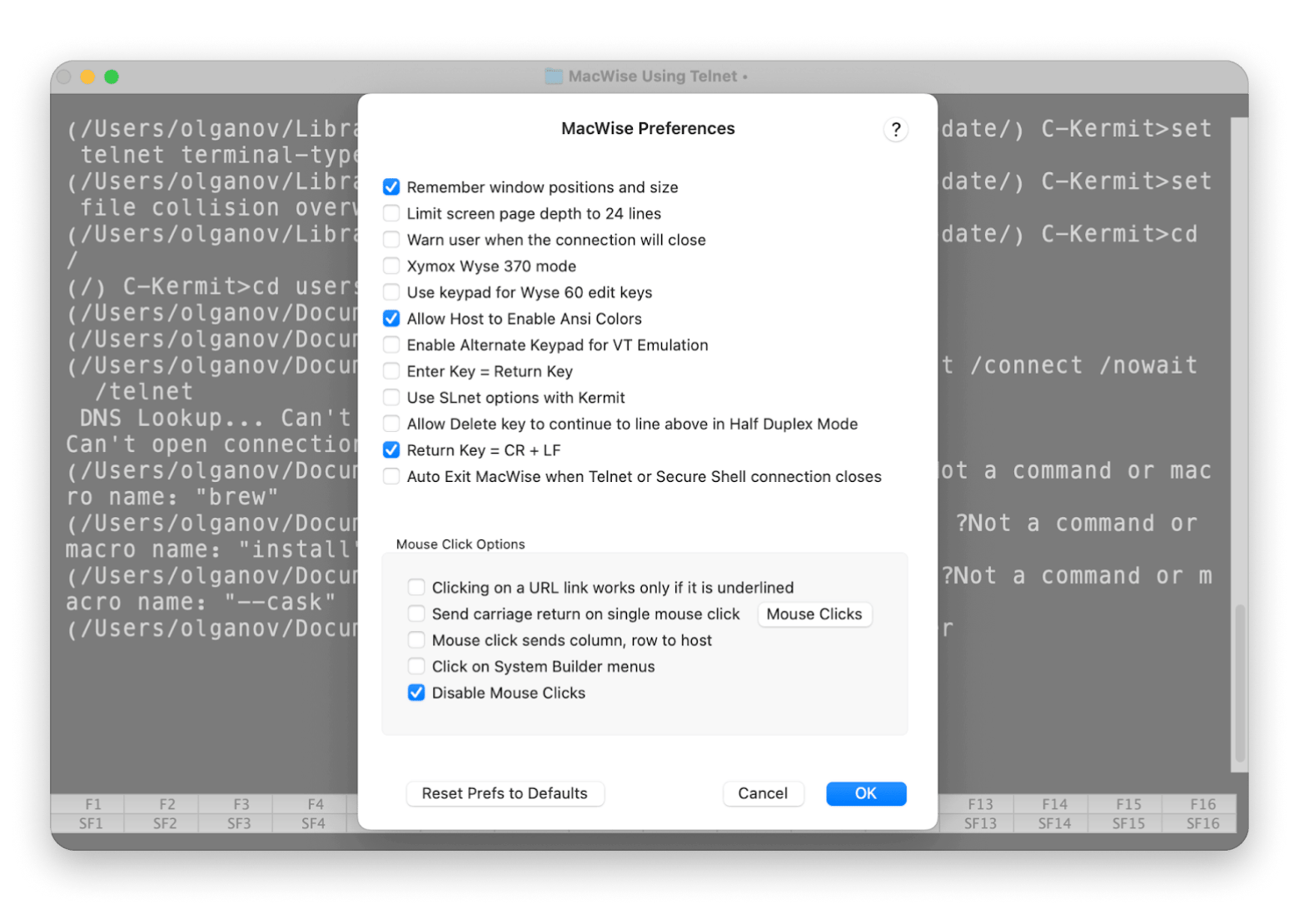
MacWise ist ein sehr klassischer und seit Langem bekannter Emulator für ADDS Viewpoint, Wyse 50, Wyse 60, Wyse 370, Televideo TV 925, DEC VT100, VT220 und Prism-Terminals. Die Geschichte des Tools reicht bis 2002 zurück. Unterstützt werden verschiedene Verbindungsarten, darunter integriertes Modem, Telnet/TCP/IP, SSH Secure, Kermit, serielle Ports per USB-zu-Seriell-Adapter und direkte Verbindungen zur Mac-Unix-Shell.
Die Funktionsliste ist lang – eigentlich macht MacWise genau das, was man von einem solchen Emulator erwartet. So unterstützt es mehrere Sitzungen gleichzeitig und kann verschiedene Hosts oder unterschiedliche Sessions mit demselben Host verwalten. Positiv fallen außerdem transparente Fenster, größere Schriftgrößen und programmierbare Funktionstasten auf. Der Haken: Das Design wirkt deutlich in die Jahre gekommen.
Plattform: macOS
Preis: Die v26 MacWise-Version ist kostenfrei verfügbar
Es gibt einen einfacheren Weg, SSH-Verbindungen zu Remote-Servern zu verwalten – nämlich OpenSSH-Client-Konfigurationen und known-hosts-Dateien komfortabel zu bearbeiten. Probieren Sie den SSH Config Editor. Damit ordnen Sie Konfigurationen bequem per Drag-and-drop neu, deaktivieren einzelne Optionen vorübergehend, fügen Standorte oder Remote-Port-Forwarding hinzu, öffnen SSH-Verbindungen direkt aus der App und verbinden sich schnell über das Menüleisten-Symbol. Wenn Sie lästige Routineaufgaben loswerden und produktiver arbeiten möchten, ist dieses Tool eine starke Wahl.
9. Tabby: Für ein hervorragendes UX-Erlebnis
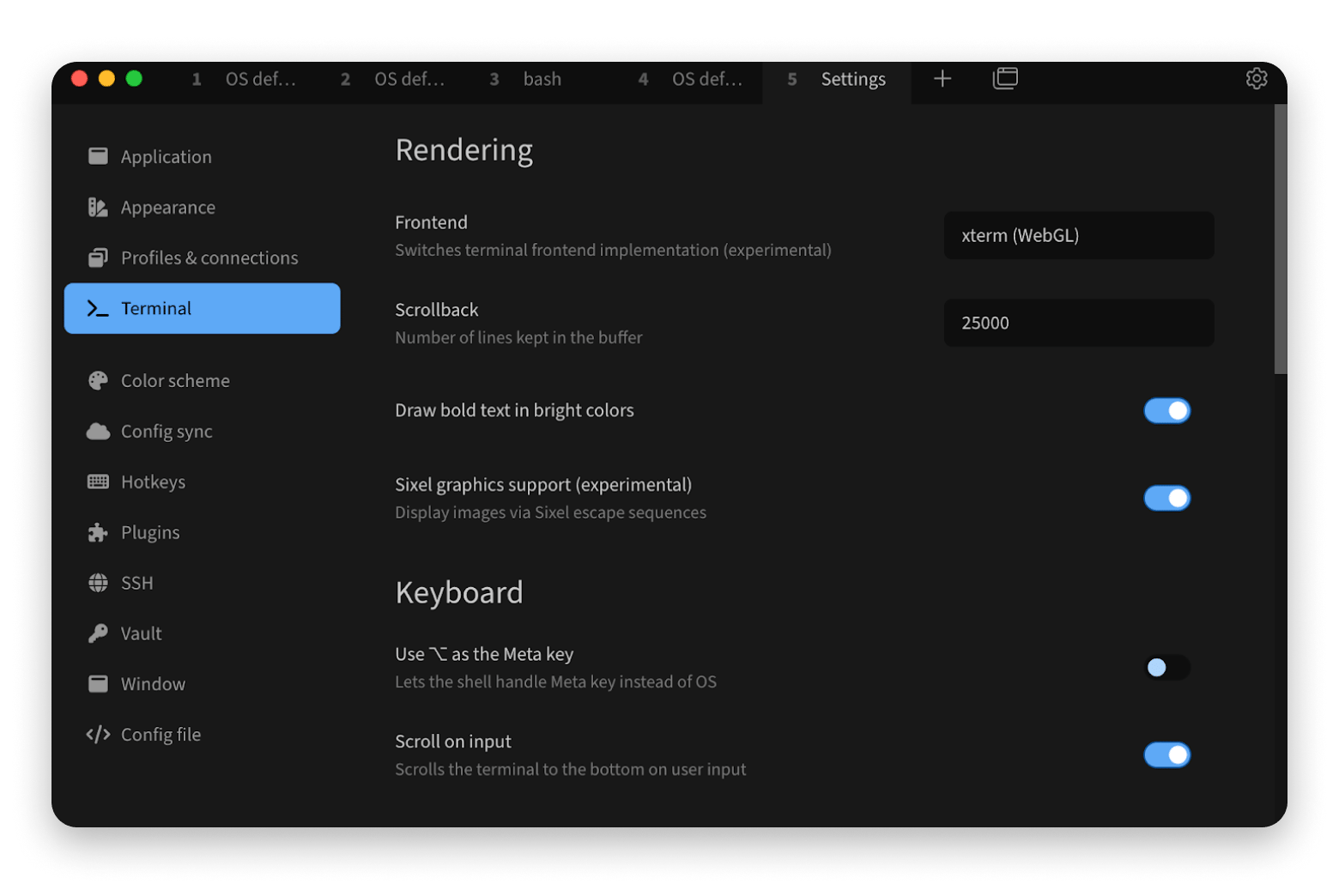
Tabby (früher Terminus) fühlt sich an wie ein Terminal, bei dem das Nutzungserlebnis bis ins Detail durchdacht wurde. Beim Arbeiten merkt man sofort: Hier wollte jemand den Alltag möglichst angenehm machen. Ein Beispiel: Die Tabs sind nummeriert, es gibt einen integrierten Passwortmanager und Sitzungen lassen sich wiederherstellen.
Die Konfigurationsdatei ist direkt in die App integriert. Sie bearbeiten sie dort und klicken anschließend einfach auf „Apply“, um die Einstellungen zu übernehmen. Sie müssen sich also nicht mit Nano, cd oder anderen Umwegen aufhalten. Dazu kommen jede Menge Funktionen, zahlreiche Plug-ins, ein integrierter SSH-Client, ein Telnet-Client, ein serielles Terminal und ein Verbindungsmanager. Für fortgeschrittene Nutzer ist Tabby eine hervorragende Wahl.
Plattformen: macOS, Linux, Windows
Preis: Kostenlos
10. Rio: Für schnelles Arbeiten
Rio ist ein Open-Source-Terminal, dessen Funktionsbasis teilweise auf Code eines anderen Open-Source-Terminals beruht: Alacritty. Die Entwickler betonen vor allem zwei Punkte: Geschwindigkeit dank Rust und plattformübergreifende Einsetzbarkeit auf dem Desktop und im Browser.
Das Terminal sieht sehr gelungen aus und bietet bereits jetzt einen soliden Funktionsumfang. Es hat adaptive Themes und klickbare Hyperlinks, kann Bilder anzeigen und unterstützt das Kitty-Keyboard-Protokoll. Größere Updates und Plug-ins für Rio werden bereits erwartet.
Plattformen: macOS, Linux, Windows, Web
Preis: Kostenlos
11. Byobu: Für ein besseres GNU Screen
Byobu ist ein Fenstermanager und Terminal-Multiplexer, der ursprünglich zur Verbesserung von GNU Screen entwickelt wurde. Inzwischen ist daraus ein vollwertiges Tool geworden, mit dem Sie mehrere Programme im Hintergrund laufen lassen können. Hinzu kommen erweiterte Profile, Konfigurationswerkzeuge und eine große Community. Besonders praktisch ist Byobu auch dann, wenn Sie sich aus SSH-Sitzungen ausklinken möchten, ohne laufende Prozesse zu stoppen.
Zu den angenehmen Details gehören das Teilen und Vergrößern einzelner Fenster, die farbliche Anpassung der Hintergrundzeile – hilfreich bei vielen Hosts – sowie die Möglichkeit, einzelne Hotkeys schnell zu deaktivieren, wenn sie mit anderen Programmen kollidieren.
Plattformen: macOS, Linux, BSD
Preis: Kostenlos
Fazit: Welche Terminal-Alternative passt zu Ihrem Mac?
An Terminal-Optionen mangelt es macOS wirklich nicht: Manche sind minimalistisch und direkt, andere komplex und vollgepackt mit Funktionen. Ganz gleich, für welche Mac Terminal Alternative Sie sich entscheiden, oft helfen zusätzliche Tools, den Workflow deutlich angenehmer zu machen.
Welche Lösung am besten zu Ihnen passt, hängt von Ihrem Einsatzbereich, dem gewünschten Funktionsumfang und Ihrem Budget ab. Für grundlegende Aufgaben reicht das vorinstallierte macOS-Terminal häufig aus, während sich ein Wechsel vor allem bei konkreten funktionalen Anforderungen lohnt.
Für SSH-Verbindungen bieten sich Core Shell und SSH Config Editor an. Wenn Sie Git vereinfachen möchten, greifen Sie zu TaoGit und Gitfox. Für sichere Entwicklungsarbeit empfiehlt sich DevUtils. Und mit Commander One bearbeiten Sie Dateimetadaten, ohne dafür das Terminal bemühen zu müssen.
Ein besseres Terminal verdient bessere Tools drumherum – Setapp deckt den ganzen Entwickler-Workflow ab. Core Shell für SSH, Gitfox für Git, DevUtils für Konvertierungen, SSH Config Editor für Konfigurationen und Commander One für Dateien. Die 270+ Apps in Setapp gehen weit über das Terminal hinaus. 7 Tage kostenlos. Setapp kostenlos testen.
FAQ
Sollte ich das Terminal auf dem Mac verwenden?
Das integrierte Terminal ist für viele Nutzer eine gute Wahl – besonders dann, wenn Ihre Anforderungen eher überschaubar sind oder Sie gerade erst anfangen. Es ist aufgeräumt, einfach, kostenlos und bringt alle grundlegenden Funktionen mit. Wenn Sie jedoch mehr brauchen, etwa Tabs, Split-Views, erweiterte Anpassungen, Tool-Integrationen oder plattformübergreifenden Zugriff, sollten Sie sich nach einer Drittanbieter-Lösung umsehen.
Welche ist die beste Terminal-Software für den Mac?
Das hängt stark von Ihrem Anwendungsfall ab. Eine der besten Lösungen für SSH auf macOS ist Core Shell. Für fortgeschrittene Nutzer sind Kitty, Alacritty und iTerm2 sehr gute Optionen. Wenn Sie integrierte KI-Unterstützung möchten, ist Warp einen Blick wert.
Welches Terminal wird auf dem Mac verwendet?
Jeder Mac wird mit einem integrierten Terminal-Emulator namens Terminal ausgeliefert. Über diese App kommunizieren Sie per Kommandozeile mit macOS: Sie geben einen Befehl oder ein Skript ein, und Terminal führt die gewünschte Aufgabe aus. Die App richtet sich in erster Linie an Entwickler und fortgeschrittene Nutzer. Standardmäßig kommen dabei zsh oder bash zum Einsatz. Erscheint bei der Ausführung eines Befehls eine Fehlermeldung, können unter anderem fehlende Zugriffsrechte dafür verantwortlich sein. In diesem Fall hilft unser Ratgeber zum Fehler „zsh: Berechtigung verweigert“ weiter.
Machen Sie Ihren Mac unbesiegbar
Holen Sie sich Setapp, ein Toolkit mit Lösungen für alle Mac-Probleme
Security-tested
300+ Apps für all Ihre täglichen Aufgaben.
Melden Sie sich bei Setapp an und testen Sie die Apps kostenlos.






 Beste Lösung
 Beste Lösung