Streamen Sie am Mac aus Google Chrome. Mac und Chromecast müssen im selben WLAN sein, dann klappt es mit Websites mit Cast-Symbol, einzelnen Tabs, lokalen Videos und dem ganzen Bildschirm.
Richten Sie Chromecast mit der Google-Home-App ein. Die Ersteinrichtung läuft nur über Smartphone oder Tablet, nicht am Computer.
Chromecast gibt es nicht mehr neu. Der Nachfolger ist der Google TV Streamer, das Streamen aus Chrome bleibt gleich. Mit Apple TV oder AirPlay-Fernseher nutzen Sie stattdessen AirPlay.
Lösen Sie Probleme mit der passenden App.WiFi Explorer prüft Ihr WLAN, CleanMyMac gibt Ressourcen frei und Boom 3D verbessert den Ton.
Streamen Sie mit Setapp einfacher.JustStream und Elmedia Player sind in der Setapp Membership enthalten, 7 Tage kostenlos. JustStream gibt es auch einzeln im Marketplace.
Um Chromecast am Mac zu nutzen, richten Sie das Gerät einmalig mit der Google-Home-App ein und streamen dann direkt aus Google Chrome auf den Fernseher. Das klappt mit Filmen und Serien, lokalen Videos, einzelnen Tabs oder dem ganzen Bildschirm, solange Mac und Chromecast im selben WLAN sind.
In diesem Artikel finden Sie alle Schritte und Lösungen für typische Probleme mit WLAN, Bild und Ton. Außerdem erfahren Sie, was das Verkaufsende von Chromecast für Sie bedeutet und wann AirPlay oder eine App wie JustStream die bessere Wahl ist.
Oder kaufen Sie nur JustStream ab $4,99 USD/Monat.
Wichtigste Erkenntnisse
Am Mac streamen Sie über Google Chrome oder Websites mit Cast-Symbol. Mac und Chromecast müssen dafür im selben WLAN sein.
Die Ersteinrichtung läuft über die Google-Home-App auf dem Smartphone oder Tablet, nicht am Computer.
Chromecast wird nicht mehr neu verkauft. Nachfolger ist der Google TV Streamer, das Streamen aus Chrome bleibt gleich.
Für lokale Videos eignen sich JustStream und Elmedia Player, für Apple TV und AirPlay-Fernseher ist AirPlay die direkte Alternative.
Chromecast Mac - so richten Sie es Schritt-für-Schritt ein
Sie richten Chromecast mit der Google-Home-App ein und streamen dann direkt aus Google Chrome auf den Fernseher. Die wichtigsten Schritte im Überblick:
Schritt
Aktion
Hardware anschließen
Chromecast an den HDMI-Anschluss des Fernsehers und an die Stromversorgung anschließen.
Ersteinrichtung
Google-Home-App auf dem Smartphone oder Tablet öffnen und das Gerät hinzufügen.
Netzwerk
Mac und Chromecast mit demselben WLAN verbinden.
Aus Chrome streamen
Auf ⋮ klicken > „Streamen, speichern und teilen“ > „Streamen…“ > Gerät auswählen.
Aus Websites streamen
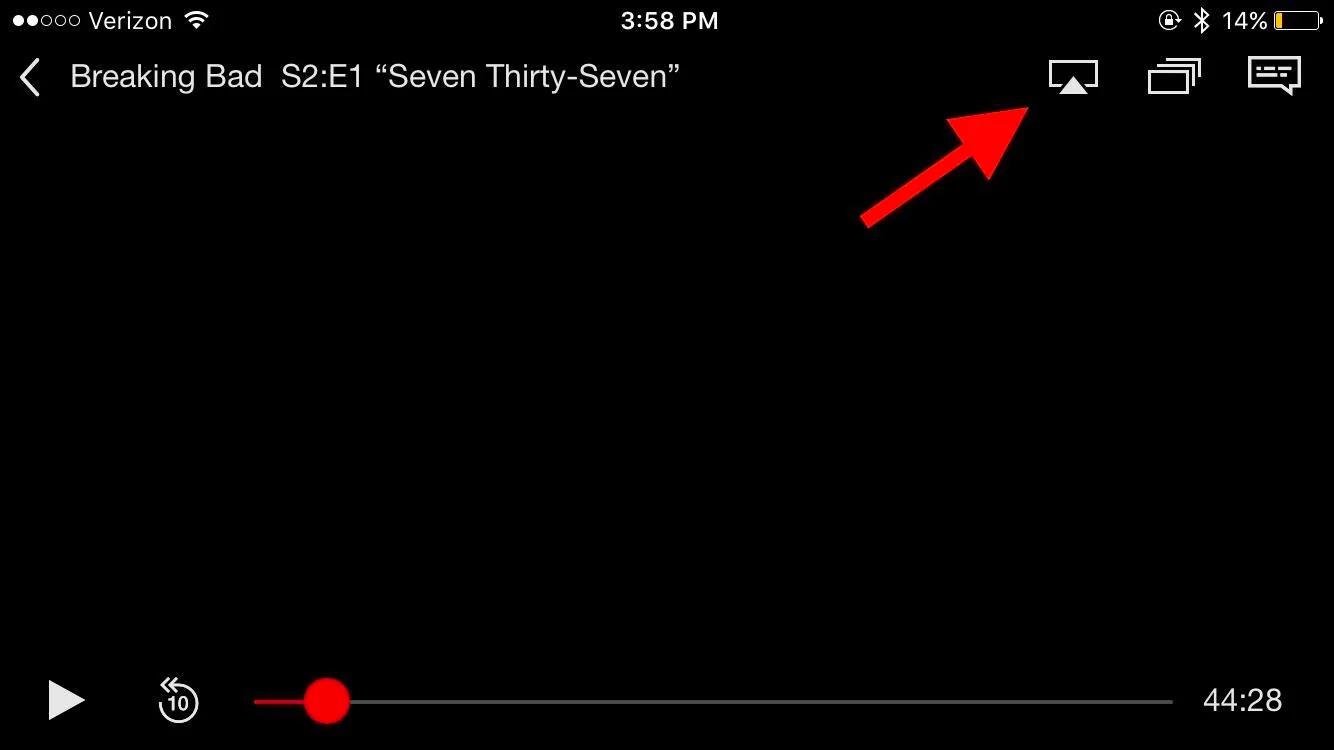
Im Videoplayer auf das Cast-Symbol klicken (Rechteck mit Funkwellen), z. B. B. bei YouTube.
Lokale Dateien streamen
Datei in einen Chrome-Tab ziehen > Wiedergabe starten > „Streamen…“.
Bildschirm streamen
In Chrome: „Streamen…“ > „Quellen“ > „Bildschirm streamen“.
Einfachere Alternative
Für Chromecast, Smart-TV und Apple TV aus der Menüleiste: JustStream aus Setapp (7 Tage kostenlos testen).
Was ist Chromecast und wie funktioniert es mit einem Mac?
Google Chromecast ist ein Gerät, mit dem Sie Inhalte vom kleinen Bildschirm Ihres Smartphones oder Computers auf den großen Fernseher bringen. Über das Google-Cast-Protokoll lassen sich Filme, Serien und viele weitere Inhalte bequem auf dem TV wiedergeben.
Am häufigsten wird Google Chromecast fürs Streaming von Filmen und Serien genutzt, doch das ist längst nicht alles.
Sie können damit auch Musik streamen; das ist praktisch, wenn Sie zum Beispiel eine Spotify-Playlist über den Fernseher oder die angeschlossenen Lautsprecher laufen lassen möchten.
Auch Urlaubsfotos lassen sich damit deutlich angenehmer mit Familie oder Freunden teilen, statt gemeinsam auf ein Handy oder ein kleines MacBook-Display zu schauen.
Und sogar fürs Gaming ist Chromecast durchaus interessant.
Wie funktioniert Chromecast mit einem Mac? Kurz gesagt: Chromecast überträgt Inhalte kabellos vom Mac auf den Fernseher, und zwar über Ihr WLAN. Sie können direkt aus Google Chrome oder aus Chromecast-kompatiblen Apps streamen.
Neu ist Chromecast kaum noch erhältlich: Google hat das Ende des Dongles 2024 angekündigt und ihn im Februar 2025 aus dem Google Store genommen. Nachfolger ist der Google TV Streamer (4K). Vorhandene Chromecast-Geräte, der Streamer und Fernseher mit integriertem Google Cast lassen sich auf dieselbe Weise aus Chrome ansteuern.
Chromecast am Mac optimieren: die wichtigsten Stellschrauben
Die meisten Schwierigkeiten betreffen WLAN, Bildqualität, Ton oder die Leistung des Macs. Diese Übersicht zeigt, wo Sie jeweils ansetzen:
Was optimieren?
So geht’s
Internetverbindung
Nutzen Sie WiFi Explorer, um Netzwerkprobleme zu analysieren.
Verwenden Sie CleanMyMac, um Datenmüll zu entfernen.
Welche Geräte sind mit Google Chromecast kompatibel?
Für Chromecast brauchen Sie einen Mac mit aktuellem Chrome und einen Fernseher mit HDMI-Anschluss und HDCP.
Google nennt als Mindestanforderung zwar weiterhin OS X 10.9 und empfiehlt ein MacBook Pro ab 2011 oder MacBook Air ab 2012. Neue Chrome-Versionen setzen aber seit Chrome 151 macOS 13 Ventura voraus, in der Praxis sollten Sie also Ventura, Sonoma, Sequoia oder Tahoe nutzen. Unter macOS 15 oder neuer müssen Sie Chrome außerdem in den Systemeinstellungen den Zugriff erlauben, bevor Sie streamen können.
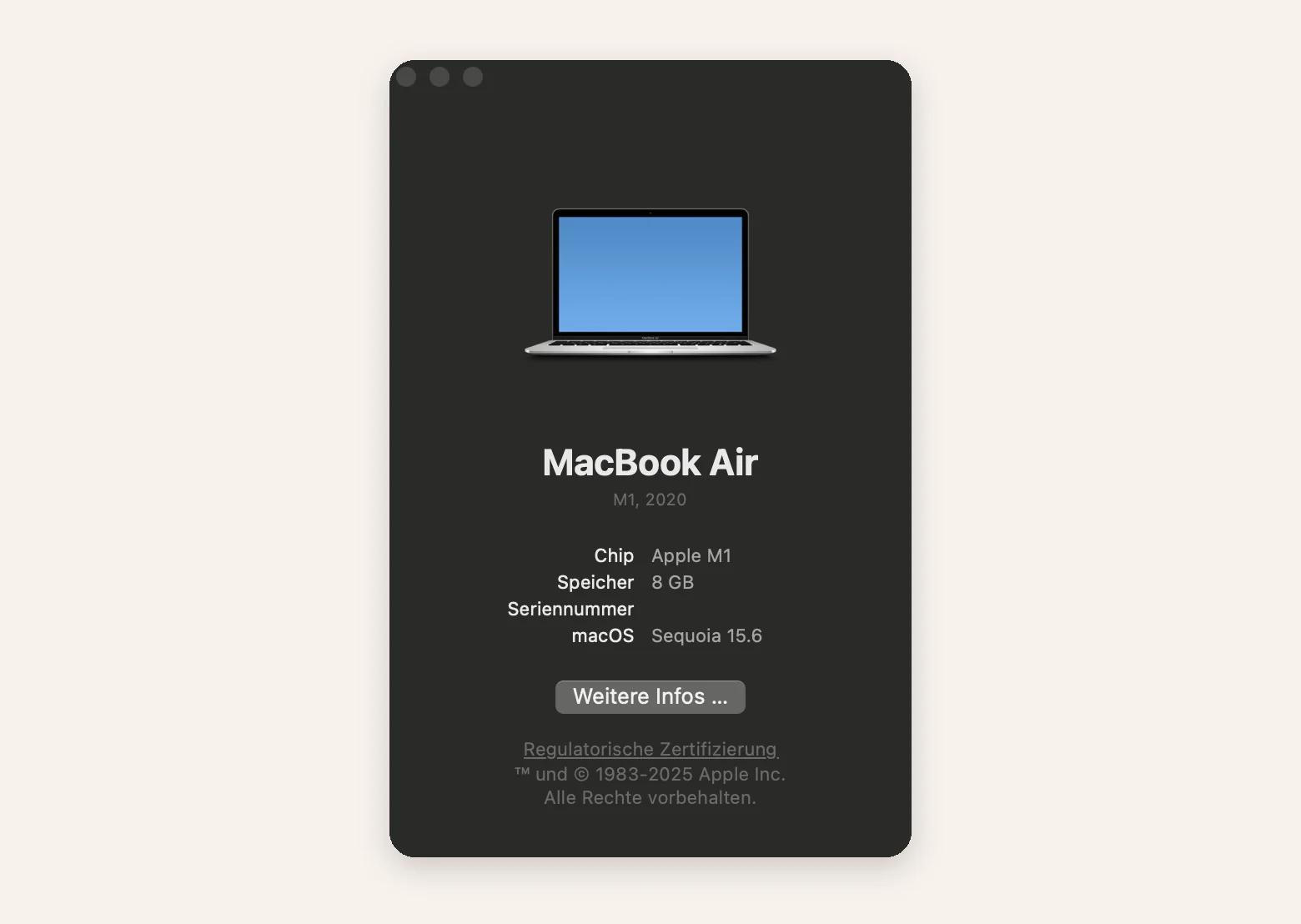
So prüfen Sie, welche macOS-Version auf Ihrem Gerät läuft:
Klicken Sie oben links auf das Apple-Menü.
Wählen Sie im Dropdown-Menü Über diesen Mac.
Es öffnet sich ein Fenster mit einer Übersicht zu Ihrem Mac. Dort sehen Sie den Namen und die Versionsnummer von macOS, zum Beispiel macOS Tahoe 26.
Für Fernseher gilt als Faustregel: Wenn ein HDMI-Anschluss vorhanden ist, klappt es in der Regel. Bei älteren Geräten mit analogen Eingängen können Sie einen HDMI-auf-RCA-Konverter verwenden, um Google Chromecast trotzdem zu nutzen.
Laut Chromecast Support Center gelten für Fernseher im Detail diese Anforderungen:
High-bandwidth Digital Content Protection (HDCP) 1.3 oder höher
HDCP 2.2 für 4K-Inhalte
Chromecast Ultra und Chromecast mit Google TV unterstützen Streaming bis 4K. Für 4K-Wiedergabe nennt der Support folgende Voraussetzungen:
4K-fähiger Fernseher
Schnelle Internetverbindung mit mindestens 20 Mbit/s
Für HDR-Inhalte benötigen Sie zusätzlich einen HDR-fähigen Fernseher. Beim WLAN unterstützt Chromecast alle drahtlosen 802.11ac-Netzwerke auf 2,4 GHz und 5 GHz.
Was Sie brauchen, um vom Mac auf Chromecast zu streamen
Wenn Sie vom Mac auf Chromecast streamen möchten, benötigen Sie:
Ein Google-Chromecast-Gerät oder einen Google TV Streamer
Ein MacBook mit installiertem Google-Chrome-Browser
Einen Fernseher mit HDMI-Anschluss
Einen WLAN-Router
Ein Smartphone oder Tablet mit der Google-Home-App für die Einrichtung (ab Android 9 oder iOS 17)
Mac mit Chromecast verbinden: die einzelnen Schritte
So richten Sie Chromecast auf dem Mac ein:
Verbinden Sie Chromecast über den HDMI-Anschluss Ihres Fernsehers. Schließen Sie das Gerät außerdem an die Stromversorgung an, idealerweise mit dem mitgelieferten Netzteil.
Öffnen Sie die Google-Home-App auf dem Smartphone oder Tablet, tippen Sie auf „Hinzufügen“ > „Gerät“ und folgen Sie den Anweisungen. Die Einrichtung am Computer wird von Google nicht unterstützt. Chromecast und Mac müssen danach im selben WLAN sein.
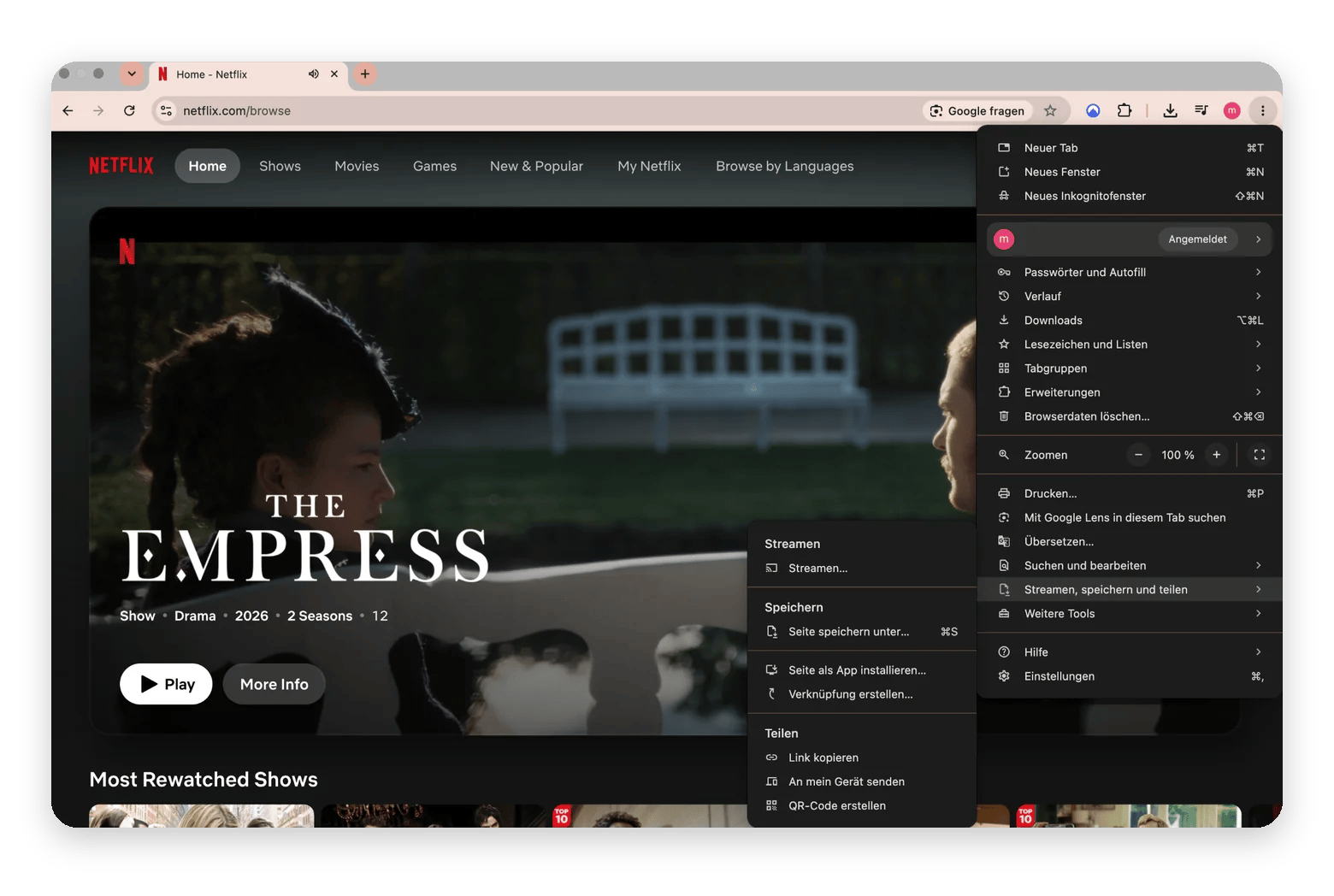
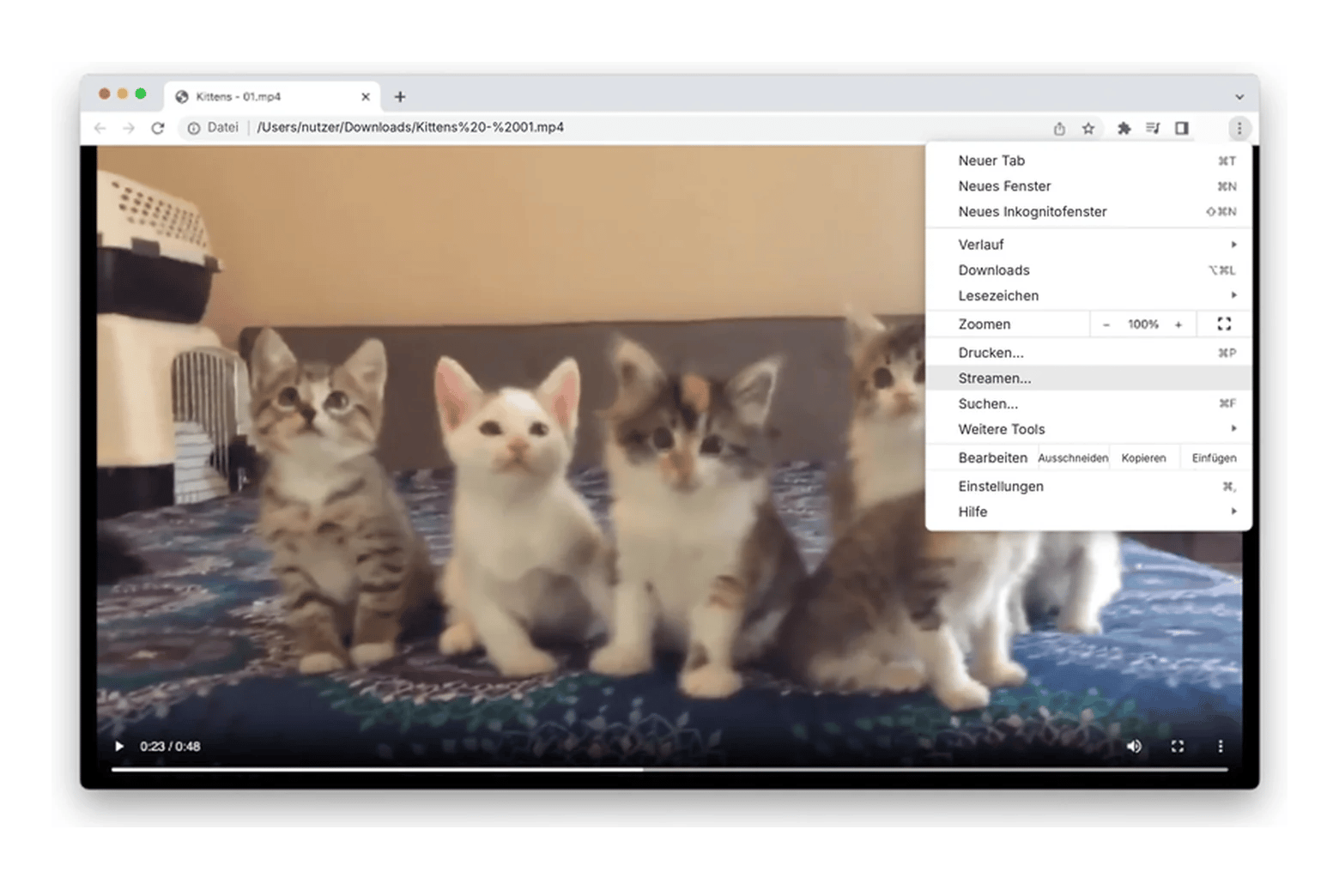
Öffnen Sie in Chrome die Seite, die Sie streamen möchten, und klicken Sie rechts neben der Adressleiste auf das Symbol mit den drei Punkten.
Wählen Sie „Streamen, speichern und teilen“ > „Streamen…“.
Wählen Sie das Gerät aus, auf das Sie streamen möchten.
Wie Sie sehen, ist die Verbindung zwischen Mac und Chromecast schnell hergestellt. Anschließend können Sie Ihre Inhalte bequem auf dem großen TV-Bildschirm wiedergeben.
Chromecast auf dem Mac noch einfacher mit Setapp nutzen
Wenn Sie nach einer komfortablen Lösung mit nur einem Klick suchen, um Inhalte vom MacBook per Chromecast zu übertragen, dann macht JustStream aus Setapp das Streaming deutlich unkomplizierter. Das Tool streamt Videoinhalte auf Smart-TVs, Chromecast, Apple TV und viele weitere DLNA-Geräte.
JustStream unterstützt zahlreiche Dateiformate, sodass Sie sich um Kompatibilität kaum Gedanken machen müssen. Falls doch einmal etwas hakt, können Sie alternativ einfach den Mac-Bildschirm spiegeln. So bekommen Sie Ihre Inhalte in fast jeder Situation auf den Fernseher. Dazu kommt: JustStream lässt sich schnell einrichten. Im Grunde brauchen Sie nur eine WLAN-Verbindung. Und bei der Bildqualität gibt es ebenfalls keine Abstriche. Die App unterstützt sowohl HD als auch 4K.
So richten Sie JustStream auf Ihren Geräten ein:
Laden Sie JustStream aus Setapp herunter und installieren Sie die App.
Stellen Sie sicher, dass Mac und Chromecast mit demselben WLAN verbunden sind.
Klicken Sie in der Menüleiste auf das Signal-Symbol und wählen Sie Ihr Chromecast-Gerät aus.
Starten Sie das Streaming, indem Sie Ihren Monitor aus der Liste auswählen und auf Start Streaming klicken.
Streamen Sie Ihre Videos auf Chromecast, ohne sich um Formate zu kümmern. Holen Sie sich JustStream und 7 Tage Zugriff auf Setapp, jederzeit kündbar: 7-Tage-Test starten. Oder kaufen Sie nur JustStream im Setapp Marketplace. Dieselbe App, mit Tarifen ab 4,99 €/Monat für die Bildschirmspiegelung vom Mac auf den Fernseher.
Sie können Ihr Streaming-Erlebnis auch mit Elmedia Player verbessern. Der vielseitige Media-Player streamt lokale Videos reibungslos auf Ihr Chromecast-Gerät. Ganz gleich, ob MPEG, AVI, FLV, SWF, WMV, MOV, MKV, MP4 oder M4V – Elmedia Player unterstützt praktisch alle gängigen Formate und macht die Wiedergabe lokaler Dateien besonders einfach.
So streamen Sie mit Elmedia Player vom MacBook auf den Fernseher:
Stellen Sie zuerst sicher, dass Mac und Chromecast mit demselben WLAN verbunden sind.
Installieren und öffnen Sie Elmedia Player.
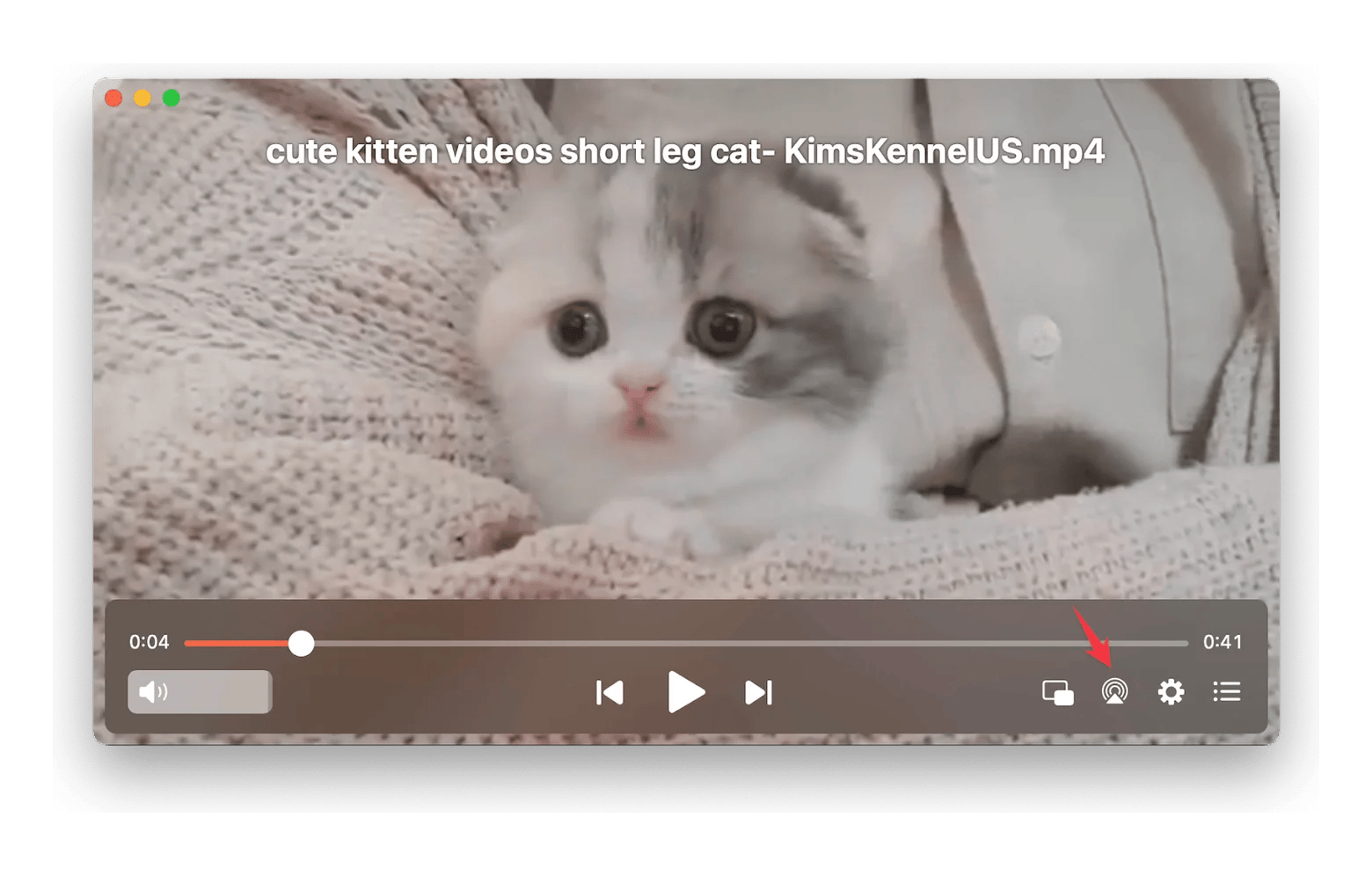
Öffnen Sie eine Videodatei in Elmedia über „Ablage > Öffnen“.
Klicken Sie unten rechts in Elmedia auf das Streaming-Symbol und wählen Sie das Gerät aus, mit dem Sie den Inhalt teilen möchten.
Chromecast-Wiedergabe auf dem Mac optimieren
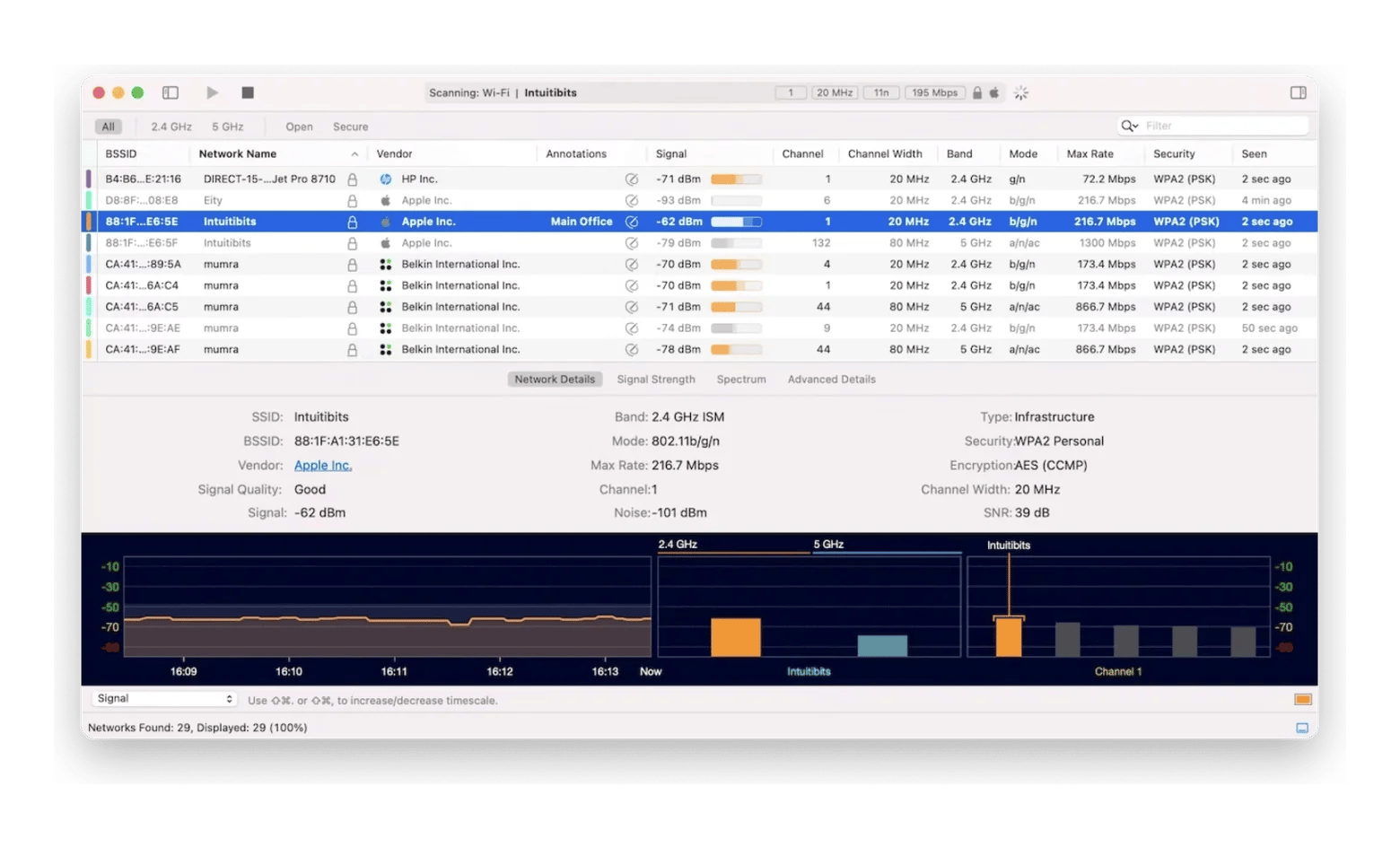
Bei langsamer oder instabiler Internetverbindung ist WiFi Explorer ein praktischer Helfer, um Chromecast-Probleme auf dem Mac zu beheben. Die App bündelt Monitoring und Fehlersuche rund ums WLAN an einem Ort. Sie liefert detaillierte Einblicke in die Verbindungsqualität und hilft dabei, Engpässe schnell zu erkennen. Die App ist in Setapp enthalten oder kostet einzeln 22,99 € im Mac App Store (Stand: November 2026). Eine deutsche Oberfläche gibt es derzeit nicht.
Zu den häufigsten Problemen bei der Chromecast-Wiedergabe auf dem Mac gehören:
Langsame oder instabile Internetverbindung
Zu wenig RAM oder Rechenleistung auf dem Mac
Hardwarebedingte Einschränkungen
WiFi Explorer scannt Netzwerke in der Umgebung in Echtzeit. Innerhalb weniger Sekunden sehen Sie, wie stark das Signal ist und wie gut die WLAN-Kanäle performen. So erkennen Sie sofort, ob ein schwaches Signal oder überlastete Kanäle die Ursache sind.
Wenn das der Fall ist, kann eine kabelgebundene Verbindung oder ein besser platzierter Router die Leistung deutlich verbessern. Bleibt die Verbindung auch danach instabil, lohnt sich ein Blick auf typische WLAN Probleme auf dem Mac.
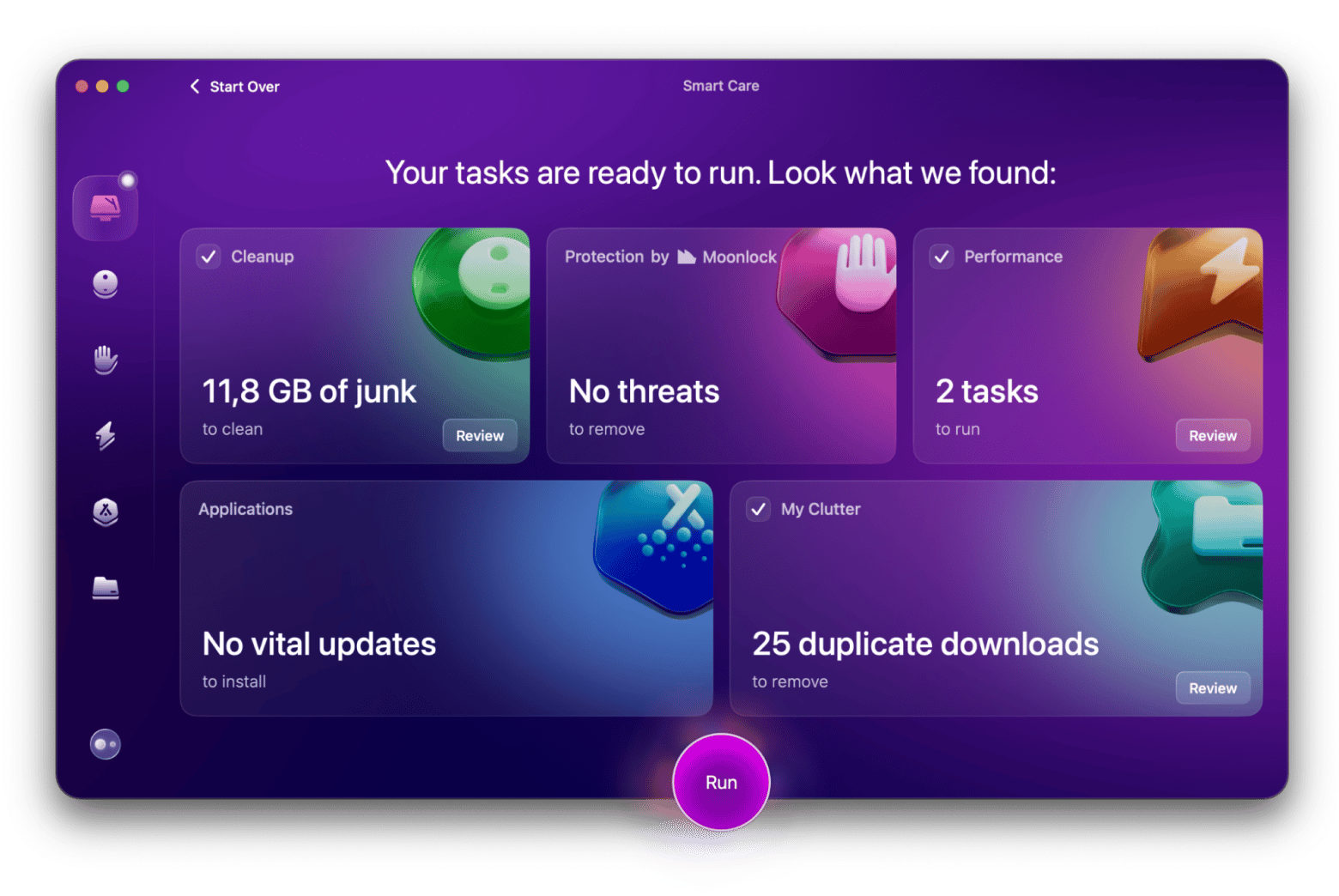
Wenn Ihr Computer ins Stocken gerät, ist Mac-Chromecast-Mirroring oft kaum noch sinnvoll möglich. In diesem Fall sollten Sie zunächst Ressourcen auf dem Mac freigeben. CleanMyMac aus Setapp findet Datenmüll, erkennt unnötige Apps, überflüssige Dateien und sogar Malware. Wenn Ihr Mac also spürbar langsamer geworden ist oder sich im Laufe der Zeit viele Dateien angesammelt haben, starten Sie am besten mit einem schnellen Smart Care Scan in CleanMyMac.
Streaming-Dienste vom Mac per Chromecast übertragen
Mit Chromecast können Sie Inhalte Ihrer Lieblings-Streaming-Dienste direkt auf den Fernseher übertragen, sofern der jeweilige Dienst das unterstützt.
So streamen Sie Dienste vom Mac per Chromecast:
Stellen Sie sicher, dass Ihr Chromecast korrekt eingerichtet und mit dem Fernseher verbunden ist.
Achten Sie außerdem darauf, dass Mac und Chromecast im selben WLAN sind.
Öffnen Sie Google Chrome auf Ihrem Mac.
Rufen Sie die Website oder App des gewünschten Streaming-Dienstes auf, zum Beispiel Netflix, YouTube, Hulu oder Disney+.
Suchen Sie nach dem Cast-Symbol. Meist befindet es sich im Videoplayer oder in der Symbolleiste des Dienstes und sieht aus wie ein Rechteck mit Funksignal.
Klicken Sie auf das Cast-Symbol und wählen Sie Ihr Chromecast-Gerät aus der Liste verfügbarer Geräte.
Der Streaming-Dienst verbindet sich mit Ihrem Chromecast und der Inhalt startet auf dem Fernseher.
Wiedergabe, Lautstärke und weitere Einstellungen können Sie direkt im Webplayer oder in der App auf dem Mac steuern.
Jetzt können Sie Streaming-Dienste direkt per Chromecast auf dem Fernseher genießen. Wiederholen Sie diese Schritte einfach für weitere Dienste und lehnen Sie sich entspannt zurück.
Lokale Video- und Audiodateien mit Chromecast streamen
Wenn Sie eine große Sammlung an Videos oder Audiodateien auf Ihren Geräten gespeichert haben, können Sie diese ebenfalls mit Chromecast auf den Fernseher bringen.
Ziehen Sie die Datei dazu in einen Chrome-Tab oder öffnen Sie sie mit Befehlstaste (⌘) + O. Starten Sie die Wiedergabe und wählen Sie im Drei-Punkte-Menü „Streamen, speichern und teilen“ > „Streamen…“.
Zusätzlich können Sie Dateien auch vom Smartphone aus mit Google Home auf Chromecast übertragen. Suchen Sie dazu in der verwendeten Wiedergabe-App nach dem Chromecast-Symbol und tippen Sie darauf. Wenn es nicht direkt sichtbar ist, finden Sie es manchmal hinter der Geräteauswahl.
Wichtig ist auch hier: Ihr Gerät muss mit demselben WLAN wie Chromecast verbunden sein.
Den Mac-Desktop oder einen Google-Chrome-Tab per Chromecast übertragen
Einen einzelnen Chrome-Tab oder den ganzen Mac-Bildschirm zeigen Sie direkt über das Chrome-Menü auf dem Fernseher. Verbinden Sie Ihr Chromecast-Gerät mit dem Fernseher, öffnen Sie Google Chrome auf Ihrem Mac und klicken Sie oben rechts auf das Drei-Punkte-Menü.
Wählen Sie dort „Streamen, speichern und teilen“ > „Streamen…“. Standardmäßig wird der aktuelle Tab gestreamt. Für den kompletten Bildschirm wählen Sie „Quellen“ > „Bildschirm streamen“. Klicken Sie anschließend auf Ihr Chromecast-Gerät, und der Tab oder der Bildschirm erscheint auf dem Fernseher.
Datenschutz-Tipp: Beim Bildschirm-Streaming ist alles sichtbar, was gerade auf dem Mac passiert, auch eingehende Mitteilungen. Aktivieren Sie vorher einen Fokus wie „Nicht stören“, vor allem wenn Sie im Büro E-Mails oder Kundendaten geöffnet haben, die unter die DSGVO fallen. Wer sensible Inhalte zeigt, streamt besser nur einen einzelnen Tab.
Die Alternative ohne Chrome: AirPlay
Haben Sie ein Apple TV oder einen AirPlay-fähigen Fernseher, kommen Sie ohne Chromecast aus. Klicken Sie in der Menüleiste auf das Kontrollzentrum, dann auf „Bildschirmsynchronisierung“ und wählen Sie Ihr Gerät aus. Mac und Empfänger müssen auch hier im selben WLAN sein.
Vor- und Nachteile von Chromecast mit Mac
Die Vorteile von Chromecast mit Mac können sich sehen lassen:
Preiswert: Wer noch einen Chromecast besitzt, braucht keine neue Hardware. Der Nachfolger Google TV Streamer liegt bei 119 €.
Nahtlose Chrome-Integration: Die Lösung funktioniert besonders gut mit Google Chrome.
Ideal für bekannte Streaming-Dienste: YouTube, Netflix, Hulu und andere große Plattformen laufen in der Regel problemlos.
Vielseitige Streaming-Optionen: Sie können nicht nur Streaming-Dienste übertragen, sondern auch lokale Videodateien, Webseiten, Präsentationen und vieles mehr, was sich in Chrome öffnen lässt.
Es gibt jedoch auch ein paar Nachteile, die Sie kennen sollten:
Eingeschränkte macOS-Integration: Chromecast setzt stark auf Google Chrome und unterstützt Safari nicht nativ.
Begrenzte App-Unterstützung: Nicht jeder Streaming-Dienst erlaubt direktes Casting. Manchmal bleibt nur das Übertragen des kompletten Browser-Tabs und das ist nicht immer ideal.
Audio-Probleme: Wenn Sie den ganzen Bildschirm übertragen, läuft der Ton mitunter über die Mac-Lautsprecher statt über den Fernseher.
An diesem Punkt stellt sich oft die Frage: Lieber Chromecast nutzen oder doch bei AirPlay bleiben? Und hat JustStream, das wir oben erwähnt haben, gegenüber beiden Lösungen Vorteile?
Chromecast Mac im Vergleich: Chromecast vs. AirPlay vs. JustStream
Jede Option hat ihren eigenen idealen Einsatzzweck. Deshalb lohnt sich ein direkter Vergleich.
Kriterium
Chromecast
AirPlay
JustStream (auf Setapp)
Kompatibilität
Funktioniert unter macOS über Google Chrome oder Websites mit Cast-Unterstützung wie YouTube.
Native Unterstützung in macOS für Audio, Video und Bildschirmspiegelung auf Apple TV oder AirPlay-kompatible Geräte.
Läuft unter macOS und streamt auf Chromecast, Apple TV, Smart-TVs und DLNA-Geräte. Kompatibel mit wichtigen TV-Marken wie Samsung, LG oder Sony.
Einrichtung
Chromecast in den HDMI-Anschluss des Fernsehers stecken und über die Google-Home-App einrichten. WLAN erforderlich.
In macOS integriert. Nötig ist nur ein Apple TV oder AirPlay-fähiger Fernseher im selben Netzwerk.
Installation über Setapp. Verbindet sich mit Geräten im selben WLAN.
Bedienung
Einfach
Einfach
Einfach. Erscheint in der Menüleiste für schnelle Geräteauswahl und Streaming.
Streaming-Qualität
Je nach Modell bis 1080p oder 4K HDR
Bis zu 4K HDR
Unterstützt 4K- und HD-Auflösungen
App-Umfeld
Begrenzt auf Angebote mit Cast-Unterstützung wie Spotify oder YouTube. Nicht jede Mac-App unterstützt Casting.
Breite Unterstützung in macOS-Apps wie Musik, Fotos oder QuickTime sowie in Drittanbieter-Apps mit AirPlay-Integration.
Unterstützt nahezu jede Mediendatei, die sich unter macOS abspielen lässt.
Kosten
Chromecast nicht mehr neu erhältlich, Google TV Streamer 119 € (Stand: November 2026)
In der Setapp-Mitgliedschaft mit über 300 Apps für macOS, iOS und Web enthalten, aktuelle Tarife bei Setapp. Einzeln im Setapp Marketplace.
Sicherheit
Hängt von der Sicherheit Ihres WLANs ab.
Hängt von der Sicherheit Ihres Netzwerks ab.
Hängt von der Sicherheit Ihres WLANs ab.
Welche Lösung passt also am besten?
Chromecast, wenn Sie eine günstige Option suchen, Geräte außerhalb des Apple-Ökosystems nutzen oder vor allem aus Apps wie Netflix oder YouTube streamen.
AirPlay, wenn Sie vollständig im Apple-Kosmos unterwegs sind.
JustStream, wenn Sie eine flexible macOS-Lösung möchten, die Chromecast, AirPlay und Smart-TVs unter einen Hut bringt. Ideal für alle, die maximale Kompatibilität suchen.
Einmal auswählen, überall streamen: Chromecast, AirPlay und Smart-TVs inklusive. Testen Sie Setapp 7 Tage kostenlos und nutzen Sie JustStream sowie Tools wie Elmedia Player und CleanMyMac. Risikofreie 7-Tage-Testphase. Setapp kostenlos testen. Wenn Sie nur die Casting-Lösung brauchen, wählen Sie JustStream im Setapp Marketplace.
Audio-Probleme mit Chromecast auf dem Mac beheben
Beim Tab-Streaming kommt der Ton vom Fernseher, beim Bildschirm-Streaming kann er auf dem Mac bleiben. Prüfen Sie deshalb zuerst, welche Variante Sie nutzen. Selbst das schärfste Bild bringt wenig, wenn der Ton nicht mithält. Ohne Soundbar klingen viele Flachbildfernseher eher dünn und leise. Manchmal sind Kopfhörer oder sogar die integrierten Lautsprecher des Macs die bessere Wahl.
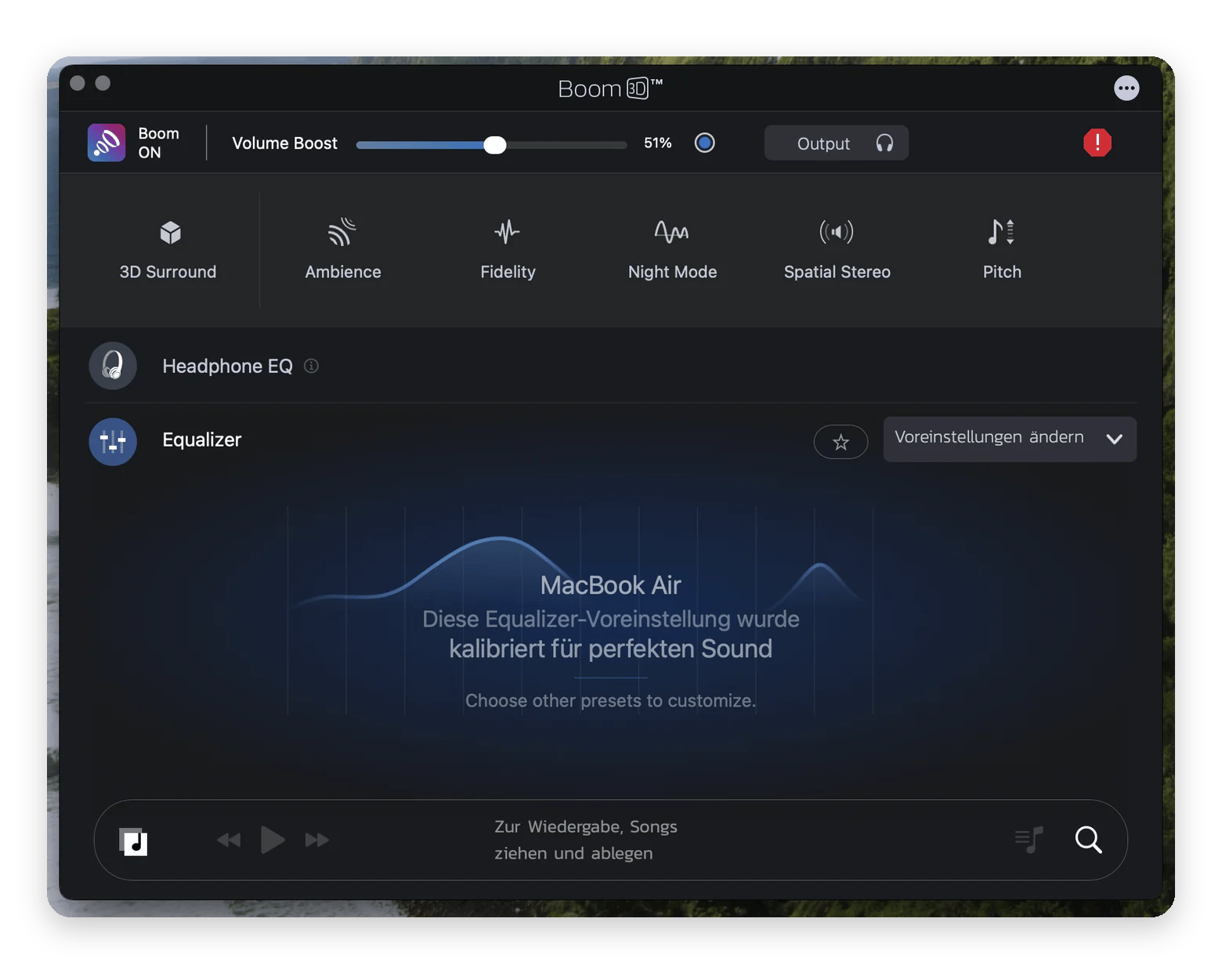
Allerdings schöpfen auch Macs ihren Klang standardmäßig nicht immer voll aus, etwa wegen Lautstärkebegrenzungen oder unpassender Equalizer-Einstellungen. Genau hier kommt Boom 3D ins Spiel. Die App hilft dabei, das volle Potenzial der Audioausgabe Ihres Macs freizulegen.
Eine der besten Möglichkeiten, Audio-Probleme beim Chromecast-Streaming am Mac zu beheben, ist ein Audio-Booster wie Boom 3D aus Setapp. Die App sorgt für klareren, lauteren und insgesamt immersiveren Klang.
Boom 3D verbessert die Tonqualität auch auf vielen Flachbildfernsehern, die sonst oft recht flach oder blechern klingen. Ganz gleich, ob Sie Kopfhörer oder die eingebauten Lautsprecher verwenden – der Sound wirkt voller und kräftiger.
Wenn man das Hörerlebnis beschreiben müsste, würde man sagen: Der Klang zieht Sie stärker ins Geschehen hinein. Details werden besser hörbar, Szenen wirken lebendiger und das gesamte Seherlebnis gewinnt. Deshalb lohnt es sich, Boom 3D sieben Tage kostenlos über Setapp auszuprobieren.
Mit der Testphase erhalten Sie außerdem unbegrenzten Zugriff auf über 300 weitere Apps, die Ihr Streaming-Erlebnis, Ihre Produktivität und Ihre Kreativität verbessern können.
Zusätzlich zum virtuellen 3D-Surround-Sound über eingebaute Lautsprecher oder Kopfhörer bietet die App verschiedene Equalizer-Voreinstellungen für unterschiedliche Genres, die sich bei Bedarf auch manuell anpassen lassen.
Außerdem können Sie die Lautstärke Ihres Macs deutlich über den Systemstandard hinaus anheben. Und falls Sie verhindern möchten, dass während eines Meetings plötzlich Musik zu laut startet, können Sie für einzelne Apps eigene Lautstärkeprofile festlegen.
Unterschiede bei der Lautstärke zwischen verschiedenen Geräten sind im Alltag nichts Ungewöhnliches. Umso praktischer ist es, dass Sie beim Streamen vom Mac auf den Fernseher die Lautstärke nicht ständig neu anpassen müssen.
Chromecast vom MacBook: Fazit
Wie Sie sehen, ist das Streamen per Chromecast vom Mac aus keine große Hürde. Wenn Sie Chromecast über die Google-Home-App einrichten und den Chrome-Browser auf dem MacBook installieren, können Sie Medien aus Streaming-Diensten ebenso leicht übertragen wie lokale Video- und Audiodateien. Auch das Spiegeln des Mac-Desktops oder das Übertragen einzelner Chrome-Tabs ist problemlos möglich.
Besonders empfehlenswert sind JustStream und Elmedia Player, wenn Sie Ihr Streaming-Erlebnis noch komfortabler gestalten möchten.
Falls bei der Wiedergabe Probleme auftreten, liegt das oft an einer langsamen oder instabilen Internetverbindung oder an zu wenig RAM beziehungsweise Rechenleistung auf Ihrem Mac. In diesem Fall helfen WiFi Explorer bei der WLAN-Analyse und CleanMyMac beim Freigeben von Systemressourcen.
Für noch besseren Klang lohnt sich Boom 3D, und mit ClearVPN können Sie bei Bedarf Inhalte aus den Mediatheken anderer Länder freischalten.
Machen Sie aus dem nächsten Streaming-Abend ein sauberes 4K-Erlebnis mit besserem Klang und mehr Kontrolle. Setapp 7 Tage testen. Wenn Sie nur Casting brauchen, holen Sie sich JustStream im Setapp Marketplace.
FAQ
Kann ich aus Safari auf Chromecast streamen?
Nicht direkt, denn Safari unterstützt Chromecast nicht. Sie können aber in Chrome über „Streamen, speichern und teilen“ > „Streamen…“ > „Quellen“ > „Bildschirm streamen“ Ihren gesamten Bildschirm übertragen und dann Safari öffnen.
Wie übertrage ich VLC vom Mac auf Chromecast?
Wählen Sie in VLC „Wiedergabe“ > „Renderer“ und dann Ihr Chromecast-Gerät, bei Bedarf nach einem Klick auf „Scan“, und starten Sie die Wiedergabe. Diese Funktion läuft nicht auf jedem Mac zuverlässig, im Zweifel ist Elmedia Player oder JustStream die einfachere Lösung.
Wie nutze ich Chromecast am Mac mit VPN?
Wenn Sie Chromecast am Mac mit VPN nutzen möchten, probieren Sie ClearVPN aus Setapp mit 7 Tagen kostenloser Testphase.
Beachten Sie dabei: Chromecast muss grundsätzlich so eingerichtet sein, dass es mit einem VPN zusammenarbeitet. Wenn Ihr VPN mit Ihrem Router kompatibel ist, können Sie einfach der Anleitung Ihres Router-Herstellers folgen, um das VPN zu aktivieren. Falls Ihr VPN nicht mit dem Router funktioniert, müssen Sie Chromecast mit VPN über einen virtuellen Router einrichten.
Darf ich in Deutschland per VPN ausländische Streaming-Kataloge nutzen?
Die Rechtslage ist nicht abschließend geklärt. Laut TECHBOOK macht man sich nach Einschätzung eines Medienanwalts nicht strafbar, ein Verstoß gegen die Nutzungsbedingungen und eine Kündigung des Abos sind aber möglich.
Kann ich Chromecast ohne Smartphone einrichten?
Nein. Google unterstützt die Einrichtung am Computer nicht; Sie brauchen ein Android-Gerät ab Version 9 oder ein iPhone oder iPad ab iOS 17 mit der Google-Home-App.
Gibt es Chromecast noch zu kaufen?
Neu kaum noch: Google führt den Dongle seit Februar 2025 nicht mehr im eigenen Store. Nachfolger ist der Google TV Streamer (4K), mit dem das Streamen aus Chrome genauso funktioniert.
Was sollte ich beim Streamen vom Mac mit Blick auf die DSGVO beachten?
Die Einrichtung läuft über die Google-Home-App und damit in der Regel über ein Google-Konto, dessen Datenschutzeinstellungen Sie im Konto selbst prüfen können. Zeigen Sie im Büro personenbezogene Daten auf dem Fernseher nur, wenn alle Anwesenden sie sehen dürfen, und streamen Sie dann besser nur einen einzelnen Tab.
Machen Sie Ihren Mac unbesiegbar
Holen Sie sich Setapp, ein Toolkit mit Lösungen für alle Mac-Probleme
Security-tested
300+ Apps für all Ihre täglichen Aufgaben.
Melden Sie sich bei Setapp an und testen Sie die Apps kostenlos.






 Beste Lösung
 Beste Lösung