- Par défaut, les captures d'écran Mac sont enregistrées sur le Bureau au format PNG. Sur les versions antérieures à macOS Mojave, elles se trouvent dans le dossier Documents.
- Vous pouvez changer l'emplacement en quelques clics. Appuyez sur Maj + Commande + 5, cliquez sur Options, puis choisissez un autre dossier dans la section « Enregistrer dans ».
- Pour retrouver une capture égarée, utilisez la recherche Finder avec la requête kMDItemIsScreenCapture:1. Cette méthode retrouve toutes les captures prises avec l'outil natif, même si elles ont été déplacées ou renommées.
- Enregistrez vos captures dans iCloud pour y accéder depuis tous vos appareils Apple. Activez Bureau et Documents dans Réglages Système > Compte Apple > iCloud > iCloud Drive.
- Pour des captures plus propres et mieux organisées, passez à Setapp. CleanShot X masque automatiquement les icônes du Bureau pendant la capture, et CleanMyMac supprime les doublons et fichiers inutiles qui s'accumulent — les deux sont disponibles avec un essai gratuit de 7 jours sur Setapp.
Par défaut, une capture d'écran sur Mac atterrit directement sur le Bureau. Mais vous pouvez tout à fait choisir un autre dossier, la retrouver facilement si elle a disparu, ou passer à un outil plus complet pour mieux gérer toutes vos captures.
Savoir où sont enregistrées les captures d'écran Mac, c'est gagner du temps au quotidien : vous les retrouvez plus vite et gardez un Mac mieux rangé. Dans ce guide, on vous montre l'emplacement par défaut, comment le modifier, et comment retrouver une capture égarée. Ces manipulations fonctionnent sur tous les modèles, MacBook Air comme MacBook Pro, y compris sur les derniers macOS comme Tahoe ou Sequoia.
Où sont enregistrées les captures d'écran par défaut ?
Sur un clavier français (AZERTY comme sur les autres), le raccourci reste le même : Maj + Commande + un chiffre. Depuis macOS Mojave, toute capture prise ainsi est automatiquement enregistrée sur le Bureau, au format PNG.
Si vous êtes encore sur une version antérieure à Mojave, l'outil s'appelle Grab, et il enregistre par défaut dans le dossier Documents.
Quelle que soit votre version de macOS, si vous multipliez les captures, votre Bureau peut vite se retrouver saturé d'icônes. Voici comment reprendre le contrôle.
Comment changer l'emplacement des captures d'écran sur Mac ?
Pour garder un Bureau propre, vous pouvez facilement changer le dossier de destination de vos captures.
Sur macOS Mojave et versions plus récentes, c'est très simple :
- Appuyez sur Maj + Commande + 5 pour ouvrir l'outil Capture d'écran.
- Cliquez sur Options.
- Dans la section Enregistrer dans, choisissez l'emplacement souhaité.
- Si vous sélectionnez Autre emplacement, vous pouvez créer un nouveau dossier ou en choisir un existant.
C'est tout : vos prochaines captures iront directement au bon endroit.
Sur une version antérieure à Mojave, la manipulation passe par le Terminal, mais reste accessible :
- Créez un dossier dédié à vos captures (par exemple « Captures d'écran »).
- Ouvrez Terminal via Spotlight (Commande + Espace, tapez « Terminal », puis Entrée), ou depuis Applications > Utilitaires.
- Saisissez la commande suivante :
- Faites glisser votre dossier dans la fenêtre Terminal : son chemin complet s'affiche automatiquement après la commande.
- Appuyez sur Entrée, puis quittez Terminal.
Pour changer à nouveau de dossier plus tard, il suffit de refaire la même commande avec le nouvel emplacement.
Astuce : pour aller plus loin dans la capture et l'enregistrement d'écran, essayez CleanShot X plutôt que de vous limiter à l'outil natif de macOS. L'application propose des annotations avancées, un partage fluide et une meilleure organisation. Son gros atout : elle masque automatiquement les icônes et fichiers du Bureau pendant la capture, pour un rendu net sans avoir à tout ranger avant.
Si vous changez souvent de dossier de destination, ouvrez les réglages de CleanShot X depuis la barre des menus, puis allez dans Quick Access. Réglez l'option Save button behavior sur Ask for destination : l'app vous demandera alors où enregistrer chaque capture au moment de cliquer sur Save.
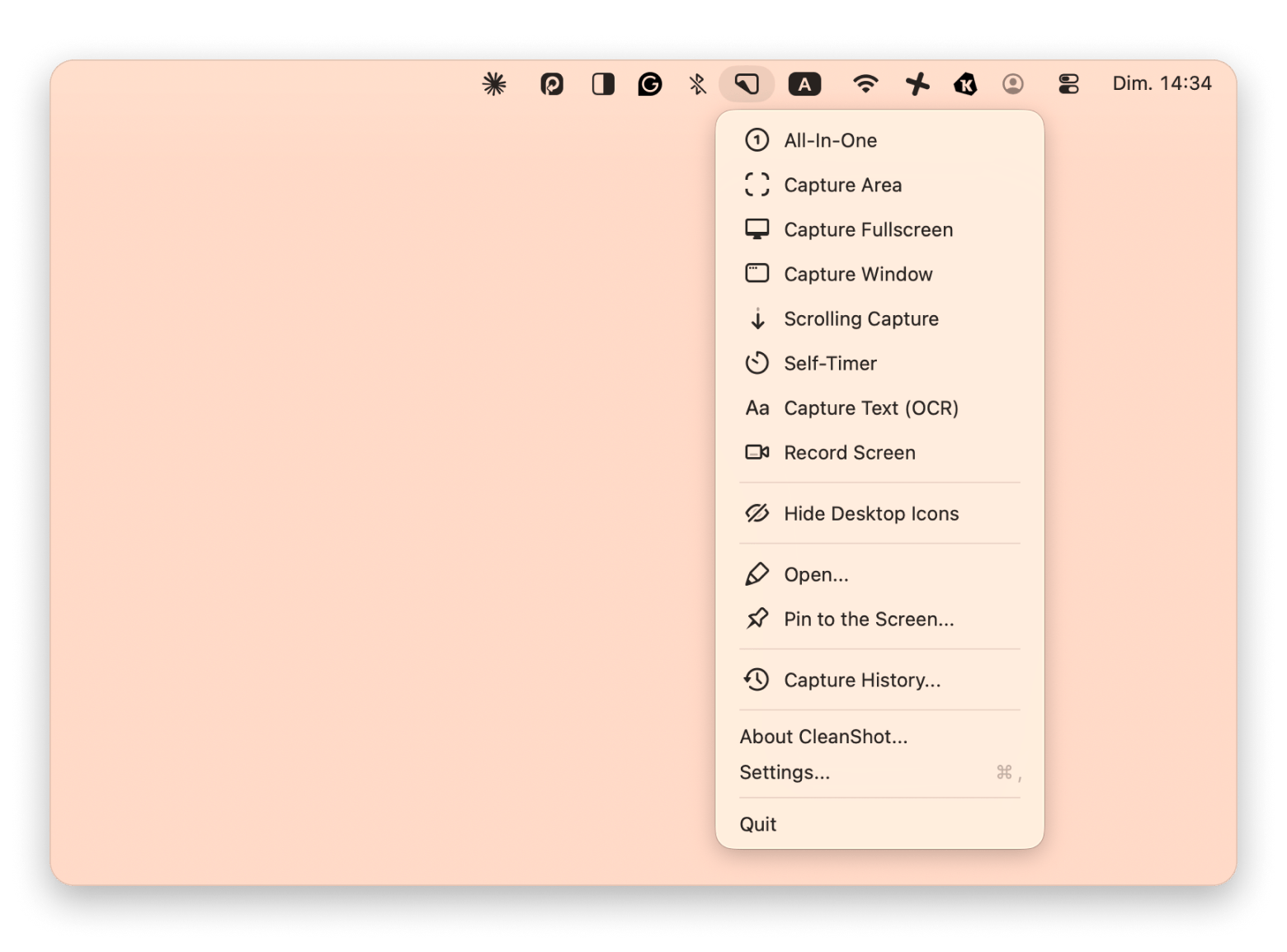
Vous voulez aussi retravailler vos captures avant de les partager, par exemple les transformer en JPG pour les alléger ? Notre guide pour convertir un PDF en JPG explique la logique, transposable à d'autres formats d'image.
Comment enregistrer les captures d'écran dans iCloud
Enregistrer vos captures dans iCloud présente deux avantages : elles restent en sécurité même en cas de souci avec votre Mac, et vous pouvez y accéder facilement depuis un iPhone ou un iPad.
Pour cela :
- Ouvrez le menu Apple > Réglages Système.
- Cliquez sur Compte Apple (anciennement Identifiant Apple) > iCloud > iCloud Drive.
- Activez l'option Bureau et Documents si vous souhaitez que vos captures y soient synchronisées. Une fois activée, tout ce qui est enregistré sur le Bureau ou dans Documents, captures d'écran comprises, est automatiquement sauvegardé dans iCloud.
À noter pour les utilisateurs français et européens : Apple héberge les données iCloud des comptes européens dans des centres de données situés en Europe (notamment en Irlande et au Danemark), dans le cadre du RGPD. Vos captures restent donc soumises aux règles européennes de protection des données, ce qui rassure pour du contenu sensible (captures de documents administratifs, factures, etc.).
Que faire si je ne trouve pas mes captures d'écran ?
Comme vu plus haut, les captures sont enregistrées par défaut sur le Bureau (ou dans Documents sur les anciennes versions de macOS). Mais il est fréquent de configurer un autre dossier, ou de déplacer certaines captures dans des dossiers de projet — pratique pour l'organisation, moins pratique quand on cherche à tout retrouver d'un coup.
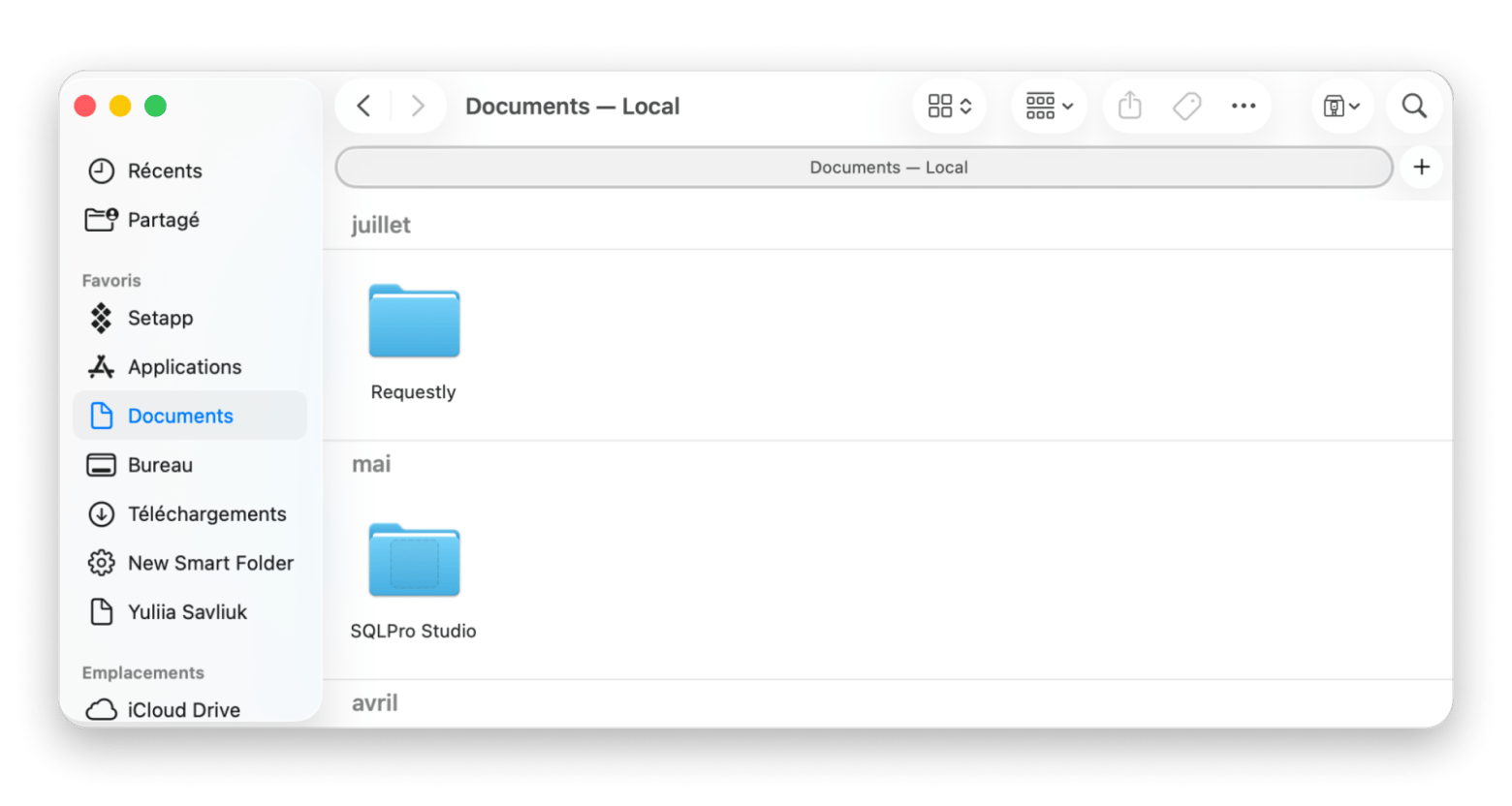
Voici comment procéder :
- Cliquez sur le Bureau, puis Fichier > Rechercher dans Finder (ou Commande + F).
- Une fenêtre de recherche Finder s'ouvre.
- Cliquez sur Ce Mac, sous la barre d'outils, pour étendre la recherche à tout le disque de démarrage.
- Tapez ou collez kMDItemIsScreenCapture:1 dans le champ de recherche. Depuis macOS 10.8, toute image de capture d'écran porte cet indicateur, ce qui permet de toutes les retrouver, même déplacées ou renommées.
Passez à l'affichage par icônes dans la barre d'outils pour parcourir vos captures visuellement, et vérifiez vos raccourcis clavier de capture ainsi que vos réglages système si vos captures ne s'enregistrent pas comme prévu.
Astuce : les captures d'écran s'accumulent vite et grignotent de l'espace disque. Plutôt que de faire le tri à la main, CleanMyMac repère en quelques minutes les fichiers inutiles, le cache, les fichiers temporaires ou corrompus, et détecte les doublons ou captures similaires grâce à ses outils de Nettoyage.
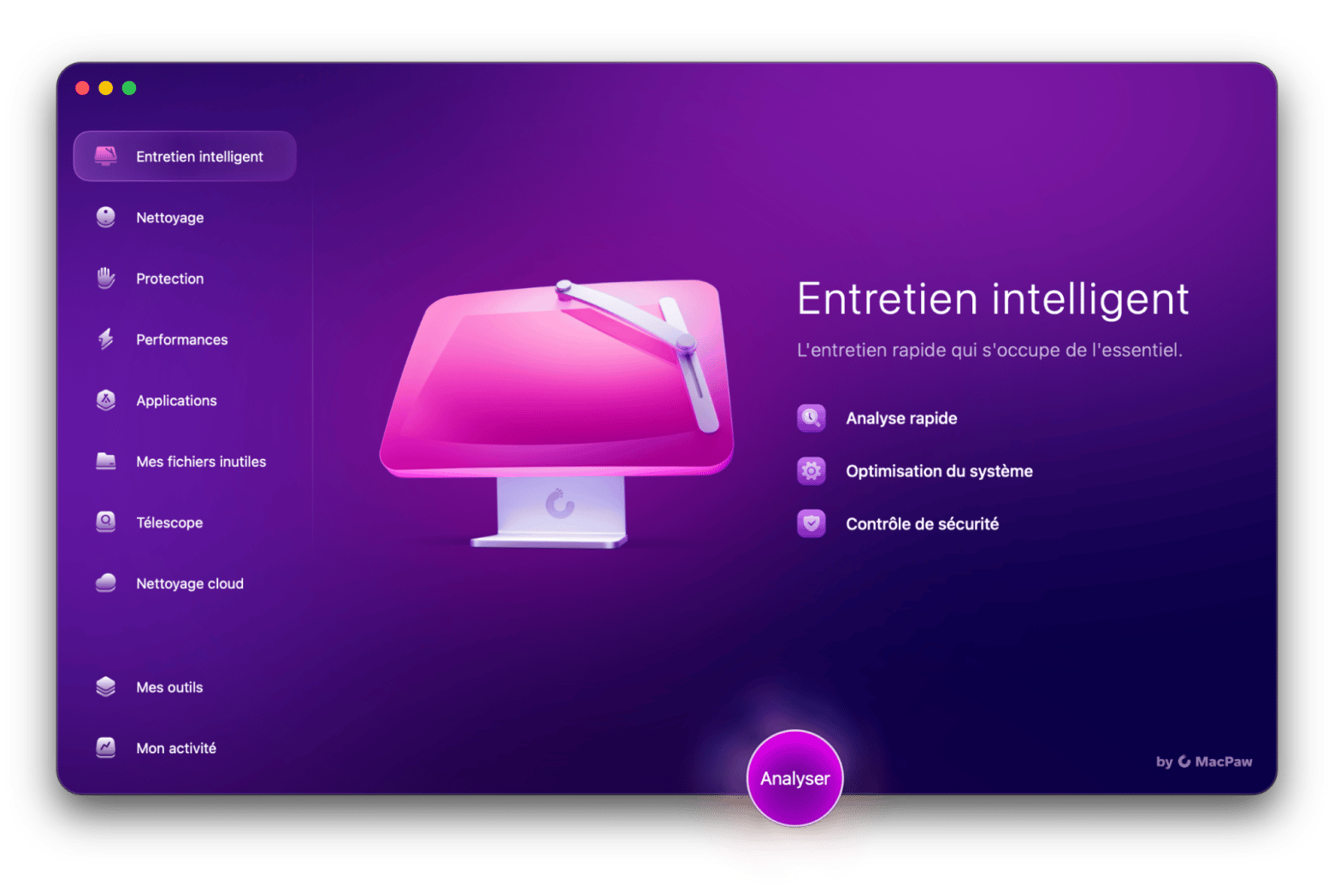
Les captures s'accumulent sans prévenir — CleanMyMac repère les doublons et libère de l'espace. Fichiers temporaires, caches, captures en double : CleanMyMac analyse votre Mac en quelques minutes et suggère quoi supprimer. Gratuit pendant 7 jours sur Setapp. Essayer CleanMyMac gratuitement.
Si votre Mac tourne sur une version un peu ancienne et que certains comportements décrits ici diffèrent chez vous, vérifiez d'abord quelle édition de macOS vous utilisez dans notre récapitulatif de toutes les versions de macOS : les réglages liés aux captures d'écran ont évolué au fil des versions, de Mojave à Sequoia.
À lire aussi
Où sont enregistrées les captures d'écran Mac : le mot de la fin
Vous savez désormais où sont enregistrées les captures d'écran Mac et comment changer cet emplacement.
En règle générale, vous les trouverez sur le Bureau ou dans le dossier Documents.
On a aussi vu que prendre une capture sur Mac peut demander un petit temps d'adaptation, surtout si vous passez d'un PC sous Windows à un Mac. Pour un résultat vraiment soigné, des apps comme CleanShot X et Xnapper font une vraie différence. Et si vos captures s'accumulent, CleanMyMac vous aide à faire le ménage : fichiers de capture, doublons, cache et fichiers temporaires ou corrompus.
Des captures nettes, un Mac rangé et un outil de capture digne de ce nom — tout ça dans un seul abonnement. CleanShot X capture et annote sans icônes parasites, CleanMyMac supprime les fichiers inutiles et Xnapper embellit vos captures avant partage. Les trois font partie des 270+ apps de Setapp. Gratuit pendant 7 jours. Essayer Setapp gratuitement.
FAQ
Mes captures d'écran ont-elles pu disparaître sur Mac ?
Si vous ne retrouvez plus vos captures, c'est probablement qu'un dossier de destination différent a été configuré, par vous ou quelqu'un d'autre. Par défaut, elles sont enregistrées sur le Bureau ou dans Documents. Si vous ne les trouvez toujours pas, ouvrez Spotlight (Commande + Espace) et tapez « capture d'écran » : la liste des fichiers correspondants s'affiche dans les résultats.
Comment copier une capture d'écran directement dans le presse-papiers sur Mac ?
Les raccourcis classiques (Maj + Commande + 3 pour tout l'écran, Maj + Commande + 4 pour une zone sélectionnée) enregistrent en général la capture sur le Bureau. Si vous maintenez en plus la touche Contrôle enfoncée pendant l'un de ces raccourcis, macOS copie l'image dans le presse-papiers au lieu de créer un fichier. Si jongler avec quatre touches vous paraît fastidieux, CleanShot X simplifie cette étape et propose bien plus d'options que l'outil natif.
Pourquoi mes captures d'écran ne s'enregistrent-elles pas ?
Utilisez Maj + Commande + 5 pour prendre une capture. Si rien ne se passe, vérifiez vos réglages clavier (menu Apple > Réglages Système > Clavier > Raccourcis clavier > Captures d'écran) : sur un Mac configuré en clavier français, il arrive que ces raccourcis entrent en conflit avec d'autres réglages système ou logiciels tiers (certains outils de saisie ou claviers virtuels). Vérifiez aussi que le dossier de destination existe toujours et que vous disposez bien des autorisations nécessaires pour y écrire.






 Meilleure solution
 Meilleure solution