Premier réflexe en cas de perte : arrêtez immédiatement d’utiliser le disque concerné pour éviter d’écraser les fichiers supprimés — chaque action supplémentaire réduit les chances de récupération.
Meilleur outil pour la plupart des cas :iBoysoft Data Recovery fonctionne même sur un Mac qui ne démarre plus, via le mode de récupération, et conserve les noms de fichiers et l’arborescence d’origine.
Disques physiquement endommagés : Data Rescue crée une image secteur par secteur avant de tenter la récupération, pour ne pas aggraver les dégâts d’un disque qui cliquette ou faiblit.
Disques chiffrés : Stellar Data Recovery gère les volumes FileVault et BitLocker sans compromettre la sécurité pendant la récupération.
Options gratuites : Time Machine (préventif, si déjà configuré) et TestDisk (réactif, en ligne de commande, pour les partitions).
Le meilleur logiciel de récupération de fichiers pour Mac en 2026 est iBoysoft Data Recovery (disponible sur Setapp) : il fonctionne même sur un Mac qui ne démarre plus, via le mode de récupération, et prend en charge APFS, HFS+, FAT32 et exFAT. Pour une option gratuite, Time Machine (préventif) ou TestDisk (réactif, en ligne de commande) couvre la plupart des besoins de base. Pour les disques physiquement endommagés, Data Rescue reste la référence.
J’ai testé un grand nombre d’outils de récupération sur Mac dans des situations bien réelles, et j’ai fini par comprendre ce qui fonctionne vraiment,et dans quels cas. Voici ceux vers lesquels je reviens le plus souvent, avec mes remarques sur leurs points forts et leurs limites. Pour les gestes de base, commencez par notre guide pour récupérer des fichiers supprimés sur Mac.
L’essentiel en 30 secondes
Réponses express pour les situations urgentes :
Meilleur outil global : iBoysoft Data Recovery — puissant, simple à utiliser, compatible avec les systèmes non amorçables et inclus dans Setapp.
Meilleure option gratuite : Time Machine (si vous faites déjà des sauvegardes) ou TestDisk (si vous êtes à l’aise techniquement).
Récupération la plus rapide : Disk Drill pour sa navigation intuitive, Data Rescue pour le matériel endommagé.
Meilleur choix pour les débutants : EaseUS Data Recovery Wizard avec son interface très claire.
Le plus complet : Recoverit prend en charge plus de 2 000 appareils et plus de 1 000 types de fichiers.
Conseil d’urgence : arrêtez immédiatement d’utiliser votre Mac après la perte de données pour éviter d’écraser les fichiers supprimés.
Avertissement de l’auteur :
J’ai testé et évalué chaque app mentionnée dans cet article selon le processus éditorial de Setapp. Je fais de mon mieux pour maintenir ce guide à jour, mais avant d’installer ou d’acheter un logiciel, mieux vaut toujours faire vos propres vérifications.
Comparatif des logiciels de récupération en un coup d’œil
Voici un récapitulatif des outils et conseils utiles pour restaurer des fichiers et dossiers supprimés, effectuer une récupération de disque dur et même rapatrier des données d’un iPhone vers un Mac :
Récupération générale de fichiers, systèmes non amorçables
Compatible avec le mode de récupération
macOS + disques connectés
Disk Drill
À partir de 89 $US
Récupération générale de fichiers
Coffre de récupération pour la prévention
macOS, iOS
Time Machine
Gratuit
Sauvegardes préventives
Intégré à macOS
macOS
Utilitaire de disque
Gratuit
Réparation de disque
Diagnostic Premiers secours
macOS
Data Rescue
À partir de 79 $US
Dégâts matériels
Technologie Smart Scan
macOS
EaseUS
À partir de 89,95 $US
Récupération de documents
2 Go de récupération gratuite
macOS, iOS
Recoverit
À partir de 164,99 $US/an
Fichiers multimédias
Plus de 1 000 types de fichiers
macOS, Windows
Stellar Data Recovery
À partir de 99,99 $US
Disques chiffrés
Filtres de recherche
macOS
DiskWarrior
À partir de 119,95 $US
Réparation de répertoire
Reconstruction du répertoire
macOS
TestDisk
Gratuit
Récupération de partition
Open source
macOS, Linux, Windows
Guide complet des 10 meilleurs logiciels de récupération de données pour Mac
Bienvenue dans le résultat de mes tests pratiques des meilleurs outils de récupération pour Mac — un vrai crash test grandeur nature. Chaque app a été confrontée à des situations concrètes, comme des suppressions accidentelles ou des clés USB corrompues, pour voir comment elle se comporte sous pression.
iBoysoft Data Recovery pour la récupération générale et les Mac qui ne démarrent pas
Si vous cherchez à retrouver un fichier perdu, iBoysoft Mac Data Recovery mérite clairement votre attention. C’est un logiciel de récupération de données pour Mac à la fois puissant, facile à utiliser et compatible avec les dernières versions de macOS ainsi qu’avec les Mac Apple Silicon.
Lorsque vous devez récupérer des fichiers sur un Mac qui ne démarre plus, iBoysoft Data Recovery propose une solution fiable pensée précisément pour ce scénario. Et en prime, il est très simple à prendre en main.
iBoysoft Data Recovery est idéal pour
Tous les utilisateurs Mac confrontés à une suppression accidentelle de fichiers ou à une panne système majeure. Cela inclut aussi les administrateurs système, les professionnels de l’IT, les développeurs freelances qui ne peuvent pas se permettre un arrêt de production et les petites entreprises dont l’activité repose entièrement sur leur Mac.
Problèmes que résout iBoysoft Data Recovery
Panique sur Mac non amorçable : lorsque votre Mac affiche le fameux dossier avec un point d’interrogation, iBoysoft fonctionne via le mode de récupération pour accéder à vos fichiers.
Pannes de disques externes : je l’ai utilisé pour récupérer des fichiers de projet depuis un SSD externe corrompu qui refusait de se monter.
Récupération après formatage accidentel : il retrouve des données même après un reformatage involontaire du disque.
Atouts des fonctionnalités d’iBoysoft Data Recovery
Son mode Deep Scan fouille les systèmes de fichiers endommagés pour reconstruire les données perdues, et l’aperçu permet de vérifier l’intégrité d’un fichier avant de le restaurer : on sait tout de suite s’il est exploitable. Les noms de fichiers et l’arborescence d’origine sont conservés, ce qui évite de tout reclasser après coup.
Points forts
Parfaitement compatible avec les Mac Apple Silicon (M1 à M4)
Lit les systèmes de fichiers APFS, HFS+, FAT, FAT32 et exFAT
Couvre presque tous les cas de perte : suppression, formatage, corruption…
Inclus dans l’abonnement Setapp : excellent rapport qualité-prix
Limites
L’analyse approfondie peut prendre plusieurs heures sur les gros disques
Exemple de workflow avec iBoysoft Data Recovery
Quand mon MacBook Pro a refusé de démarrer après une coupure de courant, j’ai redémarré en mode Recovery (en maintenant Commande + R), lancé iBoysoft depuis un disque externe, puis démarré une analyse de mon SSD interne. En moins de deux heures, j’avais récupéré tout mon dossier Documents et mes projets en cours, que j’avais transférés vers un disque externe avant de tenter des réparations système.
Utiliser iBoysoft Data Recovery dans votre workflow
Pour récupérer des fichiers perdus avec iBoysoft Data Recovery, suivez ces étapes :
Téléchargez et installez iBoysoft Data Recovery sur votre MacBook.
Ouvrez l’app et accordez-lui un accès complet au disque ; sans cela, elle ne pourra pas analyser votre Mac à la recherche de fichiers perdus.
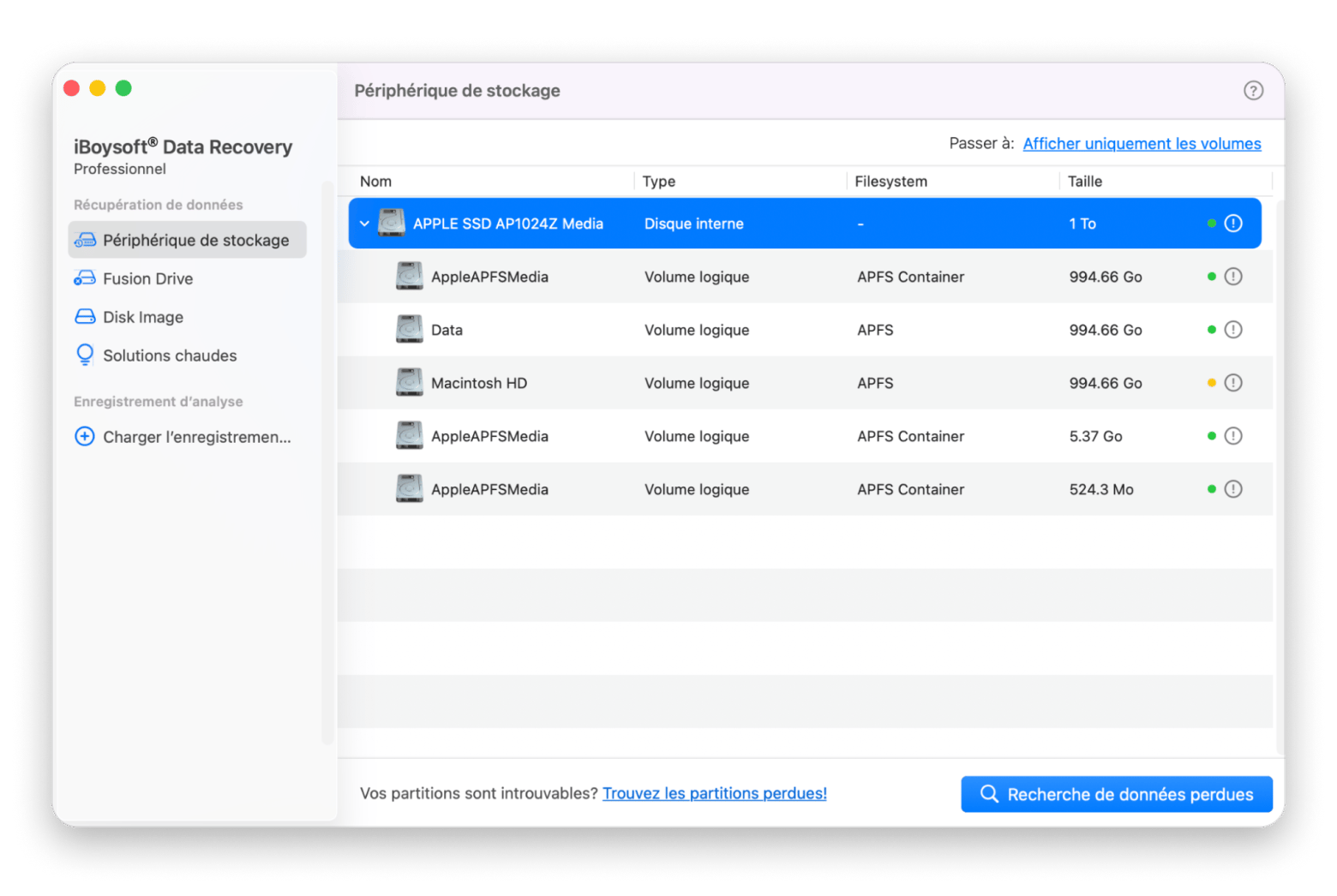
Sélectionnez un disque ou un appareil connecté (par exemple votre iPhone) dans la liste des périphériques de stockage.
Cliquez sur Rechercher les données perdues.
Une fois l’analyse terminée, examinez les résultats et sélectionnez les fichiers à restaurer.
Tarifs d’iBoysoft Data Recovery
89,95 $US pour une licence à vie mono-utilisateur, 169,95 $US pour une licence famille (5 Mac), ou incluse avec un abonnement Setapp.
Time Machine pour la prévention par sauvegarde régulière
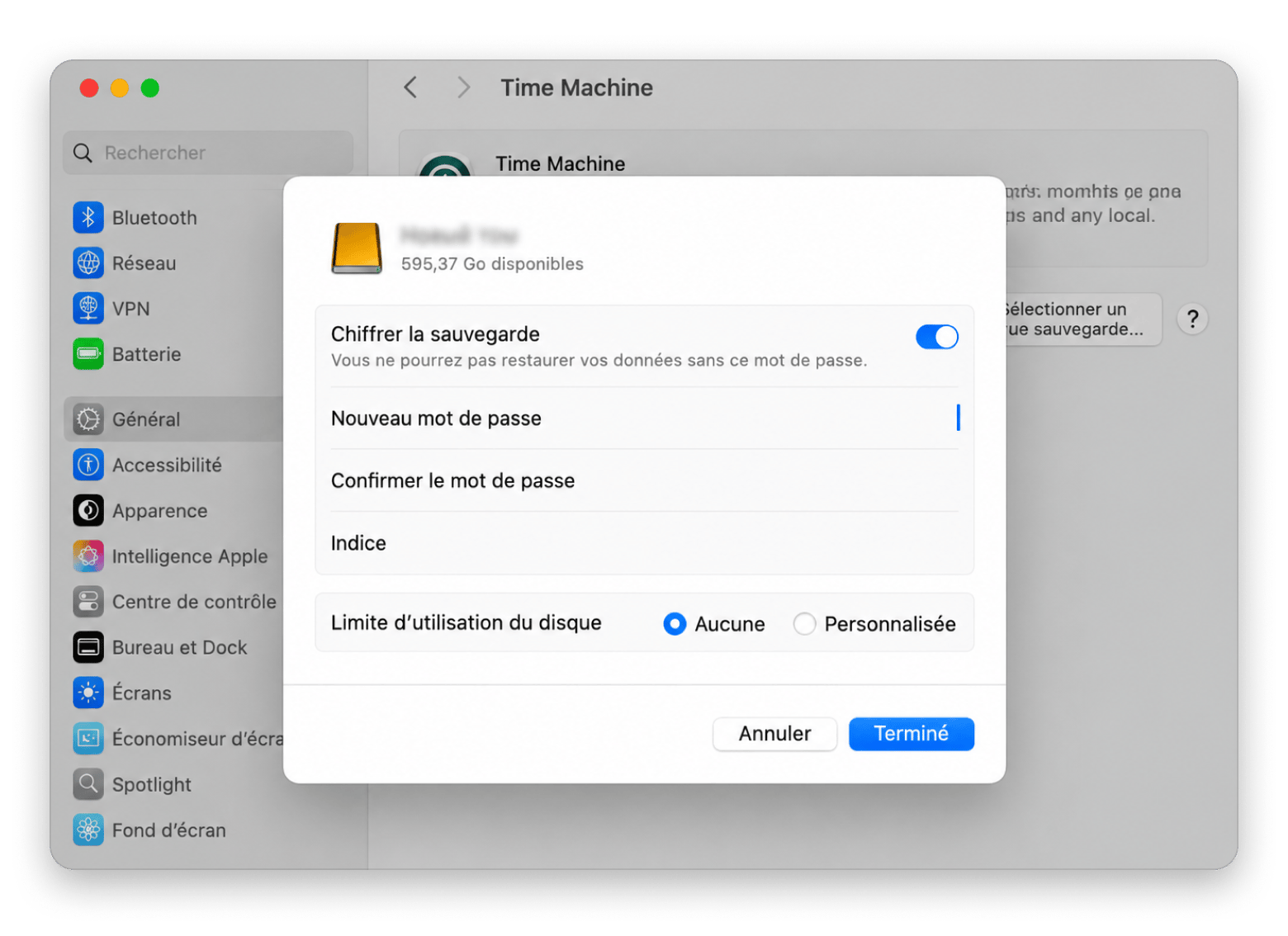
Time Machine, l’outil de sauvegarde intégré à macOS, offre une excellente protection des données lorsqu’il est configuré à l’avance. Une fois activé, il sauvegarde automatiquement votre Mac sur un disque connecté et réalise des copies horaires, quotidiennes et hebdomadaires de vos fichiers importants… et des moins importants aussi.
Idéal pour
Tous les utilisateurs Mac, sans exception. C’est particulièrement crucial pour les créatifs qui travaillent sur des projets irremplaçables, les étudiants en pleine rédaction de mémoire et toute personne attachée à ses souvenirs numériques.
Problèmes résolus
Récupération après suppression accidentelle : vous pouvez gagner un temps précieux en revenant simplement à une version antérieure d’un fichier supprimé.
Gestion des versions de documents : si vous enregistrez par erreur par-dessus un document important, Time Machine permet de retrouver la version précédente.
Restauration complète du système : après une panne de disque, vous pouvez restaurer l’intégralité de votre Mac à l’identique.
Avantages des fonctionnalités
Les sauvegardes automatiques toutes les heures permettent de ne jamais perdre plus d’une heure de travail. Le stockage est optimisé : seules les modifications sont sauvegardées, pas les fichiers complets à chaque fois, ce qui préserve l’espace du disque de sauvegarde. Les instantanés locaux fonctionnent même lorsque le disque de sauvegarde n’est pas branché, ce qui offre des options de récupération de base en déplacement.
Points forts
Entièrement gratuit et intégré à tous les Mac
Intégration fluide avec macOS
Les sauvegardes versionnées permettent de récupérer des fichiers à une date précise
Limites
Nécessite une configuration préalable — inutile si rien n’a été paramétré
Demande un stockage externe
La récupération granulaire fonctionne bien avec de nombreuses apps, mais elle n’est pas toujours parfaite pour des données très personnalisées
Exemple de workflow
Voici comment utiliser Time Machine pour restaurer des fichiers :
Sur votre Mac, ouvrez une fenêtre contenant l’élément que vous voulez restaurer.
Ouvrez Time Machine.
Utilisez les flèches et la chronologie pour parcourir vos sauvegardes.
Sélectionnez le ou les fichiers ou dossiers à restaurer.
Cliquez sur Restaurer.
Intégration dans votre workflow
Vous pouvez utiliser Time Machine pour les sauvegardes système complètes et iCloud pour la synchronisation des fichiers entre appareils. Pour éviter les doublons inutiles et économiser de l’espace, il est possible d’exclure de Time Machine les dossiers déjà synchronisés dans le cloud, comme iCloud Drive.
Gardez en tête qu’iCloud est avant tout un service de synchronisation, pas une vraie sauvegarde. Si vous excluez iCloud Drive, ces fichiers ne seront donc pas protégés par Time Machine. Cette configuration convient surtout si vous êtes à l’aise avec l’idée de confier la disponibilité de vos documents à iCloud et la restauration système à Time Machine.
Tarifs
Entièrement gratuit — il suffit d’ajouter un disque externe (environ 50 à 150 $US pour 1 à 2 To) ou d’utiliser un NAS.
Conseil :
Si vous avez accidentellement remplacé le fichier dont vous aviez besoin, pensez à vérifier les versions précédentes ou vos sauvegardes avant toute autre manipulation.
Utilitaire de disque pour corriger les erreurs de disque
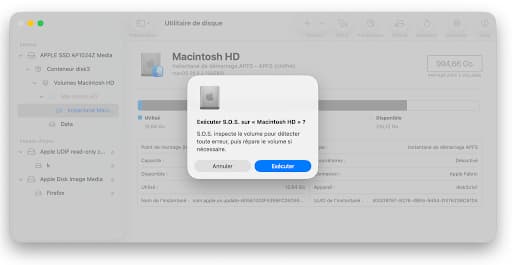
L’utilitaire de disque est un autre excellent outil intégré à macOS. Sa fonction Premiers secours est depuis longtemps une option fiable pour diagnostiquer et réparer les problèmes de disque. D’après mon expérience, il m’a souvent dépanné pour résoudre des soucis de disques externes et des problèmes de stockage au niveau du système.
Idéal pour
Les utilisateurs avancés de Mac à l’aise avec les outils système, les équipes de support IT qui effectuent la maintenance courante, et toute personne confrontée à des erreurs de disque ou à des problèmes de démarrage.
Problèmes résolus
Erreurs d’autorisation de disque : j’ai corrigé un nombre incalculable de messages du type « l’application ne peut pas être ouverte » en réparant les autorisations.
Problèmes de montage de disque externe : lorsque mon disque de sauvegarde refusait de se monter, Premiers secours a diagnostiqué et réparé la table de partition.
Problèmes sur le disque de démarrage : il m’a aidé à résoudre des soucis empêchant mon Mac de démarrer correctement.
Avantages des fonctionnalités
Premiers secours effectue des vérifications complètes de l’état S.M.A.R.T. afin d’anticiper les défaillances de disque avant qu’elles ne surviennent. Les outils de gestion des partitions permettent de redimensionner, scinder ou fusionner des disques sans perte de données. La fonction d’image disque crée des copies exactes de disques pour la récupération forensique ou la migration.
Peut réparer des disques qui refusent de se monter
Fonctionne en mode Recovery pour les réparations du disque système
Limites
Ne permet pas de restaurer des fichiers supprimés
Peut échouer sur des disques très corrompus
Limité aux réparations de base par rapport aux outils spécialisés
Exemple de workflow
Voici ma méthode pour utiliser l’Utilitaire de disque efficacement :
Ouvrez l’Utilitaire de disque.
Choisissez Présentation > Afficher tous les appareils pour tout voir.
Commencez par les volumes, puis les conteneurs, puis les disques.
Lancez Premiers secours à chaque niveau.
Si la réparation échoue, notez l’erreur pour utiliser ensuite un outil spécialisé.
Intégration dans votre workflow
Vous pouvez exécuter Premiers secours une fois par mois comme maintenance préventive, éventuellement via Automator. Vous pouvez aussi le combiner avec des commandes Terminal comme diskutil list pour un diagnostic plus avancé et l’intégrer à des scripts de sauvegarde qui vérifient l’état du disque avant exécution.
Tarifs
Gratuit avec macOS — aucun coût supplémentaire.
Disk Drill pour une récupération polyvalente et fiable
Disk Drill fait partie des outils de récupération de données les plus fiables et les plus faciles à utiliser sur Mac, qu’il s’agisse de cartes SD ou de disques durs externes. Pendant mes tests, j’ai trouvé son interface très intuitive — j’ai pu retrouver sans difficulté un document que j’avais supprimé volontairement.
Idéal pour
Les utilisateurs grand public, les photographes qui doivent récupérer des séances photo perdues, les monteurs vidéo qui veulent restaurer des projets corrompus et, plus largement, tous ceux qui ont besoin d’une récupération fiable sans expertise technique particulière.
Problèmes résolus
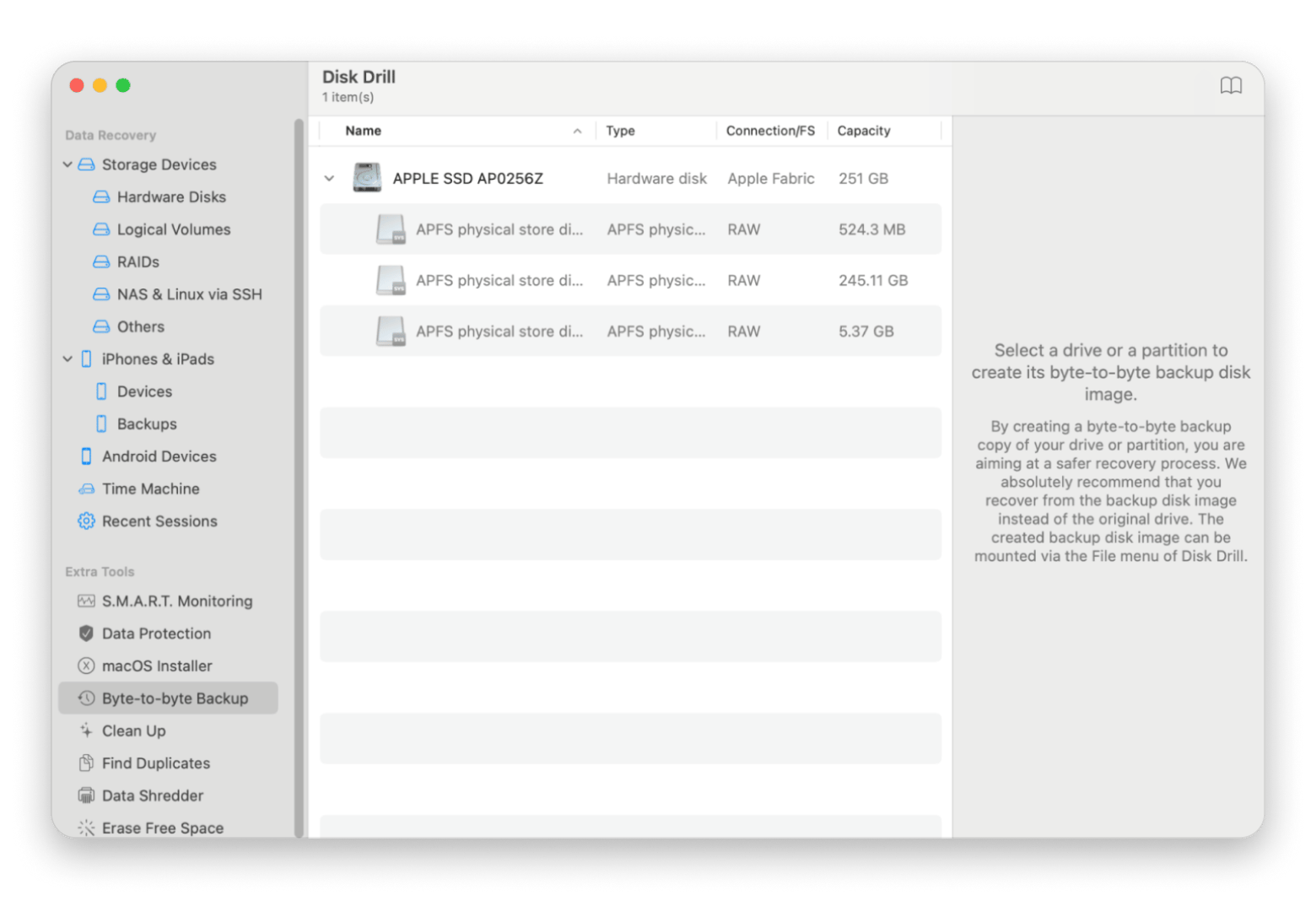
Récupération multi-appareils : il suffit de brancher un disque externe, une carte SD ou un disque dur, puis de lancer une analyse.
Récupération approfondie de fichiers : il peut retrouver des fichiers sur un disque formaté par erreur.
Protection préventive : le Coffre de récupération a permis d’intercepter une suppression avant qu’elle ne devienne définitive.
Avantages des fonctionnalités
Le Coffre de récupération agit comme un filet de sécurité en conservant une référence vers les fichiers supprimés pour faciliter leur récupération. Les algorithmes Deep Scan reconstruisent les fichiers même lorsque les tables de fichiers sont détruites. La surveillance S.M.A.R.T. vous alerte en cas de disque défaillant avant la panne critique. La prise en charge de plus de 400 formats de fichiers permet de restaurer pratiquement n’importe quel type de document.
Points forts
Interface extrêmement simple à prendre en main
Le Coffre de récupération aide à prévenir les pertes de données futures
Limites
L’analyse approfondie peut durer plus de 6 heures sur les gros disques
Certaines fonctions avancées demandent un petit temps d’apprentissage
Exemple de workflow
Pour récupérer des données avec Disk Drill :
Installez et ouvrez Disk Drill.
Choisissez votre disque dur.
Cliquez sur Rechercher les données perdues.
Filtrez les résultats par type de fichier ou par date.
Prévisualisez les fichiers avant la restauration.
Sélectionnez-les puis restaurez-les sur un autre disque.
Intégration dans votre workflow
Vous pouvez activer le Coffre de récupération sur les dossiers critiques pour une protection immédiate. Configurez la surveillance S.M.A.R.T. pour recevoir des notifications via le centre de notifications de macOS. Utilisez-le en complément de Time Machine : Time Machine pour les sauvegardes, Disk Drill pour la récupération lorsque les sauvegardes ne suffisent pas.
Tarifs
Basic — gratuit. Pro à 89 $US, Enterprise à 499 $US.
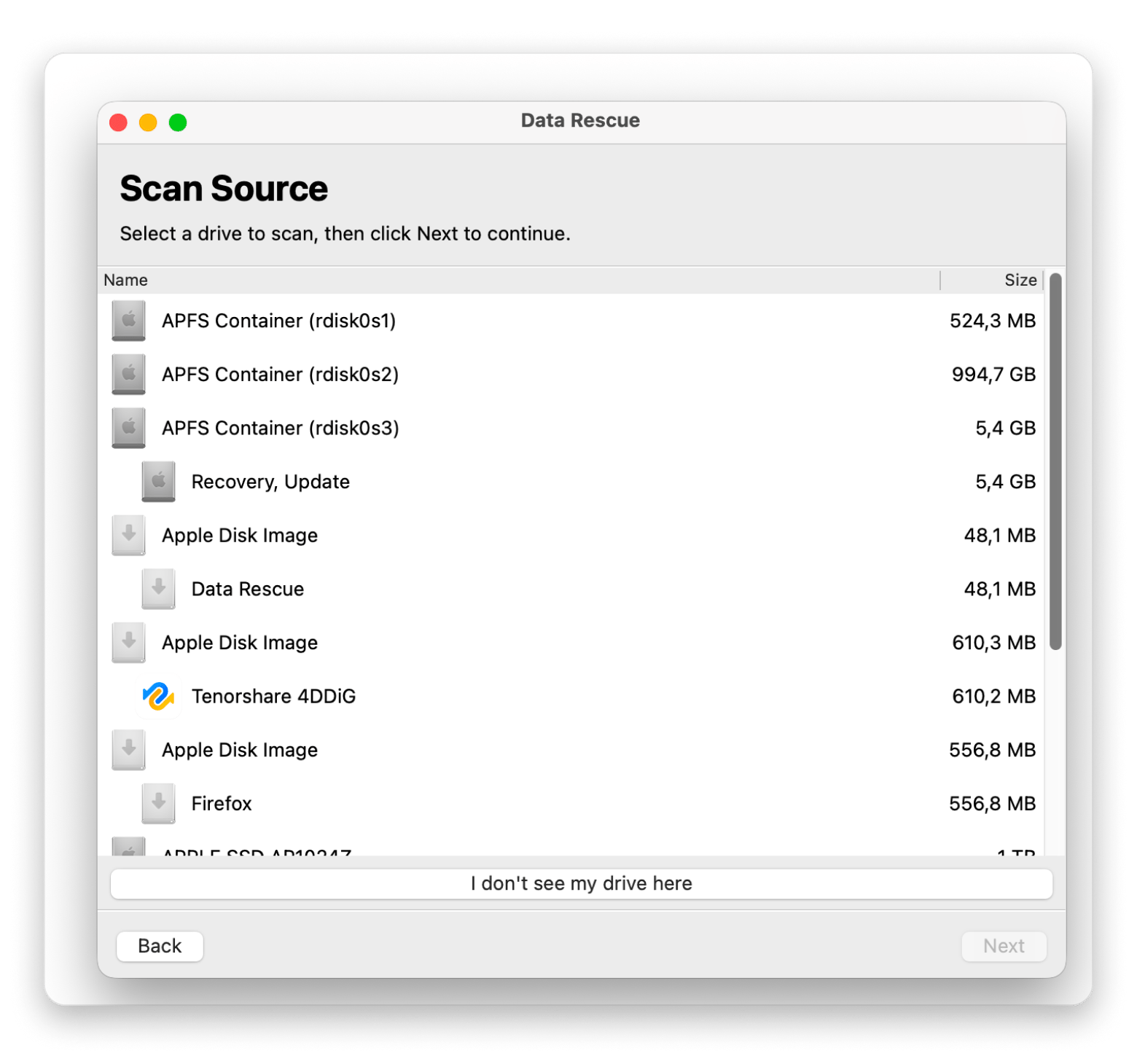
Data Rescue pour la récupération sur matériel endommagé
Data Rescue est particulièrement efficace lorsque le matériel commence à montrer des signes de faiblesse. Lors de mes essais, j’ai trouvé son mode Quick Scan très utile pour des suppressions récentes, tandis que Deep Scan s’est montré redoutable pour extraire des fichiers d’un disque reformaté.
Idéal pour
Les spécialistes de la récupération de données, les professionnels IT qui gèrent des disques en panne, et les utilisateurs confrontés à des défaillances mécaniques de disque dur ou à une corruption sévère.
Problèmes résolus
Récupération sur disque défaillant : j’ai pu récupérer des fichiers depuis un disque dur qui faisait un bruit de cliquetis, avant la panne complète.
Restauration de partition supprimée : il peut retrouver une partition Boot Camp effacée accidentellement.
Copie de disques défaillants : elle permet de créer une image secteur par secteur d’un disque mourant pour effectuer la récupération en toute sécurité.
Avantages des fonctionnalités
La technologie FileIQ identifie les fichiers à partir de leur contenu, et pas seulement de leurs en-têtes, ce qui permet de récupérer davantage de fichiers endommagés. BootWell crée un disque de démarrage secondaire pour la récupération lorsque votre système principal refuse de démarrer. La fonction d’aperçu m’a été particulièrement utile pour vérifier que les fichiers restaurés étaient bien intacts.
Points forts
Excellent sur les disques physiquement endommagés
Peut créer des images disque pour une récupération plus sûre
Algorithmes d’analyse de niveau professionnel
Une seule licence pour Mac et Windows
Limites
Plus cher que les outils de base
Interface moins intuitive que celle d’autres apps
L’analyse peut être très lente sur les disques endommagés, même si c’est aussi le cas d’autres outils spécialisés sur ce type de support
Exemple de workflow
Quand mon disque externe a commencé à émettre des cliquetis, j’ai immédiatement utilisé Data Rescue pour créer une image disque, puis j’ai lancé la récupération sur cette image plutôt que sur le disque défaillant — ce qui a évité d’aggraver les dégâts tout en me permettant de restaurer 95 % de mes fichiers.
Intégration dans votre workflow
Vous pouvez utiliser Data Rescue après un échec d’Utilitaire de disque, mais avant d’envoyer le support à un service professionnel de récupération.
Tarifs
79 $US pour la licence Standard (30 jours de récupération illimitée), 399 $US par an pour la licence Professional (avec des fonctions avancées comme les récupérations illimitées et des outils pro). Une version d’essai gratuite permet l’analyse, l’aperçu et jusqu’à 1 Go de récupération.
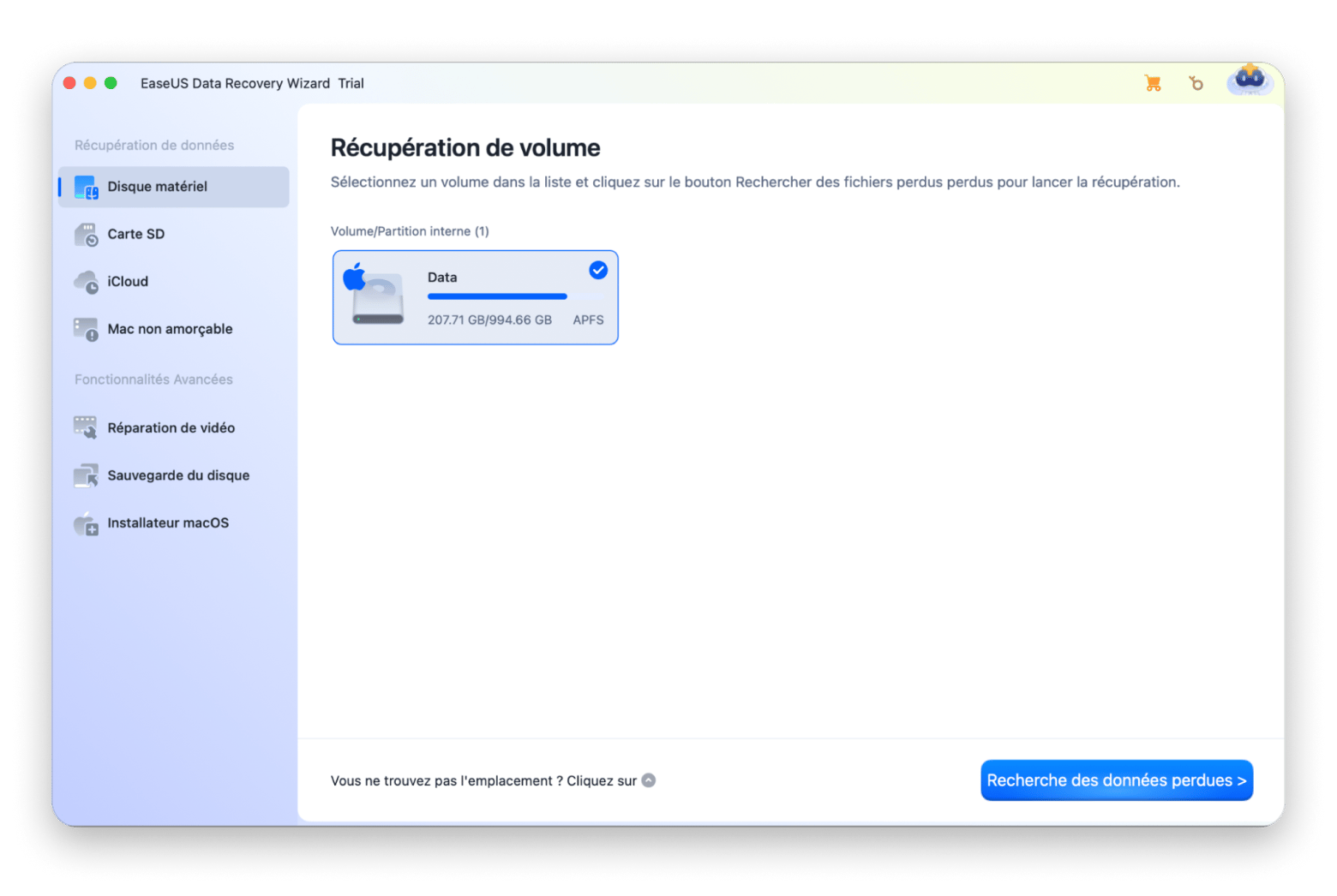
EaseUS Data Recovery Wizard pour récupérer des documents
EaseUS Data Recovery Wizard se démarque dans la récupération de documents. J’ai essayé d’y restaurer quelques photos perdues, mais j’ai malheureusement rencontré plusieurs fichiers corrompus. En revanche, sur les documents, il a été très convaincant et les a récupérés sans difficulté.
Idéal pour
Les employés de bureau, les étudiants, les auteurs et toutes les personnes qui travaillent principalement sur des documents, feuilles de calcul et fichiers texte.
Problèmes résolus
Suppression accidentelle de documents : j’ai récupéré tout un dossier de contrats que j’avais supprimé définitivement.
Perte de partition : il peut retrouver des documents sur une partition disparue après une installation Windows ratée.
Récupération après formatage : il restaure des fichiers après le formatage accidentel du mauvais disque.
Avantages des fonctionnalités
L’interface intuitive d’EaseUS Data Recovery Wizard guide les débutants pas à pas tout au long du processus. Les filtres avancés permettent de rechercher par type de fichier, date de modification ou taille pour aller plus vite. La limite gratuite de 2 Go permet de tester l’efficacité du logiciel avant de passer à l’achat.
Points forts
Interface extrêmement accessible pour les débutants
Excellents résultats sur les documents
2 Go de récupération gratuite pour tester
Limites
Résultats mitigés sur les photos dans mon expérience
Plus cher que certaines alternatives
La version Mac a quelques limites spécifiques par rapport à Windows, par exemple des soucis occasionnels avec certains modules de récupération sur système non amorçable, même si les fonctions principales comme l’analyse, les filtres et les réparations restent comparables
Exemple de workflow
Après avoir supprimé par erreur mon dossier de documents fiscaux, l’assistant d’EaseUS m’a guidé dans le choix du disque, l’analyse (45 minutes), le filtrage des PDF et des fichiers Excel, puis la récupération vers un disque externe — le tout sans connaissances techniques.
La fonction d’aperçu est très pratique pour vérifier rapidement les fichiers.
Si vous choisissez ce logiciel de récupération de fichiers, je vous conseille de planifier des analyses régulières de vos dossiers de documents importants pour une protection plus proactive.
Tarifs
La version gratuite inclut jusqu’à 2 Go de récupération de données (500 Mo de base + 1,5 Go après partage sur les réseaux sociaux), 89,95 $US pour une licence mensuelle, 119,95 $US pour une licence annuelle, 169,95 $US pour une licence à vie.
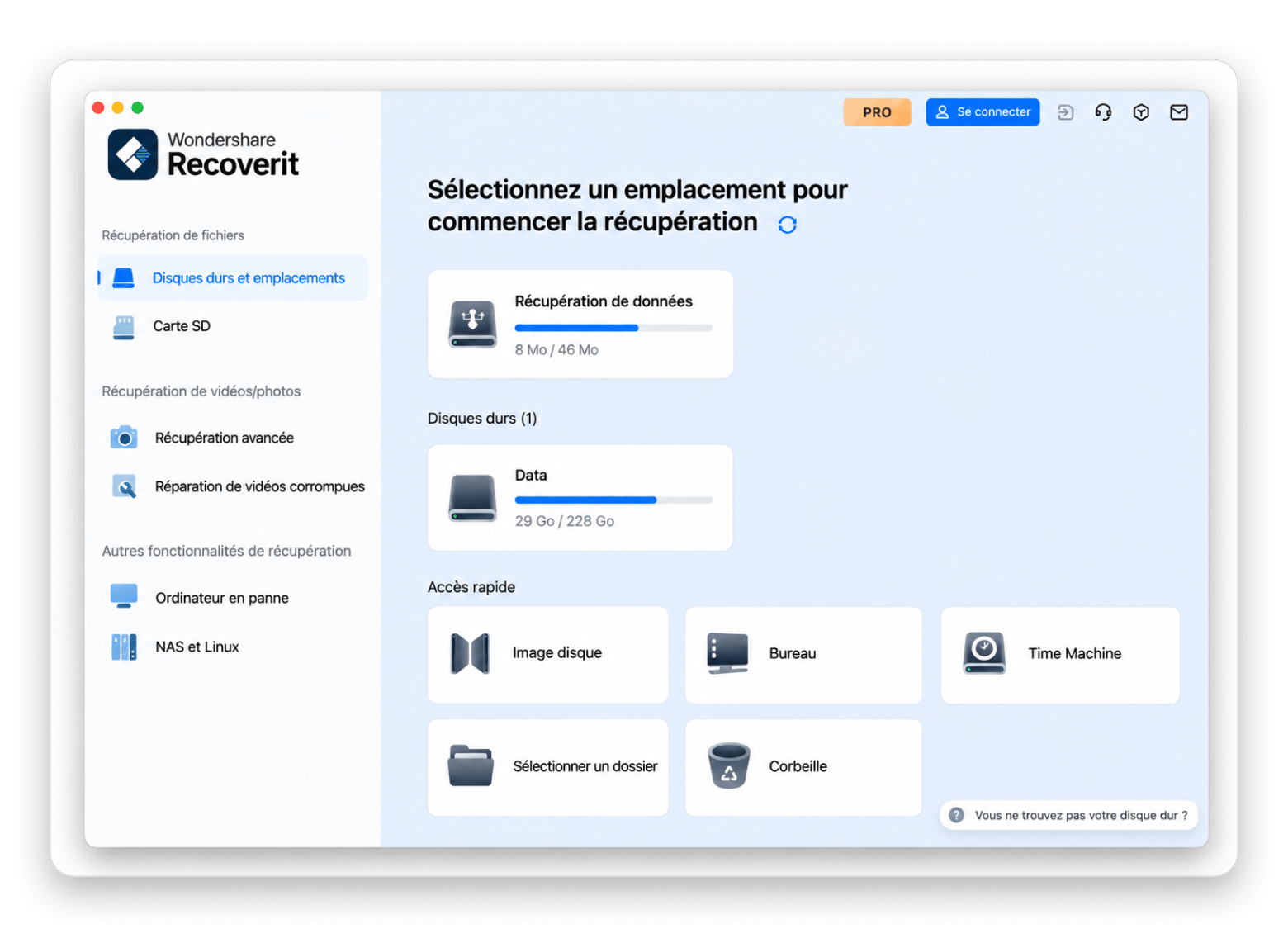
Recoverit pour la récupération spécialisée des fichiers multimédias
Recoverit se distingue par la prise en charge de plus de 2 000 types d’appareils et de supports de stockage, sur Mac comme sur Windows (HDD, SSD, disques durs externes, clés USB, cartes mémoire, etc.), ainsi que de plus de 1 000 types de fichiers. Si vous supprimez accidentellement un fichier essentiel, formatez un disque ou perdez des données à cause d’un virus ou d’un crash de disque dur, c’est une solution particulièrement solide.
Idéal pour
Les photographes professionnels, vidéastes, créateurs de contenu et toute personne qui travaille avec des formats multimédias variés sur plusieurs appareils.
Problèmes résolus
Récupération de carte mémoire d’appareil photo : il peut restaurer des photos RAW depuis une carte SD corrompue.
Restauration de projet vidéo : il récupère des fichiers vidéo 4K depuis un disque externe en panne.
Récupération multi-appareils : il retrouve des fichiers depuis des téléphones Android, des GoPro et des drones
Avantages des fonctionnalités
La récupération vidéo avancée reconstruit les fichiers vidéo fragmentés provenant de caméras et de drones. Le mode Enhanced Recovery s’appuie sur des algorithmes d’analyse approfondie pour les supports très corrompus. La prise en charge de plus de 1 000 types de fichiers assure la compatibilité avec les formats RAW professionnels (par exemple CRW, ARW, NEF) et des codecs vidéo spécialisés comme MXF, FLV, M4V, AVI ou MOV.
Points forts
Support inégalé des appareils et formats
Algorithmes spécialisés pour les fichiers multimédias
Peut récupérer des données depuis des disques fortement endommagés
Limites
Plus cher que les outils de récupération généralistes
L’analyse de gros fichiers multimédias prend du temps
L’interface peut sembler chargée à cause du nombre d’options
Exemple de workflow
J’ai vu un cas concret après le crash d’un drone qui avait corrompu une carte SD. Le mode spécialisé de récupération vidéo de Recoverit a reconstruit les séquences 4K fragmentées, sauvant ainsi un projet commercial de grande valeur.
Intégration dans votre workflow
Vous pouvez créer des profils de récupération spécifiques à vos appareils photo et à vos disques. Utilisez la récupération par lot pour plusieurs cartes mémoire. Il est aussi possible d’exporter les sessions de récupération pour reprendre plus tard l’analyse de gros projets.
Tarifs
Recoverit propose des offres pour les particuliers, les équipes et les entreprises, ainsi que pour le secteur éducatif. Le plan annuel coûte 164,99 $US et couvre deux Mac. Une formule perpétuelle pour deux Mac est proposée à 179,99 $US. Un abonnement mensuel existe également ; vérifiez le tarif actuel sur le site de Wondershare avant publication, car il varie selon les promotions en cours. Les prix peuvent varier selon les remises disponibles.
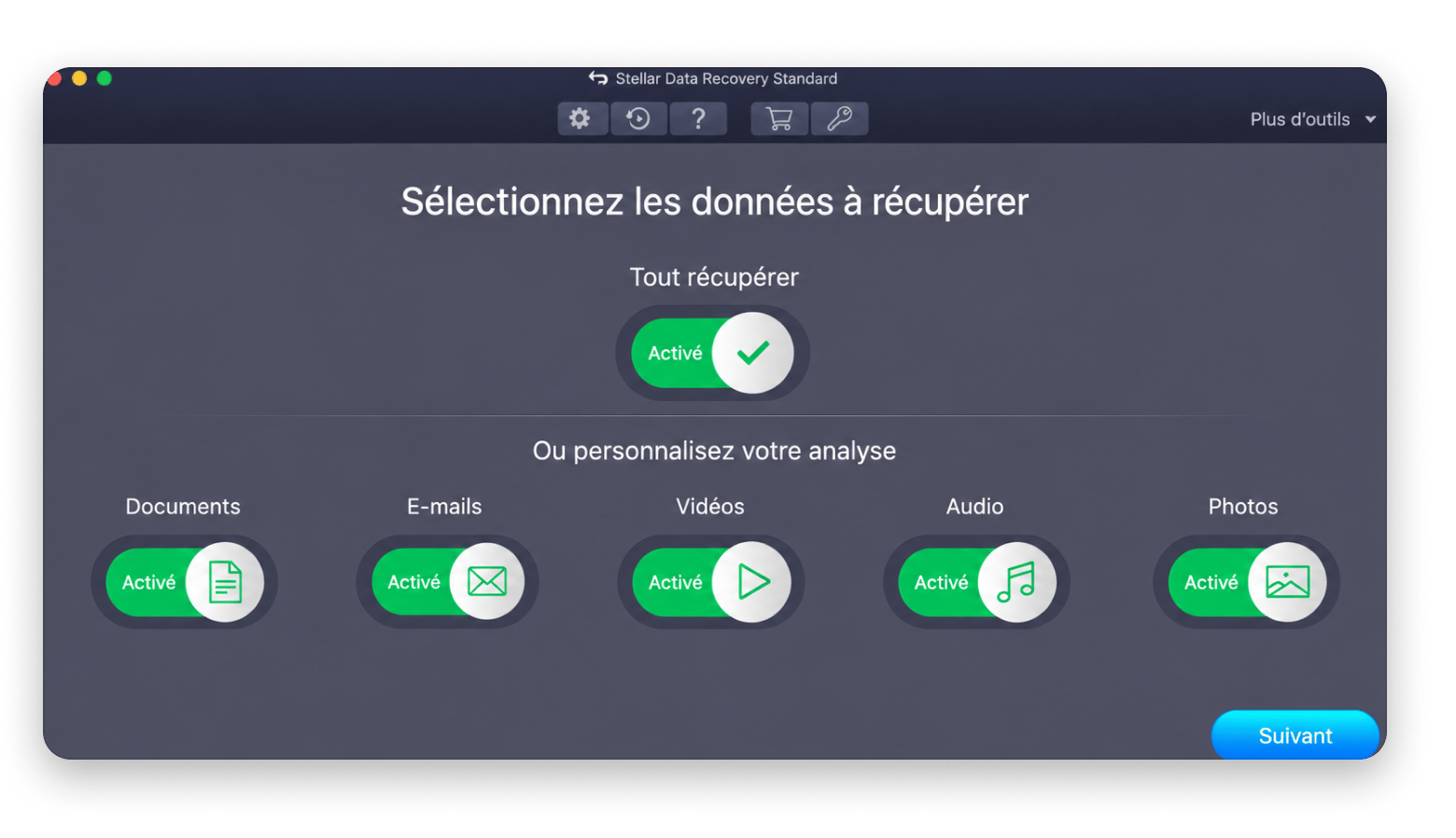
Stellar Data Recovery pour gérer les disques chiffrés
Stellar Data Recovery for Mac gère de nombreux types de fichiers et fonctionne sur les Mac récents. Son interface peut sembler un peu basique à certains utilisateurs, mais elle reste propre, minimaliste et facile à parcourir, avec des thèmes personnalisables. Ce qui distingue surtout Stellar, c’est sa capacité à traiter les disques chiffrés.
Idéal pour
Les utilisateurs sensibles aux questions de sécurité, les entreprises qui manipulent des données chiffrées, et toute personne utilisant FileVault ou un chiffrement tiers.
Problèmes résolus
Besoins de récupération sécurisée : le chiffrement est maintenu pendant tout le processus de récupération.
Récupération d’e-mails perdus. L’outil aide à retrouver des fichiers de données e-mail supprimés ou perdus, notamment Microsoft Outlook (PST), Outlook Express (DBX), Exchange Server (EDB), etc.
Restauration de données depuis un système Windows planté. L’outil crée un disque de récupération amorçable permettant de récupérer des fichiers depuis un PC Windows qui ne démarre plus à cause d’une panne de disque, de fichiers système corrompus ou d’une attaque virale.
Avantages des fonctionnalités
La prise en charge de FileVault et BitLocker permet la récupération sur des disques Mac chiffrés via la saisie du mot de passe, sans compromettre la sécurité. Les filtres de recherche avancés permettent de retrouver des fichiers par date, taille ou type dans de gros volumes chiffrés. L’aperçu gratuit des fichiers permet de vérifier la récupération avant l’achat.
La prise en charge de FileVault et BitLocker permet la récupération sur des disques Mac chiffrés via la saisie du mot de passe, sans compromettre la sécurité. Pour comprendre comment Apple chiffre vos données par défaut, consultez le guide officiel sur la protection des données Mac grâce au chiffrement.
Points forts
Excellente prise en charge des disques chiffrés
Intègre des fonctions de réparation photo et vidéo
Préserve la sécurité pendant la récupération
Compatible avec plusieurs méthodes de chiffrement
Limites
Design d’interface un peu daté
Prix plus élevé
Analyse plus lente sur les disques chiffrés
Exemple de workflow
Je garderais cette app pour les cas de corruption. Si la corruption empêche votre Mac de démarrer, le disque de récupération amorçable de Stellar peut accéder au volume chiffré, récupérer les fichiers critiques tout en préservant le chiffrement, puis les enregistrer sur un nouveau disque lui aussi chiffré.
Tarifs
Le plan Professional coûte 99,99 $US/an et inclut la récupération des données supprimées et perdues, la récupération de partition et la récupération après crash du système. Le plan Premium est à 209,99 $US/an et ajoute des outils de réparation photo et vidéo. Le plan Technician coûte 299 $US/an et inclut en plus la récupération RAID 0, 5 et 6.
DiskWarrior pour les réparations au niveau du répertoire
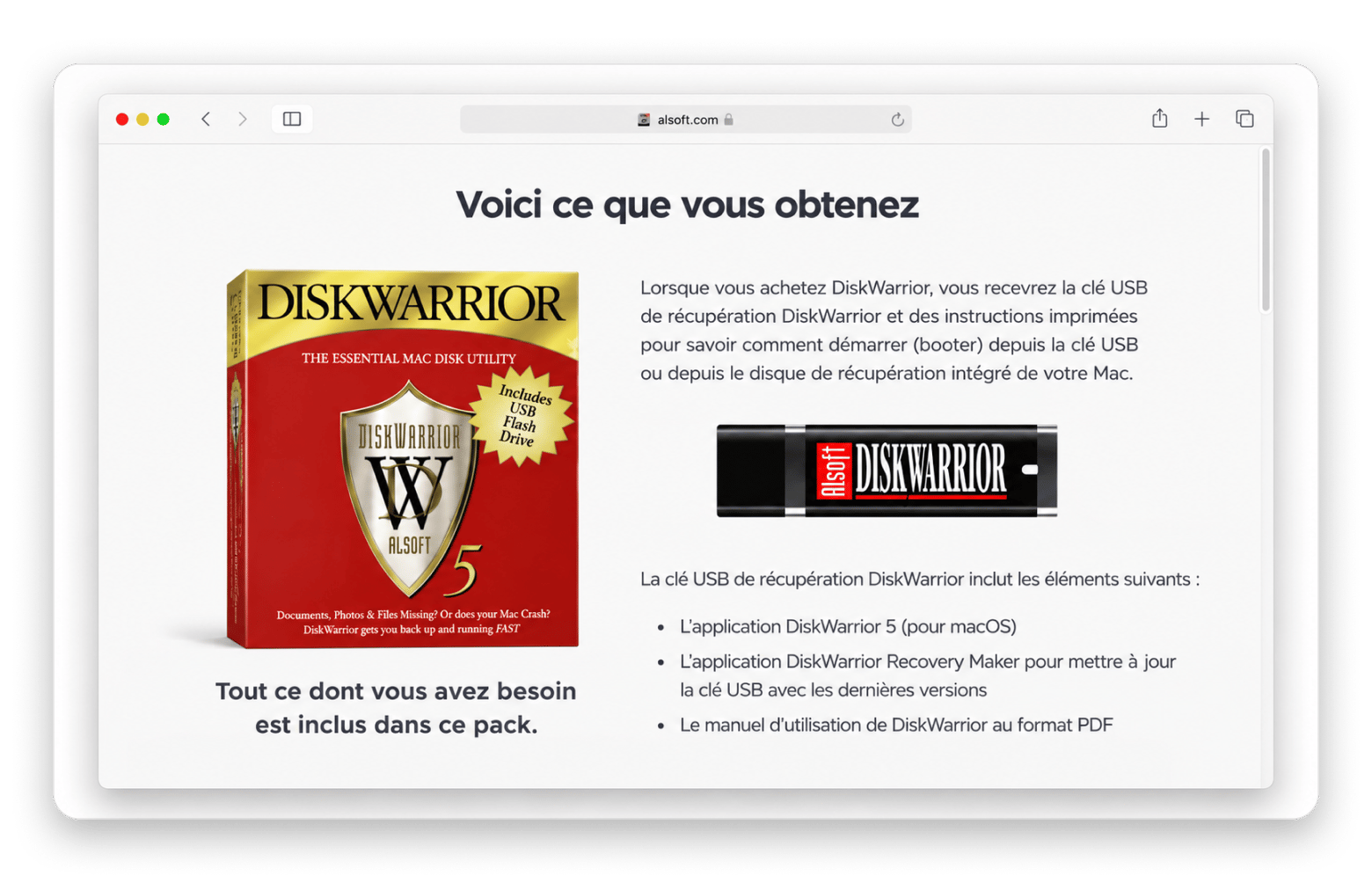
DiskWarrior est un logiciel de récupération de données sur Mac réputé depuis des années. Malgré son interface datée, il excelle dans les réparations de répertoire, là où d’autres outils atteignent vite leurs limites. Je l’ai d’ailleurs encore utilisé avant de rédiger cet article pour corriger des problèmes que même Utilitaire de disque n’arrivait pas à résoudre, notamment des répertoires corrompus.
Point important toutefois : DiskWarrior fonctionne actuellement avec les répertoires HFS+ (Mac OS étendu), mais ne prend pas en charge la reconstruction des volumes APFS, très répandus sur les Mac modernes.
Idéal pour
Les administrateurs système, les techniciens de réparation Mac et les utilisateurs avancés confrontés à une corruption sévère du répertoire.
Problèmes résolus
Corruption du répertoire : il peut réparer des disques qui paraissaient vides alors qu’ils contenaient encore des données.
Réparation des fichiers de catalogue : il reconstruit des catalogues corrompus qui empêchaient l’accès au disque.
Surveillance préventive : il avertit d’une panne de disque imminente, ce qui laisse le temps de sauvegarder en amont.
Avantages des fonctionnalités
L’optimisation du répertoire reconstruit et optimise la structure des répertoires pour améliorer les performances. La surveillance matérielle suit l’état du disque au-delà des simples données S.M.A.R.T., laissant une marge pour sauvegarder. L’aperçu des fichiers affiche le répertoire reconstruit avant validation, ce qui réduit le risque de perte de données en cas de réparation incorrecte.
Points forts
Capacités de reconstruction HFS+ inégalées
Peut résoudre certaines corruptions que les autres outils ne gèrent pas
Inclut une fonction de prédiction des pannes de disque
Limites
Les disques Apple File System (APFS) sont reconnus mais ne peuvent pas être reconstruits
Interface dépassée
Outil coûteux pour un usage très spécifique
Processus de réparation lent, parfois plusieurs heures sur de gros disques
Exemple de workflow
Quand mon disque externe affichait 0 octet alors qu’il contenait 500 Go de données, DiskWarrior a passé 4 heures à reconstruire la structure du répertoire — et a finalement récupéré chaque fichier, là où six autres outils avaient échoué.
Intégration dans votre workflow
Je recommanderais surtout DiskWarrior pour les anciens Mac ; et plus précisément après un échec de Premiers secours dans Utilitaire de disque, mais avant de considérer le disque comme irrécupérable.
Tarifs
119,95 $US pour une licence à vie.
Conseil :
Comme j’ai installé beaucoup d’apps différentes sur mon Mac pour écrire cet article, je vous rappelle mon outil de nettoyage préféré : CleanMyMac. Il me permet de désinstaller toutes les apps depuis un seul menu et de garder mon Mac propre. Voici ma routine :
Ouvrez CleanMyMac > Applications.
Cliquez sur Scan.
Une fois l’analyse terminée, passez en revue les résultats et suivez les recommandations.
TestDisk pour la récupération de partitions par les utilisateurs avancés
TestDisk offre de solides capacités gratuites de récupération de partitions, mais demande une vraie maîtrise technique pour être utilisé efficacement. Pendant mes tests, l’outil a bien fonctionné, mais il a fallu de la patience et une lecture attentive de la documentation.
Idéal pour
Les utilisateurs Linux, les administrateurs système, les analystes forensiques et les profils techniques à l’aise avec la ligne de commande.
Problèmes résolus
Récupération de partition perdue : il peut restaurer des partitions supprimées lors d’une configuration dual-boot ratée.
Réparation du secteur de démarrage : il corrige les disques non amorçables en reconstruisant les secteurs de démarrage.
Reconstruction du système de fichiers : il peut rebâtir des systèmes FAT/NTFS à partir de données brutes.
Avantages des fonctionnalités
La transparence de l’open source permet de vérifier exactement ce que l’outil fait de vos données. Sa compatibilité multiplateforme autorise la récupération sur Mac, Windows et Linux. Sa puissance sur la récupération de partitions lui permet de restaurer des partitions que les outils à interface graphique ne détectent même pas.
Points forts
Logiciel de récupération de données gratuit et open source
Capacités puissantes de récupération de partitions
Fonctionne lorsque les outils graphiques échouent
Limites
L’interface en ligne de commande peut intimider certains utilisateurs
Aucun support client
Risque de perte de données en cas de mauvaise manipulation
Exemple de workflow
Voici le retour d’un collègue très à l’aise avec le Terminal : « Après avoir supprimé par erreur ma partition Boot Camp, j’ai démarré depuis une clé USB Linux, lancé TestDisk, analysé la structure du disque, repéré la partition NTFS supprimée puis l’ai restaurée. Ce n’était pas rapide et j’ai dû m’appuyer sur la documentation, mais l’outil a fait le travail. »
Intégration dans votre workflow
Je garderais TestDisk comme solution de secours pour Linux et pour les cas où les outils graphiques échouent.
Tarifs
Entièrement gratuit (logiciel open source).
Comment choisir le bon outil selon votre situation
D'après mes tests, voici les questions qui aident le plus à choisir la bonne approche pour récupérer des données.
1. Commencez par vous poser ces questions
#
Votre situation
Outil recommandé
1
Vous venez juste de supprimer le fichier ?
Vérifiez d'abord si la Corbeille a été vidée, puis utilisez iBoysoft Data Recovery ou essayez le Quick Scan de Disk Drill
TestDisk (récupération de partitions en ligne de commande)
Tenez compte de votre workflow
Quand j'hésitais entre plusieurs outils, je me suis rendu compte qu'en avoir plusieurs sous la main aidait réellement. Je garde iBoysoft Data Recovery pour les urgences, et j'utilise Time Machine plus un outil de sauvegarde dédié pour la prévention. Cette combinaison coûte moins cher qu'un seul service de récupération de données et couvre pratiquement tous les scénarios.
Gardez en tête qu'aucun outil n'offre un taux de réussite de 100 %. La meilleure stratégie combine une sauvegarde proactive, une protection préventive et un outil puissant de récupération de données, comme iBoysoft Data Recovery, pour les moments où tout tourne mal.
Préparez la récupération avant d’en avoir besoin — avec un abonnement plutôt qu’une licence à vie par outil. Setapp réunit plus de 300 apps pour Mac, iPhone et iPad à 14,99 USD/mois + taxes. iBoysoft Data Recovery, CleanMyMac et bien plus — 7 jours gratuits. Démarrer mes 7 jours gratuits.
FAQ
Est-il possible de récupérer tous les fichiers supprimés sur Mac ?
Oui, il est possible de récupérer une grande partie des fichiers supprimés sur Mac avec des outils comme iBoysoft Data Recovery, qui fait partie des meilleures solutions de récupération de fichiers.
Quel est le meilleur outil pour récupérer des données supprimées sur un disque externe ?
iBoysoft Data Recovery et Recoverit font partie des meilleurs outils pour récupérer des données supprimées sur un disque externe. Ce sont aussi de très bonnes options pour la récupération de données sur un disque dur externe après une suppression ou un formatage.
Est-ce que macOS intègre un outil de récupération de données ?
Mac dispose de Time Machine, un outil natif de sauvegarde et de récupération. Même s’il ne remplace pas un logiciel complet de récupération de disque dur, il reste excellent pour la prévention et la restauration de fichiers. Si vous avez besoin de retrouver des fichiers perdus, essayez iBoysoft Data Recovery.
Quel est le meilleur outil pour récupérer des données iOS sur Mac ?
iBoysoft Data Recovery fait partie des meilleurs outils pour récupérer des données sur Mac. Pour des besoins plus larges, Recoverit est aussi une solution professionnelle efficace pour rapatrier des données iOS vers un Mac.
Rendez votre Mac invincible
Obtenez Setapp, une boîte à outils avec des correctifs pour tous les problèmes de Mac
Security-tested
Plus de 300 applications pour toutes les tâches du quotidien.
Créez votre compte Setapp et essayez-les gratuitement.






 Meilleure solution
 Meilleure solution