Pourquoi un outil tiers est nécessaire : macOS ne prend pas en charge le format RAR nativement, contrairement au ZIP qu’Apple a directement intégré au système.
Solution la plus simple :Archiver ouvre les fichiers RAR par glisser-déposer, propose un aperçu avant extraction et convertit directement en ZIP, 7-ZIP ou d’autres formats.
Pour la gestion de fichiers :BetterZip parcourt et gère plus de 30 formats d’archives, avec extraction sélective et chiffrement AES par lots.
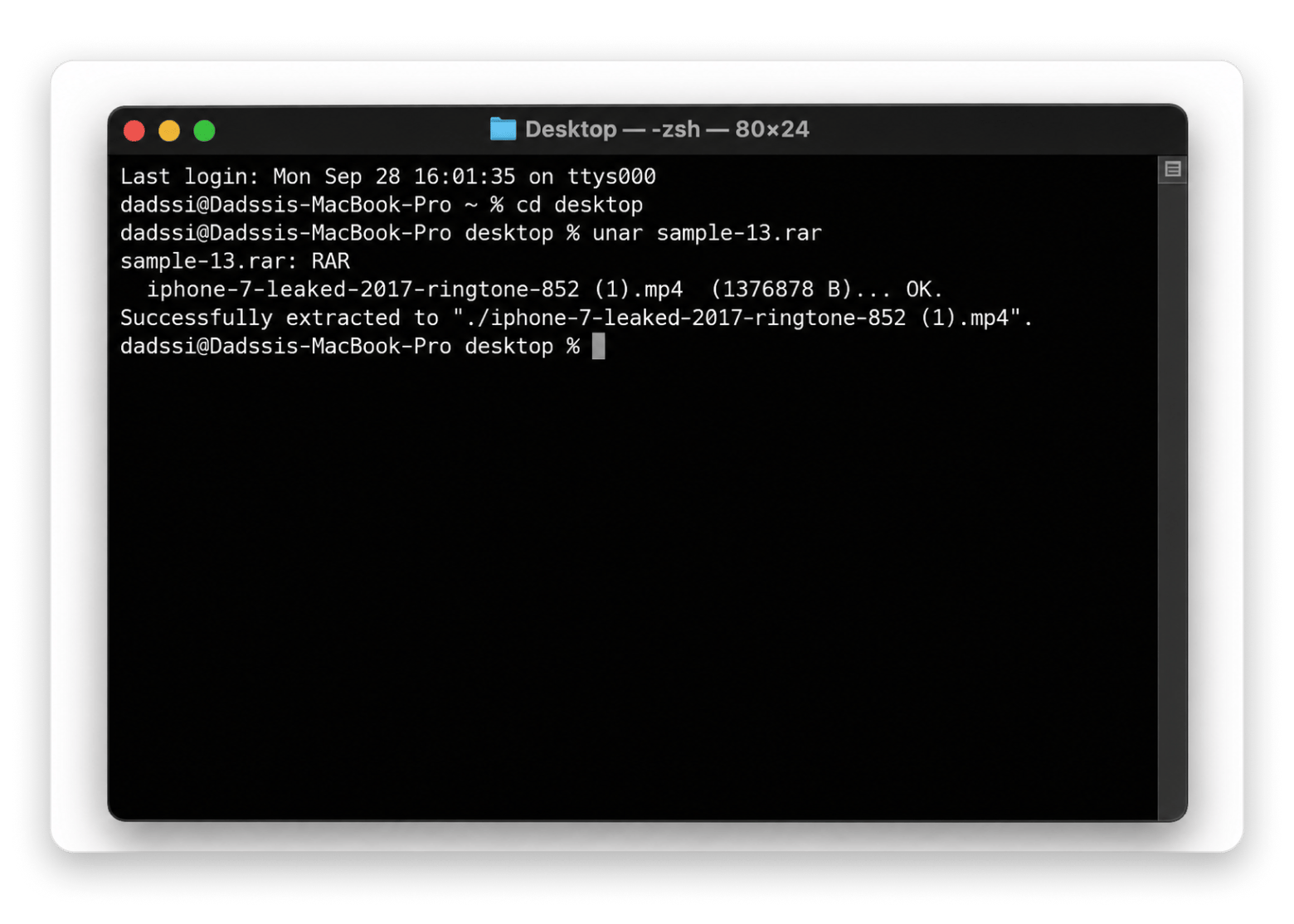
Pour les utilisateurs avancés : installez Homebrew puis unar via Terminal (brew install unar), puis extrayez avec unar nomdufichier.rar — entièrement gratuit.
Avantage confidentialité : les outils installés sur votre Mac traitent vos fichiers localement, sans passer par un serveur tiers — pertinent si vos archives contiennent des données personnelles ou professionnelles sensibles.
Pour ouvrir un fichier RAR sur Mac, installez une app tierce comme Archiver ou BetterZip (toutes deux disponibles dans Setapp) et glissez-déposez le fichier dans la fenêtre. Alternative gratuite via Terminal : installez Homebrew, puis l’outil unar (brew install unar), et lancez unar nomdufichier.rar depuis le dossier concerné. macOS ne prend pas en charge le format RAR nativement, contrairement au ZIP.
Un fichier .rar qui refuse de s’ouvrir sur votre Mac ? Rien d’anormal : macOS ne gère pas ce format en natif. La bonne nouvelle, c’est qu’avec le bon extracteur, vous pouvez ouvrir, extraire, convertir et même protéger vos archives sans difficulté. Dans ce guide, je vous présente les solutions les plus efficaces.
Comment ouvrir fichier rar sur Mac en un coup d’œil
Commençons par un aperçu rapide. Pour les étapes détaillées, descendez un peu plus bas.
Objectif
Comment faire
Une interface simple pour ouvrir un fichier RAR
Installez Archiver > Glissez-déposez le fichier RAR dans la fenêtre > Cliquez sur Extraire.
Une solution pour parcourir et extraire plusieurs dossiers et fichiers
Installez BetterZip > Sélectionnez le dossier RAR à ouvrir > Cliquez sur Extraire.
Extraire des fichiers RAR avec le Terminal Mac
Installez Homebrew, puis unar (brew install unar), et lancez unar nomdufichier.rar depuis le dossier concerné.
Comment ouvrir fichier rar sur Mac avec une app tierce
Les Mac n’intègrent pas d’outil natif pour ouvrir les fichiers RAR. Il faut donc passer par une application tierce. Voici deux excellentes options pour ouvrir un fichier RAR sur Mac facilement : Archiver et BetterZip.
Ouvrir un fichier RAR avec Archiver
Archiver permet de compresser et décompresser différents types de fichiers dans une interface claire et agréable à utiliser. Au lieu de dépendre d’un service en ligne, vous pouvez ouvrir des fichiers RAR, ZIP et d’autres formats compressés directement depuis votre Mac.
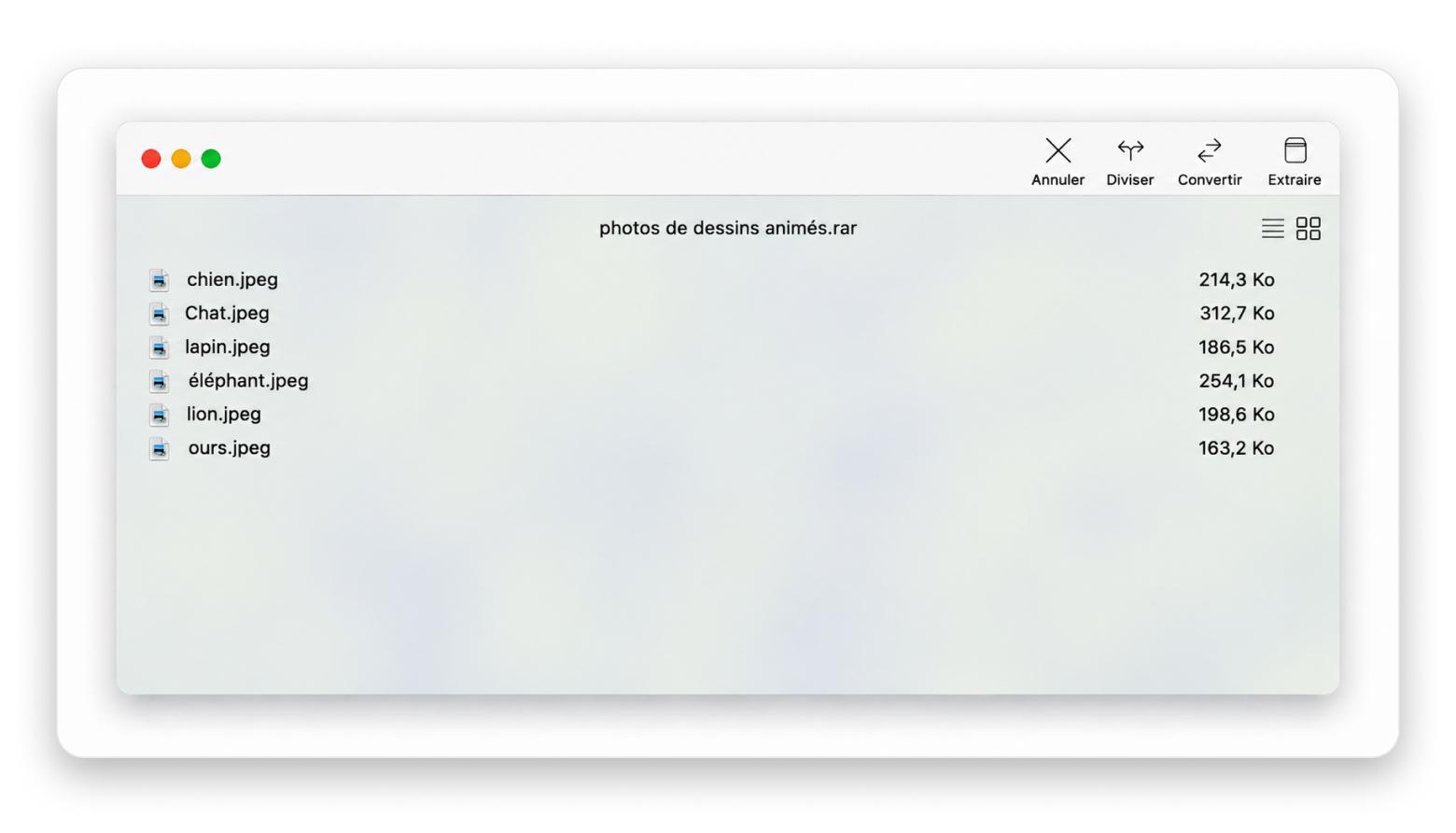
Imaginons que vous ayez un dossier RAR rempli de photos de chiens déguisés et que vous vouliez l’ouvrir pour les montrer à vos amis.archiver-rar-dossier-photos-apercu
Voici comment ouvrir des fichiers .rar sur Mac et les convertir en ZIP ou 7-Zip :
Installez et ouvrez Archiver.
Glissez-déposez le fichier RAR dans la fenêtre.
Prévisualisez vos fichiers, puis cliquez sur Convertir.
Choisissez le format de destination et le niveau de compression.
Cochez Chiffrer et saisissez un mot de passe.
Cliquez sur Convertir.
Votre fichier sera alors converti en archive ZIP ou 7-ZIP chiffrée.
Archiver permet de prévisualiser le contenu d’un fichier avant même de le décompresser. Il peut aussi extraire plusieurs fichiers RAR à la fois et les convertir en de nombreux formats, dont ZIP, 7ZIP, TAR.BZ, TAR.Z et TAR. L’app propose également plusieurs niveaux de compression (aucune, faible, moyenne, élevée) ainsi qu’une protection par mot de passe.
Ouvrir un fichier RAR avec BetterZip
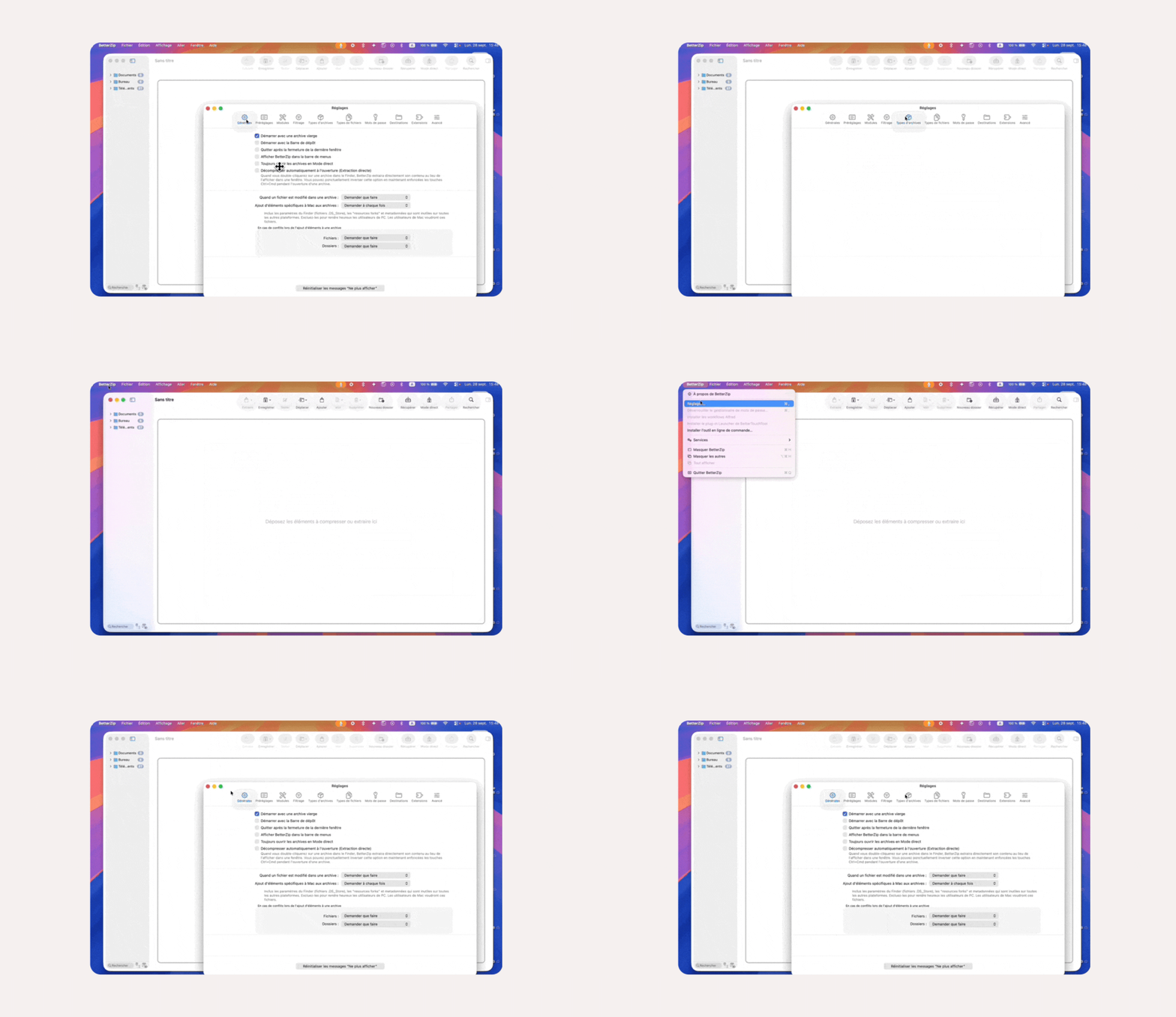
Si vous préférez une solution complète pour gérer toutes vos archives, BetterZip fait office de lecteur et de gestionnaire de fichiers pour plus de 30 formats d’archives. Il peut s’intégrer à de nombreuses apps de productivité et se révèle particulièrement utile si vous manipulez régulièrement beaucoup de fichiers compressés.
Contrairement à l’approche glisser-déposer d’Archiver, BetterZip vous permet de parcourir les dossiers de votre Mac ou de glisser votre dossier RAR dans la fenêtre pour l’extraire ou le compresser. Voici comment l’utiliser :
Voici comment ouvrir des fichiers .rar sur Mac avec BetterZip :
Téléchargez et ouvrez BetterZip.
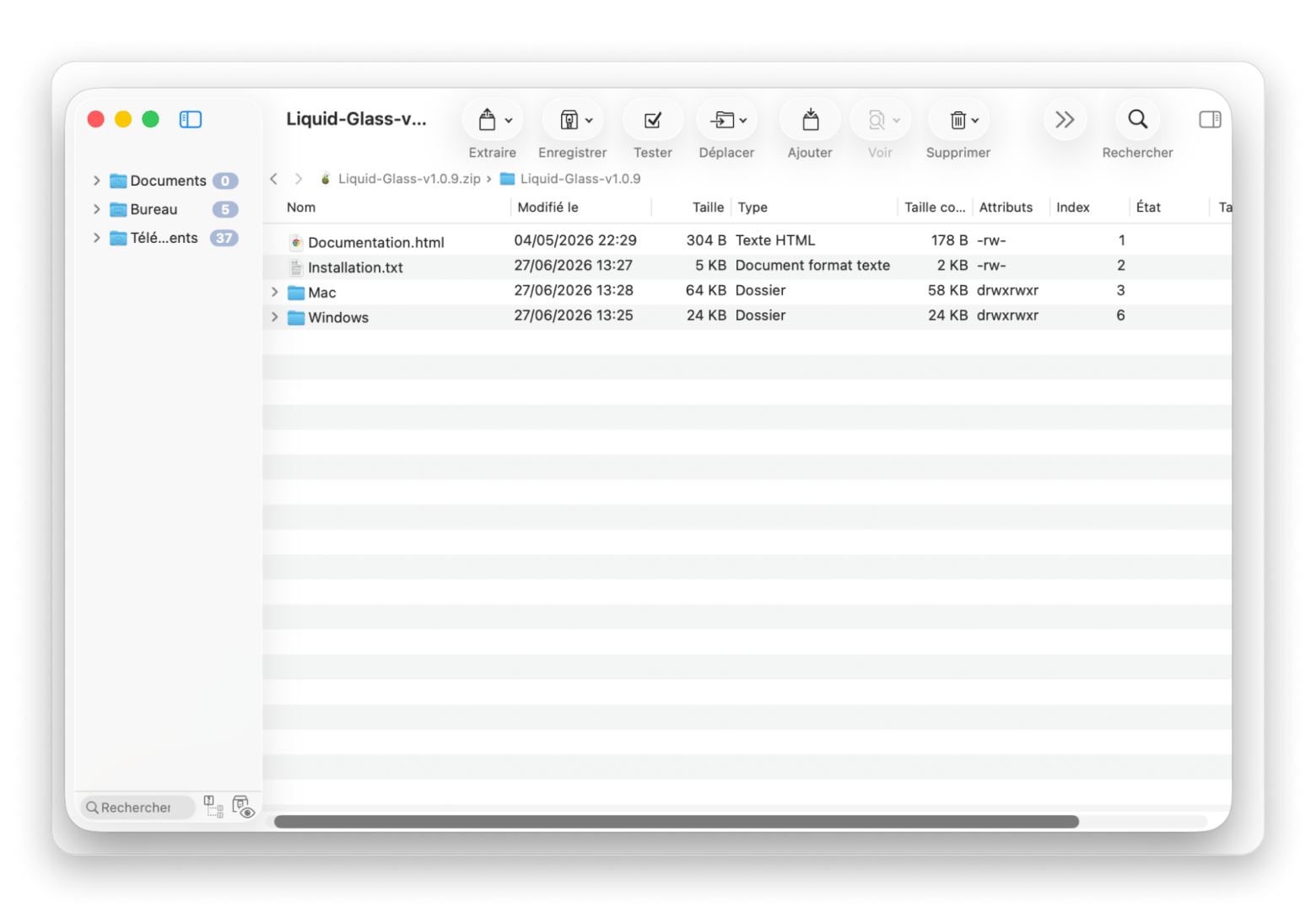
Sélectionnez le dossier RAR que vous souhaitez ouvrir.
Parcourez les fichiers un par un avec des détails comme la taille, le type et les dimensions.
Choisissez des fichiers précis ou des dossiers complets à extraire.
Cliquez sur Extraire.
Vous pouvez aussi modifier des fichiers compressés sans les décompresser et traiter des lots de fichiers avec chiffrement AES si nécessaire.
Comment ouvrir fichier rar sur Mac avec Terminal (pour utilisateurs avancés)
Il existe aussi une autre méthode pour décompresser un fichier RAR sur Mac : utiliser le Terminal. Cela peut sembler plus technique au premier abord, mais la procédure est plus accessible qu’on ne l’imagine.
Il suffit de :
Installer Homebrew.
Installer unar.
Extraire les fichiers RAR.
Voici la procédure complète :
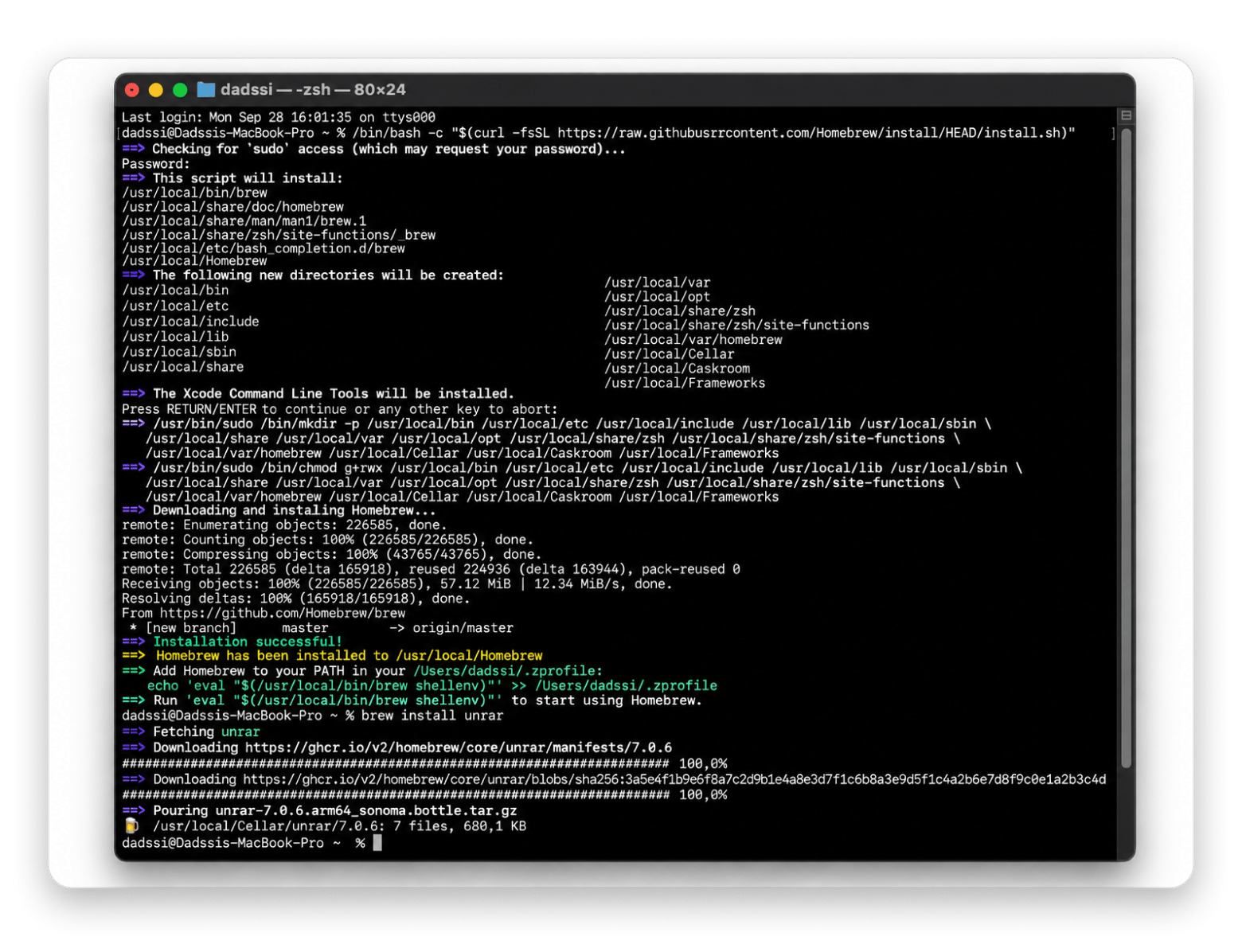
Ouvrez Terminal depuis Applications > Utilitaires > Terminal.
Saisissez puis validez la commande /bin/bash -c "$(curl -fsSL https://raw.githubusercontent.com/Homebrew/install/HEAD/install.sh)". Entrez votre mot de passe si demandé pour installer Homebrew.
Utilisez la commande brew install unar pour installer l’outil de décompression du Terminal.
À partir de là, il suffit de vous placer dans le dossier voulu et d’utiliser le Terminal pour ouvrir les fichiers RAR sur Mac.
Accédez au répertoire voulu, par exemple Téléchargements, avec la commande cd ~/Downloads. Vous pouvez aussi faire glisser le fichier dans le Terminal.
Lancez unar filename.rar pour extraire le fichier. Remplacez “filename” par le nom exact de votre fichier.
RAR vs ZIP : quand utiliser l’un ou l’autre sur Mac
Les fichiers ZIP sont un autre format de compression que vous connaissez probablement déjà. Leur fonctionnement est proche : RAR comme ZIP prennent en charge la compression sans perte, ce qui signifie que vous retrouvez vos fichiers sans baisse de qualité après archivage.
ZIP est sans doute le format le plus répandu, mais le RAR a de sérieux arguments lorsqu’il s’agit de gagner de la place. Grâce à son taux de compression plus élevé, il permet souvent d’obtenir des fichiers plus petits.
Le revers de la médaille, c’est que les fichiers RAR sont un peu moins simples à manipuler. ZIP fonctionne nativement sur la plupart des systèmes, tandis que décompresser un RAR sur Mac demande un outil dédié. Heureusement, même si votre Mac ne sait pas gérer ce format par défaut, il existe plusieurs solutions tierces très efficaces.
Voici un aperçu des deux formats :
Fonctionnalité
ZIP
RAR
Compression
Compression rapide et légère. Idéale pour les fichiers du quotidien
Taux de compression plus élevé
Compatibilité
Fonctionne nativement sur Mac et Windows
Nécessite un extracteur RAR pour Mac
Sécurité
Protection par mot de passe basique
Options de chiffrement plus robustes pour les documents sensibles
Vitesse
Compression/décompression plus rapide
Légèrement plus lent à cause d’une compression plus poussée
Il existe plusieurs raisons de préférer ZIP à RAR, et inversement.
Utilisez ZIP si :
Vous voulez un format universellement reconnu, lisible par les outils intégrés de nombreux systèmes d’exploitation, y compris macOS. Si vous partagez vos fichiers avec des personnes qui utilisent des environnements différents, ZIP simplifie les choses.
Vous devez gérer un très gros volume de données. Les fichiers ZIP se compressent et se décompressent plus rapidement, ce qui est pratique si vous voulez aller droit au but.
Utilisez RAR si :
Vous recherchez des fonctions avancées comme la récupération d’erreurs, la protection par mot de passe ou la création d’archives fractionnées, que l’on peut manipuler indépendamment sans toucher aux autres parties.
Votre priorité est d’obtenir des fichiers plus compacts pour l’envoi en ligne ou pour économiser de l’espace disque. En général, le format RAR compresse mieux que ZIP.
Vous manipulez des données sensibles. RAR utilise un algorithme de chiffrement plus solide, ce qui renforce la sécurité.
Si vous voulez simplement mieux gérer vos fichiers compressés sur macOS, vous pouvez aussi vous appuyer sur les outils natifs pour les archives ZIP.
Qu’est-ce qu’un fichier RAR, et pourquoi Mac ne peut pas l’ouvrir nativement ?
RAR signifie Roshal Archive : un format créé en 1993 par l’ingénieur logiciel Eugene Roshal. Pour faire simple, un fichier RAR fonctionne comme un sac de rangement sous vide : il regroupe beaucoup de données (audio, vidéo, documents) dans une archive plus compacte, plus facile à stocker et à partager. Et au moment de l’extraire, la qualité des fichiers d’origine est intacte.
La compression sert à gagner de la place ou à réduire le temps d’envoi d’un fichier sur Internet. Ne vous attendez pas pour autant à ce qu’un fichier de 10 Go devienne magiquement un fichier de 1 Go : tout dépend du type de fichier et du taux de compression maximal permis par l’outil et par le contenu. Les fichiers texte se compressent très bien, alors que les contenus multimédias se réduisent généralement moins.
Le format RAR est surtout utilisé dans les cas suivants :
Télécharger de gros fichiers. Un jeu vidéo, un logiciel ou d’autres contenus volumineux sont souvent regroupés dans un dossier compressé, pour gagner de la place et accélérer le téléchargement.
Envoyer des fichiers par e-mail. Les messageries imposent souvent une limite de taille et n’acceptent pas toujours les dossiers entiers. En les regroupant dans un fichier RAR, vous pouvez parfois les envoyer en un seul bloc.
Libérer de l’espace. Si votre Mac ralentit ou vous prévient que le stockage est presque plein, archiver certains fichiers en RAR peut aider à récupérer de la place tout en les conservant. Pensez aussi à vider le cache sur Mac pour gagner encore de l’espace.
Protéger des fichiers sensibles. Un avantage souvent sous-estimé : le mot de passe et le chiffrement. Pour des documents juridiques, des données personnelles ou des informations confidentielles, c’est une solution pertinente pour les partager ou les stocker plus sereinement.
Si vous archivez des documents professionnels contenant des données personnelles, le chiffrement proposé par des outils comme Archiver ou BetterZip n’est pas qu’un confort : le RGPD cite explicitement le chiffrement comme mesure de protection adaptée pour ce type de données (article 32). Ajouter un mot de passe à votre archive avant de la partager par e-mail ou de la stocker dans le cloud est donc un réflexe à adopter en contexte professionnel, pas seulement une option pratique.
En résumé : gérer facilement les fichiers RAR sur Mac avec Setapp
Comme souvent sur Mac, tout est une question d’outil. Nous avons vu comment ouvrir un fichier RAR, ce qu’est réellement ce format, en quoi il diffère du ZIP, et comment Archiver, BetterZip et Commander One permettent d’extraire vos archives simplement et en toute sécurité.
Ouvrir, convertir et protéger vos fichiers RAR — avec un seul abonnement plutôt que plusieurs outils séparés. Setapp réunit plus de 300 apps pour Mac, iPhone et iPad à 14,99 $ US/mois + taxes. Archiver, BetterZip, Commander One, CoreShell et bien plus — 7 jours gratuits. Démarrer mes 7 jours gratuits.
FAQ
Les Mac peuvent-ils ouvrir des fichiers RAR ?
Oui, mais pas de façon native, contrairement aux ZIP : il vous faut un logiciel tiers. Avec des outils comme Archiver et BetterZip, la manipulation devient très simple.
Comment ouvrir un fichier .rar en ligne ?
Dès que vous utilisez un extracteur RAR en ligne, vos fichiers transitent par un serveur tiers — un vrai risque si vos données sont confidentielles ou sensibles. Pour un usage ponctuel et sans enjeu, ces outils font le travail ; pour tout le reste, un logiciel installé localement comme Archiver reste la solution la plus sûre.
Peut-on convertir un fichier RAR en ZIP sur Mac ?
macOS n’a pas d’outil intégré pour cela, mais avec une app d’archivage tierce, la conversion prend quelques secondes : en quelques clics, le contenu de l’archive est recompressé au format ZIP.
Les fichiers .rar sont-ils sûrs sur Mac ?
En général, oui, à condition qu’ils viennent d’une source fiable. Pensez aussi à utiliser des outils sécurisés pour les décompresser, afin de protéger vos données. En cas de doute sur un fichier, apprenez à rechercher des virus sur Mac.
Obtenez les meilleures applications via Setapp
Remplacez les utilitaires par défaut de Mac et découvrez de vraies pépites dans une même suite.
Security-tested
Plus de 300 applications pour toutes les tâches du quotidien.
Créez votre compte Setapp et essayez-les gratuitement.






 Meilleure solution
 Meilleure solution