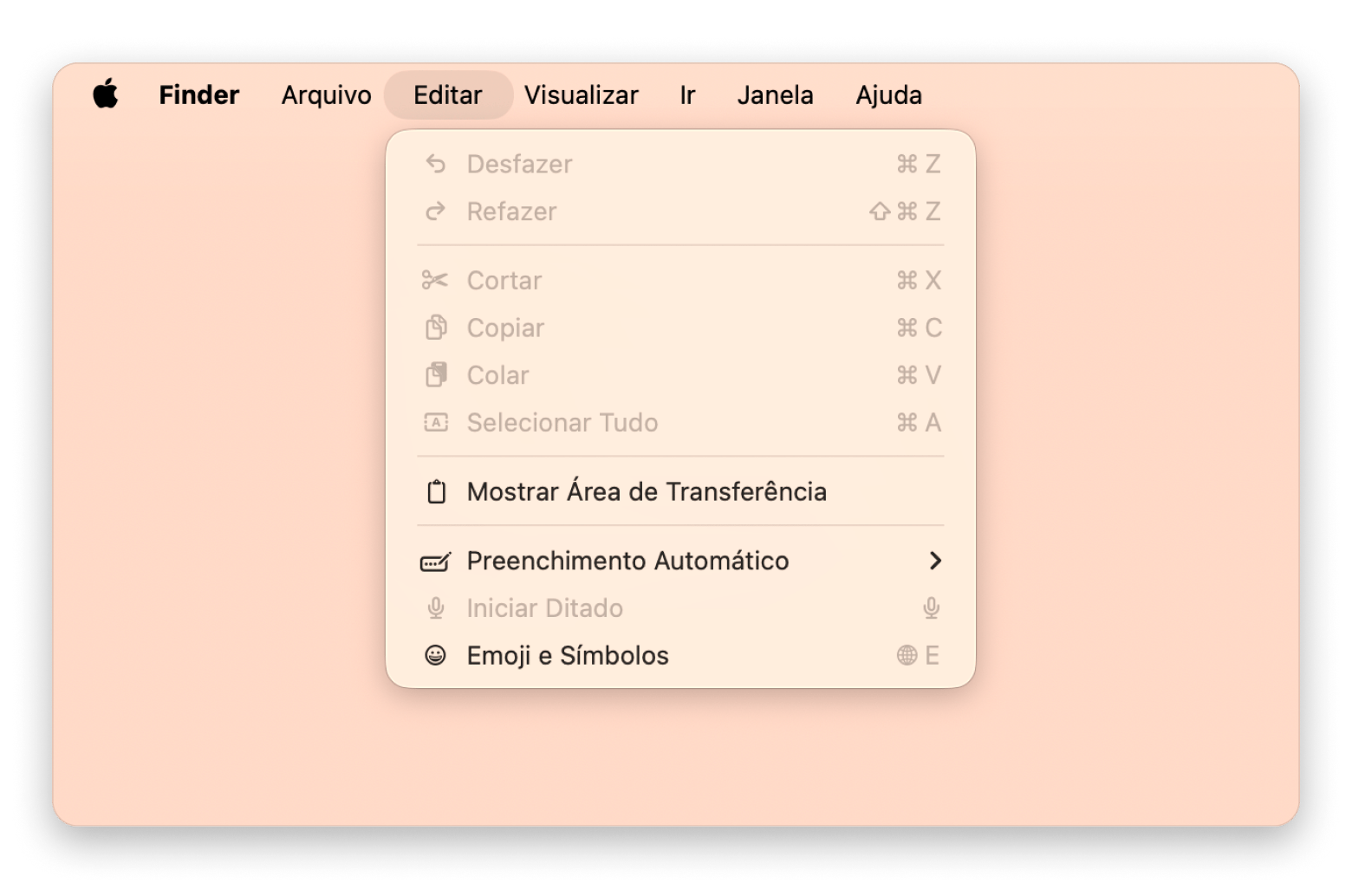
Para ver a área de transferência no Mac, abra o Finder, clique em Editar na barra superior e selecione Mostrar Área de Transferência. Uma janela mostra o último item copiado. O macOS guarda apenas um item por vez — para acessar um histórico completo, é preciso um app de terceiros como o Paste.
Esquece uma coisa irritante no Mac: a área de transferência guarda só um item por vez e, assim que você aperta Command + C de novo, o conteúdo anterior some. Chato, né? Neste guia sobre o histórico da área de transferência do Mac, você vai ver as melhores formas de acessar, usar e contornar as limitações da área de transferência no macOS — inclusive para copiar em um dispositivo e colar em outro.
Reuni as soluções rápidas na tabela abaixo. Se quiser entender melhor cada opção, continue lendo para ver os detalhes e algumas alternativas úteis.
Sua situação
Solução rápida
Você quer manter mais de um item na área de transferência.
Abra Finder > Editar > Mostrar Área de Transferência.
Precisa copiar texto de uma imagem.
Use TextSniper para extrair texto de qualquer imagem.
Precisa de uma segunda área de transferência.
Use Control + K (recortar) e Control + Y (colar).
Quer usar a área de transferência entre dispositivos.
Copie em um dispositivo e cole no outro normalmente. Use a mesma Conta Apple, a mesma rede Wi-Fi e ative o Bluetooth.
Precisa salvar trechos de texto para depois.
Arraste o texto para a Mesa ou para um app e salve trechos para acesso rápido.
A área de transferência está cheia de itens antigos.
Limpe a área de transferência copiando um espaço em branco ou usando o comando pbcopy < /dev/null no Terminal.
Métodos nativos: como acessar a área de transferência do macOS passo a passo
A área de transferência é simples de usar, mas nem sempre é simples de administrar. Por isso, aqui vai um resumo com as melhores dicas e soluções para os problemas mais comuns desse recurso nativo do macOS. As orientações abaixo valem para as versões mais recentes do sistema, incluindo o macOS Tahoe.
Assim funciona a área de transferência do macOS em 2026
Depois que você copia ou recorta uma imagem ou um trecho de texto, esse conteúdo fica armazenado temporariamente na memória do Mac. Por isso, é importante colá-lo antes que ele seja apagado, por exemplo, após reiniciar o computador ou substituí-lo por um novo item copiado.
Embora seja um recurso muito útil, a área de transferência do Mac foi feita para guardar apenas um item por vez, o que pode atrapalhar o fluxo de trabalho. A boa notícia é que existem apps e utilitários independentes que resolvem essa limitação e ampliam bastante o que a área de transferência consegue fazer.
Boa notícia para quem usa teclado brasileiro: os atalhos Command + C (copiar) e Command + V (colar) funcionam exatamente igual em teclados ABNT, ABNT2 ou internacional US. O mesmo vale para Control + K e Control + Y da área de transferência secundária. Caracteres com acento agudo, til, cedilha ou circunflexo são copiados e colados sem problema, mesmo entre apps e entre dispositivos.
Onde encontrar a área de transferência no macOS
Para encontrar a área de transferência no Mac, vá em Finder > Editar > Mostrar Área de Transferência. Ela funciona discretamente em segundo plano enquanto você trabalha e não tem um app próprio com interface completa.
Você não consegue editar textos, links ou imagens armazenados ali, nem organizar o conteúdo de forma mais avançada — basicamente, só dá para colar em outro lugar. Então, a área de transferência nativa do macOS é útil principalmente para conferir o último item copiado ou confirmar exatamente o que será colado.
Em outras palavras: ela serve para uma checagem rápida, não como um gerenciador de área de transferência completo.
Se você prefere vídeo, confira este passo a passo rápido para acessar o histórico da área de transferência no Mac. Se quiser, também pode seguir lendo para ver as instruções detalhadas.
Ver o último item copiado pelo Finder ou pelo Terminal
Veja como acessar o histórico da área de transferência no Mac:
Abra o Finder.
Clique em Editar na barra de menus.
Escolha Mostrar Área de Transferência.
Uma janela será aberta com o conteúdo mais recente da sua área de transferência para você conferir.
Outra forma de fazer isso é pelo Terminal.
Veja como usar a linha de comando para ver o conteúdo da área de transferência no Mac:
Abra o Terminal.
Digite pbpaste.
Se a área de transferência tiver texto, ele será exibido diretamente no Terminal. Mas se ela contiver uma imagem ou um arquivo, o Terminal mostrará apenas o nome do item copiado, por exemplo: setapp-main-page-screenshot.webp.
Como esses métodos mostram apenas um item por vez, eles são úteis quando você quer confirmar o que vai colar ou simplesmente esqueceu o que copiou por último.
O macOS tem histórico da área de transferência?
Na prática, não. O macOS não oferece um histórico completo da área de transferência — ele guarda só um item por vez: o mais recente. No sistema, o termo “área de transferência” se refere à parte da memória que mantém esse conteúdo temporariamente.
Por que o Mac não tem histórico da área de transferência?
Por padrão, os sistemas operacionais modernos — incluindo macOS, Windows e Linux — armazenam apenas o item copiado mais recentemente. Isso provavelmente existe para reduzir riscos de segurança e manter a ação de copiar e colar mais simples.
Se você abrir a área de transferência no Mac em Finder > Editar > Mostrar Área de Transferência e não encontrar nada, isso pode significar que o Mac foi reiniciado ou que você simplesmente não copiou nada há pouco tempo.
Então, sim: o macOS não inclui um recurso nativo para acompanhar nada além do último item copiado.
Essa limitação incomoda bastante quando você começa a usar copiar e colar com frequência e precisa rever tudo o que copiou. E, com os recursos nativos, isso simplesmente não é possível.
Como o macOS só consegue acessar o item copiado mais recente, a melhor saída é instalar um app de terceiros para gerenciar a área de transferência.
Como recuperar o histórico da área de transferência no Mac?
Como mencionei acima, não há uma forma simples de visualizar ou recuperar um histórico antigo da área de transferência do Mac além do último item salvo. Para voltar a algo que você colou algumas etapas atrás, dá para tentar usar Command + Z e desfazer as ações até chegar ao ponto desejado.
Uma solução bem mais prática é usar um gerenciador de área de transferência como o Paste, que funciona como uma excelente alternativa ao recurso nativo do Mac.
No Setapp, você encontra o Paste, um app que registra automaticamente tudo o que você copia. O formato não importa: texto, imagem, captura de tela, link e muito mais. Com ele, você elimina o limite da área de transferência do Mac, pode copiar e colar vários itens e reencontrar rapidamente conteúdos copiados anteriormente.
A área de transferência secundária escondida do macOS (e como ativá-la)
Você pode acessar uma área de transferência secundária no Mac com estes atalhos: Control + K para recortar o texto e Control + Y para colá-lo em outro lugar.
Calma... como assim?
Pois é: muita gente que usa Mac nem sabe que existe uma segunda área de transferência escondida. Ela permite guardar um segundo item sem substituir o conteúdo que está na área de transferência principal.
Só vale lembrar que aqui não existe opção de copiar. Essa área de transferência secundária funciona apenas com texto recortado.
Área de Transferência Universal: copie no Mac, cole no iPhone
Desde o macOS Sierra e o iOS 10, os usuários passaram a poder copiar algo em um dispositivo e colar em outro. Bem útil, né?
Para usar a Área de Transferência Universal, verifique se seus dispositivos Apple estão conectados à mesma conta do iCloud, na mesma rede Wi‑Fi e com o Bluetooth ativado. Depois, copie o conteúdo em um aparelho e cole no outro normalmente.
Truques nativos para driblar o limite de um item
Existem apenas duas maneiras nativas de driblar a limitação de uma área de transferência com um item só no MacBook:
Use Control + K e Control + Y. Pressione Control + K para recortar um texto e Control + Y para colá-lo em outro lugar. Embora esse método também armazene apenas um item por vez, ele é separado da área de transferência padrão do Command + C. Isso significa que você pode ter dois itens prontos para colar: um recortado com Control + K e outro copiado com Command + C.
Use recortes de texto. Essa alternativa é um pouco mais avançada. Selecione qualquer trecho e arraste-o para fora do documento original para criar um snippet em forma de arquivo, embora ele não possa ser editado. Depois, você pode soltar esse recorte na Mesa ou diretamente em outro documento ou app, no ponto exato em que deseja colá-lo.
Uma forma bem mais simples de ter uma área de transferência no Mac com histórico mais longo é recorrer ao Setapp e ao seu gerenciador Paste. O utilitário reúne o melhor da área de transferência nativa do Mac e da Área de Transferência Universal, permitindo armazenar todos os itens copiados em um só lugar, de forma organizada e acessível em todos os seus dispositivos.
PopClip: Ações instantâneas ao selecionar texto
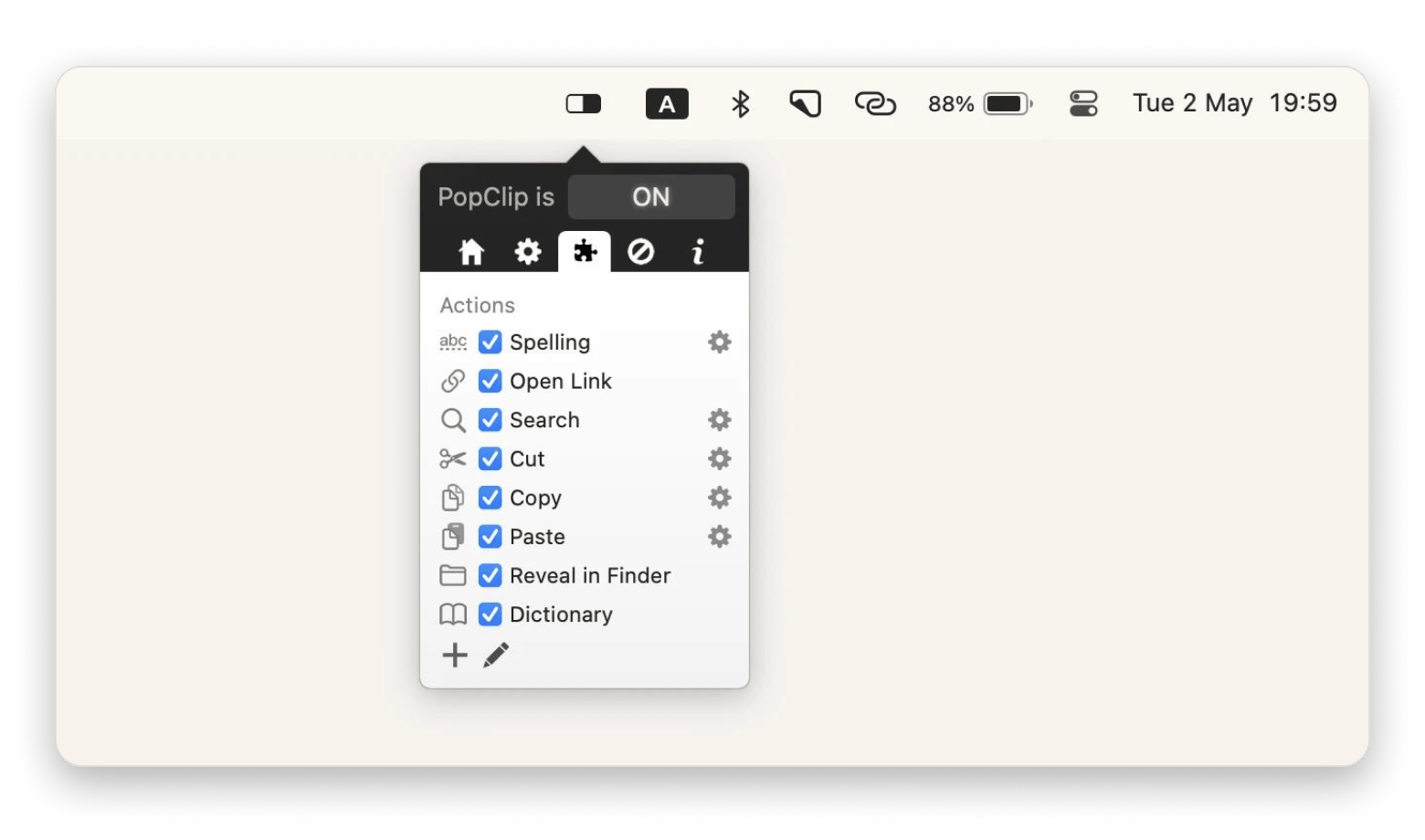
Como alguém que escreve e edita conteúdo todos os dias, eu uso o Setapp e o PopClip para acelerar tarefas repetitivas. É uma das minhas ferramentas favoritas para escrever. Ele permite executar ações rápidas com texto sem precisar clicar com o botão direito. Sempre que você seleciona uma linha, o app mostra um pequeno menu com ações sugeridas, como copiar e colar, além de tradução, correção ortográfica, contagem de palavras e outros recursos úteis.
Selecione texto em qualquer app e receba um menu instantâneo com copiar, traduzir, buscar e dezenas de outras ações. O PopClip elimina o clique com o botão direito do seu fluxo. Adicione extensões para praticamente qualquer tarefa repetitiva. Disponível no Setapp com 7 dias grátis. Teste o PopClip grátis.
Como manter vários itens na área de transferência do Mac?
Como você já viu, não dá para copiar ou armazenar vários itens na área de transferência nativa do Mac. Se você precisa dessa função, vai precisar de um gerenciador de área de transferência de terceiros. E o Setapp oferece algumas ótimas opções.
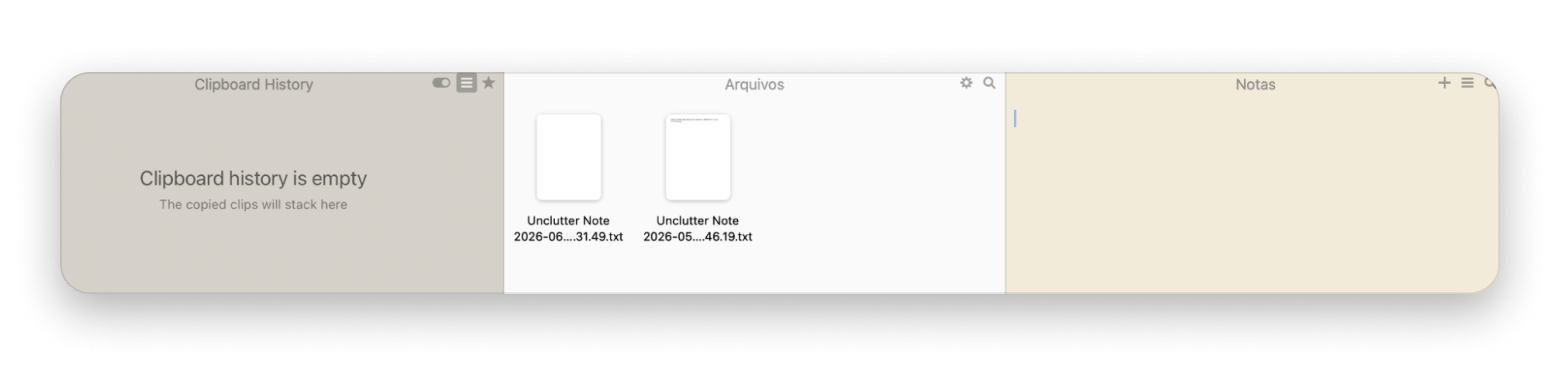
Unclutter é um assistente de anotações completo que dá a você poder praticamente ilimitado para copiar e colar, além de um espaço limpo para guardar notas temporárias. Em uma única janela prática, o Unclutter reúne busca rápida em texto completo, histórico da área de transferência, gerenciamento de arquivos por arrastar e soltar e armazenamento temporário centralizado.
E eu não vou deixar de lembrar do Paste, outro utilitário que pode substituir totalmente as ferramentas nativas do Mac e ampliar bastante suas opções de copiar e colar. Use esse gerenciador robusto de snippets quando precisar copiar e colar vários itens ao mesmo tempo ou aproveite a busca inteligente do app para encontrar na hora o item que está procurando.
Como colar a partir da área de transferência no Mac?
Para colar a partir da área de transferência nativa do Mac, pressione Command + V e o item copiado mais recentemente aparecerá na tela.
Quando você usa gerenciadores de área de transferência como Paste e Unclutter, ganha muito mais opções sobre o que colar e como fazer isso. Aqui estão algumas formas de colar usando um gerenciador que realmente valem a pena testar:
Usar atalhos personalizados para colar tanto os itens mais recentes quanto os antigos.
Arrastar e soltar itens da interface do app diretamente em qualquer aplicativo do Mac.
Selecionar e colar vários itens de uma só vez.
Colar itens como texto simples, independentemente do formato original.
Acessar e colar arquivos de outros dispositivos via sincronização do iCloud.
Como copiar texto de imagens para a área de transferência do Mac?
As versões mais recentes do iOS e do macOS têm o recurso Live Text, que permite copiar texto de uma imagem no iPhone ou no Mac. Mas a imagem precisa estar salva no dispositivo para isso funcionar. Se você quer copiar texto de qualquer lugar, vale recorrer ao Setapp e baixar o TextSniper.
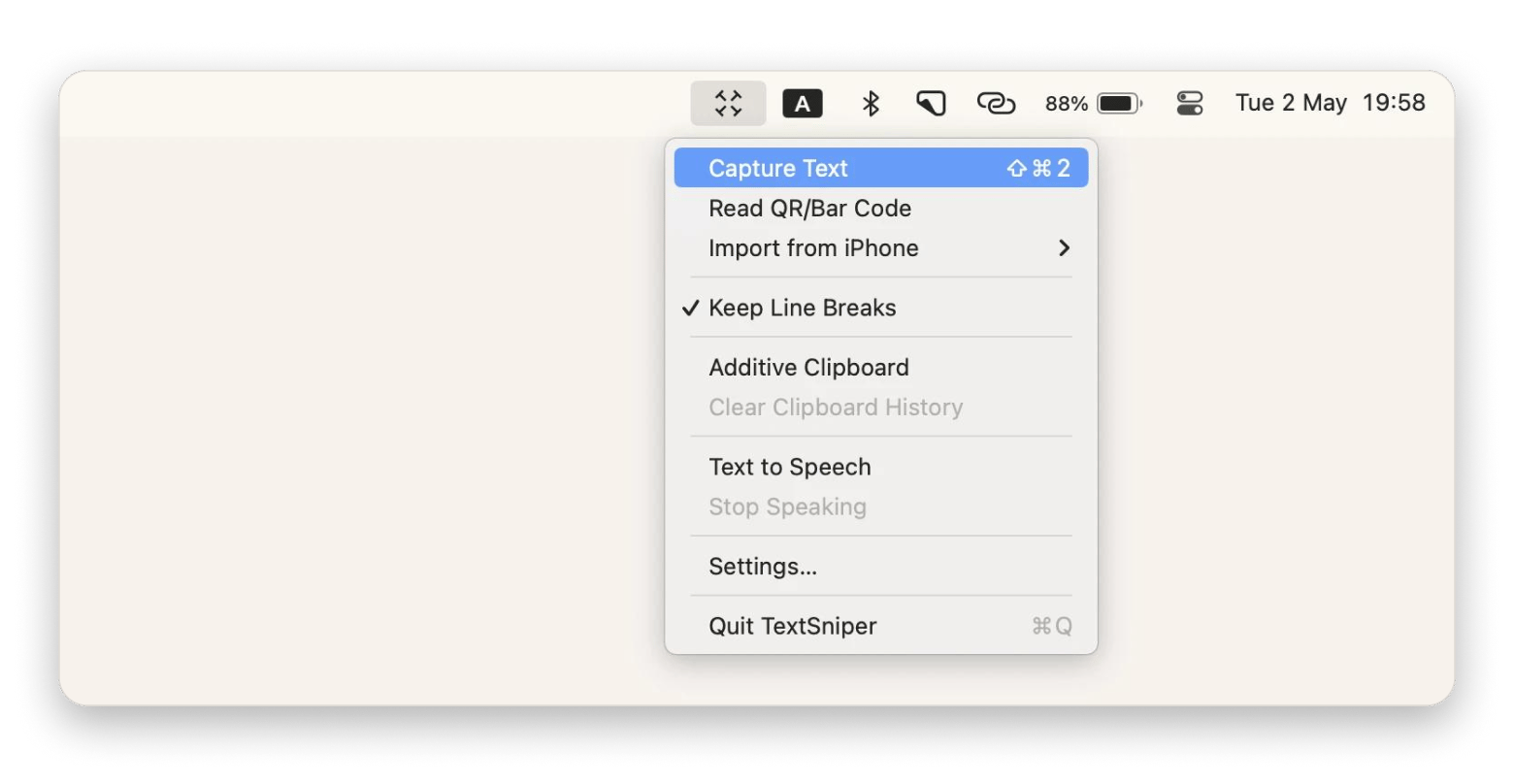
TextSniper é um app de reconhecimento de texto para Mac que extrai texto de uma parte selecionada da tela ou de outra imagem usando OCR. Acessível diretamente pela barra de menus, o TextSniper fica pronto para capturar texto sempre que você precisar. Uma dica útil: ative o recurso Additive Clipboard no app para copiar vários trechos de informação e colar tudo de uma vez.
O TextSniper funciona com PDFs, vídeos, gráficos, QR codes e capturas. Com o modo Additive Clipboard, junta vários trechos em uma única colagem. Disponível no Setapp com 7 dias grátis. Teste o TextSniper grátis.
Como colar capturas de tela da área de transferência no macOS?
A área de transferência nativa do macOS permite copiar e colar capturas de tela. Na próxima vez que você fizer um recorte da tela, mantenha a tecla Option pressionada simultaneamente e depois use Command + V para exibir o conteúdo da área de transferência e colar a captura.
Gerenciadores de área de transferência e organizadores do desktop, como Paste e Unclutter, oferecem ainda mais recursos quando o assunto é copiar screenshots. O Paste permite configurar atalhos personalizados para aumentar a produtividade, enquanto o Unclutter organiza todas as suas capturas espalhadas em um só lugar.
CleanShot X: Capturas de tela para a área de transferência com mais controle
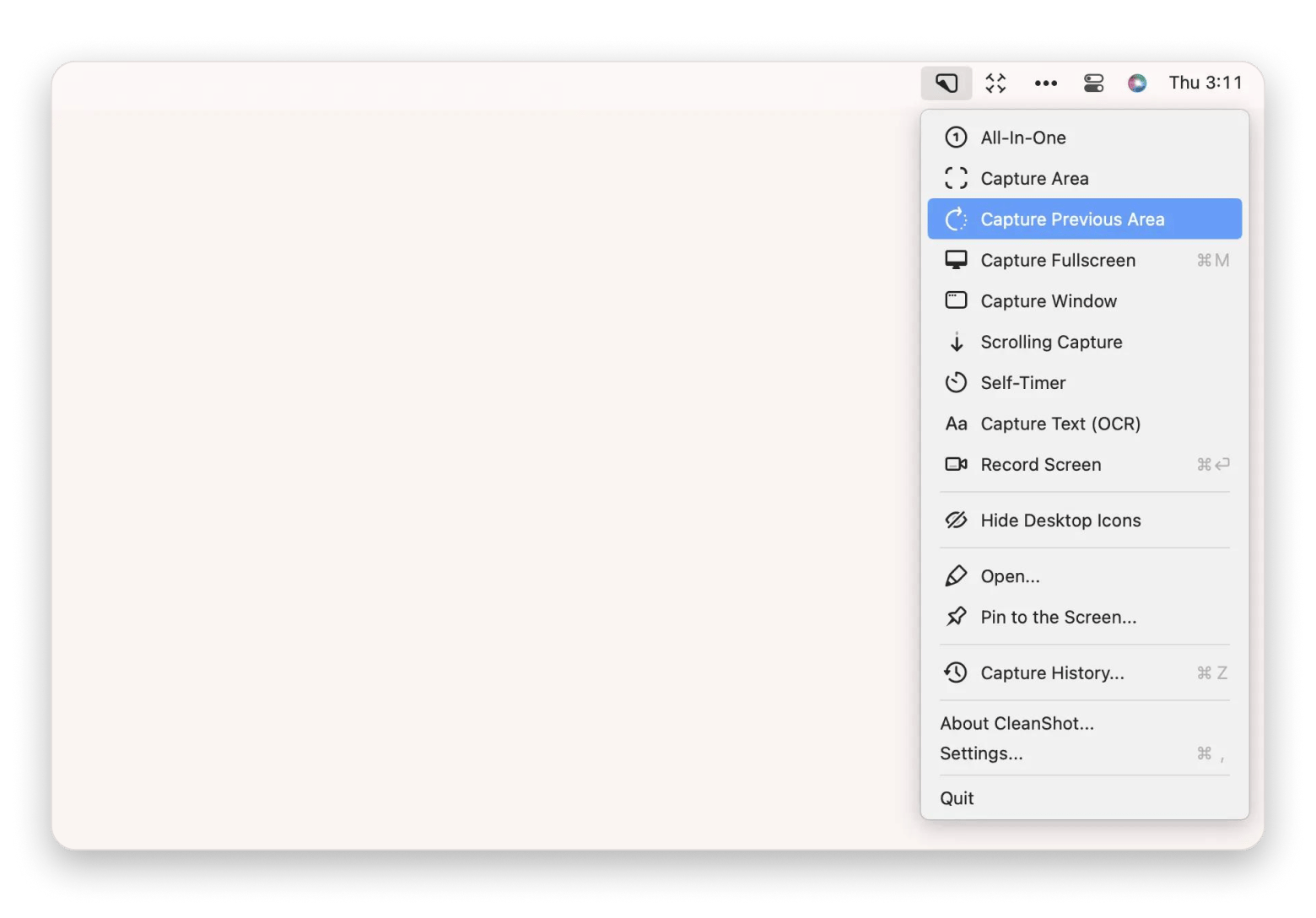
Já que estamos falando de capturas de tela, vale conhecer o CleanShot X, um app de captura e gravação de tela criado especialmente para macOS. Com ele, você pode capturar a tela do Mac instantaneamente sem os ícones da Mesa, gravar e cortar vídeos, fazer anotações e ainda editar screenshots antes de copiá-las para a área de transferência.
Armazenar vários itens na área de transferência: as soluções reais
A resposta curta é não. A área de transferência nativa do Mac guarda apenas o item mais recente.
Enquanto a Apple não cria uma forma de armazenar vários itens por padrão, uma solução interessante é recorrer ao Setapp e a apps como Rocket Typist.
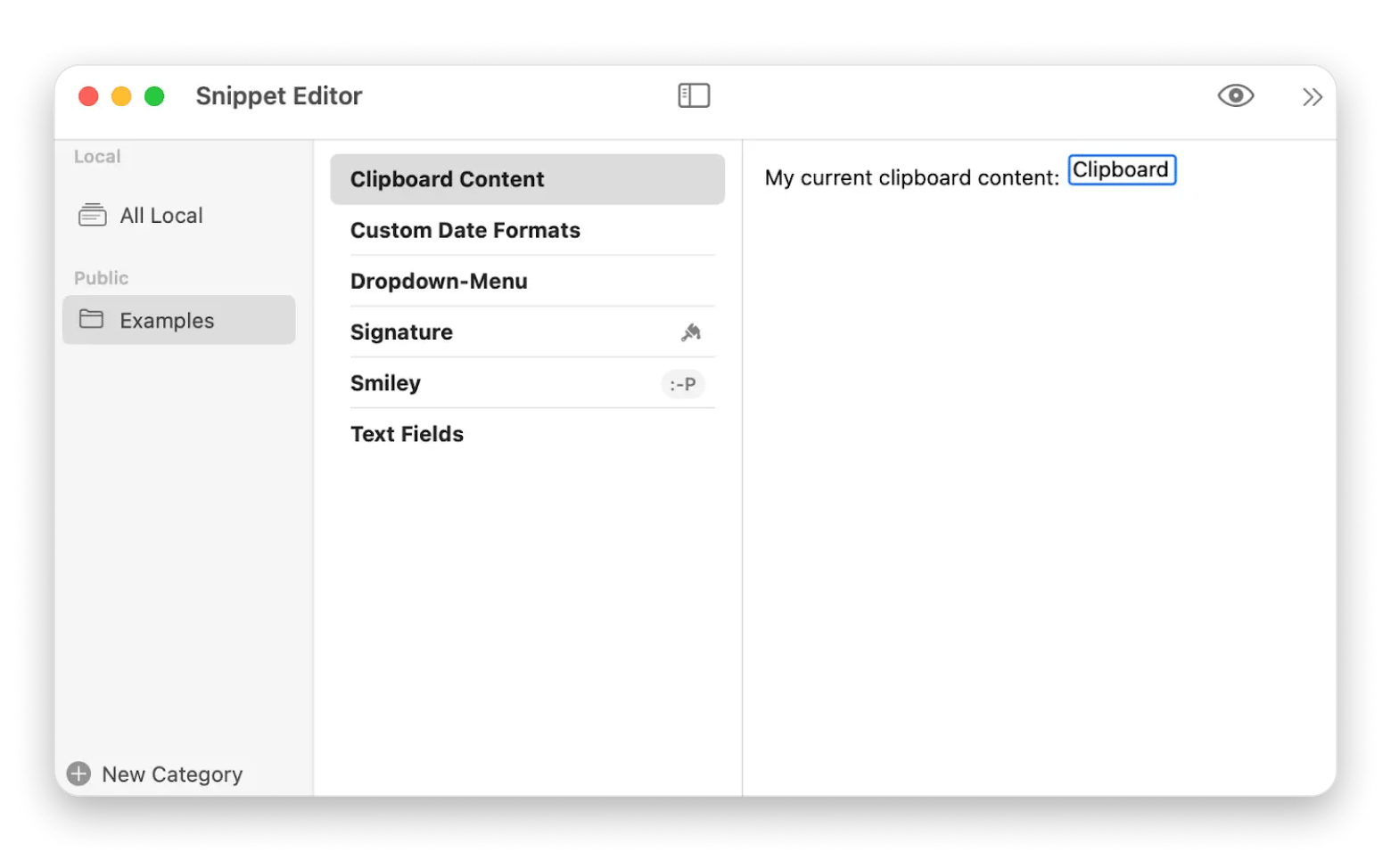
Rocket Typist contorna as limitações da área de transferência usando snippets de texto. Em vez de digitar as mesmas frases e sentenças repetidamente, você cria um banco organizado com trechos usados com frequência, seja para saudações de e‑mail, seja para scripts em PHP. Depois, basta escolher as frases em um menu suspenso ou configurar abreviações para inseri-las automaticamente.
O Rocket Typist expande automaticamente qualquer template que você usa com frequência, com suporte total para acentos, cedilhas e símbolos do português. Disponível no Setapp com 7 dias grátis. Teste o Rocket Typist grátis.
Rocket Typist para modelos em português brasileiro
Se você escreve muito em português, o Rocket Typist é especialmente útil para guardar frases com acentos, cedilhas e fórmulas comuns: Atenciosamente, Fico no aguardo do seu retorno, Segue em anexo, CNPJ, CPF, chave PIX, endereços de cobrança ou qualquer bloco de texto que você repete toda semana. Basta criar uma abreviação (por exemplo, `;saud`) e o app expande automaticamente. Ideal para atendimento ao cliente via WhatsApp Business, e-mails profissionais, respostas em redes sociais ou qualquer fluxo repetitivo do dia a dia.
Qual é a maneira mais fácil de limpar o histórico da área de transferência do Mac?
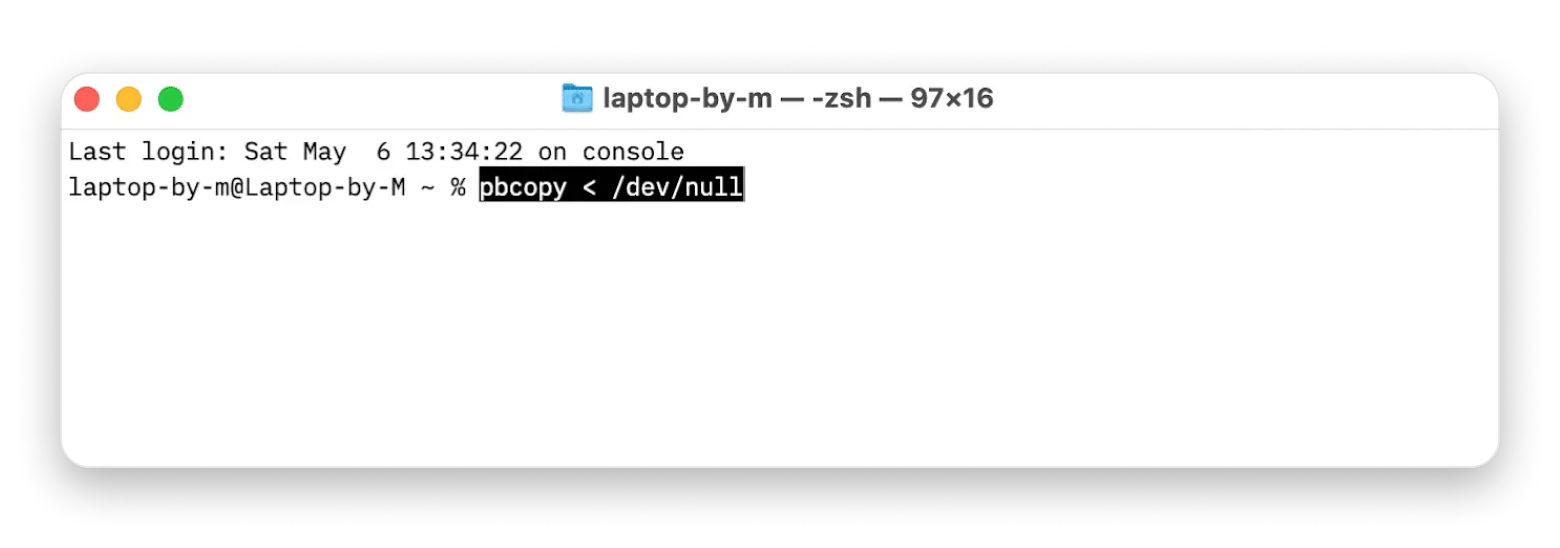
Você pode limpar o histórico da área de transferência do Mac copiando um espaço em branco, usando o comando do Terminal (pbcopy < /dev/null) ou reiniciando o computador.
A forma mais simples de limpar a área de transferência é substituí-la por um novo item. Abra qualquer arquivo de texto no Mac e copie o espaço entre duas palavras. Depois disso, se você visualizar a área de transferência no Mac, ela vai parecer vazia.
Também existe uma maneira mais radical de apagar o conteúdo da área de transferência usando um comando no Terminal:
Abra o Terminal.
Digite o seguinte comando pbcopy < /dev/null e pressione Enter.
Como alternativa, você pode reiniciar o Mac pelo menu Apple, no canto superior esquerdo, clicando em Reiniciar. Isso apaga completamente o conteúdo da área de transferência.
Se estiver usando um dos gerenciadores mencionados acima, todos eles oferecem a opção de excluir o histórico da área de transferência com apenas alguns cliques.
Nativo vs. gerenciadores externos: Comparativo rápido
Agora, vamos comparar as vantagens e desvantagens de usar ferramentas de terceiros para a área de transferência no macOS em relação ao recurso nativo.
Salva um número ilimitado de palavras e frases usadas com frequência, fáceis de colar com um atalho.
Sim
*O Setapp é uma plataforma com mais de 300 apps para macOS, iOS e web em uma única assinatura. Você pode testar grátis por sete dias. Sem anúncios nem taxas ocultas. Se precisar de mais de um desses apps ao mesmo tempo, pode sair mais em conta usar uma única assinatura
Por que copiar e colar não está funcionando no meu Mac — e como corrigir?
Se você percebeu que as funções de copiar e colar pararam de funcionar no Mac, o ideal é identificar se o problema está no teclado, em algum app com falha ou em algo mais profundo no próprio macOS. A partir daí, vale seguir um processo de diagnóstico passo a passo para corrigir a causa.
Adeus, área de transferência de um item só
No uso diário do Mac, praticidade faz toda a diferença. Então, se você cansou de perder conteúdo da área de transferência ou de sobrescrevê-lo sem querer com outro texto copiado, experimente o Setapp e suas soluções inteligentes.
Deixe o copiar e colar confiável novamente, mantenha o histórico, sincronize dispositivos e trabalhe mais rápido no dia a dia. Comece a usar o Setapp para aproveitar Paste, Unclutter, TextSniper e mais de 250 apps. Cancele quando quiser. Iniciar assinatura do Setapp. Se você só precisa de snippets, compre o Rocket Typist por US$ 19,99 em pagamento único por usuário, no mesmo estilo de compra direta do desenvolvedor em um Marketplace selecionado.
Perguntas frequentes
Para onde vão os itens quando são copiados para a área de transferência?
Os itens copiados para a área de transferência ficam temporariamente na memória do dispositivo até serem colados ou substituídos.
Qual é o atalho da área de transferência no Mac?
Não existe um atalho específico para abrir a área de transferência no Mac. Para copiar e colar, use Command + C e Command + V.
Como ver a área de transferência no Mac?
Para ver a área de transferência no Mac, abra o Finder > Editar e clique em Mostrar Área de Transferência.
Como encontrar o item anterior copiado e colado no Mac?
Não é possível encontrar itens copiados anteriormente no Mac usando apenas o sistema nativo. O macOS não tem um recurso embutido de histórico da área de transferência. Para acessar cópias anteriores, você precisa de um app de terceiros, como Paste, disponível no Setapp.
O Paste no Setapp é o mesmo que comprar diretamente?
Sim, a versão do Paste no Setapp é o mesmo app que você obteria diretamente do desenvolvedor. A diferença está na forma de acesso: no Setapp, ele vem junto com mais de 300 apps para Mac, iOS e web em uma única assinatura, com sete dias grátis para testar.
Superpoderes para o Mac
Encare suas tarefas com as soluções do conjunto de apps do Setapp.
Security-tested
Mais de 300 apps para todas as suas tarefas diárias.






 Melhor solução
 Melhor solução