Apple Kaufverlauf schnell prüfen. Öffnen Sie auf dem iPhone Einstellungen > [Ihr Name] > Medien & Käufe > Account anzeigen > Kaufverlauf. Auf dem Mac geht das über die Musik-App unter Account > Account-Einstellungen > Kaufverlauf.
Unbekannte Abbuchungen identifizieren. Prüfen Sie Ihre E-Mail-Belege, besuchen Sie reportaproblem.apple.com oder rufen Sie die Telefonnummer auf Ihrem Kontoauszug an, um jede apple.com-Abbuchung zuzuordnen.
Vergessene Abos kündigen. Gehen Sie zu Einstellungen > [Ihr Name] > Abonnements und deaktivieren Sie Dienste, die Sie nicht mehr nutzen — so vermeiden Sie unnötige monatliche Belastungen.
Apple Account absichern. Verwenden Sie ein sicheres Passwort und aktivieren Sie die Zwei-Faktor-Authentifizierung. Secrets 4 speichert Ihre Zugangsdaten sicher, und Step Two vereinfacht die zweistufige Verifizierung.
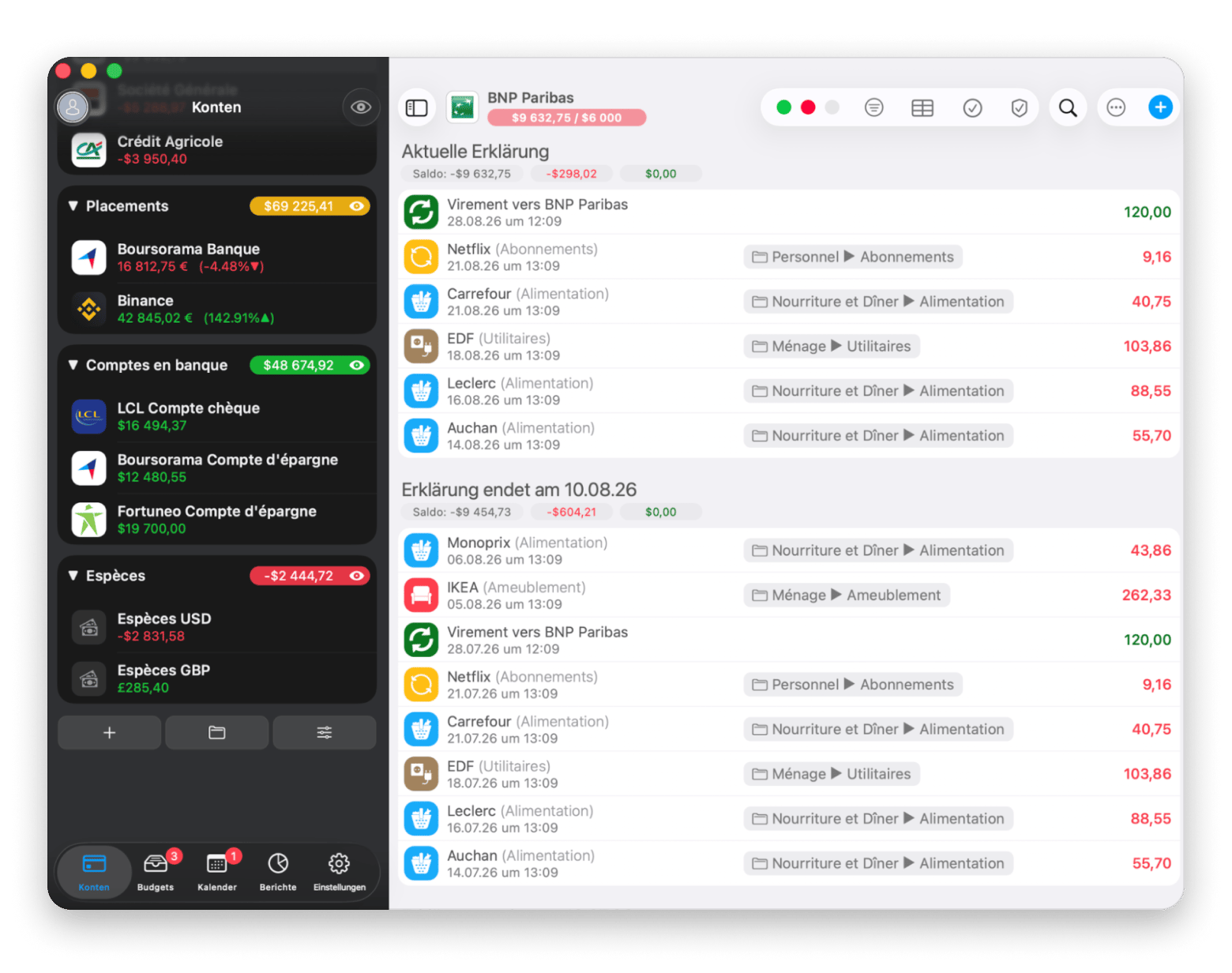
Ausgaben unter Kontrolle behalten. Verfolgen Sie wiederkehrende Apple-Zahlungen und Abos mit MoneyWiz 2026, um Überraschungen auf dem Kontoauszug zu vermeiden. Alle drei Apps sind über Setapp verfügbar — 7 Tage kostenlos testen.
Eine apple.com-Rechnung wird ausgestellt, wenn Sie Apps, Spiele, Musik oder Filme im App Store kaufen oder ein Apple-Abo wie iCloud-Speicher, Apple Music oder Apple TV+ verlängern.
Komische Apple-Abbuchungen? Ich zeige Ihnen, wie Sie herausfinden, wofür sie waren, und teile Tipps, mit denen ich unerwartete Apple-Kosten vermeide. Wenn Sie Ihren Apple Kaufverlauf regelmäßig prüfen, erkennen Sie ungewollte Abbuchungen deutlich schneller.
Methoden für einen besseren Überblick über Apple-Käufe:
Was Sie tun sollten
Unerwartete Apple-Abbuchungen immer prüfen
iPhone oder iPad: Einstellungen > Tippen Sie auf Ihren Namen > Medien & Käufe > Account anzeigen > Kaufverlauf.
Mac: App Store > Klicke auf deinen Namen > Account-Einstellungen > Kaufverlauf.
Abo-Verlängerungen regelmäßig kontrollieren
Gehen Sie zu Einstellungen > [Ihr Name] > Abonnements, um aktive und abgelaufene Abos zu prüfen. Kündigen Sie Dienste, die Sie nicht mehr nutzen.
Käufe über die Familienfreigabe überprüfen
Öffnen Sie die Einstellungen > Familie > Kaufabfrage/Kauffreigabe, um zu sehen, wer zuletzt etwas gekauft hat.
Prüfen Sie, ob Ihre Zahlungsmethoden sicher sind
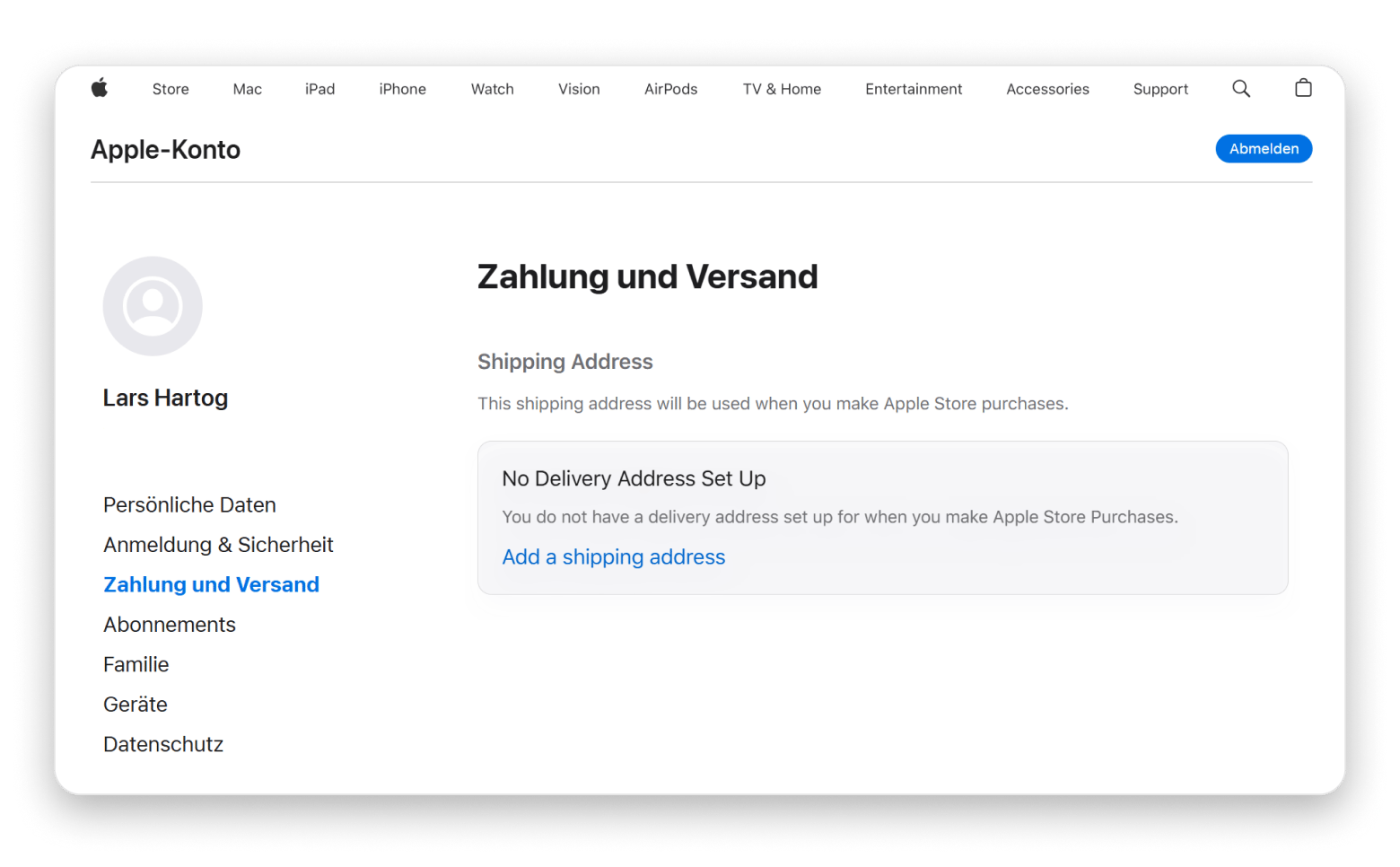
Kontrollieren Sie regelmäßig Einstellungen > [Ihr Name] > Zahlung & Versand auf alte oder unbekannte Karten. Um Ihre Passwortdaten sicher zu speichern, installieren Sie Secrets 4.
Aktivieren Sie außerdem die 2FA für Ihren Apple Account unter Einstellungen > [Ihr Name] > Anmeldung & Sicherheit > Zwei-Faktor-Authentifizierung. Apps wie Step Two helfen dabei, Ihre Logins abzusichern.
Ausgaben für Apps reduzieren
Verfolgen Sie wiederkehrende Zahlungen für Apps und Medien mit einer Budget- oder Finanz-App, zum Beispiel MoneyWiz 2026)
Wofür wird eine apple.com-Rechnung normalerweise ausgestellt?
Hier sind die häufigsten Gründe, warum auf Ihrem Konto eine Belastung von apple.com erscheinen kann:
Käufe im App Store, bei Apple Music, TV oder Podcasts: Apple belastet die mit Ihrem Apple Account verknüpfte Kreditkarte jedes Mal, wenn Sie eine App, ein Spiel, einen Film, Musik oder ähnliche Inhalte kaufen.
Verlängerungen von Apple-Abos: Ebenso wird Ihre hinterlegte Karte für Abodienste wie iCloud-Speicher, Apple Music, Apple TV+ oder Apple Arcade belastet.
In beiden Fällen können apple.com-Abbuchungen klein sein, leicht untergehen und zwischen vielen anderen monatlichen Zahlungen kaum auffallen. Wenn Sie herausfinden möchten, welche Karte mit Ihrem Apple Account verknüpft ist, öffnen Sie auf Ihrem Apple-Gerät in den Account-Einstellungen den Bereich Zahlung & Versand.
Auf meinem Konto ist eine unerwünschte apple.com-Belastung
Es gibt mehrere Möglichkeiten, herauszufinden, was gekauft wurde:
Prüfen Sie Ihre E-Mail-Belege: Apple verschickt für jede apple.com/bill-Belastung eine detaillierte Rechnung. Melden Sie sich in dem E-Mail-Postfach an, das mit Ihrem Apple Account verknüpft ist, und suchen Sie nach dem Abbuchungsdatum, dem Absender Apple oder einfach nach dem Wort „Rechnung“.
Rufen Sie die Apple-Abrechnungsstelle an: Die Telefonnummer steht bei jeder Apple-Belastung auf Ihrem Kontoauszug. Anhand der Bestell-ID kann man Ihnen sagen, wofür die jeweilige apple.com bill-Abbuchung steht.
Gehen Sie zu reportaproblem.apple.com: Das ist Apples Website zur Problemklärung, auf der Sie auch Ihren Kaufverlauf einsehen können. Melden Sie einfach mit Ihrem Apple Account an und geben Sie den Betrag aus Ihrem Kontoauszug in das Suchfeld ein.
Kontaktieren Sie den Apple Support: Das ist die letzte Option, wenn Sie die apple.com-Abbuchung mit den oben genannten Methoden nicht zuordnen können.
Warum zieht Apple Geld von meinem Konto ab?
Laut Berichten von Sensor Tower gibt ein durchschnittlicher Nutzer rund 21 Euro pro Monat für Abos aus und zusätzlich etwa 11 Euro für Apps. Das sind fast 400 Euro an kleinen Beträgen pro Jahr, die oft unbemerkt bleiben.
Wenn Sie das nächste Mal auf Ihren Kontoauszug schauen und sich über neue Apple-Belastungen wundern, kommen diese Ursachen infrage:
Sie haben etwas mit Ihrem Apple Account gekauft: Das passiert häufig bei Vorbestellungen, die noch nicht vollständig abgerechnet wurden. Auch der Betrag auf Ihrer Rechnung kann verwirrend sein, wenn Apple mehrere Käufe zusammengefasst hat oder Sie teilweise mit Apple-Guthaben bezahlt haben.
Sie haben ein Abo vergessen. Anders gesagt: Die apple.com/bill-Abbuchung, über die Sie sich wundern, könnte ein monatliches Abo sein. Vielleicht haben Sie versehentlich iCloud-Speicher gebucht, Apple Music nach der Testphase nicht gekündigt oder AppleCare abgeschlossen.
Jemand aus Ihrer Familienfreigabe hat etwas gekauft: Wenn Sie Organisator der Gruppe sind, sehen Sie auch Käufe anderer Mitglieder. Fragen Sie in diesem Fall nach, ob jemand die betreffende Apple-Abbuchung erkennt. Wenn kleine Kinder in der Familie sind, ist die Funktion „Kaufanfrage“ sinnvoll, damit vor Käufen zuerst Ihre Zustimmung eingeholt wird.
Jemand hat mit Ihrem Apple Account eingekauft: Das kann eine Person sein, mit der Sie Ihr Passwort geteilt haben, oder ein Fremder, der Zugriff auf Ihr Konto bekommen hat. Schützen Sie sich, indem Sie ein neues, sicheres Passwort für Ihren Apple Account festlegen.
Jemand hat mit Ihrer Karte bezahlt: Wenn Sie vermuten oder feststellen, dass Ihre Karte kompromittiert wurde, kontaktieren Sie Ihre Bank, lassen Sie die Karte sperren und widersprechen Sie unerwünschten Zahlungen. Das sollte aber erst Ihr letzter Schritt sein, nachdem Sie Rechnungen und Ihren Apple-Kaufverlauf geprüft haben.
Tipp: Wenn Sie eine gekaufte App nicht finden, ist sie auf Ihrem iPhone möglicherweise ausgeblendet. Prüfen Sie in diesem Fall die versteckten Apps direkt auf Ihrem Gerät.
Apple Kaufverlauf auf iPhone, iPad und Mac prüfen
Wenn Sie unerwartete Apple-Abbuchungen sehen, sollten Sie zuerst klären, was überhaupt gekauft wurde. Den Apple-Kaufverlauf zu prüfen, geht schnell. Dabei spielt es keine Rolle, welches Gerät Sie gerade zur Hand haben.
So prüfen Sie Ihren App-Store-Kaufverlauf auf dem iPhone oder iPad
Öffnen Sie die App Einstellungen.
Tippen Sie auf Ihren Namen und dann auf Medien & Käufe.
Tippen Sie auf Account anzeigen. Eventuell müssen Sie sich anmelden.
Tippen Sie auf Kaufverlauf.
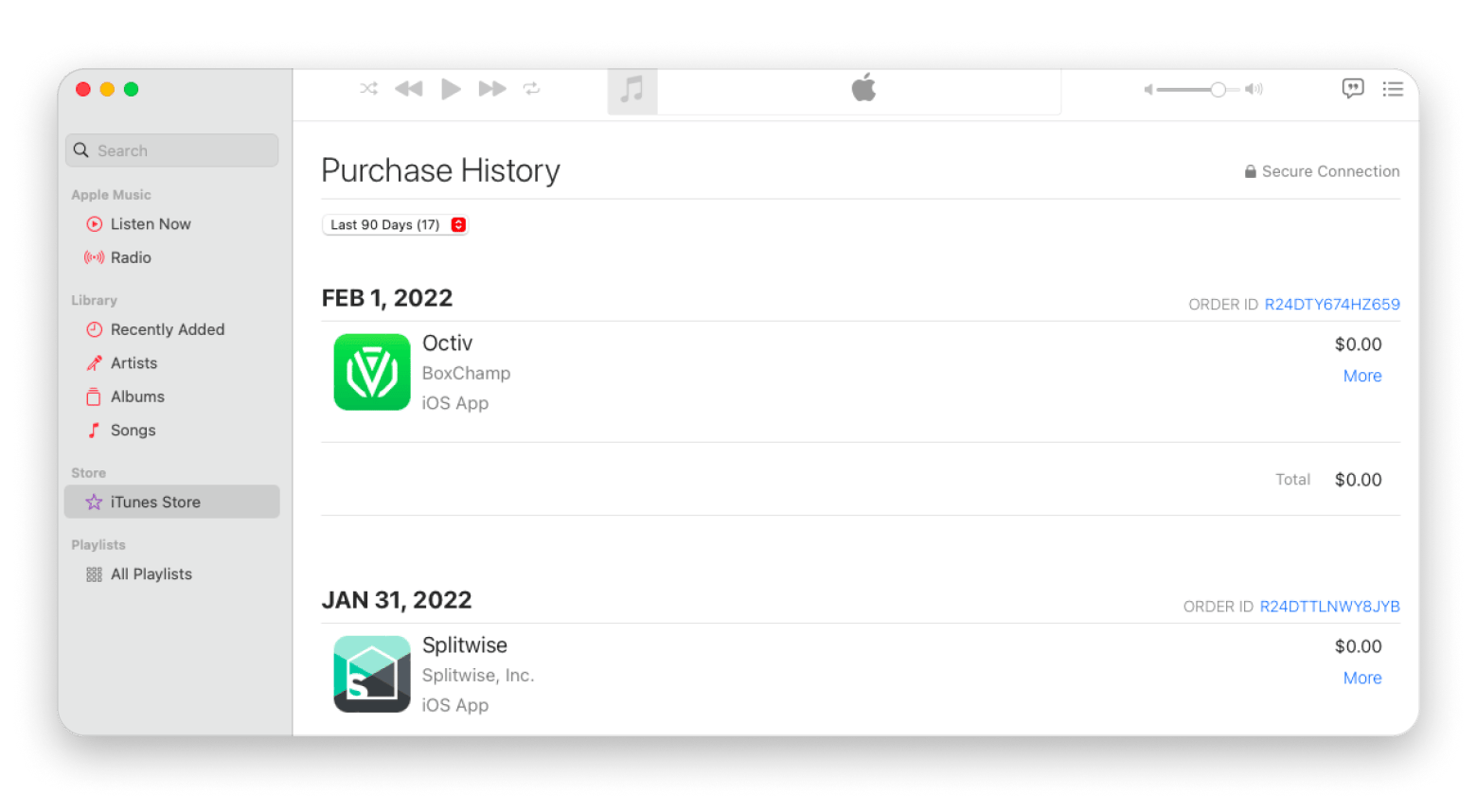
Nun erscheint Ihr Kaufverlauf. Wenn Sie sich nicht sicher sind, wofür Ihnen etwas berechnet wurde, aber Sie den Betrag kennen, suchen Sie gezielt nach diesem Betrag.
Wenn Sie weitere Käufe sehen möchten, tippen Sie oben im Kaufverlauf auf “Letzte 90 Tage”und wählen Sie einen anderen Filter für deine Käufe aus.
So sehen Sie Ihren Apple Kaufverlauf auf dem Mac
Öffnen Sie auf Ihrem Mac die App „Musik“.
Wählen Sie oben auf dem Bildschirm im Menü „Account“ den Punkt „Account-Einstellungen“. Möglicherweise werden Sie aufgefordert, sich anzumelden.
Scrollen Sie auf der Seite „Account-Informationen“ nach unten bis zum Abschnitt „Kaufverlauf“. Klicken Sie neben „Letzter Kauf“ auf „Alle anzeigen“.
Es kann einen Moment dauern, bis Ihr Apple-Abrechnungsverlauf angezeigt wird. Klicken Sie auf „Bereich auswählen“ oder wählen Sie „Letzte 90 Tage“ und legen Sie anschließend einen Datumsbereich fest.
Hinweis: Wenn Sie beim Herunterladen von Apps aus dem App Store vorsichtig sein möchten, sollten Sie generell nur vertrauenswürdige Quellen nutzen und Berechtigungen bewusst prüfen.
Wenn auf Ihrem Konto Apple-Abbuchungen für Käufe auftauchen, die Sie ganz sicher nicht getätigt haben, könnte Ihr Apple Account gehackt worden sein oder Ihre Kreditkartendaten wurden gestohlen. Um sich davor zu schützen, sollten Sie ein starkes Passwort verwenden und Ihre Kartendaten sicher aufbewahren.
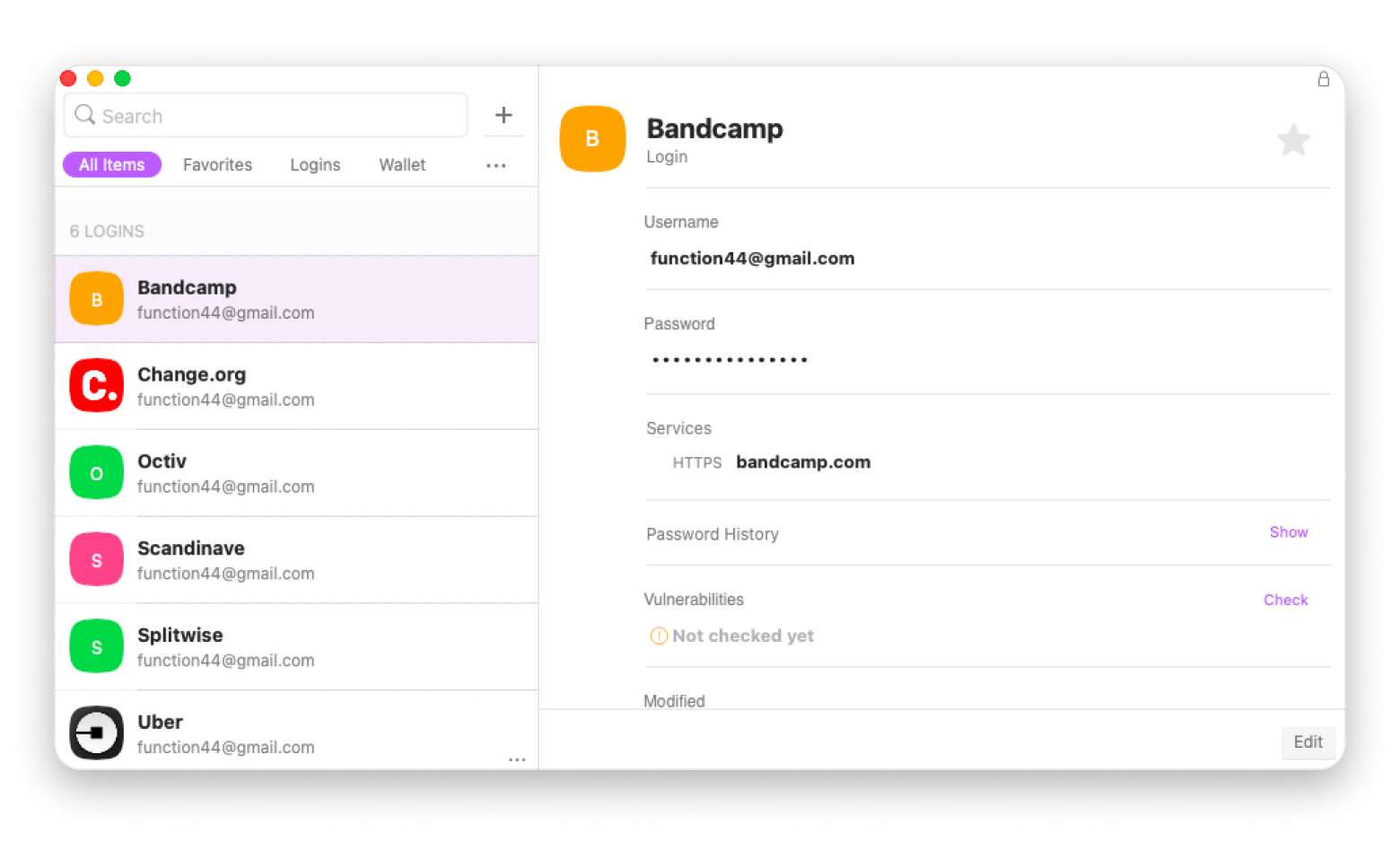
Dafür können Sie die integrierte App „Passwörter“ in macOS nutzen. Sie ist eine solide Basislösung, mit der Sie Passkeys, WLAN-Passwörter und praktisch alle Arten von Zugangsdaten oder Bestätigungscodes sicher speichern.
Wenn ich nur Passwörter sichern wollte, würde mir diese App reichen. Da ich aber auch andere Informationen speichern möchte, etwa Kreditkarten, Bankkonten, Softwarelizenzen und Notizen, nutze ich stattdessen Secrets 4. Die App bietet all das in einer aufgeräumten Oberfläche mit einfacher Navigation.
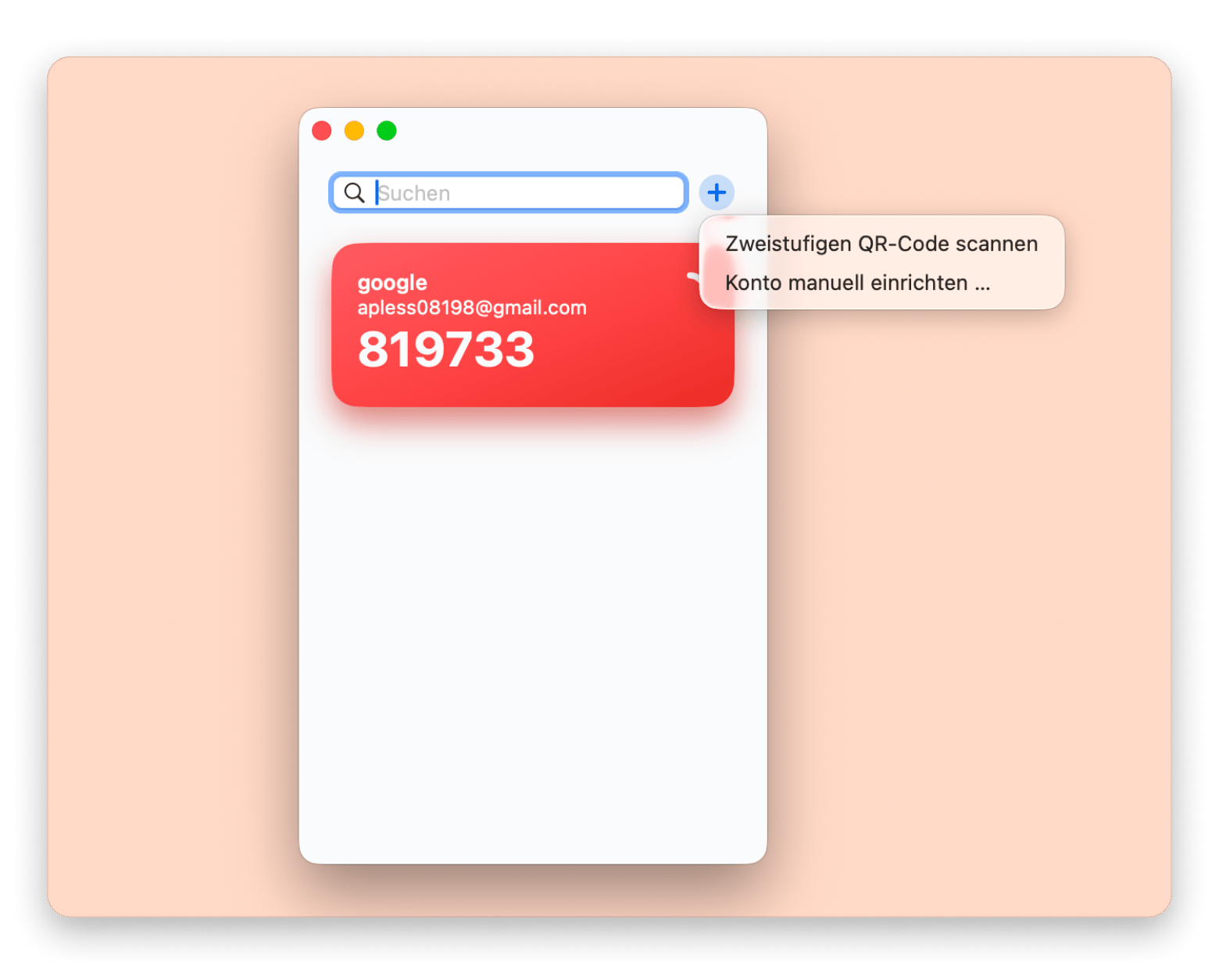
Eine weitere Möglichkeit, sich vor Online-Kriminellen zu schützen, ist die Zwei-Faktor-Authentifizierung für Ihre Konten. Sie können Step Two ausprobieren, eine Sicherheits-App für eine einfache zweistufige Verifizierung. Neue Accounts fügen Sie schnell hinzu, indem Sie den QR-Code für die Zwei-Schritt-Anmeldung scannen. Außerdem gibt es eine Safari-Erweiterung, die Bestätigungscodes automatisch einfügt. Das vereinfacht die Anmeldung und erhöht gleichzeitig die Sicherheit Ihres Kontos.
Unerwünschte Apple-Abbuchungen kündigen
Nachdem Sie Ihren Apple-Kaufverlauf geprüft haben, finden Sie möglicherweise Belastungen, die Sie nicht autorisiert haben. In diesem Fall haben Sie zwei Möglichkeiten: Gehen Sie zu reportaproblem.apple.com und nutzen Sie den Apple-Prozess zur Klärung oder kontaktieren Sie Ihr Kreditkartenunternehmen und reklamieren Sie die Belastung dort.
Oft unterschätzen wir, wie viel wir tatsächlich für Apps und Abos ausgeben, bis wir uns die Zeit nehmen und alles einmal zusammenrechnen. Deshalb stellt sich bei vielen unerwarteten apple.com/bill-Abbuchungen am Ende heraus, dass es sich um ein monatliches Abo handelt, das vergessen wurde, oder um einen App-Kauf, der im Budget nicht eingeplant war.
Ich nutze MoneyWiz. Die App ist nicht nur ein Organizer für Rechnungen, sondern eine zuverlässige Zentrale für Ihre Finanzen und alle wichtigen Informationen. Damit können Sie Ihr Budget mit Ausgabenprognosen präzise planen und dank Zahlungserinnerungen Rechnungen pünktlich bezahlen. Die benutzerfreundliche Oberfläche und mehrere clevere Zeitsparfunktionen machen MoneyWiz zu einer der besten Budget-Apps, die ich kenne.
Vergessene Abos kosten bis zu 400 € im Jahr — MoneyWiz zeigt Ihnen jedes einzelne. Jetzt über Setapp testen, 7 Tage kostenlos. Ausgaben prüfen.
Prüfen Sie, ob Sie zu viel bezahlen!
Dieser kostenlose App-Budget-Tracker zeigt Ihnen genau, wie viel Sie pro Jahr, Monat oder Woche zahlen. Geben Sie einfach die Tools oder Services ein, die Sie nutzen, samt Preisen. Alles andere wird automatisch berechnet.
Apple Kaufverlauf prüfen - Unser Fazit
Jetzt wissen Sie, wie Sie Ihren Apple Kaufverlauf aufrufen und mit unerwünschten apple.com bill-Abbuchungen umgehen. Ein guter nächster Schritt ist, Ihre Accounts mit Secrets 4 und Step Two besser zu schützen, Ihre Budgetplanung mit MoneyWiz zu verbessern und Ihre Netzwerkverbindung mit WiFi Explorer zu optimieren.
Apple-Kosten verstehen, Accounts absichern, Budget im Griff behalten. Secrets 4, Step Two und MoneyWiz 2026 erledigen das für Sie — alle drei sind über Setapp verfügbar. Testen Sie über 270 Mac- und iOS-Apps 7 Tage kostenlos. Setapp kostenlos testen.
FAQ
Wie kann ich meine Apple-Abonnements prüfen?
Öffnen Sie auf Ihrem iPhone oder iPad „Einstellungen“ > „Apple Account“ > „Abonnements“. Dort können Sie alle aktiven Abos ansehen und verwalten.
Auf dem Mac gehen Sie zu „Finder“ > „Programme“ > „App Store“. Klicken Sie auf Ihren Namen, wählen Sie „Informationen anzeigen“ und scrollen Sie im Bereich „Abonnements“ zu „Verwalten“. Zusätzlich hilft Ihnen MoneyWiz 2026 dabei, Abos und Ausgaben noch übersichtlicher zu verfolgen.
Was ist Apple.com bill 866-712-7753?
Apple.com bill ist eine Belastung, die auf Ihrem Bank- oder Kreditkartenauszug erscheint, wenn Sie Käufe über Apple-Dienste tätigen. In der Regel sind Abbuchungen mit Apple, Apple.com oder Apple.com/bill legitim und stammen aus Käufen im App Store, von Apple Music, iCloud-Speicher, Apple TV+ oder anderen Apple-Abodiensten.
Um Ihren Kaufverlauf zu prüfen, besuchen Sie reportaproblem.apple.com, melden Sie sich mit Ihrem Apple Account an und kontrollieren Sie Ihre Belege. Dort finden Sie Steuern, Kaufdatum und weitere Details. Beachten Sie, dass mehrere Käufe einschließlich Abos in einer einzigen Belastung zusammengefasst sein können. Wenn Sie die Familienfreigabe nutzen, sollten Sie außerdem die Käufe Ihrer Familienmitglieder prüfen.
Allerdings berichten viele Nutzer, dass Apple.com bill 866-712-7753 auch für Betrugsfälle missbraucht wurde. Diese falschen Belastungen betreffen oft kleine Beträge wie 0,99 $ oder 5,99 $, die wie normale Abo-Gebühren wirken. In einigen Fällen wurden aber auch deutlich höhere Summen abgebucht.
Kann eine solche Belastung also betrügerisch sein? Ja, das ist möglich. Betrüger manipulieren manchmal den Text im Buchungsnamen, zum Beispiel indem sie den Buchstaben „i“ in „bill“ durch eine „1“ oder ein kleines „l“ ersetzen, damit die Abbuchung wie eine echte Apple-Belastung aussieht. Wenn Sie verdächtige Abbuchungen entdecken, die nicht in Ihrem Kaufverlauf auf reportaproblem.apple.com erscheinen, kontaktieren Sie sofort Ihre Bank und den Apple Support.
Wie sehe ich Transaktionen in meinem Apple Account?
Öffnen Sie auf Ihrem iPhone oder iPad „Einstellungen“ > „Apple Account“ > „Medien & Käufe“ > „Account anzeigen“ > „Kaufverlauf“.
Auf dem Mac gehen Sie zu „Finder“ > „Programme“ > „App Store“ > „Account-Einstellungen“ und prüfen dort unter „Kaufverlauf“ die letzten Transaktionen. Für eine detailliertere Auswertung Ihrer Finanzen kann Ihnen MoneyWiz 2026 helfen, diese Zahlungen zu kategorisieren und besser nachzuverfolgen.
Wie kontaktiere ich Apple wegen Abbuchungen?
Wenn Sie Abbuchungen mit Apple klären möchten, melden Sie sich bei reportaproblem.apple.com an, prüfen Sie Ihren Kaufverlauf und melden Sie dort eventuelle Probleme. Alternativ können Sie den Apple Support über die Kontaktdaten erreichen, die bei der Belastung auf Ihrem Kontoauszug stehen. Sie können auch die Apple-Support-App nutzen, um mit einem Mitarbeiter zu sprechen.
Wie verhindere ich, dass Apple weiter Geld von meinem Konto abbucht?
Um zu verhindern, dass Apple weiterhin Geld von Ihrem Konto abbucht, öffnen Sie auf Ihrem iPhone oder iPad die Einstellungen. Tippen Sie auf „Apple Account“ > „Abonnements“ > „Alle aktiven Abos anzeigen“ und kündigen Sie die gewünschten Abos. Auf dem Mac öffnen Sie den App Store, klicken unten links auf Ihren Namen, anschließend auf „Informationen anzeigen“ und verwalten dort Ihre Abos.
Bei unautorisierten Belastungen sollten Sie Ihren Kaufverlauf prüfen und MoneyWiz 2026 zur Ausgabenüberwachung nutzen. Kontaktieren Sie bei Bedarf den Apple Support oder Ihre Bank.
Machen Sie Ihren Mac unbesiegbar
Holen Sie sich Setapp, ein Toolkit mit Lösungen für alle Mac-Probleme
Security-tested
300+ Apps für all Ihre täglichen Aufgaben.
Melden Sie sich bei Setapp an und testen Sie die Apps kostenlos.






 Beste Lösung
 Beste Lösung