Für einen schnellen Blick genügt die Aktivitätsanzeige. Für dauerhaftes Monitoring mit Temperaturen, Lüftern und Warnungen lohnt sich eine App wie iStat Menus.
iStat Menus ist die umfassendste Lösung, TG Pro hilft bei Hitze und lauten Lüftern. XRG ist kostenlos, TG Pro und Sensei kosten nach der Testphase.
MacPulse erklärt das Verhalten Ihres Macs. Die App wertet den Verlauf lokal aus. Sie ist eine eigenständige App im Setapp Marketplace ab $17,99 und nicht in der Mitgliedschaft enthalten. MacPulse
Schützen Sie den Akku mit einem Ladelimit. macOS Tahoe 26.4 begrenzt auf 80 %, AlDente Pro erlaubt niedrigere Werte.
Testen Sie iStat Menus und AlDente Pro mit Setapp. Beide sind in der Setapp Membership enthalten, 7 Tage kostenlos.
Um die Auslastung Ihres Macs anzuzeigen, öffnen Sie für einen schnellen Blick die Aktivitätsanzeige. Für dauerhaftes Monitoring mit Temperaturen, Lüftern und Warnungen eignet sich eine App wie iStat Menus. Selbst ein neuer Mac bleibt auf Dauer nicht vor Leistungseinbrüchen verschont. Ich arbeite regelmäßig mit großen Dateien, und irgendwann fing mein MacBook an zu ruckeln, heiß zu werden und deutlich lauter zu laufen. Ein Kollege aus der Entwicklung kannte das Problem ebenfalls und empfahl mir Monitoring-Software.
Monitoring-Software für den Mac bringt gerade im Alltag mit vielen offenen Tabs einige Vorteile. Sie können hängende oder unerwünschte Prozesse schneller beenden, das System flüssiger halten und herausfinden, was Ihren Speicherplatz oder Ihre Ressourcen auffrisst.
Deshalb habe ich die 6 besten Tools zur Mac-Systemüberwachung zusammengestellt. So finden Sie leichter die Lösung, die zu Ihrem Workflow passt, und verlängern im besten Fall auch die Lebensdauer Ihres MacBooks.
Wichtigste Erkenntnisse
Für einen schnellen Blick genügt die Aktivitätsanzeige von macOS, für dauerhaftes Monitoring lohnt sich eine eigene App.
iStat Menus ist die umfassendste Lösung, TG Pro ideal bei Hitze und lauten Lüftern.
XRG ist kostenlos, TG Pro und Sensei bieten nur eine Testphase und kosten danach.
Fast alle Apps haben eine englische Oberfläche, MacPulse erklärt seine Analysen ebenfalls auf Englisch.
Vergleich von Mac-Monitoring-Software: Welche passt zu Ihnen?
Verschiedene Monitoring-Tools für den Mac setzen unterschiedliche Schwerpunkte. Manche konzentrieren sich rein auf Datenerfassung, andere bieten zusätzlich Lüftersteuerung, und wieder andere kombinieren Überwachung mit Optimierungsfunktionen.
Im Setapp Marketplace ab 17,99 US-$ einmalig erhältlich
TG Pro
Temperaturmanagement
Lüftersteuerung und Kühlung
Kostenlos oder 20 US-$ einmalig
XRG
Preisbewusste Nutzer:innen
Grundlegendes Monitoring
Kostenlos
Sensei
All-in-One-Lösung
Monitoring + Optimierung
Kostenlos oder 29 US-$/Jahr
iStatistica Pro
Nutzer:innen mit Fokus auf Widgets
Integration ins Mitteilungszentrum
9,99 US-$ einmalig
Die richtige Wahl hängt davon ab, ob Sie reines Monitoring, aktive Kühlungssteuerung oder zusätzliche Optimierungsfunktionen brauchen.
iStat Menus: Die umfassendste Monitoring-Software für den Mac
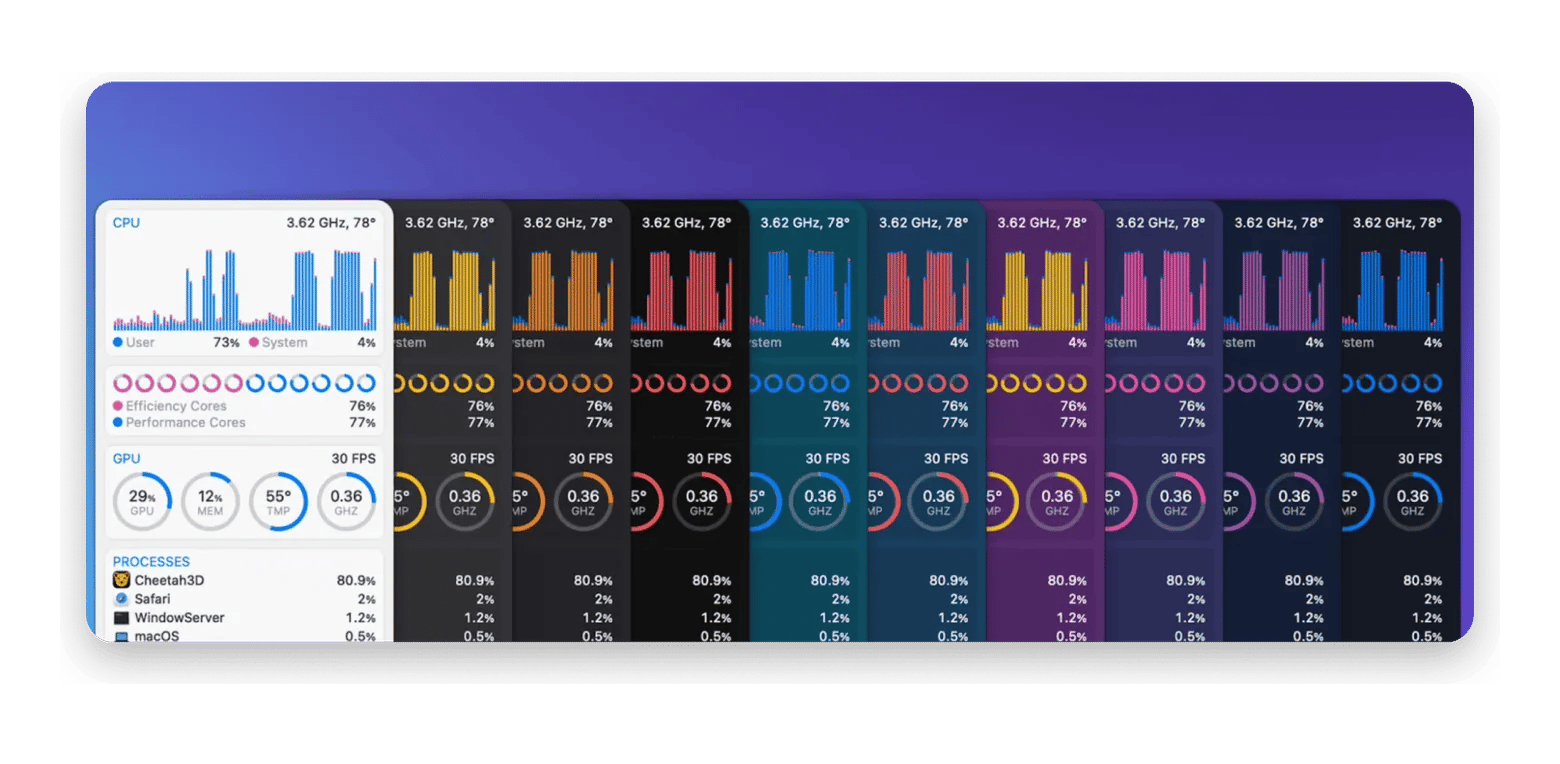
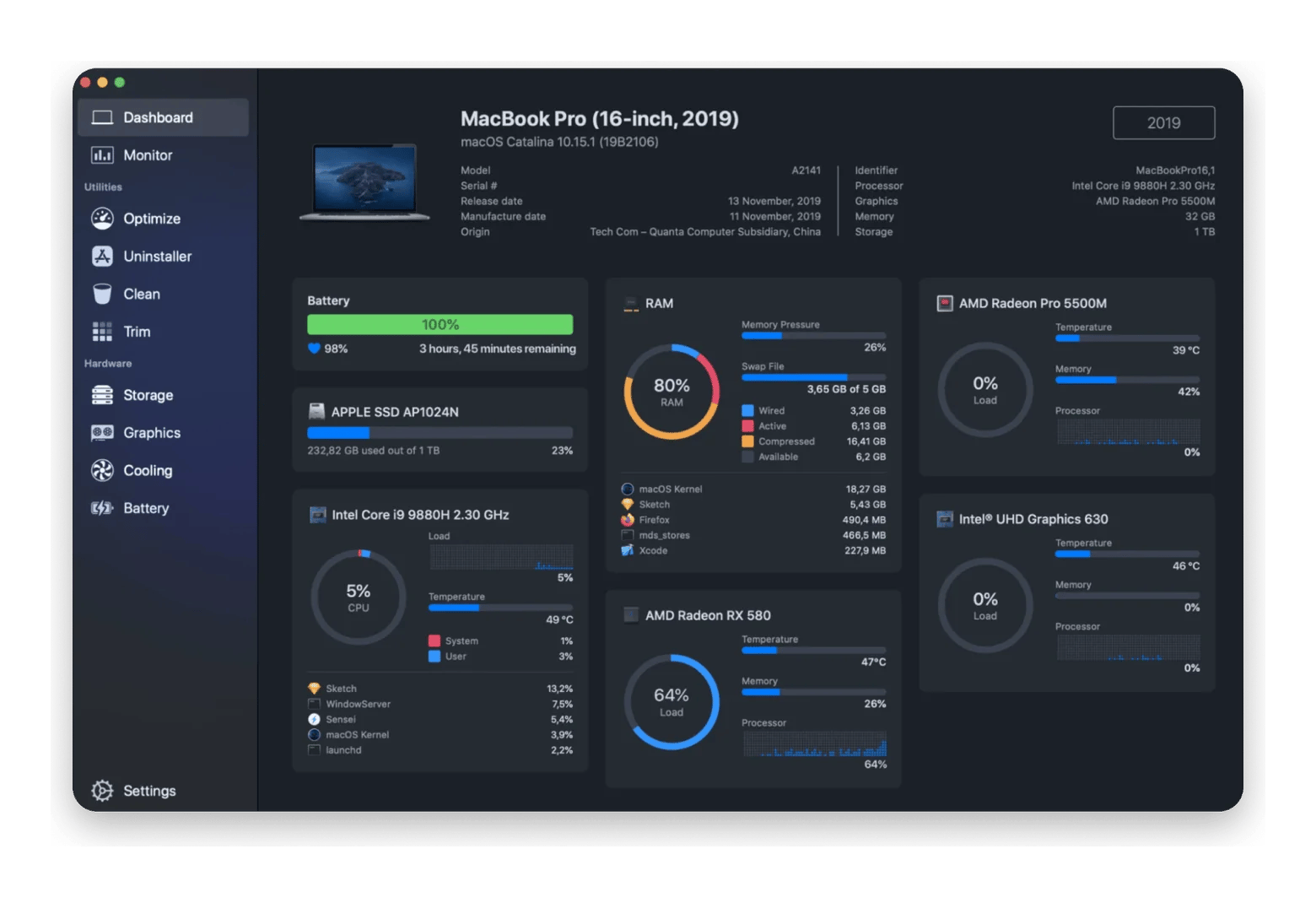
iStat Menus aus Setapp (mit 7 Tagen kostenloser Testphase über die Setapp-Mitgliedschaft) gilt weiterhin als Goldstandard für die Mac-Systemüberwachung. Die App sitzt in Ihrer Menüleiste und liefert Echtzeitdaten zu nahezu jedem messbaren Aspekt der Mac-Leistung: CPU-Last, Speicherauslastung, Festplattenaktivität, Netzwerkverkehr, Temperaturen, Lüfterdrehzahlen, Batteriestatus und sogar Wetterdaten.
Was iStat Menus besonders macht, sind die Detailtiefe und die Anpassbarkeit. Sie sind nicht auf vorgefertigte Widgets beschränkt, sondern bestimmen selbst, welche Kennzahlen in der Menüleiste erscheinen und wie sie dargestellt werden.
Die besten Funktionen:
CPU- und GPU-Monitoring in Echtzeit
Netzwerkdiagramme mit Bandbreitenaufschlüsselung für die Top-5-Apps
Überwachung von Festplattennutzung und -aktivität für lokale und Netzlaufwerke
S.M.A.R.T.-Statusprüfung für den Gesundheitszustand von Laufwerken
Temperatursensoren für CPU, GPU, Laufwerke und weitere Komponenten
Überwachung und Steuerung der Lüfterdrehzahl
Verfolgung des Batteriezustands
Vorteile:
Stark anpassbare Anzeigen in der Menüleiste
Detaillierte Informationen auf Prozessebene
Aufgeräumte, native macOS-Oberfläche
Kann dank früher Warnungen thermisches Throttling verhindern
Nachteile:
Die Vielzahl an verfügbaren Messwerten kann anfangs etwas erschlagend wirken
Preis: Erhältlich über Setapp, eine Abo-Plattform mit über 300 Apps. Sie können sie 7 Tage kostenlos testen, die Mitgliedschaft ist jederzeit kündbar..
MacPulse: Mac-Monitoring, das sich selbst erklärt
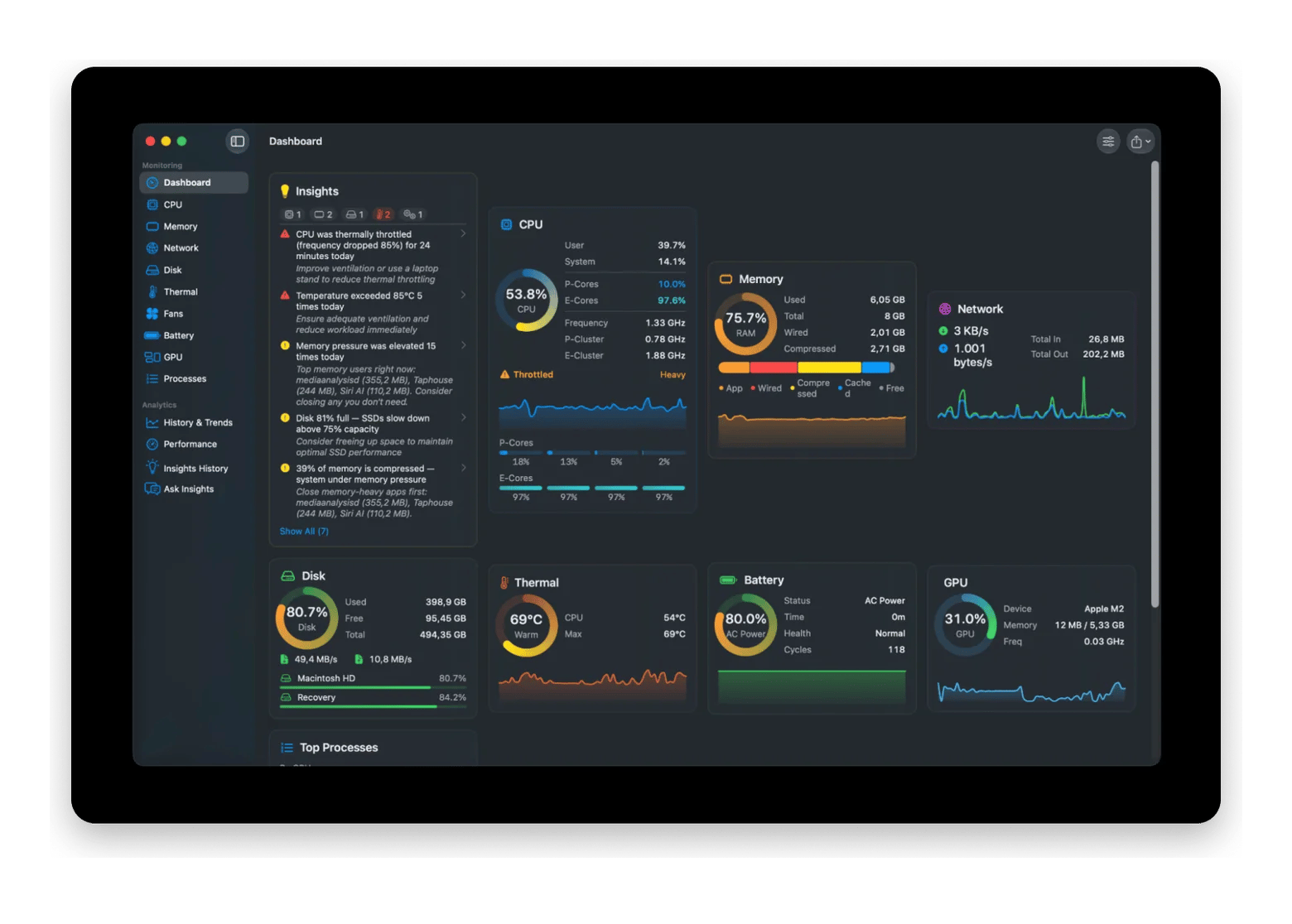
Die meisten Systemmonitore werfen Ihnen einfach eine Wand aus Zahlen hin und überlassen Ihnen die Interpretation. MacPulse aus dem Setapp Marketplace geht einen anderen Weg: Die App liest den Verlauf Ihres Macs aus und erklärt in verständlichem Englisch, was sie gefunden hat, etwa CPU-Throttling mit Dauer, eine SSD, die über die 75-%-Marke rutscht und dadurch langsamer wird, einen Akku, der sich schneller entlädt als im Wochenvergleich üblich, oder unerwartete CPU-Aktivität über Nacht.
Alles wird lokal auf Basis von 30 Tagen Geräteverlauf analysiert, ohne Cloud und ohne Telemetrie. Das ist auch mit Blick auf den Datenschutz ein Plus, eine deutsche Oberfläche gibt es aber nicht.
Das zweite Highlight sind die Performance Sessions. Sie starten die Aufzeichnung vor einem Spiel, Export oder Build, und MacPulse erfasst alles im Sekundentakt: durchschnittliche FPS, 1-%-Low-FPS, Frame-Times, CPU, GPU und Temperaturen. Anschließend können Sie daraus einen teilbaren Report erstellen oder die Rohdaten als CSV exportieren.
Auch das eigentliche Monitoring ist umfassend: CPU mit Aufschlüsselung der Performance- und Effizienzkerne auf Apple Silicon, Speicherdruck, Netzwerk, Festplatten-I/O und SMART-Zustand, Temperaturen und Lüfter einschließlich benutzerdefinierter Lüfterkurven mit Thermal Watchdog, Batteriezustand und GPU. Alles steckt in einem nativen SwiftUI-Dashboard mit konfigurierbarer Menüleisten-Begleitung und Desktop-Widgets. Das Ganze bleibt angenehm unauffällig, weil die App trotz permanenter Überwachung laut Entwickler unter 1 % CPU und unter 50 MB Arbeitsspeicher bleibt.
Die besten Funktionen:
Leicht verständliche Einblicke, die Leistungsmuster erklären statt nur Rohdaten zu liefern
Performance Sessions mit FPS, Frame-Times und CSV-Export
CPU-Aufschlüsselung pro P-/E-Kern auf Apple Silicon
Eigene Lüfterkurven mit Thermal Watchdog
30 Tage lokaler Verlauf ohne Telemetrie
Konfigurierbare Menüleiste und Desktop-Widgets
Vorteile:
Erklärt das Verhalten Ihres Macs in klarer Sprache (auf Englisch)
Extrem ressourcenschonend
Alle Daten bleiben auf Ihrem Mac
Saubere, native SwiftUI-Oberfläche
Nachteile:
Erfordert macOS 14 Sonoma oder neuer
Jüngere App, daher weniger öffentliche Bewertungen als iStat Menus
Preis: Ab 17,99 US-$ einmalig — als eigenständige App im Setapp Marketplace erhältlich.
TG Pro: Mac-Systemmonitor mit Fokus auf Temperaturüberwachung
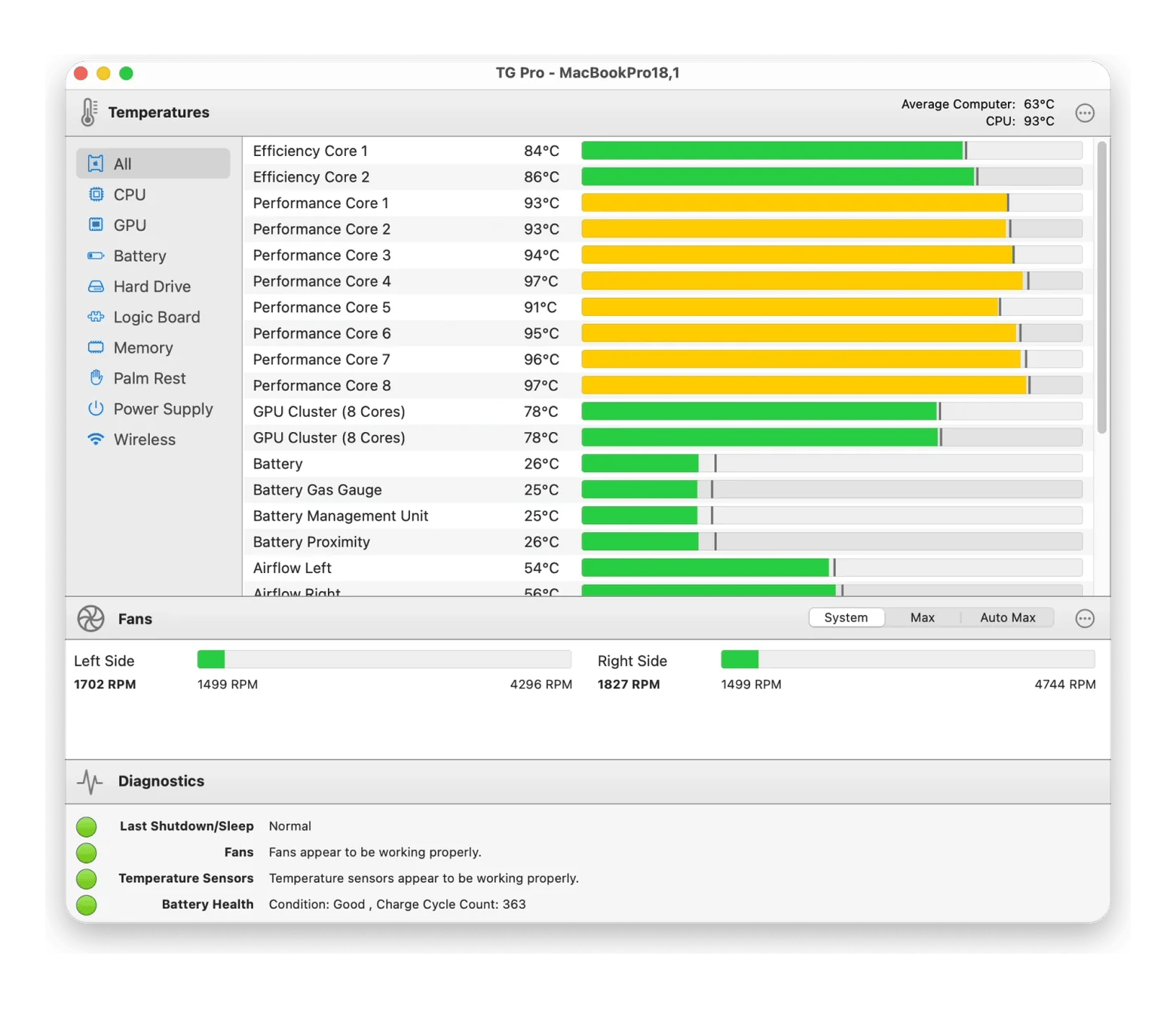
Wenn Ihr MacBook regelmäßig zu heiß wird, ist TG Pro eine besonders sinnvolle Lösung. Die große Stärke dieser Monitoring-Software für den Mac liegt im Temperaturmanagement. TG Pro überzeugt mit umfassender Temperaturüberwachung und bietet sowohl automatische als auch manuelle Möglichkeiten zur Kühlung. Weitere Ursachen und Sofortmaßnahmen für einen überhitzten Mac helfen zusätzlich, bevor Sie die Lüfter hochdrehen.
Die App überwacht Temperaturen von CPU, GPU, WLAN-Modulen, Laufwerken und bei MacBooks auch der Batterie. Gleichzeitig bekommen Sie Kontrolle über die Kühlung durch anpassbare Regeln für die Lüftergeschwindigkeit.
Die besten Funktionen:
Temperaturüberwachung
Temperaturverfolgung einzelner CPU-Kerne auf Apple-Silicon-Macs
Auto-Boost-Regeln für automatische Lüftersteuerung anhand von Temperaturschwellen
Echtzeitwarnungen und Benachrichtigungen bei Temperaturereignissen
E-Mail-Warnungen bei kritischen Temperaturwerten
Geringe CPU-Belastung
Vorteile:
Schützt vor Überhitzung
Automatisierte Lüftersteuerung
Funktioniert mit vielen Mac-Modellen und macOS-Versionen
Einmalkauf ohne Abo, eine Lizenz gilt für bis zu 3 private Macs
Kann die Lebensdauer der Hardware verlängern, indem thermischer Stress reduziert wird
Nachteile:
Die Möglichkeiten zur Lüftersteuerung hängen vom jeweiligen Mac-Modell ab
Keine kostenlose Version, nur eine Testphase
Preis: Kostenlos oder 20 US-$ einmalig.
XRG: Der beste kostenlose Systemmonitor für grundlegende Anforderungen
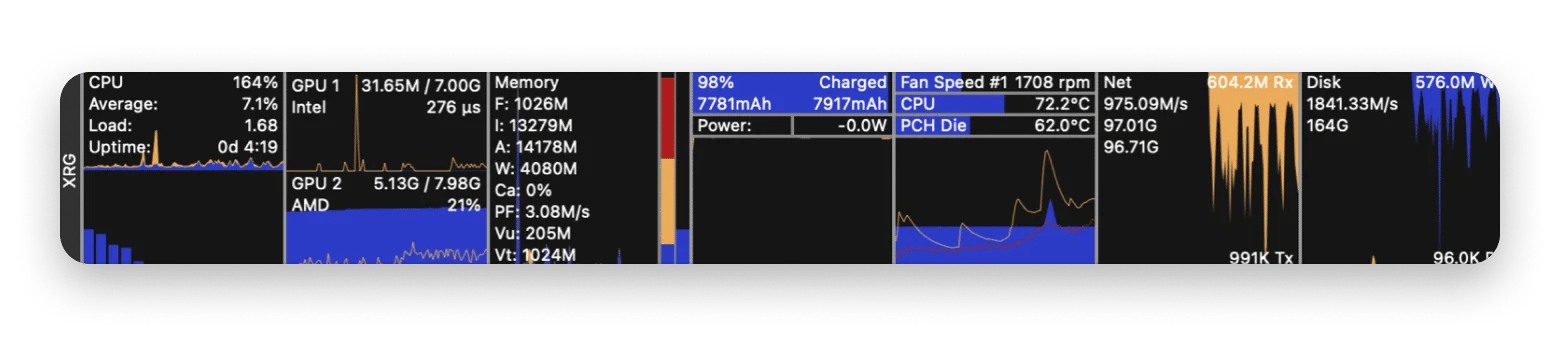
Wenn Sie kostenlose Monitoring-Software für den Mac suchen und bereit sind, sich kurz in die Oberfläche einzuarbeiten, ist XRG einen Blick wert. Die quelloffene App liefert Ihnen grundlegende Einblicke ins System, verzichtet aber auf fortgeschrittene Funktionen.
XRG überwacht CPU- und GPU-Aktivität, Speichernutzung, Batteriestatus, Gerätetemperatur, Netzwerkaktivität, Festplatten-I/O und zeigt zusätzlich aktuelle Wetter- sowie Börsendaten an.
Die besten Funktionen:
Überwachung von CPU- und GPU-Aktivität
Verfolgung der Speichernutzung
Temperatursensoren des Geräts
Informationen zum Batteriestatus
Visualisierung der Netzwerkaktivität
Überwachung von Festplatten-I/O
Vorteile:
Komplett kostenlos und Open Source
Deckt die wichtigsten Monitoring-Bedürfnisse ab
Anpassbare Anzeigeoptionen
Schlanker Ressourcenverbrauch
Nachteile:
Die Datenanzeige kann etwas überladen wirken
Erweiterte Funktionen wie Lüftersteuerung fehlen
Es dauert etwas, bis man sich in das Layout eingearbeitet hat
Preis: Kostenlos.
Sensei: Die beste Mac-Monitoring-Software mit Cleanup-Funktionen
Sensei vereint zwei Werkzeuge in einer App, Monitoring und Optimierung. Neben Leistungswerten bietet die App auch Festplattenbereinigung, einen Deinstaller für Programme, Akku-Diagnose und Temperaturmanagement. Wer seinen Mac aufräumen und gleichzeitig überwachen möchte, hat damit beides in einer Oberfläche.
Die besten Funktionen:
Echtzeit-Monitoring von CPU, Arbeitsspeicher, Netzwerk und Festplatte
Verfolgung von GPU-Auslastung und VRAM-Nutzung
Unterstützung für mehr als 40 Temperatursensoren
Überwachung der Lüftergeschwindigkeit
Akkuzyklen, Zustand und Kapazität im Blick
Batteriestände von Bluetooth-Geräten wie AirPods oder Magic Mouse
Vorteile:
Monitoring und Optimierung in einer App
Diagnosefunktionen für Akku und Laufwerke
Anpassbare Oberfläche mit Themes
Schnelles Festplatten-Scanning, optimiert für macOS
Nachteile:
Für alle, die nur Monitoring wollen, eventuell etwas zu umfangreich
Keine kostenlose Version, nur eine Testphase
Preis: Kostenlose Testphase, danach 29 US-$ pro Jahr oder 59 US-$ einmalig.
iStatistica Pro: Am besten für Mitteilungszentrum und Fernzugriff
Wenn Sie Widgets bevorzugen oder den Status Ihres Macs aus der Ferne prüfen möchten, bietet iStatistica Pro einige besondere Funktionen.
Die App konzentriert sich auf die Integration von Widgets und Features für die Fernüberwachung. Sie liefert umfassendes Systemmonitoring mit besonderem Fokus auf Widgets im macOS-Mitteilungszentrum und webbasierten Fernzugriff. Schützen Sie den Fernzugriff mit einem Passwort und nutzen Sie ihn möglichst nur im eigenen Netzwerk, damit Fremde keine Systemdaten Ihres Macs einsehen können.
Die besten Funktionen:
Echtzeit-Karten für CPU, Arbeitsspeicher, Netzwerk und Festplatte
Verfolgung der Systemlaufzeit
Visualisierung von CPU-, RAM- und Festplattennutzung
Akkuzyklen, Zustand und Kapazität
Geschwindigkeit des ein- und ausgehenden Datenverkehrs
Vorteile:
Sehr gute Widget-Integration
Web-Fernzugriff als besonderes Feature
Umfangreiche Monitoring-Funktionen
Kann Aktionen anhand von Warnmeldungen auslösen
Nachteile:
Kostenpflichtig, keine Gratisversion
Einige Funktionen überschneiden sich mit den integrierten macOS-Tools
Preis: 9,99 US-$ einmalig
Fazit: Die richtige App, um die Mac-Auslastung anzuzeigen
Je nachdem, wie intensiv Sie Ihren Mac nutzen und wie Sie ihn pflegen möchten, kommt eine andere Monitoring-Lösung infrage. Für einen kurzen Blick reicht die Aktivitätsanzeige.
Aktuell ist iStat Menus die beste Software, wenn Sie am Mac die Auslastung anzeigen und wirklich jedes wichtige Systemsignal im Blick behalten wollen. Die App bietet detaillierte Einblicke in alle zentralen Systemwerte und lässt sich in der Menüleiste sehr flexibel anpassen.
Wenn Überhitzung Ihr Hauptproblem ist, sollten Sie TG Pro wählen. Wenn Sie eine kostenlose Lösung mit Basisfunktionen suchen, ist XRG einen Versuch wert. Sensei kombiniert Monitoring und Optimierung in einer App, und iStatistica ist eine gute Wahl für alle, die Fernüberwachung brauchen.
Wenn Sie möchten, dass Ihr Mac sein Verhalten in verständlicher Sprache selbst erklärt, ist MacPulse der spannende Neuzugang, erhältlich als eigenständige App im Setapp Marketplace.
Behalten Sie Ihren Mac im Blick, bevor er langsam wird. Testen Sie iStat Menus, AlDente Pro und 300+ weitere Apps 7 Tage kostenlos mit der Setapp-Mitgliedschaft. Setapp kostenlos testen. Oder holen Sie sich nur MacPulse im Setapp Marketplace ab $17,99 USD.
FAQ
Wie kann ich die Auslastung meines Macs anzeigen?
Öffnen Sie die Aktivitätsanzeige unter „Programme“ > „Dienstprogramme“. Dort sehen Sie CPU, Speicher, Energie, Festplatte und Netzwerk pro Prozess, für eine dauerhafte Anzeige in der Menüleiste eignet sich eine App wie iStat Menus.
Wie sehe ich die CPU-Temperatur meines Macs?
macOS zeigt Temperaturen nicht direkt an. Dafür brauchen Sie eine App wie TG Pro, iStat Menus oder MacPulse, die die Sensoren des Macs auslesen.
Gibt es eine kostenlose App zur Systemüberwachung für den Mac?
Ja, XRG ist kostenlos und Open Source. TG Pro und Sensei lassen sich nur in einer Testphase gratis nutzen.
Kann ich den Akku meines MacBooks auf 80 % begrenzen?
Ja, ab macOS Tahoe 26.4 unter „Systemeinstellungen“ > „Batterie“ mit Werten ab 80 %. Für niedrigere Grenzen und mehr Optionen eignet sich AlDente Pro.
Gibt es diese Monitoring-Apps auf Deutsch?
Die meisten Apps in diesem Vergleich haben eine englische Oberfläche. Die Messwerte wie CPU, RAM oder Temperatur sind aber auch ohne Englischkenntnisse gut verständlich.
Machen Sie Ihren Mac unbesiegbar
Holen Sie sich Setapp, ein Toolkit mit Lösungen für alle Mac-Probleme
Security-tested
300+ Apps für all Ihre täglichen Aufgaben.
Melden Sie sich bei Setapp an und testen Sie die Apps kostenlos.






 Beste Lösung
 Beste Lösung