Erste Schritte vor jeder Software: Prüfen Sie den Papierkorb, das Album „Zuletzt gelöscht” und Ihr letztes Time-Machine-Backup. In vielen Fällen löst das den Notfall bereits.
Allrounder für die meisten Fälle:iBoysoft Data Recovery stellt gelöschte Dateien, formatierte Laufwerke und Daten von nicht startenden Macs wieder her — auch im macOS Recovery Mode. In der Setapp Membership enthalten.
Beschädigte Hardware: Data Rescue erstellt sektorweise Abbilder von sterbenden Laufwerken und rettet Daten, bevor der Totalausfall eintritt. DiskWarrior baut beschädigte HFS+-Verzeichnisse neu auf.
Verschlüsselte Laufwerke: Stellar Data Recovery arbeitet mit FileVault- und BitLocker-verschlüsselten Volumes, ohne die Sicherheit zu kompromittieren.
Kostenlose Optionen: Time Machine (präventiv), Festplattendienstprogramm/Disk Utility für Laufwerksreparaturen und TestDisk (Open Source) für Partitionswiederherstellung per Terminal.
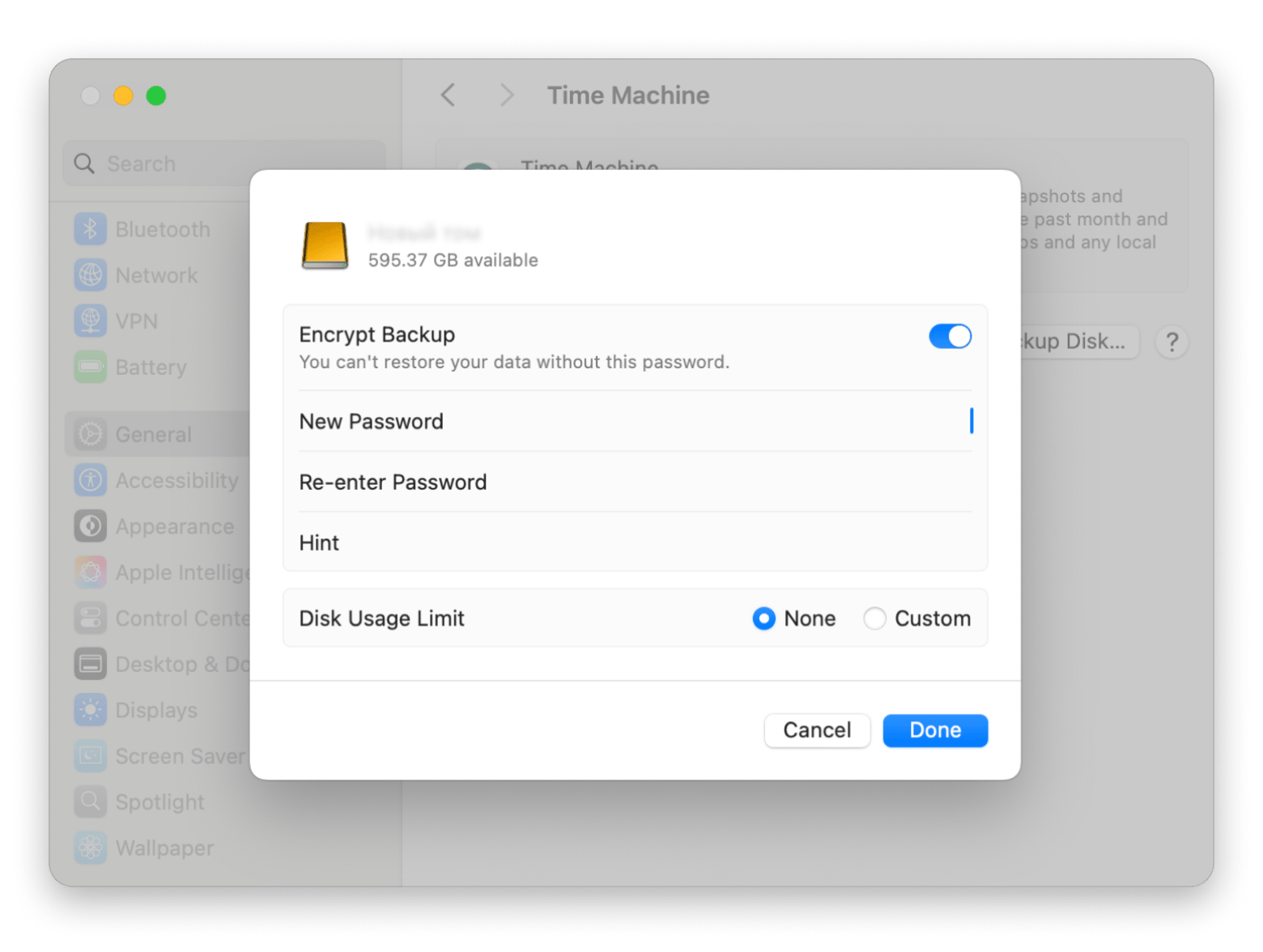
Vorbeugen schlägt retten: Richten Sie Time Machine ein, aktivieren Sie „Lokales Backup verschlüsseln” im Finder und halten Sie iBoysoft Data Recovery für den Ernstfall installiert.
Gelöschte oder verlorene Dateien lassen sich auf dem Mac in vielen Fällen retten: mit einem Backup über Time Machine oder, wenn keines existiert, mit spezieller Recovery-Software wie iBoysoft Data Recovery. Ich habe im Laufe der Jahre etliche Tools zur Datenrettung auf dem Mac getestet: bei versehentlich gelöschten Dokumenten, beschädigten externen SSDs und sogar nicht startenden Macs. Hier zeige ich die Programme, zu denen ich immer wieder zurückkomme, inklusive ihrer Stärken, Schwächen und idealen Einsatzszenarien.
Vergleich der Recovery-Software auf einen Blick
Hier finden Sie eine Übersicht über Tools und Tipps, mit denen Sie gelöschte Dateien und Ordner wiederherstellen, Festplattenfehler beheben und sogar Daten vom iPhone auf den Mac zurückholen können:
Allgemeine Dateiwiederherstellung, nicht startende Systeme
Kompatibel mit Recovery Mode
macOS + verbundene Laufwerke
Disk Drill
Ab 89 $
Allgemeine Dateiwiederherstellung
Recovery Vault zur Vorbeugung
macOS, iOS
Time Machine
Kostenlos
Präventive Backups
In macOS integriert
macOS
Disk Utility
Kostenlos
Laufwerksreparatur
First Aid-Diagnose
macOS
Data Rescue
Ab 79 $
Hardwareschäden
Smart-Scan-Technologie
macOS
EaseUS
Ab 89,95 $
Dokumentenwiederherstellung
2 GB kostenlose Wiederherstellung
macOS, iOS
Recoverit
Ab 89,99 € pro Jahr
Mediendateien
1.000+ Dateitypen
macOS, Windows
Stellar Data Recovery
Ab 99 € pro Jahr
Verschlüsselte Laufwerke
Suchfilter
macOS
DiskWarrior
Ab 119,95 $
Verzeichnisreparatur
Neuaufbau von Verzeichnissen
macOS
TestDisk
Kostenlos
Partitionswiederherstellung
Open Source
macOS, Linux, Windows
Vollständiger Leitfaden zu den 10 besten Datenrettungsprogrammen für Mac-Nutzer
Willkommen zu den Ergebnissen meines Praxistests der besten Recovery-Tools für den Mac. Es war ein echter Härtetest: Jedes Programm musste sich in realistischen Szenarien beweisen, etwa bei versehentlich gelöschten Dateien, beschädigten USB-Sticks oder korrupten Laufwerken. Ich habe geprüft, wie sie unter Druck wirklich funktionieren.
iBoysoft Data Recovery für allgemeine Wiederherstellung + Wiederherstellung bei nicht startendem System
Wenn Sie eine verlorene Datei wiederherstellen möchten, ist iBoysoft Mac Data Recovery definitiv einen Blick wert. Es ist eine leistungsstarke Datenrettungssoftware für den Mac, einfach zu bedienen und kompatibel mit den neuesten macOS-Versionen sowie Apple-Silicon-Macs.
Wenn Sie Dateien von einem Mac retten müssen, der nicht mehr startet, bietet iBoysoft Data Recovery eine zuverlässige Lösung, die genau für diesen Fall entwickelt wurde. Und das Beste: Die Bedienung ist wirklich unkompliziert.
iBoysoft Data Recovery eignet sich am besten für
Alle Mac-Nutzer, die mit versehentlich gelöschten Dateien oder einem kompletten Systemausfall konfrontiert sind. Auch Systemadministratoren, IT-Profis, freiberufliche Entwickler oder kleine Unternehmen profitieren davon, wenn Ausfallzeiten keine Option sind.
Diese Probleme löst iBoysoft Data Recovery
Nicht startender Mac im Notfall: Wenn Ihr Mac den gefürchteten Ordner mit Fragezeichen anzeigt, arbeitet iBoysoft über die macOS-Wiederherstellung und greift auf Ihre Dateien zu.
Ausfall externer Laufwerke: Ich habe damit bereits Projektdateien von einer beschädigten externen SSD gerettet, die sich nicht mehr einbinden ließ.
Wiederherstellung nach versehentlichem Formatieren: Das Tool kann Daten auch nach einer irrtümlichen Neuformatierung eines Laufwerks zurückholen.
Vorteile der Funktionen von iBoysoft Data Recovery
Der Deep-Scan-Modus durchsucht beschädigte Dateisysteme gründlich und rekonstruiert verlorene Daten. Mit der Vorschaufunktion prüfen Sie vor der Wiederherstellung, ob die Datei intakt ist. Das spart Zeit, weil Sie nur wirklich brauchbare Dateien zurückholen. Außerdem bleiben Dateinamen und Ordnerstrukturen erhalten, sodass Sie nach der Rettung weniger aufräumen müssen.
Stärken von iBoysoft Data Recovery
Läuft reibungslos auf Apple-Silicon-Macs (M1/M2/M3/M4)
Unterstützt APFS, HFS+, FAT, FAT32 und exFAT
Eignet sich für nahezu alle Datenverlust-Szenarien: versehentliches Löschen, Formatierung, Beschädigung und mehr
Sehr leistungsstarkes Tool zur Dateiwiederherstellung auf dem Mac
In der Setapp-Mitgliedschaft enthalten und damit besonders attraktiv im Preis-Leistungs-Verhältnis
Einschränkungen von iBoysoft Data Recovery
Tiefenscans können bei großen Laufwerken mehrere Stunden dauern
Praxisbeispiel für den Workflow mit iBoysoft Data Recovery
Als mein MacBook Pro nach einem Stromausfall nicht mehr startete, habe ich es in der macOS-Wiederherstellung neu gestartet (bei diesem Intel-Modell mit gedrückter Befehlstaste ⌘ + R), iBoysoft von einem externen Laufwerk aus geöffnet und einen Scan meiner internen SSD gestartet.
Nach rund zwei Stunden hatte ich meinen gesamten Dokumente-Ordner und alle aktuellen Projekte wiederhergestellt und auf eine externe Festplatte übertragen, bevor ich die Systemreparatur angegangen bin. Bei Macs mit Apple-Chip halten Sie stattdessen den Ein-/Ausschalter gedrückt, bis „Startoptionen werden geladen“ erscheint, und wählen dann „Optionen“ (so beschreibt es Apple).
So integrieren Sie iBoysoft Data Recovery in Ihren Workflow
So stellen Sie verlorene Dateien mit iBoysoft Data Recovery wieder her:
Laden Sie iBoysoft Data Recovery auf Ihr MacBook herunter und installieren Sie die App.
Öffnen Sie die App und erteilen Sie in den Systemeinstellungen unter „Datenschutz & Sicherheit“ > „Festplattenvollzugriff“ den Zugriff, sonst kann sie Ihren Mac nicht nach verlorenen Dateien durchsuchen.
Wählen Sie ein Laufwerk oder ein verbundenes Gerät aus der Liste der Speichergeräte aus, zum Beispiel eine externe Festplatte oder eine SD-Karte.
Klicken Sie auf Search for Lost Data.
Sobald der Scan abgeschlossen ist, prüfen Sie die Ergebnisse und wählen die Dateien aus, die Sie wiederherstellen möchten.
Preis von iBoysoft Data Recovery
iBoysoft Data Recovery ist in der Setapp Membership enthalten — zusammen mit mehr als 300 weiteren Apps für Mac, iPhone und iPad, ab $14.99 USD/Monat. + Steuern. Sie können Setapp 7 Tage kostenlos testen und iBoysoft Data Recovery sofort nutzen, ohne eine Einzellizenz kaufen zu müssen.
Time Machine, das integrierte Backup-Tool von macOS, bietet starken Schutz vor Datenverlust, vorausgesetzt, Sie richten es rechtzeitig ein. Wenn Time Machine aktiviert ist, sichert es Ihren Mac automatisch auf ein angeschlossenes Laufwerk und erstellt stündliche, tägliche und wöchentliche Backups Ihrer wichtigen und weniger wichtigen Dateien.
Am besten geeignet für
Für jeden Mac-Nutzer ohne Ausnahme. Besonders wichtig ist Time Machine für Kreative mit unersetzlichen Projekten, Studierende mit Abschlussarbeiten und alle, die ihre digitalen Erinnerungen nicht verlieren möchten.
Diese Probleme löst Time Machine
Wiederherstellung nach versehentlichem Löschen: Sie sparen oft viele Stunden, wenn Sie einfach zu einer früheren Version einer gelöschten Datei zurückkehren.
Versionsverlauf für Dokumente: Wenn Sie versehentlich einen wichtigen Vertrag überschrieben haben, können Sie mit Time Machine die vorherige Version zurückholen.
Vollständige Systemwiederherstellung: Nach einem Laufwerksausfall stellen Sie Ihren kompletten Mac in den früheren Zustand zurück.
Vorteile der Funktionen
Automatische stündliche Backups sorgen dafür, dass Sie maximal eine Stunde Arbeit verlieren. Dank platzsparender Speicherung werden nur Änderungen gesichert, nicht jedes Mal komplette Dateien. Lokale Snapshots funktionieren sogar dann, wenn das Backup-Laufwerk gerade nicht angeschlossen ist – praktisch für unterwegs.
Stärken
Komplett kostenlos und auf jedem Mac integriert
Nahtlose Integration in macOS
Versionierte Backups helfen, Dateien von einem bestimmten Datum wiederherzustellen
Einschränkungen
Muss vorher eingerichtet sein: Ohne Konfiguration hilft es im Ernstfall nicht
Benötigt externen Speicherplatz
Bietet in vielen Apps granulare Wiederherstellung, ist aber nicht immer perfekt bei stark angepassten App-Daten
Praxisbeispiel für den Workflow
So nutzen Sie Time Machine zur Wiederherstellung:
Öffnen Sie auf Ihrem Mac ein Finder-Fenster mit dem Objekt, das Sie wiederherstellen möchten.
Öffnen Sie Time Machine (zum Beispiel über Spotlight mit ⌘ + Leertaste).
Navigieren Sie mit den Pfeilen und der Zeitleiste durch Ihre Backups.
Markieren Sie die Datei(en) oder den/die Ordner, die Sie wiederherstellen möchten.
Klicken Sie auf Wiederherstellen.
So integrieren Sie Time Machine in Ihren Workflow
Sie können Time Machine für vollständige System-Backups und iCloud für die Dateisynchronisierung zwischen Geräten nutzen. Um unnötige Duplikate zu vermeiden und Speicherplatz im Backup zu sparen, können Sie cloud-synchronisierte Ordner wie iCloud Drive von Time Machine ausschließen.
Beachten Sie aber: iCloud ist in erster Linie ein Synchronisierungsdienst und kein vollwertiges Backup. Wenn Sie also iCloud Drive ausschließen, sind diese Dateien nicht über Time Machine abgesichert. Dieses Setup eignet sich vor allem dann, wenn Sie sich auf iCloud für die Verfügbarkeit Ihrer Dokumente und auf Time Machine für die Systemwiederherstellung verlassen möchten.
Preis
Komplett kostenlos. Sie brauchen nur ein externes Laufwerk mit 1 bis 2 TB oder ein NAS.
Laufwerksfehlern
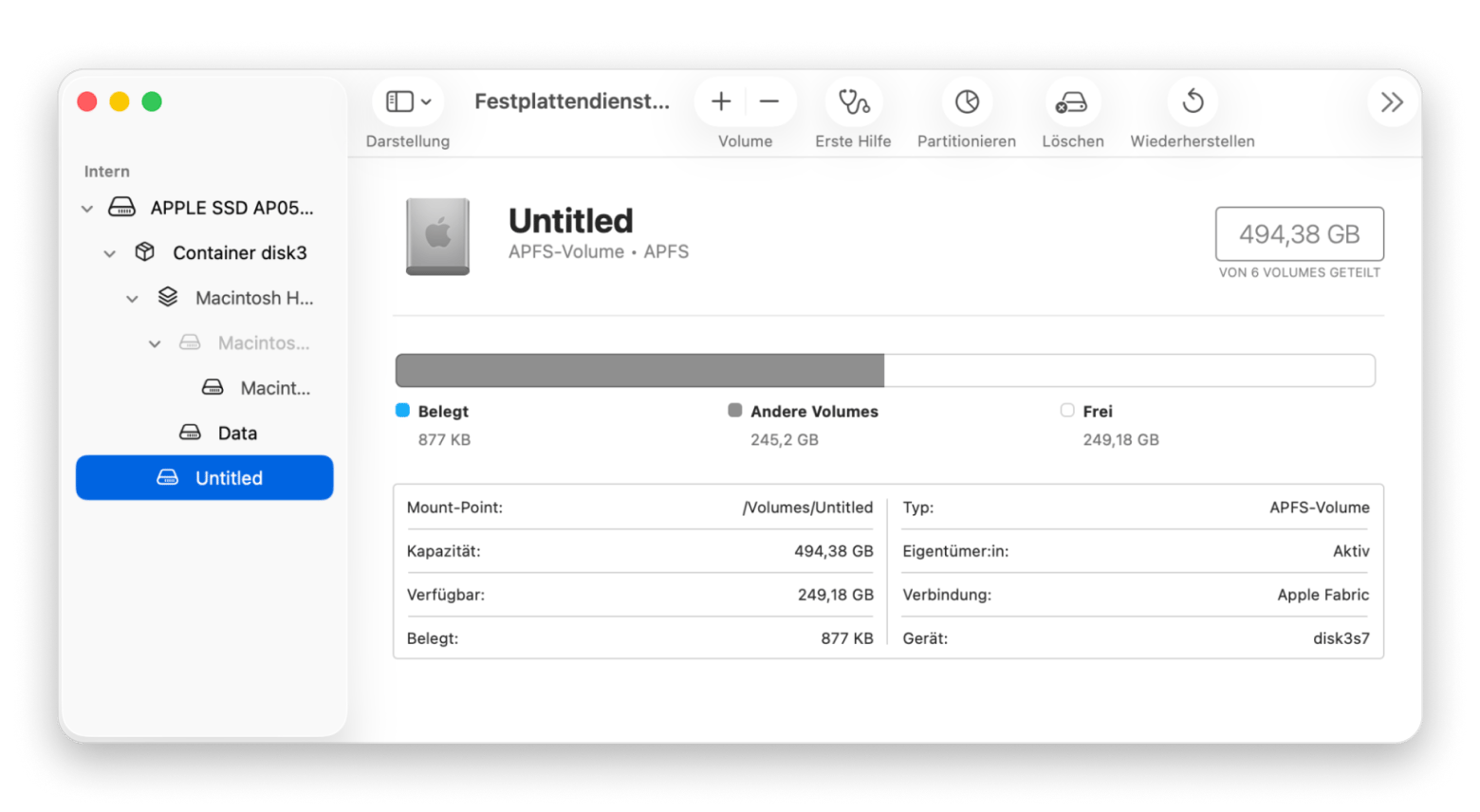
Festplattendienstprogramm (Disk Utility) zum Beheben von Laufwerksfehlern
Disk Utility ist ein weiteres starkes Bordmittel von macOS. Besonders die Funktion First Aid hat sich für Diagnose und Reparatur von Festplattenproblemen vielfach bewährt. Aus meiner Erfahrung war sie oft die Rettung bei externen Laufwerken und systemnahen Speicherproblemen.
Am besten geeignet für
Erfahrene Mac-Nutzer, die sich mit Systemtools wohlfühlen, IT-Support-Teams für routinemäßige Wartung und alle, die mit Laufwerksfehlern oder Startproblemen kämpfen.
Diese Probleme löst Disk Utility
Dateisystemfehler: Wenn Dateien plötzlich nicht mehr geöffnet werden können oder Ordner fehlerhaft angezeigt werden, prüft und repariert „Erste Hilfe“ die Struktur des Volumes.
Probleme beim Einbinden externer Laufwerke: Als sich mein Backup-Laufwerk nicht mehr mounten ließ, hat First Aid die Partitionszuordnung erkannt und korrigiert.
Probleme mit dem Startvolume: Auch Boot-Probleme, die den Start des Macs verhinderten, ließen sich so beseitigen.
Vorteile der Funktionen
First Aid führt umfassende S.M.A.R.T.-Prüfungen durch, um drohende Laufwerksausfälle frühzeitig zu erkennen. Mit den Partitionswerkzeugen lassen sich Laufwerke vergrößern, aufteilen oder zusammenführen. Die Abbildfunktion erstellt exakte Kopien von Datenträgern für forensische Wiederherstellung oder Migration.
Stärken
Kostenlos und immer in macOS verfügbar
Kann Laufwerke reparieren, die sich nicht einbinden lassen
Funktioniert auch im Recovery Mode für Reparaturen des Systemlaufwerks
Einschränkungen
Kann keine gelöschten Dateien wiederherstellen
Kann bei stark beschädigten Laufwerken scheitern
Beschränkt sich im Vergleich zu Spezialtools auf Basisreparaturen
Praxisbeispiel für den Workflow
So gehe ich mit Disk Utility am effektivsten vor:
Öffnen Sie Disk Utility.
Wählen Sie Darstellung > Alle Geräte einblenden.
Beginnen Sie mit Volumes, dann Containern, dann Datenträgern.
Führen Sie auf jeder Ebene First Aid aus.
Falls die Reparatur fehlschlägt, notieren Sie die Fehlermeldung für spezialisierte Tools.
Seit macOS 26 Tahoe startet bei bestimmten Startproblemen außerdem automatisch ein neuer Wiederherstellungsassistent, der die Ursache prüft und Startfehler zu beheben versucht. Gelöschte Dateien stellt er allerdings nicht wieder her.
So integrieren Sie Disk Utility in Ihren Workflow
Führen Sie „Erste Hilfe“ etwa einmal im Monat als vorbeugende Wartung aus. Wer es automatisieren möchte, nutzt im Terminal Befehle wie diskutil list und diskutil verifyVolume und bindet sie in Backup-Skripte ein, die vor dem Sichern zuerst den Laufwerkszustand prüfen.
Preis
Kostenlos mit macOS – keine Zusatzkosten.
Disk Drill für starke Allround-Datenrettung
Disk Drill zählt zu den zuverlässigsten und benutzerfreundlichsten Tools zur Datenwiederherstellung auf dem Mac. Es verarbeitet alles von SD-Karten bis zu externen Festplatten. In meinen Tests war die Oberfläche ziemlich intuitiv. Ein bewusst gelöschtes Dokument konnte ich damit ohne Umwege wiederherstellen.
Am besten geeignet für
Allgemeine Nutzer, Fotografen, die verlorene Shootings retten müssen, Videoeditoren mit beschädigten Projekten und alle, die eine zuverlässige Wiederherstellung ohne tiefes Technik-Know-how brauchen.
Diese Probleme löst Disk Drill
Wiederherstellung von mehreren Geräten: Einfach eine externe Festplatte, SD-Karte oder ein anderes Laufwerk anschließen und den Scan starten.
Tiefgehende Dateiwiederherstellung: Auch Dateien von versehentlich formatierten Laufwerken lassen sich retten.
Vorbeugender Schutz: Recovery Vault hat in meinem Test einen Löschvorgang abgefangen, bevor er endgültig wurde.
Vorteile der Funktionen
Recovery Vault funktioniert wie ein Sicherheitsnetz und speichert Referenzen gelöschter Dateien für eine leichtere Wiederherstellung. Die Deep-Scan-Algorithmen rekonstruieren Dateien selbst dann, wenn Dateitabellen zerstört wurden. Die S.M.A.R.T.-Überwachung warnt vor ausfallenden Laufwerken, bevor es kritisch wird. Mit Unterstützung für über 400 Dateiformate lassen sich praktisch alle wichtigen Typen retten.
Stärken
Sehr benutzerfreundliche Oberfläche
Recovery Vault schützt vor künftigem Datenverlust
Einschränkungen
Tiefenscans großer Laufwerke können 6 Stunden oder länger dauern
Einige fortgeschrittene Funktionen erfordern Einarbeitung
Praxisbeispiel für den Workflow
So stellen Sie Daten mit Disk Drill wieder her:
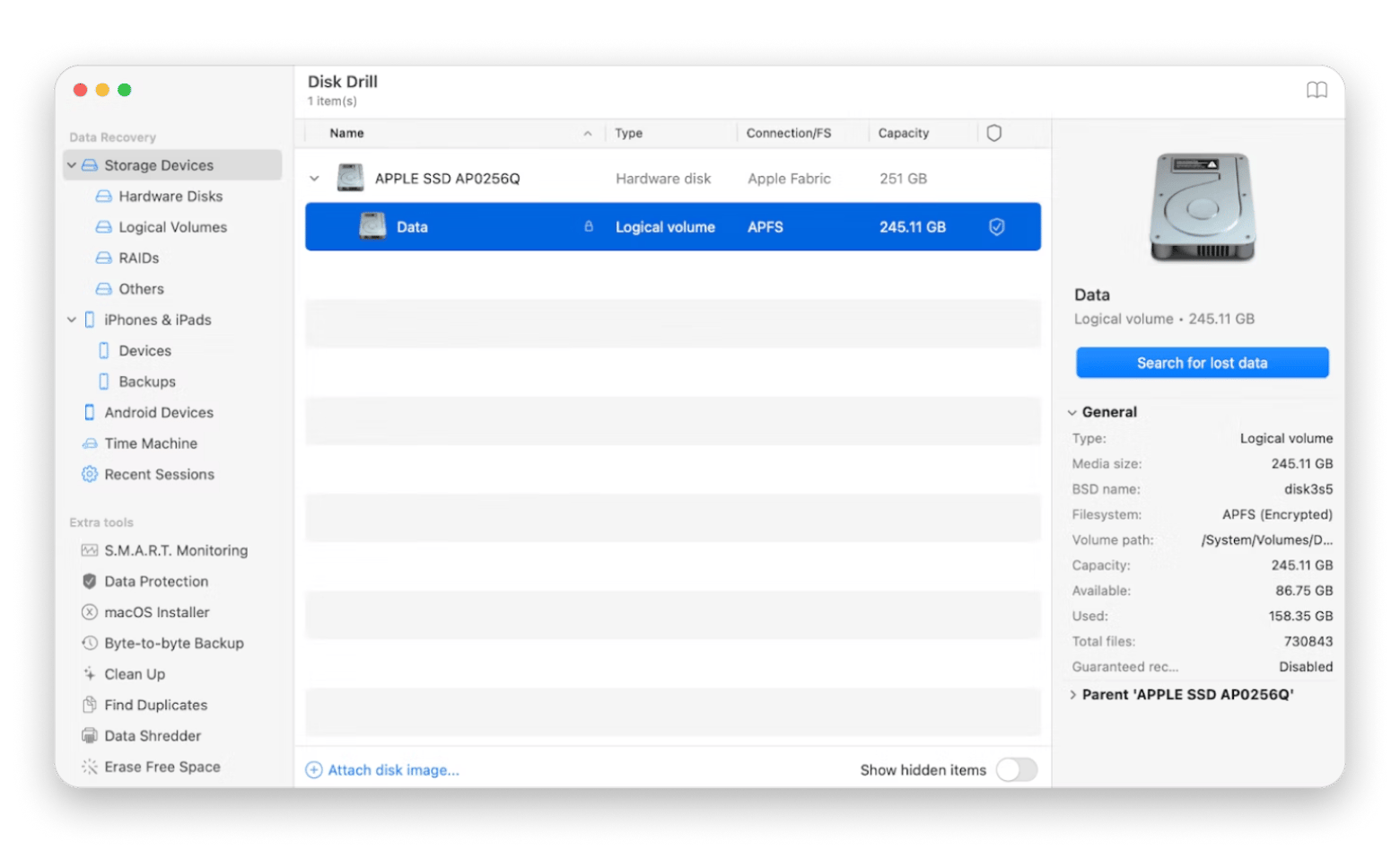
Installieren und öffnen Sie Disk Drill.
Wählen Sie Ihre Festplatte aus.
Klicken Sie auf Search for lost data.
Filtern Sie die Ergebnisse nach Dateityp oder Datum.
Prüfen Sie Dateien vor der Wiederherstellung in der Vorschau.
Stellen Sie die Daten auf einem anderen Laufwerk wieder her.
So integrieren Sie Disk Drill in Ihren Workflow
Sie können Recovery Vault für wichtige Ordner aktivieren und so sofortigen Schutz erhalten. Außerdem lässt sich die S.M.A.R.T.-Überwachung so einrichten, dass Warnungen im macOS Notification Center erscheinen. Am sinnvollsten ist Disk Drill zusammen mit Time Machine: Time Machine für Backups, Disk Drill für die Wiederherstellung, wenn Backups nicht weiterhelfen.
Preis
Basic — Scan und Vorschau kostenlos. 89 $ für Pro, 499 $ für Enterprise.
Data Rescue für beschädigte Hardware
Data Rescue spielt seine Stärken aus, wenn Hardware bereits erste Ausfallerscheinungen zeigt. In meinem Test war der Quick Scan hilfreich bei frisch gelöschten Dateien, während der Deep Scan besonders gut Daten von einem neu formatierten Laufwerk ans Licht gebracht hat.
Am besten geeignet für
Datenrettungsspezialisten, IT-Profis mit ausfallenden Datenträgern und Nutzer, die mit mechanischen Festplattenschäden oder starker Beschädigung zu tun haben.
Diese Probleme löst Data Rescue
Wiederherstellung von ausfallenden Laufwerken: Dateien von einer klickenden Festplatte konnten vor dem Totalausfall gerettet werden.
Wiederherstellung gelöschter Partitionen: Selbst eine versehentlich entfernte Boot-Camp-Partition lässt sich zurückholen.
Klonen defekter Laufwerke: Es erstellt eine sektorweise Kopie eines sterbenden Datenträgers für eine sichere Wiederherstellung.
Vorteile der Funktionen
Die FileIQ-Technologie identifiziert Dateien anhand ihres Inhalts statt nur über Header und rettet dadurch mehr beschädigte Dateien. BootWell erstellt ein zweites Startlaufwerk für Wiederherstellungen, wenn das Hauptsystem nicht startet. Besonders hilfreich fand ich die Vorschaufunktion, um zu prüfen, ob die wiederhergestellten Dateien vollständig waren.
Stärken
Sehr gut für physisch beschädigte Laufwerke
Kann Laufwerksabbilder für sichere Wiederherstellung erstellen
Professionelle Scan-Algorithmen
Eine Lizenz für Mac und Windows
Einschränkungen
Teurer als einfache Tools
Weniger intuitive Oberfläche als bei manch anderer App
Scans können auf beschädigten Laufwerken sehr langsam sein – das gilt allerdings auch für andere Tools in diesem Bereich
Praxisbeispiel für den Workflow
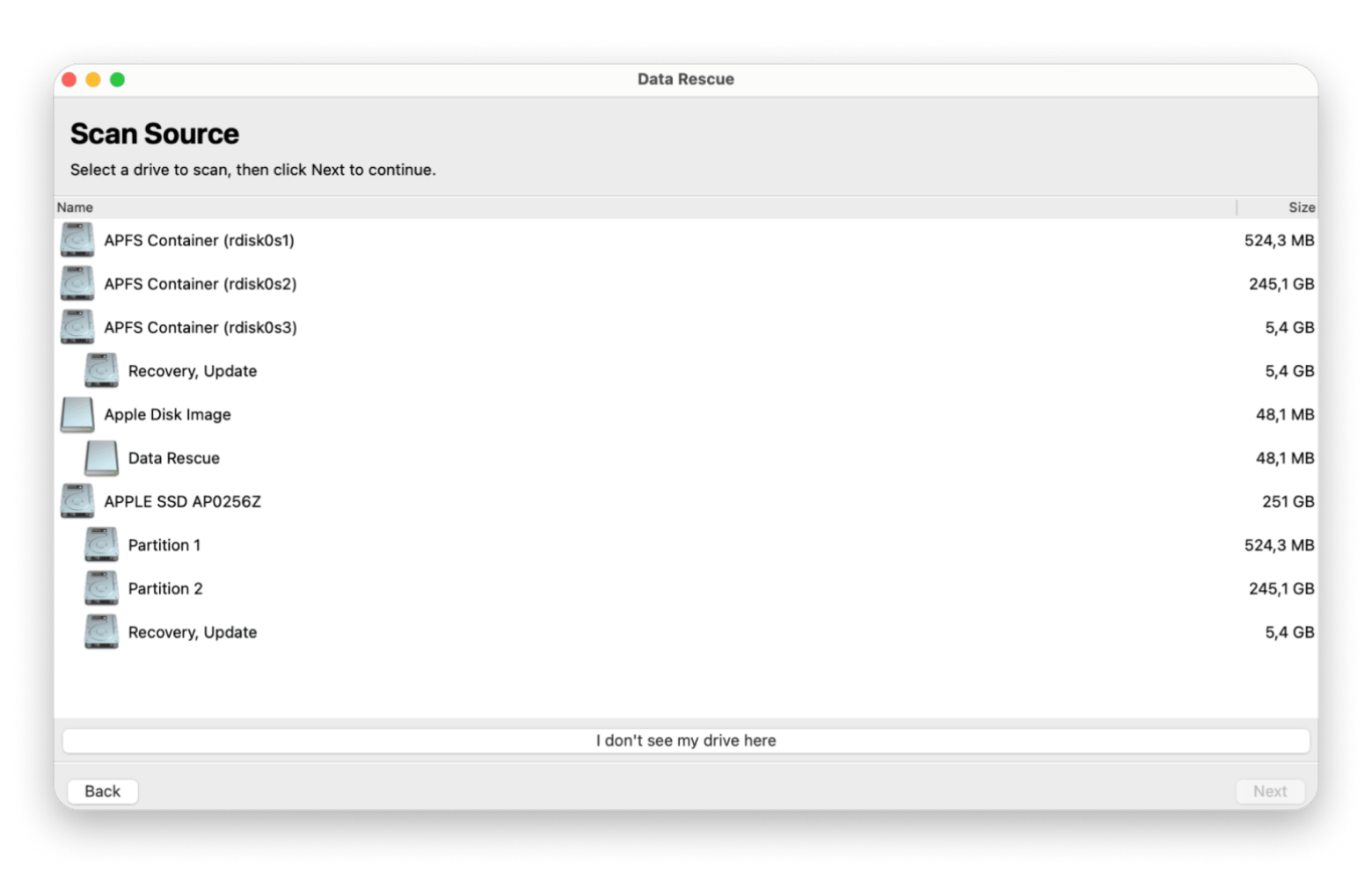
Als mein externes Laufwerk klickende Geräusche machte, habe ich sofort mit Data Rescue ein Disk-Image erstellt und die Wiederherstellung anschließend auf dem Image statt auf dem Original durchgeführt. So ließ sich zusätzlicher Schaden vermeiden, während ich rund 95 % meiner Dateien retten konnte.
So integrieren Sie Data Rescue in Ihren Workflow
Data Rescue ist für mich die nächste Stufe, wenn Disk Utility scheitert, aber bevor ich ein Laufwerk an professionelle Datenrettungsdienste schicke.
Datenschutz-Hinweis: Wenn Sie ein Laufwerk mit personenbezogenen Daten (etwa Kundendaten) an ein Datenrettungslabor senden, verarbeitet der Dienstleister diese Daten in Ihrem Auftrag. Unternehmen und Selbstständige sollten daher einen Auftragsverarbeitungsvertrag nach Art. 28 DSGVO abschließen und einen Anbieter mit Laboren in der EU bevorzugen. Software wie Data Rescue arbeitet dagegen lokal auf Ihrem Mac, die Daten verlassen das Gerät nicht.
Preis
79 $ für die Standardlizenz (30 Tage unbegrenzte Datenrettung), 399 $ pro Jahr für die Professional License mit erweiterten Funktionen wie unbegrenzten Wiederherstellungen und Profi-Tools. Eine kostenlose Testversion erlaubt Scannen, Vorschau und bis zu 1 GB Wiederherstellung.
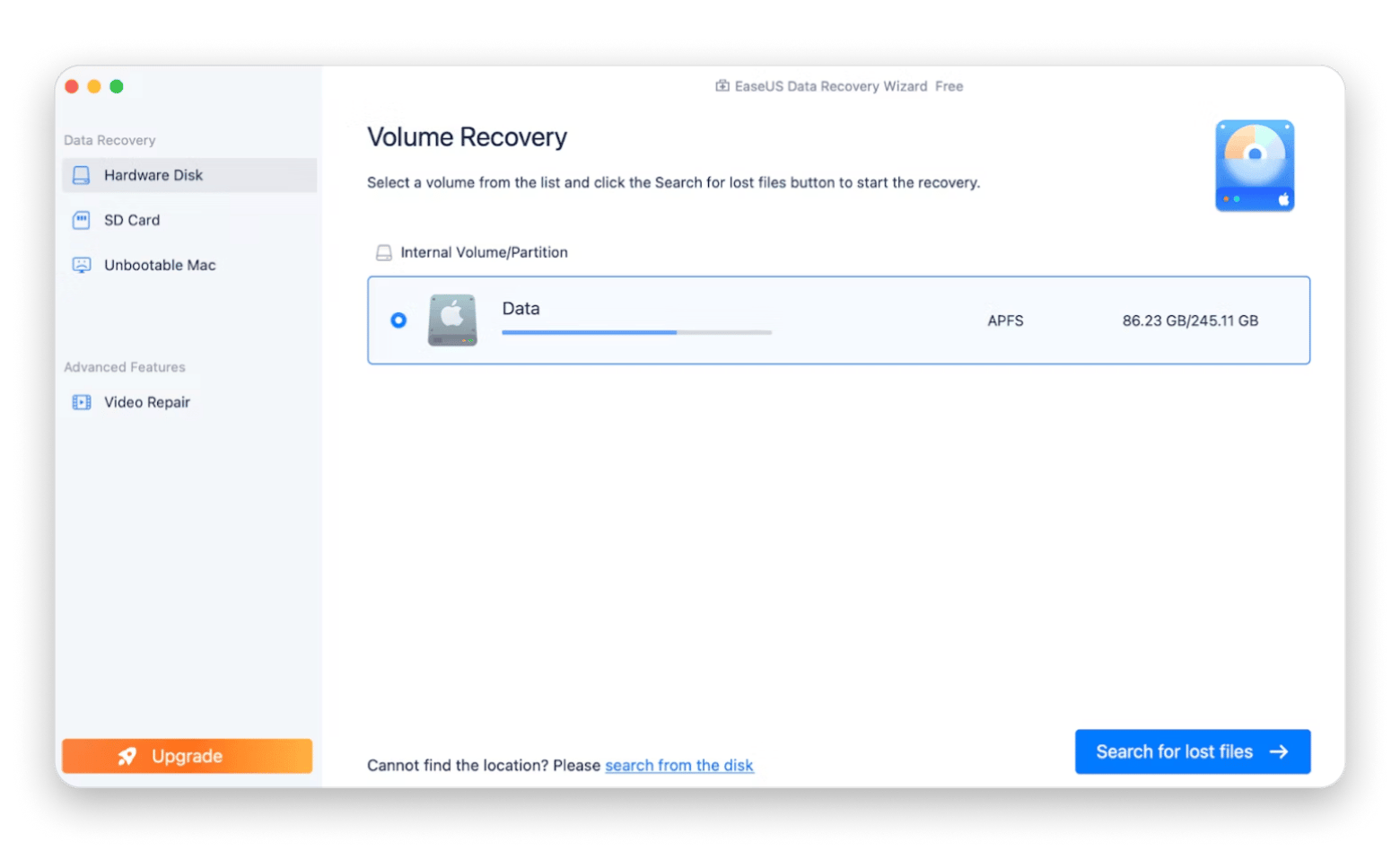
EaseUS Data Recovery Wizard für die Wiederherstellung von Dokumenten
EaseUS Data Recovery Wizard überzeugt vor allem bei Dokumenten. Ich habe damit versucht, einige verlorene Fotos zurückzuholen, bin dabei aber auf mehrere beschädigte Dateien gestoßen. Bei Dokumenten hingegen hat das Tool in meinem Test stark abgeliefert und sie ohne Probleme wiederhergestellt.
Am besten geeignet für
Büroangestellte, Studierende, Autoren und alle, die hauptsächlich mit Dokumenten, Tabellen und Textdateien arbeiten.
Diese Probleme löst EaseUS Data Recovery Wizard
Versehentlich gelöschte Dokumente: Ein kompletter Ordner mit Verträgen ließ sich wiederherstellen, obwohl ich ihn dauerhaft gelöscht hatte.
Verlust von Partitionen: Das Tool kann Dokumente von einer Partition retten, die nach einer fehlgeschlagenen Windows-Installation verschwunden ist.
Wiederherstellung nach Formatierung: Dateien von versehentlich falsch formatierten Laufwerken lassen sich zurückholen.
Vorteile der Funktionen
Die intuitive Oberfläche von EaseUS Data Recovery Wizard führt Einsteiger Schritt für Schritt durch die Wiederherstellung. Erweiterte Filter nach Dateityp, Änderungsdatum oder Größe machen die Suche schneller. Das kostenlose Wiederherstellungslimit von 2 GB hilft dabei, die Effektivität vor dem Kauf zu testen.
Stärken
Sehr einsteigerfreundliche Oberfläche
Starke Erfolgsquote bei Dokumenten
2 GB kostenlose Wiederherstellung zum Testen
Einschränkungen
Gemischte Ergebnisse bei Fotos – zumindest in meinem Test
Teurer als einige Alternativen
Die Mac-Version hat im Vergleich zu Windows ein paar spezielle Einschränkungen, etwa gelegentliche Probleme mit Modulen für nicht startende Systeme; Scans, Filter und Reparaturfunktionen sind aber weitgehend vergleichbar
Praxisbeispiel für den Workflow
Nachdem ich meinen Steuerunterlagen-Ordner versehentlich gelöscht hatte, führte mich der Assistent von EaseUS durch die Auswahl des Laufwerks, den Scanprozess und die Filterung nach PDFs und Excel-Dateien. Am Ende konnte ich alles auf ein externes Laufwerk wiederherstellen, ganz ohne Spezialwissen.
Die Vorschaufunktion eignet sich hervorragend, um Dateien schnell zu überprüfen.
Wenn Sie sich für diese Software zur Dateiwiederherstellung entscheiden, würde ich empfehlen, wichtige Dokumentenordner regelmäßig zu prüfen und Ihre Backup-Strategie aktiv zu pflegen.
Preis
Die kostenlose Version umfasst bis zu 2 GB Datenrettung (500 MB Basis + 1,5 GB nach Social Sharing), 89,95 $ für die Monatslizenz, 119,95 $ für die Jahreslizenz und 169,95 $ für die lebenslange Lizenz.
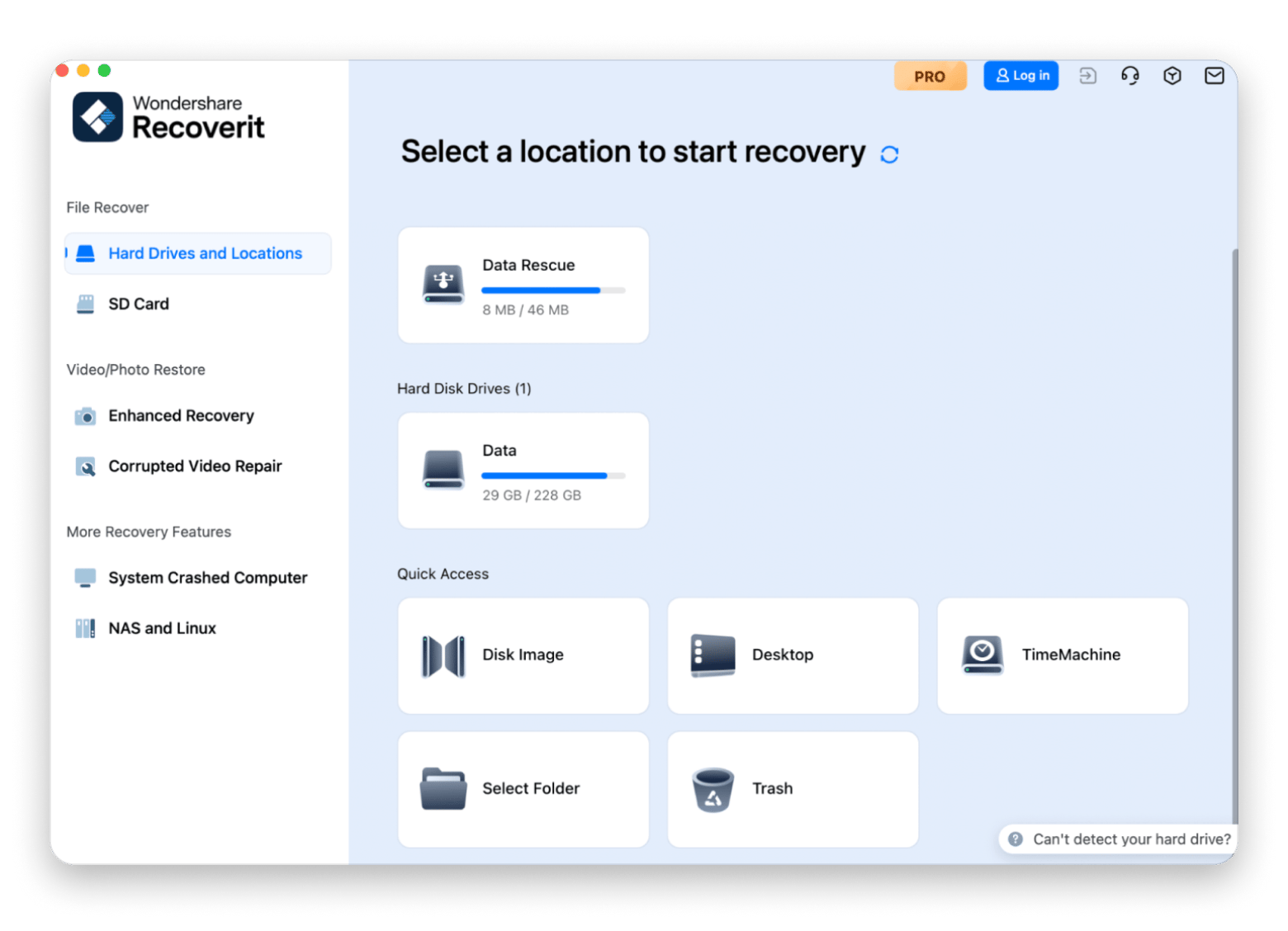
Recoverit für spezialisierte Medienwiederherstellung
Recoverit hebt sich durch die Unterstützung von mehr als 2.000 Gerätetypen und Speichermedien für Mac und Windows ab (darunter HDDs, SSDs, externe Festplatten, USB-Sticks, Speicherkarten und mehr) sowie über 1.000 Dateitypen. Wenn Sie versehentlich eine besonders wichtige Datei gelöscht haben, ein Laufwerk formatiert wurde oder Daten durch einen Virus oder Festplattencrash verloren gingen, ist das eine sehr starke Lösung.
Am besten geeignet für
Professionelle Fotografen, Videografen, Content Creator und alle, die mit vielen Medienformaten auf unterschiedlichen Geräten arbeiten.
Diese Probleme löst Recoverit
Wiederherstellung von Kamera-Speicherkarten: RAW-Fotos von einer beschädigten SD-Karte lassen sich retten.
Wiederherstellung von Videoprojekten: 4K-Videodateien von einem ausgefallenen externen Laufwerk können zurückgeholt werden.
Geräteübergreifende Wiederherstellung: Dateien von Android-Smartphones, GoPros und Drohnen lassen sich ebenfalls wiederherstellen.
Vorteile der Funktionen
Die erweiterte Videowiederherstellung rekonstruiert fragmentierte Videodateien von Kameras und Drohnen. Der Modus Enhanced Recovery nutzt tiefe Scan-Algorithmen für stark beschädigte Medien. Durch die Unterstützung von mehr als 1.000 Dateitypen ist Recoverit auch mit professionellen RAW-Formaten wie CRW, ARW und NEF sowie spezialisierten Video-Codecs wie MXF, FLV, M4V, AVI und MOV kompatibel.
Stärken
Herausragende Unterstützung für Geräte und Formate
Spezialisierte Algorithmen für Mediendateien
Kann Daten auch von stark beschädigten Laufwerken wiederherstellen
Einschränkungen
Teurer als allgemeine Recovery-Tools
Scans großer Mediendateien brauchen deutlich Zeit
Die Vielzahl an Optionen kann die Oberfläche etwas überladen wirken lassen
Praxisbeispiel für den Workflow
Ein typischer Fall aus der Praxis: Nach einem Drohnenabsturz war die SD-Karte beschädigt. Im spezialisierten Videomodus konnte Recoverit das fragmentierte 4K-Material rekonstruieren – und damit ein kommerzielles Projekt retten, das mehrere Tausend Euro wert war.
So integrieren Sie Recoverit in Ihren Workflow
Sie können gerätespezifische Wiederherstellungsprofile für Kameras und Laufwerke anlegen. Für mehrere Speicherkarten eignet sich die Batch-Wiederherstellung. Außerdem lassen sich Wiederherstellungssitzungen exportieren, um Scans bei großen Projekten später fortzusetzen.
Preis
Recoverit bietet Tarife für Privatnutzer, Teams, Unternehmen und Bildungseinrichtungen. Für Privatnutzer beginnt das Jahresabo bei 89,99 € für zwei Macs (Stand: Februar 2026). Preise können je nach Rabattaktion variieren.
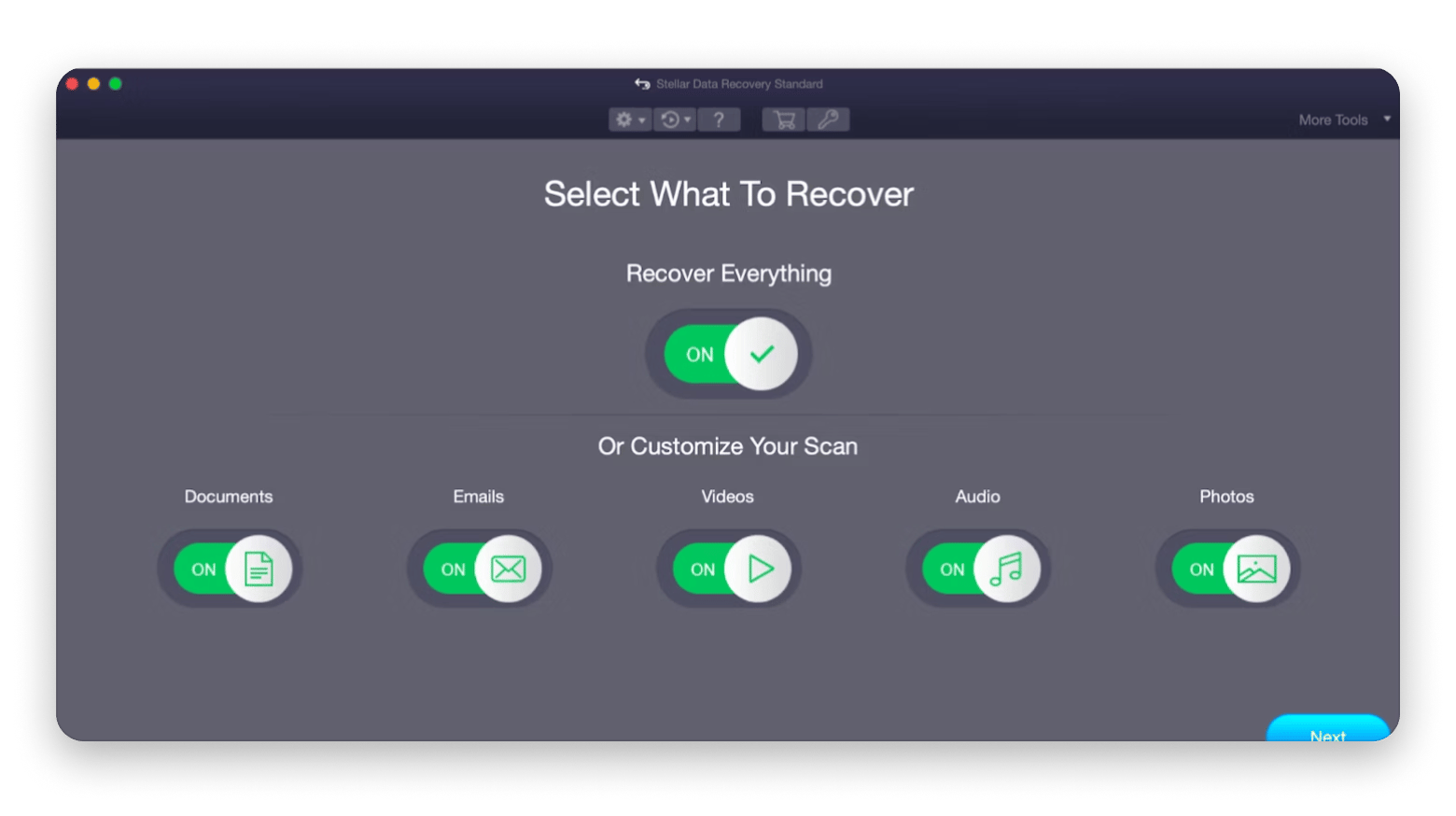
Stellar Data Recovery für verschlüsselte Laufwerke
Stellar Data Recovery for Mac verarbeitet viele Dateitypen und läuft auch auf aktuellen Macs. Die Oberfläche wirkt auf manche vielleicht etwas schlicht, ist aber sauber, minimalistisch und leicht zu navigieren. Der große Vorteil von Stellar: Das Tool kommt sehr gut mit verschlüsselten Laufwerken zurecht.
Am besten geeignet für
Sicherheitsbewusste Nutzer, Unternehmen mit verschlüsselten Daten und alle, die FileVault oder andere Verschlüsselungslösungen einsetzen.
Diese Probleme löst Stellar Data Recovery
Sichere Wiederherstellung: Die Verschlüsselung bleibt während des gesamten Recovery-Prozesses erhalten.
Wiederherstellung verlorener E-Mails: Das Tool kann verlorene oder gelöschte E-Mail-Datendateien wie Microsoft Outlook (PST), Outlook Express (DBX), Exchange Server (EDB) und weitere zurückholen.
Datenrettung von einem abgestürzten Windows-System: Mit einem bootfähigen Wiederherstellungslaufwerk können Dateien von Windows-Rechnern gerettet werden, die wegen Festplattenschäden, beschädigter Systemdateien oder Viren nicht mehr starten.
Vorteile der Funktionen
Die Unterstützung für FileVault- und BitLocker-verschlüsselte Laufwerke ermöglicht die Wiederherstellung durch Eingabe des Passworts, ohne die Sicherheit zu kompromittieren. Erweiterte Suchfilter nach Datum, Größe oder Dateityp sind vor allem in großen verschlüsselten Volumes nützlich. Die kostenlose Vorschau hilft dabei, den Erfolg einer Wiederherstellung vor dem Kauf einzuschätzen.
Stärken
Sehr gute Unterstützung für verschlüsselte Laufwerke
Enthält Funktionen zur Reparatur von Fotos und Videos
Bewahrt die Sicherheit während der Wiederherstellung
Kompatibel mit verschiedenen Verschlüsselungsmethoden
Einschränkungen
Etwas altbackenes Interface-Design
Höherer Preis
Langsamere Scans bei verschlüsselten Laufwerken
Praxisbeispiel für den Workflow
Ich würde die App vor allem bei Beschädigungen im Hinterkopf behalten. Wenn eine Korruption verhindert, dass Ihr Mac startet, kann das bootfähige Recovery-Laufwerk von Stellar auf das verschlüsselte Volume zugreifen, wichtige Dateien retten und sie auf ein neues verschlüsseltes Laufwerk sichern.
Preis
Der Professional-Plan kostet 99,99 $ und umfasst die Wiederherstellung gelöschter und verlorener Daten, Partitionswiederherstellung sowie die Rettung von Daten aus abgestürzten Systemen. Der Premium-Plan kostet 209,99 $ und ergänzt Werkzeuge zur Reparatur von Fotos und Videos. Der Technician-Plan kostet 299 $ und unterstützt zusätzlich RAID-0-, RAID-5- und RAID-6-Wiederherstellung. Alle Preise gelten für eine Lizenz von einem Jahr.
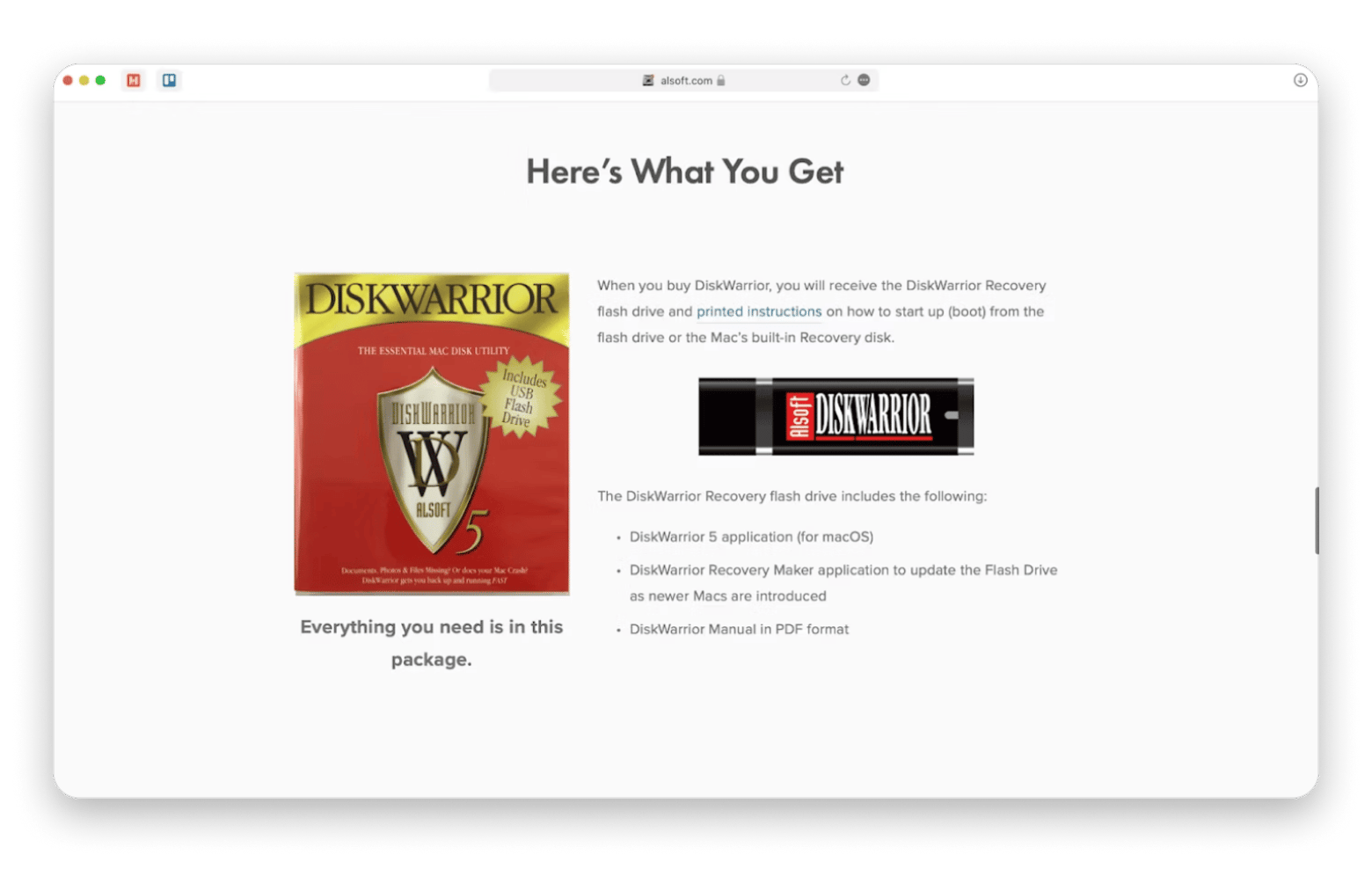
DiskWarrior für Reparaturen auf Verzeichnisebene
DiskWarrior ist seit Jahren eine feste Größe unter den Mac-Programmen zur Datenrettung. Trotz der veralteten Oberfläche ist das Tool bei Reparaturen auf Verzeichnisebene besonders stark – gerade dort, wo andere Programme oft nicht weiterkommen. Ich habe es sogar kurz vor diesem Artikel genutzt, um Probleme mit beschädigten Verzeichnissen zu beheben, an denen selbst Disk Utility gescheitert ist.
Wichtiger Hinweis: DiskWarrior arbeitet derzeit mit HFS+-Verzeichnissen (Mac OS Extended), unterstützt aber keinen Neuaufbau von APFS-Volumes, wie sie auf modernen Macs üblich sind.
Am besten geeignet für
Systemadministratoren, Mac-Reparaturtechniker und Power-User, die mit schwerer Verzeichnisbeschädigung zu tun haben.
Diese Probleme löst DiskWarrior
Verzeichnisbeschädigung: Laufwerke, die leer wirkten, obwohl Daten vorhanden waren, lassen sich wieder zugänglich machen.
Reparatur von Katalogdateien: Beschädigte Katalogdateien, die den Zugriff verhinderten, können neu aufgebaut werden.
Präventive Überwachung: Das Tool warnt vor bevorstehenden Laufwerksausfällen, sodass Sie rechtzeitig ein Backup anlegen können.
Vorteile der Funktionen
Die Verzeichnisoptimierung baut Verzeichnisstrukturen neu auf und verbessert dabei oft auch die Performance. Die Hardwareüberwachung erfasst Laufwerksmetriken über einfache S.M.A.R.T.-Daten hinaus und verschafft Zeit für ein Backup. Mit der Vorschaufunktion sehen Sie das rekonstruierte Verzeichnis vor dem endgültigen Anwenden der Änderungen.
Stärken
Unübertroffene Fähigkeiten beim Neuaufbau von HFS+-Verzeichnissen
Kann bestimmte Beschädigungen beheben, an denen andere Tools scheitern
Enthält eine Vorhersage möglicher Laufwerksausfälle
Einschränkungen
Apple File System (APFS)-Laufwerke werden erkannt, können aber nicht neu aufgebaut werden
Veraltete Oberfläche
Teuer für ein spezialisiertes Einzelwerkzeug
Langsamer Reparaturprozess, bei großen Laufwerken oft mehrere Stunden
Praxisbeispiel für den Workflow
Als mein externes Laufwerk 0 Byte anzeigte, obwohl rund 500 GB Daten vorhanden waren, verbrachte DiskWarrior vier Stunden mit dem Neuaufbau der Verzeichnisstruktur. Am Ende stellte es jede einzelne Datei wieder her, obwohl sechs andere Tools gescheitert waren.
So integrieren Sie DiskWarrior in Ihren Workflow
Ich würde DiskWarrior vor allem bei älteren Macs nutzen – und immer dann, wenn Disk Utility First Aid versagt, aber bevor ich ein Laufwerk als nicht mehr rettbar aufgebe.
Preis
119,95 $ für eine lebenslange Lizenz.
Tipp: Da ich für diesen Artikel viele verschiedene Apps auf meinem Mac installiert habe, hier noch ein kurzer Hinweis auf mein Lieblingswerkzeug zum Aufräumen: CleanMyMac (ebenfalls in Setapp enthalten) Damit kann ich Apps zentral deinstallieren und meinen Mac sauber halten. So sieht meine Aufräumroutine aus:
Öffnen Sie CleanMyMac > Programme.
Klicken Sie auf Scan.
Prüfen Sie nach dem Scan die Ergebnisse und folgen Sie den Empfehlungen.
TestDisk für technisch versierte Nutzer bei der Partitionswiederherstellung
TestDisk bietet kostenlose Funktionen zur Partitionswiederherstellung, verlangt aber deutlich mehr technisches Verständnis als die meisten anderen Tools. In meinem Test hat TestDisk funktioniert – man braucht allerdings Geduld und sollte die Anleitung wirklich aufmerksam lesen.
Am besten geeignet für
Linux-Nutzer, Systemadministratoren, Forensik-Analysten und technisch versierte Anwender, die sich mit Kommandozeilenoberflächen wohlfühlen.
Diese Probleme löst TestDisk
Wiederherstellung verlorener Partitionen: Partitionen, die bei einer fehlgeschlagenen Dual-Boot-Einrichtung gelöscht wurden, lassen sich zurückholen.
Reparatur des Bootsektors: Nicht startende Laufwerke können durch den Neuaufbau von Bootsektoren repariert werden.
Rekonstruktion von Dateisystemen: FAT- und NTFS-Dateisysteme lassen sich aus Rohdaten neu aufbauen.
Vorteile der Funktionen
Da TestDisk Open Source ist, können Sie transparent nachvollziehen, was das Tool mit Ihren Daten macht. Die plattformübergreifende Kompatibilität erlaubt Wiederherstellungen unter Mac, Windows und Linux. Besonders stark ist die Partitionsrettung, vor allem in Fällen, in denen GUI-Tools keine Partitionen mehr erkennen.
Stärken
Open Source und kostenlose Datenrettungssoftware
Sehr leistungsstarke Partitionswiederherstellung
Hilfreich, wenn grafische Tools nicht weiterkommen
Einschränkungen
Die Kommandozeilenoberfläche kann einschüchternd wirken
Kein Kundensupport
Bei falscher Nutzung besteht das Risiko zusätzlichen Datenverlusts
Praxisbeispiel für den Workflow
Ein technisch versierter Kollege von mir, der sich im Terminal zu Hause fühlt, schilderte es so: "Nachdem ich versehentlich meine Boot-Camp-Partition gelöscht hatte, habe ich von einem Linux-USB-Stick gebootet, TestDisk gestartet, die Laufwerksstruktur analysiert, die gelöschte NTFS-Partition gefunden und wiederhergestellt. Schnell war das nicht und ohne Dokumentation ging es auch nicht, aber das Tool hat funktioniert."
So integrieren Sie TestDisk in Ihren Workflow
Ich würde TestDisk als Notfallwerkzeug für Linux oder für besonders knifflige Partitionsprobleme bereithalten – vor allem dann, wenn grafische Tools versagen.
Preis
Komplett kostenlos (Open-Source-Software).
Auch interessant:
Ein nicht gespeichertes Office-Dokument lässt sich oft über AutoWiederherstellen oder temporäre Dateien retten. Die einzelnen Wege zeigt unsere Anleitung, wie Sie ein Word-Dokument auf dem Mac wiederherstellen.
Zeigt der Mac eine externe Festplatte gar nicht erst an, liegt es oft an Finder-Einstellungen oder am Anschluss. So können Sie ein externes Laufwerk auf dem Mac aufrufen.
Nach der Datenrettung lohnt sich ein Frühjahrsputz: Mit ein paar Handgriffen können Sie Ihren Mac aufräumen und Speicherplatz freigeben.
Das richtige Recovery-Tool für Ihren Fall auswählen
Aus meinen Tests heraus haben mir diese Fragen am meisten dabei geholfen, die richtige Strategie für die Datenrettung zu finden:
Starten Sie mit diesen Fragen
Haben Sie die Datei gerade erst gelöscht? → Prüfen Sie, ob der Papierkorb bereits geleert wurde, und verwenden Sie dann iBoysoft Data Recovery oder den Quick Scan von Disk Drill.
Startet Ihr Mac nicht mehr? → Nutzen Sie iBoysoft Data Recovery im Recovery Mode.
Ist das Laufwerk physisch beschädigt? → Probieren Sie Data Rescue, bevor Sie einen professionellen Rettungsdienst beauftragen.
Brauchen Sie eine kostenlose Lösung? → TestDisk für Partitionen oder die 2-GB-Free-Version von EaseUS.
Arbeiten Sie mit Verschlüsselung? → Stellar Data Recovery wahrt die Sicherheit während der Wiederherstellung.
Ordnen Sie das Tool Ihrem Hauptziel zu
Geschwindigkeit: iBoysoft Data Recovery, Quick Scan in Disk Drill oder Data Rescue.
Umfassende Wiederherstellung: Recoverit für maximale Unterstützung von Dateitypen.
Kleines Budget: Time Machine (präventiv) oder TestDisk (reaktiv).
Einfache Bedienung: EaseUS, iBoysoft Data Recovery oder Disk Drill mit geführten Oberflächen.
Professionelle Anforderungen: DiskWarrior für Verzeichnisreparaturen.
Berücksichtigen Sie Ihren Workflow
Als ich selbst zwischen verschiedenen Tools abwägen musste, habe ich gemerkt, dass mehrere Optionen in der Praxis sogar sinnvoll sind. Ich halte iBoysoft Data Recovery für Notfälle bereit – ich nutze es über Setapp – und kombiniere das mit Time Machine plus Get Backup Pro zur Vorbeugung. Diese Mischung kostet weniger als ein einziger professioneller Datenrettungseinsatz und deckt praktisch jeden Ernstfall ab.
Budgetüberlegungen
Kein Budget: Starten Sie mit Time Machine, falls Backups vorhanden sind, oder mit TestDisk zur Partitionswiederherstellung.
Rund 100 €: EaseUS oder Data Rescue sind solide Optionen. Auch Disk Drill oder iBoysoft Data Recovery (in der Setapp-Mitgliedschaft ab $14.99 USD/Mo. enthalten) bieten professionelle Datenrettung.
Mehr als 100 €: DiskWarrior eignet sich für den Neuaufbau von Verzeichnissen, die Premium-Pläne von Recoverit und Stellar für umfangreiche Medien- und Verschlüsselungsszenarien.
Bestes Preis-Leistungs-Verhältnis: Setapp enthält iBoysoft Data Recovery und 300+ weitere Apps in einem einzigen Abo.
Anforderungen an den Kenntnisstand
Einsteiger: iBoysoft Data Recovery, EaseUS oder Disk Drill mit geführten Benutzeroberflächen.
Fortgeschrittene: Data Rescue oder Stellar für mehr Kontrolle.
Profis: TestDisk für Partitionswiederherstellung per Kommandozeile.
Denken Sie daran: Kein Recovery-Tool garantiert eine Erfolgsquote von 100 %. Die beste Strategie kombiniert proaktive Backups, vorbeugenden Schutz und leistungsstarke Datenrettungssoftware wie iBoysoft Data Recovery für den Fall, dass doch etwas schiefgeht.
Datenrettung, Laufwerksreparatur und Mac-Wartung — ein komplettes Sicherheitsnetz mit einem einzigen Abonnement statt teurer Einzellizenzen. Setapp vereint mehr als 300 Apps für Mac, iPhone und iPad für $14,99 USD/Monat. + Steuern. iBoysoft Data Recovery, CleanMyMac und vieles mehr — 7 Tage kostenlos. Meine 7 kostenlosen Tage starten.
FAQ
Kann man auf dem Mac alle gelöschten Dateien wiederherstellen?
Nicht immer, aber oft. Von externen Festplatten, USB-Sticks und SD-Karten lassen sich gelöschte Dateien mit Tools wie iBoysoft Data Recovery häufig retten, solange sie nicht überschrieben wurden. Auf der internen SSD aktueller Macs sind die Chancen wegen TRIM und Verschlüsselung deutlich geringer, dort hilft vor allem ein Time-Machine-Backup.
Welches Tool eignet sich am besten, um gelöschte Daten von einem externen Laufwerk wiederherzustellen?
iBoysoft Data Recovery und Recoverit gehören zu den besten Optionen, um gelöschte Daten von externen Laufwerken zurückzuholen. Beide zählen zu den starken Lösungen für Festplatten-Datenrettung nach Löschungen oder Formatierungsfehlern.
Hat der Mac eine integrierte Datenwiederherstellung?
Ja, mit Time Machine bietet macOS ein integriertes Werkzeug für Backups und Wiederherstellung. Für umfassende Datenrettung nach Datenverlust reicht das aber nicht immer aus. Wenn Sie aktiv verlorene Dateien suchen und retten möchten, ist iBoysoft Data Recovery eine sehr gute Ergänzung.
Welches Tool eignet sich am besten, um iOS-Daten auf den Mac wiederherzustellen?
Für iPhone und iPad eignet sich Disk Drill, das iOS-Geräte und deren Backups direkt am Mac scannen kann. Bei Fotos lohnt sich zuerst ein Blick ins Album „Zuletzt gelöscht“; weitere Wege zeigt unser Ratgeber, wie Sie gelöschte Fotos auf dem iPhone wiederherstellen.
Ist Datenrettungssoftware mit der DSGVO vereinbar?
Ja, wenn die Software lokal auf Ihrem Mac arbeitet, denn die Daten verlassen dabei Ihr Gerät nicht. Schicken Sie ein Laufwerk mit personenbezogenen Daten dagegen an einen Datenrettungsdienst, sollten Unternehmen einen Auftragsverarbeitungsvertrag nach Art. 28 DSGVO abschließen.
Wie starte ich einen Mac mit Apple-Chip in der macOS-Wiederherstellung?
Schalten Sie den Mac aus, halten Sie den Ein-/Ausschalter gedrückt, bis „Startoptionen werden geladen“ erscheint, und wählen Sie „Optionen“. Bei Intel-Macs halten Sie direkt nach dem Einschalten die Befehlstaste (⌘) und R gedrückt.
Holen Sie sich mit Setapp die besten Apps
Ersetzen Sie die Mac-Standardeinstellungen und entdecken Sie wahre Juwelen in einer Suite.
Security-tested
300+ Apps für all Ihre täglichen Aufgaben.
Melden Sie sich bei Setapp an und testen Sie die Apps kostenlos.






 Beste Lösung
 Beste Lösung