Systemdaten umfassen Caches, Protokolle und temporäre Dateien von iOS. Sie belegen in der Regel zwischen 5 und 20 GB. Über 20 GB deutet auf Handlungsbedarf hin.
Leeren Sie regelmäßig die Caches von Safari und Ihren größten Apps. Das geht am schnellsten: Einstellungen > Safari > Erweitert > Websitedaten > Alle Websitedaten entfernen.
Löschen Sie große Anhänge in Nachrichten und aktivieren Sie das automatische Löschen. Einstellungen > Apps > Nachrichten > Nachrichten behalten > 1 Jahr oder 30 Tage. So verhindern Sie, dass alte Nachrichten den Speicher belasten.
Wenn nichts hilft, setzen Sie Ihr iPhone zurück und stellen Sie es aus einem Backup wieder her. Sichern Sie vorher über Finder/iTunes oder AnyTrans for iOS, dann: Einstellungen > Allgemein > iPhone übertragen/zurücksetzen.
Behalten Sie Ihren iPhone-Speicher im Blick mit Setapp. Usage zeigt Speicher, Batterie und RAM in Echtzeit, und CleanMy®Phone findet Duplikate und unnötige Fotos — beide verfügbar mit einem kostenlosen 7-Tage-Test bei Setapp.
Um Systemdaten auf dem iPhone zu löschen, leeren Sie zuerst den Safari-Cache (Einstellungen > Safari > Erweitert > Websitedaten > Alle Websitedaten entfernen), löschen Sie dann große Nachrichtenanhänge und lagern Sie ungenutzte Apps aus. Belegen die Systemdaten mehr als 20 GB, ist ein Zurücksetzen auf Werkseinstellungen mit anschließender Wiederherstellung aus einem Backup oft die effektivste Lösung.
Ein überfülltes iPhone liegt nicht immer nur an zu vielen Fotos oder Apps. Oft steckt etwas dahinter, das sich Systemdaten nennt und weitgehend außerhalb Ihrer direkten Kontrolle entsteht und gespeichert wird. In diesem Ratgeber zeige ich Ihnen, woraus diese Kategorie besteht und wie Sie iPhone-Systemdaten löschen können, um wieder mehr Speicherplatz zu gewinnen.
Problem
Ursache
Lösung
Systemdaten belegen mehr als 20 GB
Angesammelte Caches und Protokolle
Safari-Cache leeren + Nachrichtenanhänge löschen
iPhone meldet „Speicher voll"
Große App-Caches + Streaming-Daten
App-Caches leeren und ungenutzte Apps auslagern
Systemdaten wachsen nach dem Löschen wieder
iOS erstellt neue Cache-Dateien
Automatisches Löschen von Nachrichten aktivieren + regelmäßig bereinigen
Keine Methode reduziert die Systemdaten
Tief eingebettete temporäre Dateien
Werkseinstellungen zurücksetzen und aus Backup wiederherstellen
Kein Überblick über den Speicherverbrauch
iPhone zeigt keine GB-Angaben pro Kategorie
Usage zeigt Speicher, RAM und Batterie in einem Widget
Bevor wir ins Detail gehen, wie Sie Systemdaten auf dem iPhone löschen können, lohnt sich ein Blick darauf, woher sie kommen und warum sie für Warnmeldungen wegen zu wenig Speicherplatz verantwortlich sein können. Bis iOS 15 hieß diese Kategorie „Andere“. Abgesehen von der Umbenennung hat sich am Konzept über verschiedene iOS-Updates hinweg kaum etwas geändert.
Was bedeuten Systemdaten im iPhone-Speicher also genau? Laut iOS umfasst der Systemspeicher „Caches, Protokolle und andere Ressourcen, die aktuell vom System verwendet werden“. Ich formuliere es lieber so: Es ist die Speicherkategorie, die sich am schwersten pflegen lässt, weil sie aus einer großen Bandbreite verschiedenster Daten besteht, die sich auf Ihrem iOS-Gerät ansammeln.
So prüfen Sie den Speicher für iPhone-Systemdaten
Systemdaten können anfangs nur ein paar Gigabyte groß sein und mit der Zeit wachsen oder schrumpfen. Das hängt davon ab, wie Sie Ihr iPhone nutzen. Die Größe der Systemdaten kann je nach Gerät, iOS-Version und Nutzung deutlich schwanken. Einen allgemein gültigen Normalbereich oder festen Warnwert nennt Apple nicht. Auffällig wird die Kategorie vor allem, wenn sie stark wächst und gleichzeitig kaum freier Speicher verfügbar ist.
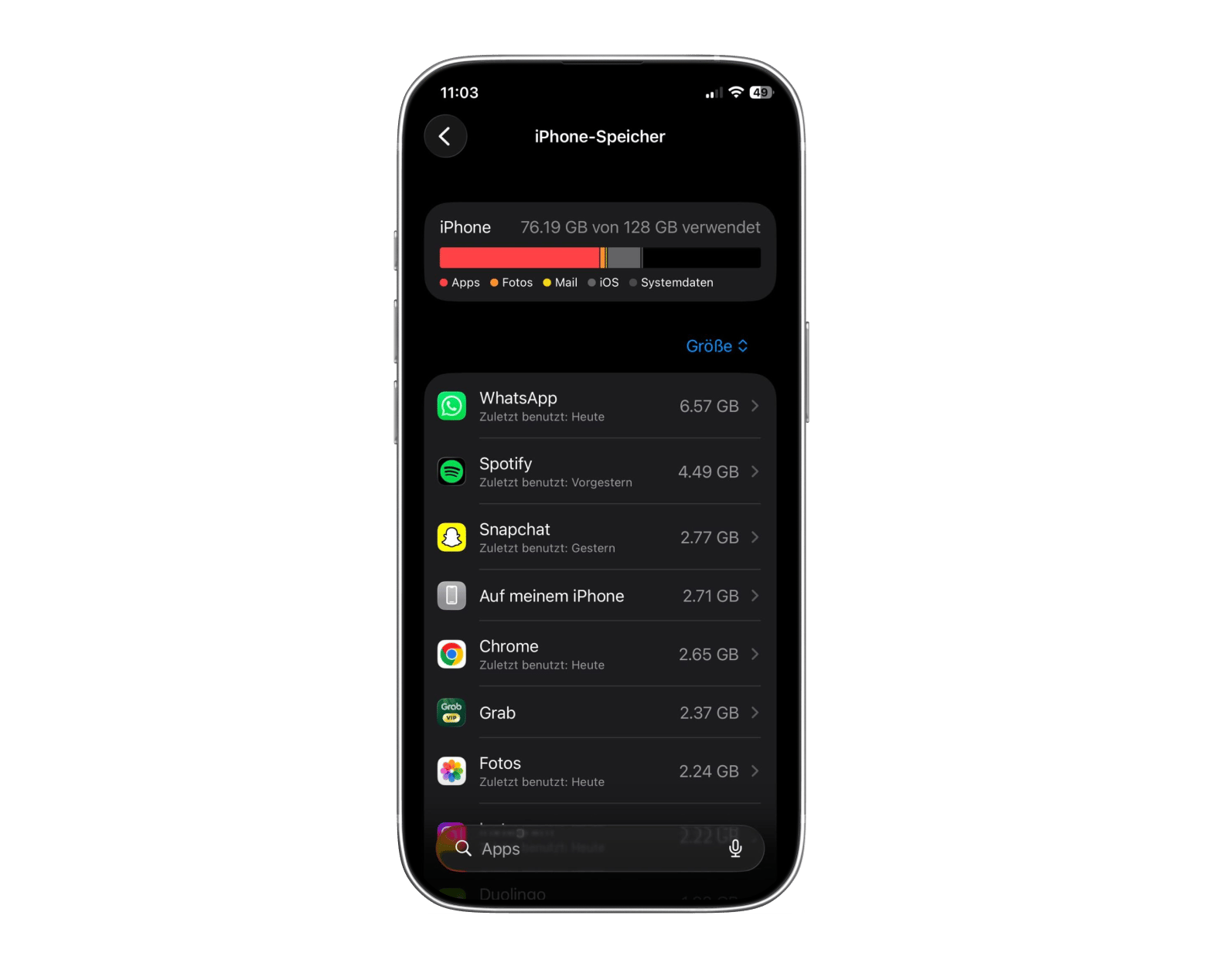
Damit Sie das nicht kalt erwischt, sollten Sie den gesamten Speicherverbrauch in den Einstellungen im Blick behalten. Dort zeigt iOS an, wie viel Speicher die einzelnen Kategorien wie Apps, Fotos, Medien, iOS und Systemdaten belegen.
So sehen Sie sich das Diagramm für iPhone-Systemdaten an:
Öffnen Sie die App „Einstellungen“ auf Ihrem iPhone.
Tippen Sie auf „Allgemein“ ➙ „iPhone-Speicher“.
Prüfen Sie den hellgrauen Balken für „Systemdaten“ unter iOS 15 und neuer beziehungsweise „Andere“ unter iOS 14 und älter.
Was mir daran nicht gefällt: Das iPhone zeigt nur ein Diagramm an, aber nicht die genaue Anzahl an GB pro Kategorie. Außerdem erhalten Sie keine detaillierte Aufschlüsselung nach Cache-Dateien, Log-Dateien und ähnlichen Daten.
Sie können die iPhone-Systemdaten auch auf dem Mac prüfen:
Verbinden Sie Ihr iPhone mit einem Mac.
Starten Sie den Finder oder iTunes.
Wählen Sie das Gerät aus und prüfen Sie die Speicherleiste am unteren Bildschirmrand.
Warum nehmen die Systemdaten auf dem iPhone so viel Platz ein?
Die Frage „Warum sind meine Systemdaten so hoch?“ gehört zu den häufigsten unter iOS-Nutzern. Das gilt unabhängig davon, wie viel Speicher das Gerät ab Werk mitbringt. Ein iPhone verhält sich beim Zwischenspeichern fast wie ein Sammler. Je länger Sie es nutzen, desto mehr Systemdaten sammeln sich in der Regel an.
Diese Dinge lassen die iPhone-Systemdaten besonders groß werden:
Systemdateien: Elemente, die von iOS verwendet werden, aber keiner bestimmten App gehören. Dazu zählen zum Beispiel neue Siri-Stimmen oder Schriften, weil sie nicht eindeutig einer App oder dem Betriebssystem selbst zugeordnet werden.
Temporäre Dateien: Vorübergehende Daten können als iPhone-Systemdaten gespeichert und wieder entfernt werden, wenn iOS sie nicht mehr benötigt.
Protokolle und Website-Caches: Dazu gehören Website-Anmeldungen, automatisch ausgefüllte URLs und vorgeladene Websites für schnelleres Surfen.
Caches von Streaming-Medien: iOS speichert Caches der Medien, die Sie besonders häufig streamen, damit die Wiedergabe flüssig läuft. Genau diese Daten können schnell viel Speicher belegen.
Systemdaten iPhone löschen: die besten Methoden
Jetzt, da Sie wissen, was Systemdaten auf dem iPhone sind und welche Dateien dazugehören, fragen Sie sich wahrscheinlich, wie Sie diese schnell loswerden. Es gibt keinen einzelnen Schalter, mit dem Sie den iPhone-Systemspeicher komplett leeren. Einige Bestandteile und zwischengespeicherte Daten lassen sich indirekt reduzieren. Wie viel Speicher dadurch frei wird, hängt jedoch vom Gerät und von der Nutzung ab.
Persönliche Erfahrung
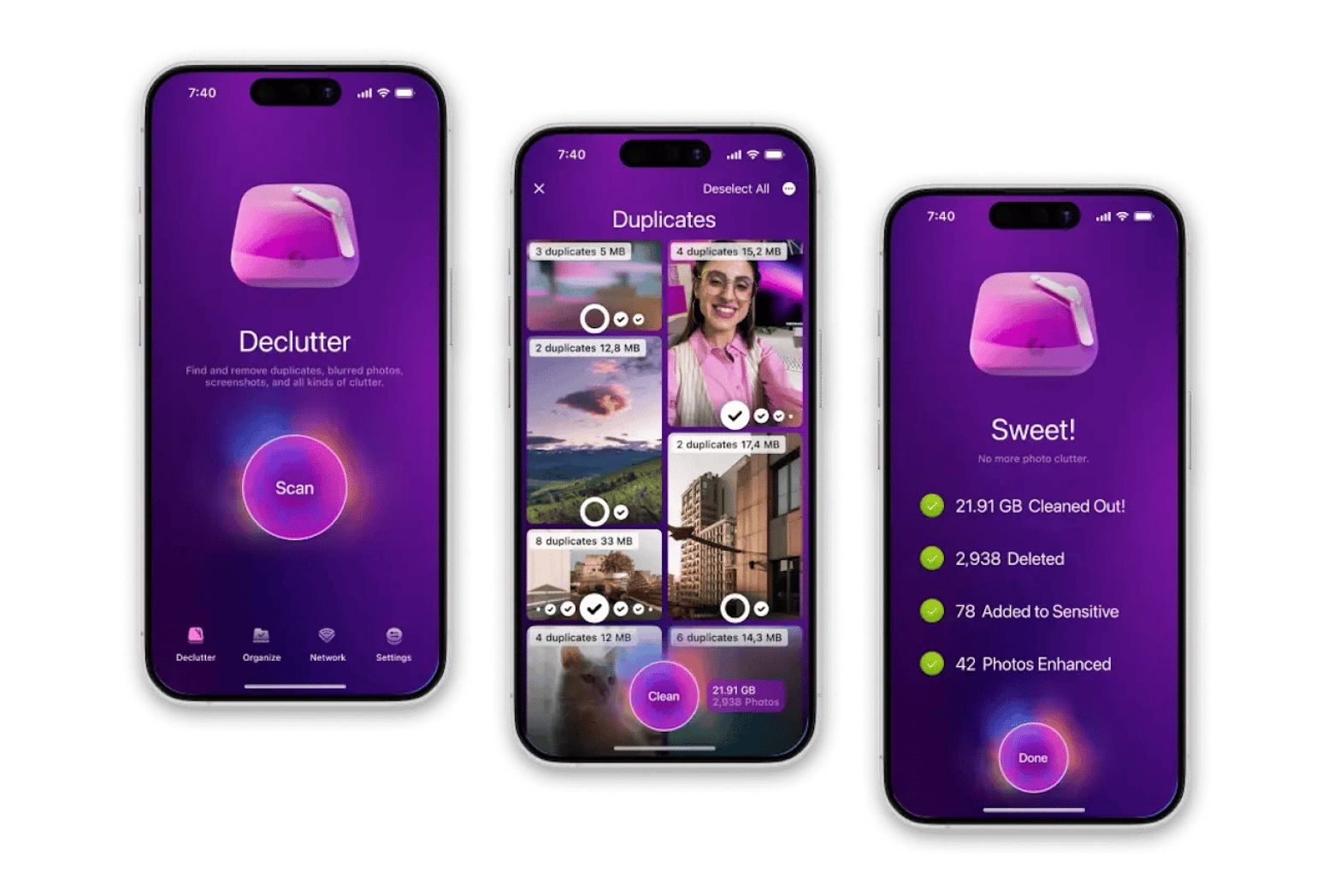
Bevor ich starte, räume ich mein iPhone immer erst ein wenig auf. Ich hole möglichst viel freien Speicher heraus und schaffe danach noch mehr Platz, indem ich die Systemdaten reduziere. Genau deshalb nutze ich CleanMy®Phone. Die App scannt mein iPhone und sortiert den Datenmüll in Kategorien wie doppelte Fotos, Screenshots und Bildschirmaufnahmen. Dadurch entscheide ich schnell, was bleiben darf und was gelöscht werden kann. Wichtig ist nur: Leeren Sie danach unbedingt das Album „Zuletzt gelöscht“.
Methode 1: Systemdaten durch Löschen des Nachrichtenverlaufs reduzieren
Als Erstes empfehle ich Ihnen, Ihr iPhone so einzustellen, dass Textnachrichten automatisch nach einem bestimmten Zeitraum gelöscht werden.
So können Sie Systemdaten auf dem iPhone reduzieren, indem Sie das automatische Löschen in Nachrichten aktivieren:
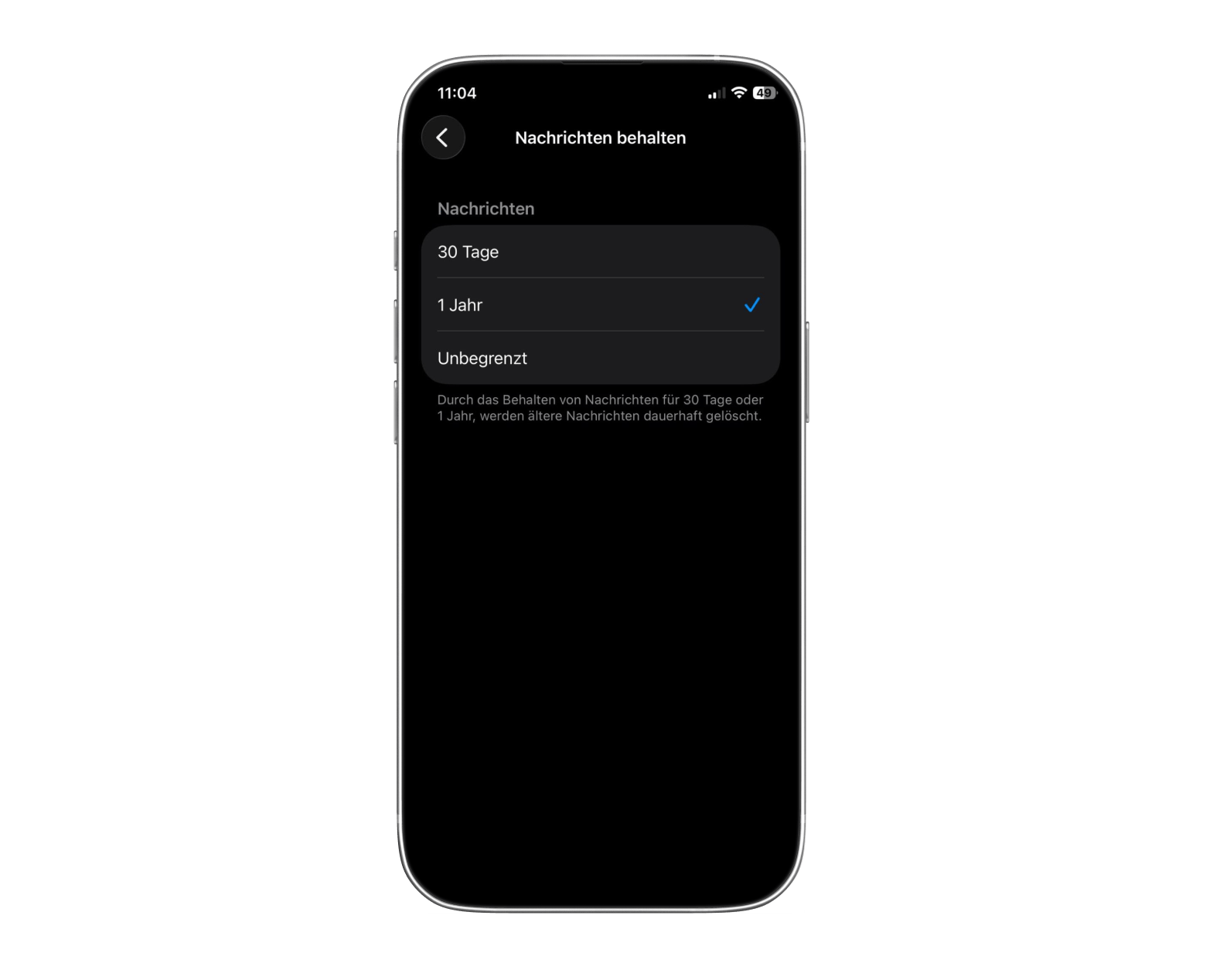
Öffnen Sie „Einstellungen“ > „Apps“ > „Nachrichten“ und tippen Sie unter „Nachrichtenverlauf“ auf „Nachrichten behalten“.
Scrollen Sie nach unten und tippen Sie auf Nachrichten behalten.
Wählen Sie entweder 1 Jahr oder 30 Tage.
Beachten Sie: Wenn „Nachrichten in iCloud“ aktiviert ist, werden gelöschte Nachrichten auch von Ihren anderen verbundenen Apple-Geräten entfernt.
Von hier aus können Sie auch ältere Nachrichten löschen. Das hilft ebenfalls dabei, die Größe der iPhone-Systemdaten zu senken. Eine weitere gute Möglichkeit, wachsende Systemdaten in den Griff zu bekommen, ist das Durchsehen und manuelle Löschen von Notizen und Sprachmemos, die Sie nicht mehr benötigen.
Ich habe außerdem von Kollegen von einer Methode gehört, die in der Praxis gut funktionieren kann, um iPhone-Systemdaten zu verkleinern.
Prüfen Sie zuerst Ihren aktuellen Verbrauch bei den Systemdaten, wie oben beschrieben. Stellen Sie sicher, dass alle Apps geschlossen sind, bevor Sie fortfahren.
Wichtig! Um zu verhindern, dass iMessages automatisch gelöscht werden, stellen Sie diese so ein, dass sie dauerhaft gespeichert bleiben. Gehen Sie dazu zu „Einstellungen“ > „Nachrichten“ > „Nachrichten behalten“ und wählen Sie „Unbegrenzt“. Dieser Schritt ist entscheidend.
Dann gehen Sie folgendermaßen vor:
Aktivieren Sie den Flugmodus und schalten Sie sowohl Bluetooth als auch WLAN aus, damit iCloud, Apple Watch oder andere Apps nicht dazwischenfunken.
Stellen Sie das Datum Ihres iPhones um ein Jahr in die Zukunft. Wichtig ist, dass Sie vorher die iMessage-Einstellung angepasst haben.
Warten Sie 60 Sekunden und halten Sie Ihr iPhone dabei aktiv.
Öffnen Sie erneut die Systemdaten in den iPhone-Speichereinstellungen und prüfen Sie, ob die Nutzung gesunken ist. Falls sich nichts verändert hat, schließen Sie die App „Einstellungen“, öffnen Sie sie erneut und sehen Sie noch einmal nach.
Stellen Sie das Datum anschließend drei Monate weiter als die aktuelle Einstellung.
Warten Sie erneut 60 Sekunden und halten Sie Ihr iPhone dabei aktiv.
Prüfen Sie die Nutzung der Systemdaten noch einmal. Sie sollte niedrig bleiben oder weiter sinken.
Setzen Sie die Datumseinstellungen wieder auf „Automatisch“.
Deaktivieren Sie den Flugmodus.
Glückwunsch! Damit haben Sie den Systemspeicher Ihres iPhones erfolgreich optimiert.
Methode 2: Große Nachrichtenanhänge löschen, um Speicherplatz freizugeben
Große Anhänge, die Sie in Nachrichten senden und empfangen, können einen erheblichen Anteil der iPhone-Systemdaten ausmachen. Unter iOS 14 oder älter können Sie große Anhänge direkt überprüfen. Seit iOS 15 lässt sich dagegen nur noch das heruntergeladene Medium ansehen.
So können Sie Systemdaten auf dem iPhone löschen, indem Sie große Anhänge entfernen:
Öffnen Sie auf Ihrem iPhone die App „Einstellungen“ und tippen Sie auf „Allgemein“.
Wählen Sie „iPhone-Speicher“.
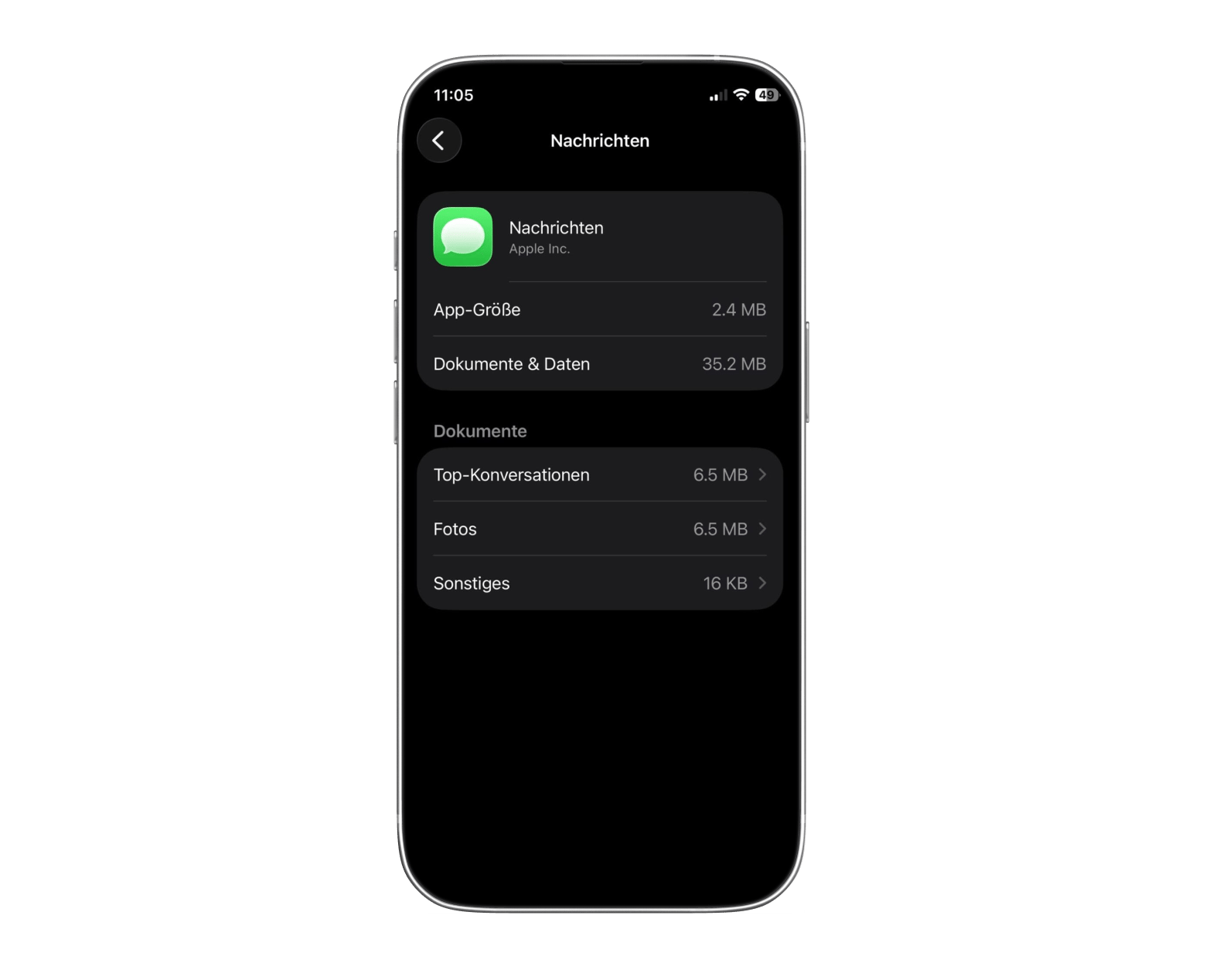
Tippen Sie auf „Nachrichten“.
Sehen Sie sich die Kategorien im Bereich „Dokumente“ an, zum Beispiel „Wichtigste Konversationen“, „Fotos“ und „Videos“.
Wählen Sie die Anhänge aus, die Sie löschen möchten, und tippen Sie auf das Papierkorb-Symbol, wenn Sie iOS 14 oder älter nutzen. Unter iOS 15 oder neuer tippen Sie auf das rote Minuszeichen neben jedem Video, um es zu entfernen.
Methode 3: App-Caches leeren und ungenutzte Apps auslagern
Unter dem Hauptdiagramm im iPhone-Speicher sehen Sie eine Liste aller Apps und den jeweils belegten Speicherplatz. Dabei werden sowohl die App selbst als auch die dazugehörigen Daten berücksichtigt. Ganz oben stehen die Apps, die am meisten Speicher verbrauchen. Selbst wenn die App an sich klein ist, kann ihr Cache gewaltig anwachsen und Probleme wie Abstürze oder Hänger verursachen.
Um das zu vermeiden, empfehle ich, App-Caches alle ein bis zwei Monate zu leeren. Praktischerweise können Sie den Cache bei vielen Apps direkt in den jeweiligen Einstellungen entfernen. Das Gleiche gilt übrigens für den Mac Cache, der ebenfalls regelmäßig geleert werden sollte.
Gut zu wissen
Nach dem Leeren des Caches laufen manche Apps anfangs etwas langsamer. Das fällt mir oft bei Streaming-Diensten oder YouTube auf. Der Grund dafür ist, dass viele Apps Caches nutzen, um schneller zu arbeiten. Keine Sorge, nach kurzer Zeit normalisiert sich die Geschwindigkeit wieder.
So können Sie Systemdaten auf dem iPhone löschen, indem Sie App-Caches leeren:
Öffnen Sie auf Ihrem iPhone die App „Einstellungen“ und tippen Sie auf „Allgemein“ > „iPhone-Speicher“.
Wählen Sie eine App aus, die Sie bereinigen möchten.
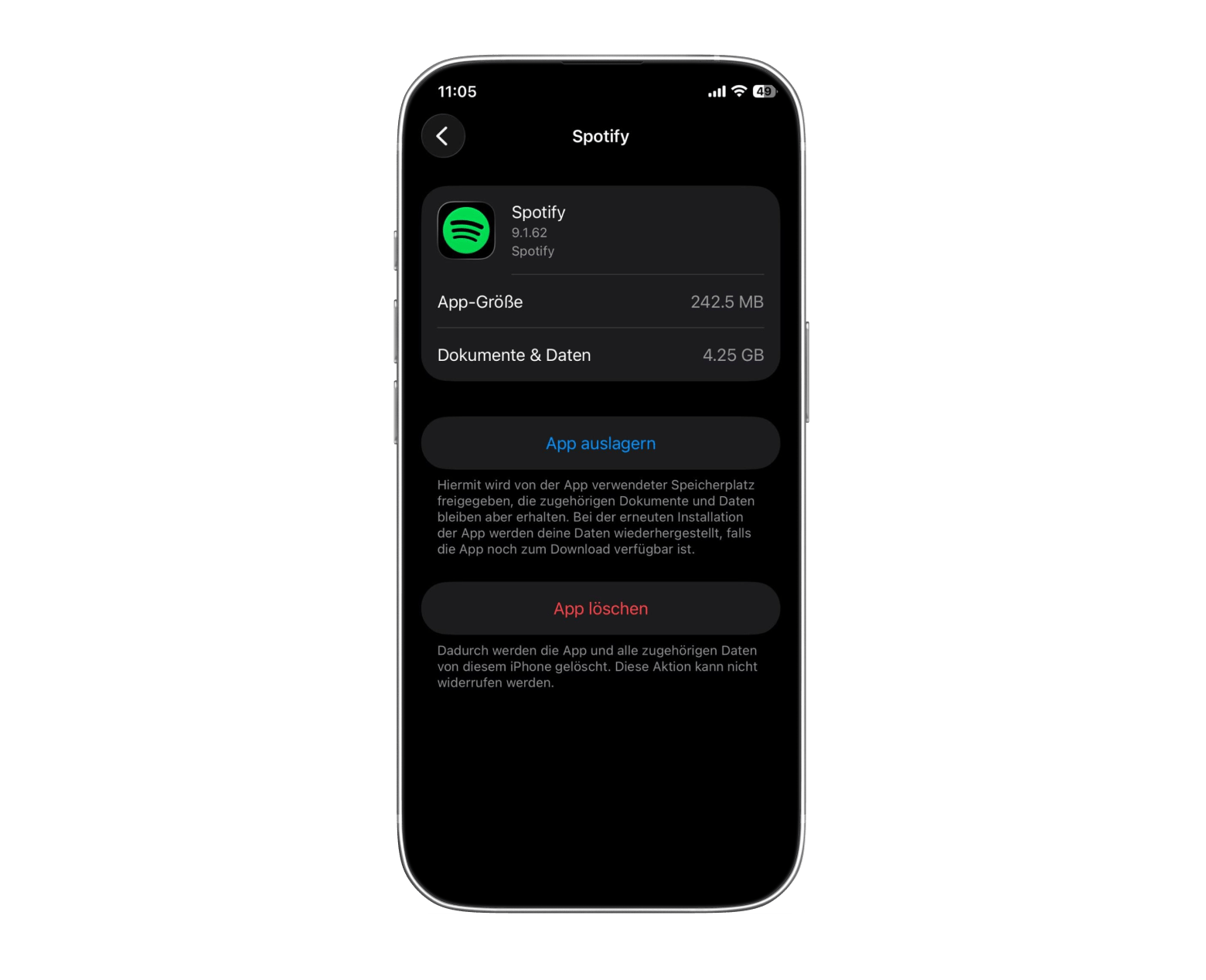
Tippen Sie auf „Cache leeren“, wenn die App diese Option anbietet.
Tippen Sie auf „App löschen“, wenn es keine Möglichkeit gibt, den App-Cache automatisch zu leeren.
Öffnen Sie den App Store und installieren Sie die gelöschte App erneut.
Wenn eine App selbst sehr groß ist, aber nur wenige zugehörige Daten nutzt, ist das Auslagern oft die bessere Lösung als das bloße Leeren des Caches. Beim Auslagern wird die App vom Gerät entfernt, die zugehörigen Daten bleiben aber erhalten. Wenn Sie die App später neu installieren, können Sie direkt dort weitermachen, wo Sie aufgehört haben.
So lagern Sie ungenutzte Apps aus:
Öffnen Sie „Einstellungen“ > „Allgemein“ > „iPhone-Speicher“.
Aktivieren Sie „Ungenutzte Apps auslagern“.
Wenn auf Ihrem Gerät iOS 16 oder neuer installiert ist, werden ungenutzte Apps nach Aktivierung dieser Option automatisch ausgelagert.
Zusätzlich können Sie die Hintergrundaktualisierung für Apps deaktivieren und die Ortungsdienste einschränken, damit sich weniger neue iPhone-Systemdaten ansammeln. Beides steuern Sie direkt über die App „Einstellungen“.
Methode 4: Systemdaten auf dem iPhone durch Löschen des Browserverlaufs reduzieren
Eine der einfachsten Antworten auf die Frage, wie Sie Systemdaten auf dem iPhone löschen können, ist das regelmäßige Entfernen des Browserverlaufs und der Websitedaten. Dadurch verhindern Sie nicht nur, dass iPhone-Systemdaten wertvollen Speicherplatz blockieren, sondern schützen auch Ihre Privatsphäre. Gespeicherte Verläufe und Website-Caches sorgen zwar für schnelleres und persönlicheres Surfen, können aber auch sensible Daten offenlegen.
So leeren Sie Systemdaten auf dem iPhone, indem Sie den Webverlauf in Safari entfernen:
Öffnen Sie auf Ihrem iPhone die App „Einstellungen“ und tippen Sie auf „Safari“.
Wählen Sie „Erweitert“ > „Websitedaten“.
Tippen Sie auf „Alle Websitedaten entfernen“.
Tippen Sie auf „Jetzt entfernen“.
So löschen Sie den Browserverlauf in Chrome, wenn die iPhone-Systemdaten besonders groß sind:
Öffnen Sie die Chrome-App.
Tippen Sie unten auf das Drei-Punkte-Symbol.
Tippen Sie auf „Verlauf“ > „Browserdaten löschen“.
Wählen Sie den Zeitraum und tippen Sie erneut auf „Browserdaten löschen“.
Wiederholen Sie diese Schritte bei allen anderen Browsern, die Sie verwenden.
Machen Sie dasselbe auch mit allen anderen Browsern, die Sie verwenden.
Lesen Sie auch: iPhone-Modelle in der Reihenfolge ihres Erscheinens
Methode 5: Lokale Backups löschen
In iCloud Drive gespeicherte Dateien können lokalen Gerätespeicher belegen, wenn sie auf das iPhone geladen wurden. Um nur die lokale Kopie zu entfernen, öffnen Sie die App „Dateien“, wählen Sie unter „Durchsuchen“ den Bereich „iCloud Drive“ und halten Sie die betreffende Datei oder den Ordner gedrückt. Tippen Sie anschließend auf „Download entfernen“. Die Datei bleibt in iCloud erhalten und kann später erneut geladen werden.
Öffnen Sie „Einstellungen“ und tippen Sie auf Ihren Namen oder Ihr Profilbild.
Gehen Sie zu „iCloud“ > „Accountspeicher verwalten“.
Tippen Sie auf „Backups“ und wählen Sie das Gerät aus, dessen Backups Sie löschen möchten.
Wählen Sie „Backup löschen“ > „Deaktivieren & löschen“.
Wenn Sie ein Backup löschen, wird damit auch die Funktion deaktiviert, die automatische lokale iCloud-Backups Ihres iPhones erstellt. In den iCloud-Einstellungen auf Ihrem Gerät können Sie diese später wieder aktivieren.
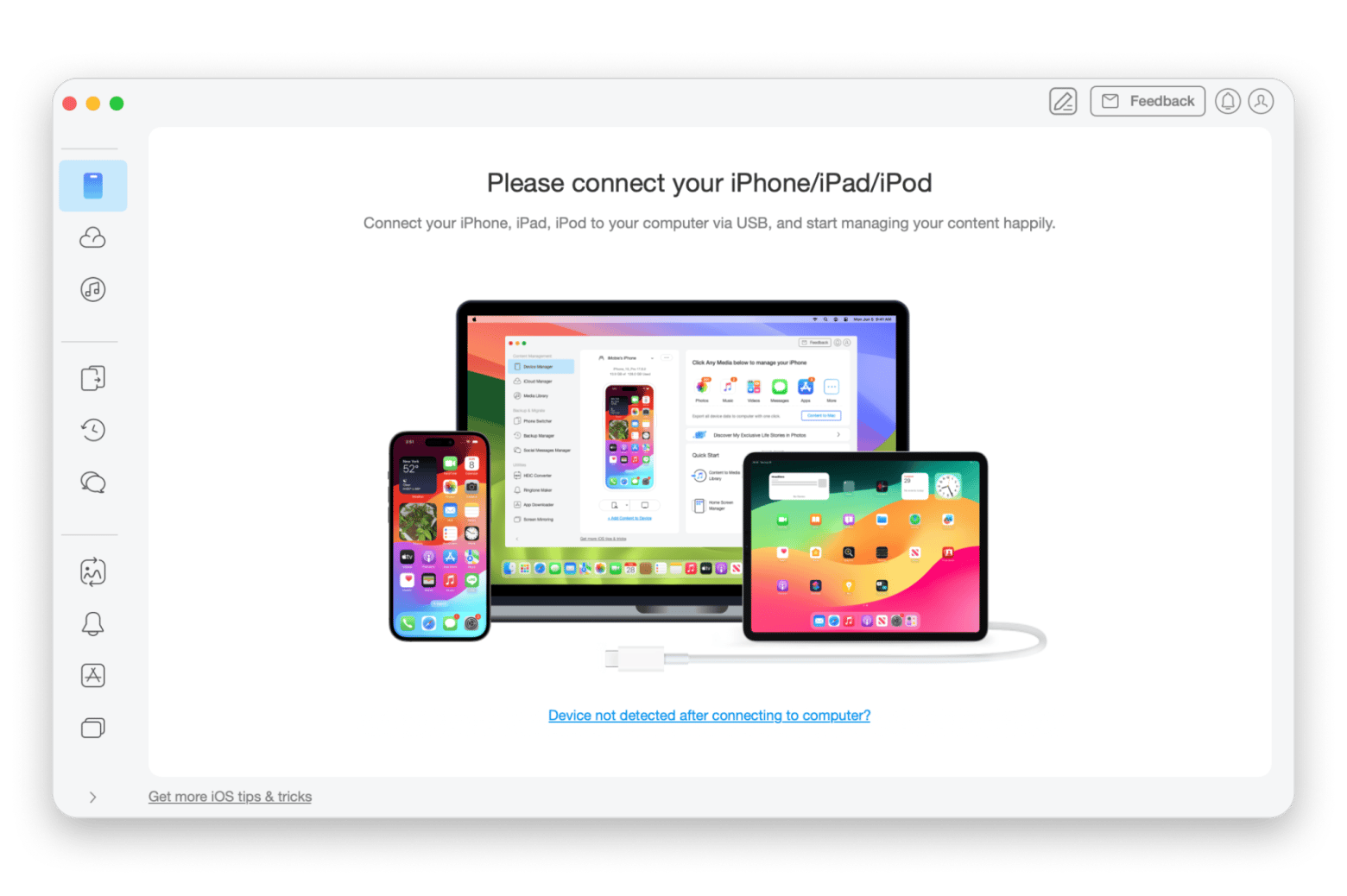
Ich weiß, wie zeitaufwendig die Verwaltung mehrerer Geräte und ihrer Backups sein kann. Deshalb empfehle ich ein zuverlässiges Dateiübertragungstool wie AnyTrans for iOS.
AnyTrans ist eine App, die Inhalte Ihres iPhones sofort auf dem Mac sichert und kopiert. Außerdem verschiebt sie Daten zwischen iOS, iTunes und iCloud, ohne durch typische Cloud-Beschränkungen ausgebremst zu werden. Als sicherer und vollständig anpassbarer Transfer-Manager bringt sie Ihre Geräte in Einklang und erstellt im Handumdrehen nahtlose automatische Backups.
Übrigens: Ich hatte weiter oben erwähnt, dass das iPhone die genaue Zahl der von Systemdaten belegten Gigabyte nicht anzeigt. Genau diese Information kann Ihnen die App liefern. Sehen Sie die drei horizontalen Punkte neben dem Namen Ihres iPhones? Klicken Sie darauf. Anschließend erhalten Sie die Option, den Speicherplatz im Detail zu prüfen.
Methode 6: iPhone auf Werkseinstellungen zurücksetzen
Wenn nichts anderes hilft und Sie sich immer noch fragen: „Warum sind meine Systemdaten so hoch?“, bleibt noch eine letzte Lösung. Sie können Ihr iPhone vollständig wiederherstellen. Dabei sichern Sie zuerst alle Daten auf Ihrem iOS-Gerät, setzen das Gerät auf die Werkseinstellungen zurück und spielen anschließend Ihr Backup wieder ein.
Davon zu unterscheiden ist, das iPhone mittels Hard Reset zurücksetzen. Ein Hard Reset löscht weder Ihre Daten noch den Systemspeicher, kann aber bei Problemen wie einem eingefrorenen Bildschirm oder einem nicht reagierenden iPhone helfen.
So sichern Sie Ihr iPhone, bevor Sie es vollständig zurücksetzen:
Verbinden Sie Ihr iPhone mit einem Mac.
Öffnen Sie den Finder oder iTunes und wählen Sie Ihr Gerät aus.
Gehen Sie zu „Allgemein“ > „Erstellen eines Backups aller Daten Ihres iPhone auf diesem Mac“.
Aktivieren Sie „Lokales Backup verschlüsseln“, damit auch Account-Passwörter und Health-Daten erhalten bleiben.
Klicken Sie auf „Backup jetzt erstellen“ und warten Sie, bis der Vorgang abgeschlossen ist.
Trennen Sie nun Ihr iPhone vom Mac und folgen Sie diesen Schritten, um das Gerät auf die Werkseinstellungen zurückzusetzen und iPhone-Systemdaten zu löschen:
Öffnen Sie auf Ihrem iPhone die App „Einstellungen“.
Gehen Sie zu „Allgemein“ > „iPhone übertragen/zurücksetzen“.
Wählen Sie „Alle Inhalte & Einstellungen löschen“.
Tippen Sie auf „Fortfahren“ und geben Sie bei Aufforderung den Code Ihres Geräts ein.
Geben Sie Ihr Apple-Account-Passwort ein und tippen Sie oben rechts auf „Ausschalten“.
Tippen Sie auf „iPhone löschen“.
Nach Abschluss des Vorgangs befindet sich Ihr Gerät wieder in dem Zustand, in dem es beim ersten Einschalten war. Anschließend können Sie es erneut mit Ihrem Mac verbinden, den Finder oder iTunes öffnen, zu „Allgemein“ gehen und auf „Backup wiederherstellen“ klicken.
iPhone Systemdaten löschen - So holen Sie noch mehr Speicherplatz heraus!
Zu viele Systemdaten sind nur einer von vielen Faktoren, die Ihr iPhone ausbremsen und für Unordnung sorgen können. Es gibt noch etliche andere Bereiche, in denen Sie aufräumen können.
Interessant: Unsere Untersuchung dazu, wofür iPhone-Nutzer tatsächlich Geld ausgeben, zeigt, dass Streaming-Dienste und mobile Apps bei den digitalen Ausgaben ganz vorne liegen. Gleichzeitig konkurrieren sie um denselben Speicherplatz auf den Geräten.
Ich würde Ihnen empfehlen, mit CleanMy®Phone zu beginnen, um doppelte und unnötige Fotos sowie Videos zu finden und zu entfernen.
Sie haben gelernt, wie Sie Systemdaten reduzieren — jetzt behalten Sie den Speicher dauerhaft im Griff. Setapp gibt Ihnen Zugriff auf 270+ Apps für Mac und iPhone, darunter Usage für Speicher-Monitoring. 7 Tage kostenlos. Setapp 7 Tage kostenlos testen.
FAQs zu Problemen mit iPhone-Systemdaten
Warum sind meine iPhone-Systemdaten so hoch?
Ihre iPhone-Systemdaten sind so hoch, weil diese Kategorie viele Dateitypen umfasst, die beim Aufräumen leicht übersehen werden. Dazu gehören verschiedene Caches, Protokolle, Updates, Siri-Stimmen und weitere Dateien.
Kann ich Systemdaten auf dem iPhone löschen?
Sie können Systemdaten auf dem iPhone nicht direkt als Ganzes löschen. Sie können aber bestimmte Dateien innerhalb dieser Kategorie entfernen, um Speicherplatz freizugeben. Dazu zählen App-Caches, Downloads oder, wie oben beschrieben, ein Zurücksetzen des Geräts.
Warum ist mein iPhone-Speicher voll, obwohl ich iCloud habe?
Ihr iPhone-Speicher kann auch mit iCloud voll sein, weil in iCloud gespeicherte Dateien standardmäßig zusätzlich lokal auf dem iPhone abgelegt werden. Dadurch haben Sie schnellen Zugriff auf Ihre Dateien. Bei wenig freiem Speicher kann das jedoch zum Problem werden.
Was passiert, wenn der iPhone-Speicher voll ist?
Wenn Ihr iPhone-Speicher voll ist, kann das Gerät langsamer werden und träger reagieren. Einige Apps lassen sich womöglich nicht mehr installieren oder aktualisieren. Um Speicher freizugeben, sollten Sie unnötige Dateien löschen, App-Daten verwalten und Systemdaten reduzieren.
260+ Apps für jeden Zweck
Produktiver arbeiten mit Setapp — jetzt kostenlos ausprobieren.
Security-tested
300+ Apps für all Ihre täglichen Aufgaben.
Melden Sie sich bei Setapp an und testen Sie die Apps kostenlos.






 Beste Lösung
 Beste Lösung