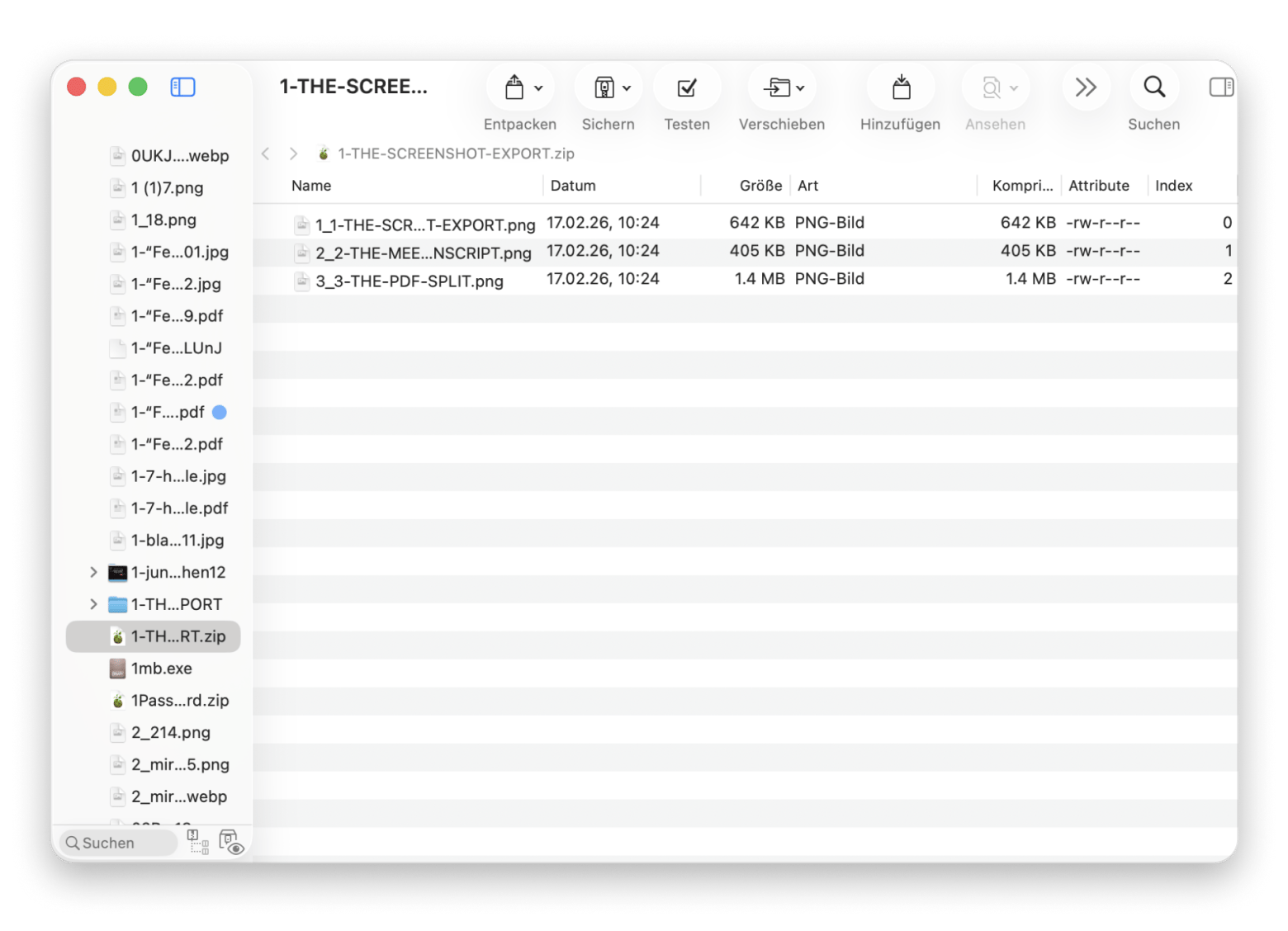
Wenn Sie RAR Dateien auf dem Mac öffnen möchten, brauchen Sie dafür ein zusätzliches Tool, denn macOS unterstützt .rar-Dateien nicht nativ. In diesem Beitrag zeige ich Ihnen, wie Sie RAR-Archive auf dem Mac mit verschiedenen Programmen und per Terminal öffnen, entpacken, konvertieren und sicher verwalten.
RAR Dateien öffnen Mac: Die Schnellübersicht
Starten wir mit einem kurzen Überblick. Die ausführlichen Schritte finden Sie weiter unten.
Ziel
So gelingt es
Eine einfache Oberfläche zum Öffnen von RAR-Dateien
Archiver auf Setapp installieren > RAR-Datei per Drag-and-drop ins Fenster ziehen > Auf Extract klicken.
Eine Plattform zum Durchsuchen und Extrahieren mehrerer Ordner und Dateien
BetterZip auf Setapp installieren > RAR-Ordner zum Öffnen auswählen > Auf Extract klicken.
RAR Dateien auf dem Mac mit Archiver und BetterZip öffnen
Da Macs keine integrierte App zum nativen Öffnen von RAR-Dateien mitbringen, benötigen Sie ein Tool eines Drittanbieters. Zwei besonders praktische Lösungen dafür sind Archiver und BetterZip.
Archiver: Entpacken und Konvertieren von RAR-Dateien
Archiver auf Setapp macht das Komprimieren und Entpacken verschiedenster Dateitypen besonders unkompliziert. Alles funktioniert über eine benutzerfreundliche Oberfläche. Statt sich mit webbasierten Lösungen herumzuschlagen, öffnen Sie damit RAR-, ZIP- und viele weitere Archivformate ganz bequem lokal auf Ihrem Mac.
Das hat auch einen Datenschutz-Vorteil: Ihre Dateien verlassen den Rechner nicht. Gerade wenn ein Archiv Kundendaten oder andere personenbezogene Informationen enthält, vermeiden Sie so Probleme mit der DSGVO, die beim Hochladen auf fremde Server entstehen können.
Angenommen, Sie haben eine RAR-Datei mit einer ganzen Sammlung von Hundefotos in Kostümen und möchten den Inhalt schnell öffnen und weitergeben.
So können Sie .rar-Dateien auf dem Mac öffnen und in ZIP oder 7-Zip umwandeln:
Installieren und öffnen Sie Archiver.
Ziehen Sie die RAR-Datei per Drag-and-drop in das Fenster.
Sehen Sie sich die enthaltenen Dateien in der Vorschau an und klicken Sie auf Convert.
Wählen Sie das Zielformat und die Komprimierungsstufe.
Aktivieren Sie Encrypt und vergeben Sie ein Passwort.
Mit Archiver können Sie den Inhalt einer Datei bereits prüfen, bevor Sie sie überhaupt entpacken. Außerdem lassen sich mehrere RAR-Dateien gleichzeitig extrahieren und in viele weitere Formate umwandeln – darunter ZIP, 7ZIP, TAR.BZ, TAR.Z und TAR. Die App bietet zudem verschiedene Komprimierungsstufen (keine, niedrig, mittel, hoch) sowie Passwortschutz.
BetterZip: Dateimanagement und Vorschau für Archive
Wenn Sie lieber eine vollwertige Lösung für die Arbeit mit komprimierten Dateien nutzen möchten, ist BetterZip als Dateileser und Manager für mehr als 30 Archivformate eine starke Wahl. Die App lässt sich in verschiedene Produktivitäts-Workflows integrieren und ist besonders praktisch, wenn Sie regelmäßig mit vielen Dateien und Archiven arbeiten.
Im Gegensatz zum reinen Drag-and-drop-Prinzip von Archiver können Sie mit BetterZip die Ordner auf Ihrem Computer direkt durchsuchen oder einen RAR-Ordner ins Fenster ziehen, um ihn zu extrahieren oder zu komprimieren. So geht’s:
So öffnen Sie .rar-Dateien auf dem Mac mit BetterZip:
Laden Sie BetterZip herunter und öffnen Sie die App.
Wählen Sie den RAR-Ordner aus, den Sie öffnen möchten.
Durchsuchen Sie einzelne Dateien inklusive Details wie Größe, Typ und Abmessungen.
Wählen Sie bestimmte Dateien oder komplette Ordner zum Extrahieren aus.
Klicken Sie auf Extract.
Sie können komprimierte Dateien auch bearbeiten, ohne sie vorher zu entpacken, und bei Bedarf Stapelverarbeitung mit AES-Verschlüsselung nutzen.
Mac RAR Dateien öffnen mit Terminal (für Fortgeschrittene)
Es gibt noch eine weitere Möglichkeit, RAR-Dateien auf dem Mac zu entpacken: über das Mac-Terminal. Das klingt zunächst technischer, als es tatsächlich ist.
Gehen Sie einfach so vor:
Installieren Sie Homebrew.
Installieren Sie unar.
Extrahieren Sie die RAR-Dateien.
Hier ist der vollständige Ablauf:
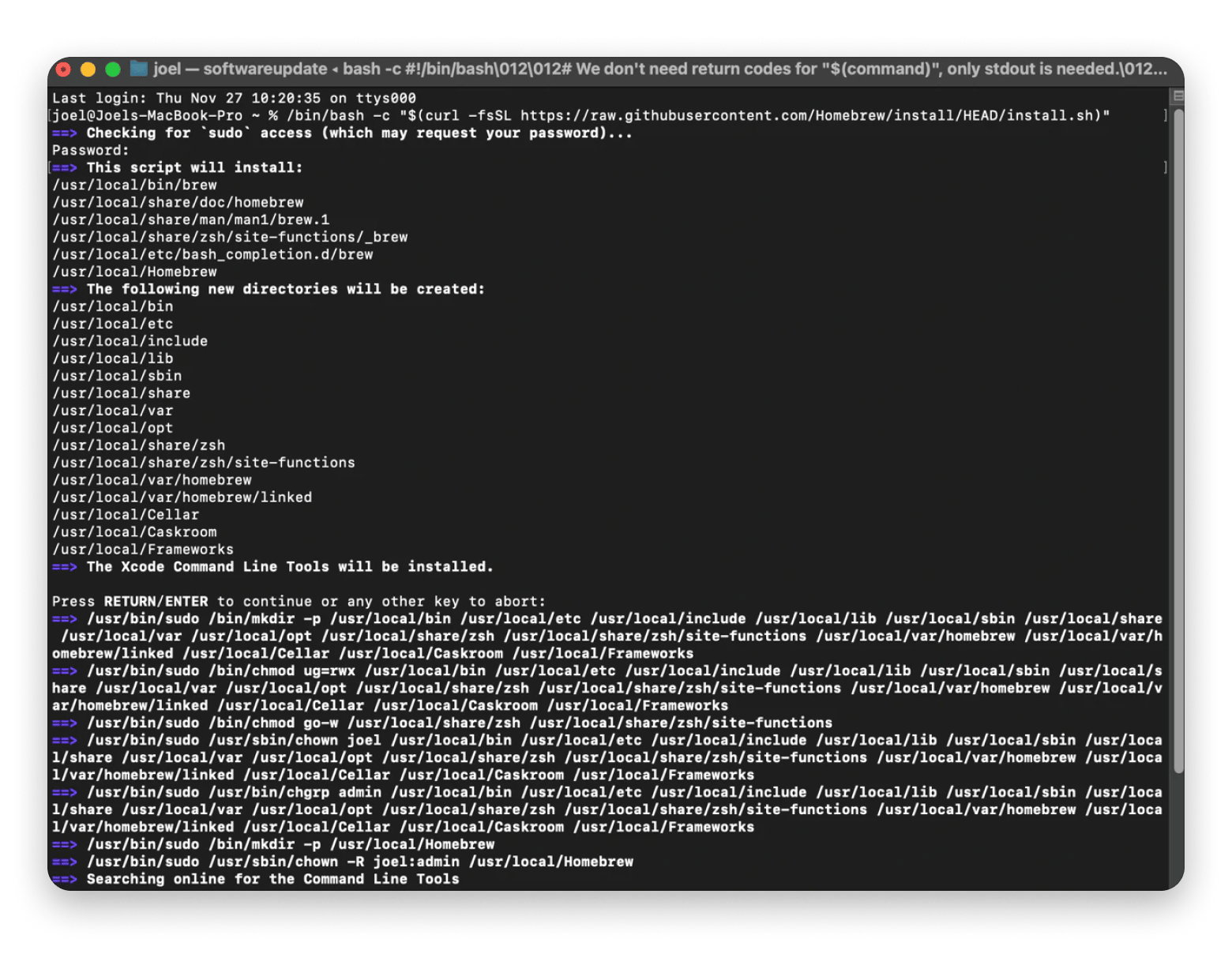
Öffnen Sie Terminal über Programme > Dienstprogramme > Terminal.
Geben Sie den Befehl /bin/bash -c "$(curl -fsSL https://raw.githubusercontent.com/Homebrew/install/HEAD/install.sh)" ein und bestätigen Sie mit Enter. Wenn Sie dazu aufgefordert werden, geben Sie Ihr Passwort ein. Damit wird Homebrew installiert.
Verwenden Sie den Befehl brew install unrar, um das Entpack-Tool für Terminal zu installieren.
Wechseln Sie mit cd ~/Downloads in das Verzeichnis, zum Beispiel Downloads. Alternativ können Sie die Datei auch direkt ins Terminal ziehen. Die Tilde (~) tippen Sie auf einer deutschen Mac-Tastatur mit ⌥ + N (anschließend ggf. die Leertaste drücken).
Führen Sie unar filename.rar aus, um die Datei zu extrahieren. Ersetzen Sie „filename“ durch den exakten Dateinamen. Enthält der Name Leerzeichen, setzen Sie ihn in Anführungszeichen, z. B. unar "Urlaub 2026.rar".
RAR vs. ZIP: Wann Sie welches Format auf dem Mac nutzen sollten
ZIP-Dateien sind ein ähnliches Komprimierungsformat, das Sie vermutlich schon kennen. Sowohl RAR als auch ZIP unterstützen verlustfreie Datenkomprimierung. Das bedeutet: Ihre Originaldateien verlieren beim Archivieren nicht an Qualität.
ZIP ist deutlich bekannter, doch wenn es um Speicherersparnis geht, spielt RAR seine Stärken aus. Durch die höhere Komprimierungsrate entstehen oft kleinere und kompaktere Dateien.
Der Haken: Genau deshalb sind RAR-Dateien auf dem Mac etwas umständlicher in der Handhabung. ZIP funktioniert auf fast jedem Betriebssystem von Haus aus, während das Entpacken von RAR-Dateien auf dem Mac nicht ganz so direkt ist, weil macOS dafür keine integrierte Unterstützung mitbringt. Die gute Nachricht: Mit den passenden Tools lässt sich das problemlos ausgleichen.
Hier ist ein direkter Vergleich:
Funktion
ZIP
RAR
Komprimierung
Schnell und leichtgewichtig. Ideal für Alltagsdateien
Höhere Komprimierungsrate
Kompatibilität
Funktioniert nativ auf Mac und Windows
Erfordert einen RAR-Extractor für Mac
Sicherheit
Einfacher Passwortschutz
Stärkere Verschlüsselungsoptionen für sensible Dokumente
Geschwindigkeit
Schneller beim Komprimieren und Entpacken
Etwas langsamer wegen tieferer Komprimierung
Einsatzbereiche
E-Mails, schnelle Übertragungen, einfache Anhänge
Große Ordner, sichere Archive, Projekte mit vielen Dateien
Es gibt verschiedene Gründe, sich für ZIP oder RAR zu entscheiden:
ZIP eignet sich, wenn:
Sie einen universell erkennbaren Dateityp möchten, der sich mit integrierter Software auf verschiedenen Betriebssystemen (auch auf dem Mac) öffnen lässt. Wenn Sie Dateien mit vielen Menschen teilen, die unterschiedliche Systeme nutzen, ist ZIP meist die unkompliziertere Wahl.
Sie sehr große Datenmengen verarbeiten. ZIP-Dateien lassen sich oft schneller komprimieren und entpacken, was Zeit spart und den Workflow effizienter macht.
RAR eignet sich, wenn:
Sie erweiterte Funktionen wie Fehlerkorrektur, Passwortschutz oder mehrteilige Archive benötigen, die sich einzeln packen und entpacken lassen, ohne andere Teile zu beeinflussen.
Ihr Fokus auf möglichst kleinen Dateigrößen liegt, etwa zum Versenden über das Internet oder um Speicherplatz zu sparen. RAR bietet in der Regel bessere Komprimierungsraten als ZIP.
Sie arbeiten mit sensiblen Informationen. RAR nutzt stärkere Verschlüsselungsalgorithmen und bietet dadurch ein höheres Sicherheitsniveau.
Wenn Sie ZIP-Dateien unter macOS ebenfalls besser im Griff haben möchten, lohnt es sich, die grundlegenden Unterschiede zwischen Komprimieren und Entpacken zu kennen. Das Öffnen von ZIP auf Mac ist zudem ein sehr einfacher Prozess.
Was ist eine RAR-Datei – und warum kann der Mac sie nicht nativ öffnen?
RAR steht für Roshal Archive und bezeichnet ein Dateiformat, das 1993 vom Softwareentwickler Eugene Roshal entwickelt wurde. Vereinfacht gesagt ist eine RAR-Datei wie ein platzsparender Sammelbehälter für Daten: Sie bündelt viele einzelne Dateien, ob Audio, Video oder Dokumente, in einem kompakten Archiv, das sich leichter speichern, teilen und übertragen lässt. Der große Vorteil: Beim späteren Entpacken bleibt die Qualität der Originaldateien erhalten.
Dass der Mac RAR nicht von Haus aus öffnet, liegt daran, dass RAR ein proprietäres Format ist. Apple setzt beim integrierten Archivierungsprogramm stattdessen auf offene Formate wie ZIP.
Komprimierung dient dazu, Speicherplatz zu sparen oder die Übertragungszeit im Internet zu verkürzen. Das bedeutet aber nicht, dass eine 10-GB-Datei automatisch auf 1 GB schrumpft. Das hängt immer vom Dateityp und von der maximal möglichen Komprimierungsrate ab. Textdateien lassen sich meist stark verkleinern, während große Mediendateien naturgemäß weniger Spielraum bieten.
Es gibt einige typische Situationen, in denen RAR besonders häufig genutzt wird:
Beim Herunterladen großer Dateien oder ganzer Datenpakete. Egal ob Spiel, Software oder große Mediensammlung, oft werden solche Inhalte in komprimierten Ordnern bereitgestellt, um Speicher zu sparen und Downloads zu beschleunigen.
Beim Versenden von Dateien per E-Mail. Viele E-Mail-Anbieter begrenzen die maximale Größe von Anhängen. Außerdem lassen sich häufig keine ganzen Ordner verschicken, sondern nur einzelne Dateien. Wenn Sie mehrere Dateien in einem RAR-Archiv bündeln, klappt der Versand oft deutlich einfacher.
Zum Freiräumen von Speicher auf dem Computer. Wenn der Mac langsamer wird und der Speicher knapp wird, können RAR-Dateien helfen, Daten platzsparender aufzubewahren und trotzdem griffbereit zu halten.
Beim Umgang mit sensiblen Dateien. Ein oft unterschätzter Vorteil von RAR ist die Möglichkeit, Archive mit einem Passwort zu verschlüsseln. Für rechtliche Unterlagen, persönliche Daten oder andere vertrauliche Dokumente ist das eine sinnvolle Option zum sicheren Teilen und Speichern.
Beruflich kann Verschlüsselung zudem zu den technischen Schutzmaßnahmen gehören, die die DSGVO beim Umgang mit personenbezogenen Daten vorsieht (Art. 32). Das Passwort sollten Sie dabei immer über einen separaten Kanal weitergeben, etwa per Telefon statt in derselben E-Mail.
Im Zusammenhang mit RAR-Dateien begegnen Ihnen häufig zwei Begriffe. „Komprimierung“ bedeutet, die Dateigröße zu reduzieren. „Archivierung“ bedeutet dagegen, mehrere Dateien in einer Datei zusammenzufassen, um Speicherung und Übertragung effizienter zu machen. Beides kann unabhängig voneinander existieren: Manche möchten Dateien nur bündeln, ohne sie kleiner zu machen; andere wollen einzelne Dateien komprimieren, ohne daraus ein Archiv mit mehreren Elementen zu erstellen. Die meisten gängigen Tools bieten beides und genau das ist im Alltag meist auch am praktischsten.
RAR-Dateien auf dem Mac nahtlos mit Setapp öffnen und verwalten
Wo ein Wille ist, ist auch ein Weg und genau das zeigt sich beim Entpacken von RAR-Dateien auf dem Mac. Wir haben uns angesehen, was RAR-Dateien sind, wie sie sich von ZIP unterscheiden und wie Sie mit Tools wie Archiver, BetterZip und Commander One Archive sicher und effizient öffnen und verwalten können.
RAR-Dateien öffnen, konvertieren und sicher verwalten — mit einem einzigen Abonnement statt mehrerer Einzellösungen. Setapp vereint mehr als 300 Apps für Mac, iPhone und iPad für $14,99 USD/Monat. + Steuern. Archiver, BetterZip, Commander One, CoreShell und vieles mehr — 7 Tage kostenlos. Meine 7 kostenlosen Tage starten.
FAQ
Können Macs RAR-Dateien öffnen?
Ja, Macs können RAR-Dateien öffnen. Anders als ZIP-Dateien werden sie jedoch nicht direkt ab Werk unterstützt. Sie brauchen deshalb eine Drittanbieter-App, die Ihnen beim Öffnen hilft. Mit Tools wie Archiver und BetterZip geht das schnell und unkompliziert.
Wie kann ich .rar-Dateien online öffnen?
Wenn Sie .rar-Dateien auf dem Mac online öffnen möchten, gibt es verschiedene cloudbasierte Entpack-Tools, die den Inhalt für Sie extrahieren. Anschließend können Sie die gewünschten Dateien herunterladen. Bei vertraulichen oder sensiblen Daten sollten Sie jedoch bedenken, dass die Dateien dafür ins Internet hochgeladen werden müssen. In solchen Fällen sind Desktop-Tools in der Regel die sicherere Wahl.
Kann ich eine RAR-Datei auf dem Mac in eine ZIP-Datei umwandeln?
macOS bietet dafür keine integrierte Funktion. Mit Dateiarchivierungs-Apps von Drittanbietern können Sie eine RAR-Datei jedoch in wenigen Sekunden in eine ZIP-Datei umwandeln. Mit ein paar Klicks wird der Inhalt neu komprimiert und als ZIP gespeichert.
Sind .rar-Dateien auf dem Mac sicher?
.rar-Dateien sind für Macs in der Regel sicher, vorausgesetzt, sie stammen aus einer vertrauenswürdigen Quelle. Wichtig ist außerdem, dass Sie sichere Tools zum Entpacken verwenden, damit Ihre Daten geschützt bleiben und bei Bedarf verschlüsselt werden können.
Ist das Entpacken von RAR-Dateien mit Online-Tools DSGVO-konform?
Das hängt vom Anbieter ab. Enthält das Archiv personenbezogene Daten, etwa Kundendaten, übermitteln Sie diese beim Hochladen an einen Dritten, oft auf Servern außerhalb der EU. Sicherer ist es, RAR-Dateien lokal auf dem Mac mit einer Desktop-App oder per Terminal zu entpacken.
Kann ich RAR-Dateien auf dem Mac kostenlos entpacken?
Ja. Das Kommandozeilen-Tool unar ist kostenlos und lässt sich über Homebrew mit dem Befehl brew install unar installieren. Wer lieber mit einer grafischen Oberfläche arbeitet, findet in Apps wie Archiver oder BetterZip mehr Komfort, etwa Vorschau, Konvertierung und Verschlüsselung.
Machen Sie Ihren Mac unbesiegbar
Holen Sie sich Setapp, ein Toolkit mit Lösungen für alle Mac-Probleme
Security-tested
300+ Apps für all Ihre täglichen Aufgaben.
Melden Sie sich bei Setapp an und testen Sie die Apps kostenlos.






 Beste Lösung
 Beste Lösung