Beste Gesamtlösung: CleanMyMac. CleanMyMac kombiniert Systembereinigung, Malware-Schutz und Optimierung — ideal, wenn eine App alles erledigen soll.
Beste Wahl für Duplikate: Gemini. Gemini findet doppelte Dateien und ähnliche Fotos per KI und lernt mit jeder Nutzung dazu.
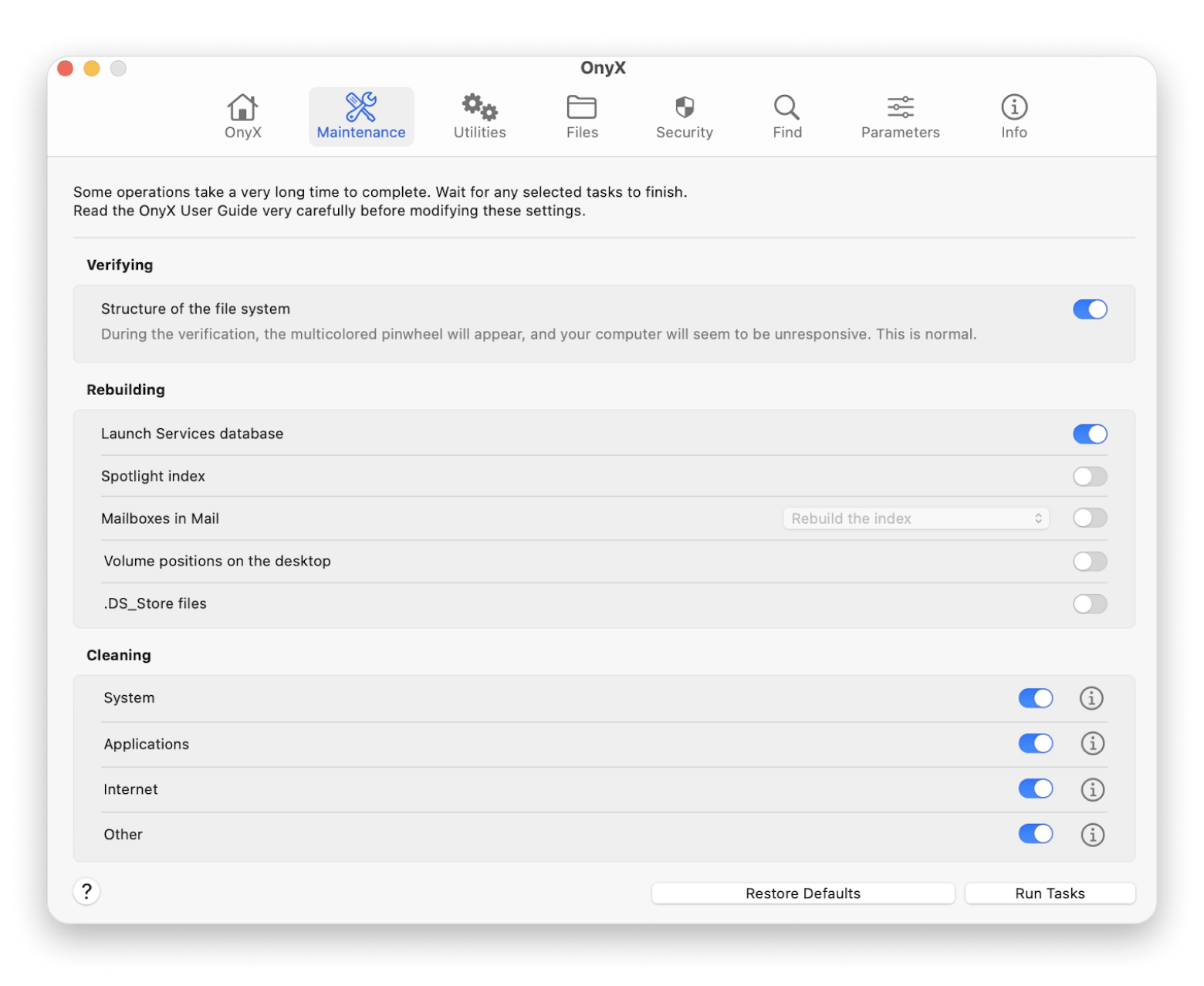
Beste kostenlose Option: OnyX. OnyX bietet tiefe Systemwartung kostenlos — setzt aber technisches Vorwissen voraus.
Alle Apps sind DSGVO-konform: keine Datenübertragung an externe Server. CleanMyMac und Gemini verarbeiten alles lokal auf Ihrem Mac. MacPaw gibt an, keine Nutzerdaten zu sammeln oder zu verkaufen.
Mac Festplatte aufräumen ohne Risiko — CleanMyMac und Gemini erledigen das in Minuten. Setapp 7 Tage kostenlos testen — wenn Sie vor Tag 7 kündigen, zahlen Sie 0 $.
Ein Mac mit 1 TB Speicher klingt nach mehr als genug — bis man irgendwann auf das Symbol in der Menüleiste schaut und sieht, dass nur noch 12 GB frei sind. Systemmüll, Cache-Daten, App-Reste und doppelte Dateien sammeln sich unbemerkt an. Ich habe verschiedene Tools und Methoden getestet, um meinen vermeintlich großzügigen Speicher zurückzuerobern — hier sind die besten Mac-Cleaner-Apps, die ich dabei gefunden habe.
Ich habe einige Tools und Methoden getestet, um meinen vermeintlich großzügigen 1-TB-Speicher zurückzuerobern. Hier zeige ich Ihnen die besten Mac-Cleaner-Apps, mit denen Sie Speicher freimachen und die Leistung optimieren.
Die besten Mac-Cleaner: Vergleich und Empfehlung
Der Markt ist voll mit Mac-Cleaner-Apps, die alle das Gleiche versprechen. Ich habe die Gängigsten mit echtem Speicherdruck auf einem Arbeits-Mac getestet, nicht im Labor. Hier ist die ehrliche Übersicht:
Testen Sie die Favoriten gemeinsam und behalten Sie dann die Apps, die wirklich zu Ihnen passen. Die Setapp-Mitgliedschaft enthält CleanMyMac, Gemini, Spotless und Unclutter. 7 Tage kostenlos. Jederzeit kündbar. Mitgliedschaft testen.
Als Nächstes gehe ich jede Cleaner-App im Detail durch, damit Sie herausfinden, welche am besten zu Ihnen passt und Ihr Speicherproblem wirklich löst.
Sie brauchen nur eine App? Holen Sie sich CleanMyMac im Setapp Marketplace — dieselbe App, dieselben Tarife, kuratiert und geprüft. Der Einmalkauf startet bei 119,95 $.
Alle 6 Mac-Cleaner im Detail
Schauen wir uns jetzt jede Cleaner-App für das MacBook etwas genauer an.
CleanMyMac für umfassende Systemoptimierung
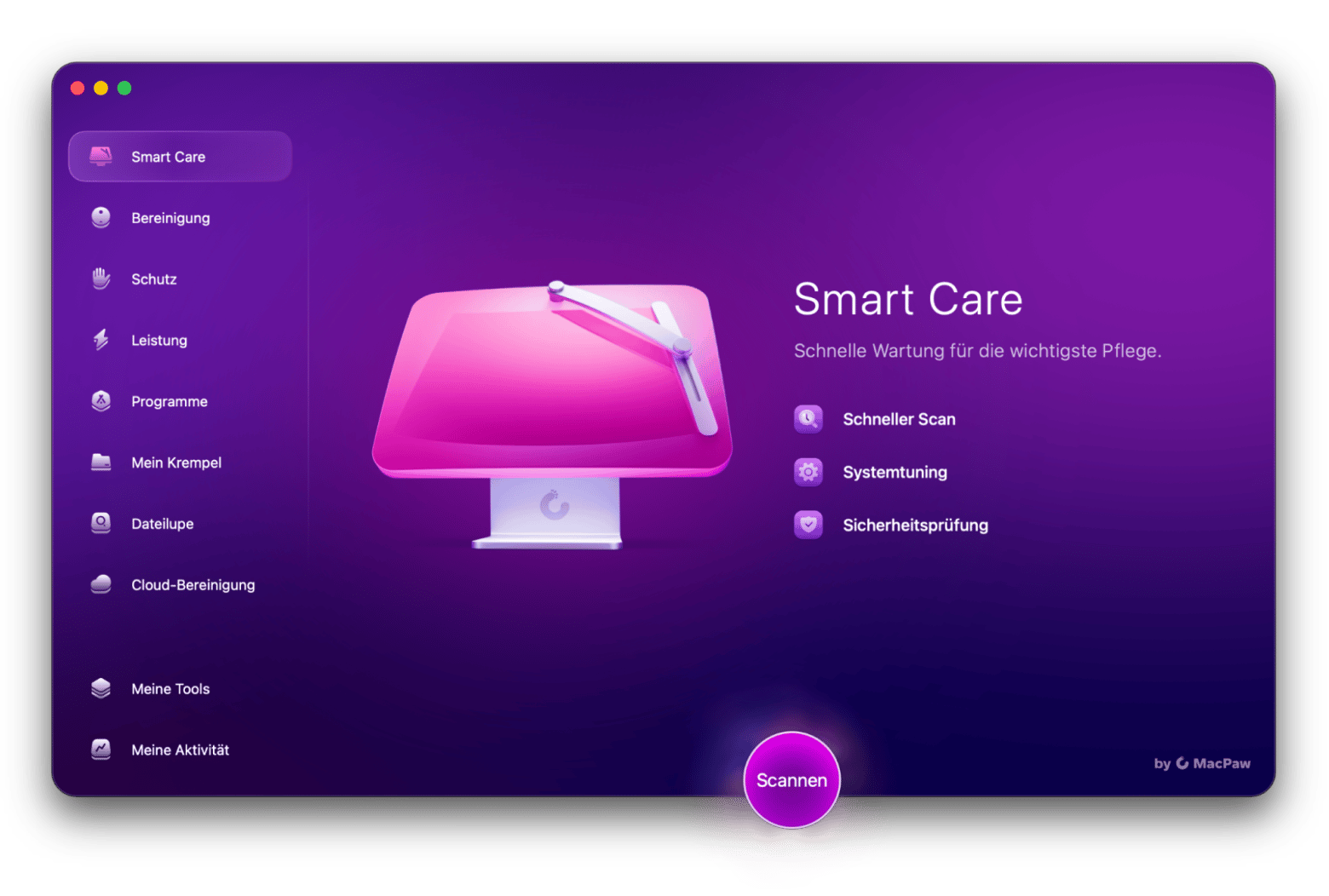
CleanMyMac ist eine Reinigungs-App, die einen trägen Mac wieder flott macht, indem sie Tiefenreinigung, Malware-Schutz und Performance-Optimierung in einem intuitiven Paket vereint. Mit Smart Scan führen Sie in etwa 5 Minuten einen vollständigen Systemcheck durch und bringen Ihren Mac wieder auf Tempo.
CleanMyMac ist am besten geeignet für: CleanMyMac passt für den täglichen Mac-Nutzer genauso wie für Kreativprofis, die sich während der Arbeit keine Systemaussetzer leisten können. Wer lieber auf automatisierte Wartung setzt statt manuell Dateien zu verwalten, ist hier richtig — von Videoschnitt bis Buchführung. Besonders nützlich ist die App für Menschen, die lieber auf automatisierte Wartung als auf manuelle Dateiverwaltung setzen.
Probleme, die CleanMyMac löst:
Speicherplatz verschwindet wie von selbst: Obwohl mein letzter Scan erst eine Woche her war, hat CleanMyMac 9,2 GB Systemmüll gefunden (siehe Screenshot). Zusätzlich erkennt die App doppelte Dateien, ähnliche Bilder, alte und große Dateien sowie weiteren Ballast.
Cloud-Speicher wird zum zweiten Papierkorb: Mit CleanMyMac können Sie iCloud, Google Drive, OneDrive oder Dropbox verbinden und dort ebenfalls aufräumen und Speicher freigeben. Wenn Sie Cloud-Dienste wie Google Drive, OneDrive oder Dropbox mit CleanMyMac verbinden, werden Daten auf den Servern der jeweiligen Anbieter verarbeitet. Prüfen Sie, ob die Datenverarbeitung DSGVO-konform erfolgt. MacPaw, der Hersteller von CleanMyMac, gibt an, keine Nutzerdaten zu sammeln oder zu verkaufen. Für datenschutzbewusste Nutzerinnen und Nutzer in Deutschland ist das ein wichtiger Aspekt.
Apps werden mit der Zeit langsamer: CleanMyMac führt Wartungsaufgaben aus wie das Leeren des DNS-Caches, das Freigeben löschbarer Speicherbereiche, das Neuindizieren von Spotlight, das Reparieren von Zugriffsrechten, das Beschleunigen von Mail und das Löschen von Time-Machine-Snapshots: Außerdem hilft die App beim Verwalten von Hintergrundobjekten und Login-Items, damit Ihr Mac schneller und reaktionsfreudiger wird.
Datenschutzbedenken nach dem Verleihen des Macs: Nachdem mein Neffe meinen Mac für Hausaufgaben genutzt hatte, konnte ich mit der Datenschutzfunktion von CleanMyMac schnell Kamera- und Mikrofonzugriffe prüfen, den gesamten Browserverlauf, Autofill-Daten und Listen zuletzt geöffneter Dokumente in allen Apps mit einem Klick entfernen. Gerade in Deutschland, wo der Datenschutz einen hohen gesetzlichen Stellenwert genießt, ist diese Funktion besonders wertvoll: Das Bundesdatenschutzgesetz (BDSG) und die DSGVO verpflichten zu sorgfältigem Umgang mit personenbezogenen Daten auch auf privaten Geräten.
Vorteile der Funktionen von CleanMyMac:
Smart Scan spart Ihnen rund 30 Minuten manuelle Bereinigung, weil gleichzeitig nach Datenmüll, Malware, Restdateien und Leistungsproblemen gesucht wird.
Die App holt beim ersten Einsatz oft gleich mehrere Dutzend Gigabyte Speicherplatz zurück.
Das Echtzeit-Schutzmodul überwacht Ihren Mac aktiv auf Malware und verschiebt Bedrohungen automatisch in Quarantäne, bevor sie Schaden anrichten.
Der Monitor in der Menüleiste gibt Ihnen sofortigen Zugriff auf CPU- und RAM-Auslastung, Batteriezustand und Netzwerkgeschwindigkeit.
Die App kann außerdem Mac Programme deinstallieren, alte und große Dateien aufspüren, Autostart-Objekte verwalten und noch mehr.
Stärken von CleanMyMac:
Benutzerfreundliche Oberfläche.
Funktioniert mit Cloud-Speichern, dient als App-Deinstaller und Antivirus.
Die App erklärt jede Reinigungskategorie detailliert, damit Sie wichtige Dateien nicht versehentlich löschen.
Regelmäßige Updates sorgen für Kompatibilität mit den neuesten macOS-Versionen.
Einschränkungen von CleanMyMac:
Keine Dateiwiederherstellung.
Manche Nutzer empfinden den Preis im Vergleich zu kostenlosen Alternativen als hoch. Ein Setapp-Abo bietet hier das bessere Preis-Leistungs-Verhältnis.
So nutzen Sie CleanMyMac im Alltag:
Öffnen Sie CleanMyMac > klicken Sie auf Scan > prüfen Sie die Ergebnisse > löschen Sie Elemente, die Sie nicht mehr benötigen. Das ist schon der ganze Prozess, um Ihren Mac mit dieser App aufzuräumen. Dauert weniger als 5 Minuten.
Ich habe Smart Care auf automatische Erinnerung alle 3 Tage eingestellt und den Scan abends laufen lassen, wenn ich ohnehin den Arbeitstag abschließe. Nach einem Jahr intensiver Nutzung läuft der Mac noch genauso flüssig wie am ersten Tag. So bleibt mein Mac auch nach Jahren intensiver Nutzung und vielen gespeicherten Dateien in Topform.
Gemini für intelligente Duplikaterkennung
Gemini ist eine Reinigungs-App, die Ihren unübersichtlichen Mac wieder in ein geordnetes System verwandelt, indem sie doppelte Dateien, ähnliche Fotos und redundante Dokumente intelligent findet und entfernt. Der KI-Algorithmus lernt aus Ihren Entscheidungen und wird bei jeder Nutzung treffsicherer.
Gemini ist die richtige Wahl für alle, die regelmäßig mit großen Mediabibliotheken arbeiten: Fotografen mit RAW-Archiven, Musikproduzenten mit Projekt-Exports, Content Creator mit Video-Ordnern. Aber auch für alle, die Daten mehrfach zwischen Geräten verschoben haben und ahnen, dass sich dabei Duplikate angehäuft haben. Auch für alle, die Daten mehrfach zwischen Macs migriert haben, für Studierende mit jahrelang angesammelten Unisachen und für digitale „Alles-Aufheber" ist diese Mac-Cleaner-Software Gold wert.
Probleme, die Gemini löst:
Die Fotomediathek belegt viel zu viel Speicher: Meine Fotos-Mediathek war auf 280 GB angewachsen, und Gemini fand 15.000 versteckte Duplikate durch iCloud-Sync-Konflikte und WhatsApp-Backups. Dadurch wurden 85 GB frei, ohne dass die Versionen mit der besten Qualität verloren gingen.
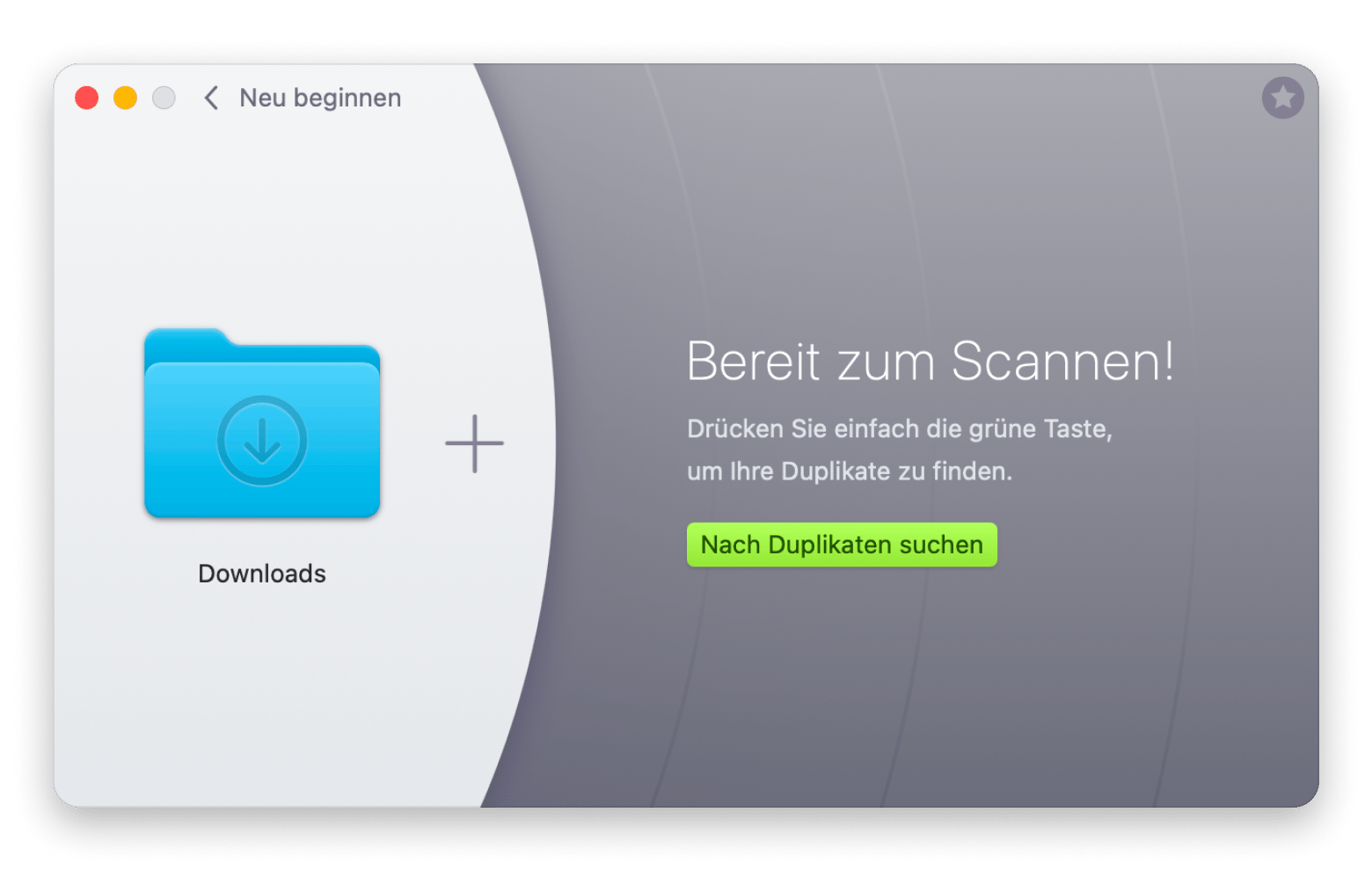
Chaos im Downloads-Ordner: Ich habe erlebt, wie Gemini 3.200 Duplikate mit unterschiedlichen Dateinamen identifizierte, darunter 47 Kopien derselben Bedienungsanleitung.
Redundante Musikbibliothek: Wenn Sie Musik aus iTunes, Apple Music und alten Festplatten zusammenführen, hilft Gemini beim Erkennen doppelter Songs.
Vorteile von Gemini:
Der Smart-Selection-Algorithmus spart Stunden manueller Prüfung, indem er Duplikate automatisch zum Löschen markiert und die Originale an ihrem richtigen Speicherort belässt.
Die Funktion für ähnliche Fotos erkennt nicht nur exakte Dubletten, sondern auch Serienaufnahmen, unterschiedliche Bearbeitungen desselben Bildes und Screenshots mit kleinen Abweichungen.
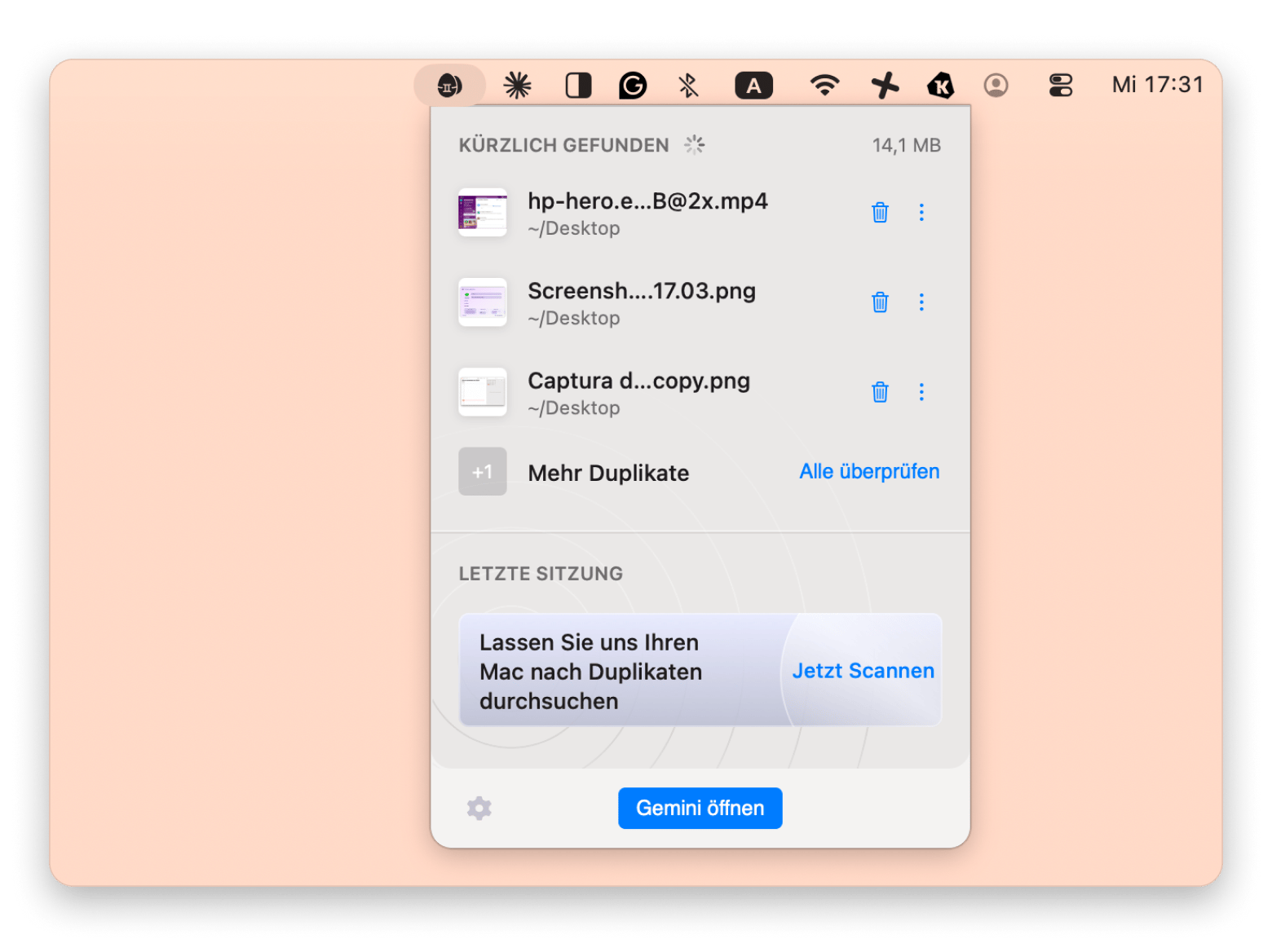
Der Echtzeit-Duplikatmonitor verhindert neues Chaos, indem er Sie warnt, wenn Sie Duplikate herunterladen oder erstellen.
Stärken von Gemini:
Gemini merkt sich Ihre Vorlieben. Wenn Sie zum Beispiel immer die Desktop-Version statt der Datei in Downloads behalten, schlägt die App das künftig automatisch vor.
Schon die Ähnliche-Fotos-Funktion holt bei aktiven Fotografen oft 20–30 % des Fotospeichers zurück.
Dateien sind nicht sofort endgültig verschwunden: Wenn Sie es sich anders überlegen, können Sie nach dem Aufräumen auf Put All Back klicken, und die Dateien erscheinen wieder in dem ursprünglichen Ordner.
Einschränkungen von Gemini:
Bereinigt keinen Systemmüll und keine Cache-Dateien.
Der erste Scan großer Bibliotheken kann 30 bis 60 Minuten dauern, spätere Scans gehen aber deutlich schneller.
So nutzen Sie Gemini im Alltag:
Nehmen Sie all Ihren Mut zusammen und arbeiten Sie sich durch Ihre doppelten Dateien und Fotos.
Schritt zwei: Richten Sie Erinnerungen und den Duplikatmonitor ein, damit Gemini für Sie arbeitet. Die App kann Sie an regelmäßige Bereinigungen erinnern und Ihre Dateien überwachen, um Duplikate automatisch zu erkennen. Alte Speicherorte werden ignoriert, nur aktuelle Orte geprüft, und Sie bekommen Bescheid, sobald neue Duplikate auftauchen.
Sie möchten nur den Duplikatfinder? Kaufen Sie Gemini im Setapp Marketplace — ein entwicklernaher Checkout in einem kuratierten Store. Das Jahresabo startet bei 23,40 $.
CCleaner für anpassbare Kontrolle beim Aufräumen
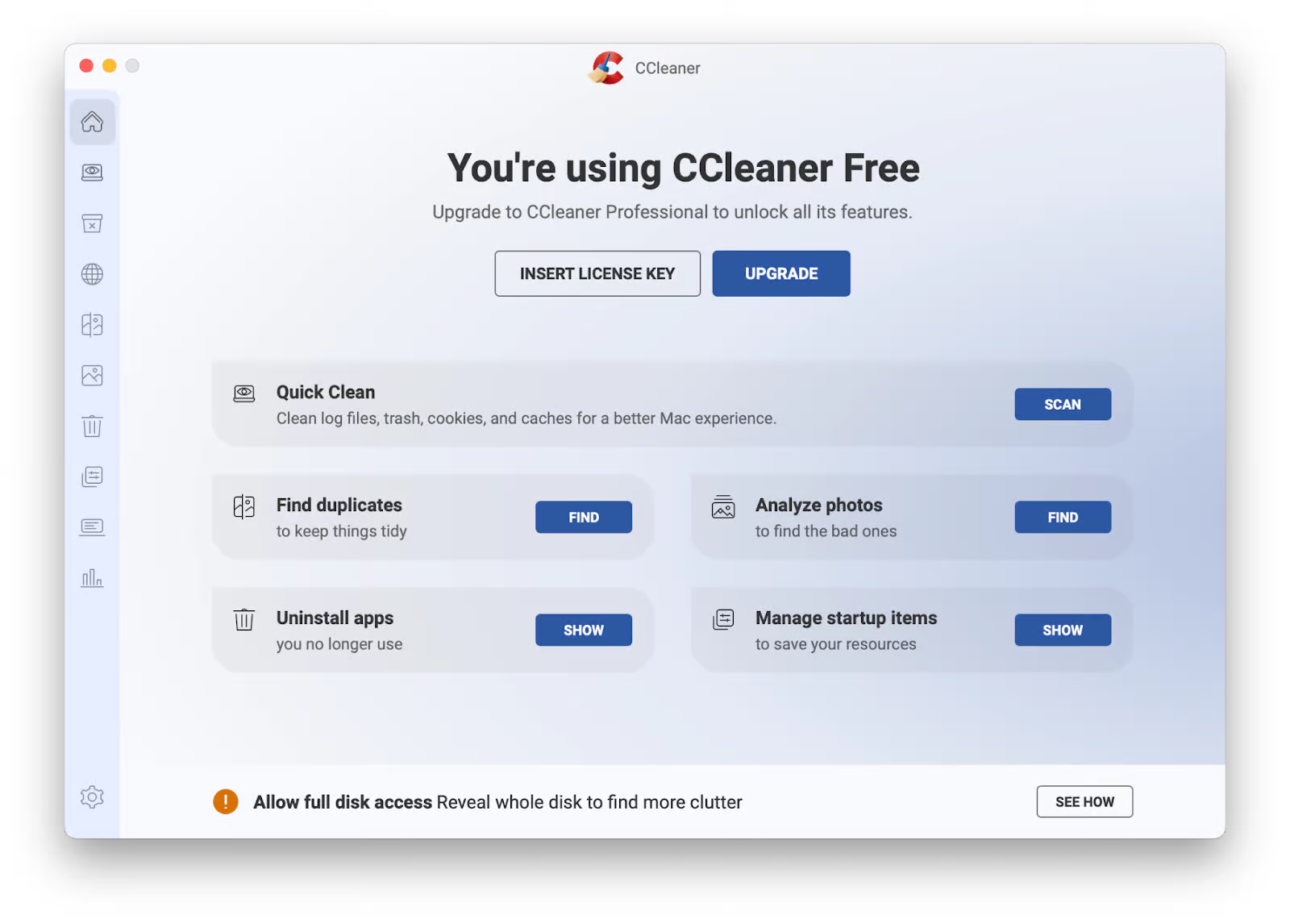
CCleaner bringt die von Windows bekannte Reinigungstechnologie mit umfangreichen Anpassungsmöglichkeiten auf den Mac. Damit ist die App ideal für alle, die genau kontrollieren wollen, was gelöscht wird. Dank granularer Einstellungen können Sie wichtige Daten behalten und alles andere konsequent entfernen.
Am besten geeignet für: CCleaner ist die richtige Wahl, wenn Sie genau kontrollieren möchten, was gelöscht wird — und was nicht. Besonders nützlich für IT-Profis, die mehrere Macs betreuen, für Entwickler mit spezifischen Cache-Anforderungen und für alle, die von Windows gewechselt haben und die vertraute Oberfläche schätzen.
Gelöste Probleme:
Browser-Cache frisst Speicher unbemerkt: Beim Test habe ich mit CCleaner 6 GB Chrome-Cache auf einen Schlag entfernt und dabei gezielt die Cookies meiner wichtigsten Login-Seiten behalten, damit ich mich nicht überall neu anmelden musste.
Dateien und Fotoclutter: Hilft beim Finden unnötiger Dateien, beim Bereinigen von Duplikaten, beim Analysieren von Fotos und generell beim Entfernen unerwünschter Unordnung.
Stärken:
Die kostenlose Version bietet bereits viele Funktionen.
Sie können Cookies bestimmter Websites behalten, Größenlimits für „große Dateien" festlegen und bestimmte Ordner vom Scan ausschließen.
Der Duplicate Finder übernimmt die grundlegende Duplikaterkennung auf Ihrem Laufwerk.
Einschränkungen:
Cloud Drive Cleaner ist aktuell nur für Windows-PCs verfügbar.
Manche Nutzer berichten, dass die aggressive Bereinigung von CCleaner im Zweifel auch wichtige Dateien betreffen kann.
Der Kundensupport ist für Gratisnutzer eingeschränkt.
So nutzen Sie CCleaner im Alltag:
Wenn Sie mehr Kontrolle über Scans möchten und wissen, welche Datentypen Sie entfernen sollten, können Sie Ihr Reinigungserlebnis mit CCleaner individuell anpassen. Sie bestimmen zum Beispiel, welche Cookies gelöscht werden und welche nicht, damit Sie sich nicht überall erneut einloggen müssen. Außerdem können Sie definieren, welche Dateien als groß gelten oder ab welchem Umfang von 500 MB, 5 GB oder mehr Sie Speicherwarnungen erhalten möchten.
Preis: CCleaner bietet eine kostenlose Version mit Basisfunktionen. Die Pro-Version kostet 44,95 $ einmalig und ergänzt Tools zur Fotoanalyse, automatischen Browserreinigung, zum Import von Browser-Lesezeichen, zum automatischen Leeren des Papierkorbs und mehr.
OnyX für fortgeschrittene Systemwartung
OnyX bietet professionelle Mac-Werkzeuge für die Systemwartung komplett kostenlos und geht in Sachen Systemkontrolle weit über einfache Bereinigung hinaus. Das leistungsstarke Utility setzt technisches Wissen voraus, belohnt erfahrene Nutzer aber mit außergewöhnlich tiefen Optimierungsmöglichkeiten.
Am besten geeignet für: OnyX ist nichts für Einsteiger. Die App setzt voraus, dass Sie wissen, was macOS-Wartungsskripte sind und warum man den DNS-Cache leert. Wer das weiß, bekommt ein mächtiges kostenloses Werkzeug. Wer nicht greift, besser zu CleanMyMac.
Gelöste Probleme:
System- und Benutzer-Caches verursachen Fehler: OnyX kann System-, Benutzer- und App-Caches sicher löschen, um langsame Finder-Reaktionen, fehlerhafte Vorschauen oder UI-Probleme zu beheben.
Verzögerte oder ausgelassene Wartungsskripte: Sie können die täglichen, wöchentlichen und monatlichen Wartungsskripte von macOS manuell starten, die sonst automatisch im Leerlauf ausgeführt werden.
Versteckte macOS-Einstellungen: OnyX gibt Zugriff auf Systemanpassungen, etwa für Finder und Dock, ohne dass Terminal-Befehle nötig sind.
Stärken:
Komplett kostenlos und regelmäßig für jede neue macOS-Version aktualisiert.
Besonders nützlich für hartnäckige macOS-Probleme statt für die tägliche Routinebereinigung.
Erstellt Protokolle, damit nachvollziehbar bleibt, welche Aktionen ausgeführt wurden.
Einschränkungen:
Die Lernkurve ist steil.
Für die meisten Vorgänge gibt es keine Rückgängig-Funktion.
Die Oberfläche ist funktional, kann auf Einsteiger aber einschüchternd wirken.
So nutzen Sie OnyX im Alltag:
Time-Machine-Backup vor jedem Einsatz — das ist keine Empfehlung, sondern eine Pflicht bei OnyX. Die App hat keine Rückgängig-Funktion. Sorgfältig eingesetzt löst sie hartnäckige Systemprobleme, die CleanMyMac nicht anfasst. Sorgfältig eingesetzt löst OnyX zwar hartnäckige Systemprobleme, ist aber weder ein klassischer Performance-Booster noch ein Ersatz für moderne Systemverwaltungsfunktionen von macOS.
Preis: OnyX ist kostenlos und wird durch das Engagement des Entwicklers für die Mac-Community getragen. Spenden sind willkommen.
Mehr Ordnung auf dem Mac: Automatisierungs-Apps im Einsatz
Als Zentrale für praktisch alle digitalen Aufgaben speichert Ihr Mac unzählige Dinge, die sich ohne Ordnung schnell ansammeln. Deshalb lohnt es sich, die Dateien sauber zu strukturieren. Sonst herrscht irgendwann Chaos und wichtige Dokumente liegen neben Datenmüll im selben Ordner. Ich habe mir deshalb Best Practices angesehen und die sinnvollsten Lösungen für mehr Ordnung gefunden.
Spotless für automatische Dateiorganisation
Spotless verhindert Speicherchaos, bevor es überhaupt entsteht, indem die App Dateien schon beim Eingang automatisch organisiert und aus unübersichtlichen Ordnern ein sortiertes System macht.
Spotless ist am besten geeignet für: Spotless ist perfekt für Designer, die täglich Hunderte Assets herunterladen und automatisch sortieren lassen möchten, für Remote-Worker mit mehreren Projekten und Dateitypen sowie für Studierende, die über Semester hinweg Hausarbeiten, Recherchen und Materialien verwalten. Gerade in Deutschland, wo Homeoffice seit 2020 fest im Arbeitsalltag verankert ist, summiert sich der Datei-Wildwuchs auf mehreren Geräten schnell. Auch Content Creator mit Exporten, Entwürfen und finalen Versionen, Menschen, die Downloads als temporären Arbeitsbereich nutzen, und Profis, die ständig in unordentlichen Ordnern nach Dateien suchen, sparen damit viel Zeit.
Probleme, die Spotless löst:
Der Downloads-Ordner wird zur digitalen Rumpelkammer: Nach dem Einrichten von Regeln können neue Downloads automatisch in Unterordner sortiert werden, zum Beispiel PDFs nach Dokumente/Referenzen oder Bilder nach Bilder/Download-Archiv.
Projektdateien liegen über das ganze System verstreut: Spotless kann bestimmte Dateien automatisch in die passenden Ordner verschieben.
Der Schreibtisch ist voller Screenshots: Spotless kann Screenshots, die älter als 24 Stunden sind, in einen datierten Archivordner verschieben und so den Desktop sauber halten.
Stärken von Spotless:
Sie können ausgefeilte Organisationslogik nach Dateityp, Namensmuster, Größe, Alter und Quelle erstellen. So lassen sich zum Beispiel Dateien, die älter als 30 Tage sind, automatisch ins Archiv verschieben.
Sie können jede Datei einfach auf das Ziel in der Menüleiste ziehen, und Spotless wendet Ihre Regeln sofort an.
Spart den mehrstufigen Weg über Finder, den richtigen Ordner und das manuelle Verschieben.
Mit Scheduled Tidying lassen sich Ordnungsaufgaben in festen Intervallen oder als Reaktion auf Ordneränderungen ausführen.
Die App schlägt auf Basis Ihres Verhaltens neue Sortierregeln vor.
Auch komplexe Namensschemata werden unterstützt, und Dateien können beim Organisieren direkt umbenannt werden.
Einschränkungen von Spotless:
Das Einrichten der Regeln kostet anfangs etwas Zeit.
Dateien in reinen Cloud-Speichern ohne lokale Ablage kann die App nicht organisieren.
So nutzen Sie Spotless im Alltag:
So beschreibt meine Kollegin ihren Workflow mit Spotless:
„Ich habe Spotless so konfiguriert, dass der Downloads-Ordner überwacht wird. Wenn ich Stockfotos herunterlade, landen sie anhand des Dateityps automatisch in Projekte/Stock. PDFs mit Kundenfeedback werden anhand von Dateinamenmustern nach Projekte/[Kundenname]/Feedback sortiert. Das System organisiert inzwischen jede Woche über 200 Dateien ohne mein Zutun und spart mir täglich rund 30 Minuten manuelles Einsortieren."
Preis von Spotless:
Spotless kostet als Einzelkauf 24,99 $. In Setapps Monatsabo für 9,99 $ ist die App enthalten — das lohnt sich vor allem, wenn Sie mehrere Produktivitäts-Apps brauchen.
Unclutter für sofortigen Zugriff auf wichtige Dateien
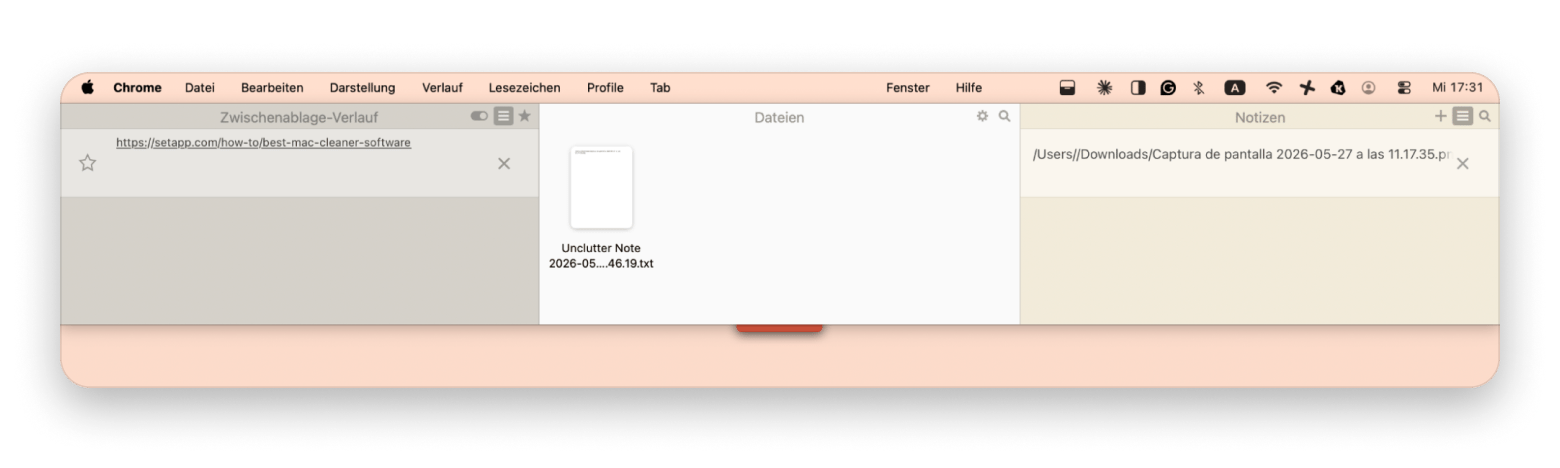
Unclutter erstellt eine versteckte Schreibtisch-Schublade für Dateien, Notizen und Zwischenablage-Inhalte, auf die Sie jederzeit sofort zugreifen können.
Unclutter ist am besten geeignet für: Unclutter ist für alle, die ständig zwischen Dateien wechseln und sich nicht mit Finder-Fenstern aufhalten wollen. Besonders nützlich für Autoren, Forschende, Studierende und alle, die regelmäßig dieselben Dokumente und Vorlagen brauchen — ohne sie jedes Mal neu zu suchen.
Probleme, die Unclutter löst:
Ständiges Suchen nach Referenzdateien: In der Dateileiste von Unclutter liegen sie direkt bereit und lassen sich durch kurzes Scrollen an den oberen Bildschirmrand öffnen.
Verlauf der Zwischenablage geht verloren: Die Zwischenablage-Historie von Unclutter speichert bis zu 50 letzte Clips, sodass Sie auch einen Textbaustein von vor einer Stunde wiederfinden.
Der Desktop ist voller temporärer Dateien: Der temporäre Speicher von Unclutter gibt diesen Dateien einen sinnvollen Platz. und zwar einen, der tatsächlich temporär bleibt.
Vorteile der Funktionen von Unclutter:
Das Sofortzugriffspanel erscheint mit einem einfachen Scrollen über den oberen Bildschirmrand hinaus.
Die intelligente Zwischenablage speichert Text, Bilder und Dateien inklusive Formatierung.
Mit Quick Notes haben Sie einen dauerhaften Notizzettel, der per iCloud auf all Ihren Macs synchronisiert wird.
Stärken von Unclutter:
Die App braucht nur minimale Systemressourcen und verursacht kein Desktop-Chaos.
Sensible Daten bleiben verborgen, wenn sie in Unclutter gespeichert sind.
Dateien und Notizen können automatisch zwischen Geräten synchronisiert werden.
Einschränkungen von Unclutter:
Die Historie ist auf 50 Zwischenablage-Einträge begrenzt, was in der Praxis aber meist völlig ausreicht.
So nutzen Sie Unclutter im Alltag:
Sie können die Dateien, auf die Sie schnell zugreifen möchten, einfach in das Unclutter-Fenster ziehen, das sich oben am Bildschirmrand ausklappen lässt. Wenn Sie also das nächste Mal Vorlagen oder Anleitungen mit Kollegen teilen müssen, klicken Sie einfach auf das Unclutter-Symbol in der oberen Menüleiste, um das Panel mit Ihren Dateien zu öffnen. Außerdem können Sie Inhalte nach Name, Art und Datum sortieren und sie per anpassbarem Tastenkürzel noch schneller öffnen.
Preis von Unclutter: Unclutter kostet als Einzelkauf im Mac App Store 23,99 $. Über Setapps Monatsabo für 9,99 $ bekommen Sie Unclutter zusammen mit Hunderten weiteren Produktivitäts-Apps.
Mac manuell mit integrierten Tools aufräumen
Wenn Sie Ihren Mac mit den Bordmitteln von macOS bereinigen möchten, gibt es mehrere Wege, mit denen Sie Speicherplatz freigeben können:
Speicherverwaltung prüfen: Gehen Sie zu Systemeinstellungen > Allgemein > Speicher. Dort finden Sie Empfehlungen zum Optimieren des Speicherplatzes, etwa zum Leeren des Papierkorbs oder zum Entfernen von Dateien aus Fotos, Dokumente oder Programme. Sie können auch den Mac Systemspeicher löschen, um gezielt Systemdateien, Cache und andere versteckte Datenmassen freizugeben, die in der normalen Speicherübersicht nicht sichtbar sind.
Mit Finder aufräumen: Öffnen Sie den Finder und suchen Sie manuell nach großen Dateien, die Sie löschen können. Am einfachsten geht das, wenn Sie große Dateien zuerst finden. Klicken Sie in einem Finder-Fenster auf die drei Punkte > Sortieren nach > Größe.
Terminal-Befehl nutzen: Wenn Sie fortgeschritten sind, können Sie im Terminal den Befehl sudo rm -rf /Users/IhrBenutzername/Ordnername/AlteDateien verwenden, um Dateien zu löschen. Ersetzen Sie IhrBenutzername durch Ihren tatsächlichen Benutzernamen, Ordnername durch den Zielordner und AlteDateien durch die konkreten Dateien, die Sie entfernen möchten.
Diese Methode ist sehr mächtig, also seien Sie vorsichtig: Dateien können ohne Rückfrage dauerhaft gelöscht werden.
Wenn Sie Ihre Mac-Festplatte aufräumen möchten, können Sie das also auch ohne Zusatzsoftware tun. Allerdings kostet der manuelle Weg meist deutlich mehr Zeit und Aufmerksamkeit.
Kriterien für einen guten Mac-Cleaner
Der Markt ist inzwischen voll mit Werbeversprechen, und die beste Cleaner-App für den Mac zu finden, wird dadurch nicht einfacher. Aus meinen Tests haben sich einige Kriterien ergeben, die Sie bei der Auswahl beachten sollten:
Sicherheit: Stammt die App von einem vertrauenswürdigen Entwickler? Das BSI (Bundesamt für Sicherheit in der Informationstechnik) empfiehlt grundsätzlich, nur Software aus verifizierten Quellen zu installieren und App-Berechtigungen regelmäßig zu kontrollieren.
Benutzerfreundliche Oberfläche: Kann ich die App nutzen, ohne erst lange Anleitungen lesen zu müssen?
Schnelle Bereinigung: Räumt die App meinen Mac zügig auf?
Umfassender Ansatz: Nutzt die App verschiedene Methoden, um Speicherplatz freizugeben?
Fairer Preis: Bietet die App ein gutes Preis-Leistungs-Verhältnis?
Das ist die grundlegende Funktionsbasis, die Sie kennen sollten, wenn Sie einen Mac-Cleaner suchen, der die Leistung Ihres Geräts wirklich verbessert.
Welche App passt zu Ihrem Problem?
Nach vielen Jahren und Dutzenden getesteten Mac-Cleanern habe ich gelernt: Die „beste" App hängt komplett davon ab, was Sie brauchen und wie sicher Sie sich technisch fühlen.
Hier ist ein einfacher Entscheidungsrahmen, um das passende Tool zu finden:
Wenn Ihr Hauptproblem eine allgemeine Systemverlangsamung ist: Als mein Mac ewig zum Starten brauchte und Apps ständig hingen, hat CleanMyMac das Problem mit umfassenden Systembereinigungen gelöst, die Gigabyte an verstecktem Datenmüll entfernt haben. Smart Scan kümmert sich gleichzeitig um Reinigung, Optimierung, Antivirus und Sicherheit, ideal für alle, die eine möglichst automatische Lösung wollen.
Wenn doppelte Dateien Ihren Speicher auffressen: Als meine Fotos-Mediathek auf 200 GB anschwoll und voller ähnlicher Urlaubsfotos war, half mir Gemini mit KI-gestützter Erkennung, 50 GB zurückzugewinnen. Die App findet nicht nur exakte Duplikate, sondern auch ähnliche Fotos, die man längst vergessen hatte. Ideal für Fotografen, Content Creator und alle mit großen Mediatheken.
Wenn Sie auf den Preis achten müssen, aber technisch fit sind: Für alle, die sich mit Terminal-Befehlen und Systemdateien auskennen, bietet OnyX professionelle Reinigung komplett kostenlos. Allerdings ist die Lernkurve steil, Sie sollten also Zeit einplanen, um jede Funktion sicher zu verstehen.
Wenn Sie ganz genau bestimmen wollen, was gelöscht wird: CCleaner lässt Sie die Bereinigung sehr granular anpassen. Perfekt für Nutzer, die mit zu aggressiven Cleanern schon schlechte Erfahrungen gemacht haben. Sie können bestimmte Cookies behalten, Dateigrenzen festlegen und genau auswählen, welche Caches bleiben sollen.
Holen Sie sich noch heute Speicherplatz zurück, ohne raten zu müssen, was sicher gelöscht werden kann. Nutzen Sie die Setapp-Mitgliedschaft für CleanMyMac und Gemini. Nach 7 Tagen kostenlos kostet sie 9,99 $ pro Monat. Jederzeit kündbar. Kostenlose Woche starten.
Fazit: So können Sie Ihre Mac Festplatte aufräumen
Kein Mac-Cleaner passt für jeden gleich gut — die Wahl hängt davon ab, was Ihr größtes Problem ist. Systemmüll und Verlangsamung: CleanMyMac. Doppelte Fotos und Mediadateien: Gemini. Granulare Kontrolle: CCleaner. Tiefe Systemwartung ohne Kosten: OnyX. Ordnung im Alltag: Spotless und Unclutter. Wenn vor allem doppelte Dateien das Problem sind, ist Gemini die bessere Wahl. Für manuelle Kontrolle eignet sich CCleaner, und erfahrene Nutzer bekommen mit OnyX ein kostenloses Werkzeug für tiefe Systemwartung. Wenn Sie zusätzlich mehr Ordnung im Alltag wollen, helfen Spotless und Unclutter dabei, neue Unordnung gar nicht erst entstehen zu lassen.
Mac Festplatte aufräumen — alle vier Tools in einer Setapp-Mitgliedschaft. CleanMyMac, Gemini, Spotless und Unclutter plus 250+ weitere Mac-Apps. Wenn Sie vor Tag 7 kündigen, zahlen Sie 0 $. 250+ Mac-Apps kostenlos testen.
Apple bietet keinen integrierten Mac-Cleaner an. Sie können Ihren Speicher manuell über den Finder bereinigen, die Empfehlungen in der Speicherverwaltung von macOS nutzen oder im Terminal den Befehl sudo rm -rf /Users/IhrBenutzername/Ordnername/AlteDateien eingeben, um Speicherplatz freizugeben. Alternativ können Sie CleanMyMac verwenden, um den Speicher Ihres Geräts zu bereinigen.
Sind Mac-Cleaner-Apps DSGVO-konform?
Für Nutzerinnen und Nutzer in Deutschland ist das eine berechtigte Frage. CleanMyMac von MacPaw gibt an, keine personenbezogenen Daten zu sammeln oder zu verkaufen. Wenn Sie Cloud-Funktionen (iCloud, Google Drive, OneDrive, Dropbox) mit einem Mac-Cleaner verbinden, sollten Sie dennoch die Datenschutzerklärung des jeweiligen Anbieters prüfen. Das Bundesamt für Sicherheit in der Informationstechnik (BSI) empfiehlt grundsätzlich, nur Apps aus vertrauenswürdigen Quellen einzusetzen und Berechtigungen regelmäßig zu überprüfen.
Gibt es einen Mac-Cleaner, der den Mac schneller macht?
macOS hat zwar keinen nativen Mac-Cleaner, aber Sie können CleanMyMac nutzen, um Ihr Gerät schneller zu machen. Die App führt tiefgehende Scans und gründliche Bereinigungen durch, entfernt Datenmüll, Malware und mehr, optimiert den Speicherplatz und verbessert die Leistung Ihres Macs.
Was ist der sicherste Mac-Cleaner?
CleanMyMac gehört zu den sichersten Mac-Cleanern und bietet gründliche Bereinigungen. Außerdem verfügt die App über ein Malware-Schutzmodul, das Bedrohungen neutralisieren und bei Bedarf Ihre Browserdaten löschen kann.
Wie macht man eine gründliche Reinigung auf dem Mac?
Für eine gründliche Reinigung auf dem Mac können Sie Cache-Dateien löschen, ungenutzte Apps entfernen, große und alte Dateien löschen und Ihren Fotos-Ordner auf Duplikate prüfen. Wenn Sie das nicht alles manuell erledigen und viel Zeit investieren möchten, nutzen Sie CleanMyMac, um Datenmüll mit wenigen Klicks zu entfernen, und Gemini, um doppelte Fotos, Videos und Musikdateien zu löschen.
Wie reinigt man die Oberfläche eines Macs am besten?
Schalten Sie Ihren Mac zunächst aus und trennen Sie ihn vom Strom. Reinigen Sie die Oberfläche mit einem weichen, fusselfreien Tuch, das leicht mit Wasser angefeuchtet ist, und meiden Sie Ladeanschlüsse, USB-Ports oder andere Verbindungen. Sprühen Sie keine Flüssigkeit direkt auf das Gerät und verwenden Sie keine Reiniger mit Wasserstoffperoxid, da sie die Oberfläche Ihres Macs beschädigen können.
Machen Sie Ihren Mac unbesiegbar
Holen Sie sich Setapp, ein Toolkit mit Lösungen für alle Mac-Probleme
Security-tested
300+ Apps für all Ihre täglichen Aufgaben.
Melden Sie sich bei Setapp an und testen Sie die Apps kostenlos.






 Beste Lösung
 Beste Lösung