Echte Downloader statt Bildschirmaufnahme. Mit Downie oder Pulltube laden Sie YouTube-Videos direkt herunter — in 4K, ohne das Video abspielen zu müssen.
Bildschirmaufnahme als Notlösung. Shift + Command + 5 öffnet die integrierte macOS-Aufnahme. Praktisch, aber: Werbung, Mauszeiger und große Dateien inklusive. Für sauberere Aufnahmen: CleanShot X.
Clips statt ganzer Videos. Pulltube lässt Sie Zeitcode-Ausschnitte schneiden und nur den gewünschten Abschnitt speichern — ideal für eigene Projekte.
Geo-gesperrte Videos entsperren. ClearVPN ändert Ihren Standort, sodass auch in Deutschland gesperrte Videos zugänglich werden — GEMA-Sperren eingeschlossen.
Alle Tools in Setapp. Mit einer Setapp-Mitgliedschaft erhalten Sie 7 Tage kostenlosen Zugriff auf 250+ Apps — darunter Downie, Pulltube, CleanShot X und ClearVPN. Jetzt kostenlos testen.
Ob Urlaubsplanung, Sprachkurs oder Musikvideo, das in Deutschland gesperrt ist — es gibt viele Gründe, YouTube-Videos offline verfügbar zu haben. Ich habe alle gängigen Methoden auf dem Mac getestet und zeige Ihnen, welche wirklich funktionieren.
Nachdem ich alle Optionen getestet habe, zeige ich Ihnen hier, wie Sie Videos von YouTube auf dem Mac speichern und warum spezielle Apps wie Downie und Pulltube den ganzen Prozess deutlich einfacher machen.
Welche App verwenden?
So funktioniert's
Downie App
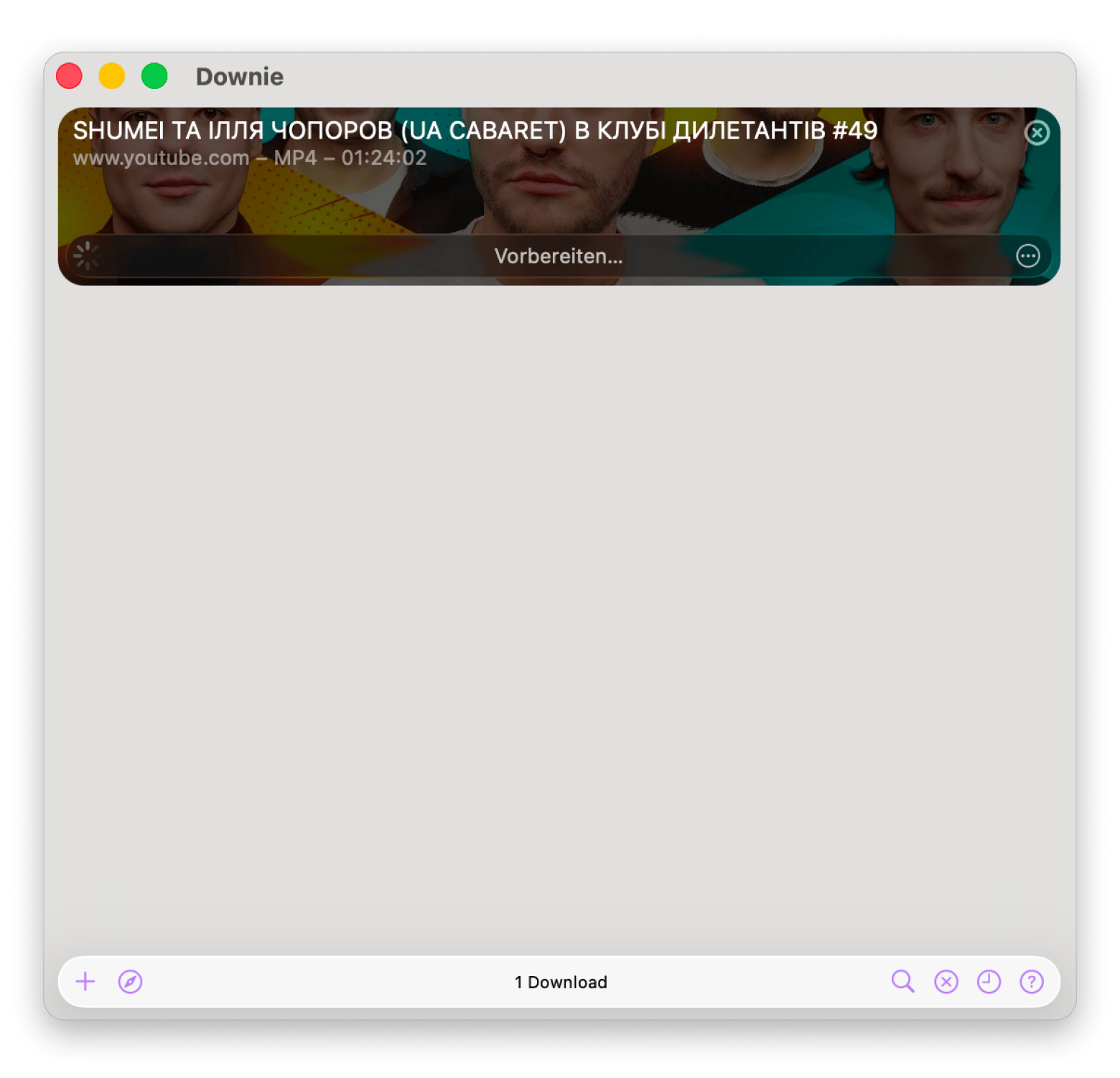
Downie installieren > YouTube-Link per Drag-and-drop in die App ziehen.
Pulltube App
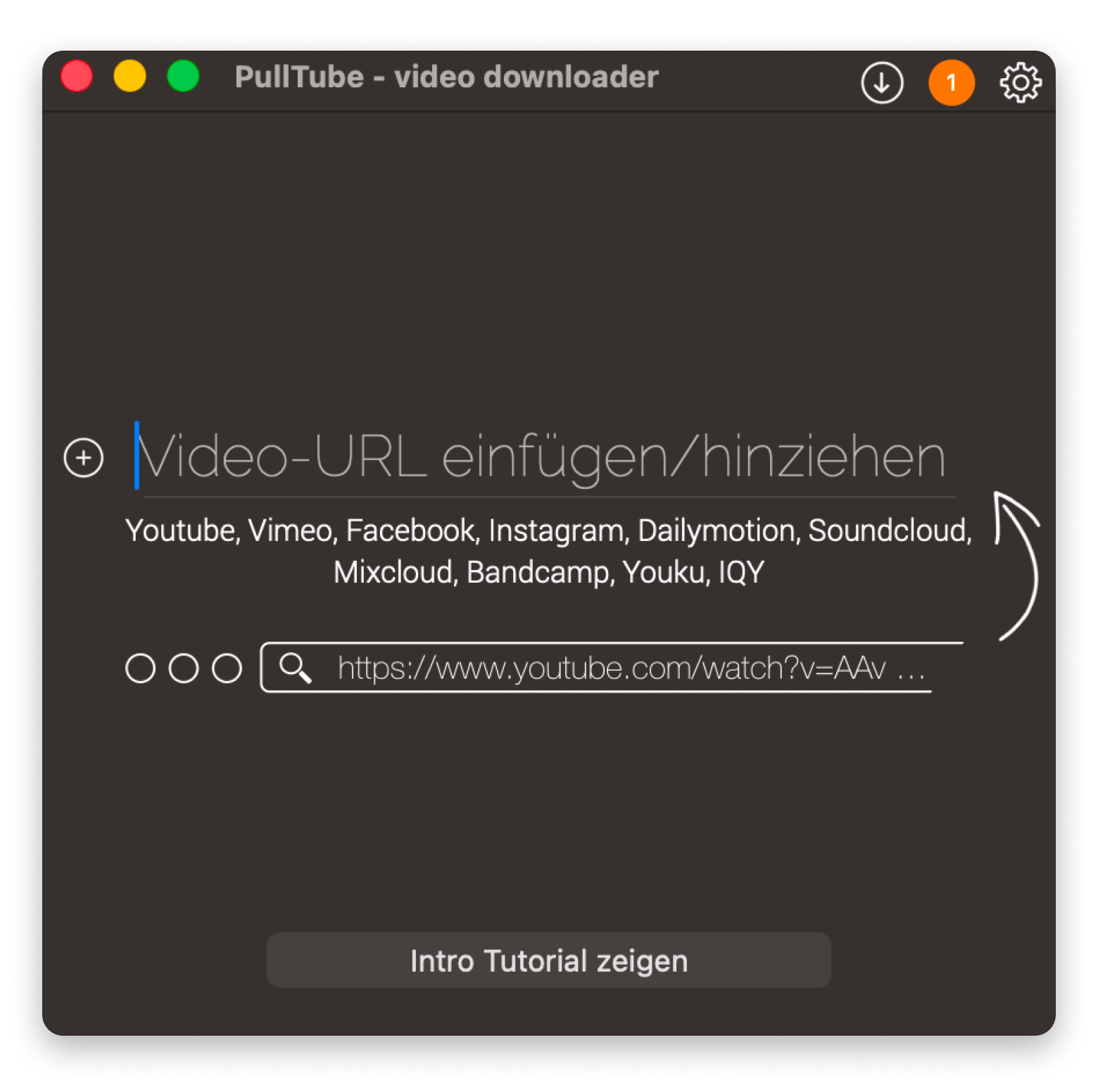
Pulltube installieren > YouTube-Link kopieren und einfügen > Auf Download klicken.
QuickTime
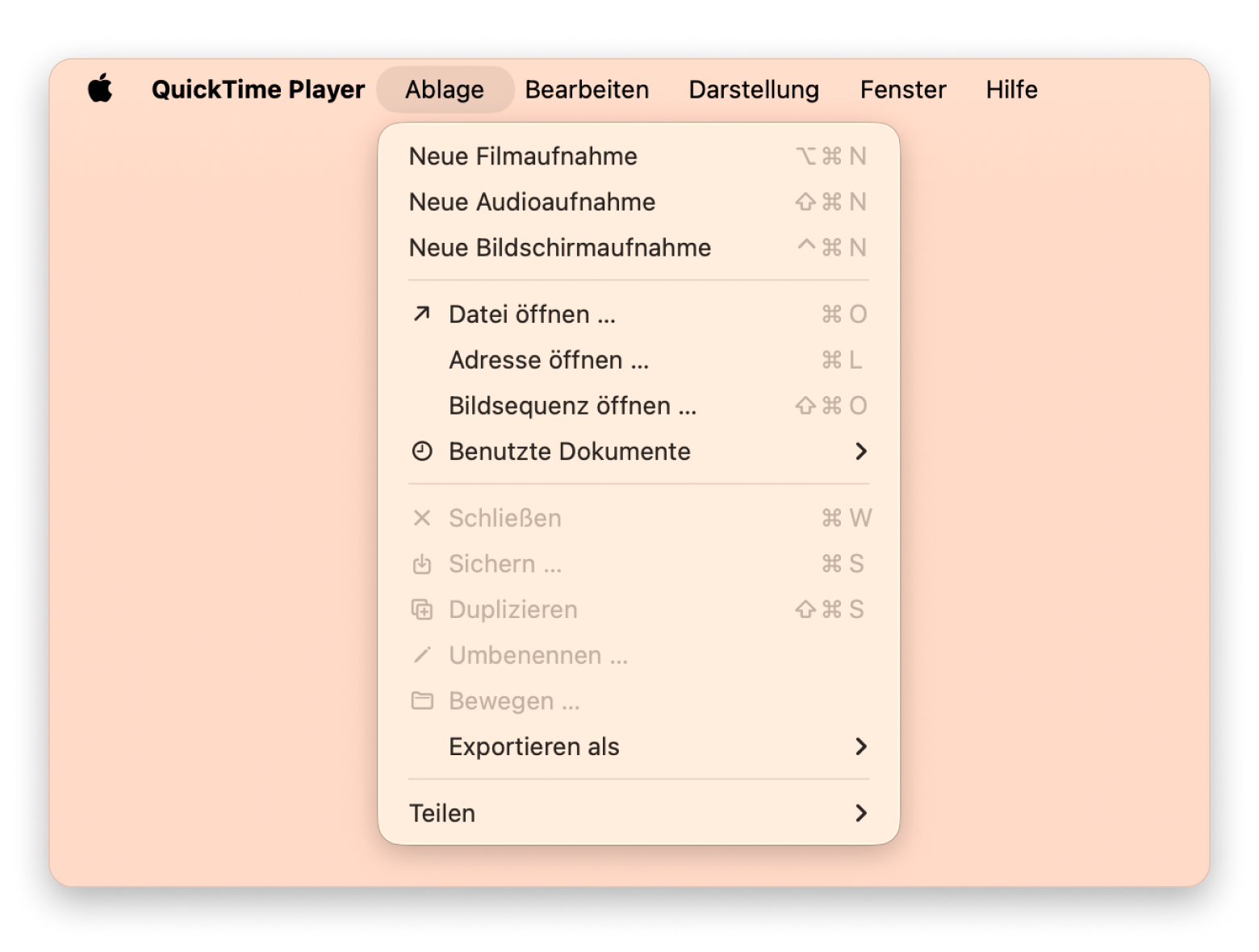
Mit QuickTime Player aufnehmen: Ablage > Neue Bildschirmaufnahme > Aufnehmen.
Bildschirmaufnahme
Shift + Command + 5 öffnet die Aufnahme-Symbolleiste. Alternativ: Shift + Command + 6 für einen Bereich, Shift + Command + 7 für ein einzelnes Fenster.
CleanShot X
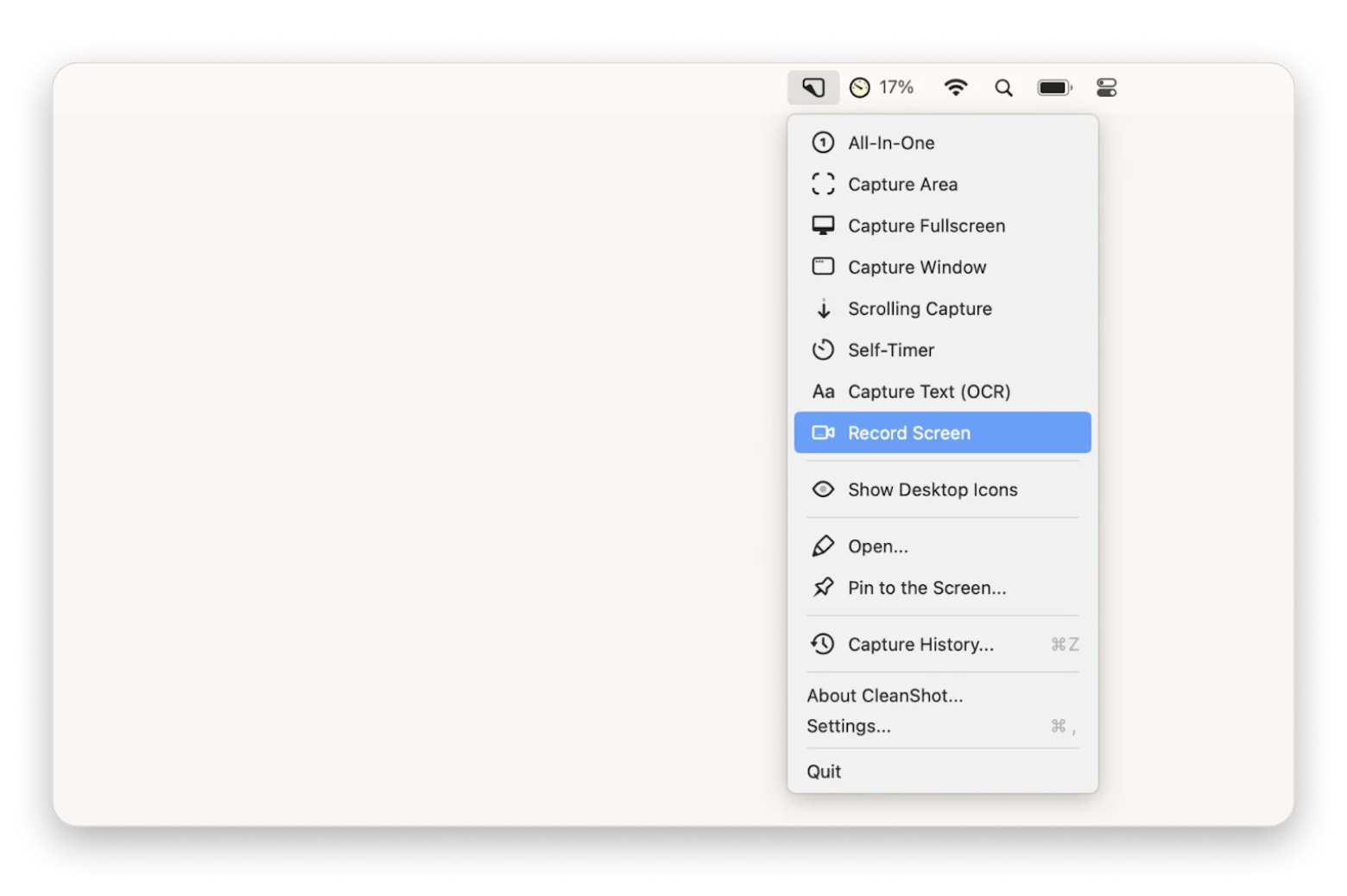
CleanShot X installieren > Auf das Symbol in der Menüleiste klicken > Bildschirm aufnehmen wählen > Video aufnehmen.
Sie möchten nur den Downloader? Holen Sie sich Downie im Setapp Marketplace — ein kuratiertes und vertrauenswürdiges Kaufmodell wie direkt beim Entwickler — ab 22,99 $ einmalig, 4,99 $ pro 3 Monate oder 11,99 $ pro Jahr.
YouTube Video herunterladen auf dem Mac: die einfachsten Wege
Am einfachsten starten Sie mit der integrierten Bildschirmaufnahme des Mac oder mit QuickTime. Beide Optionen sind praktisch und unkompliziert, haben aber einen entscheidenden Nachteil: Es sind keine echten Video-Downloader. Deshalb müssen Sie mit einigen Einschränkungen rechnen:
Sie müssen das komplette Video abspielen.
Alles auf Ihrem Bildschirm wird mitaufgenommen, also auch Werbung, Mausbewegungen und zufällige Pop-ups.
Die Aufnahmen werden sehr schnell zu großen Dateien.
Meiner Erfahrung nach haben Sie nur mit einem Downloader-Tool oder -Dienst von Drittanbietern wirklich Kontrolle über YouTube-Videodateien. Gute YouTube-Downloader-Apps lassen Sie Video, Untertitel oder Audiospur separat speichern. Manche Tools ermöglichen sogar, einen Clip nach Zeitcode zu schneiden und nur genau diesen Abschnitt herunterzuladen.
Ziehen Sie eine Video-URL von YouTube in das App-Fenster.
oder
Kopieren Sie den YouTube-Link > Klicken Sie auf die Schaltfläche + unten links im App-Fenster.
oder
Kopieren Sie den Link zum YouTube-Video > Drücken Sie Command + V.
Wählen Sie bei Bedarf Untertitel aus.
Der Youtube MP3 Download startet automatisch und dauert je nach Dateigröße ein paar Sekunden bis mehrere Minuten. 4K-Videos oder Dateien mit höherer Qualität bzw. längerer Laufzeit brauchen entsprechend länger.
Sie können auch einzelne Bestandteile des Videos herunterladen, etwa das Vorschaubild, oder Audio aus YouTube extrahieren:
Fügen Sie ein Video wie oben beschrieben zum Download hinzu.
Klicken Sie unten rechts im Vorschaufenster auf die drei Punkte.
Wählen Sie die gewünschte Aktion aus.
Übrigens: Wenn Sie Videos von Vimeo, TikTok oder anderen sozialen Netzwerken bzw. Streaming-Diensten herunterladen möchten, können Sie dafür ebenfalls Downie verwenden.
So speichern Sie Videos von YouTube mit Pulltube
Wenn Sie nicht nur komplette Videos, sondern auch Ausschnitte herunterladen möchten, ist Pulltube die richtige Wahl.
So funktioniert das YouTube Video herunterladen auf dem Mac mit Pulltube:
Fügen Sie die Video-URL per Einfügen oder Drag-and-drop in das App-Fenster ein.
Wählen Sie die gewünschte Videoqualität über die HQ-Schaltfläche.
Legen Sie über die CC-Schaltfläche fest, ob Sie Untertitel benötigen.
Klicken Sie auf Download.
Clip zuschneiden, dann exportieren — ganz ohne Konvertierungsaufwand. Pulltube ist in Setapp enthalten, 7 Tage kostenlos, jederzeit kündbar. Clip speichern. Oder Pulltube einzeln kaufen — einmalig 19,99 $.
Standardmäßig werden Videos im Ordner „Downloads" gespeichert. Über das Zahnradsymbol können Sie das Ziel aber jederzeit ändern.
Wenn Sie nur einen Videoausschnitt herunterladen möchten, gehen Sie so vor:
Fügen Sie den Videolink per Einfügen oder Drag-and-drop in das App-Fenster ein.
Klicken Sie auf die Schere.
Schneiden Sie im sich öffnenden Vorschaufenster den gewünschten Abschnitt aus.
Sie können das Video auch in Zeitcode-Segmente aufteilen und diese als separate Dateien herunterladen.
Fügen Sie einen Videolink ein.
Klicken Sie auf den Kreis des Video-Thumbnails > In alle Zeitcodes aufteilen.
Klicken Sie auf Video herunterladen.
Ein weiterer Vorteil von Pulltube: Die App lässt sich auch als Browser-Erweiterung für Safari, Chrome oder Firefox installieren. So geht das Herunterladen noch schneller und bequemer.
YouTube-Videos mit integrierten Programmen auf dem Mac sichern
macOS bietet keine integrierten Tools, um YouTube-Videos direkt auf dem Mac herunterzuladen. Sie können aber ein Video abspielen und mit QuickTime oder der Bildschirmaufnahme den gesamten Bildschirm oder einen ausgewählten Bereich aufzeichnen.
Für die Aufnahme müssen Sie das komplette gewünschte Video abspielen. Dabei zeichnet das Programm alles auf, was auf dem Bildschirm sichtbar ist: Mauszeiger, Werbung, Pausen und Ruckler.
Behalten Sie außerdem im Hinterkopf, dass Bildschirmaufnahmen groß werden können. In meinem Test auf einem MacBook Pro mit 14 Zoll Retina-Display war eine siebenminütige Vollbildaufnahme (2560 × 1664) rund 2,9 GB groß. Eine heruntergeladene Datei desselben Videos in 1280 × 720 kam dagegen nur auf 57,6 MB.
So speichern Sie Videos mit QuickTime
Mojave war die letzte macOS-Version, in der QuickTime noch eine separate Bildschirmaufnahme-Funktion hatte. Seit 2021 wird dieses Betriebssystem von Apple nicht mehr unterstützt und gilt daher als veraltet und unsicher.
Ab Catalina wurde der QuickTime-Bildschirmrekorder mit dem Screenshot-Tool zusammengeführt. Deshalb läuft die Bildschirmaufnahme heute in beiden Werkzeugen fast identisch ab.
So speichern Sie ein YouTube-Video mit QuickTime auf dem Mac:
Öffnen Sie das Video, das Sie in der YouTube-App aufnehmen möchten.
Öffnen Sie QuickTime Player. Sie finden ihn im Launchpad im Ordner „Andere". Oder drücken Sie einfach Command + Space und tippen Sie „QuickTime" ein.
Klicken Sie in der oberen Menüleiste auf Ablage > Neue Bildschirmaufnahme.
Wählen Sie, ob Sie den ganzen Bildschirm oder nur einen Teil aufnehmen möchten.
Aktivieren Sie unter Optionen das Mikrofon Ihres MacBook, wenn Sie Ton aufnehmen möchten. Beachten Sie: Externe Geräusche werden ebenfalls mit aufgezeichnet.
Klicken Sie auf Aufnehmen und starten Sie das Video.
Beenden Sie die Aufnahme, indem Sie oben in der Menüleiste auf den Kreis klicken.
Fertig! Die Datei finden Sie im Finder im Ordner „Zuletzt verwendet".
So speichern Sie Videos mit der Bildschirmaufnahme
Wie oben erwähnt, funktioniert die Bildschirmaufnahme fast genauso wie QuickTime.
Öffnen Sie das YouTube-Video, das Sie aufnehmen möchten.
Shift + Command + 5 drücken.
Wiederholen Sie die Schritte 4–7 aus dem Abschnitt zu QuickTime.
Die Bedienung ist zwar einfach, die Einstellungen sind aber begrenzt. So enthält die Videodatei beispielsweise den Mauszeiger und externe Geräusche, wenn Sie mit Ton aufnehmen. Wenn Sie diese Einschränkungen umgehen möchten, nutzen Sie CleanShot X.
Wenn Sie Ihren Bildschirm mit CleanShot X aufnehmen, können Sie:
den Modus „Nicht stören" aktivieren, damit keine Pop-up-Benachrichtigungen die Aufnahme stören;
den Mauszeiger ausblenden;
Klicks hervorheben;
Desktop-Symbole verbergen;
den Ton des Laptops und das MacBook-Mikrofon getrennt aufnehmen.
So nehmen Sie Ihren Bildschirm mit CleanShot X auf:
Klicken Sie in der Menüleiste auf das Papiersymbol > Bildschirm aufnehmen.
Ziehen Sie den Bereich auf, den Sie aufnehmen möchten, oder drücken Sie die Leertaste, um das gesamte Fenster aufzunehmen.
Wählen Sie die Mikrofoneinstellungen und die Anzeige des Mauszeigers.
Klicken Sie auf Video aufnehmen.
Beenden Sie die Aufnahme, wenn Sie fertig sind.
Bevor Sie die Datei speichern, können Sie sie zuschneiden, die Ton- und Bildqualität anpassen oder die Abmessungen ändern.
So können Sie YouTube-Videos auf iPhone und iPad herunterladen
Wenn Sie ein YouTube-Video für die Offline-Wiedergabe auf mobilen Geräten wie iPhone oder iPad speichern möchten, empfehle ich Downie, das ich oben bereits erwähnt habe. Über das Teilen-Menü jeder App können Sie Links direkt an Downie senden. So starten Sie Downloads bequem, ohne zwischen Apps wechseln zu müssen. Für mehr Kontrolle können Sie Links auch manuell in den Dialog „Link hinzufügen" einfügen.
Sie können auch Online-Dienste verwenden, auf die ich weiter unten noch eingehe. Downie ist jedoch eine dedizierte App, die eine bequeme und zuverlässige Möglichkeit bietet, YouTube-Videos auf Ihr iPhone herunterzuladen. Im Gegensatz zu Webdiensten läuft alles deutlich nahtloser ab, ohne das Springen zwischen mehreren Websites oder mögliche Kompatibilitätsprobleme.
So speichern Sie Videos von YouTube mit Online-Diensten
Ich habe Ihnen bereits gezeigt, wie Sie Videos mit Apps herunterladen. Sie können sie mit Online-YouTube-Downloadern für den Mac, aber auch direkt im Browser speichern.
Das sind ganz normale Websites, auf denen Sie einen Videolink einfügen > die Qualität auswählen > auf Download klicken.
Am Ende erhalten Sie eine Datei, die Sie bearbeiten, versenden oder anderweitig verwenden können.
Diese Seiten haben allerdings meist ein paar Nachteile:
Sie erlauben oft keine Downloads in sehr hoher Qualität.
Sie bieten meist keine Möglichkeit, nur Videoausschnitte herunterzuladen.
Sie sind häufig mit Werbebannern überladen, hinter denen auch Malware stecken kann.
Wenn das für Sie passt, probieren Sie Savefrom.net, ssyoutube, YT5s, yt1s.ltd oder 10downloader aus.
So entsperren Sie geografisch eingeschränkte YouTube-Inhalte
Früher oder später stoßen Nutzer auf YouTube auf einen schwarzen Bildschirm mit dem Hinweis, dass das Video in Ihrer Region nicht verfügbar ist. Gründe dafür können Urheberrecht, lokale Gesetze, Lizenzvereinbarungen oder Einstellungen des Kanalbetreibers sein. Dadurch verpassen Sie unter Umständen wichtige oder spannende Inhalte, etwa länderspezifische Nachrichten oder Lernmaterialien. Gerade bei internationalen Nachrichten, Sportübertragungen oder US-Streaming-Inhalten stoßen Nutzer in Deutschland häufiger auf regionale Einschränkungen.
In Deutschland kommt ein weiterer Faktor hinzu: Viele Musikvideos sind wegen GEMA-Lizenzstreitigkeiten gesperrt — ein Problem, das Nutzer in anderen Ländern so nicht kennen. Wer internationale Musikvideos oder Konzertmitschnitte sehen möchte, kommt um einen Standortwechsel oft nicht herum.
Um solche Videos in der YouTube-App aufzurufen, können Sie ClearVPN verwenden. Die App ändert Ihre IP-Adresse so, als würden Sie den Link aus einem anderen Land aufrufen. Dadurch wird der Inhalt verfügbar. Auch diese App bekommen Sie bei Setapp.
So spielen Sie ein geografisch gesperrtes YouTube-Video ab:
Alternativ können Sie über die Länderliste neben „Optimaler Standort" auch ein Land auswählen.
Fertig. Öffnen Sie nun das gewünschte Video im Browser und sehen Sie es sich an.
Problem beheben: „Video download failed"
Jede der beschriebenen Methoden zum Herunterladen kann scheitern — wie bei jeder Software. Hier sind die häufigsten Ursachen und die passenden Lösungen.
YouTube Premium: Wenn Ihr Konto auf 10 Geräten gleichzeitig angemeldet ist, funktioniert die Offline-Download-Funktion möglicherweise nicht. Melden Sie testweise auf mindestens einem Gerät ab.
Online-Downloader: YouTube hat seine Sicherheitsmaßnahmen möglicherweise verschärft, sodass ein bestimmter Webdienst nicht mehr funktioniert. Probieren Sie eine andere Website aus. Es kann außerdem helfen, den Browser-Cache zu leeren.
Mac-App: Prüfen Sie, ob die App auf dem neuesten Stand ist. Wenn Sie sie aus dem App Store geladen haben, schauen Sie dort nach Updates. Gibt es neben dem App-Namen eine Schaltfläche Update, klicken Sie darauf.
Wenn Ihre App von einem Drittanbieter stammt, öffnen Sie sie, klicken Sie in der oberen Menüleiste auf Ihren Namen und dann auf Nach Updates suchen.
Warum funktioniert YouTube nicht?
Manchmal erscheint beim Öffnen der YouTube-Website oder einzelner Videos eine Meldung wie „Ein Fehler ist aufgetreten" oder „Verbindung zum Server verloren". Dann helfen oft diese Schritte:
Browser-Cache und Cookies löschen.
Browser aktualisieren.
MacBook neu starten.
Videotreiber aktualisieren.
Wenn nichts davon hilft, liegt das Problem möglicherweise bei YouTube selbst. Warten Sie in dem Fall etwas ab und versuchen Sie es später erneut.
YouTube-Downloads sind sehr langsam — was tun?
Wie schnell ein YouTube-Video heruntergeladen wird, hängt von Ihrer Internetverbindung, den Einstellungen der Website und der Leistung Ihres MacBook ab. So können Sie Downloads beschleunigen:
Prüfen Sie Ihre Internetgeschwindigkeit (für 720p-HD-Videos sollten es mindestens 2,5 Mbit/s sein).
Überprüfen Sie die Qualitätseinstellungen für Downloads unter Ihr Konto > Einstellungen > Downloads. Wählen Sie Standardqualität (480p) statt hoher Qualität (1080p).
Prüfen Sie die Leistung Ihres MacBook. Installieren und öffnen Sie CleanMyMac. Starten Sie den Scan Smart Care. Anschließend können Sie Ihr System noch gründlicher bereinigen — mit den Scans für Bereinigung, Schutz, Leistung und Mein Clutter.
YouTube-Videos auf dem Mac speichern: Fazit
Fassen wir die wichtigsten Wege zusammen, um Videos von YouTube auf dem Mac herunterzuladen:
Das Video in einer Offline-Playlist speichern (die Datei lässt sich dann nicht bearbeiten oder teilen).
Spezielle Downloader-Tools wie Downie oder Pulltube nutzen, um Dateien vollständig zu speichern und zu bearbeiten.
Einen Bildschirmrekorder verwenden (integriert oder CleanShot X).
Online-Dienste nutzen.
Wenn Sie auf ein geografisch gesperrtes Video stoßen, probieren Sie ClearVPN aus. So können Sie die Youtube Sperre umgehen, ohne viel Aufwand betreiben zu müssen. Wenn Videos langsam laden, nutzen Sie CleanMyMac, um sicherzustellen, dass Ihr Mac nicht mit Ballast überladen ist.
Setapp 7 Tage lang mit über 250 geprüften Apps starten — 7 Tage kostenlos. Sie brauchen nur ein Tool? Wählen Sie im Setapp Marketplace eine einzelne App mit denselben Tarifen wie beim Entwickler, geprüft auf Sicherheit: Downie einmalig 22,99 $ oder Pulltube einmalig 19,99 $.
FAQ
Wie kann ich YouTube-Videos auf meinem Mac in Chrome und Safari herunterladen?
Um YouTube-Videos auf Ihrem Mac mit Chrome oder Safari herunterzuladen, können Sie die smarten Erweiterungen von Pulltube verwenden. Wenn Sie im Web etwas Interessantes finden, klicken Sie einfach auf die Erweiterung, und Pulltube übergibt die Download-URL direkt an die App. So können Sie Videos bequem für die Offline-Wiedergabe speichern.
Warum lassen sich manche YouTube-Videos nicht herunterladen?
Manche YouTube-Videos können wegen urheberrechtlicher Einschränkungen oder wegen Einstellungen der Uploader nicht heruntergeladen werden.
Ist es legal, YouTube-Videos auf dem Mac herunterzuladen?
Das Herunterladen von YouTube-Videos auf dem Mac ist nur dann legal, wenn das Video zur Wiederverwendung freigegeben ist, etwa unter einer Creative-Commons-Lizenz, oder wenn YouTube selbst eine Download-Option anbietet. Das Herunterladen urheberrechtlich geschützter Videos ohne Erlaubnis verstößt selbst bei privater Nutzung gegen die Nutzungsbedingungen von YouTube.
Was ist der beste YouTube-Downloader für Mac im Jahr 2026?
Der beste YouTube-Downloader für den Mac im Jahr 2026 ist Downie. Die App ist schnell, einfach zu bedienen und unterstützt 4K-Videos. Pulltube ist ebenfalls eine starke Option, wenn Sie Clips zuschneiden oder Browser-Erweiterungen nutzen möchten. Beide können Sie bei Setapp mit einer kostenlosen 7-Tage-Testversion ausprobieren.
Kann ich YouTube-Videos auf dem Mac ohne Software herunterladen?
Ja, Sie können YouTube-Videos auf dem Mac auch ohne Installation einer Software herunterladen. Nutzen Sie dafür Web-Tools wie Savefrom.net, YT5s oder ssyoutube. Fügen Sie den Videolink ein, wählen Sie die gewünschte Qualität und klicken Sie auf Download. Beachten Sie aber, dass diese Seiten oft Qualitätsgrenzen haben und Werbung enthalten können.
Wie speichere ich YouTube-Videos auf dem Mac zur Offline-Wiedergabe?
Wenn Sie YouTube-Videos auf Ihrem Mac für die Offline-Wiedergabe speichern möchten, können Sie Downloader wie Downie oder Pulltube nutzen oder das Video selbst mit CleanShot X oder QuickTime aufnehmen. Mit diesen Tools können Sie Videos in der gewünschten Qualität sichern oder aufnehmen und jederzeit auch ohne Internetverbindung ansehen.
Machen Sie Ihren Mac unbesiegbar
Holen Sie sich Setapp, ein Toolkit mit Lösungen für alle Mac-Probleme
Security-tested
300+ Apps für all Ihre täglichen Aufgaben.
Melden Sie sich bei Setapp an und testen Sie die Apps kostenlos.






 Beste Lösung
 Beste Lösung