Vérifiez d’abord l’arrière-plan : une app qui refuse de se fermer tourne souvent encore en arrière-plan. Commande + Option + Échap force la fermeture avant de retenter la suppression.
Launchpad et Finder laissent des traces : ces méthodes classiques suppriment le bundle .app, mais pas les caches, journaux et préférences qui vivent dans ~/Library/.
Terminal force la suppression : cd /Applications puis sudo rm -rf NomDeLApp.app déloge les apps les plus récalcitrantes, mais ne nettoie aucun fichier résiduel.
Pour un nettoyage complet :CleanMyMac scanne tout le système et retrouve même les résidus d’apps déjà supprimées manuellement.
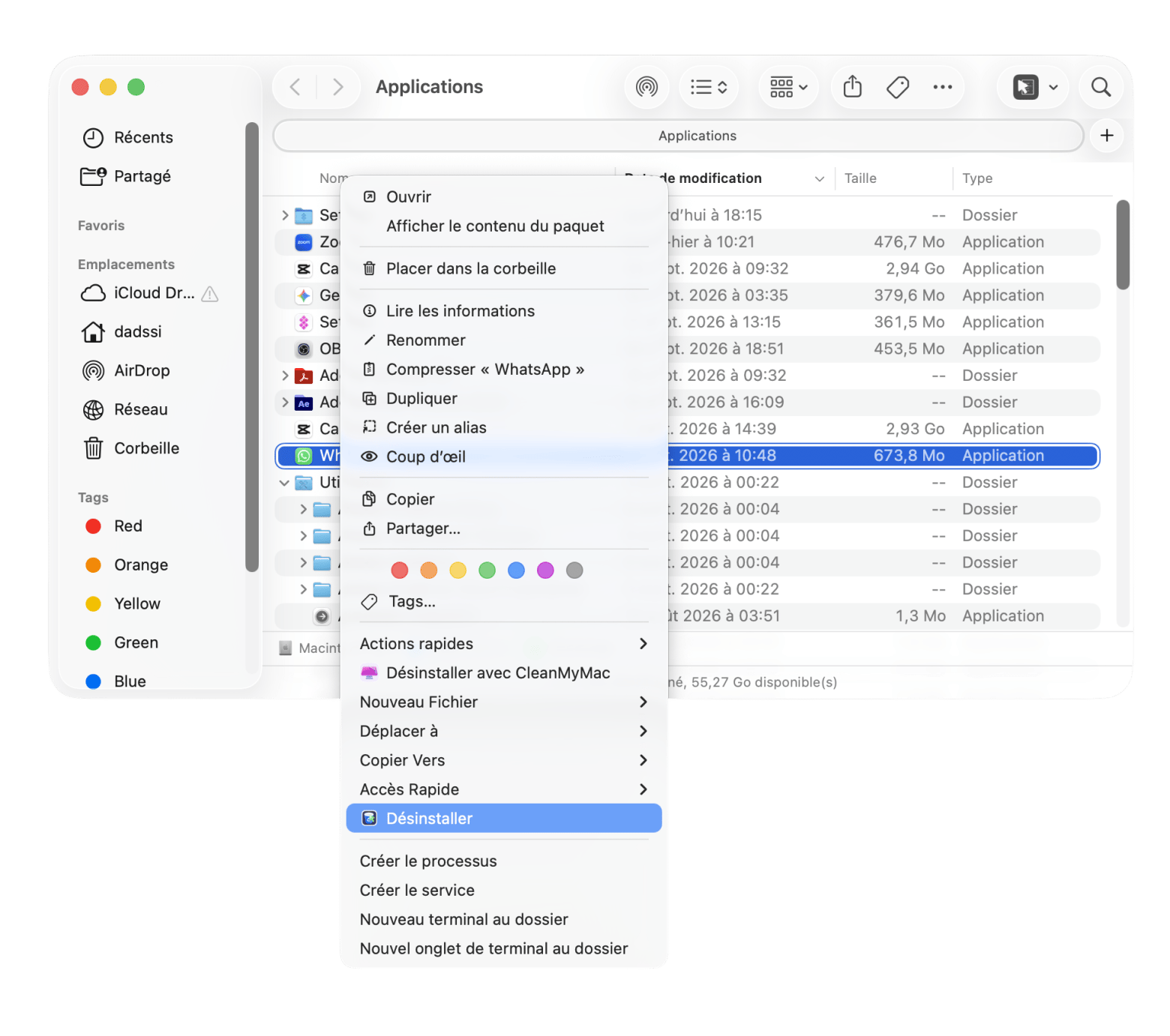
Pour une désinstallation en un clic :iBoysoft MagicMenu ajoute un bouton Désinstaller directement au clic droit du Finder.
Pour supprimer une application sur Mac qui refuse de partir, commencez par vérifier qu’elle n’est pas ouverte en arrière-plan (Commande + Option + Échap), puis essayez Terminal avec la commande sudo rm -rf NomDeLApp.app. Pour un nettoyage complet incluant les fichiers résiduels, un outil comme CleanMyMac ou iBoysoft MagicMenu (tous deux disponibles dans Setapp) identifie et supprime automatiquement les traces que le Finder et Launchpad laissent derrière eux.
Il existe deux méthodes classiques pour désinstaller des apps sur Mac : via Launchpad et via le Finder, comme le détaille le guide officiel d’Apple sur le sujet.
Toutes deux sont simples à utiliser, mais elles ont aussi leurs limites. Launchpad, en particulier, fonctionne uniquement avec les apps installées depuis l’App Store, pas avec celles téléchargées sur le web. Le Finder, lui, fonctionne avec les deux types d’apps, mais comme Launchpad, il laisse souvent derrière lui des fichiers de support qu’il faut ensuite supprimer manuellement.
Via Launchpad
Voici comment désinstaller des apps sur Mac avec Launchpad :
Ouvrez Launchpad (touche F4 ou icône dans le Dock).
Maintenez la touche Option (⌥) enfoncée jusqu’à ce que les icônes se mettent à vibrer.
Cliquez sur la croix qui apparaît sur l’app concernée.
Cliquez sur Supprimer pour confirmer.
C’est rapide, mais il faudra ensuite nettoyer les fichiers de support vous-même, ou confier cette tâche à un outil comme CleanMyMac.
Via le Finder
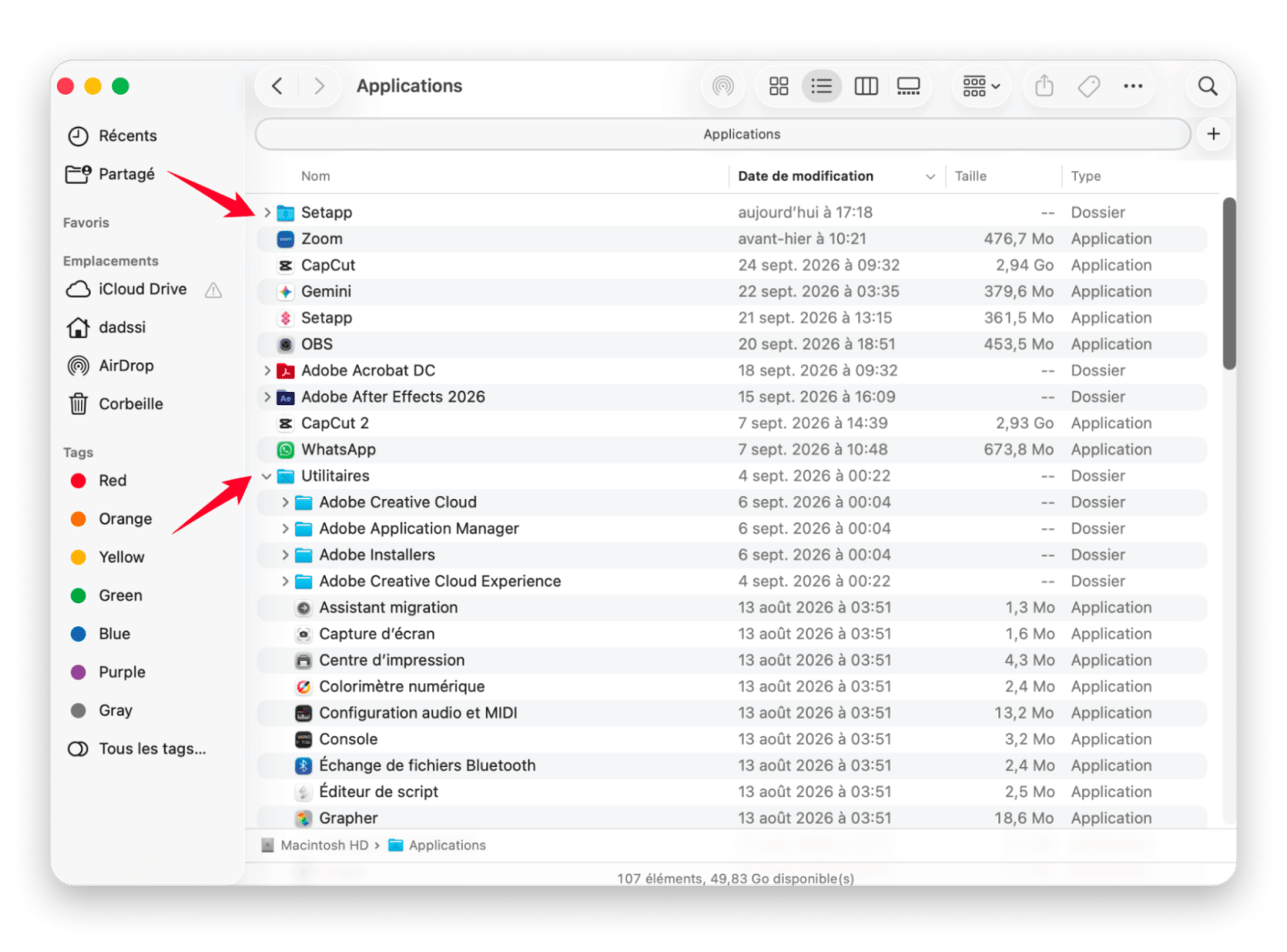
Cette option vous donne plus de contrôle, car elle permet de désinstaller tous les types d’apps, sauf celles du système.
Voici comment supprimer une app sur Mac avec le Finder :
Ouvrez le Finder.
Accédez au dossier Applications.
Faites un clic droit sur l’app que vous souhaitez supprimer.
Cliquez sur Placer dans la corbeille.
Saisissez votre mot de passe si nécessaire.
Pourquoi les méthodes classiques laissent des fichiers résiduels
Voici ce qui se passe en coulisses. macOS traite chaque app comme un petit écosystème cloisonné (c’est le principe du sandboxing), et une partie de ses données vit volontairement en dehors du fichier .app : préférences, caches, journaux. L’intérêt, c’est que si vous réinstallez l’app plus tard, elle retrouve vos réglages. L’inconvénient, c’est que Launchpad et le Finder n’y touchent jamais, même quand vous supprimez l’app elle-même.
Avec le temps, ça s’accumule. Sur un Mac que j’ai audité pour un ami l’an dernier, on a retrouvé plus de 40 dossiers orphelins dans ~/Library/Application Support — des apps désinstallées depuis des mois, dont les restes traînaient encore.
Les dossiers à surveiller :
~/Library/Caches
~/Library/Logs
~/Library/Containers
~/Library/Application Support
~/Library/Cookies
~/Library/LaunchAgents/
Pour y accéder, Maj + Commande + G dans le Finder, puis collez le chemin. Un conseil : ouvrez d’abord le dossier en lecture seule dans votre tête avant de supprimer quoi que ce soit — un fichier mal identifié peut appartenir à une app que vous utilisez encore.
Raisons fréquentes pour lesquelles vous ne pouvez pas désinstaller une app sur Mac
La désinstallation via le Finder ou Launchpad ne fonctionne pas toujours. Parfois, l’app supprimée apparaît encore sur le Mac. Dans d’autres cas, la suppression est bloquée. Voici les causes les plus courantes d’un échec de suppression de logiciel, ainsi que les solutions possibles.
Problème
Cause
Solution
Le glisser vers la Corbeille ne fonctionne pas
macOS protège les apps essentielles comme Safari et Mail contre une suppression accidentelle.
Pour supprimer les fichiers associés, utilisez CleanMyMac sur Setapp.
L’app est toujours visible dans Launchpad
La désinstallation n’est pas terminée.
Videz la Corbeille, puis redémarrez votre Mac. Si l’icône est toujours là, utilisez un désinstalleur tiers.
Des fichiers de l’app sont encore présents
Le Finder et Launchpad ne suppriment pas les fichiers de support.
Désinstallez l’app ou nettoyez les fichiers résiduels avec CleanMyMac sur Setapp.
Impossible de supprimer une app ouverte
L’app tourne encore en arrière-plan
Appuyez sur Commande + Option + Échap pour forcer la fermeture, ou utilisez un utilitaire comme QuitAll sur Setapp pour arrêter plusieurs processus en arrière-plan. Désinstallez ensuite l’app.
Si l’app s’est installée à votre insu ou se comporte de façon suspecte, mieux vaut aussi rechercher des virus sur Mac.
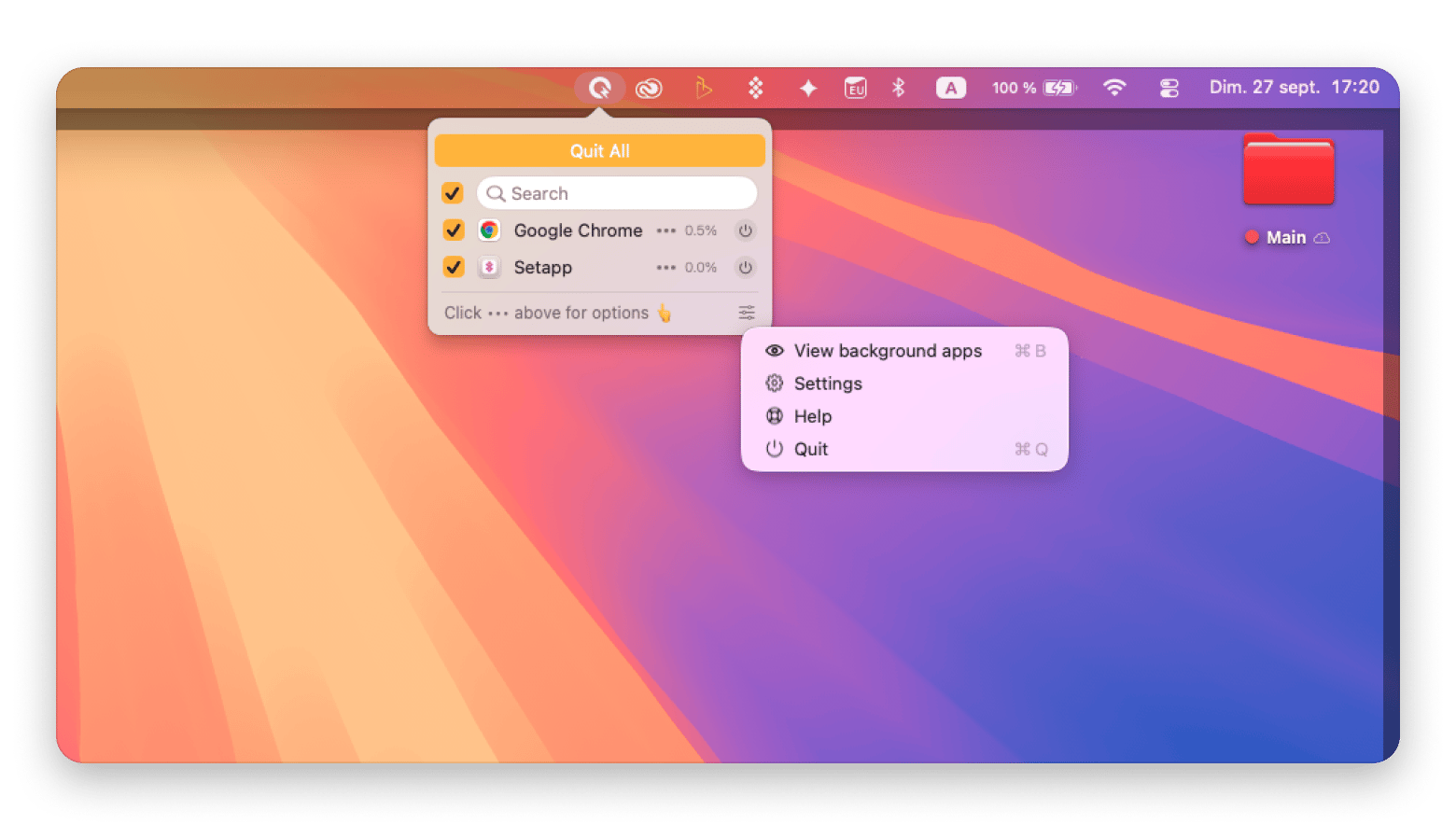
Conseil : face au message « L’app ne peut pas être placée dans la Corbeille, car elle est ouverte », un outil capable de fermer plusieurs programmes d’un coup est très pratique. QuitAll se loge dans la barre des menus et liste tous les programmes en cours, y compris ceux qui tournent en arrière-plan. Un clic suffit pour en fermer un. C’est aussi un bon réflexe pour réduire l’utilisation de la mémoire sur Mac.
Fermez toutes les apps ouvertes en arrière-plan en un clic, avant de lancer une désinstallation.
QuitAll se loge dans la barre des menus et liste tous les programmes actifs, y compris ceux invisibles au premier coup d’œil. Disponible dans Setapp avec 7 jours gratuits. Essayer QuitAll gratuitement.
Comment supprimer application Mac qui refuse d’être désinstallée depuis Launchpad ou le Finder
Si les méthodes précédentes n’ont pas fonctionné, voici comment supprimer une app sur Mac qui refuse de partir.
Méthode 1 : utiliser Terminal pour forcer la suppression d’apps
Quand ni Launchpad ni le Finder n’en viennent à bout, Terminal reste la solution de dernier recours avant de passer à un outil tiers. C’est plus direct, mais ça laisse aussi moins de place à l’erreur — une seule ligne mal tapée peut viser le mauvais dossier.
Attention toutefois : cette méthode est entièrement manuelle et demande donc de la précision. Vérifiez toujours deux fois le nom de l’app avant de lancer la suppression. Une simple faute de frappe peut affecter des éléments importants du système, donc je vous conseille de réserver cette méthode aux cas où les autres échouent.
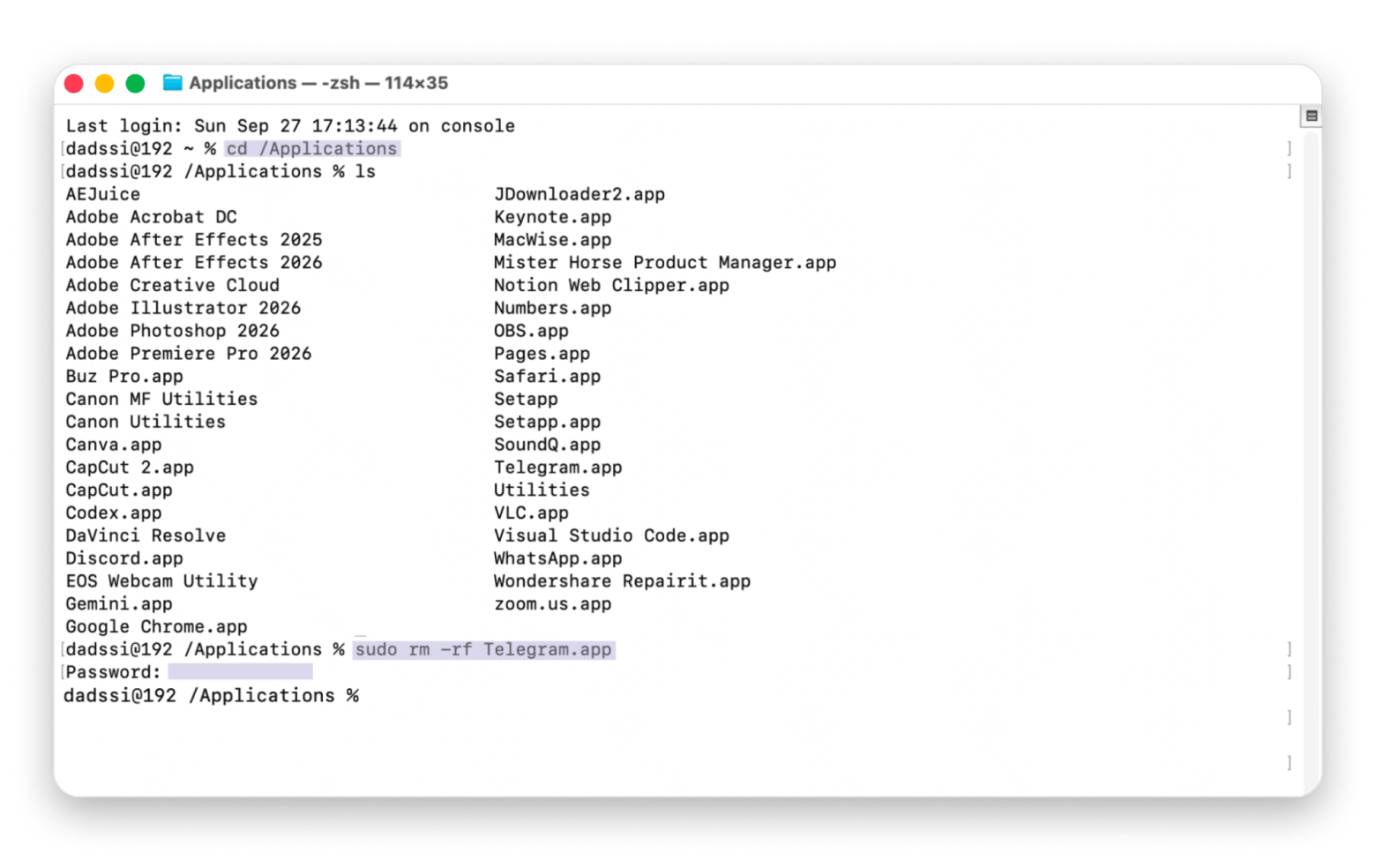
Voici comment supprimer des applications sur Mac avec Terminal :
Ouvrez Terminal (appuyez sur Commande + Espace, tapez Terminal, puis appuyez sur Retour).
Tapez puis validez cd /Applications. Remarque : si votre app se trouve dans un sous-dossier (comme /Applications/Setapp), indiquez le chemin complet. Exemple : cd /Applications/Setapp.
Tapez puis validez ls pour afficher toutes les apps du dossier.
Supprimez l’app avec la commande sudo rm -rf AppName.app. Remplacez « AppName » par le nom exact de votre app. Exemple : sudo rm -rf Little Snitch.app
Saisissez votre mot de passe si nécessaire.
Après ces étapes, le programme sera supprimé. Son icône peut rester visible dans le Dock, mais elle disparaîtra après le redémarrage du Mac.
Cela dit, certains dossiers peuvent encore contenir des fichiers liés à l’app supprimée. L’idéal serait d’aller dans cd ~/Library/Application\ Support/ puis de supprimer les éléments concernés.
Mais pour un utilisateur moyen, il est difficile de savoir avec certitude quels fichiers peuvent être supprimés sans risque.
Méthode 2 : utiliser un script Terminal automatisé pour désinstaller des apps sur Mac
Au lieu d’utiliser Terminal manuellement pour désinstaller des apps sur Mac, vous pouvez créer un script automatisé. Cela rend l’opération plus sûre en réduisant les fautes de frappe, et cela permet aussi de supprimer rapidement plusieurs apps. Une fois le script créé, il ne vous restera plus qu’à répondre à quelques questions.
Malgré l’automatisation, il reste important de confirmer les noms des apps afin d’éviter de supprimer par erreur des fichiers système critiques ou des fichiers personnels.
Voici comment supprimer des apps sur Mac avec un script Terminal automatisé :
Ouvrez Terminal.
Tapez nano script.sh puis appuyez sur Entrée.
Collez le script :
#!/bin/bash
# Ask for the application name
read -p "Enter part or full name of the application to delete (e.g., chrome for Google Chrome): " appName
# Find applications in the Applications folder (case-insensitive)
while IFS= read -r appPath; do
    appPaths+=("$appPath")
done < <(find /Applications -iname "*$appName*.app")
declare -a filteredApps
# Exclude subdirectory matches
for appPath in "${appPaths[@]}"; do
    isSubDir=0
    for filteredApp in "${filteredApps[@]}"; do
        if [[ $appPath == $filteredApp/* ]]; then
            isSubDir=1
            break
        fi
    done
    if [ $isSubDir -eq 0 ]; then
        filteredApps+=("$appPath")
    fi
done
# Check if any applications were found
if [ ${#filteredApps[@]} -eq 0 ]; then
    echo "No applications found matching \"$appName\"."
    exit 1
fi
echo "Applications to be considered for deletion:"
printf '%s\n' "${filteredApps[@]}"
# Ask for confirmation for each application
for appPath in "${filteredApps[@]}"; do
    read -p "Do you want to delete $(basename "$appPath")? (y/n): " confirm
    if [[ $confirm == [Yy]* ]]; then
        sudo rm -rf "$appPath"
        echo "$(basename "$appPath") has been deleted."
    else
        echo "Skipped $(basename "$appPath")."
    fi
done
Appuyez sur Ctrl+O pour enregistrer le fichier.
Appuyez sur Entrée pour confirmer le nom du fichier.
Appuyez sur Ctrl+X pour quitter nano.
Dans Terminal, tapez chmod +x script.sh puis appuyez sur Entrée pour rendre le script exécutable.
Tapez ./script.sh puis appuyez sur Entrée pour lancer le script.
Vous devrez ensuite répondre aux invites affichées par Terminal :
Lorsque vous répondez Oui ou Non, soyez vigilant pour ne pas supprimer des fichiers dont le nom est proche. Par exemple, si votre app s’appelle ABC, le script peut aussi repérer un fichier ABCD s’il existe dans ce répertoire.
Cette méthode est efficace, mais elle n’est pas parfaite. Par exemple, elle n’efface pas le cache et ne recherche pas les fichiers résiduels dans d’autres dossiers. Vous aurez donc souvent besoin d’un logiciel tiers pour faire le ménage jusqu’au bout.
Méthode 3 : utiliser des apps tierces pour supprimer complètement les apps
Comme les options intégrées de macOS laissent souvent un gros travail de nettoyage manuel derrière elles, il peut être judicieux d’utiliser des apps tierces. Elles suppriment le bundle de l’app, puis recherchent et effacent aussi les fichiers associés en un seul clic.
Il existe de nombreuses options, mais nous recommandons deux outils : CleanMyMac et iBoysoft MagicMenu. Les deux sont très efficaces et simples à utiliser. Ils nettoient également tous les fichiers résiduels, caches et données associées, ce qui évite de supprimer les fichiers à la main.
En revanche, ils ne fonctionnent pas de la même manière, et selon votre façon de travailler, vous pourriez très bien avoir besoin des deux.
CleanMyMac : permet d’analyser tout le système à la recherche d’apps et de fichiers résiduels. Il nettoie l’ensemble et peut même réinitialiser des apps capricieuses.
iBoysoft MagicMenu : ajoute une option de désinstallation au menu clic droit. C’est rapide, pratique et cela nettoie aussi les fichiers restants.
Voyons comment désinstaller des apps sur Mac avec ces deux solutions.
CleanMyMac pour supprimer les apps récalcitrantes
CleanMyMac supprime les apps sans laisser de traces. On apprécie aussi le fait qu’il permette de désinstaller plusieurs apps à la fois.
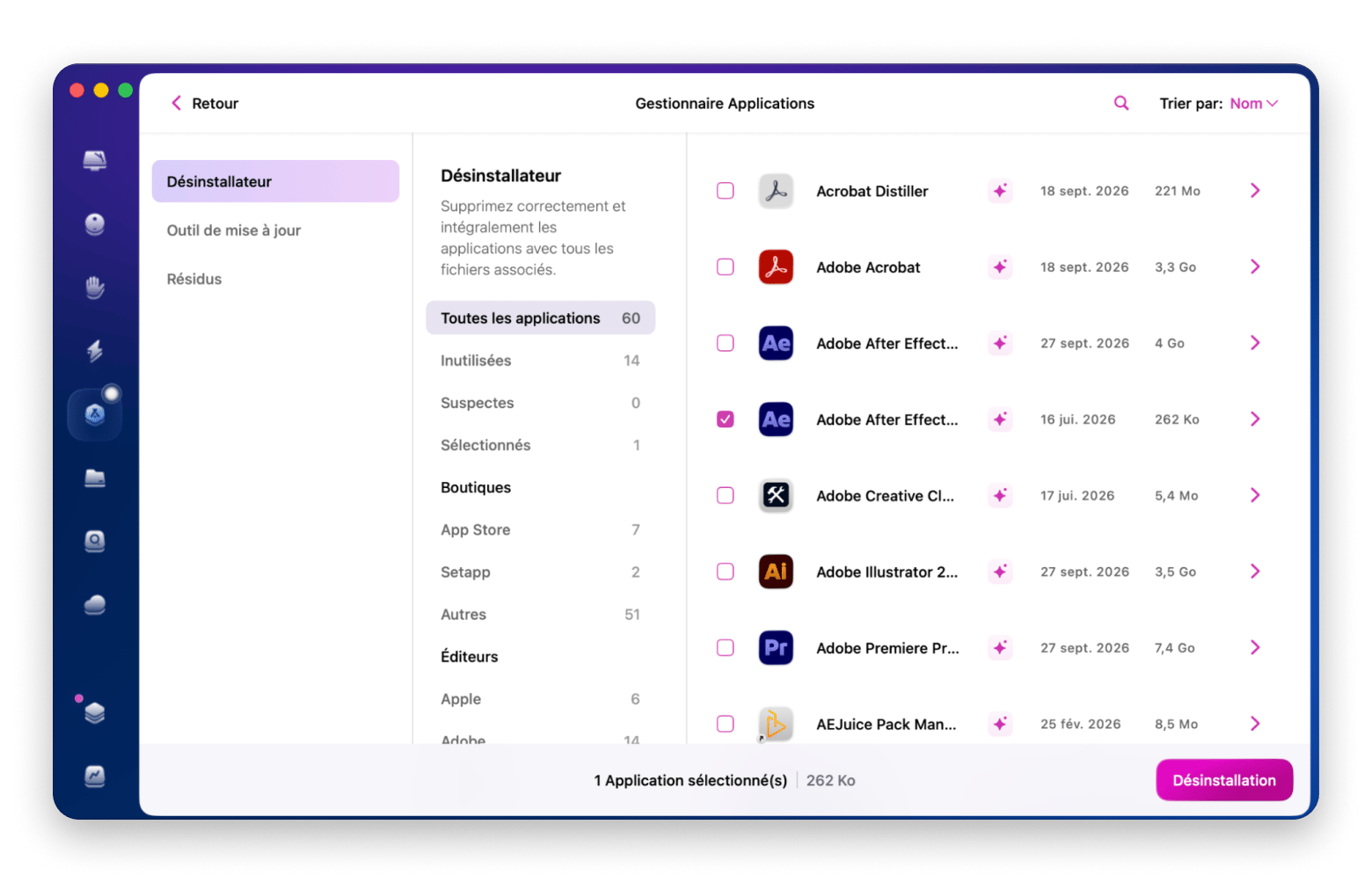
Installez et lancez CleanMyMac.
Cliquez sur Applications > Analyzer > Gérer mes applications..
Cliquez sur l’onglet Désinstalleur.
Sélectionnez les apps indésirables, puis cliquez sur Désinstallation.
Je vous conseille aussi de vérifier si votre Mac est encombré de fichiers résiduels après des désinstallations manuelles. Dans la section Uninstaller, sélectionnez l’onglet Leftovers et supprimez les fichiers inutiles.
Pendant le nettoyage, CleanMyMac peut vous demander de quitter certaines apps. C’est normal. Avant de cliquer sur Quit, assurez-vous simplement qu’aucun fichier non enregistré n’est ouvert dans ces programmes.
iBoysoft MagicMenu pour supprimer des apps depuis le clic droit du Mac
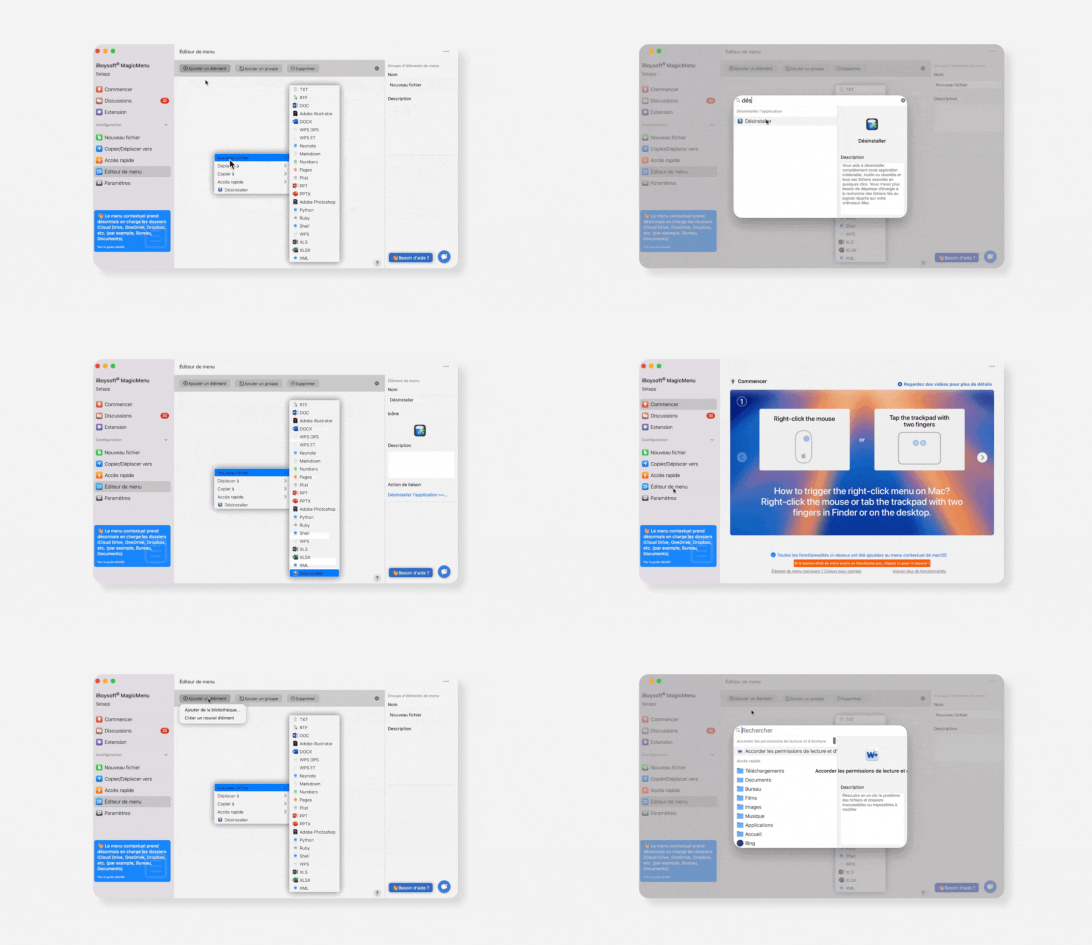
iBoysoft MagicMenu vous permet d’ajouter la fonction Désinstaller au clic droit (ou clic à deux doigts sur le trackpad). Tous les fichiers inutiles liés à l’app sont également supprimés, comme s’ils n’avaient jamais existé. Tout simplement :
En réalité, vous pouvez aussi ajouter des dizaines d’autres fonctions, comme Créer un fichier, Déplacer, etc., mais ce n’est pas le sujet ici.
Installez et lancez iBoysoft MagicMenu.
Ouvrez l’onglet Éditeur de menu.
Cliquez sur Ajouter un élément > Ajouter de la bibliothèque dans le menu de droite.
Dans la recherche, trouvez “Désinstaller” et cliquez dessus.
Comment désinstaller complètement des apps sur Mac
Le Finder et Launchpad laissent des traces, et Terminal aussi. Ces fichiers passent inaperçus, mais avec le temps, ils encombrent le Mac. Vous pouvez fouiller vous-même des dossiers comme ~/Library/Caches, mais rien ne garantit que vous trouverez tous les restes, ni que vous n’effacerez pas un fichier utile.
Pour désinstaller un programme à fond, un outil tiers reste la solution la plus fiable. Nous recommandons CleanMyMac ou iBoysoft MagicMenu : rapides, sûrs, ils font disparaître tout ce dont vous n’avez plus besoin. Tous deux font partie de Setapp, une plateforme qui réunit des dizaines d’apps Mac dans un abonnement unique. Pour prendre l’outil en main, lisez notre guide pour bien démarrer avec Setapp.
Désinstallation propre, fichiers résiduels nettoyés, Mac plus réactif — avec un seul abonnement au lieu d’outils séparés. Setapp réunit plus de 300 apps pour Mac, iPhone et iPad à 14,99 $ US/mois. CleanMyMac, iBoysoft MagicMenu, QuitAll et bien plus — 7 jours gratuits. Démarrer mes 7 jours gratuits.
FAQ
Que faire quand une app refuse absolument de se désinstaller ?
Commencez par vérifier qu’elle n’est pas encore ouverte en arrière-plan — Commande + Option + Échap vous le confirmera en un coup d’œil. Si elle apparaît dans la liste, forcez-la à quitter, puis réessayez le glisser-déposer habituel. Si le blocage persiste, Terminal (sudo rm -rf NomDeLApp.app) en vient généralement à bout, mais pour un nettoyage complet des fichiers associés, un outil comme CleanMyMac sur Setapp fait le travail en un seul passage.
Est-ce différent sur un MacBook Pro ou un Mac plus ancien ?
Non, la procédure est identique sur tous les Mac sous macOS récent, qu’il s’agisse d’un MacBook Pro, d’un MacBook Air ou d’un Mac mini. Ce qui change parfois, c’est la présence d’un désinstalleur intégré à l’app elle-même — certains éditeurs (Adobe, Microsoft) en fournissent un, ce qui vaut toujours la peine de vérifier avant de sortir Terminal.
Comment être sûr qu’il ne reste plus aucun fichier résiduel après la suppression ?
La seule façon fiable est d’utiliser un outil qui scanne spécifiquement les dossiers de bibliothèque après coup — chercher à la main dans ~/Library/Caches ne garantit jamais l’exhaustivité. CleanMyMac et iBoysoft MagicMenu sur Setapp font tous deux cette vérification automatiquement.
Rendez votre Mac invincible
Obtenez Setapp, une boîte à outils avec des correctifs pour tous les problèmes de Mac
Security-tested
Plus de 300 applications pour toutes les tâches du quotidien.
Créez votre compte Setapp et essayez-les gratuitement.






 Meilleure solution
 Meilleure solution