Pour transformer une vidéo en Live Photo sur iPhone, utilisez intoLive. Importez votre vidéo, ajustez la durée (3 à 5 secondes idéalement), puis touchez « Save Live Photo ». C'est gratuit, rapide et le fichier reste dans votre photothèque.
Sur Mac, il n'existe pas d'outil natif pour créer des Live Photos. La meilleure alternative consiste à convertir votre vidéo en GIF avec Permute, ou à transférer le fichier vers un iPhone avec AnyTrans for iOS pour effectuer la conversion avec intoLive.
Pour extraire une image fixe d'une vidéo, utilisez SnapMotion. SnapMotion capture des images précises à partir de n'importe quelle vidéo, avec un rendu bien meilleur qu'une simple capture d'écran.
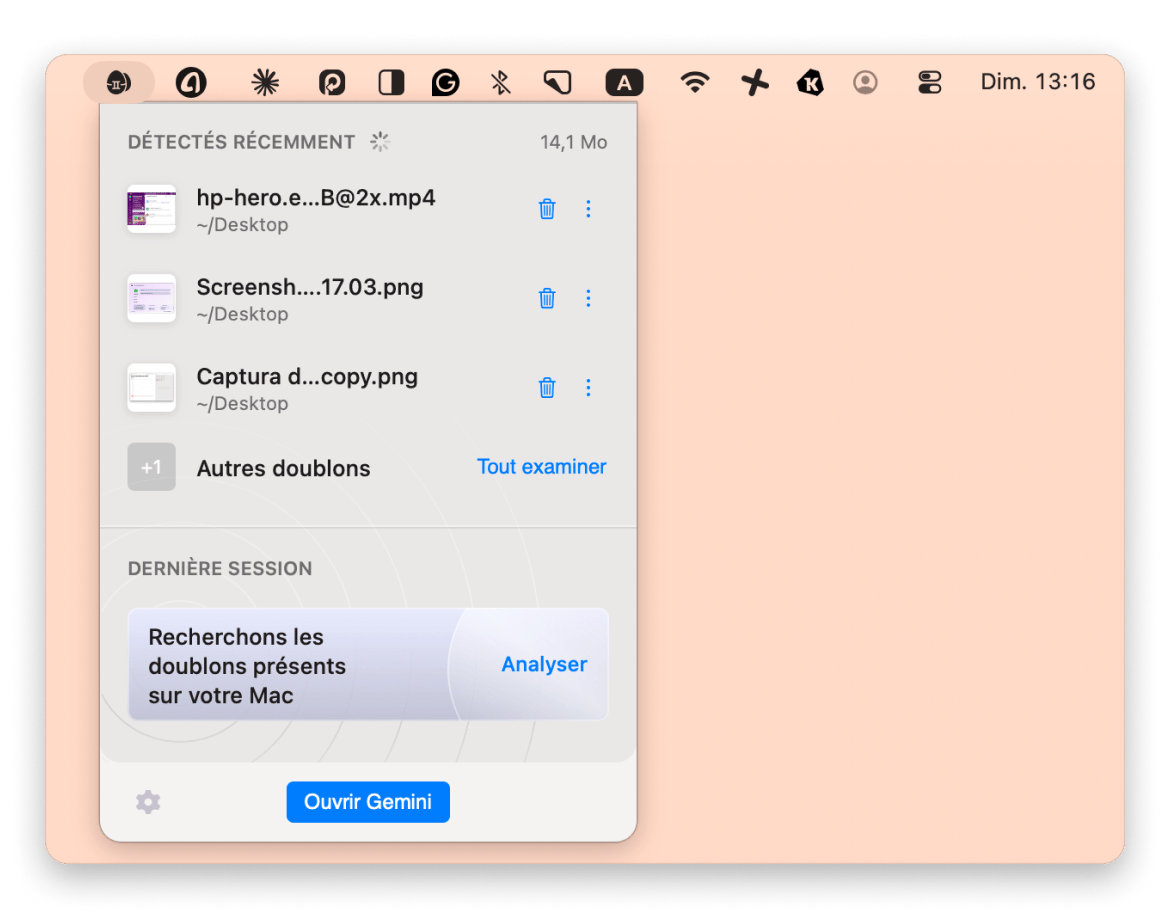
Attention aux fichiers résiduels après conversion. Chaque conversion génère des fichiers supplémentaires (images HEIC, doublons). Gemini les repère et vous suggère de les supprimer.
Tous ces outils sont disponibles sur Setapp. Permute, SnapMotion, Gemini, AnyTrans for iOS, Pulltube et CleanMyMac font partie des 270+ apps disponibles avec un essai gratuit de 7 jours.
Pour transformer une vidéo en Live Photo sur iPhone, utilisez l'app gratuite intoLive : importez votre vidéo, ajustez-la, puis touchez Save Live Photo . Sur Mac, il n'existe pas d'outil natif — la méthode la plus fiable consiste à convertir la vidéo en GIF avec Permute, ou à transférer le fichier vers un iPhone via AnyTrans for iOS pour effectuer la conversion.
Vous cherchez à convertir gratuitement vos fichiers image d’un format à un autre ? Découvrez aussi nos convertisseurs HEIC vers PNG et HEIC vers JPG pour transformer rapidement vos fichiers en ligne.
Comment transformer une vidéo en Live Photo sur iPhone (étape par étape)
Les Live Photos sont une très belle manière de donner de la vie à vos clichés : elles capturent le mouvement et rendent vos souvenirs plus immersifs — un format particulièrement apprécié en France pour les mariages, les fêtes de famille ou les vacances d'été, où l'on veut garder un souvenir animé sans le poids d'une vidéo complète.
Au-delà de l'esthétique, elles ont aussi un avantage pratique. Comme elles n'enregistrent qu'environ 3 secondes de vidéo, elles restent plus légères qu'une vidéo complète, ce qui compte si votre forfait iCloud+ est limité (les paliers les plus courants en France sont 50 Go, 200 Go et 2 To, facturés en euros chaque mois).
Si vous voulez transformer une vidéo en Live Photo sur votre iPhone, voici la méthode la plus simple :
Utilisez des apps comme intoLive ou l'app Raccourcis d'iPhone.
Gardez une vidéo courte, idéalement entre 5 et 15 secondes, pour une conversion fluide.
Les formats les plus adaptés sont MOV et MP4.
Étape par étape :
Téléchargez intoLive depuis l'App Store.
Ouvrez l'app et choisissez votre vidéo.
Modifiez-la si besoin (recadrage, découpe ou sélection de votre passage préféré).
Touchez Make en haut à droite.
Choisissez le nombre de répétitions de la Live Photo.
Touchez Save Live Photo, et c'est terminé.
intoLive est très accessible, même si vous débutez, et fonctionne parfaitement pour convertir rapidement une vidéo en Live Photo sur iPhone.
Vous savez ce qui prend encore moins de place que les Live Photos ? Les photos fixes. En règle générale, une Live Photo pèse au moins deux fois plus qu'une image classique. Vous pouvez convertir une vidéo en image fixe avec SnapMotion. Cet outil envoie les photos de votre iPhone directement vers votre Mac, où vous pouvez capturer autant d'images que vous le souhaitez à partir de vos vidéos. Si vous préférez une méthode plus manuelle et immédiate, sachez qu'il est aussi possible de figer une image en mettant simplement la vidéo sur pause et en faisant une capture d'écran sur Mac.
Comment transformer une vidéo en Live Photo sur Android ?
Les utilisateurs Android se demandent souvent s'il existe un équivalent aux Live Photos de l'iPhone. Sur Android, on parle généralement de Motion Photos, qui combinent une photo fixe avec un court extrait vidéo, souvent entre 1,5 et 3 secondes, afin de capturer le mouvement et le son. En revanche, cette fonction sert surtout à enregistrer au moment de la prise de vue, pas à partir d'une vidéo existante.
Contrairement à l'iPhone, les smartphones Android ne permettent pas nativement de convertir une vidéo en Motion Photo. En revanche, vous pouvez utiliser des applications tierces du Google Play Store pour créer des boucles ou des animations proches d'un GIF qui reproduisent en partie l'effet d'une Live Photo. Gardez simplement à l'esprit que la lecture, les fonctions d'édition et la compatibilité dans l'écosystème Android restent différentes de l'expérience Apple — un point à garder en tête si vous envoyez une Live Photo à un proche équipé d'un téléphone Android via WhatsApp, l'app de messagerie la plus utilisée en France : il/elle recevra une vidéo classique, pas une Live Photo animée.
Comment convertir une Live Photo en vidéo sur iPhone
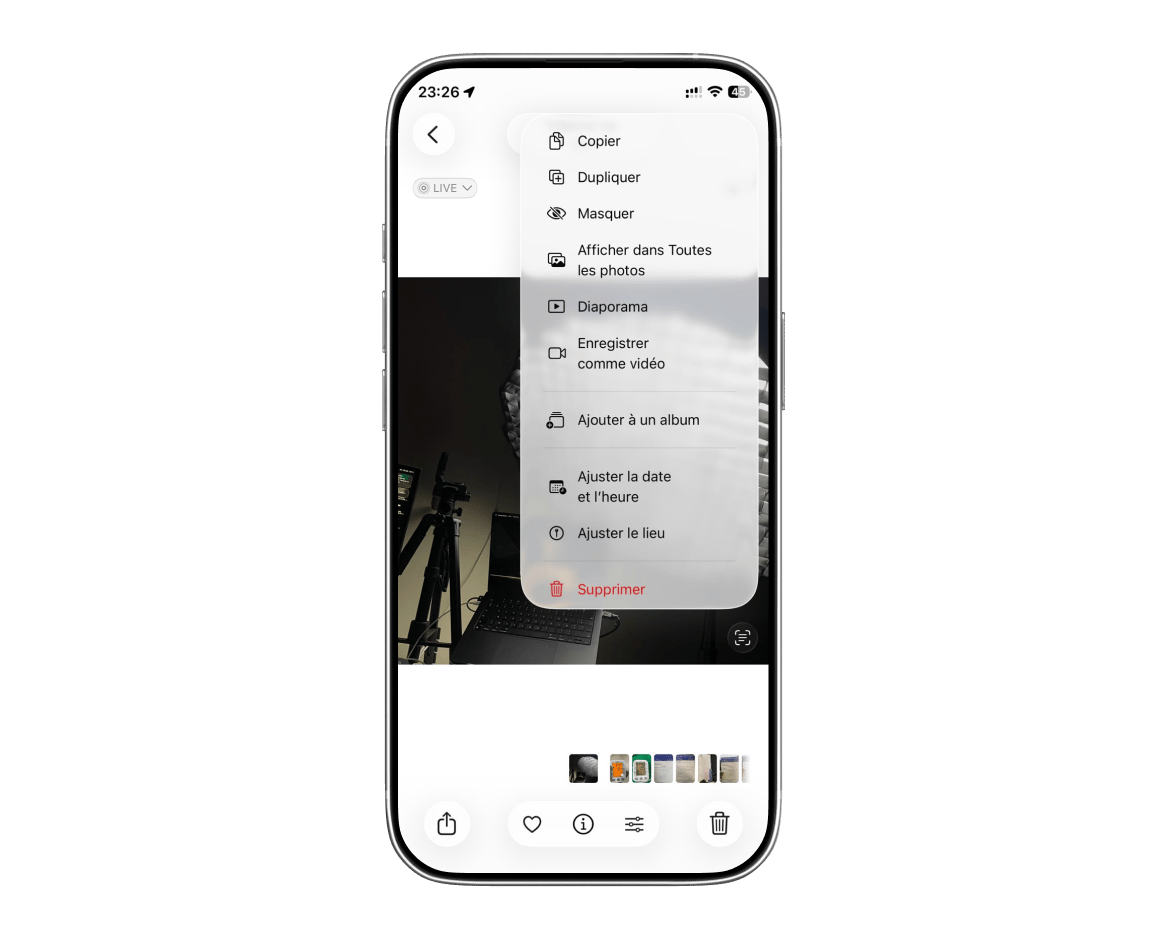
Parfois, vous souhaitez partager votre Live Photo sur une plateforme qui ne prend pas en charge ce format, ou l'envoyer à quelqu'un qui n'utilise pas d'iPhone. Dans ce cas, il faut convertir la Live Photo en vidéo :
Ouvrez l'app Photos et accédez à vos Live Photos.
Sélectionnez la ou les Live Photos à convertir.
Touchez les trois points en haut à droite.
Choisissez Enregistrer comme vidéo.
iOS crée alors un fichier vidéo de 3 secondes sans supprimer la Live Photo d'origine. Vous pouvez raccourcir la vidéo ou couper le son avant de la partager si vous voulez un rendu plus propre.
Les meilleures apps pour transformer une vidéo en Live Photo sur iPhone
La façon la plus simple de transformer une vidéo en Live Photo sur iPhone consiste à utiliser des apps conçues pour une conversion rapide et une compatibilité native avec Photos. Elles vous permettent de sélectionner une vidéo, de la couper si nécessaire, puis de l'enregistrer en Live Photo sans modifier le fichier d'origine. Important à savoir : enregistrer une Live Photo comme vidéo ne supprime pas la photo d'origine. Cela ajoute simplement un nouveau fichier vidéo à votre galerie, ce qui peut vite créer du désordre si vous répétez l'opération souvent.
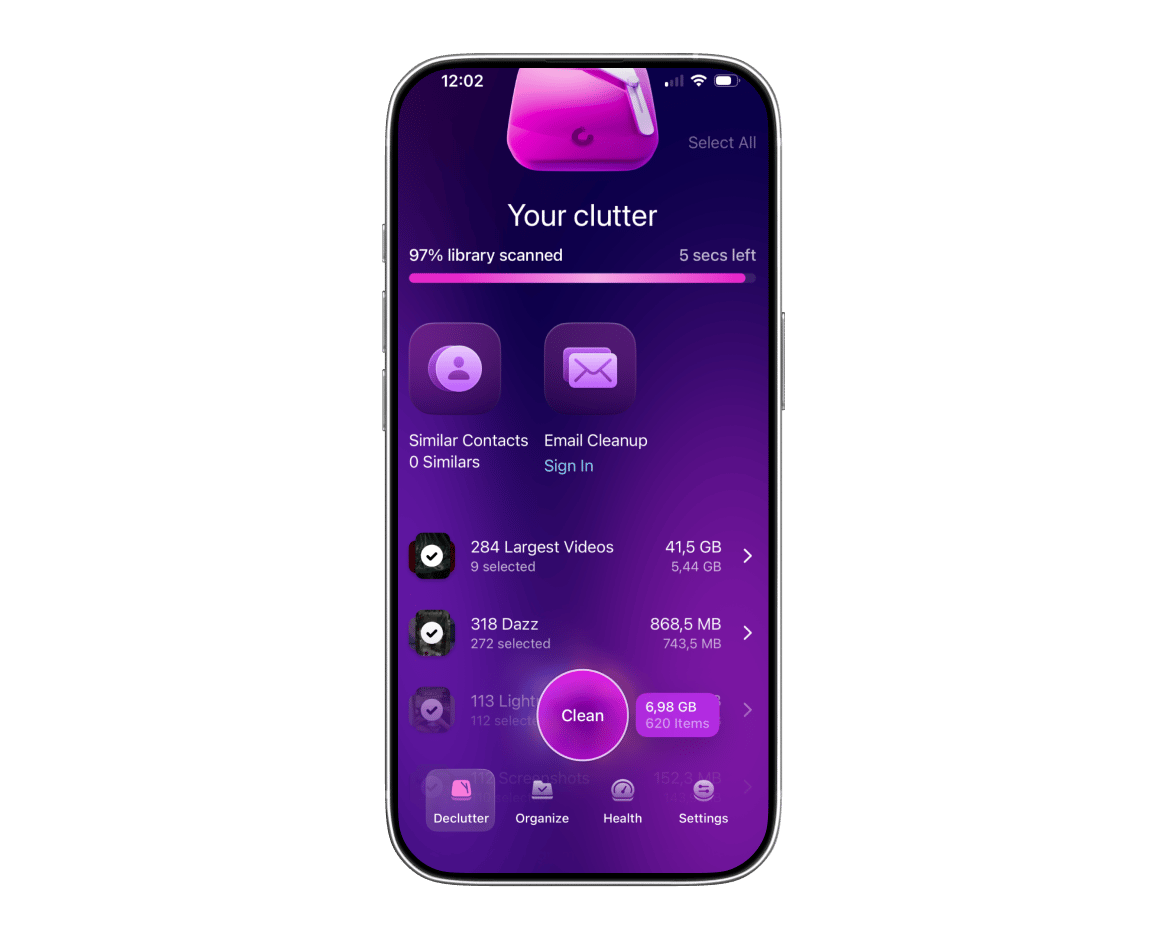
CleanMy®Phone est un excellent outil pour supprimer les Live Photos et vidéos redondantes. Ce détecteur de doublons ne se contente pas d'effacer les fichiers identiques : il repère aussi les images similaires dans votre galerie et peut vous suggérer de tout supprimer sauf la meilleure prise. Si vous perdez accidentellement une Live Photo importante pendant ce tri, notre guide pour récupérer des photos supprimées sur iPhone explique comment les retrouver.
Si vous devez transférer vos nouvelles vidéos vers un Mac, utilisez AnyTrans for iOS. Ce gestionnaire d'appareils vous permet de déplacer presque n'importe quelle donnée d'un appareil à un autre en un temps record. Son approche est particulièrement claire : vous choisissez précisément la catégorie de fichiers à transférer, puis vous lancez un transfert groupé.
Si vous préférez garder une copie de toute votre photothèque en dehors du Mac (par exemple avant de faire le tri dans vos Live Photos), pensez aussi à notre guide sur la sauvegarde de l'iPhone sur un disque dur externe.
Comment mettre une Live Photo en fond d'écran sur iPhone
Si vous voulez définir une Live Photo comme fond d'écran sur votre iPhone, voici la marche à suivre :
Ouvrez l'app Photos, puis faites défiler jusqu'à Types de médias > Live Photos.
Repérez la Live Photo que vous venez de créer.
Touchez le bouton Partager, puis choisissez Utiliser en fond d'écran.
Ajustez le cadrage et vérifiez que le mode Live Photo est activé.
Touchez Ajouter pour confirmer et profiter de votre nouvel écran.
Utiliser une vidéo transformée en Live Photo comme fond d'écran sur iPhone permet de rendre l'écran verrouillé plus vivant et plus personnel, en mettant vos meilleurs souvenirs en mouvement.
Comment convertir une vidéo en Live Photo sur Mac (solutions de contournement + outils)
J'ai déjà mentionné intoLive, un outil gratuit qui permet de transformer des vidéos en Live Photos. Il fonctionne uniquement sur iOS. Malheureusement, il n'existe pas sur Mac d'app équivalente pour créer directement des Live Photos à partir de vidéos. Si vous voulez obtenir le même résultat sur Mac, vous pouvez suivre ce processus :
Utilisez AnyTrans for iOS pour transférer vos vidéos de votre Mac vers votre iPhone.
Utilisez intoLive sur iPhone pour convertir vos vidéos en Live Photos.
Utilisez à nouveau AnyTrans for iOS pour renvoyer les Live Photos vers votre Mac.
Je sais, c'est un peu lourd. Mais il peut y avoir de bonnes raisons de vouloir effectuer cette conversion sur Mac plutôt que sur iPhone : vous téléchargez peut-être vos vidéos sur Mac, ou vous devez d'abord les traiter dans un logiciel de montage vidéo pour Mac. Voyons donc les alternatives les plus pratiques.
Comment utiliser Permute pour convertir des vidéos en GIF ou en Live Photos sur Mac
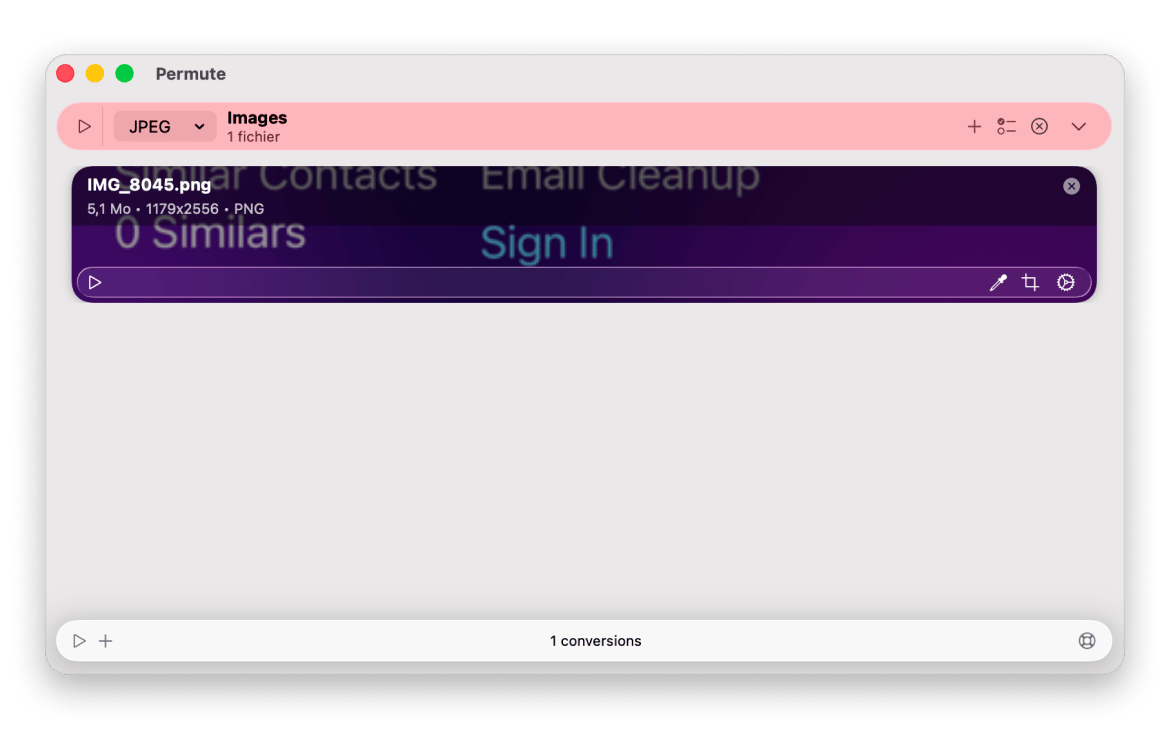
Une solution pour transformer une vidéo en Live Photo sur Mac consiste à utiliser le format GIF à la place. Dans l'esprit, c'est très proche d'une Live Photo. La principale différence, c'est que le GIF se lit en boucle. Si cela vous convient, vous pouvez utiliser Permute sur Mac pour convertir n'importe quelle vidéo en GIF en quelques secondes.
Permute est un véritable couteau suisse pour convertir des vidéos, de la musique et de l’audio sur Mac. Il prend en charge une grande variété de formats, dont HEIC, MOV, GIF, etc. — pratique aussi si vous récupérez des vidéos au format MOV depuis un iPhone et que vous devez les convertir : notre guide pour convertir un MOV en MP4 sur Mac détaille une méthode complémentaire pour ce cas précis.
Voici comment convertir une vidéo en GIF avec Permute :
Installez et ouvrez Permute.
Cliquez sur le bouton plus pour importer votre vidéo, ou utilisez le glisser-déposer.
Sélectionnez GIF animation dans la liste des formats.
Cliquez sur Start et attendez quelques secondes.
Vous serez averti une fois la conversion terminée.
Cliquez sur l'icône Show in Finder pour accéder à votre GIF.
Autre point important : Permute est aussi l'un des choix les plus sûrs pour convertir des fichiers multimédias. Beaucoup de personnes se tournent vers des apps gratuites, voire vers des services en ligne gratuits, pour convertir leurs fichiers en un clic. Pourtant, ces solutions peuvent être risquées, car elles contiennent parfois des logiciels malveillants capables d'infecter votre Mac.
Inutile de préciser que Permute fonctionne aussi dans l'autre sens : vous pouvez donc également convertir des GIF en vidéos.
Comment enregistrer une Live Photo en vidéo sur Mac
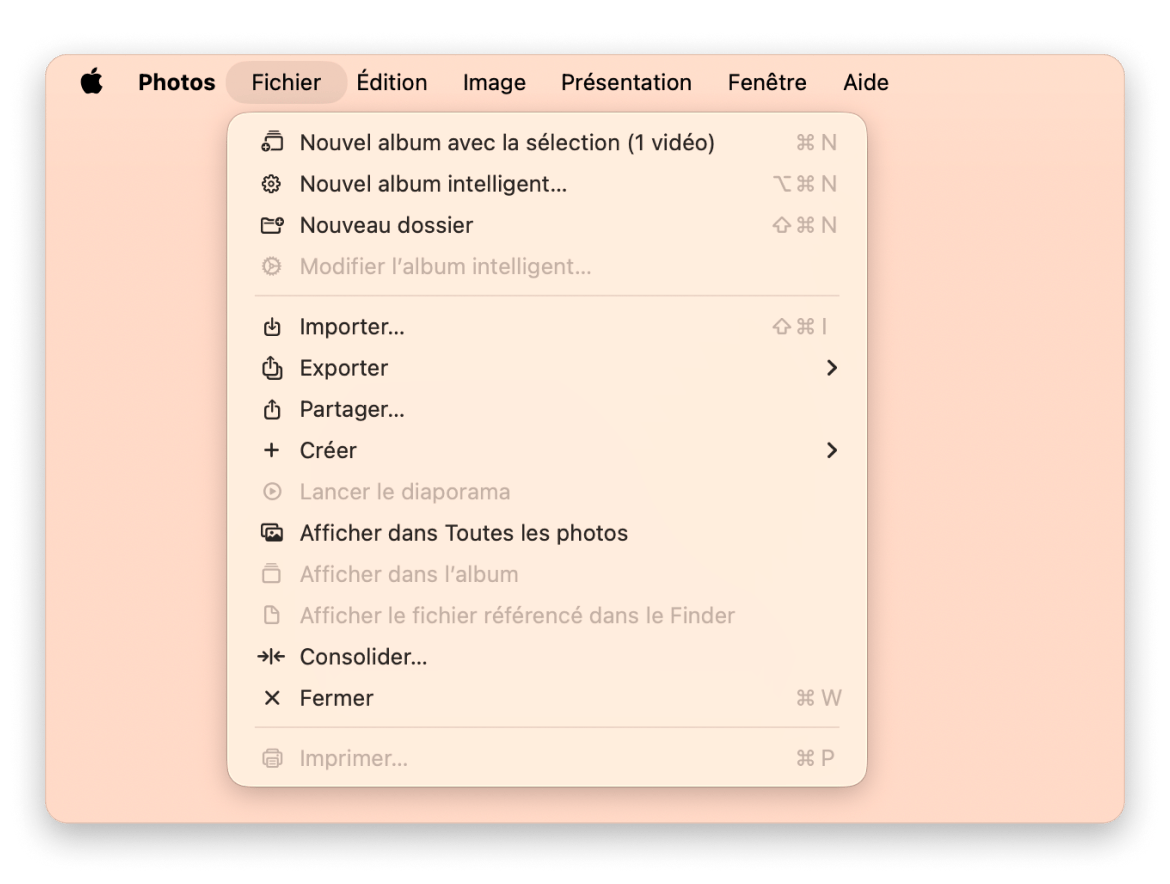
Pour éviter les allers-retours de fichiers vers un Mac, il est utile de savoir comment enregistrer une Live Photo en vidéo directement sur Mac. Comme sur iPhone, cela peut se faire depuis l'app Photos :
Ouvrez Photos et accédez à vos Live Photos.
Sélectionnez toutes les photos à convertir en vidéo.
Dans le menu Photos, allez dans Fichier > Exporter > Exporter l'original non modifié.
Si vous souhaitez exporter les métadonnées de l'image avec la vidéo, cochez la case Exporter IPTC en XMP.
Choisissez le dossier de destination, puis cliquez sur Exporter.
Vous remarquerez que la vidéo au format .mov est exportée avec une image HEIC. Si vous voulez vous débarrasser de ces fichiers résiduels, utilisez Gemini. L'app les repère rapidement et vous suggère de les supprimer pour libérer de l'espace de stockage. Vous pouvez même activer une surveillance automatique des doublons afin que Gemini vous avertisse à l'avenir de la présence de copies ou de fichiers similaires redondants.
Comment convertir des Live Photos en GIF (et inversement)
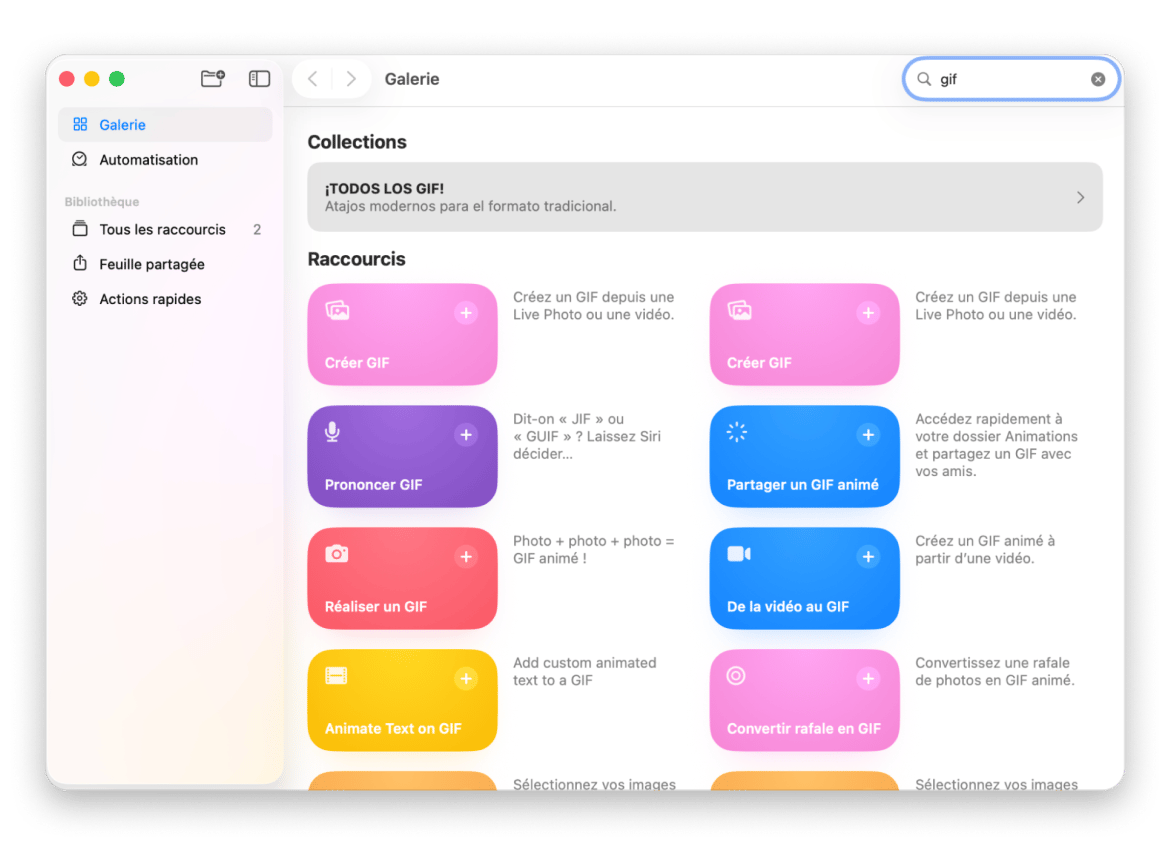
Pour transformer une Live Photo en GIF sur Mac, utilisez l'app Raccourcis intégrée à macOS. Le raccourci est disponible dans la galerie de l'app, ce qui vous évite de le configurer manuellement. Voici comment l'ajouter à vos outils :
Ouvrez Raccourcis sur Mac.
Accédez à Galerie et tapez « make gif » dans le champ de recherche.
Cliquez sur Ajouter le raccourci.
Vous pouvez lancer le raccourci depuis la section Tous les raccourcis ou l'ajouter à votre barre des menus.
Créez un workflow automatisé avec Raccourcis pour convertir vos Live Photos en GIF et supprimer automatiquement les fichiers image résiduels. Vous pouvez mettre en place ce processus en ajoutant des actions, comme le montre la capture d'écran ci-dessous.
Si vous voulez transformer un GIF en Live Photo, c'est très simple sur iPhone. Vous pouvez convertir des GIF en un clic avec GIPHY, la plus grande bibliothèque de GIF au monde. Si vous téléchargez souvent vos GIF depuis une seule plateforme, il y a de fortes chances que ce soit GIPHY. En plus de permettre l'enregistrement des GIF dans votre pellicule, l'app vous laisse aussi les sauvegarder en Live Photo. C'est pratique, car vous n'avez pas besoin d'enregistrer le GIF d'abord puis de le convertir ensuite. Voici comment procéder :
Installez GIPHY sur votre iPhone.
Recherchez le GIF que vous voulez enregistrer.
Touchez les trois points en haut.
Touchez Convert to Live Photo.
Choisissez la taille puis enregistrez votre Live Photo.
Spécificité France : attention au droit d'auteur des GIFs
De nombreux GIFs populaires sur GIPHY reprennent des extraits de films, séries ou clips protégés par le droit d'auteur. Les transformer en Live Photo pour un usage privé (fond d'écran personnel, par exemple) pose rarement problème, mais les repartager publiquement — sur un compte professionnel ou une story sponsorisée — peut constituer une reproduction non autorisée au regard du Code de la propriété intellectuelle. Dans le doute, privilégiez vos propres vidéos.
Conseils pour réussir vos conversions en Live Photo
J'ai passé un peu de temps à chercher la meilleure façon d'obtenir un résultat propre lors de la conversion de vidéos en Live Photos, et je veux partager ce qui fonctionne vraiment. Que vous souhaitiez créer un fond d'écran animé ou simplement obtenir une Live Photo fluide et de bonne qualité, ces conseils vous aideront à obtenir un meilleur rendu :
Coupez vos vidéos avant la conversion : des Live Photos courtes sont plus fluides et prennent moins de place. En général, je réduis mes extraits à 3 à 5 secondes avec l'éditeur vidéo intégré pour un meilleur résultat.
Utilisez des vidéos de bonne qualité, comme des fichiers MOV ou MP4 : plus le fichier d'origine est propre, plus votre Live Photo sera nette et éclatante.
Coupez le son si vous voulez un fond d'écran silencieux : les Live Photos intègrent du son par défaut, mais une animation muette est parfois plus élégante et moins distrayante.
Faites régulièrement le tri sur votre appareil : j'utilise des outils comme CleanMyMac ou CleanMy®Phone pour libérer de l'espace et éviter les ralentissements causés par un trop grand nombre de photos et de vidéos.
Convertissez vos GIF et vidéos uniquement avec des apps fiables : pour éviter les logiciels malveillants et garder un rendu soigné, mieux vaut s'en tenir à des apps reconnues et éviter les convertisseurs douteux.
Transformer une vidéo en Live Photo : vous savez maintenant tout faire
Maintenant que vous savez convertir une Live Photo en vidéo et l'inverse, gardez surtout en tête qu'une grande partie des méthodes mentionnées ci-dessus a un point faible : elles laissent souvent des fichiers en trop derrière elles. Gemini et CleanMyMac peuvent vous aider à résoudre le problème, à condition d'adopter le réflexe de nettoyer régulièrement votre appareil avec ces apps.
Live Photos, GIF, images fixes — toutes vos conversions vidéo sur Mac et iPhone, avec un seul abonnement. Permute convertit vos fichiers, SnapMotion capture les meilleures images, Gemini supprime les doublons, et AnyTrans transfère le tout entre vos appareils. Les 270+ apps de Setapp couvrent chaque étape du processus. Gratuit pendant 7 jours. Essayer Setapp gratuitement.
FAQ
Puis-je transformer une photo fixe en Live Photo sur iPhone ?
Non, une Live Photo nécessite la capture d'un mouvement autour du moment du déclenchement. Une simple image fixe ne peut donc pas être convertie en véritable Live Photo. Vous pouvez créer des effets animés avec des apps tierces, mais il ne s'agira pas de vraies Live Photos.
Comment transformer une vidéo en Live Photo sur un MacBook ?
Transformer directement une vidéo en Live Photo sur un MacBook n'est pas vraiment possible. En revanche, vous pouvez transférer la vidéo vers votre iPhone avec AnyTrans for iOS. Ensuite, utilisez intoLive pour convertir la vidéo en Live Photo avant de la renvoyer vers votre Mac.
Comment convertir un GIF en Live Photo sur iPhone ?
Pour convertir un GIF en Live Photo sur iPhone, utilisez GIPHY. Téléchargez l'app sur votre iPhone, choisissez le GIF à convertir, puis sélectionnez Convert to Live Photo. Choisissez ensuite une taille et enregistrez le fichier sur votre téléphone.
Comment convertir une vidéo en Live Photo sur iPhone ? Pour convertir une vidéo en Live Photo sur iPhone, téléchargez intoLive. Ouvrez ensuite une vidéo depuis votre galerie et touchez Make en haut à droite. Choisissez le nombre de répétitions, puis enregistrez la Live Photo.
Comment transformer une vidéo en photo fixe sur iPhone ?
La méthode la plus rapide consiste à mettre la vidéo sur pause puis à faire une capture d'écran. Pour un résultat plus précis, utilisez un outil comme SnapMotion afin de sélectionner des images précises. SnapMotion peut capturer plusieurs images d'une même vidéo à la fois, ce qui est particulièrement utile si vous voulez obtenir les meilleurs clichés possibles.
Comment définir ma nouvelle Live Photo comme fond d'écran sur iPhone ?
Après avoir créé ou enregistré votre Live Photo, ouvrez Réglages sur votre iPhone > Fond d'écran > Ajouter un nouveau fond d'écran, touchez l'onglet Live Photo, puis choisissez votre nouvelle Live Photo. Vérifiez que l'option Live Photo est bien activée avant de l'appliquer. Ensuite, lorsque vous maintenez le doigt sur l'écran verrouillé, le fond d'écran animé se lance pendant quelques secondes.
Que faire si l'animation Live Photo ne s'affiche pas ?
Si l'image reste fixe, essayez ces vérifications rapides :
Vérifiez qu'il s'agit bien d'une Live Photo : ouvrez l'image, puis maintenez le doigt dessus. Si rien ne bouge, il s'agit peut-être d'une photo classique.
Désactivez le mode Économie d'énergie : allez dans Réglages > Batterie et désactivez cette option. Certaines animations sont suspendues pour économiser la batterie.
Désactivez Réduire les animations : Réglages > Accessibilité > Mouvement, puis désactivez l'option pour permettre la lecture des Live Photos.
Vérifiez l'option Live lors du choix du fond d'écran : dans l'aperçu du fond d'écran, touchez l'icône de mouvement jusqu'à voir « Live ».
Partagez autrement : si une app n'affiche pas l'animation, partagez la Live Photo sous forme de vidéo.
Puis-je transformer une photo fixe en Live Photo sur iPhone ?
Non. Une Live Photo doit être enregistrée avec l'option Live activée dans l'appareil photo, car elle capture 1,5 secondes de vidéo avant et après le déclenchement. Une image fixe seule ne contient aucun mouvement que l'on pourrait récupérer ensuite. Vous pouvez toutefois utiliser des apps tierces pour ajouter des effets animés ou transformer plusieurs photos en courte vidéo, mais le résultat ne sera pas une Live Photo d'origine.
Rendez votre Mac invincible
Obtenez Setapp, une boîte à outils avec des correctifs pour tous les problèmes de Mac
Security-tested
Plus de 300 applications pour toutes les tâches du quotidien.
Créez votre compte Setapp et essayez-les gratuitement.






 Meilleure solution
 Meilleure solution