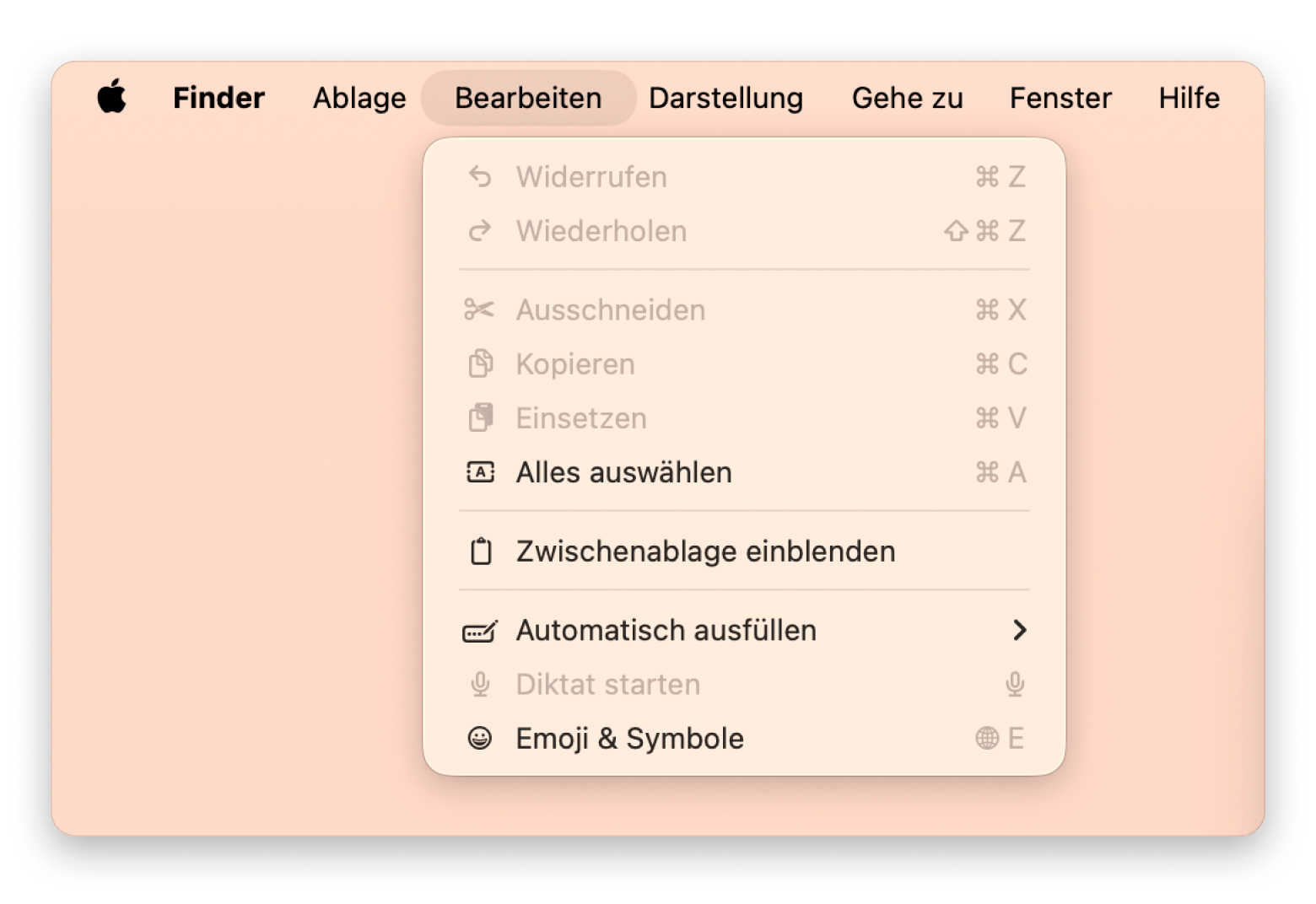
macOS speichert nur ein Element. Die native Zwischenablage auf dem Mac speichert immer nur das zuletzt kopierte Element. Es gibt keinen integrierten Verlauf. Um ihn einzusehen, öffnen Sie Finder > Bearbeiten > Zwischenablage einblenden.
Für einen echten Verlauf brauchen Sie einen Clipboard-Manager. Paste speichert unbegrenzt viele kopierte Elemente — Text, Bilder, Links — und synchronisiert den Verlauf über iCloud auf all Ihren Geräten.
Es gibt eine versteckte zweite Zwischenablage. Mit Control + K schneiden Sie Text aus und mit Control + Y fügen Sie ihn ein — unabhängig von der normalen Command + C-Zwischenablage.
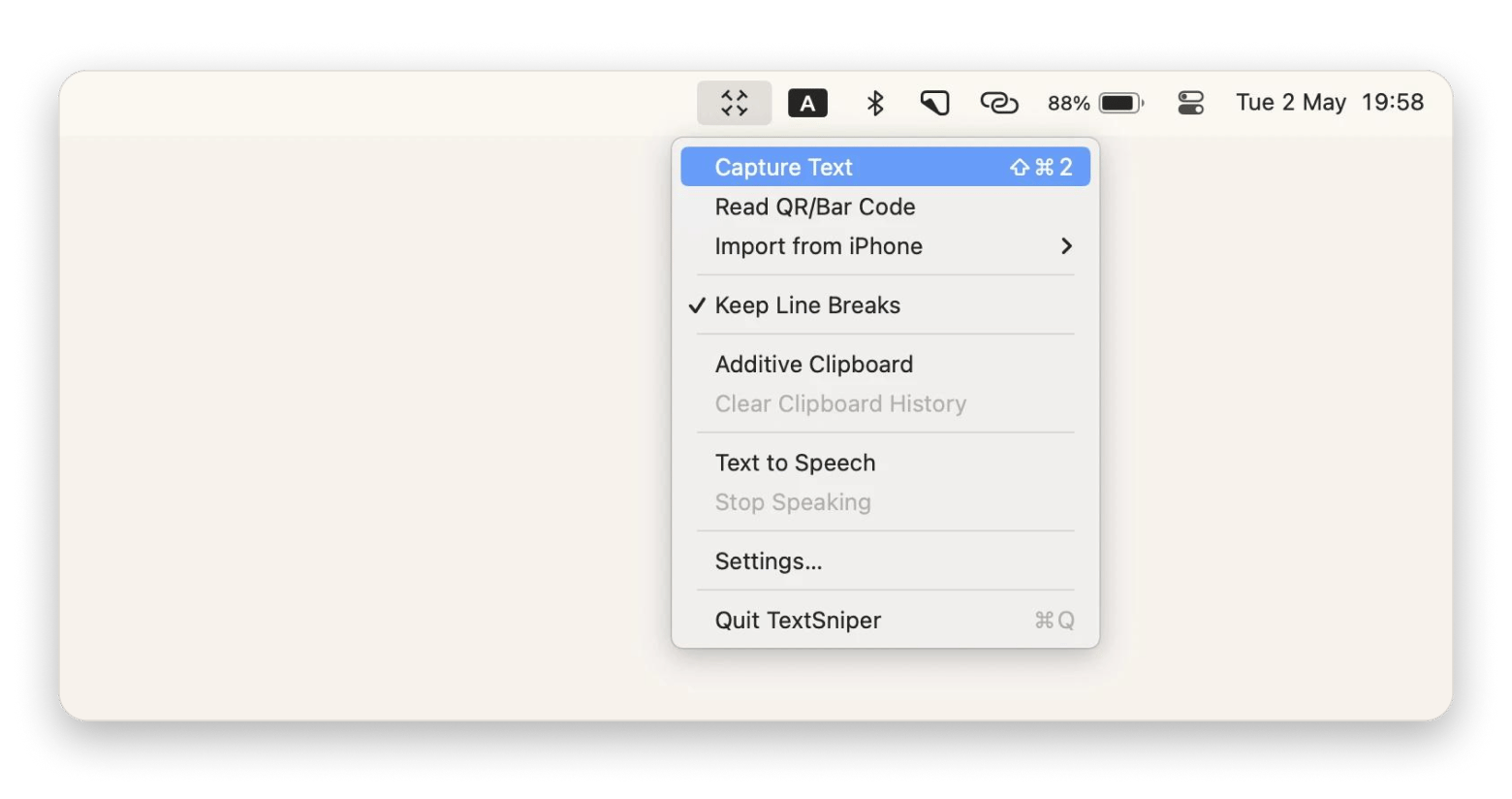
Text aus Bildern kopieren geht mit OCR. TextSniper extrahiert Text aus Bildern, Videos und nicht-auswählbaren Bereichen direkt in Ihre Zwischenablage.
Alle Tools in einem Abo testen. Paste, TextSniper, Unclutter, PopClip und weitere Clipboard-Tools sind über Setapp verfügbar — 7 Tage kostenlos testen.
Um den macOS Zwischenablage-Verlauf zu sehen, öffnen Sie Finder > Bearbeiten > Zwischenablage einblenden. macOS speichert allerdings nur das zuletzt kopierte Element — für einen vollständigen Verlauf benötigen Sie eine Drittanbieter-App wie Paste.
Lassen Sie mich raten, was Sie am macOS Zwischenablage-Verlauf auf dem Mac am meisten nervt: Sie kann nur ein einziges Element speichern und wird sofort überschrieben, sobald Sie wieder Command + C drücken. Ziemlich unpraktisch, oder? Schauen wir uns die besten Wege an, den macOS Zwischenablage-Verlauf besser zu nutzen und ob Sie Text auf einem Gerät kopieren und auf einem anderen einfügen können.
Ich habe die schnellen Lösungen in einer Tabelle gesammelt. Wenn Sie mehr Hintergrund und zusätzliche Tipps möchten, lesen Sie einfach weiter.
Wie verwalte ich den Zwischenablage-Verlauf auf einem MacBook Air oder einem anderen Mac?
Was ist passiert?
Mögliche Lösung
Sie möchten mehr als ein Element in der Zwischenablage behalten.
Nutzen Sie Paste oder Unclutter, um mehrere Elemente zu speichern.
Sie können nicht sehen, was Sie zuletzt kopiert haben.
Öffnen Sie Finder > Bearbeiten > Zwischenablage einblenden.
Sie möchten Text aus einem Bild kopieren.
Verwenden Sie TextSniper, um Text aus beliebigen Bildern zu extrahieren.
Sie brauchen eine zweite Zwischenablage.
Verwenden Sie Control + K (ausschneiden) und Control + Y (einfügen).
Sie möchten eine Zwischenablage über mehrere Geräte hinweg nutzen.
Kopieren Sie auf einem Gerät und fügen Sie auf einem anderen wie gewohnt ein. Verwenden Sie dieselbe Apple-ID und dasselbe WLAN und aktivieren Sie Bluetooth.
Sie wollen Textschnipsel für später speichern.
Ziehen Sie den Text auf Ihren Desktop oder in eine App, um Ausschnitte schnell griffbereit zu haben.
Die Zwischenablage ist mit alten Inhalten überladen.
Leeren Sie die Zwischenablage, indem Sie ein Leerzeichen kopieren oder den Terminal-Befehl pbcopy < /dev/null nutzen.
So sehen und verwalten Sie den macOS Zwischenablage Verlauf
Das Zwischenablage-Tool ist leicht zu nutzen, aber nicht immer leicht zu verwalten. Deshalb finden Sie hier die wichtigsten Tipps und Lösungen für die häufigsten Probleme mit dieser nativen macOS-Funktion. Diese Hinweise gelten für aktuelle macOS-Versionen, einschließlich macOS Tahoe.
Wie funktioniert die macOS-Zwischenablage 2026?
Sobald Sie ein Bild oder einen Text kopieren oder ausschneiden, landet er im Kurzzeitspeicher Ihres Macs. Deshalb sollten Sie ihn einfügen, bevor er gelöscht wird, etwa nach einem Neustart oder bevor er durch ein neu kopiertes Element ersetzt wird.
So praktisch die Funktion auch ist: Die Zwischenablage ist nur dafür ausgelegt, jeweils ein Element gleichzeitig zu speichern. Im Arbeitsalltag kann das schnell lästig werden.
Wenn Sie die Zwischenablage auf dem Mac finden möchten, gehen Sie zu Finder > Bearbeiten > Zwischenablage einblenden. Sie läuft unauffällig im Hintergrund mit und hat keine eigene vollwertige App-Oberfläche.
Sie können in der Zwischenablage gespeicherte Texte, Links oder Bilder nicht bearbeiten und den Inhalt auch sonst nicht wirklich verwalten, außer ihn irgendwo einzufügen. Die native macOS-Zwischenablage ist also vor allem dann hilfreich, wenn Sie kurz prüfen möchten, was Sie zuletzt kopiert haben oder was beim Einfügen erscheinen wird.
Kurz gesagt: gut zum schnellen Nachsehen, aber kein leistungsstarker Clipboard-Manager.
Wenn Sie lieber ein Video ansehen, gibt es ein kurzes Tutorial dazu, wie Sie den Verlauf der Zwischenablage auf Ihrem Mac aufrufen. Weiter unten finden Sie aber auch die ausführliche Schritt-für-Schritt-Erklärung.
Wie sehe ich meinen Zwischenablage-Verlauf auf dem MacBook?
So können Sie den Zwischenablage-Verlauf auf dem Mac ansehen:
Öffnen Sie den Finder.
Klicken Sie in der oberen Menüleiste auf Bearbeiten.
Wählen Sie „Zwischenablage einblenden“.
Ein Fenster öffnet sich und zeigt Ihnen den zuletzt gespeicherten Inhalt Ihrer Zwischenablage zur Kontrolle an.
Eine weitere Möglichkeit führt über das Terminal.
So zeigen Sie den Inhalt der Zwischenablage auf dem Mac über die Kommandozeile an:
Öffnen Sie das Terminal.
Geben Sie pbpaste ein.
Wenn sich ein Text in Ihrer Zwischenablage befindet, wird er direkt im Terminal angezeigt. Enthält sie dagegen ein Bild oder eine Datei, gibt das Terminal nur den Namen des kopierten Elements zurück, zum Beispiel: setapp-main-page-screenshot.webp.
Da beide Methoden immer nur ein einzelnes Element anzeigen, sind sie vor allem nützlich, wenn Sie kurz prüfen möchten, was gleich eingefügt wird, oder wenn Sie vergessen haben, was Sie zuletzt kopiert haben.
Hat macOS einen Zwischenablage-Verlauf?
Kurz gesagt: Nein. Der macOS Zwischenablage Verlauf existiert nativ nicht – es wird immer nur ein einziges Element gespeichert, nämlich das zuletzt Kopierte. Unter macOS bezeichnet „Zwischenablage“ den Speicherbereich, der dieses Element vorübergehend aufnimmt.
Warum hat der Mac keinen Zwischenablage-Verlauf?
Standardmäßig speichern moderne Betriebssysteme wie macOS, Windows und Linux nur das zuletzt kopierte Element in der Zwischenablage. Vermutlich dient das dazu, Sicherheitsrisiken zu reduzieren und den klassischen Kopieren-und-Einfügen-Vorgang möglichst einfach zu halten.
Wenn Sie auf Ihrem Mac die Zwischenablage öffnen, also Finder > Bearbeiten > Zwischenablage einblenden, und dort nichts angezeigt wird, kann das bedeuten, dass Ihr Mac neu gestartet wurde oder Sie in letzter Zeit nichts kopiert haben.
Ja, macOS bringt also keine integrierte Funktion mit, die mehr als das zuletzt kopierte Element nachverfolgt.
Sobald Sie die Zwischenablage häufiger verwenden, wird diese Einschränkung schnell unpraktisch, besonders wenn Sie mehrere zuvor kopierte Inhalte wiederfinden möchten. Mit Bordmitteln ist das jedoch nicht möglich.
Da macOS nur auf das zuletzt kopierte Element zugreifen kann, ist eine Drittanbieter-App für die Zwischenablage meist die sinnvollste Lösung.
Wie kann ich den Zwischenablage-Verlauf auf dem Mac wiederherstellen?
Wie bereits erwähnt, gibt es keine einfache Möglichkeit, Inhalte aus einem Mac-Zwischenablage-Verlauf wiederherzustellen, die über das letzte Element hinausgehen. Wenn Sie zu etwas zurückspringen möchten, das Sie mehrere Schritte zuvor eingefügt haben, können Sie Command + Z verwenden und Ihre Aktionen bis dorthin rückgängig machen.
Deutlich komfortabler ist ein Clipboard-Manager wie Paste – eine starke Alternative zur nativen Mac-Zwischenablage.
Über Setapp bekommen Sie Paste, ein Tool zur Verwaltung der Zwischenablage, das automatisch alles speichert, was Sie kopieren. Ob Text, Bilder, Screenshots, Links oder etwas anderes, das Format spielt keine Rolle. Mit Paste heben Sie die Begrenzung der Mac-Zwischenablage praktisch auf, können mehrere Elemente parallel kopieren und einfügen und finden frühere Inhalte innerhalb von Sekunden wieder.
Wie entsperren Sie eine zweite Zwischenablage auf dem Mac?
Die zweite Zwischenablage auf dem Mac erreichen Sie mit diesen Tastenkürzeln: Control + K zum Ausschneiden von Text und Control + Y zum Einfügen an einer neuen Stelle.
Moment mal ... was?
Ja, viele Apple-Nutzer wissen gar nicht, dass es eine versteckte zweite Zwischenablage gibt. Sie kann ein zweites Element speichern, während das Haupt-Clipboard seinen Inhalt behält.
Wichtig ist nur: Eine Kopierfunktion gibt es hier nicht. Diese versteckte zweite Zwischenablage funktioniert also nur mit ausgeschnittenem Text.
Was ist die universelle Zwischenablage auf dem Mac und wie funktioniert sie?
Seit macOS Sierra und iOS 10 können Nutzer ein Element auf einem Gerät kopieren und auf einem anderen einfügen. Ziemlich praktisch.
Damit die universelle Zwischenablage funktioniert, müssen Ihre Apple-Geräte mit derselben iCloud bzw. Apple-ID angemeldet sein, im selben WLAN hängen und Bluetooth aktiviert haben. Danach kopieren Sie Inhalte auf einem Gerät und fügen sie auf dem anderen wie gewohnt ein.
Wie kann ich die Einschränkungen der Mac-Zwischenablage umgehen?
Es gibt nur zwei integrierte Möglichkeiten, die Ein-Element-Beschränkung Ihrer MacBook-Zwischenablage zu umgehen:
Nutzen Sie Control + K und Control + Y. Drücken Sie Control + K, um Text auszuschneiden, und Control + Y, um ihn an anderer Stelle einzufügen. Auch diese Methode speichert immer nur ein Element, läuft aber getrennt von der normalen Command + C-Zwischenablage. Das heißt: Sie können zwei Elemente gleichzeitig zum Einfügen bereithalten, eines mit Control + K ausgeschnitten und eines mit Command + C kopiert.
Nutzen Sie Textausschnitte. Das ist ein etwas fortgeschrittener Workaround. Markieren Sie beliebigen Text und ziehen Sie ihn aus dem Originaldokument heraus, um einen Textschnipsel zu erstellen, der wie eine Datei aussieht, aber nicht bearbeitet werden kann. Diesen können Sie auf dem Desktop oder direkt in einem Dokument oder einer App ablegen, und zwar genau an der Stelle, an der Sie ihn später einfügen möchten.
Rechtsklick, Menü durchsuchen, Aktion auswählen — das sind drei Schritte zu viel. PopClip macht es in einem. Über Setapp, 7 Tage kostenlos. Jetzt beschleunigen.
Wie kann ich mehrere Elemente in der Mac-Zwischenablage behalten?
Wie Sie jetzt wissen, können Sie in der nativen Mac-Zwischenablage keine mehreren Elemente kopieren oder speichern. Wenn Sie diese Funktion brauchen, benötigen Sie einen Drittanbieter-Clipboard-Manager. Bei Setapp finden Sie dafür mehrere passende Apps.
Unclutter ist ein vielseitiger Helfer für Notizen und temporäre Inhalte. Die App gibt Ihnen praktisch unbegrenzte Copy-and-paste-Möglichkeiten und einen aufgeräumten Ort für alle Zwischeninfos. In einem einzigen praktischen Fenster kombiniert Unclutter Werkzeuge wie schnelle Volltextsuche, Verlauf der Zwischenablage, Dateiverwaltung per Drag-and-drop und eine zentrale Ablage für temporäre Inhalte.
Zwischenablage, Dateien und Notizen — alles in einem versteckten Fenster. Unclutter schafft eine aufgeräumte Ablage für alles, was Sie zwischendurch brauchen. Über Setapp verfügbar, kostenlos für 7 Tage. Unclutter testen.
Wie füge ich aus der Zwischenablage auf dem Mac ein?
Um aus der nativen Mac-Zwischenablage einzufügen, drücken Sie Command + V. Dann erscheint das zuletzt kopierte Element an der aktuellen Stelle.
Wenn Sie Clipboard-Manager wie Paste und Unclutter verwenden, haben Sie deutlich mehr Möglichkeiten, was Sie einfügen wollen und wie das geschieht. Hier sind einige besonders praktische Methoden:
Verwenden Sie angepasste Tastenkürzel, um sowohl das Neueste als auch ältere Elemente einzufügen.
Ziehen Sie Elemente direkt aus der Oberfläche des Tools per Drag-and-drop in jede Mac-App.
Wählen Sie mehrere Elemente gleichzeitig aus und fügen Sie sie gesammelt ein.
Fügen Sie Inhalte unabhängig vom Format des Originals als reinen Text ein.
Greifen Sie über die iCloud-Synchronisierung auf Dateien anderer Geräte zu und fügen Sie sie ein.
Teilen und fügen Sie Snippets über AirDrop ein.
Außerdem nützlich: Apple-Seriennummer prüfen.
Wie kopiere ich Text aus Bildern in die Zwischenablage meines Macs?
Aktuelle Versionen von iOS und macOS bieten mit Live Text eine Funktion, mit der Sie Text aus einem Bild auf dem iPhone oder Mac kopieren können. Das Bild muss dafür allerdings auf Ihrem Gerät gespeichert sein. Wenn Sie Text von praktisch überall kopieren möchten, lohnen sich Setapp und die App TextSniper.
TextSniper ist eine Texterkennungs-App für den Mac, die per OCR Text aus einem ausgewählten Bereich Ihres Bildschirms oder aus anderen Bildern extrahiert. Über die Menüleiste schnell erreichbar, ist TextSniper sofort einsatzbereit, wenn Sie Text erfassen wollen. Mein Profi-Tipp: Aktivieren Sie in der App die Funktion Additive Clipboard, damit Sie mehrere Informationsschnipsel kopieren und anschließend gesammelt einfügen können.
Wie füge ich Screenshots aus der Zwischenablage unter macOS ein?
Mit der nativen macOS-Zwischenablage können Sie auch Screenshots kopieren und einfügen. Wenn Sie das nächste Mal einen Bildschirmausschnitt aufnehmen, halten Sie zusätzlich die Wahltaste gedrückt und drücken dann Command + V, um den Inhalt der Zwischenablage anzuzeigen und den Screenshot einzufügen.
Clipboard-Manager und Mac-Organizer wie Paste und Unclutter bieten beim Kopieren von Screenshots noch mehr Möglichkeiten. Paste erlaubt eigene Tastenkürzel für produktiveres Arbeiten, während Unclutter Ihre spontanen Screenshots ordentlich an einem Ort sammelt, damit Sie sie bei Bedarf schnell finden.
Kann ich mehrere Elemente im Zwischenablage-Verlauf auf einem MacBook speichern?
Die kurze Antwort lautet: Nein. Die native Mac-Zwischenablage speichert nur das zuletzt kopierte Element.
Bis Apple eine eigene Lösung für mehrere Zwischenablage-Einträge anbietet, ist mein bester Tipp Setapp mit Apps wie Rocket Typist.
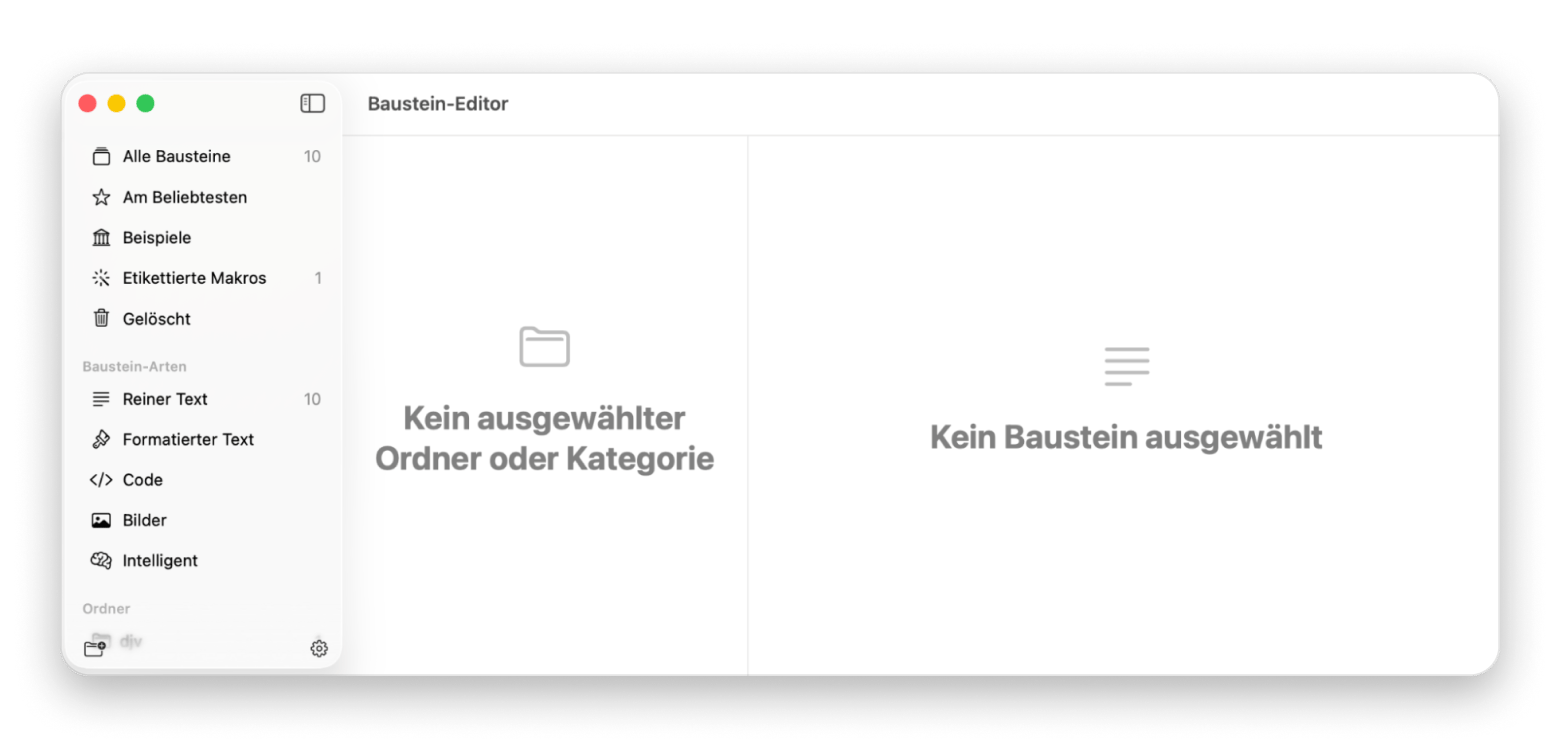
Rocket Typist umgeht die Grenzen der Zwischenablage mit Hilfe von Textbausteinen. Statt dieselben Formulierungen immer wieder neu zu tippen, erhalten Sie mit Rocket Typist eine saubere Datenbank Ihrer häufig verwendeten Textschnipsel – von E-Mail-Begrüßungen bis zu PHP-Skripten. Die passenden Phrasen können Sie per Dropdown-Menü in jedes Dokument einfügen oder automatisch erscheinen lassen, sobald Sie eine festgelegte Abkürzung tippen.
Wie lösche ich meinen Mac-Zwischenablage-Verlauf am einfachsten?
Sie können die Mac-Zwischenablage leeren, indem Sie ein Leerzeichen kopieren, den Terminal-Befehl pbcopy < /dev/null verwenden oder Ihren Mac neu starten.
Am einfachsten ersetzen Sie den aktuellen Inhalt durch ein neues, leeres Element. Öffnen Sie eine beliebige Textdatei auf Ihrem Mac und kopieren Sie das Leerzeichen zwischen zwei Wörtern. Wenn Sie danach die Zwischenablage auf dem Mac aufrufen, wirkt sie leer.
Es gibt auch eine radikalere Methode, den Inhalt der Zwischenablage zu löschen, nämlich per Terminal-Befehl:
Öffnen Sie das Terminal.
Geben Sie den folgenden Befehl ein: pbcopy < /dev/null und drücken Sie die Eingabetaste.
Alternativ können Sie Ihren Mac neu starten, indem Sie oben links auf das Apple-Menü klicken und „Neustart“ wählen. Dadurch wird der Inhalt der Zwischenablage vollständig entfernt und das funktioniert auch über den Fernzugriff auf den Mac.
Wenn Sie einen der oben genannten Clipboard-Manager nutzen, können Sie den Verlauf in der jeweiligen App in der Regel mit wenigen Klicks löschen.
Standard-Zwischenablage auf dem Mac vs. Drittanbieter-Tools
Schauen wir uns die Vor- und Nachteile von Drittanbieter-Tools für die Zwischenablage unter macOS im Vergleich zur nativen Zwischenablage an.
Speichert unbegrenzt viele Ihrer häufig verwendeten Wörter und Phrasen, die Sie per Shortcut leicht einfügen können.
Setapp ist eine Plattform mit mehr als 270 Apps für macOS, iOS und das Web unter einem einzigen Abo. Sie können sie sieben Tage kostenlos testen. Ohne Werbung und versteckte Gebühren. Brauchen Sie mehrere dieser Apps gleichzeitig, kann ein gemeinsames Abo günstiger sein als einzelne Käufe.
Warum funktionieren Kopieren und Einfügen auf meinem Mac nicht – und wie behebe ich das?
Wenn Sie feststellen, dass die Funktionen zum Kopieren und Einfügen auf Ihrem Mac nicht mehr funktionieren, prüfen Sie zuerst, ob die Tastatur spinnt, eine bestimmte App Probleme macht oder ob ein tieferliegendes macOS-Problem vorliegt. Danach gehen Sie die passenden Fehlerbehebungen Schritt für Schritt durch.
Wenn Sie mit Ihrem Mac arbeiten, zählt vor allem eines: Komfort. Wenn Sie also genug davon haben, dass Inhalte aus der Zwischenablage verschwinden oder von neu kopiertem Text überschrieben werden, probieren Sie Setapp mit seinen smarten Lösungen aus.
Ihre Mac-Zwischenablage kann mehr — mit den richtigen Tools. Paste, TextSniper, Unclutter und PopClip lösen die größten Einschränkungen der macOS-Zwischenablage. Alle vier sind über Setapp verfügbar, zusammen mit über 270 weiteren Apps. 7 Tage kostenlos testen. Setapp kostenlos testen.
FAQ
Wo landen Inhalte, wenn sie in die Zwischenablage kopiert werden?
Inhalte, die Sie in die Zwischenablage kopieren, werden vorübergehend im Zwischenablage-Speicher Ihres Geräts abgelegt, bis sie eingefügt oder ersetzt werden.
Gibt es eine Tastenkombination für die Zwischenablage auf dem Mac?
Es gibt keine eigene Tastenkombination nur für die Zwischenablage auf dem Mac. Zum Kopieren und Einfügen verwenden Sie Command + C und Command + V.
Wie sehe ich meine Zwischenablage auf dem Mac?
Um Ihre Zwischenablage auf dem Mac anzuzeigen, öffnen Sie Finder > Bearbeiten und klicken auf Zwischenablage einblenden.
Wie finde ich den vorherigen Kopier- und Einfügevorgang auf dem Mac?
Den vorherigen Kopier- oder Einfügevorgang auf dem Mac können Sie mit Bordmitteln nicht finden. Der Mac bietet keinen integrierten Zwischenablage-Verlauf. Dafür brauchen Sie eine Drittanbieter-App wie Paste, die über Setapp verfügbar ist.
Ist Paste in Setapp dieselbe App wie beim Direktkauf?
Ja, die Version von Paste in Setapp ist dieselbe App, die Sie auch direkt vom Entwickler bekommen. Der Unterschied liegt nur im Zugangsmodell: In Setapp erhalten Sie sie zusammen mit 270+ weiteren Apps für Mac, iOS und das Web.
Holen Sie sich mit Setapp die besten Apps
Ersetzen Sie die Mac-Standardeinstellungen und entdecken Sie wahre Juwelen in einer Suite.
Security-tested
300+ Apps für all Ihre täglichen Aufgaben.
Melden Sie sich bei Setapp an und testen Sie die Apps kostenlos.






 Beste Lösung
 Beste Lösung