Quand le copier-coller ne marche plus, Paste garde en mémoire tout ce que vous avez copié et rend l’historique du presse-papiers consultable. Disponible sur Setapp.
Le copier-coller ne répond plus sur votre Mac ? Dans la plupart des cas, il suffit de relancer l’app concernée ou le processus du presse-papiers (pboard). Sans copier-coller, déplacer des fichiers, coller des images ou éviter de retaper un texte devient vite pénible. Voyons d’abord pourquoi le presse-papiers peut planter, puis comment le remettre en route.
Quand le copier-coller ne fonctionne pas
Que faire
Redémarrer manuellement le processus du presse-papiers
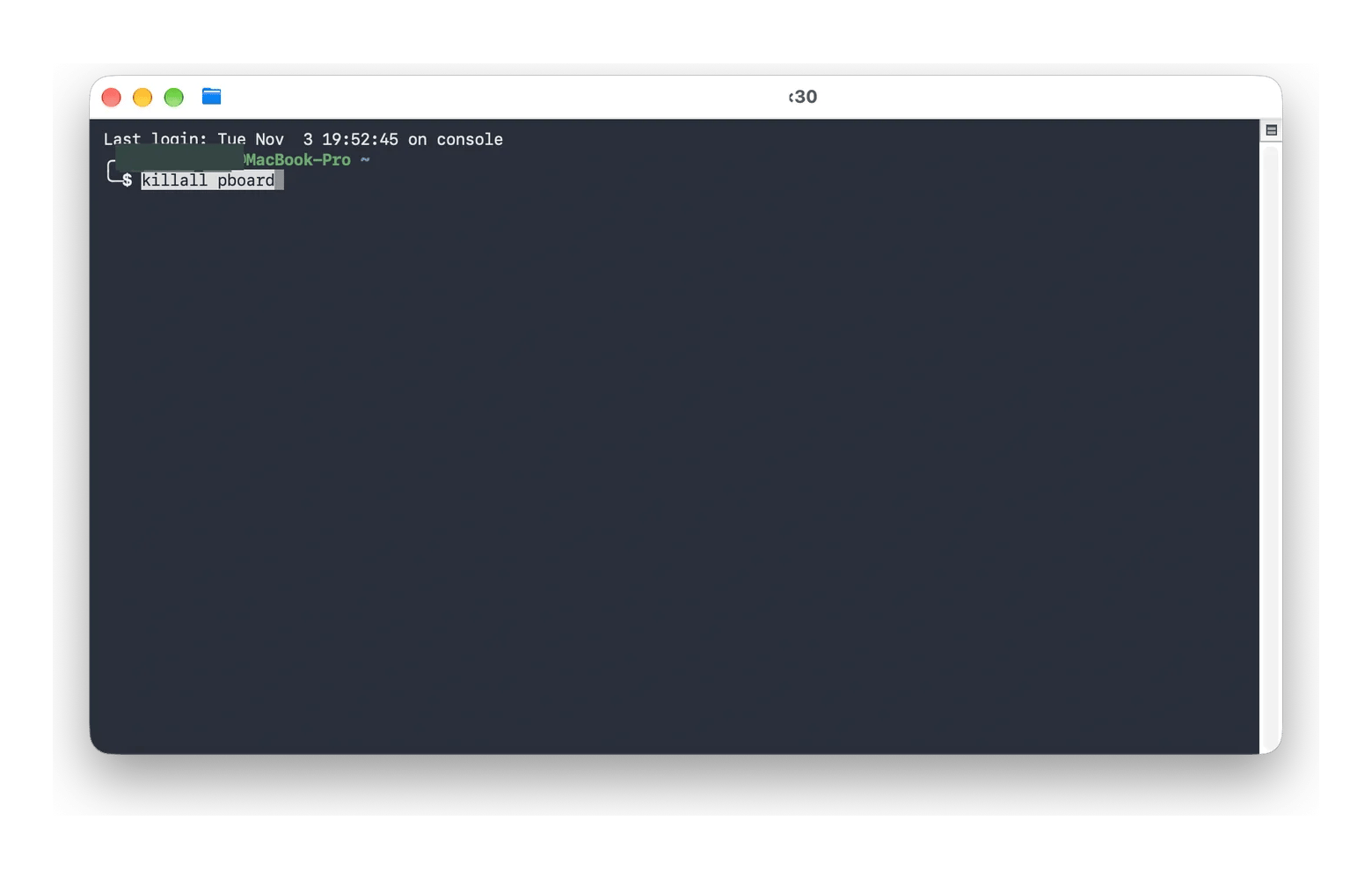
Appuyez sur Commande + Q pour quitter l’app. Ou ouvrez Terminal, tapez killall pboard, puis appuyez sur Retour.
Redémarrer le processus du presse-papiers sans passer par Terminal
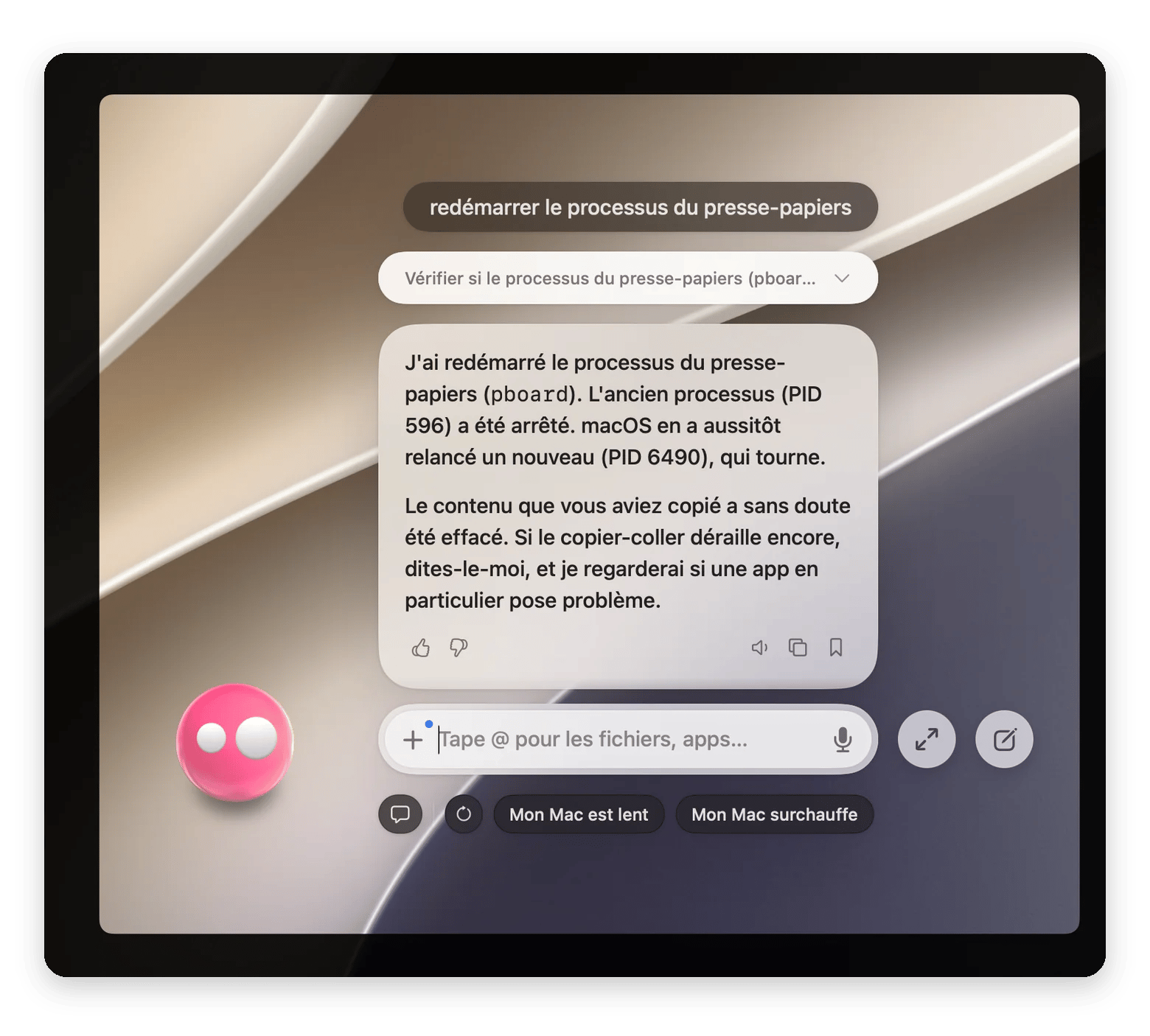
Demandez à Eney, l’assistant IA pour Mac : « Redémarre le processus du presse-papiers ».
Quitter le processus du presse-papiers
Finder > Applications > Utilitaires > Moniteur d’activité, tapez pboard, sélectionnez le processus, cliquez sur l’icône d’arrêt, puis sur Quitter.
Corriger les erreurs système liées au presse-papiers
Ouvrez CleanMyMac > Smart Care > Analyser, puis supprimez les erreurs.
Redémarrer WindowServer
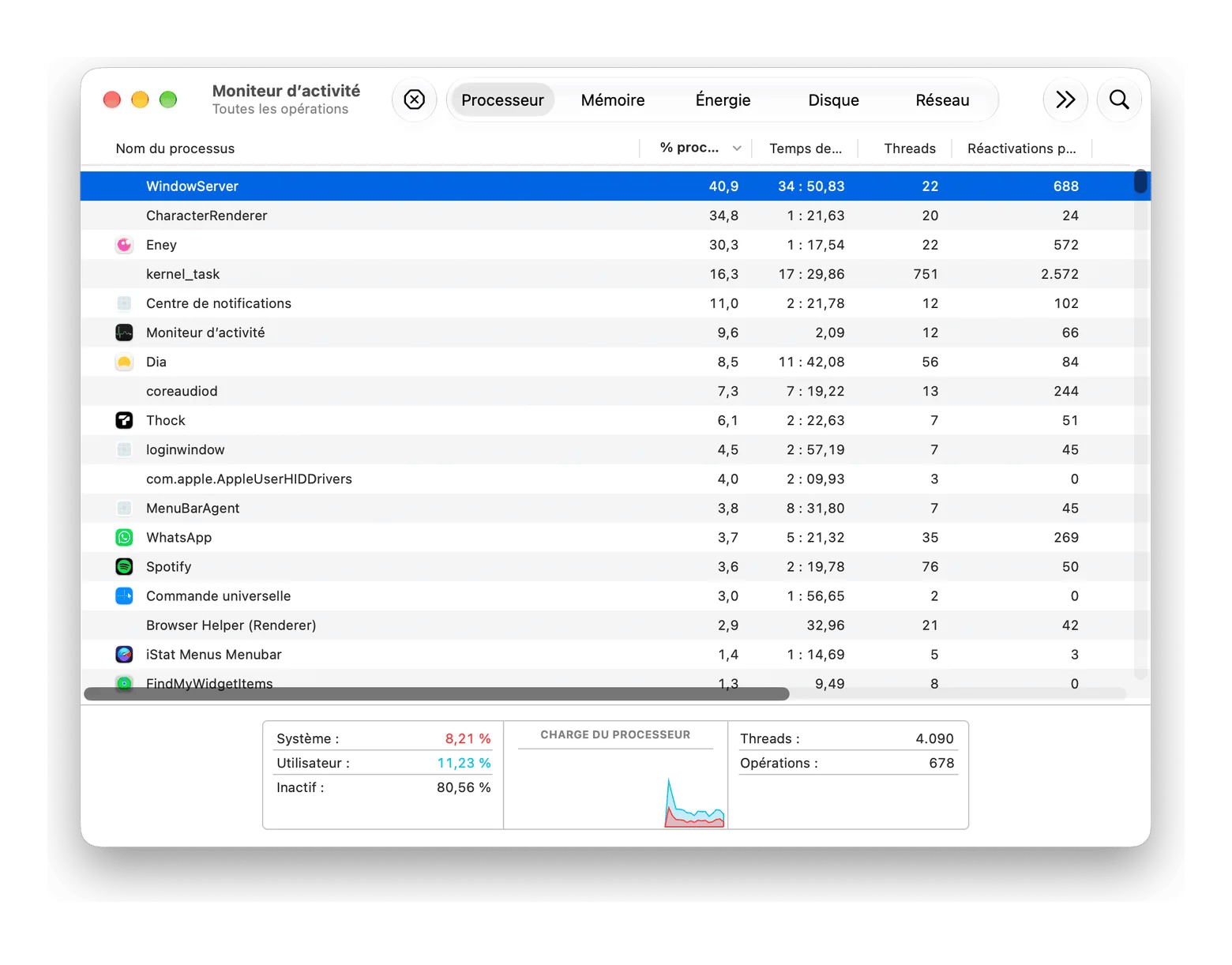
Finder > Applications > Utilitaires > Moniteur d’activité, sélectionnez WindowServer, cliquez sur l’icône d’arrêt, puis sur Quitter.
Redémarrer le Mac en mode sans échec
Éteignez le Mac, maintenez le bouton d’alimentation, choisissez votre disque, maintenez Maj enfoncée et cliquez sur Continuer.
Coller sans mise en forme
Appuyez sur Maj + Option + Commande + V pour coller le contenu copié en texte brut.
Garder tous les éléments copiés
Installez Paste : nombre illimité d’éléments, tous gardés en mémoire.
Améliorer le presse-papiers avec des apps tierces
Unclutter : parcourez l’historique du presse-papiers. TextSniper : copiez du texte depuis des visuels. PopClip : lancez des actions instantanées sur le texte.
Pourquoi le copier-coller ne fonctionne plus sur Mac ?
Le presse-papiers n’a pas d’interface, mais c’est bien un logiciel, comme n’importe quelle app de votre Mac. Et comme toutes les apps, il peut avoir des ratés.
Voici les causes les plus fréquentes :
Un bug ou un ralentissement de macOS
Une app ou un utilitaire tiers qui perturbe les raccourcis Commande + C ou Commande + V
Un élément d’ouverture ou une extension qui empêche le presse-papiers de se charger correctement
Un malware ou un virus qui modifie des fonctions essentielles du système
Bref, quand on ne peut plus copier ni coller de fichiers, c’est généralement à cause d’un bug de macOS, d’une app tierce ou d’un logiciel malveillant. Pour vérifier cette piste, voyez comment rechercher des virus sur Mac.
Comment corriger les erreurs de copier-coller sur Mac
Premier réflexe : redémarrer l’app que vous utilisez. Le problème vient peut-être d’elle et pas du Mac. Quittez-la avec Commande + Q, puis relancez-la tout de suite.
Si ça ne change rien, redémarrez le processus du presse-papiers lui-même. Le plus rapide, c’est Terminal :
Ouvrez Terminal depuis le dossier Utilitaires.
Tapez killall pboard
Appuyez sur Retour.
Terminal est rapide et efficace, mais je le déconseille si vous ne le connaissez pas : une commande erronée peut avoir des conséquences imprévisibles.
Pour la plupart des gens, une solution plus simple et plus sûre consiste à quitter le processus via le Moniteur d’activité :
Ouvrez le Moniteur d’activité depuis le dossier Utilitaires.
Tapez pboard dans la barre de recherche.
Sélectionnez le processus.
Cliquez sur l’icône d’arrêt.
Cliquez sur Quitter.
Si vous préférez ne rien manipuler à la main, Eney, l’assistant IA de MacPaw pour Mac, peut lancer ces commandes à votre place. Demandez-lui simplement de redémarrer le processus du presse-papiers : il exécute killall pboard et vous explique ce que fait la commande.
Il peut lancer des commandes Terminal sans que vous les tapiez, planifier des réunions ou ranger vos fichiers sur Mac, et il demande votre accord avant d’agir. Il fonctionne sur les Mac avec puce Apple et macOS 15 ou plus, avec 14 jours d’essai gratuit et 10 000 crédits IA.
Comment corriger les erreurs système du presse-papiers sur macOS
Si quitter pboard n’a rien changé, le problème est peut-être plus profond dans macOS, par exemple un fichier de préférences corrompu ou un cache endommagé.
Dans ce cas, le plus efficace est d’utiliser un outil d’optimisation tout-en-un comme CleanMyMac. Il corrige des bugs, supprime les fichiers inutiles et accélère le Mac en quelques clics. Pour un nettoyage ciblé, voyez aussi comment vider le cache sur Mac. Si le Mac rame aussi, voyez comment réduire l’utilisation de la mémoire sur Mac.
Pour corriger la plupart des erreurs avec CleanMyMac :
Ouvrez CleanMyMac.
Cliquez sur Smart Care dans la barre latérale, puis sur Analyser.
Supprimez les fichiers inutiles ou corrigez les erreurs détectées.
Une autre piste utile consiste à redémarrer le processus WindowServer, un processus système chargé d’afficher les fenêtres des apps à l’écran. Il est possible que le problème de presse-papiers sur Mac vienne d’un mauvais rendu des fenêtres d’applications.
Vous devrez peut-être aussi redémarrer WindowServer. Attention : cela ferme votre session et toutes les apps ouvertes, alors enregistrez d’abord votre travail :
Ouvrez le Moniteur d’activité.
Recherchez WindowServer.
Sélectionnez le processus.
Cliquez sur l’icône d’arrêt.
Quitter.
En dernier recours, redémarrez votre Mac en mode sans échec. Cela limite les processus tiers qui pourraient gêner le système :
Éteignez votre Mac.
Maintenez le bouton d’alimentation enfoncé.
Sélectionnez votre disque dur.
Maintenez la touche Maj enfoncée et cliquez sur Continuer en mode sans échec.
Si le presse-papiers marche en mode sans échec, essayez de réinstaller les apps que vous utilisez, après les avoir bien désinstallées de votre Mac. Si ça ne suffit pas, réinstallez macOS.
Comment coller sans mise en forme sur Mac ?
Parfois, le presse-papiers marche très bien et c’est le format du collage qui pose problème : le texte arrive avec la mauvaise taille, la mauvaise police ou la mauvaise couleur.
Avec Commande + V, la mise en forme d’origine est conservée. Pour coller le texte sans mise en forme, utilisez Maj + Option + Commande + V.
De mon côté, j’ai remplacé le presse-papiers par un vrai gestionnaire, Paste.
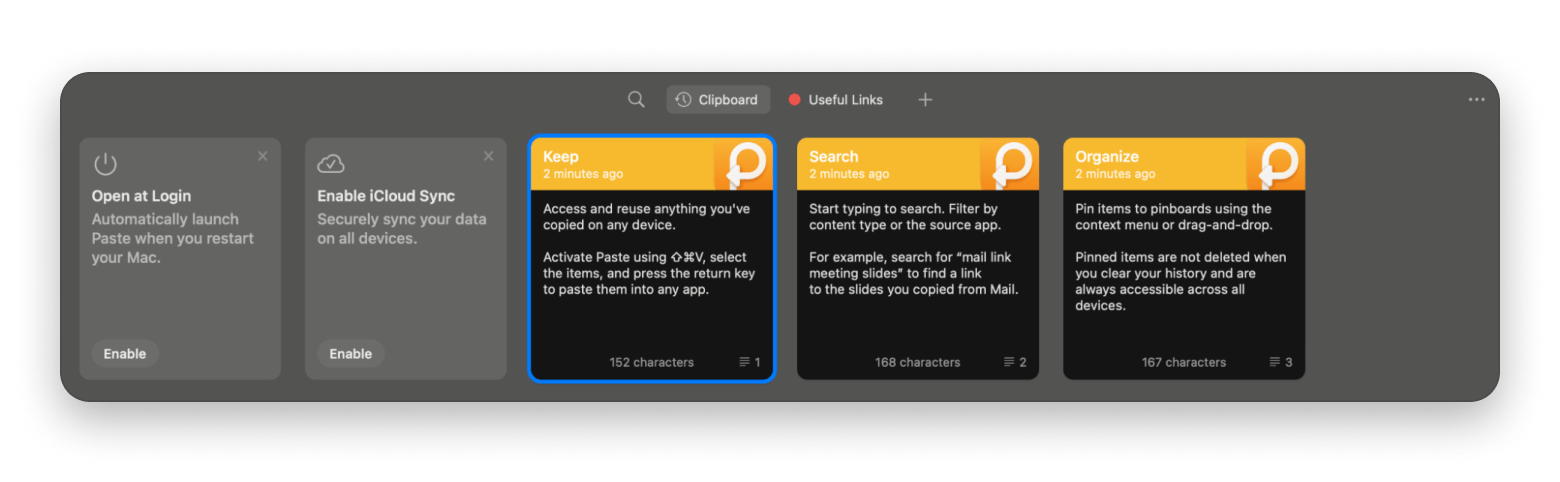
Paste change vraiment la donne par rapport au presse-papiers de base. L’app copie un nombre illimité d’éléments, les garde tous en mémoire et vous laisse coller celui que vous voulez, quand vous voulez. Elle se synchronise aussi avec l’app iOS via iCloud. Vous pouvez chercher dans tout ce que vous avez copié, créer des raccourcis personnalisés, partager des extraits et convertir n’importe quel contenu en texte brut. Je ne pourrais plus m’en passer.
Retrouvez tout ce que vous avez copié, même après un redémarrage. Paste garde un historique illimité et le synchronise avec l’app iOS. Inclus dans Setapp, gratuit pendant 7 jours. Démarrer l’essai Setapp.
Comment améliorer le copier-coller sur Mac
Le presse-papiers et les fonctions de copier-coller par défaut sur Mac ont toujours eu leurs limites : ils sont temporaires, vite écrasés par une nouvelle copie, et un redémarrage du Mac efface tout ce qu’il restait en mémoire.
Heureusement, il existe plusieurs apps capables d’améliorer nettement le fonctionnement du presse-papiers. Parmi elles : Unclutter, TextSniper et PopClip.
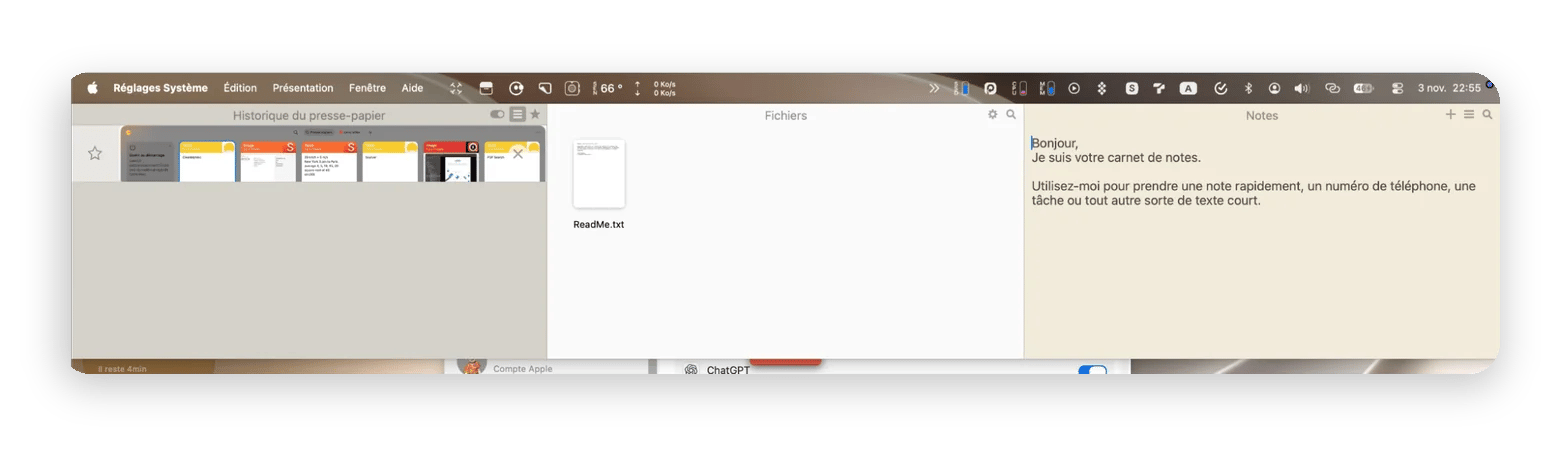
Unclutter vous aide à mieux organiser votre Mac sans effort. Où que vous soyez, une fenêtre coulissante Unclutter apparaît pour masquer des fichiers, prendre des notes et parcourir l’historique de votre presse-papiers. Tout fonctionne par glisser-déposer, et redémarrer le Mac n’efface rien. En prime, vous pouvez synchroniser Unclutter avec d’autres Mac via le cloud.
TextSniper : copier le texte d’une image
TextSniper est une autre app très pratique, qui fait une seule chose mais la fait bien. Avec un raccourci, vous capturez n’importe quel contenu à l’écran, même un PDF verrouillé ou une image de vidéo, et l’OCR copie tout le texte en texte brut dans votre presse-papiers. Très efficace.
PopClip : des actions instantanées sur le texte
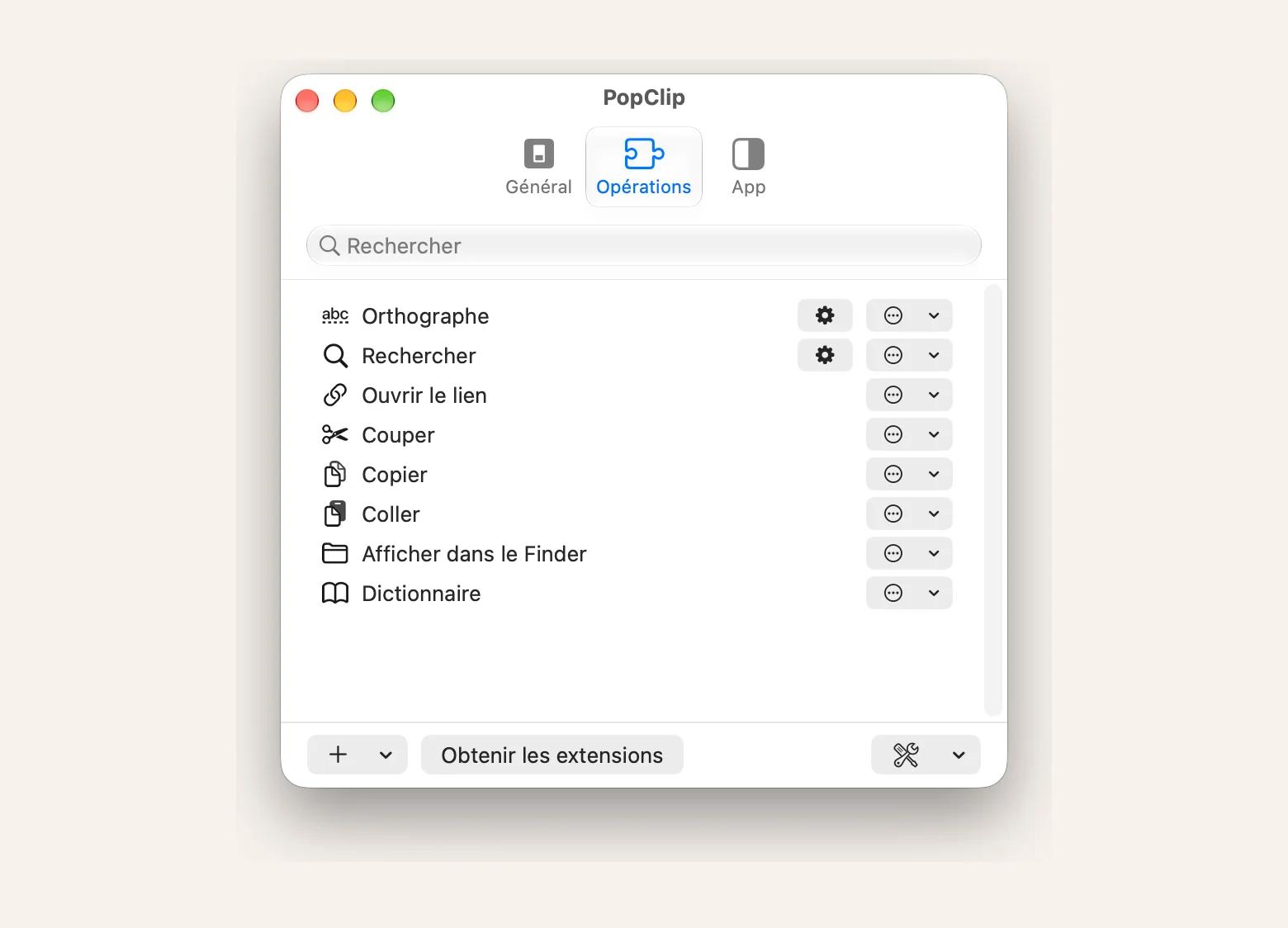
PopClip met les actions sur le texte à portée de main dans toutes vos apps. Dès que vous sélectionnez du texte, un petit menu apparaît : copier, couper, coller, recherche web, traduction, correction orthographique, italique, gras, et bien d’autres.
Si le copier-coller ne marche plus sur votre Mac, ce n’est pas dramatique. Relancez les processus pboard et WindowServer, passez en mode sans échec si besoin, puis nettoyez les erreurs avec CleanMyMac. Pour aller plus loin, Paste garde un historique illimité, Unclutter sert d’espace pour vos notes et fichiers, TextSniper extrait le texte de n’importe quel document et PopClip simplifie l’édition de texte.
CleanMyMac, Paste, Unclutter, TextSniper et PopClip sont inclus dans Setapp, avec 300+ apps et 7 jours d’essai gratuit. Annulez avant le jour 7 : 0 $ USD facturé. Eney est une app à part, avec son propre essai gratuit de 14 jours et 10 000 crédits IA.
FAQ
Comment coller sur Mac ?
Appuyez sur Commande + V après avoir copié avec Commande + C. Si le collage ne marche pas, quittez puis rouvrez l’app, ou redémarrez le Mac. Un gestionnaire de presse-papiers comme Paste permet aussi de copier et garder un nombre illimité d’éléments pour plus tard.
Peut-on essayer Paste gratuitement sur Setapp ?
Oui. L’essai gratuit de 7 jours de Setapp donne accès à Paste et à plus de 300 autres apps, toutes entièrement débloquées, comme si vous les aviez achetées. Le moment idéal pour tester Paste dans votre quotidien, sans limite.
Comment changer les réglages de collage sur Mac ?
Par défaut, Commande + V garde la mise en forme d’origine. Pour coller sans mise en forme, appuyez sur Maj + Option + Commande + V. Pour aller plus loin, regardez du côté de PopClip, qui ajoute des options d’édition de texte, ou de Paste, qui gère plusieurs éléments copiés et les synchronise entre vos appareils.
Pourquoi je ne peux pas copier-coller de mon Mac vers un disque dur ?
C’est probablement un problème de système de fichiers. Si votre disque externe est formaté en NTFS (le format Windows), macOS ne vous laisse pas écrire dessus. Il faut le reformater dans un format compatible (voyez comment utiliser NTFS sur Mac), comme exFAT ou Mac OS étendu (journalisé).
Pourquoi le copier-coller ne marche plus sur mon Mac ?
La cause peut être un bug de macOS, une app tierce qui gêne ou un souci de presse-papiers. Dans Terminal, tapez killall pboard pour relancer le processus, ou quittez pboard depuis le Moniteur d’activité. Pour des réparations plus poussées, une app comme CleanMyMac peut corriger les problèmes système qui bloquent le presse-papiers.
Comment redémarrer le presse-papiers sur Mac ?
Ouvrez Terminal, tapez killall pboard et appuyez sur Retour. Sans Terminal, ouvrez le Moniteur d’activité, cherchez pboard, sélectionnez le processus, cliquez sur l’icône d’arrêt puis sur Quitter. macOS relance le processus aussitôt.
Rendez votre Mac invincible
Obtenez Setapp, une boîte à outils avec des correctifs pour tous les problèmes de Mac
Security-tested
Plus de 300 applications pour toutes les tâches du quotidien.
Créez votre compte Setapp et essayez-les gratuitement.






 Meilleure solution
 Meilleure solution