Das iPhone hat keinen zentralen Papierkorb. Fotos, Dateien, Notizen, Sprachmemos und Nachrichten haben je einen eigenen Ordner “Zuletzt gelöscht”.
Gelöschte Inhalte bleiben dort meist 30 Tage. Danach entfernt iOS sie automatisch. Sie können sie vorher endgültig löschen, wenn Sie Platz brauchen.
Mit iCloud löschen Sie überall. Was Sie aus “Zuletzt gelöscht” in Fotos entfernen, verschwindet auch aus iCloud und von allen Geräten mit demselben Apple Account.
Für mehr Platz helfen Cache, Auslagern und Aufräum-Apps. Leeren Sie den Safari-Cache und lagern Sie ungenutzte Apps aus. AnyTrans kopiert Dateien auf den Mac, bevor Sie sie auf dem iPhone löschen.
Um den Papierkorb auf dem iPhone zu leeren, öffnen Sie in jeder App den Ordner „Zuletzt gelöscht“ und löschen die Inhalte dort endgültig, denn einen zentralen Papierkorb wie am Mac gibt es nicht. Stattdessen hat jede App ihren eigenen Bereich „Zuletzt gelöscht“, in dem gelöschte Inhalte meist bis zu 30 Tage verbleiben. Genau deshalb lohnt es sich zu wissen, wie Sie gelöschte Fotos, Dateien, Mails, Notizen und Nachrichten endgültig entfernen.
CleanMy®Phone scannt Ihre Fotomediathek und entfernt Duplikate, unscharfe Bilder und alte Screenshots mit nur einem Fingertipp. Verfügbar auf Setapp.
Wichtigste Erkenntnisse
Das iPhone hat keinen zentralen Papierkorb. Fotos, Dateien, Notizen, Sprachmemos und Nachrichten haben je einen eigenen Ordner „Zuletzt gelöscht“.
Gelöschte Inhalte bleiben dort in der Regel 30 Tage, bevor iOS sie automatisch entfernt.
Wer iCloud nutzt, löscht beim Leeren auch die Kopien in iCloud und auf allen anderen Geräten.
Für mehr Platz helfen außerdem Cache leeren, Apps auslagern und Apps wie CleanMy®Phone gegen Duplikate und unscharfe Fotos.
Gibt es auf dem iPhone einen Papierkorb?
Das iPhone hat kein Dock wie ein Mac oder andere Computer, auf dem dauerhaft ein eigener Papierkorb liegt. Wenn Sie also gewohnt sind, regelmäßig den Papierkorb zu leeren, haben Sie sich wahrscheinlich schon gefragt: Wo ist der Papierkorb auf meinem iPhone?
Die kurze Antwort: Einen zentralen Papierkorb gibt es auf dem iPhone nicht. Stattdessen finden Sie in einzelnen Apps eigene Ordner für gelöschte Inhalte. Genau diese versteckten Bereiche sind oft der Grund dafür, dass belegter Speicherplatz nicht so schnell frei wird, wie man erwartet.
Viele Apps behalten gelöschte Elemente bis zu 30 Tage lang. Das ist praktisch, falls Sie versehentlich etwas gelöscht haben oder eine Datei doch wiederherstellen möchten.
Wenn Sie das bisher nicht wussten, ist jetzt vielleicht der richtige Moment für eine kleine iPhone-Aufräumaktion. Im Folgenden zeige ich Ihnen, wie Sie den Papierkorb in den iPhone-Apps leeren, die typischerweise am meisten Speicherplatz belegen.
iPhone-Papierkorb leeren: So geht’s in jeder App
Möchten Sie den Papierkorb in Ihren wichtigsten Apps schnell leeren? Dann starten wir mit einer kompakten Übersicht. Weiter unten finden Sie die einzelnen Schritte ausführlich erklärt.
App bereinigen
Schritte zum Papierkorb leeren
Fotos
Fotos öffnen > Sammlungen > Zuletzt gelöscht > Auswählen > Bilder markieren > Löschen. Zusätzlich können Sie CleanMy®Phone verwenden, um Fotomüll zu finden.
Wenn Sie in den Einstellungen unter iPhone-Speicher nachsehen, was den meisten Platz belegt, landet die Fotos-App bei vielen Nutzerinnen und Nutzern ganz oben. Kein Wunder: schöne Momente, Haustiere, Reisen und spontane Schnappschüsse sammeln sich schnell an. Gleichzeitig bleiben oft auch bereits gelöschte Bilder und Videos im System, obwohl man sie längst nicht mehr braucht.
So können Sie den Papierkorb in Fotos leeren:
Öffnen Sie die App Fotos.
Tippen Sie auf „Sammlungen“.
Scrollen Sie nach unten zu Sonstige“ und tippen Sie auf „Zuletzt gelöscht“. Den Ordner entsperren Sie mit Face ID, Touch ID oder Ihrem Code.
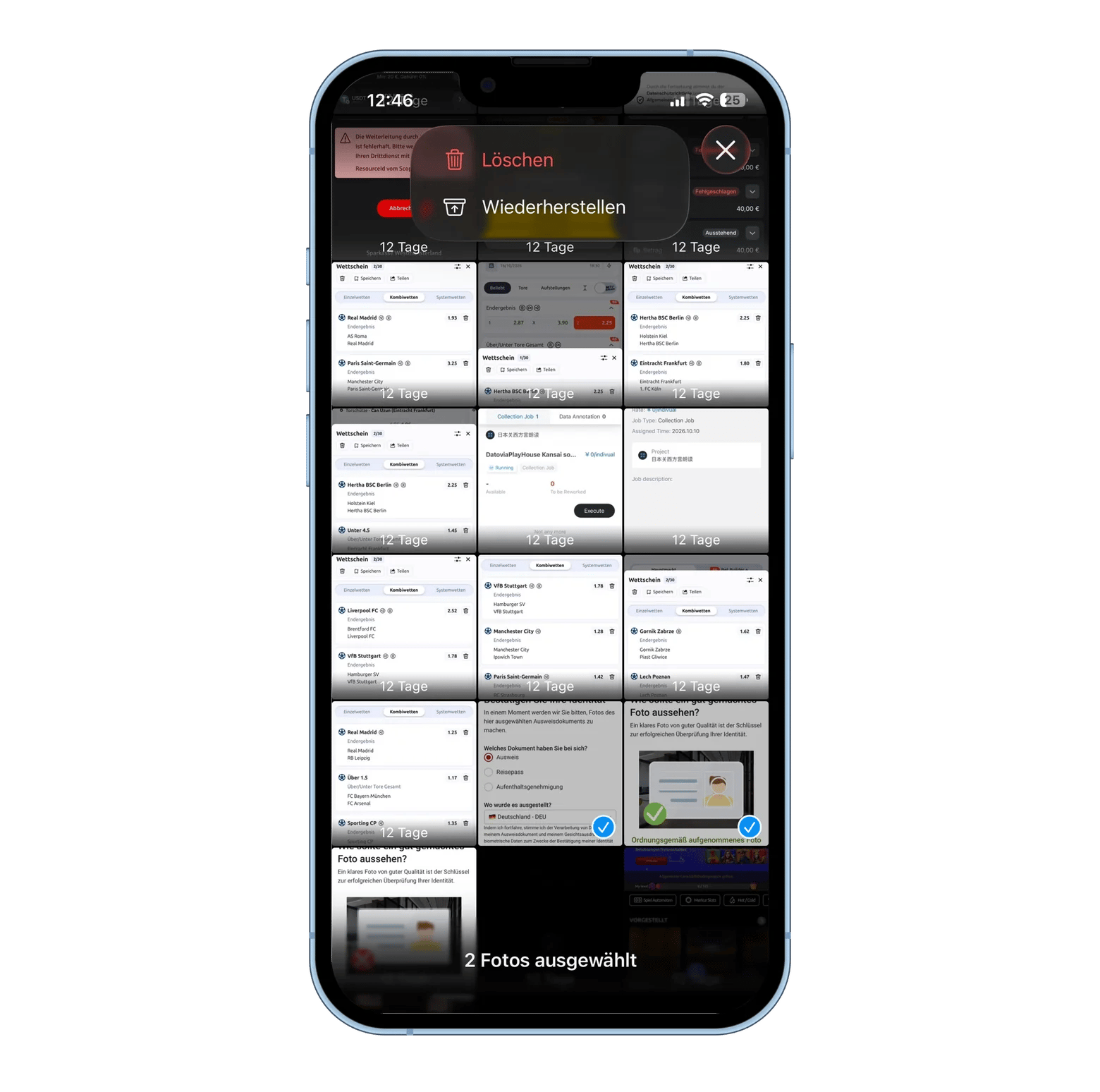
Tippen Sie auf „Auswählen“, markieren Sie die Elemente, die Sie dauerhaft löschen möchten, und tippen Sie dann auf das Symbol mit den drei Punkten.
Tippen Sie auf „Löschen“ und anschließend zur Bestätigung auf „Von diesem iPhone löschen“.
Wichtig, falls Sie iCloud-Fotos nutzen: Was Sie hier endgültig löschen, verschwindet laut Apple auch aus iCloud und von allen anderen Geräten mit demselben Apple Account. Haben Sie versehentlich zu viel gelöscht, hilft unser Ratgeber, um gelöschte Fotos auf dem iPhone wiederherzustellen, solange sie noch im Ordner liegen.
Wenn Sie „Zuletzt gelöscht“ leeren, gewinnen Sie bereits etwas Speicherplatz zurück. Diese Methode zeigt Ihnen allerdings nicht, ob Ihre Mediathek zusätzlich mit unnötigen Bildern, Duplikaten oder verwackelten Aufnahmen voll ist. Ich gehöre selbst zu den Menschen, die sich nur schwer von Fotos und Videos trennen können und genau deshalb wächst die Fotos-App oft schneller als gedacht. Zum Glück gibt es dafür eine bequeme Lösung.
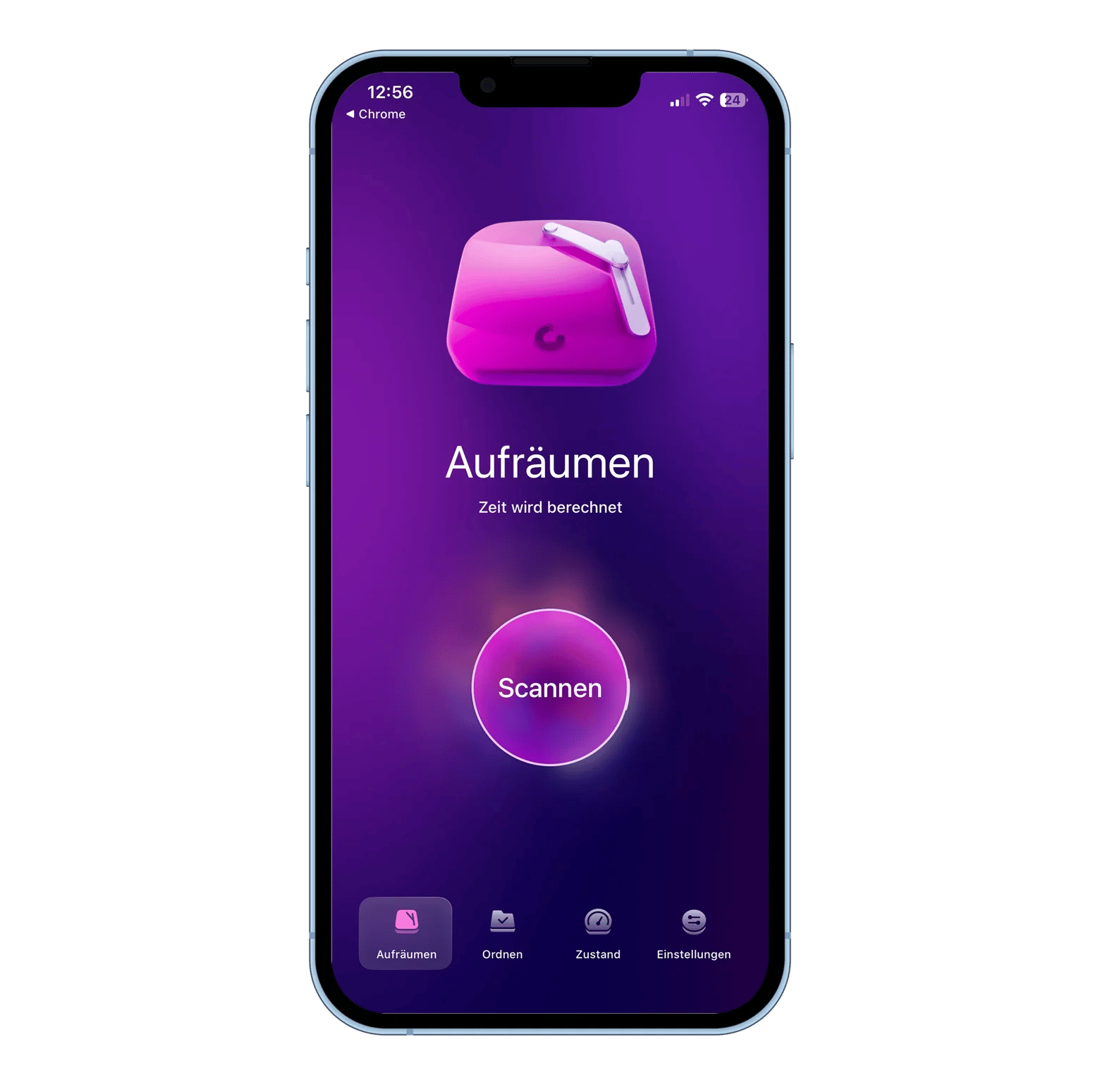
CleanMy®Phone ist eine große Hilfe, wenn ich schnell Platz für neue Apps und Dateien schaffen möchte. Nach der Freigabe der nötigen Berechtigungen scannt die App Ihre gesamte Fotomediathek in wenigen Augenblicken. Anschließend sortiert sie potenziell unnötige Inhalte wie alte Screenshots, Duplikate und unscharfe Bilder in eigene Kategorien. Danach können Sie jeden Ordner durchgehen und gezielt entscheiden, was bleiben darf und was weg kann. Wenn alles sortiert ist, reicht ein Fingertipp auf die Schaltfläche zum Aufräumen.
#2. Papierkorb in Dateien leeren
Wenn Sie schon einmal ein PDF, ein Formular oder zum Beispiel eine Speisekarte heruntergeladen haben, ist diese Datei wahrscheinlich in der App Dateien gelandet. So leeren Sie den Papierkorb dort:
Öffnen Sie Dateien auf Ihrem iPhone. Falls Sie die App nicht sofort finden, wischen Sie auf dem Home-Bildschirm nach unten und suchen Sie über Spotlight nach „Dateien“.
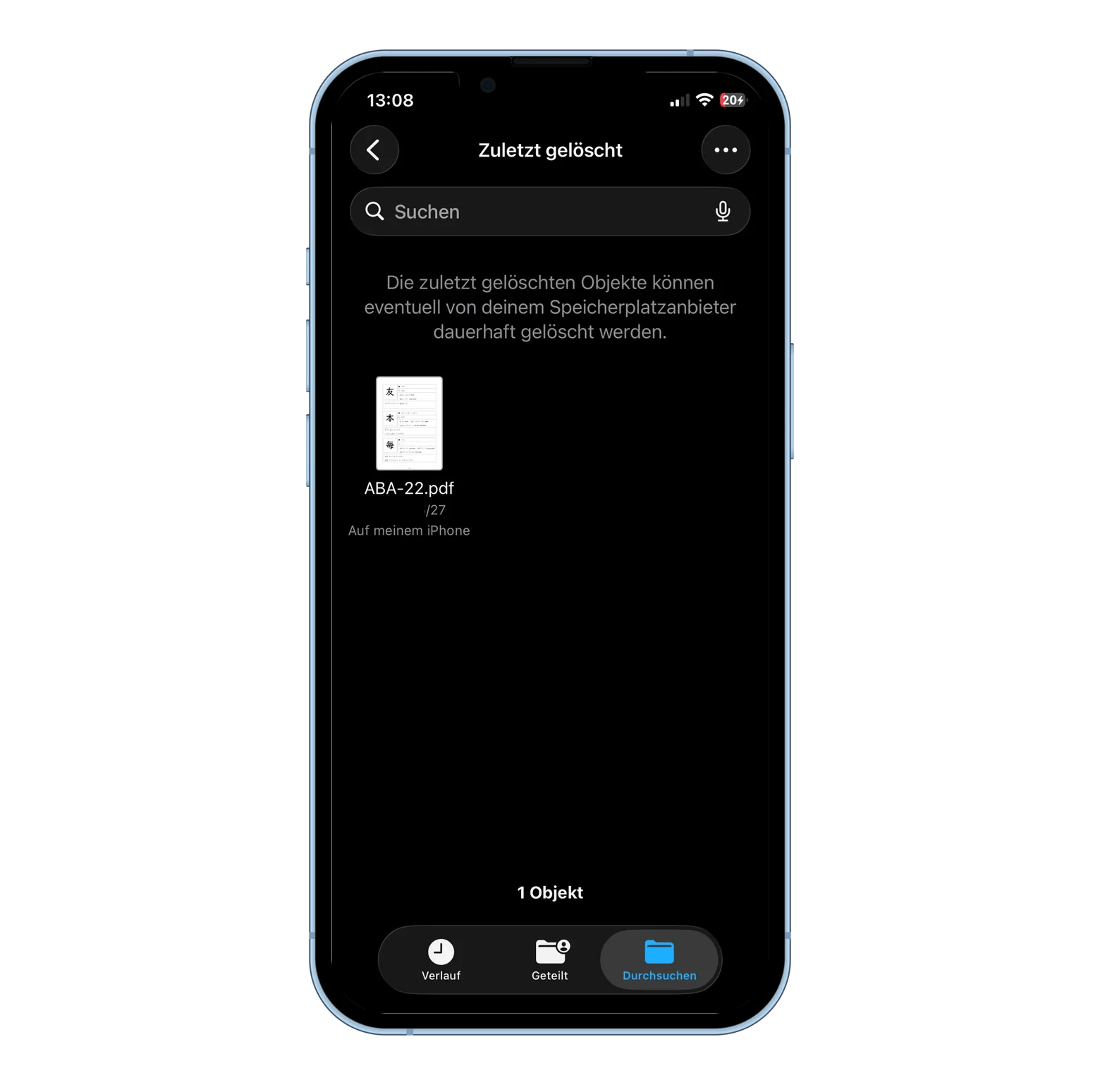
Tippen Sie auf Durchsuchen.
Öffnen Sie Zuletzt gelöscht.
Tippen Sie oben rechts auf die drei Punkte und wählen Sie Auswählen.
Markieren Sie alle Elemente, die Sie dauerhaft löschen möchten. Wenn Sie den gesamten Ordner leeren wollen, tippen Sie stattdessen auf Alle löschen.
Tippen Sie auf Löschen und bestätigen Sie den Vorgang im eingeblendeten Fenster erneut.
Manche Apps speichern exportierte Inhalte ebenfalls in diesem Ordner. Deshalb lohnt es sich, dort hin und wieder nachzusehen.
Beim Aufräumen des iPhones kann das manuelle Auswählen und Löschen schnell mühsam werden, vor allem dann, wenn sich viele Dateien angesammelt haben. Eine spezialisierte App wie AnyTrans kann die Arbeit deutlich erleichtern.
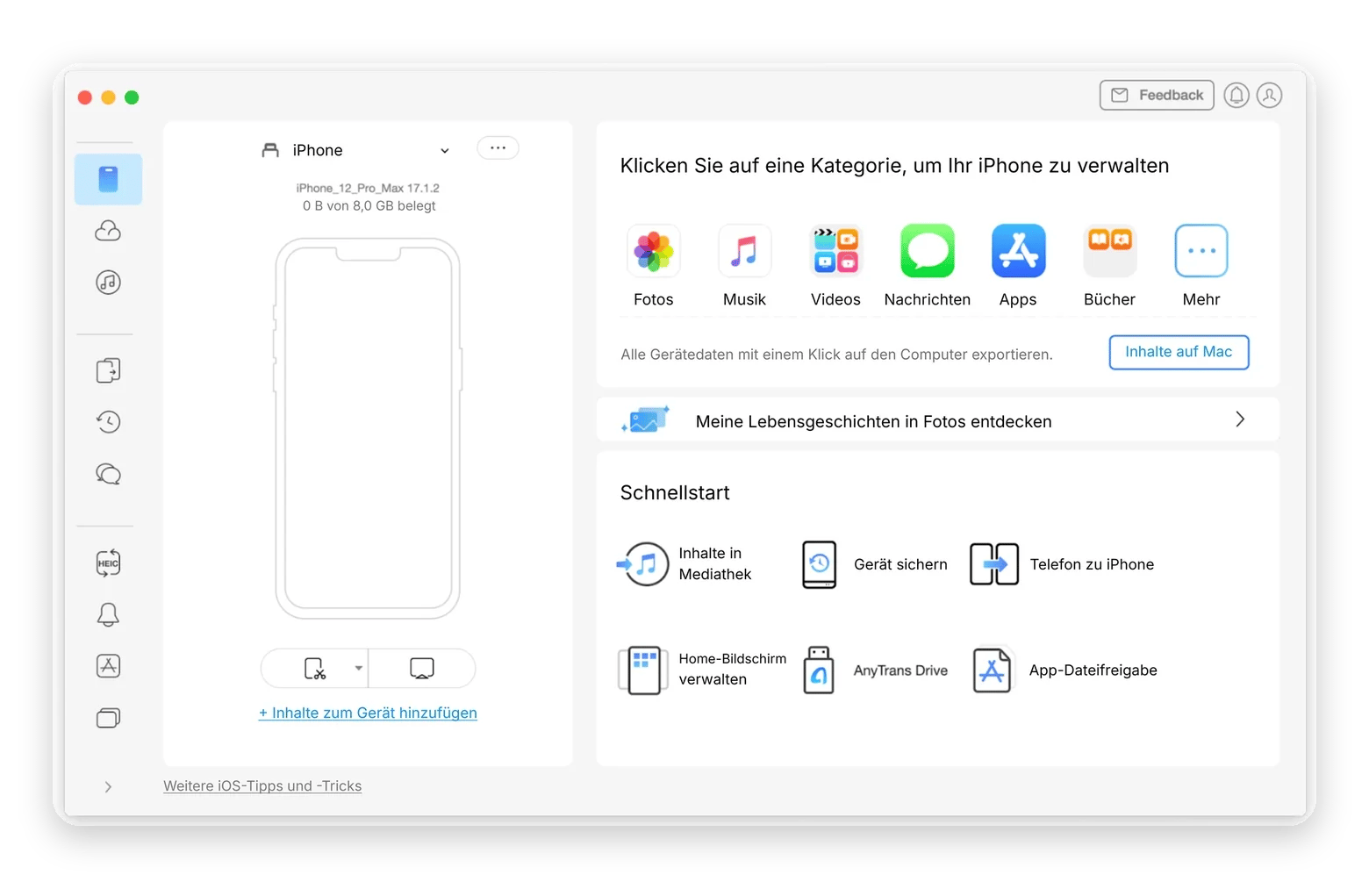
Damit kopieren Sie Dateien, die Sie behalten, aber nicht auf dem iPhone brauchen, auf Ihren Mac und löschen sie danach auf dem iPhone. So schaffen Sie Platz für neue Inhalte. Für eine vollständige Sicherung können Sie Ihr iPhone-Backup auf eine externe Festplatte legen. So bereinigen Sie Ihr iPhone mit AnyTrans:
Laden Sie die App auf Ihren Mac und installieren Sie sie.
Verbinden Sie Ihr iPhone per USB-Kabel mit Ihrem Mac.
Öffnen Sie die App und klicken Sie auf Content to Computer oder Content to Mac.
Wählen Sie aus, welche Inhalte auf den Computer übertragen werden sollen. Legen Sie die Dateitypen fest, die Sie vom iPhone entfernen möchten, und klicken Sie auf Next.
Die App überträgt die ausgewählten Inhalte vom iPhone auf Ihren Computer. Den Fortschritt sehen Sie live auf dem Bildschirm. Danach ist der Vorgang abgeschlossen.
Prüfen Sie die Dateien auf dem Mac und löschen Sie sie anschließend auf dem iPhone.
#3. Papierkorb in Mail leeren
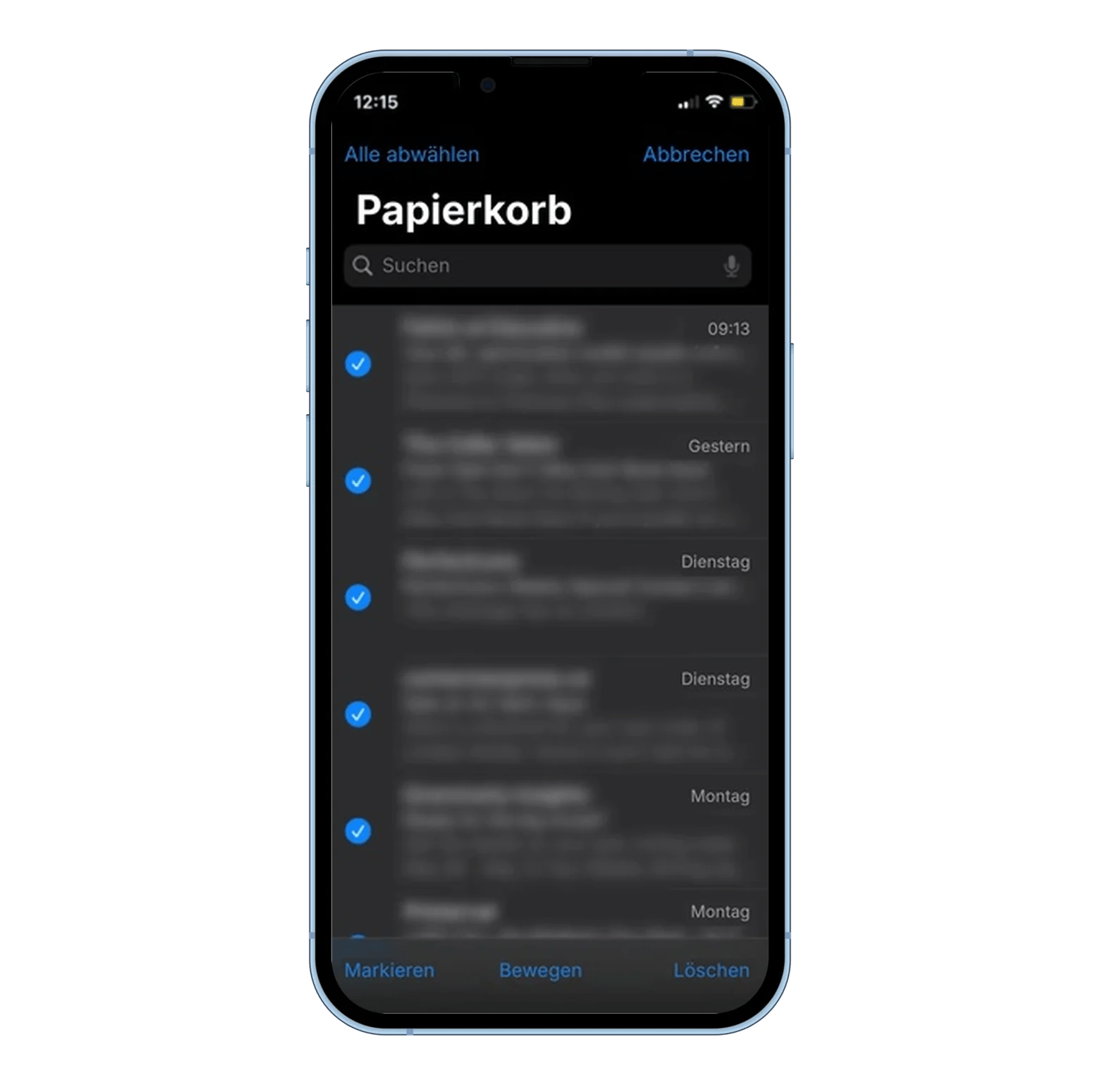
Vor allem, wenn mehrere E-Mail-Konten mit der Mail-App verbunden sind, sammeln sich im Papierkorb schnell viele alte Nachrichten und Werbemails an. Statt auf die automatische Löschung zu warten, können Sie diese auch direkt selbst endgültig entfernen. So löschen Sie den Papierkorb in Mail:
Öffnen Sie die Mail-App auf Ihrem iPhone.
Gehen Sie zu Postfächer.
Wählen Sie Papierkorb.
Tippen Sie oben rechts auf Bearbeiten.
Wählen Sie die E-Mails aus, die Sie dauerhaft löschen möchten, oder tippen Sie links auf Alle auswählen.
Tippen Sie auf Löschen und bestätigen Sie anschließend noch einmal mit Löschen.
Es lohnt sich, diesen Vorgang für jedes Ihrer Konten separat durchzugehen, da jedes Konto einen eigenen Papierkorb hat. Postfächer füllen sich oft schneller, als man denkt. Wenn Sie regelmäßig aufräumen, ersparen Sie sich später eine größere Grundreinigung. Alternativ können Sie die Verwaltung auch an ein Drittanbieter-Tool abgeben.
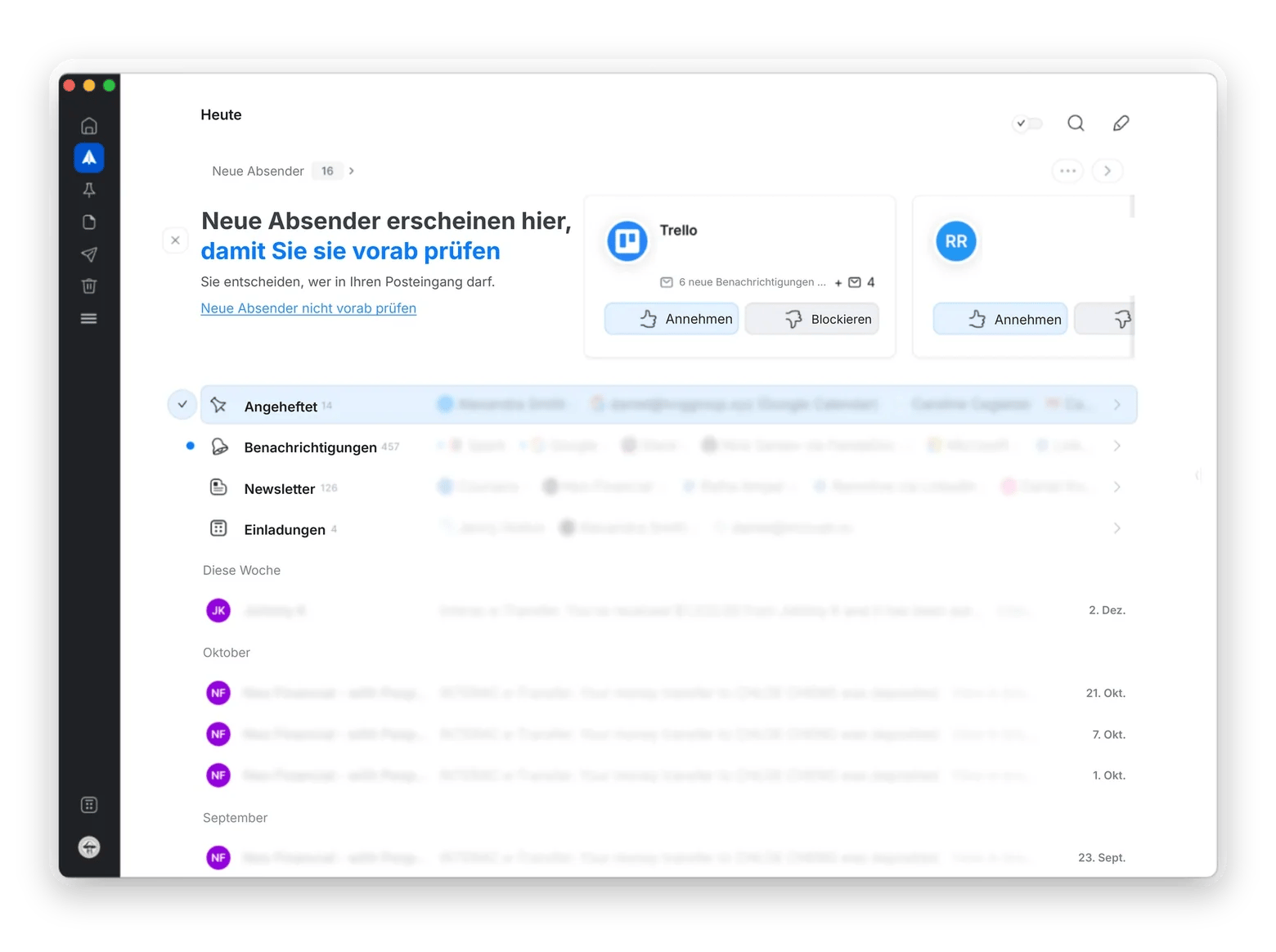
Spark Mail ist eine praktische App, mit der Sie Ihre E-Mails deutlich komfortabler organisieren können. Ähnlich wie die Apple-Mail-App bündelt sie mehrere Konten in einem Posteingang, setzt aber auf ein intuitiveres System für die tägliche Verwaltung Ihrer Nachrichten.
Wichtige E-Mails lassen sich oben anheften, Nachrichten nach Absender gruppieren oder für später zurückstellen. Zusätzlich hilft ein KI-Assistent dabei, E-Mails schneller und passender zu formulieren.
Bevor Sie berufliche Postfächer verbinden, sollten Sie in der Datenschutzerklärung von Spark prüfen, welche Daten für KI- und Komfortfunktionen verarbeitet werden, und das gegebenenfalls mit Ihrem Arbeitgeber abstimmen.
#4. Papierkorb in Notizen leeren
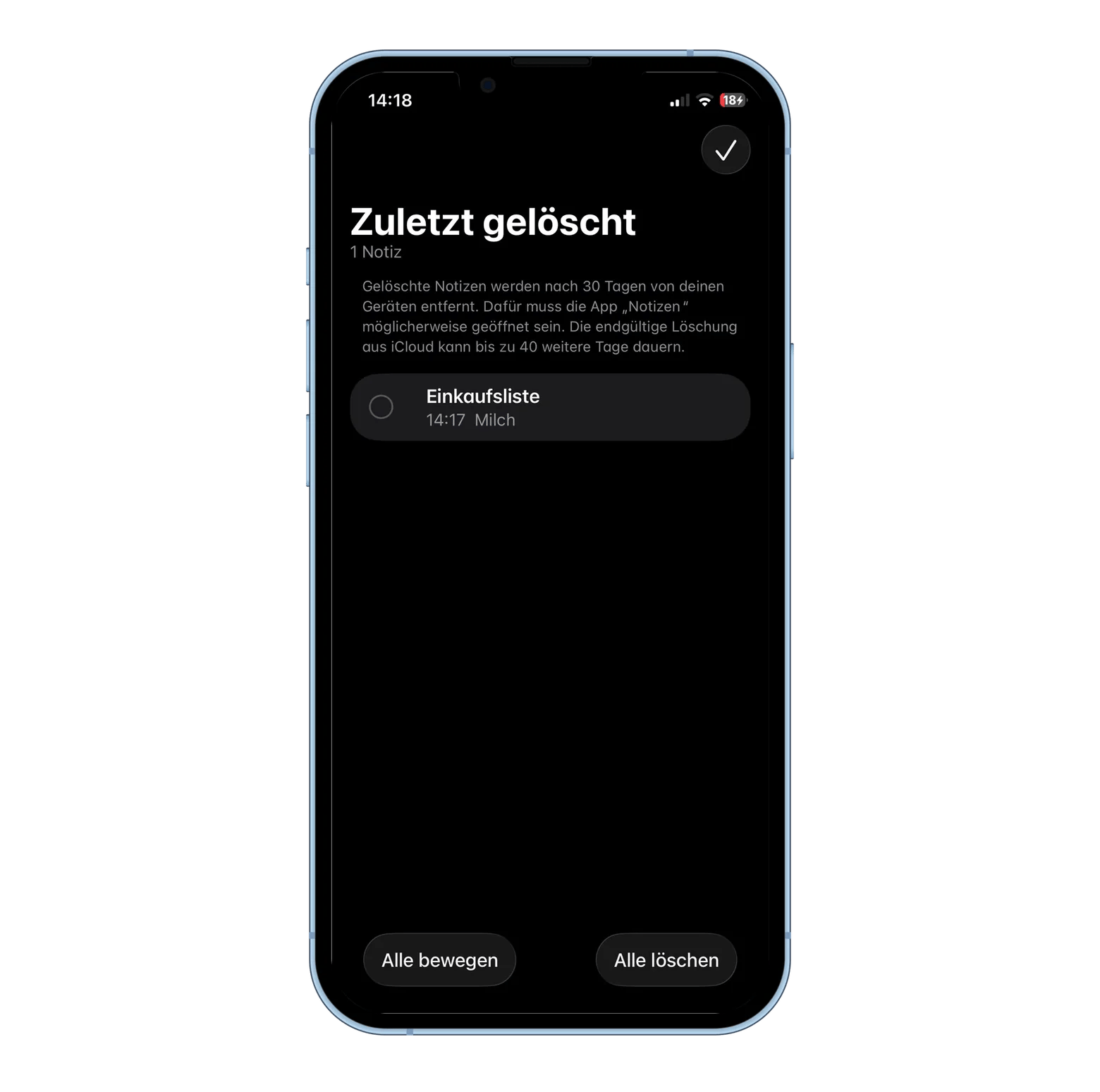
Wie die meisten vorinstallierten iOS-Apps besitzt auch Notizen einen Ordner „Zuletzt gelöscht“, in dem gelöschte Notizen 30 Tage lang aufbewahrt werden. Wenn Sie nicht warten möchten, können Sie diese Notizen sofort endgültig entfernen:
Öffnen Sie die App Notizen.
Öffnen Sie Zuletzt gelöscht.
Tippen Sie auf Bearbeiten und wählen Sie die Notizen aus, die Sie löschen möchten, oder tippen Sie auf Alle löschen.
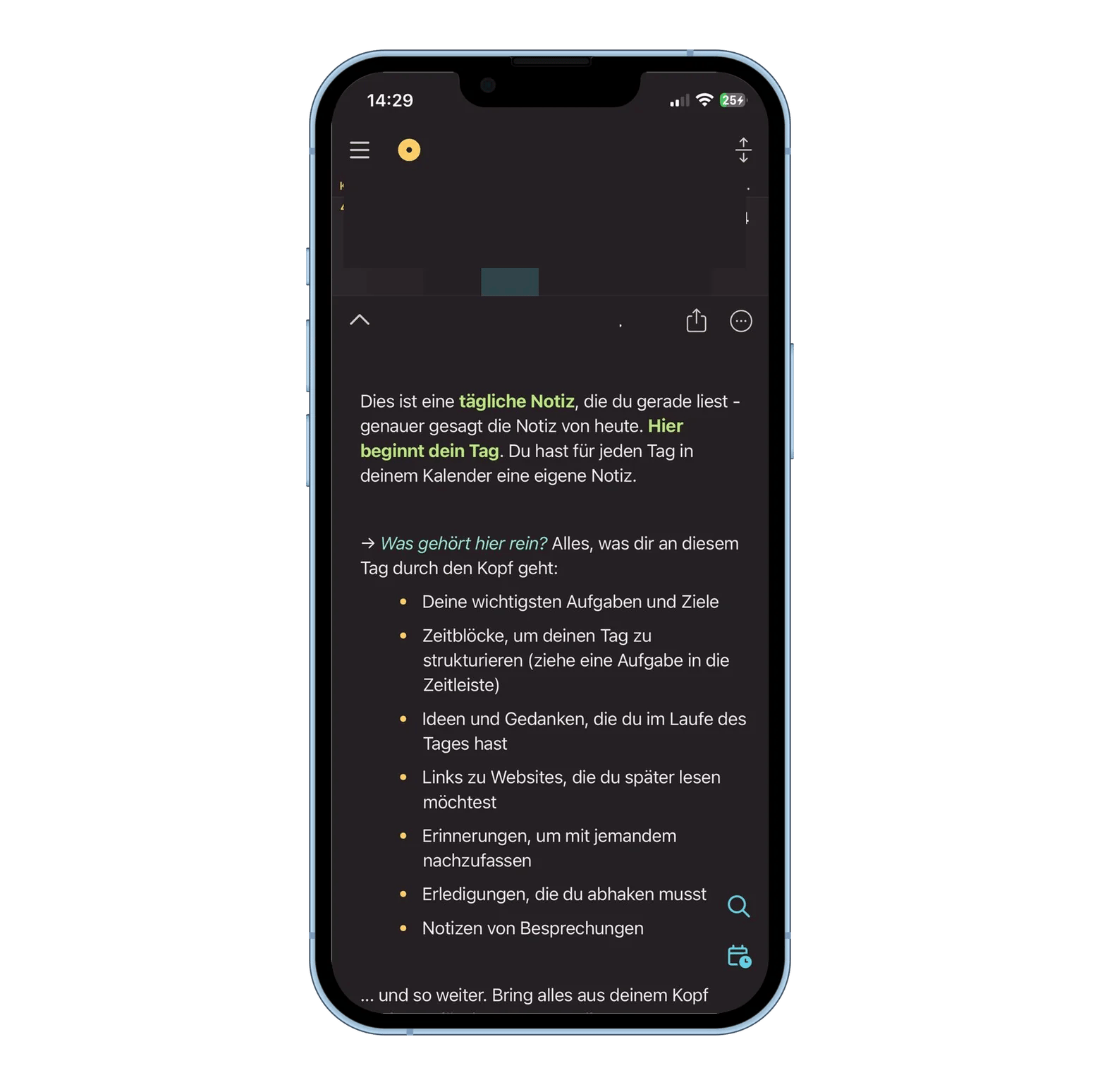
Wenn Sie sich von der Standard-App Notizen lösen möchten, ist NotePlan eine minimalistische und zugleich ansprechende Alternative mit Kalenderfunktion und Bullet-Journaling.
Ich finde, die App eignet sich hervorragend, um Ideen, Checklisten oder Links zum späteren Lesen schnell festzuhalten. Sie können tägliche oder wöchentliche Notizen anlegen oder einfach einzelne Einträge erstellen. Dazu kommen vielfältige Formatierungsoptionen und Aktionen, die deutlich mehr Flexibilität bieten als die klassische Notizen-App.
#5. Cache in iPhone-Apps leeren
Neben den einzelnen Papierkorb-Ordnern können auch Cache-Daten von Browser-Apps überraschend viel Speicher belegen. Ein Cache besteht im Grunde aus temporären Dateien und Skripten, die Ihr Gerät für häufig besuchte Websites speichert. Dadurch müssen Inhalte beim nächsten Besuch nicht vollständig neu geladen werden, was die Ladezeit verkürzt.
So leeren Sie den Cache in Safari:
Öffnen Sie Einstellungen > Apps.
Scrollen Sie in der App-Liste nach unten und tippen Sie auf Safari.
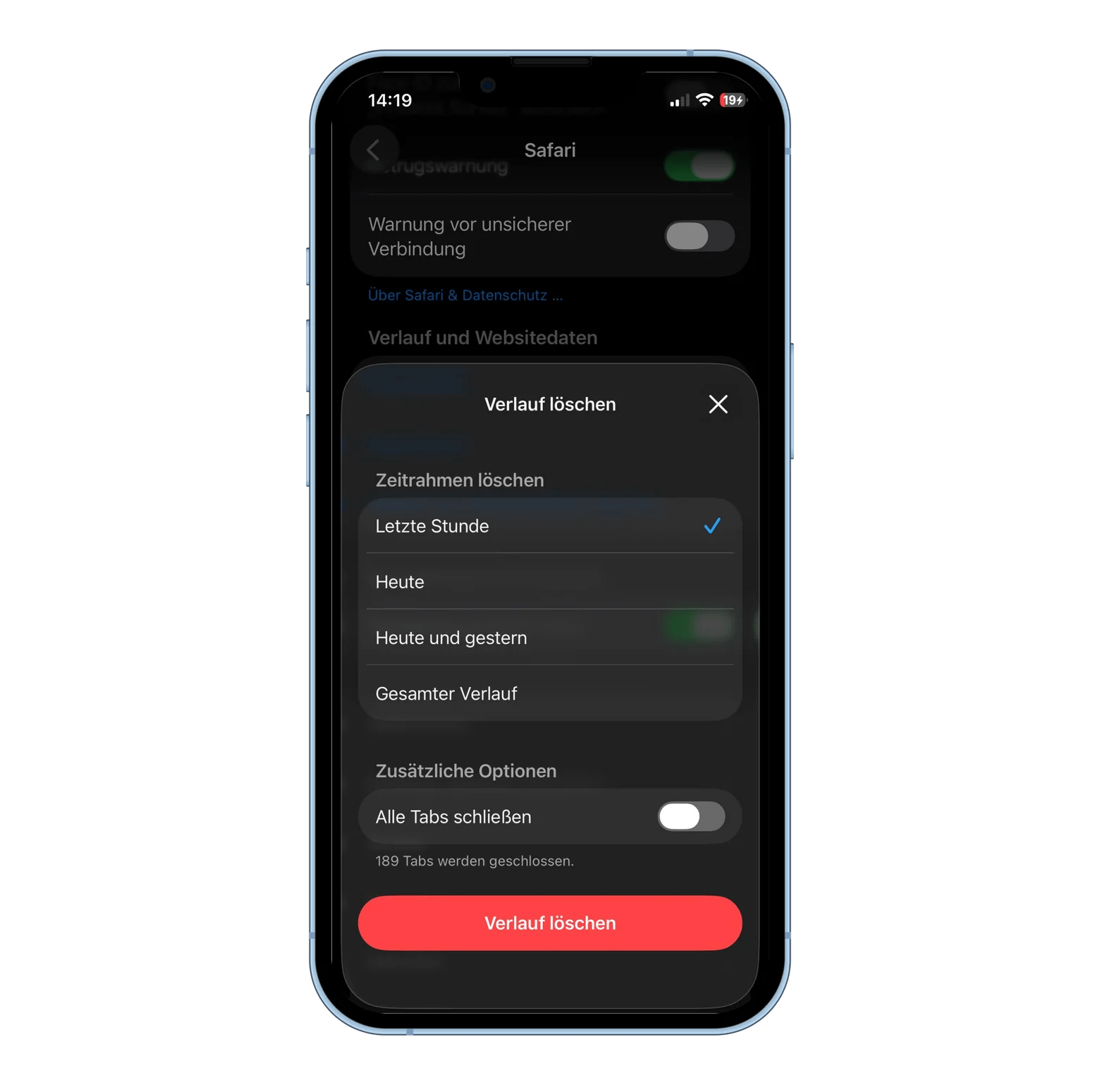
Scrollen Sie nach unten und tippen Sie auf „Verlauf und Websitedaten löschen“.
Wählen Sie den Zeitraum aus, den Sie löschen möchten, etwa die letzte Stunde oder den gesamten Verlauf, und tippen Sie dann auf die rote Schaltfläche „Verlauf löschen“.
Wenn Sie einen anderen Browser wie Google Chrome verwenden, können Sie den Cache dort in ähnlicher Weise löschen.
#6. Papierkorb in Sprachmemos leeren
Die App Sprachmemos ist eine einfache, aber praktische Aufnahme-App, etwa für Musikideen, gesprochene Notizen oder andere Tonaufnahmen. Da Audiodateien relativ groß sein können, belegen Sprachmemos oft spürbar Speicherplatz. Wie andere iOS-Apps besitzt auch Sprachmemos einen eigenen Ordner „Zuletzt gelöscht“, in dem gelöschte Aufnahmen 30 Tage lang gespeichert bleiben. Wenn Sie den Inhalt sofort endgültig löschen möchten, gehen Sie so vor:
Öffnen Sie die App Sprachmemos.
Wechseln Sie zur Hauptseite der App, falls Sie sich nicht bereits dort befinden. Tippen Sie dazu oben links auf den Pfeil.
Tippen Sie auf „Zuletzt gelöscht“.
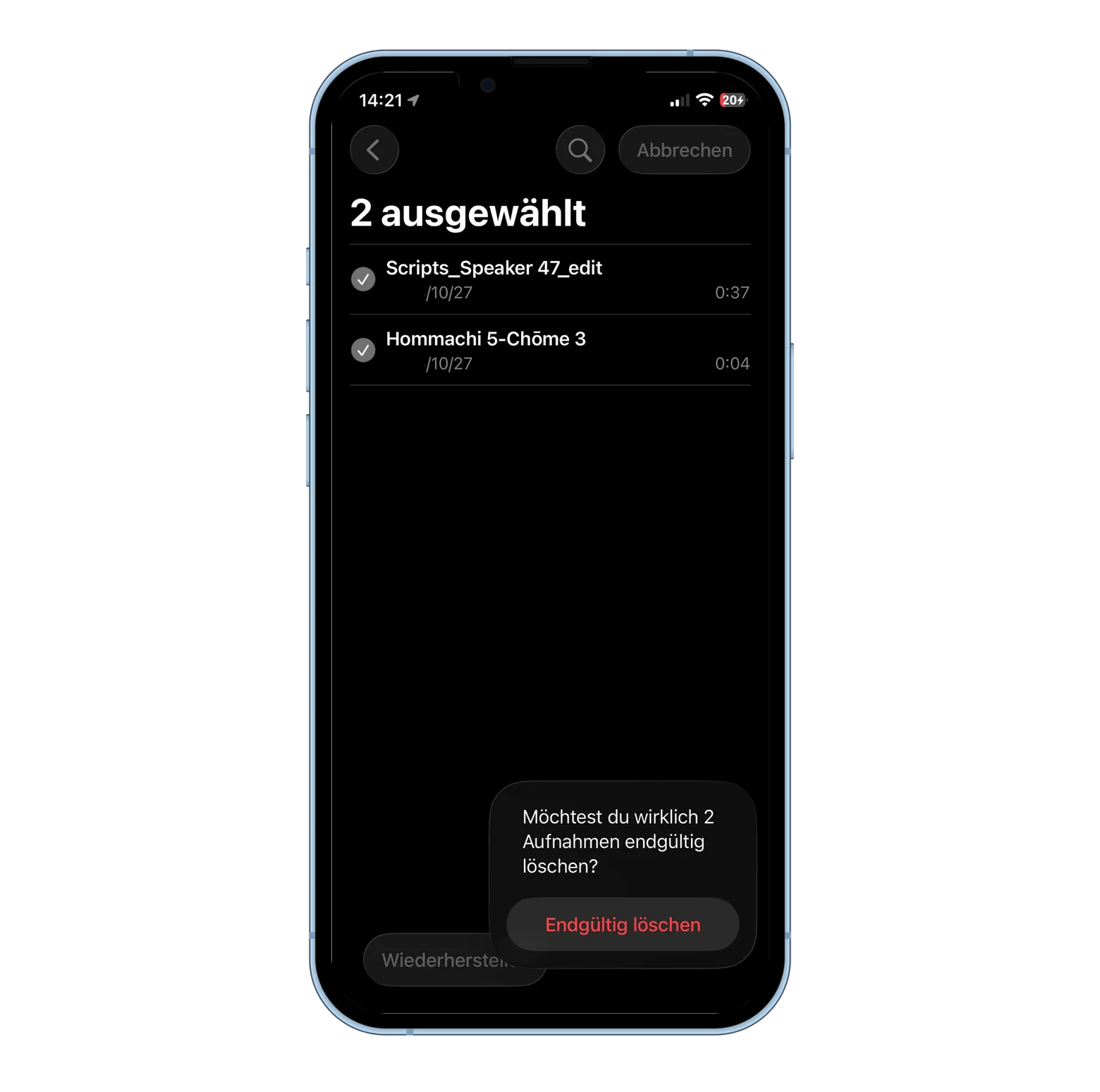
Tippen Sie auf „Bearbeiten“ und wählen Sie die Aufnahmen aus, die Sie dauerhaft löschen möchten. Alternativ können Sie auf „Alle löschen“ tippen, um den gesamten Ordner zu leeren.
Tippen Sie zur Bestätigung auf „Endgültig löschen“.
Tippen Sie zur Bestätigung auf Endgültig löschen.
#7. Papierkorb in Nachrichten leeren
Was viele nicht wissen: Wenn Sie Nachrichten löschen, verschwinden sie nicht sofort endgültig vom iPhone. Sie landen zunächst in einem eigenen Ordner „Kürzlich gelöscht“ und lassen sich laut Apple noch bis zu 30 Tage wiederherstellen. So finden Sie den Papierkorb der Nachrichten-App auf dem iPhone:
Öffnen Sie die App Nachrichten.
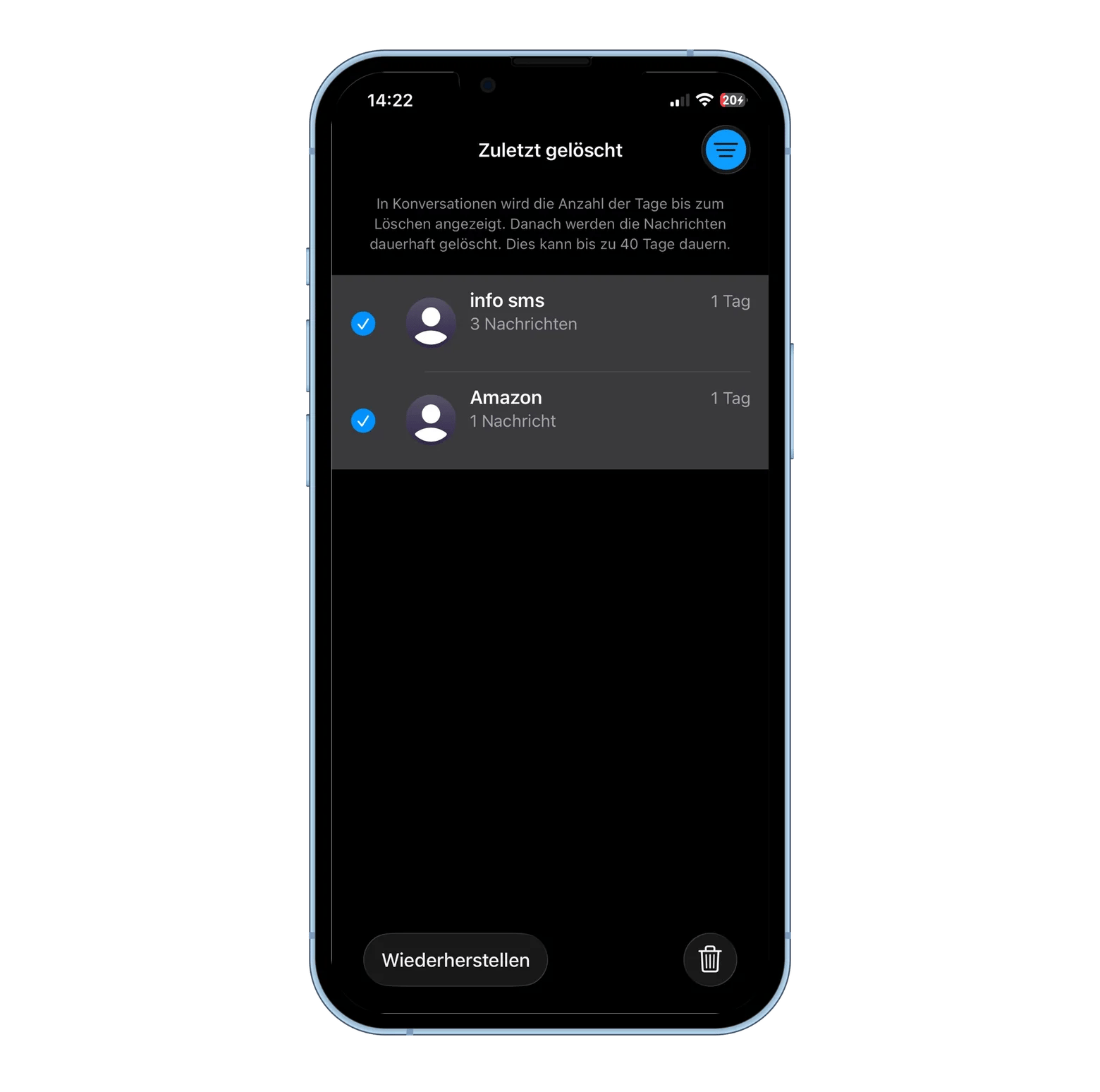
Tippen Sie in der Liste der Unterhaltungen auf „Filter“.
Tippen Sie auf „Zuletzt gelöscht“.
Wählen Sie die Unterhaltungen aus, die Sie dauerhaft löschen möchten, und tippen Sie anschließend auf Löschen.
Gerade wenn sich in diesen Unterhaltungen Fotos, Videos oder andere Anhänge befinden, können sie unbemerkt wertvollen Speicherplatz auf Ihrem iPhone beanspruchen.
#8. Apps auf dem iPhone auslagern
Aus eigener Erfahrung gibt es vor allem zwei Situationen, in denen das Auslagern von Apps sinnvoll ist: Wenn Ihr iPhone meldet, dass der Speicher knapp wird, und wenn Sie die Daten einer App behalten möchten, ohne die App komplett zu löschen. Die Funktion ist besonders praktisch, wenn Ihre Inhalte erhalten bleiben sollen, bis Sie die App wieder brauchen. So aktivieren Sie das Auslagern ungenutzter Apps:
Öffnen Sie Einstellungen.
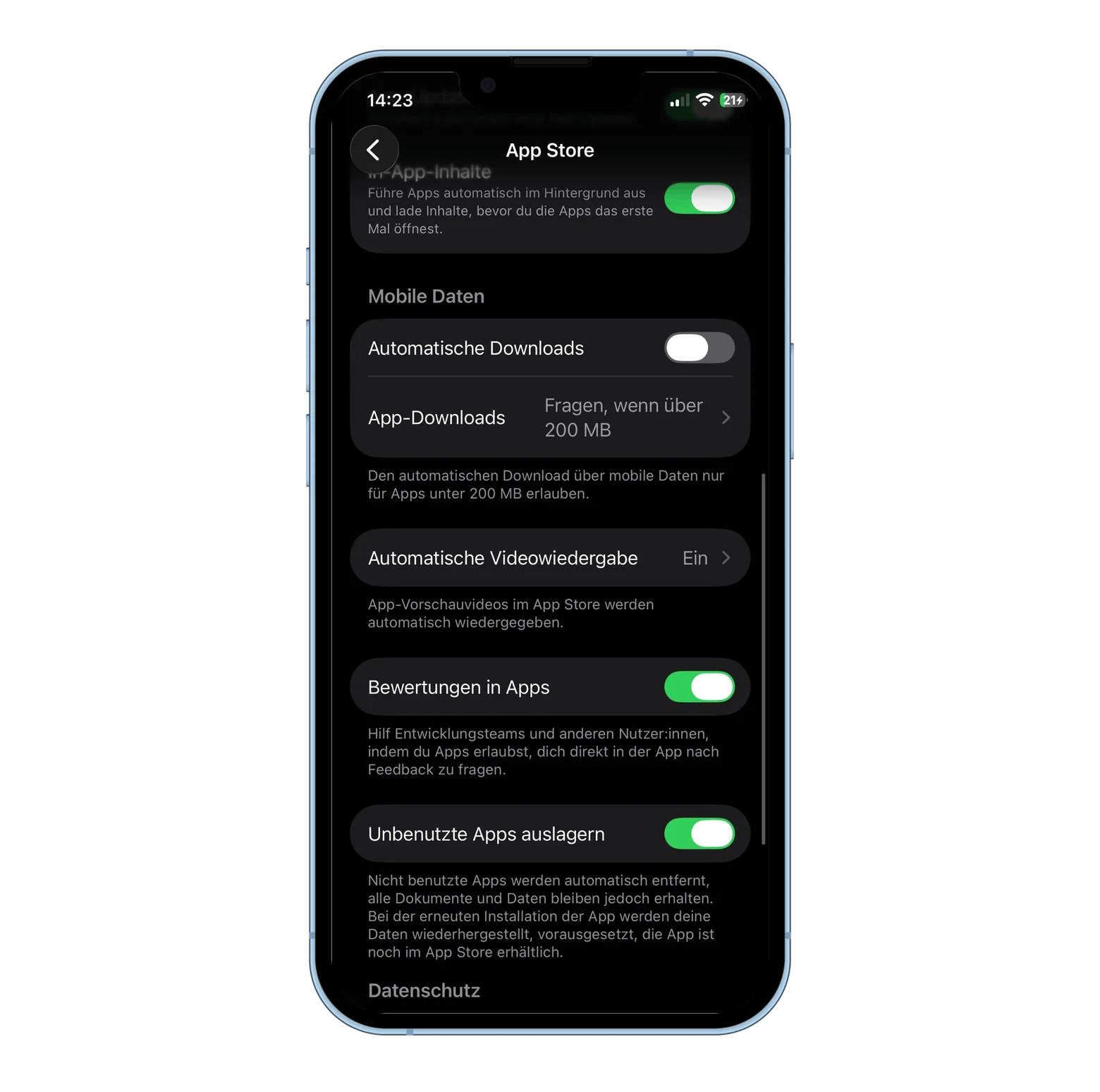
Tippen Sie auf „Apps“ und dann auf „App Store“.
Aktivieren Sie den Schalter bei Unbenutzte Apps auslagern, sodass er grün angezeigt wird.
Ihr iPhone erkennt dann automatisch, welche Apps Sie längere Zeit nicht verwendet haben, und lagert diese aus, sobald der Speicher knapp wird. Das App-Symbol bleibt mit einer kleinen Wolke auf dem Home-Bildschirm, ein Tippen lädt die App wieder. Einzelne Apps lagern Sie auch von Hand aus: unter „Einstellungen“ > „Allgemein“ > „iPhone-Speicher“, App antippen und „App auslagern“ wählen.
Papierkorb auf dem iPhone verwalten: Diese Apps helfen
Wenn der Speicher knapp wird, ist das Leeren der jeweiligen Papierkorb-Ordner auf dem iPhone oft eine schnelle und effektive Lösung. Fotos, Mail, Notizen und andere Standard-Apps lassen sich mit wenigen Schritten bereinigen. Zusätzlich sorgen Drittanbieter-Apps wie CleanMy®Phone, Spark Mail und NotePlan für einen deutlich reibungsloseren iPhone-Alltag – vom Aufräumen bis zur besseren Organisation.
Mehr Platz und Ordnung auf Ihrem iPhone. Testen Sie Spark Mail, NotePlan, AnyTrans und 300+ weitere Apps 7 Tage kostenlos mit der Setapp Membership. Setapp kostenlos testen
FAQ
Wo ist der Papierkorb auf meinem iPhone?
Anders als auf dem Mac gibt es auf dem iPhone keinen zentralen Papierkorb, in dem alle gelöschten Inhalte gesammelt werden. Stattdessen finden Sie in Apps wie Notizen, Mail und Fotos jeweils eigene Ordner „Zuletzt gelöscht“, in denen Inhalte rund 30 Tage zwischengespeichert werden. Wenn Sie nicht so lange warten möchten, können Sie diese Elemente manuell endgültig löschen.
Wo finde ich gelöschte Elemente auf dem iPhone?
Gelöschte Inhalte auf dem iPhone werden in app-spezifische Ordner „Zuletzt gelöscht“ verschoben. Dort bleiben sie normalerweise etwa 30 Tage, bevor sie automatisch endgültig entfernt werden.
Werden Fotos beim Leeren auch aus iCloud gelöscht?
Ja, wenn Sie iCloud-Fotos nutzen. Was Sie aus „Zuletzt gelöscht“ entfernen, verschwindet auch aus iCloud und von allen Geräten mit demselben Apple Account.
Kann ich endgültig gelöschte Fotos wiederherstellen?
In der Regel nicht. Prüfen Sie aber, ob die Fotos noch in einem iCloud- oder Mac-Backup enthalten sind, oder sehen Sie in der Sammlung „Wiederhergestellt“ in Fotos nach.
Wie viel Speicher bringt das Leeren der Papierkörbe?
Das hängt davon ab, wie viel Sie gelöscht haben. Wie viel Platz Fotos, Nachrichten und andere Apps belegen, sehen Sie unter „Einstellungen“ > „Allgemein“ > „iPhone-Speicher“.
iOS-Plan für alle
Entdecke mit dem Setapp iOS-Plan weltweit Dutzende von Apps für all deine Anforderungen!
Security-tested
300+ Apps für all Ihre täglichen Aufgaben.
Melden Sie sich bei Setapp an und testen Sie die Apps kostenlos.






 Beste Lösung
 Beste Lösung