Systemdaten auf dem Mac umfassen Caches, Protokolle, temporäre Dateien, lokale Time-Machine-Snapshots und iOS-Backups. Ein normaler Umfang unter macOS Tahoe, Sequoia, Sonoma und Ventura liegt 2026 bei 12 bis 25 GB. Um die Systemdaten zu reduzieren, führen Sie einen Bereinigungsscan in CleanMyMac durch (meist 10–50 GB frei), oder löschen Sie manuell ~/Library/Caches, ~/Library/Logs und alte Downloads im Finder.
Ich zeige Ihnen, wie Sie Ihren Speicher prüfen, welche Größen 2026 unter aktuellen macOS-Versionen normal sind, welche typischen Ursachen dahinterstecken – zum Beispiel App-Caches oder alte Time-Machine-Snapshots und welche Lösungen wirklich helfen: von Ein-Klick-Tools bis zur manuellen Bereinigung.
Systemdaten sind kein Fehler: macOS legt Caches, Protokolle, temporäre Dateien und lokale Backups bewusst an, damit Apps schneller starten und Spotlight zügig sucht.
12 bis 25 GB sind normal: Unter macOS Tahoe, Sequoia, Sonoma und Ventura liegt der Bereich meist in diesem Rahmen. Ab etwa 30 GB lohnt sich ein genauerer Blick.
Die größten Speicherfresser: App-Caches, alte Time-Machine-Snapshots, iPhone-Backups und Reste deinstallierter Programme.
Der schnellste Weg, die macOS Systemdaten zu bereinigen, führt über einen Cleanup-Scan in CleanMyMac. Häufig werden dabei 10 bis 50 GB frei.
Manuell geht es auch: ~/Library/Caches und ~/Library/Logs im Finder aufräumen, Downloads sortieren, Papierkorb leeren.
Nicht alles darf weg: Löschen Sie nur Dateien, die Sie eindeutig zuordnen können, und legen Sie vorher ein Backup an.
Mac Systemdaten bereinigen: Die wichtigsten Lösungen im Überblick
Hier ist eine Übersicht der wichtigsten Tipps aus diesem Artikel zum Umgang mit großen macOS-Systemdaten:
Ich möchte
Ich kann
Systemspeicher freigeben
CleanMyMac nutzen: Einen Systemscan ausführen und temporäre Dateien sowie Datenmüll entfernen.
Speicher optimieren
Das integrierte Tool „Speicher optimieren“ verwenden: Große Dateien prüfen und Duplikate entfernen. Gehen Sie zu Apple-Menü > Über diesen Mac > Weitere Informationen > Speichereinstellungen.
Cache-Dateien löschen
Direkt in Finder zu ~/Library/Caches gehen und unnötige Cache-Dateien entfernen.
Log-Dateien entfernen
In Finder zu ~/Library/Logs gehen und nicht benötigte Protokolldateien löschen.
Downloads aufräumen
Im Finder nach Größe sortieren und große, unnötige Dateien entfernen.
Alte Time-Machine-Backups löschen
Mit dem Terminal-Befehl tmutil listbackups veraltete lokale Snapshots finden und entfernen.
So prüfen und sehen Sie Systemdaten auf dem Mac
Wenn die Mac-Systemdaten zu groß wirken, können Sie in wenigen Sekunden nachsehen, wie viel Speicher sie tatsächlich belegen.
Für macOS Ventura, Sonoma, Sequoia, Tahoe (und spätere Versionen im Jahr 2026):
Klicken Sie auf das Apple-Menü > Systemeinstellungen.
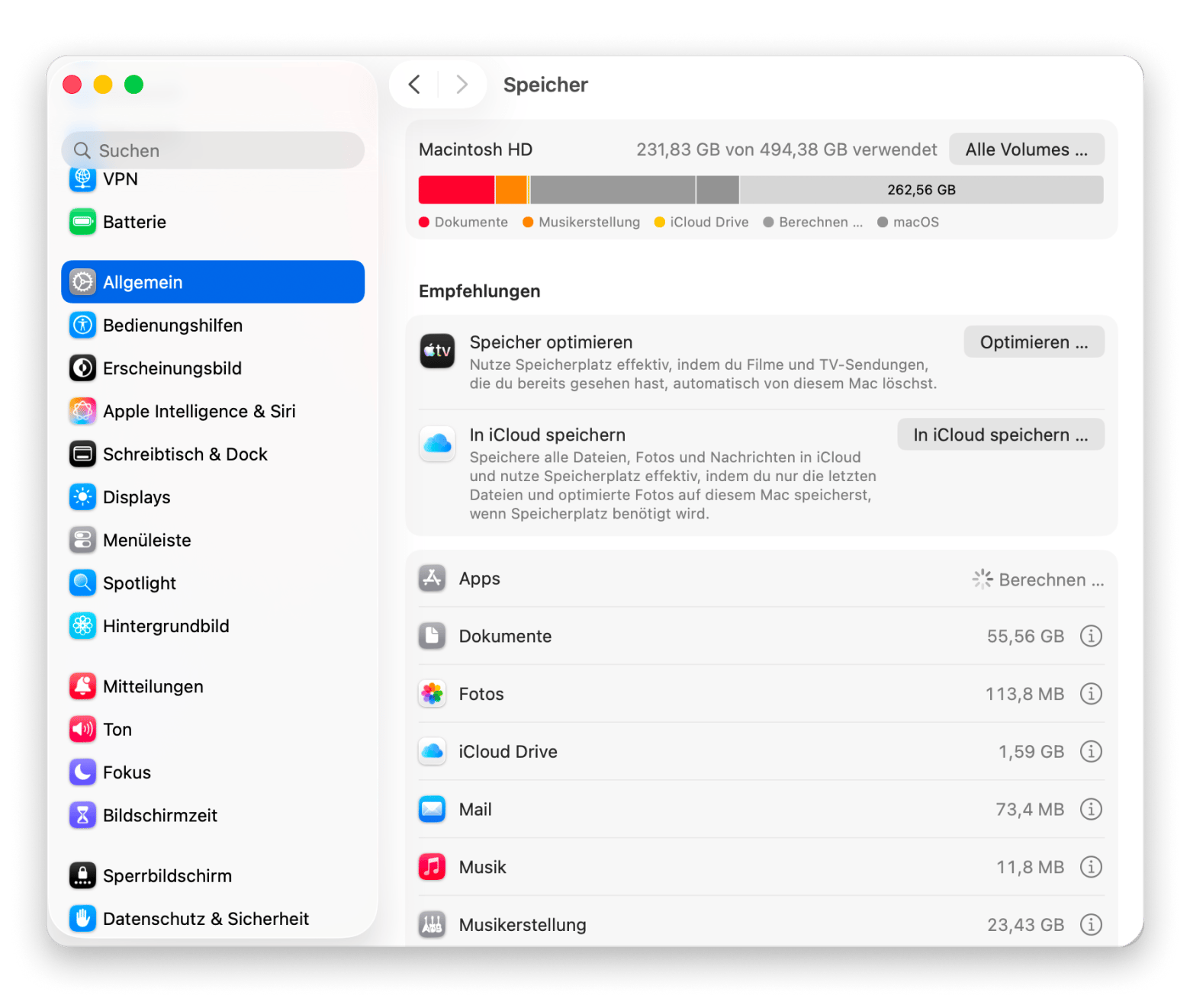
Gehen Sie zu Allgemein > Speicher.
Warten Sie, bis das Balkendiagramm geladen ist und bewegen Sie den Mauszeiger auf den dunkelgrauen Bereich „Systemdaten“, um die Größe anzuzeigen.
Für macOS Monterey oder älter:
Klicken Sie auf Apple-Menü > Über diesen Mac > Tab „Speicher“.
Bewegen Sie den Mauszeiger über das Diagramm oder klicken Sie auf „Verwalten“. Systemdaten (oder bei sehr alten Versionen „Sonstiges“) erscheinen dann in der Liste.
Tipp: Prüfen Sie diesen Bereich regelmäßig, idealerweise einmal im Monat, damit Sie Wachstum früh erkennen. Screenshots der Speicheransicht helfen dabei, Veränderungen leicht nachzuverfolgen.
Hinweis: Die Kategorie „Systemdaten“ gibt es seit den macOS-Versionen Sequoia, Sonoma, Ventura und Monterey. In älteren macOS-Versionen hieß sie Sonstiges.
Wie viel Speicher sollten Systemdaten auf einem Mac belegen?
2026 liegt ein normaler Umfang der Mac-Systemdaten unter macOS Tahoe, Sequoia, Sonoma oder Ventura in der Regel bei 12 bis 25 GB. Darin enthalten sind die Kernbestandteile des Betriebssystems sowie ein moderates Maß an Caches und Logs.
Steigt der Wert auf über 30 GB, oder sogar auf 50 bis 100 GB und mehr, sind oft alte Caches, lokale Snapshots oder App-Reste die Ursache, die Sie in vielen Fällen sicher entfernen können.
macOS-Version
Typischer Speicherbedarf von System + Daten
Ab wann prüfen?
Tahoe / Sequoia / Sonoma / Ventura
12–25 GB
>30 GB (Caches/Backups prüfen)
Ältere Versionen (Monterey/Big Sur)
Bis zu 30 GB
Plötzliche Sprünge oder >50 GB
Behalten Sie den Bereich mit der integrierten Speicherverwaltung oder mit Apps wie CleanMyMac im Blick. Weniger Ballast bedeutet meist mehr Leistung und mehr Platz für Ihre eigenen Dateien.
Warum sind Systemdaten auf dem Mac so groß – und wie wachsen sie?
Warum sind die Systemdaten auf dem Mac überhaupt so groß? Sie entstehen durch die tägliche Nutzung: App-Caches, Systemprotokolle, temporäre Dateien aus Updates und Installationen sowie lokale Backups wie Time-Machine-Snapshots oder iPhone-Sicherungen.
macOS behält diese Daten, um Abläufe zu beschleunigen, etwa beim schnellen Laden von Inhalten oder bei Suchen mit Spotlight. Ohne gelegentliche Bereinigung wachsen sie jedoch unkontrolliert weiter. Wer viel mit Video, Browsern oder kreativen Apps arbeitet und häufig Updates installiert, sieht meist schneller einen Anstieg.
Kurzer Tipp: Regelmäßige Wartung entfernt veralteten Datenmüll automatisch. Wenn Sie ohnehin gerade dabei sind: In unserem Leitfaden zum Thema Mac aufräumen finden Sie weitere Handgriffe, die Ihr System dauerhaft schlank halten.
Warum werden Mac-Systemdaten mit der Zeit immer größer?
Mac-Systemdaten wachsen kontinuierlich, weil macOS laufend neue Dateien erzeugt: frische Caches nach jedem App-Start, Protokolle zu Systemereignissen, temporäre Daten bei Softwareinstallationen und Updates sowie lokale Snapshots für Backups.
Eine große App installiert? Dann wachsen oft auch die Caches.
macOS aktualisiert? Dann bleiben häufig mehr temporäre Dateien zurück.
iPhone synchronisiert? Dann summieren sich lokale Backups.
Eine App gelöscht? Dann bleiben oft Support-Ordner und Voreinstellungen zurück. Das Wissen, wie Sie Mac Programme deinstallieren, ist hier besonders wichtig.
Ein moderates Wachstum ist normal, übermäßiger Speicherverbrauch entsteht aber meist dann, wenn lange nichts aufgeräumt wird.
Tipp: Planen Sie monatliche Kontrollen ein oder verwenden Sie ein Tool mit automatischer Bereinigung, damit dieser Bereich nicht ausufert.
macOs Systemdaten bereinigen: So löschen Sie große Systemdaten sicher
Nicht alles in den Systemdaten Ihres Macs sollte entfernt werden. Einige Dateien sind für den reibungslosen Betrieb wichtig. Trotzdem lässt sich oft eine große Menge an unnötigem Ballast gefahrlos löschen. So können Sie Mac-Systemdaten bereinigen – Schritt für Schritt.
Starten Sie am besten mit der einfachsten Methode per App und greifen Sie nur bei Bedarf manuell ein. Legen Sie vorher unbedingt ein Backup Ihrer wichtigen Daten an.
1. Systemmüll entfernen
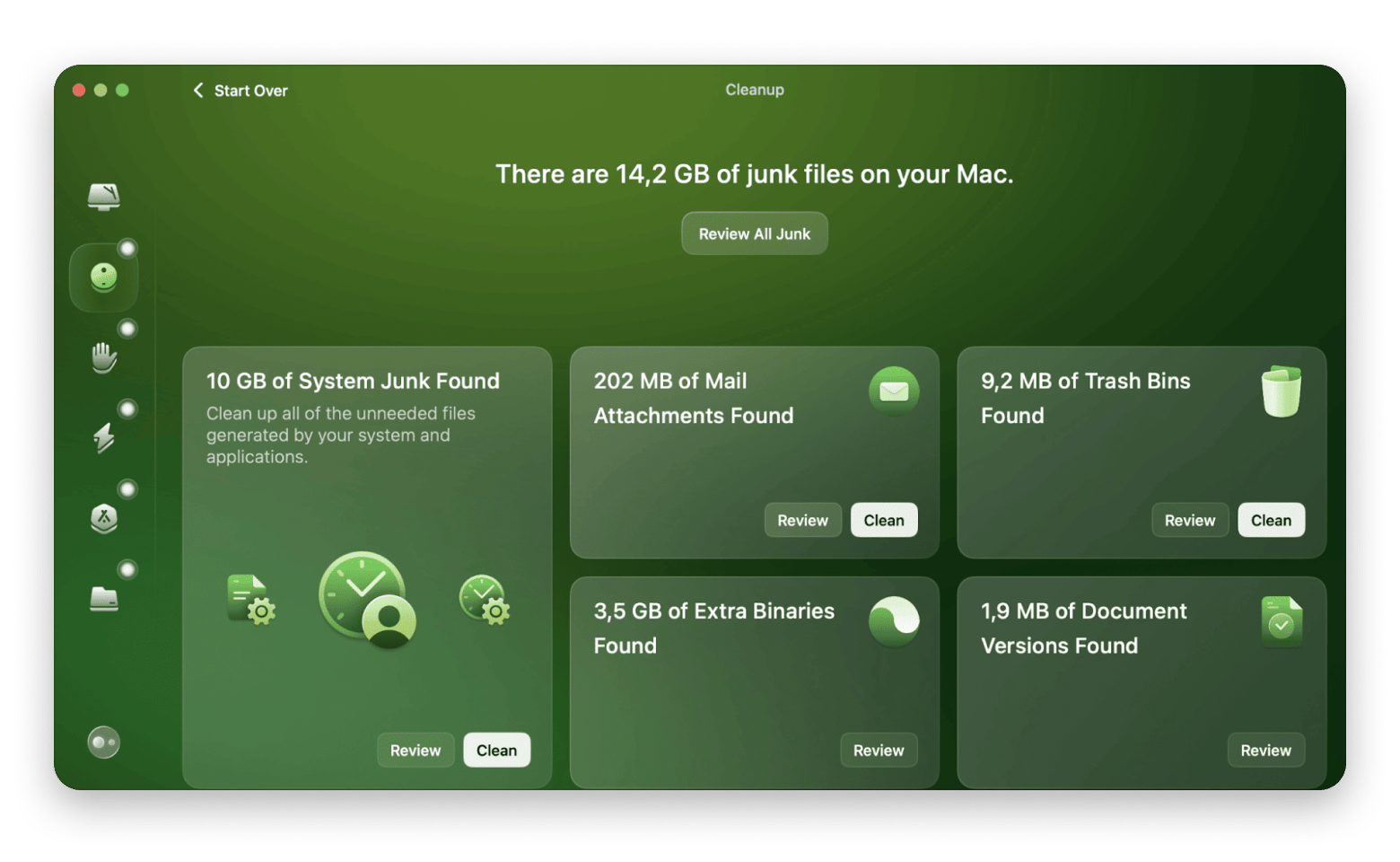
Als auf meinem Mac der Speicher knapp wurde, habe ich zu CleanMyMac zurückgegriffen. Die App wurde schnell zu meinem bevorzugten Werkzeug für das Entfernen von Systemmüll. Besonders praktisch finde ich das spezielle Tool „Cleanup“, weil es Cache- und temporäre Dateien sehr zuverlässig erkennt und mit wenigen Klicks wertvollen Speicher freigibt.
So funktioniert CleanMyMac:
Öffnen Sie CleanMyMac und wählen Sie in der Seitenleiste Bereinigung.
Klicken Sie auf Scannen > Gesamten Datenmüll prüfen.
Klicken Sie unter Systemresten gefunden (oder einer anderen Kategorie).
Als ich die App zum ersten Mal genutzt habe, war ich ehrlich überrascht, wie viele Gigabyte an veralteten Systemdateien sie entfernt hat. Dadurch wurden die Systemdaten deutlich schlanker. Beruhigend ist vor allem, dass ich nicht manuell durch versteckte Dateien arbeiten oder riskieren muss, etwas Wichtiges zu löschen. Das übernimmt die App sicher für mich. Außerdem kann ich die Dateien vor dem Löschen prüfen, indem ich auf Gesamten Systemmüll prüfen klicke. So sehe ich alles im Detail und kann Elemente abwählen, die ich behalten möchte. Wenn alles passt, klicke ich auf Bereinigen, und der Vorgang ist abgeschlossen.
2. Das integrierte Tool „Speicher optimieren“ verwenden
Meiner Erfahrung nach hilft das eingebaute Tool „Speicher optimieren“ bei der Kategorie „Systemdaten“ nur begrenzt weiter, denn beim Anklicken werden keine Details dazu angezeigt. Wenn Sie nachsehen möchten, gehen Sie so vor:
Für ältere macOS-Versionen: Apple-Menü > Über diesen Mac > Speicher > Verwalten.
Für macOS Ventura oder neuer: Apple-Menü > Über diesen Mac > Weitere Informationen > Speichereinstellungen. Unter „Empfehlungen“ sehen Sie eventuell den Bereich „Speicher optimieren“. Falls nicht, erkennt macOS aktuell nichts, was sofort optimiert werden könnte.
Optionen wie „In iCloud speichern“ oder „Papierkorb automatisch leeren“ sind zwar nicht die schnellste Lösung, aber Sie können über das „i“-Symbol manuell nach großen Dateien suchen und diese prüfen. Das Tool konzentriert sich vor allem auf Dateien, die Sie selbst erstellt haben – bei aufgeblähten macOS-Systemdaten hilft das also nur eingeschränkt. Zum Glück gibt es weitere Wege.
3. Cache-Dateien entfernen
Cache-Dateien manuell zu löschen, kann etwas mühsam sein. Wichtig ist dabei vor allem, vorsichtig vorzugehen und nicht versehentlich etwas Essenzielles zu entfernen.
So gehen Sie beim Bereinigen dieser macOS-Systemdaten vor:
Öffnen Sie Finder und gehen Sie in der Menüleiste zu „Gehe zu“ > „Gehe zum Ordner“.
Geben Sie ~/Library/Caches ein und drücken Sie die Eingabetaste.
Sehen Sie sich die Unterordner an, nutzen Sie Befehl + I für Details und verschieben Sie alles Unnötige in den Papierkorb.
Achten Sie nur darauf, wirklich nur Dateien zu löschen, die Sie nicht mehr brauchen.
4. Log-Dateien löschen
Nachdem Sie den Mac Cache leeren, sollten Sie als Nächstes die Log-Dateien prüfen. Auch sie können dazu beitragen, dass die „Mac-Systemdaten“ unnötig groß werden. So entfernen Sie sie:
Öffnen Sie ein Finder-Fenster und gehen Sie in der Menüleiste zu „Gehe zu“ > „Gehe zum Ordner“.
Geben Sie ~/Library/Logs/ ein und drücken Sie die Eingabetaste.
Suchen Sie die Protokolldateien heraus, die Sie nicht mehr benötigen, und prüfen Sie vor dem Löschen sicherheitshalber noch einmal, ob sie wirklich entbehrlich sind.
5. Ihren Downloads-Ordner aufräumen
Der Downloads-Ordner wird mit der Zeit oft zur Ablage für alles Mögliche. Dort sammeln sich alte Fotos, Filme, Dokumente und Installer, die indirekt zum Speicherproblem beitragen können.
So bringen Sie den Downloads-Ordner schnell in Ordnung:
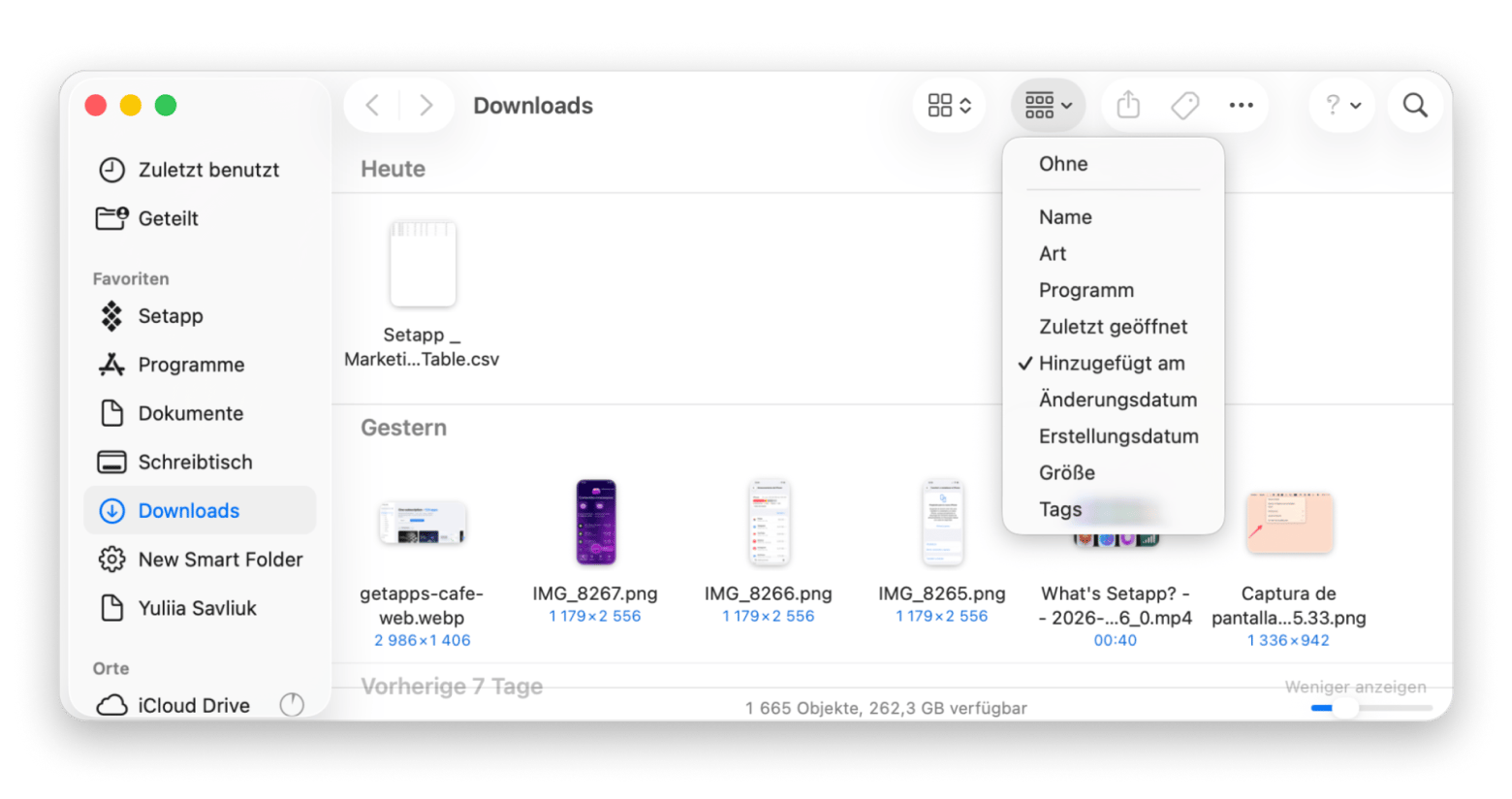
Öffnen Sie Finder und wechseln Sie in den Downloads-Ordner.
Klicken Sie auf das Symbol „Sortieren“, um die Dateien nach Größe anzuordnen.
Prüfen Sie die größten Dateien oben in der Liste und ziehen Sie alles, was Sie nicht mehr brauchen, in den Papierkorb.
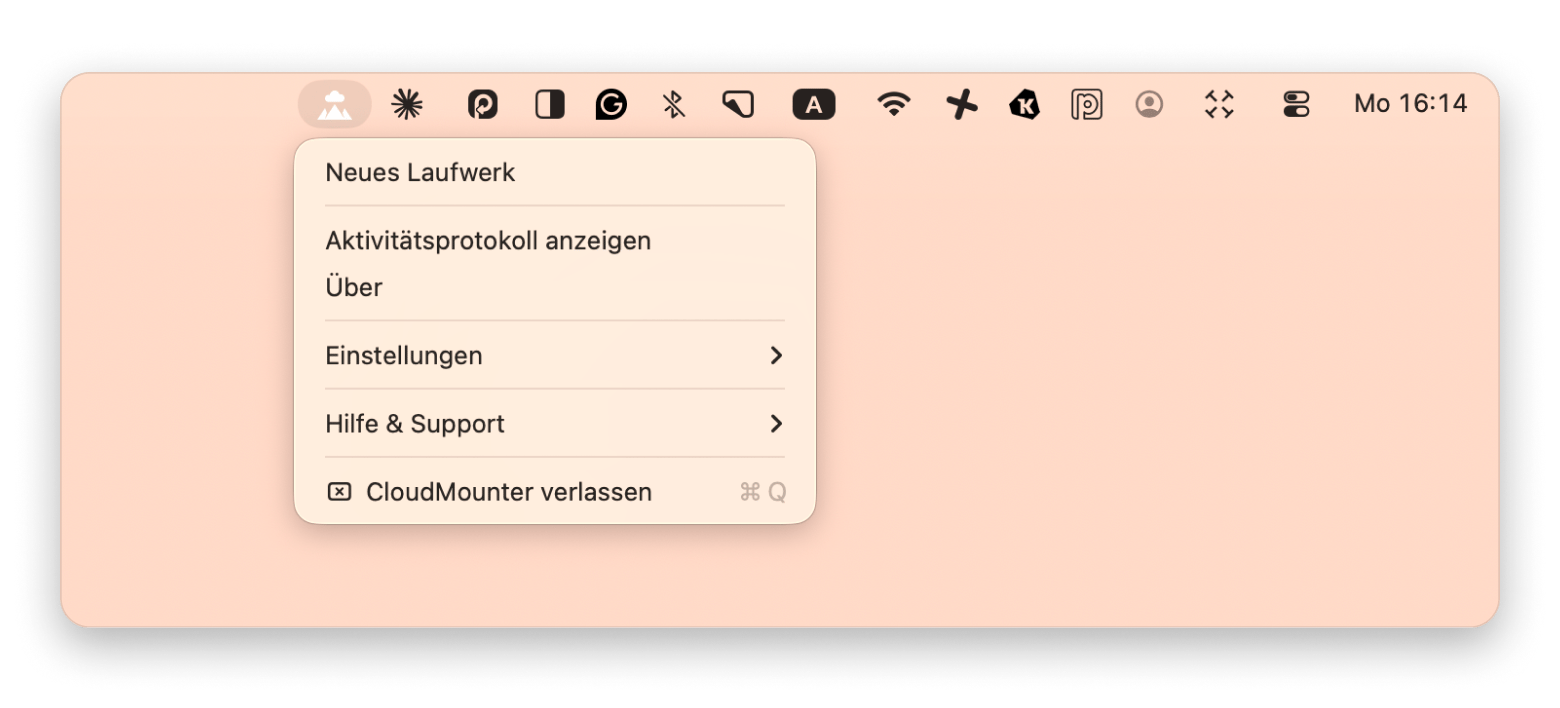
Hinweis: Wenn der lokale Speicher Ihres Macs knapp wird, kann das Auslagern persönlicher Dateien in die Cloud eine sehr gute Lösung sein. Genau hier ist CloudMounter hilfreich. Die App bindet Cloud-Speicher wie Google Drive und Dropbox direkt in den Finder ein. So können Sie Dateien unkompliziert verschieben und Ihren Speicher effizient verwalten.
DSGVO-Hinweis: Google Drive und Dropbox speichern Daten teilweise auf Servern außerhalb der EU. Wenn Sie beruflich mit personenbezogenen Daten arbeiten, prüfen Sie vorher den Serverstandort und den Auftragsverarbeitungsvertrag Ihres Anbieters. Alternativen mit Rechenzentren in der EU sind zum Beispiel pCloud, Tresorit oder die Angebote deutscher Hoster. CloudMounter bindet auch diese Dienste per WebDAV oder S3 ein und verschlüsselt Ihre Dateien auf Wunsch lokal, bevor sie hochgeladen werden.
6. Alte Time-Machine-Backups entfernen
Ihr Mac speichert oft lokale Kopien von Time-Machine-Backups, die viel Platz belegen können. Normalerweise entfernt macOS diese automatisch, aber wenn sie liegen bleiben, können Sie sie manuell löschen. So geht’s:
Öffnen Sie Finder, gehen Sie zu Programme > Dienstprogramme und starten Sie das Terminal.
Geben Sie „tmutil listbackups“ ein und drücken Sie die Eingabetaste, um eine Liste der Backup-Daten anzuzeigen.
Wenn Sie das Backup gefunden haben, das Sie löschen möchten, merken Sie sich dessen Verzeichnispfad.
Geben Sie „sudo tmutil delete“ gefolgt vom Pfad ein.
Drücken Sie danach die Eingabetaste, um das Backup zu löschen.
Wiederholen Sie diesen Vorgang für weitere Backups, die Sie entfernen möchten. Ich schaue danach gern noch einmal in die Speicherübersicht, um zu sehen, wie viel Platz wieder frei geworden ist. Löschen Sie aber nur lokale Kopien, bei denen Sie sicher sind, dass Sie sie später nicht mehr brauchen. Dieser Schritt kann etwas dauern; etwas Geduld zahlt sich hier aus.
7. Den Papierkorb leeren
Den Papierkorb zu leeren klingt banal, ist aber ein wichtiger Schritt, wenn Sie Speicherplatz auf Ihrem Mac zurückholen möchten. Gelöschte Dateien liegen zunächst weiterhin im Papierkorb und belegen dort nach wie vor Platz. Erst wenn Sie den Papierkorb leeren, werden diese Dateien endgültig entfernt und der Speicherplatz freigegeben. Prüfen Sie vorher noch einmal kurz den Inhalt, nach dem Leeren lassen sich die Dateien nicht ohne Weiteres zurückholen.
Wenn Sie danach noch mehr Platz brauchen, hilft unser weiterführender Leitfaden dabei, den Mac Systemspeicher löschen zu können, ohne wichtige Dateien zu verlieren.
Warum sind die Systemdaten auf dem Mac so groß?
Zu den Systemdaten auf dem Mac gehören unter anderem:
Temporäre Cache-Dateien
App-Support-Daten
Systemprotokolle
Browser-Caches
Lokale Time-Machine- und iOS-Backups
Schriftarten
Plug-ins
Und andere Dateien, die macOS für einen reibungslosen und schnellen Betrieb nutzt
Sie sind wichtig für die Leistung, etwa für schnelle App-Starts oder Spotlight-Suchen, sammeln sich aber über Monate und Jahre an. Wenn die Mac-Systemdaten groß werden, erscheinen sie in den Speichereinstellungen als großer grauer Balken und belegen nicht selten 30 bis 100 GB oder mehr. Dann bleibt deutlich weniger Platz für Ihre eigenen Dateien.
Wenn Sie verstehen, was Systemdaten auf dem Mac sind, können Sie gezielt und sicher aufräumen: Entfernen Sie unnötigen Ballast, gewinnen Sie Speicher zurück und verbessern Sie die Leistung, ohne Ihr System zu gefährden.
So halten Sie die Systemdaten auf dem Mac dauerhaft unter Kontrolle
Mit den Tipps aus diesem Artikel kommen Sie dem Problem großer macOS-Systemdaten auf die Spur und schaffen gleichzeitig wertvollen Speicherplatz frei. Die erwähnten Apps können Sie ebenfalls über Setapp ausprobieren.
Entfernen Sie mit CleanMyMac, was sich in den Systemdaten versteckt, lagern Sie mit CloudMounter wirklich große Dateien in die Cloud aus und prüfen Sie anschließend, ob Ihr Mac wieder spürbar schneller läuft. Beide Apps sind Teil von Setapp, einer Plattform mit über 300 Mac- und iOS-Apps für ein einziges Abo. Sie können Setapp 7 Tage lang kostenlos testen und jederzeit kündigen.
Halten Sie die Systemdaten unter Kontrolle, lagern Sie große Dateien in die Cloud aus und gewinnen Sie Speicherplatz auf dem Mac zurück — mit einem einzigen Abonnement. Setapp vereint mehr als 300 Apps für Mac, iPhone und iPad für $14,99 USD/Monat. + Steuern. CleanMyMac, CloudMounter und vieles mehr — 7 Tage kostenlos. Meine 7 kostenlosen Tage starten.
FAQ
Kann ich Systemdaten auf dem Mac manuell löschen?
Ja, Sie können Teile der Systemdaten auf dem Mac manuell sicher löschen. Konzentrieren Sie sich auf ~/Library/Caches, ~/Library/Logs, alte Downloads und Time-Machine-Snapshots über das Terminal. Prüfen Sie die Dateien vorher, damit nichts Wichtiges verschwindet. Wenn es besonders einfach gehen soll, nutzen Sie CleanMyMac, um Datenmüll automatisch zu finden und zu entfernen.
Ist es gefährlich, Mac Systemdaten zu bereinigen?
Nein, solange Sie sich auf Caches, Protokolle, Downloads und alte lokale Snapshots beschränken. Diese Dateien legt macOS bei Bedarf neu an. Finger weg sollten Sie dagegen von den Ordnern /System und /Library auf der obersten Ebene der Festplatte lassen: Dort liegen Bestandteile des Betriebssystems. Legen Sie vor größeren Aufräumaktionen ein Time-Machine-Backup an.
Wie kann ich Systemdaten auf dem Mac schnell reduzieren?
Der schnellste Weg, Systemdaten auf dem Mac zu reduzieren:
Führen Sie in CleanMyMac prüfen Sie die Ergebnisse und bereinigen Sie sie – oft werden in wenigen Minuten 10 bis 50 GB frei.
Leeren Sie danach den Papierkorb und starten Sie den Mac neu.
Manuelle Alternative: Löschen Sie ~/Library/Caches und alte Logs über Finder.
Wie prüfe ich den Speicher der Systemdaten auf dem Mac?
Sie prüfen Systemdaten auf dem Mac über Apple-Menü > Systemeinstellungen > Allgemein > Speicher (Ventura und neuer). Fahren Sie mit dem Mauszeiger über den grauen Bereich Systemdaten. Bei älteren macOS-Versionen: Über diesen Mac > Speicher > Verwalten. Wenn Sie das regelmäßig tun, erkennen Sie übermäßiges Wachstum frühzeitig.
Warum sind die Systemdaten auf meinem Mac so groß?
Systemdaten wachsen durch App-Caches, Systemlogs, temporäre Dateien, lokale Backups (Time Machine/iOS) und Updates. macOS behält diese Daten aus Geschwindigkeitsgründen, doch ohne Bereinigung können sie auf 50 GB oder mehr anwachsen. Intensive Nutzung durch Browser oder kreative Apps beschleunigt das zusätzlich. Regelmäßiges Aufräumen hält den Bereich meist bei 12 bis 25 GB.
Warum werden die Systemdaten nach dem Löschen wieder größer?
Das ist normal. macOS legt Caches und Protokolle laufend neu an, sobald Sie Apps starten, im Netz surfen oder Ihr iPhone synchronisieren. Ein Anstieg um einige Gigabyte pro Monat ist unbedenklich. Auffällig wird es erst, wenn der Bereich innerhalb weniger Tage um 20 GB oder mehr wächst. Dann steckt meist ein fehlerhafter Cache oder ein hängengebliebener Time-Machine-Snapshot dahinter.
Systembereinigung mit einem Klick
Beschleunigen und schützen Sie Ihren Mac mit CleanMyMac X.
Security-tested
300+ Apps für all Ihre täglichen Aufgaben.
Melden Sie sich bei Setapp an und testen Sie die Apps kostenlos.






 Beste Lösung
 Beste Lösung